Решение ошибок в MiFlash

MIUI ROM Flashing Tool – это программа, с помощью которой можно прошить телефон Xiaomi, используя режим Fastboot. Утилита довольно проста в использовании, но в ней часто возникают неполадки, которые мешают корректно перепрошить смартфон. В статье мы рассмотрим все известные ошибки MiFlash и выясним, как их решить.
Популярные причины возникновения ошибок
Для того чтобы прошивка на смартфон или планшет Xiaomi установилась нормально — нужно выполнить большое количество подготовительных действий. Но даже при их выполнении, это не избавит вас от банальных причин в работе Ми Флэш. Вот список общих советов:
- Отсутствие необходимых драйверов. Нужно самостоятельно поставить драйвера, если они не установились автоматически после первого подключения смартфона к компьютеру по USB. Инструкция есть в нашем видео.
- Старая версия программы. Старайтесь всегда выбирать самую свежую сборку МиФлеш.
- Неподходящая прошивка. Загружайте только ту версию MIUI, которая подходит под вашу модель. Например, владельцу Redmi 8 не подойдет сборка для Redmi 8A. Также обращайте внимание на архив, который скачиваете: у него должно быть расширение .tgz.
- Mi-аккаунт не был авторизован. Не рекомендуется работать с MiFlash без авторизации учетной записи Xiaomi. Подробности мы описывали в отдельной статье.
- Поврежденный файл прошивки (один или несколько). Такое случается, если архив загружался с подозрительного источника или он был неправильно распакован.
- Русские буквы в названии папки или файла. На пути к прошивке не должна встречаться кириллица. Допускаются только латинские символы.
- Телефон подключен к ПК через порт USB 3.0. Используйте разъем USB 2.0 и кабель, который шел в комплекте с мобильным устройством.
Полная инструкция по прошивке через Fastboot есть здесь.
Известные ошибки MiFlash и их решение
Теперь рассмотрим конкретные ошибки, которые может выдавать Xiaomi Flashing Tool. Подробнее о самой программе.
Ошибка: Reached the end of the file (0x80070026).
Решение: Если программа показывает, что достигнут конец файла, установите более новую версию MiFlash. Также можно попробовать использовать Pro версию.
Ошибка: Cannot receive hello packet.
Решение: Ошибка может обозначаться как «Не удается получить пакет приветствия» или «Try to reset status». Чаще всего помогает переключение кабеля в другой разъем, либо использование другого компьютера. Проблема часто появляется на Windows 7 и 8/8.1.
Ошибка: The specified file can not be found (0x80070002).
Решение: Неполадка «Не удается найти указанный файл» означает, что утилита не может отыскать определенный файл (чаще всего это flash_all.bat). Повторно загрузите архив с прошивкой или самостоятельно найдите недостающий файл. Если проблема повторяется — попробуйте переустановить папку с программой.
Ошибка: Unspecified error (0xffffffff).
Решение: При надписи «Undefined error» нужно самостоятельно указать путь к файлу flash_all.bat. После этого неопознанная ошибка пропадет.
Ошибка: 0x8007007b.
Решение: Путь к файлу содержит кириллицу, либо в названии самого файла есть русские буквы. Переименуйте все в латиницу. Также проверьте чтобы все файлы для прошивки находились на системной диске (чаще всего это диск С).
Ошибка: Mismatching image and device.
Решение: Вы скачали прошивку, которая не предназначена для вашего устройства. Повторно загрузите подходящую версию.
Ошибка: Заданное приведение является недопустимым.
Решение: Скачайте предыдущую версию Miflash Flashing Tool.
Ошибка: 0x80004005 FAILED (remote: unknown command).
Решение: Загрузите версию оболочки, которая подходит для вашей модели смартфона, чтобы избавиться от неполадки «remote: data too large».
Ошибка: Недостаточно ресурсов памяти для завершения операции (0x8007000e).
Решение: Используйте компьютер с большим количеством оперативной памяти, либо попробуйте поставить прошивку через TWRP Recovery.
Ошибка: Длина не может быть меньше нуля.
Решение: Отключите цифровую подпись драйверов и подключите кабель в порт USB 2.0. Как это сделать читайте в наших статьях о подключении телефона к компьютеру.
Ошибка: Failed Remote: Partition Flashing Is Not Allowed
Решение: Строка «critical partition flashing is not allowed» означает, что загрузчик заблокирован. Попробуйте прошить телефон через режим EDL, или активируйте бутлоадер.
Ошибка: Flash crclist error.
Решение: Неполадка возникает при неправильной распаковке архива. Выберите другой архиватор, и поместите файлы в папку с коротким названием. Используйте бесплатный вариант — 7-Zip.
Ошибка: Can not found file flash_all.bat.
Решение: Отсутствует необходимый файл для прошивки под названием flash_all.bat. Зайдите в настройки MiFlash, перейдите в пункт «Advanced» и укажите файл xxx.bat.
Ошибка: Can not found file flash_all_lock.bat.
Решение: Попробуйте проделать такие же действия, как и в вышеописанной ошибке. Если не помогло – убедитесь, что архив полностью распакован и файлы находятся на системном диске.
Ошибка: Несоответствие изображения и ошибки устройства.
Решение: Повторно подключите смартфон к компьютеру, используя порт ЮСБ 2.0. Не забывайте, что сначала нужно перевести смартфон в режим Фастбут, а потом уже синхронизироваться с ПК.
Ошибка: В экземпляре объекта не задана ссылка на объект.
Решение: Проблема «Ссылка на объект не указывает на экземпляр объекта» чаще всего возникает на 32-битной версии Windows. Желательно использовать 64 bit. Если смена разрядности не помогла, проверьте, чтобы на пути к прошивке не встречалось русских букв, а кабель был подключен к разъему USB 2.0.
Ошибка: Couldn’t find flash script.
Решение: Укажите правильную папку с прошивкой, а именно «images».
Ошибка: ERROR: Время ожидания операции записи истекло.
Решение: Неполадка возникает из-за отсутствия драйверов. Посмотрите наше видео и самостоятельно поставьте необходимые драйвера. Если утилита не видит прошивку, перепроверьте названия папок и файлов. Не забудьте повторно перезапустить ПК.
Ошибка: Синтаксическая ошибка в имени файла.
Решение: MiFlash выдает такую ошибку при установке прошивки, которая предназначена для рекавери или «три точки». Найдите сборку для Fastboot с расширением tgz на сайте Mi Community в разделе Download ROM. Также причиной может стать кириллица в названии файла/папки.
Ошибка: ACK count don’t match.
Решение: Скачайте подходящий архив с прошивкой для вашей модели. Также проверьте, чтобы в архиве не было лишних папок, наподобие «META-INF». Должна быть только папка «images» и файлы с расширением .bat.
Ошибка: Flash TZ error.
Решение: Обычно ошибка появляется при использовании китайской прошивки. Выберите Global ROM и убедитесь, что загрузчик разблокирован.
Ошибка: You are not authorized to download Mi Flash.
Решение: Проблема указывает на то, что вы не авторизованы для работы в Ми Флэш. Нужно пройти EDL Authentication.
Ошибка: Flash Partition Error.
Решение: Разблокируйте загрузчик и при прошивке НЕ выставляйте опцию «Clean all and lock».
Ошибка: Not catch checkpoint.
Решение: Проигнорируйте данную неполадку и попробуйте перепрошиться через TestPoint.
Ошибка: Необрабатываемое исключение в приложении.
Решение: Ошибка может возникать при неправильной установке драйверов. Удалите программу, повторно загрузите все нужные файлы и повторите попытку. Только обратите внимание, что это не дает точной гарантии, что проблема исчезнет. Так как есть множество других факторов, которые могут влиять на прошивку, и их нельзя предугадать.
Ошибка: Can not read from port com.
Решение: Подключите мобильное устройство в разъем USB 2.0. Если оболочка не устанавливается – замкните контакты ТестПоинт.
Ошибка: Ping target via firehose.
Решение: Конкретных решений для устранения данной неполадки нет. Помогут универсальные способы, такие как переустановка Ми Флеш и повторное скачивание сборки.
Ошибка: Разрушительный сбой.
Решение: При возникновении данной ошибки воспользуйтесь универсальными методами. Проверьте, подходит ли скачанная прошивка для установки через Фастбут, и ориентирована ли она на вашу модель телефона. Отключите проверку подписи драйверов и вручную поставьте ADB-драйвера, если они не загрузились автоматически. Попробуйте более старую/новую версию MiFlash. Такие комбинации обычно помогают, если процесс прошивки прерывается, или программа вообще не видит телефон.
Ошибка: Требуемый ресурс занят (0x800700aa).
Решение: Также прибегните к универсальным вариантам.
Ошибка: Can not found programmer file.
Решение: Скачайте с официального источника прошивку, которая подходит для Fastboot.
Ошибка: Flash xbl error.
Решение: Попробуйте универсальные советы. Также проверьте: правильность выбранной прошивки; разблокированный загрузчик; текущую версию MIUI (возможно стоит сторонняя сборка); допущена ошибка при скачивании архива с прошивкой или он распакован неправильно; проблема с ARB.
Если вы нашли дополнительное решения для конкретной ошибки — напишите об этом, помогите другим пользователям!
Вы можете дополнить список ошибок и их решений. Напишите об этом в комментариях!
Resolving Errors in MiFlash

MIUI ROM Flashing Tool is a program that can flash your Xiaomi phone using Fastboot mode. The utility is quite easy to use, but it often has bugs that prevent you from flashing your smartphone correctly. This article will look at all known MiFlash errors and find out how to solve them.
Popular causes of errors
- Lack of necessary drivers. You need to put the drivers yourself if they are not installed automatically after the first connection of the smartphone to the computer via USB.
- An old version of the program. Try always to choose the most recent build of MiFlesh.
- Invalid firmware version. Download only the version of MIUI that is suitable for your model. For example, the owner of Redmi 11 will not suit the build for Redmi 11 Pro. Also, please pay attention to the archive you download: it must have the extension.tgz.
- Mi-account has not been authorized. It is not recommended to work with MiFlash without the authorization of the Xiaomi account.
- Corrupted firmware file (one or several). It can happen if the archive was downloaded from a suspicious source or unpacked incorrectly.
- Non-English letters in the folder or file name. There must be no Cyrillic characters in the firmware path. Only Latin characters are allowed.
- The phone is connected to the PC via USB 3.0. Use a USB 2.0 connector and the cable that came with the mobile device.
Known MiFlash bugs and their solutions
Now let’s look at the specific errors that Xiaomi Flashing Tool can produce.
Error: Reached the end of the file (0x80070026).
Solution: If the program shows that the end of the file has been reached, install a newer version of MiFlash. You can also try using the Pro version.
Error: Cannot receive the hello packet.
Solution: The error may be represented as “Cannot receive hello packet” or “Try to reset status”. Usually, it helps to switch the cable to a different socket or use a different computer. The problem is common on Windows 7 and 8/8.1.
Error: The specified file can not be found (0x80070002).
Solution: “The specified file cannot be found” error means that the utility cannot find a specific file (usually, it is flash_all.bat). Re-download the firmware archive or find the missing file by yourself. If the problem repeats, try to reinstall the program folder.
Error: Unspecified error (0xffffffffffff).
Solution: If “Undefined error” message appears, you need to specify the path to the file flash_all.bat. After that, the unspecified error will disappear.
Error: 0x8007007b.
Solution: The path to the file contains Non-English letters in the file’s name. Rename everything in the Latin alphabet. Also, check that all files for the firmware are on the system drive (usually the C drive).
Error: Mismatching image and device.
Solution: You have downloaded firmware that is not suitable for your device. Re-download the appropriate version.
Error: The specified mapping is invalid.
Solution: Download a previous version of the Miflash Flashing Tool.
Error: 0x80004005 FAILED (remote: unknown command).
Solution: Download a shell version that suits your smartphone model to eliminate the “remote: data too large” bug.
Error: Not enough memory resources to complete the operation (0x8007000e).
Solution: Use a computer with more RAM, or try to put the firmware through TWRP Recovery.
Error: Length cannot be less than zero.
Solution: Disable digital driver signing and plug the cable into a USB 2.0 port. Please read how to do it in our articles about connecting the phone to PC.
Error: Failed Remote: Partition Flashing Is Not Allowed
Solution: The line “critical partition flashing is not allowed” means the boot loader is blocked. Try to flash the phone via EDL mode or activate the bootloader.
Error: Flash crclist error.
Solution: the problem occurs while unpacking the flash file incorrectly. Choose another archiver, and put the files in a folder with a short name. Use the free version – 7-Zip.
Error: Can not found file flash_all.bat.
Solution: The flash file flash_all.bat is missing. Go to the MiFlash settings and “Advanced” and specify the file xxx.bat.
Error: Can not find file flash_all_lock.bat.
Solution: Try the same steps as in the above error. If that doesn’t help, ensure the archive is completely unpacked and the files are on the system disk.
Error: Image mismatch and device error.
Solution: Reconnect the smartphone to the computer using the USB 2.0 port. Don’t forget that first, you need to put the smartphone into Fastboot mode and then synchronize it with the PC.
Error: The object reference is not specified in the object instance.
Solution: The problem “Object reference doesn’t point to an object instance” most often occurs on the 32-bit version of Windows. It is advisable to use 64-bit. If changing the bit size doesn’t help, check that there are only Latin letters in the firmware path and that the cable is connected to the USB 2.0 connector.
Error: Couldn’t find flash script.
Solution: Specify the correct folder with the firmware, namely “images”.
Error: ERROR: The write wait time has expired.
Solution: The problem occurs because drivers are missing. Watch our video and install the necessary drivers yourself. Double-check the folder and file names if the utility doesn’t see the firmware. Don’t forget to restart your PC.
Error: Syntax error in the file name.
Solution: MiFlash gives this error when installing the firmware designed for recovery or “three dots”. Find an assembly for Fastboot with tgz extension on the Mi Community website in the Download ROM section. Cyrillic characters in the file/folder name can also be the reason.
Error: ACK count doesn’t match.
Solution: Download the appropriate firmware archive for your model. Also, check that the archive doesn’t contain extra folders like “META-INF”. There should only be an “images” folder and files with .bat extension.
Error: Flash TZ error.
Solution: Usually, the error appears when using Chinese firmware. Select Global ROM and make sure the bootloader is unlocked.
Error: You are not authorized to download Mi Flash.
Solution: The problem indicates that you are not authorized to work in Mi Flash. You need to go through EDL Authentication.
Error: Flash Partition Error.
Solution: Unlock the bootloader and do NOT check the “Clean all and lock” option when flashing.
Error: Not catch checkpoint.
Solution: Ignore this issue and try reflashing the flash via TestPoint.
Error: Unhandled exception in the application.
Solution: The error may be caused by incorrectly installed drivers. Uninstall the program, re-download all the necessary files, and try again. Just note that this does not guarantee the problem will disappear since many other factors can affect the firmware and cannot be predicted.
Error: Can not read from port com.
Solution: Plug your mobile device into a USB 2.0 connector. If the shell does not install – close the TestPoint pins.
Error: Ping target via firehose.
Solution: There are no specific solutions to this problem. Universal methods such as reinstalling Mi Flash and re-downloading the build will help.
Error: Destructive failure.
Solution: If this error occurs, use universal methods. Check if the downloaded firmware is suitable for installation via Fastboot and if it is oriented to your phone model. Disable verification of drivers’ signatures and manually install ADB drivers if they are not loaded automatically. Try an older/newer version of MiFlash. These combinations usually help if the flashing process is interrupted or the software doesn’t see the phone.
Error: Required resource is busy (0x800700aa).
Solution: Also resort to universal options.
Error: Can not find programmer file.
Solution: Download from an official source the firmware that is suitable for Fastboot.
Error: Flash xbl error.
Solution: Try the universal advice. Also, check the correctness of chosen firmware; unlocked bootloader; current MIUI version (maybe a third-party build); error when downloading firmware archive or it was unpacked incorrectly; the problem with ARB.
If you have found additional solutions for this specific error – report it, help other users!
You can supplement list of errors and their solutions. Write about it in comments!
Now you know what to do when encountering technical errors in MIUI ROM Flashing Tool. As you can see, most problems are solved rather quickly and easily. If you have any additional questions, please get in touch with us in the comments.
Ошибки в MiFlash — как исправить?
Телефоны бренда Xiaomi пользуются немалой популярностью, так как по сравнительно невысокой цене они имеют сбалансированные характеристики. Многие пользователи прошивают свои гаджеты, делая их более функциональными. Делается это при помощи утилиты MIUI ROM Flashing Tool, в режиме Fastboot. С самой программой разобраться несложно, но в ней, как и в любом программном обеспечении, могут возникать сбои и неполадки, мешающие корректной прошивке. Ниже рассмотрим, какие ошибки встречаются при работе с MiFlash, и какими методами их устранить.

Ошибки в работе Mi Flash возникают из-за неправильной подготовки к процессу перепрошивки смартфона.
Причины возникновения проблем
Многие полагают, что прошить гаджет – дело пустяковое, но перед началом процедуры требуются серьезные подготовительные действия. И, даже если все сделать как предписано, от возможных проблем никто не застрахован.
Чтобы прошивка установилась нормально, придерживайтесь следующих рекомендаций:
- вопрос наличия драйверов. Обычно, когда первый раз подключаешь мобильное устройство к ПК шнуром USB, драйвера «подхватываются» сами, но не всегда. Если этого не произошло – нужно загрузить и установить их самому;
- версия MiFlash. Это и есть та самая программа, используемая для прошивки, и лучше, если она будет «свежей», где устранены баги и ошибки;
- выбор прошивки. Каждая модель смартфона поддерживает определенную версию MIUI. Простой пример: если телефон Redmi 8, нет смысла на него пытаться поставить сборку, предназначенную для Redmi 8A. Кроме того, убедитесь, что загружаемый архив имеет расширение .tgz;
- авторизация в Mi-аккаунте. Прежде чем выполнять какие-либо действия с гаджетом, проверьте, что вошли в учетную запись;
- один или несколько файлов прошивки повреждены. Рекомендуется скачивать архив с проверенных источников, чтобы такое не случилось. Также во время распаковки не стоит ничего нажимать;
- папка или файл содержат в названии русские буквы. Такого быть не должно – утилита «видит» только латиницу;
- используемый шнур для подключения к ПК. Лучше пользоваться кабелем, идущим в коробке с гаджетом, и подключать его к разъему USB 2.0, а не 3.0.
Распространенные ошибки и их исправление
MIUI ROM Flashing Tool выдает разные ошибки во время работы, и их обозначение обычно ни о чем не говорит неопытному пользователю.
- достигнут конец файла 0x80070026 receiving hello packet (reached the end of the file 0x80070026). Решается установкой последней версии MiFlash. Если не помогло – попробуйте повторить попытку в Pro-версии программы;

Ошибка «достигнут конец файла».
- cannot receive hello packet. Перевод: «не удается получить пакет приветствия». Также можно встретить сообщение «Try to reset status». Такая проблема встречается, если пользователь сидит на ОС Windows 7, 8/8.1. Как решить – подсоединить шнур к другому порту. Если безрезультатно – попытаться прошиться с другого ПК;
- the specified file cannot be found (0x80070002). Утилита не «видит» нужный ей файл (как правило, это flash_all.bat). Решается повторной загрузкой дистрибутива с прошивкой или ручным поиском файла. Если ошибка все-равно продолжает выскакивать, попробуйте переустановить утилиту MiFlash;
- ошибка 0xffffffff (или «не удалось найти часть пути»). Укажите путь, где сохранен файл flash_all.bat;
- 0x8007007b. Эта ошибка свидетельствует о том, что в названии папки или какого-то файла присутствуют русские буквы. Допустим только латинский алфавит. Кроме того, сама прошивка должна быть сохранена на системном диске (если пользователь ничего не менял, это Disc C);
- mismatching image and device. Пытаетесь поставить прошивку, созданную для другой модели смартфона;

Ошибка «mismatching image and device».
- заданное приведение является недопустимым. Решается установкой более старой версии MiFlash;
- 0x80004005 FAILED. Дело в оболочке – надо скачивать ту, которая поддерживается смартфоном;
- недостаточно ресурсов памяти для завершения операции. Кодовое обозначение – 0x8007000e. Проблема проявляется, если на ПК мало ОЗУ, но это редкость. Есть обход – прошиться при помощи утилиты TWRP Recovery;
- длина не может быть меньше нуля. Что делать – отключить цифровую подпись драйверов и попробовать заново, подсоединив устройство к разъему USB 2.0;
- failed remote partition flashing in sot allowed. Ошибка говорит о том, что загрузчик заблокирован. Прошивайтесь, используя режим EDL, или же включите бутлоадер;
- flash crclist error. Такое сообщение выскакивает из-за неправильной разархивации дистрибутива. Воспользуйтесь популярным архиватором 7Zip;
- cannot found file flash_all.bat. Утилита не находит требуемый файл. Запустите MiFlash, откройте настройки, пункт «Advanced», и задайте путь к нему вручную;
- cannot found file flash_all_lock.bat. Решение то же, что и в предыдущем случае. Также убедитесь, что файлы прошивки распаковываются на диск C;
- несоответствие изображения и ошибки устройства. Активируйте на телефоне режим Fastboot и подключитесь к ПК по USB 2.0;
- в экземпляре объекта не задана ссылка на объект. Такая ошибка обычно возникает, если перепрошивка выполняется на 32-битной системе. Решение – прошиваться на Windows 64 bit;
- couldn’t find flash script. Работая с MiFlash, выберите папку «images»;

Ошибка «couldn’t find flash script».
- время ожидания операции записи истекло. Утилита просто не видит «дрова». Если они не поставились сами, сделайте это вручную, а также проверьте, нет ли в названии папок/файлов русских букв;
- синтаксическая ошибка в имени файла. Используется прошивка для recovery. Нужна сборка для Fastboot, имеющая расширение .tgz (ищите ее на портале Mi Community в разделе Download ROM). Также проблема проявляется, если в названии файлов или папок есть русские буквы;
- flash TZ error. Проблема в том, что ставится китайская прошивка. Выбирать необходимо Global ROM, при этом требуется разблокировка загрузчика;
- you are not authorized to download MiFlash. Необходима авторизация (EDL Authentication);
- flash partition error. Разблокируйте загрузчик и во время прошивки не включайте опцию «Clean all and lock»;
- not catch checkpoint. С этой ошибкой ничего не сделаешь, разве что прошивать гаджет посредством TestPoint;
- необрабатываемое исключение в приложении. Дело в драйверах. Их, как и утилиту и архив, придется загрузить по новой;

Ошибка «необрабатываемое исключение в приложении».
- cannot ream from port com. Выполните прошивку через TestPoint, подключившись к USB 2.0;
- ping target via firehouse. Переустановите утилиту MiFlash, загрузите архив заново;
- разрушительный сбой 0x8000fff. Помогут универсальные методы решения проблем: выбор прошивки для конкретной модели устройства, установка через Fastboot, отключение проверки «дров», переустановка МиФлеш;
- требуемый ресурс занят (0x800700a). В этом случае тоже выручат универсальные способы;
- cannot found programmer file. Загрузите дистрибутив по новой и проверьте, чтобы он поддерживал Fastboot;
- flash xbl error. Решается проблема универсальными методами, описанными выше;
- flashing is not allowed in lock state. Причина – заблокированный загрузчик. Выполните прошивку в режиме EDL (или включите Bootloader);
- erase is not allowed in lock state. Разблокируйте загрузчик устройства;
- FAILED remote dtb not found. Неправильная сборка recovery.img или отсутствие образа dtb.img. Решение – пересобрать recovery, используя утилиту AndimgTool;
- FAILED remote command not allowed. Необходимо разблокировать загрузчик, установить драйвера на Фастбут по инструкции. Если не помогает, выполните прошивку с помощью QuickIMG;
- this image failed to load. Требуется обновление «дров» на adb/fastboot;
- FAILED remote not allowed on locked state. Загрузчик заблокирован;
- FAILED remote device is locked cannot erase. Необходимо выйти и зайти по новой в Mi-аккаунт, а также включить обнаружение телефона;
- android product out not set. Проверьте, что в архиве с прошивкой есть все нужные файлы;
- flash already programmed. Поставьте галочку напротив «Force flashing regardless of security checkings»;
- flash write failure. На форумах пишут, что единственное решение – замена NAND-чипа (флеш-памяти);
- run flash image script failure. Дело в драйверах, возможно, они «криво» установлены;
- fastboot failed remote command not allowed. Рекомендуют включить OEM-разблокировку на устройстве перед началом прошивки. При этом бутлоадер необходимо запускать от имени администратора;
- ACK count don’t match Xiaomi. Прошивка не подходит для устройства. Если дело не в этом, убедитесь, что в распакованном архиве отсутствуют лишние папки. Там должна быть только «images» и файлы .bat;

Ошибка «ACK count don’t match».
- write time out maybe device was disconnected. Не отключая телефон от ПК зажмите кнопку включения на 20 секунд, чтобы переподключился порт. Если не помогло – очистите драйвера и поставьте их снова.
Как предотвратить возникновение ошибок
Не бывает одной и единственной причины неудачи, как и пути ее устранения. Чтобы процесс прошивки прошел как можно глаже:
- скачивайте архив с проверенного ресурса;
- проверяйте правильность установки «дров», так как больше половины ошибок связаны с этим;
- во время процедуры пользуйтесь новыми инструкциями. Время идет, и то, что было в мире гаджетов полгода назад, считается устаревшим;
- подключайтесь к компьютеру комплектным шнуром.
ОС Android – довольно живучая система, которую сложно «убить» делая что-то не так. Но это вызывает сложности и неприятности даже у опытных пользователей. Отсюда совет – не прошивайте гаджет, если не знаете для чего это нужно. А если знаете, убедитесь, что делаете все верно.
Fix Anti-rollback check error on Mi Flash Tool!
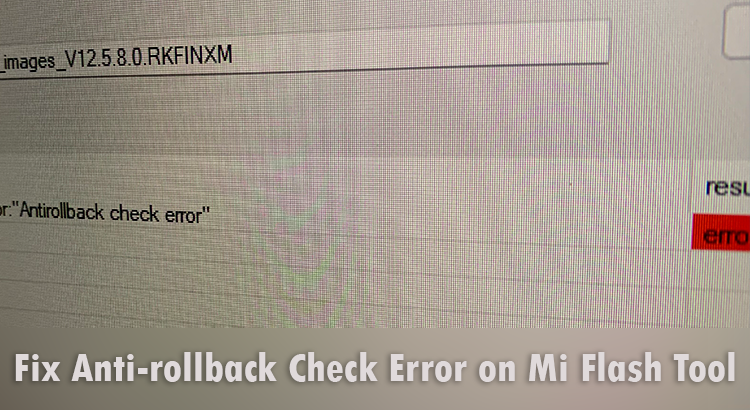
Xiaomi smartphones are quite popular, especially their Redmi-series for being value for money. However, people often use custom ROMs instead of the stock ROM and many people don’t like newer version of MIUI for their device. And when they want to come back, they sometime encounter anti-rollback check error in Mi Flash Tool.
So, if you’re one of those who is bored of custom ROMs and want to experience the sluggish world of MIUI again. Or someone who is tired of ultra-sluggish or buggy MIUI update and want to have old MIUI back. However, you keep facing anti-rollback check error, then you might be able to fix that.
How to fix anti-rollback check in Mi Flash Tool?
This error usually happens due to two reasons-
1. Anti-rollback Index:
Your stock ROM have an Anti-rollback index number and if the ROM you’re flashing have lower value than the current one then you will face this issue. You cannot flash the ROM using Mi Flash Tool, but you might be able to flash it using custom recovery and later lock the bootloader using ADB command, if you want.

You can check Anti-rollback index by connecting your phone to your computer over ADB connection and running this command- fastboot getvar anti on your current ROM and ask someone else who is on ROM you’re trying to flash to confirm whether it’s same or not. If it is not same then you cannot flash it using Mi Flash Tool.
2. The “Space”:
It’s the most common reason for this error. Quite funny, to be honest.

Make sure that the directory where you’ve kept your ROM file do not have any space between folder names. Also, it will be good idea to shorten the folder names and keep the ROM folder in root directory of any drive such as C Drive.

If you’ve done it correctly then you won’t be having any problem flashing your stock ROM.
Conclusion:
It’s nice to use MIUI once in a while to suffer the lags and bugs. It helps to stay calm when you flash custom ROM again. So, I hope you’re able to fix anti-rollback check error after following the article. Be sure to disable all the recommendations and ads while you’re setting it up. Don’t blame MIUI for ads if you don’t do it properly. ��
Akash Deep Satpathi
I am the creator of this blog who mainly like to write articles about topics related to computers and smartphones. Besides those, my interest includes the telecommunication field and cats.