ТОП-16: Лучшие расширения усилители звука, позволяющие увеличить громкость звука в браузере

Установить расширение для увеличения звука в Яндекс браузере, Гугл Хром, Опере, Firefox и Microsoft Edge может понадобиться, если вы замечаете, что громкость в некоторых роликах или на определённых сайтах оставляет желать лучшего. Конечно, можно до предела выкручивать регулятор на колонке или постоянно играть с системной громкостью — но гораздо удобнее решать проблему локально, не задействуя радикальные средства.
Помимо прочего, расширения для браузера, помогающие вывести звук на максимальную громкость, окажутся полезны в случае со слабыми динамиками ноутбука — однако в этом случае нужно приготовиться к таким неприятным артефактам, как писк, шипение и хрипы, доносящиеся из воспроизводящего устройства — довести качество аудиосигнала до приемлемого состояния помогут настройки эквалайзера для браузера.
Ситуация осложняется тем, что при просмотре видео в интернете посредством браузера вы не можете задействовать удобные встроенные инструменты регулирования громкости, предлагаемые стандартными мультимедийными проигрывателями. В статье мы предложим несколько интересных расширений для усиления аудио в интернете, работающих непосредственно в программе для просмотра интернет-страниц — выбирайте любое и убедитесь, что просмотр роликов онлайн может быть по-настоящему комфортным!
Почему очень тихий звук в браузере?
В этом разделе нашей статьи мы рассмотрим проблему тихого звучания в браузерах. Вам нужно будет проверить настройки звука в Windows. Итак, вы заметили, что звук в браузере стал тише. Почему в браузере тихий звук и что предпринять, чтобы вернуть громкость к приемлемому уровню, даже не используя всевозможные расширения-усилители, мы расскажем в следующей инструкции. Если же звуковой сигнал, в браузере исчез полностью, воспользуйтесь предлагаемой нами статьёй, что делать, если в браузере пропал звук.
Чтобы восстановить громкость аудиосигнала на ПК:
- Посмотрите на расположенную в самом низу экрана панель со значками быстрого доступа. В правом углу вы должны найти пиктограмму динамика; кликните по ней, используя правую кнопку мыши, и по предложению системы откройте «Микшер громкости».

- В окне, которое откроется после щелчка по названному пункту, вы увидите несколько ползунков громкости. Убедитесь, что общий, отвечающий за звук во всей системе, не выкручен в ноль; после этого посмотрите на шкалу, отвечающую за используемый вами браузер. Здесь вы можете настроить уровень аудиосигнала по своему вкусу — после настройки не забудьте включить ролик в браузере, чтобы проверить, есть ли изменения.

- Продолжаем рассказ, как сделать громче звук в браузере. Расширение для усиления звука в браузере пока использовать не будем — вместо этого снова щёлкните по пиктограммке, изображающей динамик, и откройте пункт «Параметры звука».
- Перейдите к «Дополнительным параметрам» и щёлкните по ссылке «Параметры… громкости приложений».

- Используя содержащуюся на новой странице шкалу, установите для аудиосигнала громкость, отличную от нулевой; после этого проверьте, правильно ли выбрано устройство вывода — скорее всего, вам понадобится выбрать в выпадающем списке вариант «По умолчанию». Если не помогло, попробуйте кликнуть по строчке «Динамики».

- Если ни один из вариантов, приведённых в списке, не даёт желаемого результата, выполните сброс текущих настроек, используя одноимённую кнопку в левом нижнем углу.
- Перезагрузки для того, чтобы сделанные вами изменения вступили в силу, обычно не требуется — а вот браузер желательно перезапустить (или вовсе выключить на время настройки).
Читайте также: Перенос системы: как перенести Windows 10 на SSD с другого HDD диска
Расширения для увеличения звука в браузере
Для Яндекс Браузера
Покажем, как увеличить громкость в браузере. Усилитель звука, дополнение для браузера от «Яндекса» можно скачать из каталогов других браузеров: «Оперы» и «Хрома». Такая совместимость плагинов позволяет использовать для усиления звука лучшие расширения, предлагаемые любителями двух других браузеров. Помимо прочего, можете поискать оригинальные плагины и непосредственно в каталоге «Яндекса» — возможно, именно там найдётся по-настоящему интересное и функциональное расширение, которое скорее всего уже будет представлено в нашей статье.
Для браузера Opera (в том числе и Опера GX)
Audio Equalizer and Amplifier

Отличное расширение, помогающее справиться с проблемой слишком тихого звука в браузере Opera, включая игровую модификацию ГХ. Позволяет не только вывести громкость звучания на максимальный уровень, но и настроить аудиосигнал таким образом, чтобы он не вызывал раздражения, не хрипел и не пищал на высоких частотах.
Помимо собственно усилителя громкости (шкала слева), вы получаете доступ к полноценному эквалайзеру на десять полосок, отвечающих за частоты 60…16000 Гц. Все они настраиваются независимо друг от друга; если не желаете тратить время на подбор параметров вручную, можете использовать пресеты — в этом расширении для браузера их более десятка.
Вот и весь ответ, как увеличить звук в браузере. Усилитель звука для браузера работает быстро, после установки не требует перезагрузки программы для просмотра интернет-страниц. Вы можете создать собственные предустановки и сохранить их, чтобы иметь возможность быстро переключаться между пресетами. Общую громкость можно регулировать для каждой предустановки — получайте точно такое звучание, какое хотите слышать!
Sound Booster

При помощи этого простого в использовании плагина вы можете одним движением ползунка увеличить уровень звука вплоть до 600% от исходного. К дополнительным преимуществам расширения относятся:
- Точный контроль громкости аудиосигнала: поднимайте уровень звука до 100, 200, 300, 400, 500, 600 процентов — а если нужно, выкручивайте в ноль.
- Регулирование громкости сигнала при помощи колёсика мыши: вращайте его и наблюдайте, как меняется позиция регулятора во всплывающем окне.
- Настройки усиления аудиосигнала для каждой вкладки в отдельности.
Для браузера Google Chrome
Volume Booster

Отличное приложение для «Гугл Хрома», при помощи которого вы сможете легко вывести громкость сигнала на требуемый уровень. После установки у вас не возникнет вопросов, как сделать увеличение звука в браузере. Расширение «Громкость» в браузере работает без сложных настроек. Плагин может усиливать аудиосигнал для каждой открытой вкладки браузера, неплохо работает как на Виндовс, так и на MacOS.
Поскольку для каждой вкладки браузера можно задавать свои параметры усиления звука, не забывайте деактивировать расширение в одной вкладке, прежде чем включать видео- или аудиоролик на другой. Не забывайте: слишком сильное увеличение громкости (более 25% шкалы) может привести к неприятным для слуха артефактам, в частности, шипению и треску.
Ultimate Volume Booster

Устали при воспроизведении каждого отдельного ролика изменять громкость звука в операционной системе или выкручивать регулятор на колонке? Попробуйте это расширение для браузера «Хром» — оно способно поднимать уровень звучания вплоть до 600% от исходного.
Используя плагин, вы можете:
- Увеличивать громкость аудиосигнала в шесть раз (не забывайте о появляющихся при этом артефактах звучания).
- Не беспокоиться о постоянном переключении громкости: расширение способно отключаться в автоматическом режиме.
- Больше не задумываться, как усилить звук в браузере. Увеличитель громкости в браузере позволяет настраивать усиление сигнала для каждой вкладки по отдельности.
- Управлять параметрами расширения при помощи понятного дружественного интерфейса.
Читайте также: ТОП-20: Лучшие приложения и программы для стрима на Ютуб, Твиче, Тик Ток и других стриминг-платформах
Volume Control Center

Достаточно удобный плагин для поднятия уровня громкости в Chrome до удобного для вас значения.
Расширение предлагает следующие полезные опции:
- Усиление уровня аудиосигнала до 600% по сравнению с исходным.
- Сохранение применённых настроек для быстрого включения при следующем просмотре.
- Контроль искажений звучания, позволяющий на некоторых устройствах избежать артефактов даже без задействования эквалайзера.
Sound Booster

Один из самых мощных плагинов-усилителей звучания, позволяющий поднять исходную громкость аудиосигнала до рекордных 800%. Отлично работает с любыми сайтами, включая «Ютуб» и «Твич», есть возможность настройки громкости для каждой отдельной вкладки.
- Сделайте звук громче в восемь раз всего в несколько щелчком мыши.
- Удобная шкала усиления от 0 до 800 процентов.
- Рассматриваемое нами увеличение, буст звука в браузере автоматически отключается при переходе в нормальный режим.
Volume Controller

При помощи этого плагина для «Хрома» вы сможете с большой точностью усиливать звук на каждой вкладке браузера — или использовать общую предустановку. Ничего сложного в настройках нет: вызовите всплывающее меню и переместите ползунок вдоль по шкале: вправо, чтобы поднять громкость, или влево, чтобы свести её к нулю.
Sound Booster #2

Плагин, название которого не отличается оригинальностью, поможет быстро усилить громкость аудиосигнала в браузере до 600% от первоначальной. Расширение показывает высокую стабильность работы, не «вылетает» во время использования, не потребляет много оперативной памяти. Продукт великолепно подходит для усиления сигнала на старых ноутбуках со встроенными колонками — правда, как обычно, не позволяет полностью исключить артефакты звучания.
Audio Mi

Расширение позволяет не только усилить слабый аудиосигнал в браузере, но и настроить звучание так, чтобы минимизировать хрипение, писк и прочие неприятные побочные эффекты увеличения громкости.
Это ещё один хороший ответ, как повысить звук в браузере. Усилитель звука Хром работает безотказно: просто перемещайте ползунки по соответствующим шкалам и добейтесь идеального звучания. Для предусиления используйте расположенную слева шкалу громкости; для придания аудиосигналу необходимых параметров — выставьте значения для всех диапазонов частот. Расширение позволяет качественно усилить басы, а также предлагает несколько пресетов для разных жанров музыки, от классики и джаза до рока. Максимальная степень повышения громкости звучания — 500% от первоначального показателя.
Sound Booster #3

Как и все перечисленные выше плагины для «Хрома», это расширение помогает эффективно и достаточно качественно усилить громкость аудиосигнала, воспроизводимого в браузере. Вы можете задавать настройки звука во всплывающем окне — вызвать его можно щелчком по иконке плагина. В меню будут представлены все вкладки браузера, в которых в настоящее время имеются мультимедийные ролики со звуковой дорожкой — меняйте уровень сигнала для каждого окошка или используйте общую предустановку. Максимальный уровень громкости звучания — 600% по сравнению с исходным сигналом.
Для браузера Mozilla Firefox
Громкость звука 600%

Хорошее расширение «Увеличение громкости в браузере» с простыми настройками, позволяющее:
- Регулировать уровень громкости аудиосигнала в «Файрфоксе» в пределах 0–600%.
- По отдельности регулировать звучание аудио- или видеороликов в каждой вкладке.
- Быстро, всего в один клик, переключаться на любую вкладку браузера.
SoundFixer

Согласитесь, постоянно менять громкость при просмотре роликов не слишком интересно — гораздо веселее просто наслаждаться клипами, не заботясь о регулировании аудиосигнала для каждого отдельного ролика. Просто выставьте желаемый средний уровень звучания — и забудьте о проблемах с воспроизведением контента!
К несчастью, это удобнейшее расширение не способно работать на некоторых сайтах, связанных с междоменными источниками, в частности, audio. Остаётся только порадоваться, что таких популярных сайтов, как YouTube, это ограничение не касается — наслаждайтесь просмотром видеороликов с приемлемым уровнем громкости!
Читайте также: ТОП-15: Лучшие программы для написания и создания конспектов на ПК, телефоне и планшете Андроид, Айфоне и Айпаде
Sound Adjustment
В основном окне расширения, при помощи которого выполняется усиление звука в браузере, вы можете настроить три основных параметра: собственно громкость аудиосигнала, объёмность звучания, а также баланс между левым и правым каналом. Последняя функция особенно полезна в тех случаях, если одна колонка работает хуже другой. При переходе на новую вкладку настройки будут сброшены к исходному состоянию. Максимальное усиление громкости в браузере, предлагаемое расширением, составляет 500%; проще говоря, вы можете увеличить громкость впятеро по сравнению с исходной.
Не обошлось и без недостатков. Рассмотренное нами расширение помогает усиливать звук только в интернет-плеерах, работающих по протоколу HTML5. К счастью, всё больше сайтов переходит на этот формат воспроизведения — а значит, плагин в ближайшее время останется актуален.
Для браузера Microsoft Edge
Volume Booster

Отличный предусилитель звука для браузера «Эдж», позволяющий:
- Поднять исходную громкость вплоть до 500% по сравнению с исходной.
- Регулировать объёмность звука, перемещая соответствующий ползунок.
- Рассматриваемый нами усилитель звука, расширение для браузера даёт возможность устанавливать громкость звука для каждой открытой вами вкладки.
Довольно странное ограничение, налагаемое плагином, — невозможность регулировать звучание видео- и аудиороликов в полноэкранном режиме; текущие настройки сигнала при этом сохраняются.
Volume Booster Plus: Boost your sound

При помощи плагина для браузера Edge вы сможете поднять текущую громкость воспроизводимого видео или аудио вплоть до 600%, то есть в шесть раз. Настройки, применяемые в браузере, не влияют на системный звук и громкость аудиосигнала в приложениях. Пользоваться расширением можно совершенно бесплатно — без ограничений по времени и количество просматриваемых роликов.
Ultimate Volume Booster

Используйте этот универсальный и очень удобный в применении плагин для увеличения громкости в браузере, чтобы поднять текущую громкость проигрываемого видео- или аудиоконтента до приемлемого значения. Все настройки выполняются во всплывающем окошке, при помощи перемещения ползунков по соответствующим шкалам.
Преимущества расширения для усиления уровня звука:
- Вы можете выставить громкость до 600% от исходного параметра.
- Отлично организованный интерфейс, который можно освоить всего за пару минут.
- Автоматический сброс текущей громкости при переходе в обычный режим.
- Вы можете быстро переключаться между вкладками браузера и усиливать звучание для каждой из них, содержащей мультимедийные данные.
Как видите, ничего сложного в вопросе, как усилить тихий звук в браузере Яндекс, Google Chrome, Opera, Firefox или Microsoft Edge, нет: выбирайте любой из перечисленных плагинов — и приступайте к экспериментам!
Заключительные советы
Помимо совета проверить уровень громкости браузера в микшере Windows, мы хотим добавить еще пару пояснений. У многих пользователей Windows стоит звуковое программное обеспечение от Realtek, – возможно уровень громкости нужно регулировать там.
Также, еще одной причиной тихого звука в браузере может быть слишком высокая частота дискретизации, установленная для устройства воспроизведения звука. Найти её просто.

Нужно открыть свойства устройства воспроизведения (чаще всего это динамики) и выставить частоту дискретизации. Часто хватает 24 бит 44100Гц. На этом всё, если остались вопросы, – задавайте их в комментариях.
Вам также может быть интересно:
- ТОП-10: Лучшие приложения усилители звука для телефона Андроид
- Нет звука в браузере: 11 советов, что делать если пропал звук в браузере Яндекс, Opera, Google Chrome, Mozilla Firefox и Microsoft Edge
- ТОП-15: Лучшие расширения переводчики страниц сайтов для браузера
- ТОП-6: Лучшие расширения переводчики страниц сайтов для Opera
Николай Данилов
Пара слов об авторе от редакции smartronix.ru. Николай работает с нами с самого основания проекта. Он отлично разбирается в компьютерах и программном обеспечении. Также неплохо освоил мобильный сегмент и всегда готов подробно рассказать про особенности работы телефона и приложений.
Volume Master — увеличиваем громкость в Сhrome выше нормы
Возможности встроенных динамиков большинства ноутбуков весьма скромны и не то чтобы нормальной акустики, им часто недостает банальной громкости. Ее нехватка особенно ощущается при воспроизведении мультимедийного контента в браузерах. Как вариант, можно покопаться в настройках системных динамиков, впрочем, вы можете не найти в них для себя ничего такого, что позволило бы увеличить громкость звука, а если и найдете, может статься, что полученный результат вас не удовлетворит.
Volume Master — увеличиваем громкость в Сhrome выше нормы
Есть другой и вполне рабочий способ. Если вы пользуетесь Google Chrome, советуем обратить внимание на такое расширение как Volume Master. Предназначается этот бесплатный инструмент для увеличения громкости воспроизводимых через браузер видео или аудио. Простое в использовании и настройках, расширение позволяет программно увеличить громкость почти на 500 процентов. Загрузка и установка стандартны — из Магазина расширений Сhrome.
После установки Volume Master в правой части панели инструментов браузера появится иконка с изображением динамика.
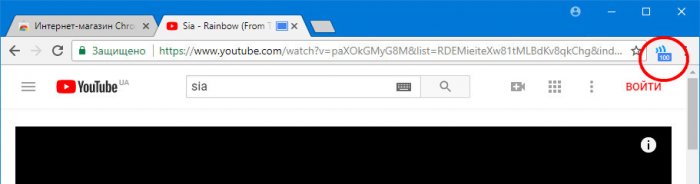
Если кликнуть по ней левой кнопкой мыши, откроется панель с ползунком, перетаскивая который можно регулировать громкость в режиме реального времени. Минимальное значение шкалы составляет 10%, весь же диапазон шкалы составляет от 0% до 600%, в котором 100% является значением по умолчанию для браузера.
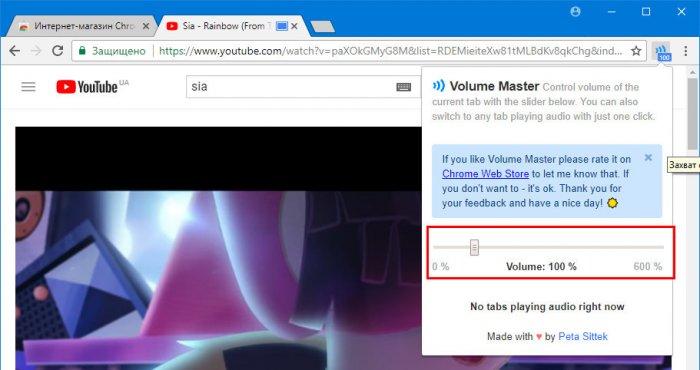
Собственно, это все настройки расширения. Несомненным плюсом является то, что Volume Master позволяет регулировать громкость для каждой вкладки отдельно, что же касается самого данного способа увеличения громкости, то тут есть свой минус. Поскольку усиление производится на программном уровне, установка ползунка выше 300-400% может вызвать помехи при воспроизведении контента, проявляющиеся характерным дребезжанием. Оптимальный баланс для каждой модели ноутбука свой, так что будьте внимательны.
Расширение в Магазине:
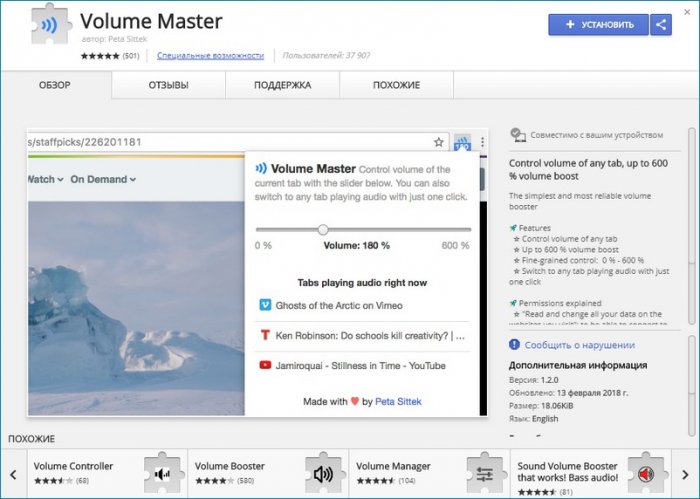
chrome.google.com/webstore/detail/volume-master/jghecgabfgfdldnmbfkhmffcabddioke?hl=ru
Статья по этой теме: Как увеличить громкость в браузере с помощью браузерного эквалайзера Audio Equalizer
Как увеличить громкость в браузере
Привет, друзья. В этой публикации затронем такую тему – как увеличить громкость в браузере. Если у вас ноутбук с динамиками, качество которых оставляет желать лучшего, вы точно сталкивались с ситуацией, когда системно реализованного в Windows максимального уровня громкости вам не хватало. При воспроизведении локально хранящегося на диске аудио или видео для усиления сигнала звучания мы можем воспользоваться возможностями функциональных медиапроигрывателей. А как быть при просмотре видео или прослушивании музыки со слабым уровнем звукового сигнала в онлайне? Выложенный в Интернете медиаконтент часто страдает в этом плане, особенно обывательские видео на YouTube. Для онлайн-контента можно использовать специальные расширения, реализующие в браузерах возможность увеличить громкость и не только. Что это за расширения?
Как увеличить громкость в браузере
Итак, друзья, увеличиваем громкость браузера, что для этого можно использовать?
Volume Master и Volume Booster
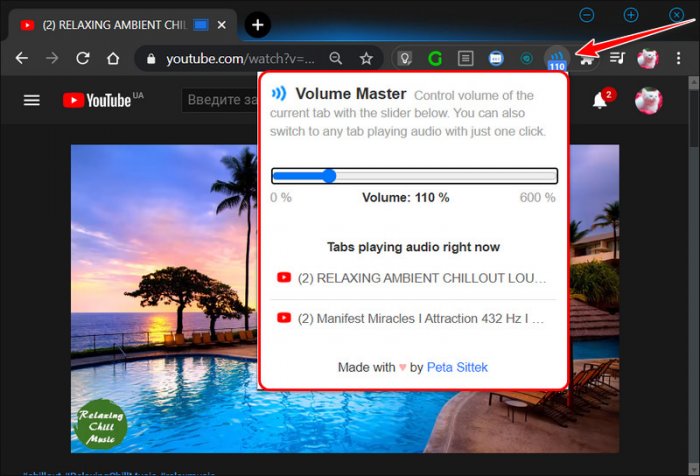
Простейшая реализация возможности увеличения громкости сверх доступного на системном уровне – это расширение Volume Master от Peta Sittek для Google Chrome, о нём мы уже писали на страницах сайтах,
и расширение Volume Booster от Play Store для Mozilla Firefox.
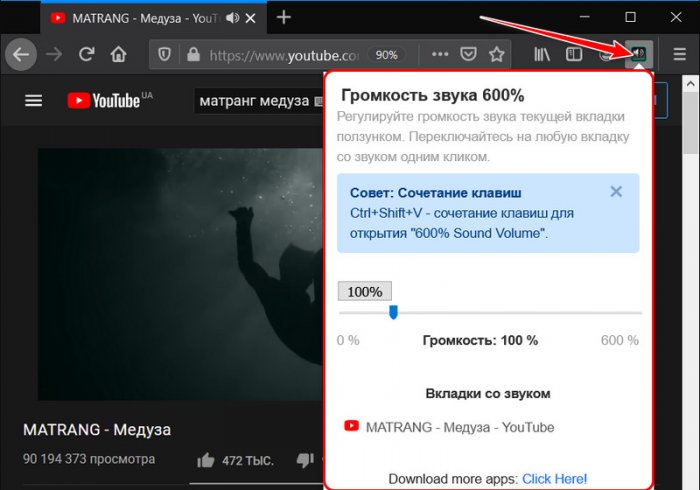
Ну и, конечно же, эти расширения вы можете установить в любой иной браузер, который поддерживает установку расширений из магазина Chrome или Firefox. Эти расширения позволяют программно увеличить громкость в браузере до 600%. Мы просто открываем их панель на панели инструментов браузера и ползунком выставляем нужный нам уровень. Повторюсь, друзья, это простейшие решения поставленной задачи, они могут увеличить громкость в браузере, однако не помогут нам настроить само звучание.
Audio Equalizer
Настроить звучание сможем с помощью более функционального расширения Audio Equalizer от boostbass.com , оно, друзья, есть и в магазине Google Chrome, и в магазине Mozilla Firefox. Для улучшения звучания видео или аудио в окне браузера не всегда нужно усиление громкости, для улучшения звучания может понадобиться регулировка иных параметров звука. Audio Equalizer — это гибкое управление звуком, это браузерный эквалайзер, позволяющий не только усиливать звук без искажений, но также корректировать частоту звуковоспроизведения. Audio Equalizer встраивает в панель инструментов браузера свою панель с со шкалой уровня громкости и шкалами других параметров звука. По умолчанию активен эквалайзер, это десятиполосный эквалайзер, который можно настраивать вручную.
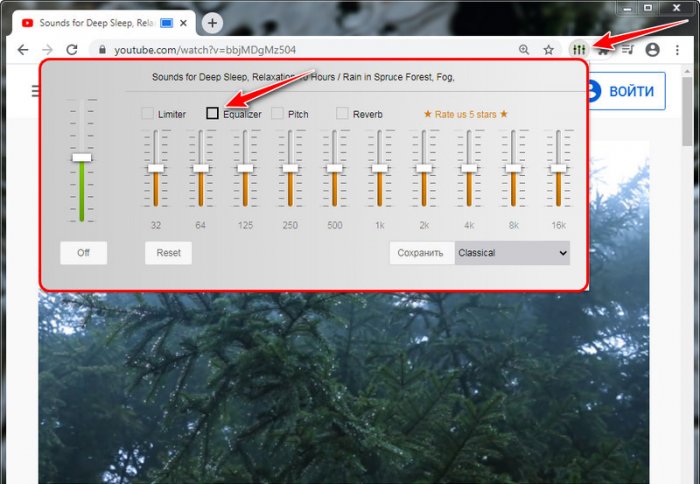
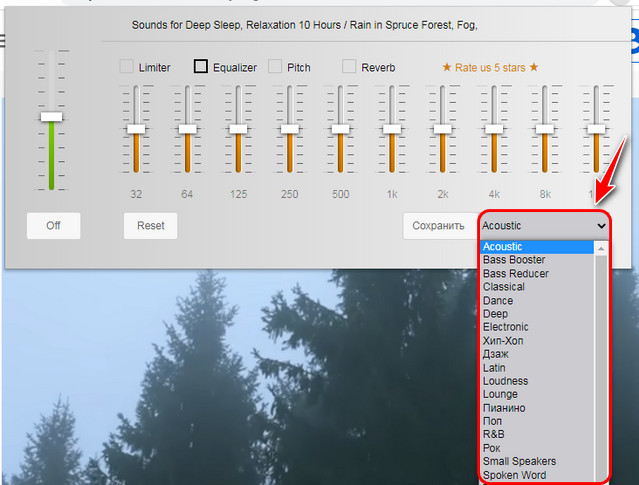
А можно выбрать один из двух десятков пресетов в выпадающем меню эквалайзера. Здесь есть пресеты для отдельных жанров музыки, для слабых динамиков, для разговора, для музыки, для вокального исполнения и т.п.
Отсутствие в меню подходящего пресета — не проблема, мы можем настроить эквалайзер и создать свой пресет, сохранив его. Сохранённый наш пресет будет нам доступен в том же меню пресетов, что и предустановленные в Audio Equalizer. При необходимости можем поэкспериментировать с прочими параметрами звука, активировав шкалы лимитера, высоты или реверберации. Просто увеличить громкость звучания можем на зелёной шкале. Громкость увеличивается без сколь-либо существенных искажений звука до 200%.
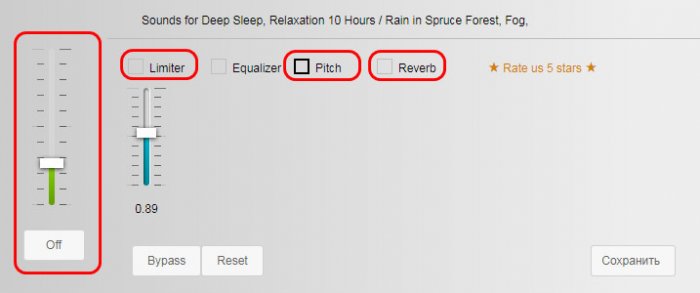
Любые наши настройки звучания можем сбросить в дефолт. В большей части случаев внесённые нами настройки звучания применяются тут же, но для применения некоторых настроек потребуется перезагрузить страницу браузера, где воспроизводится звук.
ТОП-15: Лучшие эквалайзеры для браузеров Яндекс, Opera, Google Chrome, Mozilla Firefox и Microsoft Edge

Слушать в браузере музыкальные треки, клипы, смотреть кино со звуковыми спецэффектами удобно — однако зачастую звук, выводимый программой по умолчанию, мало соответствует высоким стандартам пользователя. Поможет исправить ситуацию плагин для браузера «Эквалайзер» — специальная мини-программа для нормализации уровня звука, выравнивания или, наоборот, выделения высоких и низких частот, автоматической обработки аудиосигнала в соответствии с одним из доступных стандартов.
Использование эквалайзера для браузера вместо настройки параметров звуковой карты позволяет подстраивать под ваш вкус только аудио, проигрываемое в приложении для просмотра веб-страниц, оставляя нетронутыми системные сигналы и звук, воспроизводимый в других программах. Помимо эквалайзеров, представленных в этой статье, советуем посмотреть подборку расширений усилителей звука для браузеров, которые помогут, если громкость в вашем веб-обозревателе слишком низкая и звук тихий.
В статье мы рассмотрим несколько лучших плагинов для самых популярных браузеров, включая «Хром», «Оперу» и «Файрфокс». Скачать их вы можете совершенно бесплатно — рекомендуем пользоваться ссылками, приведёнными в каждом из разделов. Помните: любые изменения звука, сделанные в расширении, могут быть отменены — достаточно сбросить их к исходному состоянию или просто деинсталлировать плагин. Кроме того, вы можете устанавливать в один браузер сразу несколько эквалайзеров — однако, чтобы не искажать звучание, рекомендуем включать их по очереди.
Яндекс Браузер
Вы можете загрузить и установить расширение эквалайзер для Яндекс Браузера из встроенного магазина — правда, нужно иметь в виду, что в ходе поиска вы будете перенаправлены в каталог плагинов, разработанных для «Оперы». Расширения полностью совместимы с «Яндексом»: просто выберите понравившийся вариант и выполните стандартную установку.
Помимо прочего, вы можете скачать плагин-эквалайзер для браузера из магазина Google Store; последний совместим и с «Оперой», и с «Яндексом». Никаких сложностей при инсталляции и последующей настройке не возникнет — просто нажмите на кнопку «Установить» или аналогичную и подождите, пока расширение будет скачано и обработано. Вы также можете попробовать поискать эквалайзеры, представленные в этой статье для Google Chrome и Opera в магазине расширений самого Яндекс Браузера.
Браузер Opera (в том числе и Опера GX)
Разработчики расширений для Opera, включая модификацию GX, не слишком много думают об эквалайзерах — хорошие плагины в каталоге есть, но их мало. Как мы уже упоминали, вы можете скачать для браузера расширение из магазина «Гугла» — благодаря совместимости движков проблем с загрузкой и установкой не возникнет. Здесь же можно скачать эквалайзер для браузера Яндекс и прочих хромоподобных приложений для просмотра интернет-страниц.
EQ для Оперы #1: Audio Equalizer and Amplifier
При помощи первого из рассматриваемых нами плагинов вы сможете, задействовав стандартную шкалу эквалайзера на десять полосок, подстроить громкость каждого выделенного диапазона частот — очень часто уже этого достаточно, чтобы сделать звук, воспроизводимый в браузере, максимально приятным для слуха. Традиционно все частоты делятся на низкие и высокие — советуем начать настройку с одной из крайних позиций и продвигаться к середине, прислушиваясь к изменениям в звучании аудиодорожки.
Первый из доступных регуляторов, собственно эквалайзер, разбит на десять полосок, соответствующих частотам 60…16000 Гц. Второй, расположенный слева от первого, позволяет выровнять баланс каналов: например, если в исходном треке «задран» левый или правый канал — или одна из ваших колонок выдаёт менее громкий звук.
После установки расширения вы увидите в панели инструментов новый значок — кликните по нему, чтобы открыть описанную выше панель настроек звука. Рассматриваемый нами эквалайзер для Оперы предлагает пользователям более двенадцати предустановок (пресетов) — выбирайте из них, если не хотите настраивать качество звукопередачи вручную. Все сделанные вами настройки можно сохранить в виде пользовательского профиля для дальнейшего использования и быстрого переключения с одной конфигурации на другую.
Читайте также: ТОП-20: Лучшие программы для создания, записи и монтирования образа диска ISO
Дополнительная полезная опция расширения — предусиление (повышение громкости) музыкальных треков: после активации вам не придётся каждый раз, когда заиграет более тихая композиция, вручную менять уровень звука.
EQ для Оперы #2: YouTube Audio Equalizer and Amplifier
Аналогичный плагин эквалайзеру Audio Equalizer and Amplifier, только для YouTube.
Некоторые особенности расширения для Opera:
- При помощи плагина вы сможете подстраивать под свои вкусы только звук, воспроизводимый в YouTube.
- Рассматриваемый нами продукт неплохо справляется с нормализацией звука, что полезно при просмотре чрезмерно тихих роликов.
- Это удобный в управлении эквалайзер для браузера Опера GX. Расширение эквалайзер для Opera по умолчанию отключено — это значит, что вы можете по собственному желанию активировать его, а при просмотре видео или прослушивании аудио на других сайтах снова деактивировать плагин.
- Не рекомендуется устанавливать расширение для Оперы параллельно с другими аналогичными продуктами: как правило, плагины начинают конфликтовать, что негативно сказывается на удобстве воспроизведения и настройки звука.
Браузер Google Chrome
Самая популярная на сегодня программа для просмотра интернет-страниц позволяет загружать расширения, в том числе для подстройки уровня звука, из фирменного магазина расширений Google. В этом же каталоге, как мы упоминали ранее, вы можете найти интересные плагины для браузеров «Яндекса», «Оперы» и некоторых других компаний-разработчиков.
Найти продукт для своего браузера вы сможете при помощи встроенной поисковой строки — но гораздо проще сделать это, используя приведённые в каждом разделе ссылки на эквалайзер. Расширение Опера, Хром, Яндекс устанавливаются практически в идентичном порядке — останавливаться на этом моменте мы не будем.
EQ для Хрома #1: Ears: Bass Boost, EQ Any Audio!
Продвинутое расширение, предлагающее пользователям вместо привычных шкал эквалайзера график тонкой настройки. К недостаткам плагина можно отнести полностью английский интерфейс и распространение в условно-бесплатном формате: вы можете безвозмездно пользоваться базовой версией, а вот за расширение с полным набором опций придётся заплатить.
Полнофункциональный эквалайзер включает множество дополнительных элементов конфигурации, позволяет выполнять синхронизацию настроек на разных устройствах (нужна единая учётная запись), а также в будущем обещает возможность использовать для настройки аудиосигнала пресеты («Рок», «Джаз» и так далее) — в бесплатной версии такой возможности просто не предусмотрено.

Менять громкость выделенных диапазонов частот вы сможете, как и во всех прочих эквалайзерах, посредством ползунков — ничего принципиально нового разработчики в расширение не добавили. Разумеется, это расширение эквалайзер для Google Chrome позволяет регулировать и общую громкость; для этого достаточно использовать размещённую слева привычную шкалу.
Вы можете создавать неограниченное количество профилей звучания и сохранять их для дальнейшего использования, в том числе в других вкладках браузера. Ничего сложного в сохранении собственных пресетов нет — помните, что для открытия их на другом компьютере или ноутбуке понадобится войти в единую учётную запись.
В целом этот эквалайзер для «Хрома», несмотря на нестандартное оформление, удобен в работе и позволяет получать на выходе звук отличного качества. Русскоязычного пользователя, скорее всего, смутит непереведённый интерфейс — если не можете привыкнуть к нему, установите в браузер любое аналогичное расширение из перечисленных ниже.
EQ для Хрома #2: Audio Equalizer
Как и следует из названия, это расширение-эквалайзер для браузера, предлагающее стандартный набор функций: изменение общей громкости, подстройка отдельных диапазонов частот, нормализацию звука и так далее. Рассматриваемый нами эквалайзер для Chrome подходит для улучшения звучания на всех сайтах — не только на YouTube и других популярных хостингах, но и на малоизвестных интернет-страницах, содержащих, к примеру, аудиокниги или авторские музыкальные композиции.

Преимущества эквалайзера для браузера «Хром»:
- Собственный алгоритм нормализации позволяет увеличивать исходную громкость звука вплоть до 300%.
- Настройка диапазонов частот производится при помощи удобного 12-шкального эквалайзера.
- Вы можете переключать между моно- и стереозвучанием без перезапуска видео.
- Описываемый эквалайзер для Chrome совместим со всеми сайтами — главное, чтобы на них была возможность воспроизведения аудиодорожки.
Читайте также: Как сделать коллаж из 3 фотографий: 3 способа создать коллаж из трех фото
EQ для Хрома #3: Эквалайзер для Chrome Browser
Предельно удобный плагин, представляющий собой классическую панель эквалайзера: вам не придётся долго разбираться в предварительных настройках или привыкать к нестандартному дизайну. Имеется кнопка быстрого выключения звука, без необходимости выкручивать аудиосигнал в ноль.
Рассматриваемый в этом разделе эквалайзер для Гугл Хром включает общую шкалу громкости, десять полосок для подстройки диапазонов частот, несколько интересных пресетов, включая объёмное звучание, а также предлагает автоматическую настройку сигнала для различных музыкальных жанров. Изменения, сделанные вами, можно сохранить в виде нового пресета, чтобы быстро включать их при дальнейших прослушиваниях.

Использовать этот эквалайзер для браузера «Хром» можно на любых сайтах, от таких популярных платформ, как «Ютуб» и «Твич», до всевозможных мелких интернет-источников. За счёт гибкости настроек вы сможете добиться практически идеального звучания, даже если исходные параметры аудиосигналы далеки от совершенства.
Некоторые преимущества данного эквалайзера для Google Chrome:
- Расширение включает более двадцати настроек музыкальных жанров. Переключаться между ними можно при помощи выпадающего меню.
- Плагин предлагает пользователю стандартную, удобную в настройке 10-шкальную панель.
- В ходе преобразования звука надстройка для браузера потребляет минимум ресурса центрального процессора, следовательно, практически не влияет на быстродействие ПК.
- Этот эквалайзер для браузера Chrome снабжён удобной шкалой общей громкости (предусилителя).
- Для каждого диапазона частот возможно изменение громкости в диапазоне 24 децибелов.
EQ для Хрома #4: Звуковой эквалайзер
Простой в установке и освоении эквалайзер для браузера «Хром» со стандартным набором функций.

Продукт подходит для использования на любых сайтах, позволяет точно настроить качество звучания — вы получите отличный звук даже при неудовлетворительном исходном аудиосигнале.
- Расширение включает 14 предустановленных стилей звучания.
- Использование шкалы предусилителя позволяет увеличить громкость звука до 400% от исходного значения.
- Применение пресета Bass Booster даёт достаточно качественное, без шипения и хрипов, усиление низких частот.
- Пресет Vocal Booster, напротив, позволяет добиться идеального усиления высоких частот, к которым обычно относится и голос исполнителя.
- Вы можете свободно регулировать общий уровень громкости или звучание отдельных диапазонов частот.
- Этот эквалайзер Хром даёт возможность подстроить под свой вкус звук, воспроизводимый через мелкие динамики — вы будете слышать чистое звучание вместо шипения и прочих неприятных артефактов.
- 10-шкальная панель эквалайзера позволяет максимально точно настроить звук, если вам не подходит ни один из пресетов.
- Настройки аудио, сделанные вручную, можно сохранить в виде пресета; теперь вы в любом момент можете переключиться на него — или выбрать любой другой.
EQ для Хрома #5: VK Blue
Расширение, как ясно из названия, умеет обрабатывать аудиосигнал только во «ВКонтакте» — зато предлагает обширный набор полезных функций.

В частности, при помощи этого плагина вы сможете:
- Настраивать звук посредством эквалайзера (есть пресеты, возможна настройка вручную).
- Применять компрессор, имитатор объёмного звучания и другие полезные «улучшители».
- Просматривать информацию с Last.fm.
- Во время прослушивания знакомиться со сведениями об исполнителе.
- Выводить на монитор текст проигрываемой песни.
- Пользоваться визуализатором, если аудиодорожка не содержит визуального ряда.
- Управлять громкостью при помощи мультимедийных клавиш.
EQ для Хрома #6: Audio Mi
Заключительное расширение для браузера «Эквалайзер», рекомендуемое нами для «Хрома». Предлагает пользователю обычную панель настройки, включающую собственно шкалы эквалайзера, ползунок для управления общей громкостью, несколько интересных пресетов.
При помощи шкал эквалайзера (их в расширении предусмотрено десять) вы сможете настроить звучание по своему вкусу, добившись идеальной передачи аудиосигнала. Предусилитель позволяет усилить исходный звук вплоть до 500% от исходного уровня.
Браузер Mozilla Firefox
EQ для Firefox #1: Audio Equalizer
Использование этого расширения позволит вам подстраивать под свои запросы звук в «Файрфоксе», не отвлекаясь на автономные программы: процесс производится во всплывающем окошке, которое можно вызвать простым щелчком по значку в панели инструментов.
Читайте также: Как пользоваться программой DMDE: пошаговая инструкция

Плагин предлагает несколько вариантов предустановленного звучания, в частности, для разных музыкальных жанров: от поп- и клубной музыки до рока и джаза. Пользователь может создать свой собственный пресет и сохранить его для дальнейшего применения — быстро переключаться между предустановками можно посредством выпадающего списка.
Помимо прочих полезных функций, этот эквалайзер для браузера Mozilla Firefox предлагает возможность быстрого сброса настроек расширения к исходному состоянию: просто нажмите на кнопку, и через пару мгновений сможете настраивать плагин с нуля.
Разработчики позаботились и о людях, имеющих проблемы со слухов. Переключение в режим «Моно» позволит не упустить ни звука из проигрываемой композиции при прослушивании в наушниках; об объёмном звучании в этом случае, конечно, придётся забыть.
EQ для Firefox #2: Equalizer for YouTube
Как очевидно из названия, плагин создан для улучшения звучания при просмотре роликов с видеохостинга YouTube.

Расширение занимает минимум места в памяти ПК и даже не встраивает свою кнопку в панель инструментов: управлять качеством звучания (в данном случае — использовать пресет) вы сможете непосредственно на странице «Ютуба». В общей сложности доступно 18 предварительных настроек: открывайте выпадающий список и выбирайте любую!
EQ для Firefox #3: Audio Equalizer and Amplifier
Это тот же продукт, что и одноимённое расширение для Opera GX. Эквалайзер для Опера GX и «Файрфокса» устанавливается из разных каталогов плагинов — в остальном нет никакой разницы. Подробнее почитать про расширение вы можете в соответствующем разделе, посвящённом эквалайзеру для «Оперы».
EQ для Firefox #4: H5EQ
Расширение самостоятельно сканирует открытый вами сайт, обнаруживает мультимедийные элементы со звуковой дорожкой — и применяет к ним преднастройки эквалайзера.

Управлять параметрами звучания вы можете при помощи стандартной 10-шкальной панели с ползунками. Имеется возможность сохранить свои настройки в виде пресета.
EQ для Firefox #5: eq8

Хороший многофункциональный эквалайзер со множеством преднастроек улучшения качества звука, в том числе увеличения громкости. При помощи плагина вы можете усилить басы, сделать более отчётливой речь диктора — и многое другое.
Браузер Microsoft Edge
EQ для Edge #1: Audio Equalizer
Удобный эквалайзер для Microsoft Edge, помогающий максимально корректно настроить звучание аудиотрека или видеоклипа. Мы уже рассматривали это расширение в списке плагинов для Гугл Хром.
Панель настроек открывается во всплывающем окне. Вы можете выбирать между несколькими пресетами для разных музыкальных жанров (клубная и поп-музыка, джаз, диско, софт- и хард-рок и так далее). Есть возможность создать свой собственный пресет и сохранить его для дальнейшего пользования. Плагин предлагает удобный способ возврата настроек к исходным: просто нажмите на соответствующую кнопку и подтвердите выбор.
EQ для Edge #2: Audio Equalizer and Amplifier
Второе расширение, которое также было рассмотрено в дополнения для Оперы, Хрома и Файрфокс. Кратко напомним возможности этого эквалайзера.
При помощи 10-шкальной панели эквалайзера для диапазонов частот от 60 до 16000 герц вы сможете предельно корректно настроить вывод аудиопотока. Слева от панели имеется шкала предусилителя: используйте её, чтобы выставить исходную общую громкость звука. Вы можете выбирать между двенадцатью пресетами звучания или создать собственный, чтобы в последующем переключаться на него. Есть возможность синхронизировать настройки эквалайзера на разных устройствах при помощи единой учётной записи.
Заключительные советы
Каждое рассмотренное нами «Эквалайзер» разрешение для браузера предлагает пользователю почти одинаковый набор опций. Рекомендуем выбирать плагин исходя из таких параметров, как удобство интерфейса, наличие дополнительных функций, возможность сохранения внесённых вручную изменений в виде пресета.
Остались вопросы или хотите поделиться впечатлениями от других эквалайзеров для браузеров? Пишите комментарии — будем рады вашим мнениям!
Вам также может быть интересно:
- Нет звука в браузере: 11 советов, что делать если пропал звук в браузере Яндекс, Opera, Google Chrome, Mozilla Firefox и Microsoft Edge
- ТОП-8: Лучшие расширения переводчики страниц сайтов для Mozilla Firefox
- ТОП-10: Лучшие расширения переводчики страниц сайтов для Google Chrome
- ТОП-15: Лучшие приложения эквалайзеры для телефона Android
Николай Данилов
Пара слов об авторе от редакции smartronix.ru. Николай работает с нами с самого основания проекта. Он отлично разбирается в компьютерах и программном обеспечении. Также неплохо освоил мобильный сегмент и всегда готов подробно рассказать про особенности работы телефона и приложений.