Как отключить уведомления от сайтов и убрать оповещения на Андроиде
При постоянном использовании смартфона о себе дает знать множество раздражающих вещей. Так, многие владельцы мобильных устройств жалуются на постоянно появляющиеся уведомления. Причем речь идет не об оповещениях о пропущенных звонках и сообщениях, а о новостях от интернет-ресурсов. Поэтому важно разобраться, как отключить уведомления от сайтов на операционной системе Андроид. Но прежде нужно определить, почему появляются такие сообщения.
Почему сайты отправляют уведомления
О том, как убрать назойливые всплывающие окна от интернет-ресурсов, сначала разберемся, в чем причина возникновения проблемы. Для этого нужно рассмотреть стандартный сценарий веб-серфинга. В процессе использования браузера хозяин смартфона регулярно открывает различные сайты. При первом посещении ресурс предлагает выдать разрешение на отправку уведомлений. Подавляющее большинство пользователей игнорирует этот момент, просто нажимая кнопку «ОК». Тем самым сайт принимает разрешение на появление информационных окон. Чем дольше человек пользуется смартфоном и чем чаще он посещает интернет-ресурсы, тем больше назойливых оповещений. Порой они появляются на экране по несколько раз за час, что постоянно раздражает владельца мобильного устройства. Поэтому далее мы подробно опишем процесс избавление от подобного рода информационных окон.
Как это отключить
Выключить оповещения можно двумя разными способами. Выбор варианта зависит от того, какие именно уведомления вы считаете лишними. Вы можете деактивировать всплывающие окна как от отдельных сайтов, так и для всего браузера.
Для отдельных сайтов
- Запустите веб-обозреватель (например, Google Chrome).
- Откройте настройки браузера (могут скрываться в контекстном меню, которое вызывается нажатием на кнопку в виде трех точек).

- Перейдите в раздел «Уведомления», а затем – «Уведомления, на которые вы подписаны».
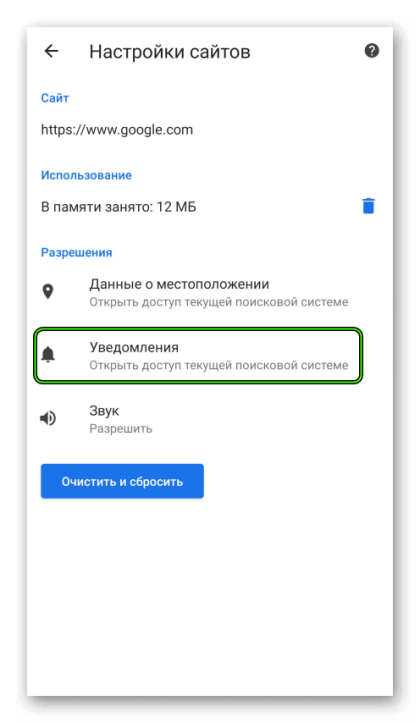
- Исключите лишние сайты.
Важно. Отключать интернет-ресурсы нужно только в том браузере, который показывает вам всплывающие окна.
Названия некоторых пунктов меню могут отличаться в зависимости от того, какой веб-обозреватель вы используете. Впрочем, это не должно стать серьезным препятствием на пути к избавлению от лишних оповещений.
Для всего браузера
Если вы желаете избавиться от оповещений всех сайтов или любых информационных окон, которые отправляет веб-обозреватель, нужно действовать иначе. При этом вы аналогичным образом можете обратиться к настройкам веб-обозревателя:
- Запустите прогу, через которую вы серфите в интернете.
- Откройте настройки.
- В разделе «Уведомления» запретите показ оповещений.
Также выполнить эти действия можно через настройки смартфона, действуя по следующей инструкции:
- Откройте параметры устройства.

- Перейдите в раздел «Приложения».
- Выберите веб-браузер, который отправляет вам лишнюю информацию.
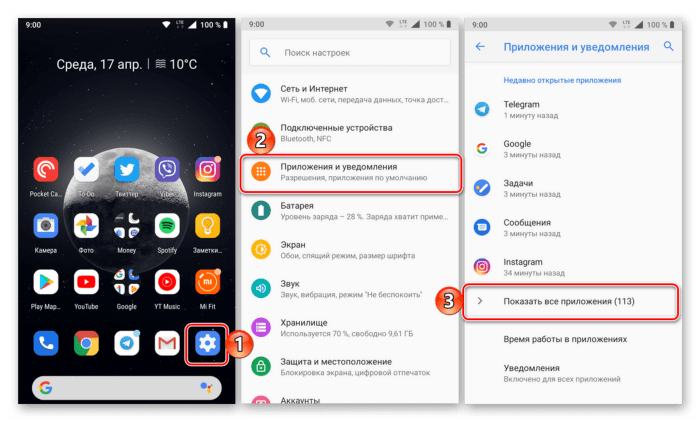
- Откройте вкладку «Уведомления».
- Установите значение «Нет».

На некоторых устройствах вместо значения «Нет» будет предложено выставить параметр «Выключить». Как и при выполнении других инструкций, все зависит от производителя вашего смартфона и типа прошивки.
Если все сделано верно, то выбранная программа перестанет отправлять какие-либо оповещения, включая сообщения, которые связаны с новостями веб-обозревателя. Поэтому прибегайте к этому алгоритму в самую последнюю очередь, когда нужно избавиться сразу от всех всплывающих окон.
Как включить или отключить пуш-уведомления на Андроид – настройка

В процессе эксплуатации смартфона владелец пользуется самыми разными приложениями. Некоторые из них работают не только после непосредственного запуска, но и в фоновом режиме. Это необходимо для своевременного получения оповещений. Предлагаем разобраться, как включить пуш-уведомления на операционной системе Андроид, для чего это нужно, и что собой представляют Push-уведомления на смартфоне.
Что это такое

Прежде чем включить или убрать пуши, стоит разобраться, что это такое. Итак, Push-уведомления – маленькие информационные окна, которые появляются в верхней части экрана, когда то или иное приложение пытается оповестить пользователя. Пуши работают в самых разных программах. Наиболее показательный пример – уведомления из мессенджеров. Они подсказывают владельцу смартфона, что на его устройство поступило сообщение, благодаря чему хозяин получает возможность своевременно дать ответ. На заметку. На устройствах с актуальными версиями Android ответ можно отправить через окно уведомления, не открывая при этом сам мессенджер. Разумеется, пуши работают не только в связке с мессенджерами. Также уведомления полезны при использовании новостных приложений. Активировав Push-оповещения, вы будете оставаться в курсе полезных событий. Кроме того, если вы пользуетесь приложениями социальных сетей, то пуши будут уведомлять вас о лайках и репостах, а геймеров порадует своевременное оповещение о восстановлении игровой энергии.
Как включить и отключить Push-уведомления
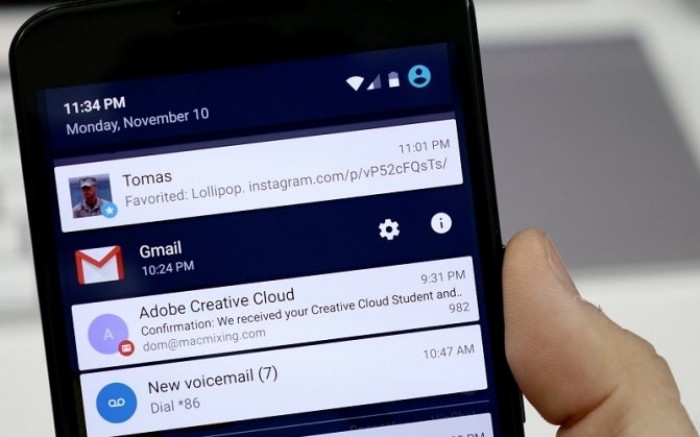
Существует несколько способов включения и отключения пушей. Выполнить операцию можно через настройки смартфона, а также напрямую через приложение, от которого вы хотите или не хотите получать уведомления. Кроме того, существуют специальные программы, позволяющие восстановить работу Push-оповещений в случае, если они не отображаются, или пользователь сталкивается с другими проблемами. Предлагаем изучить все варианты, чтобы выбрать наиболее подходящий.
Через настройки приложения
- Запустить приложение.

- Авторизоваться, если этого не было сделано ранее.
- Нажать кнопку в виде трех полосок, а затем – тапнуть по шестеренке.
- Перейти в раздел «Уведомления».
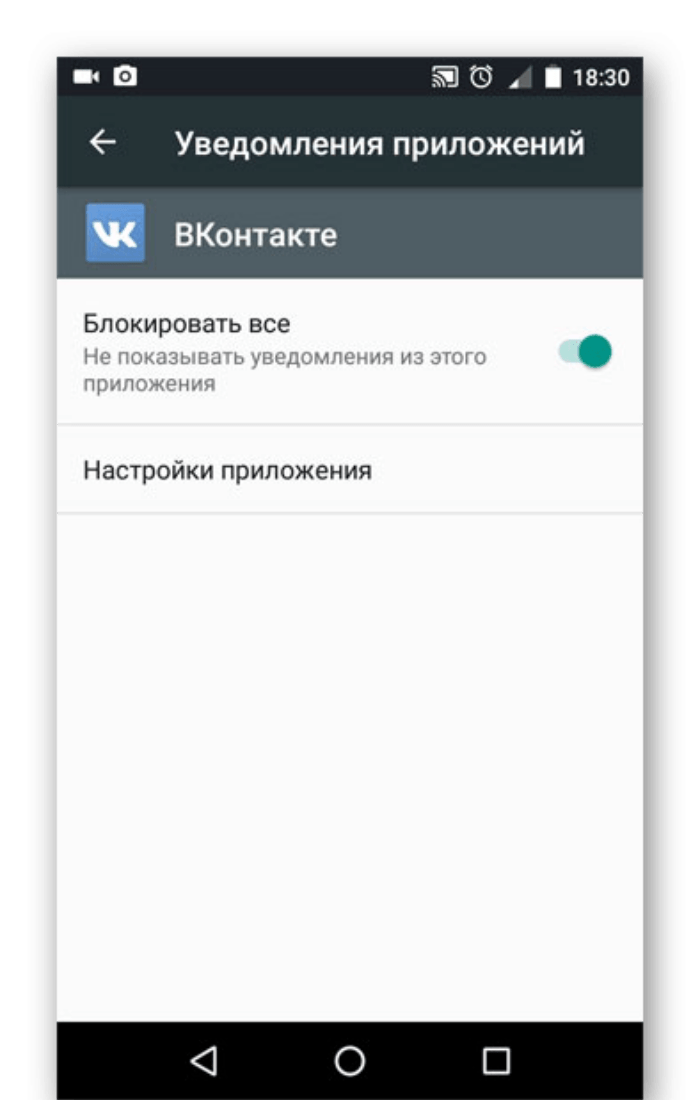
- Выберите тип контента, от которого вы хотите получать пуши (личные сообщения или беседы).
- Передвиньте вправо ползунок, расположенный напротив пункта «Push-уведомления».
Аналогичным образом пуш-уведомления удается настроить в других играх и программах. Правда, вы должны понимать, что у каждого приложения уникальный интерфейс, а потому представленную выше инструкцию не стоит рассматривать в качестве универсальной. Впрочем, вы вряд ли столкнетесь со сложностями, так как, в любом случае, вам понадобится открыть настройки утилиты и активировать опцию «Push-уведомления».
Через настройки телефона
Этот способ будет полезен тем, кто сталкивается с проблемами при получении оповещений. Допустим, вы пользуетесь приложением «Сбер» и заблаговременно активировали Push-уведомления в настройках программы, но на экране они все равно не отображаются. В подобной ситуации предлагается действовать по следующей инструкции:
- Откройте настройки смартфона.

- Перейдите в раздел «Звуки и уведомления».
- Откройте вкладку «Уведомления приложений».

- Выберите «Сбер» или любую другую интересующую вас прогу.
- Проверьте, чтобы в данном пункте меню не была активирована опция «Заблокировать». Или, напротив, включите ее для блокировки оповещений.
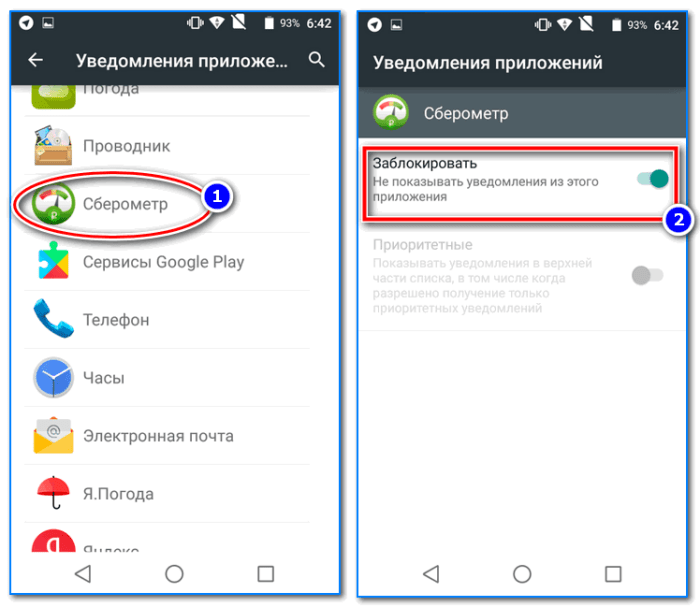
Важно. Чтобы уведомления работали, предварительно их нужно активировать в настройках самой программы.
Как и в случае с предыдущим способом активации и деактивации пушей, стоит помнить о разнице в названиях пунктов меню в зависимости от версии операционной системы и производителя смартфона. При возникновении сложностей при поиске нужного раздела пользуйтесь поисковой строкой настроек.
Через приложение HeadsOff
Данный вариант стоит рассмотреть тем, кто хочет раз и навсегда ограничить показ Push-уведомлений или не желает, чтобы в уведомлении показывался текст. Это будет актуально при использовании мессенджеров. Тогда при поступлении нового сообщения на экране просто будет отображаться иконка WhatsApp или Telegram, но не текст послания:
- Установите HeadsOff, используя Google Play Market или любой другой источник.

- Запустите приложение.
- Выдайте все необходимые разрешения.
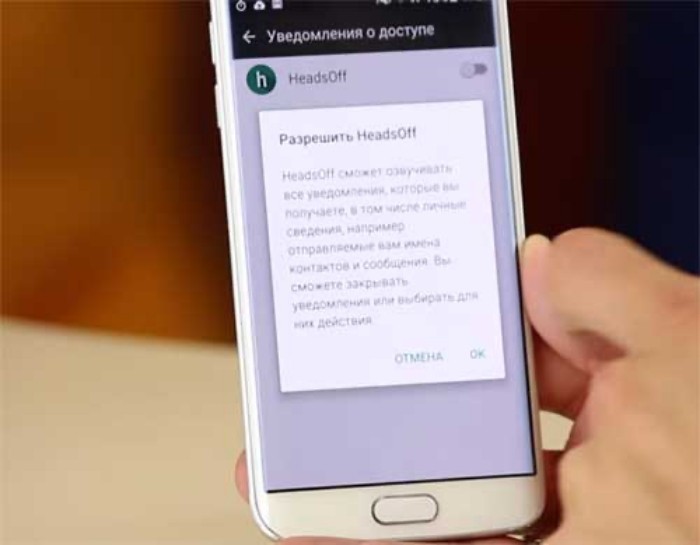
- Откройте настройки HeadsOff.
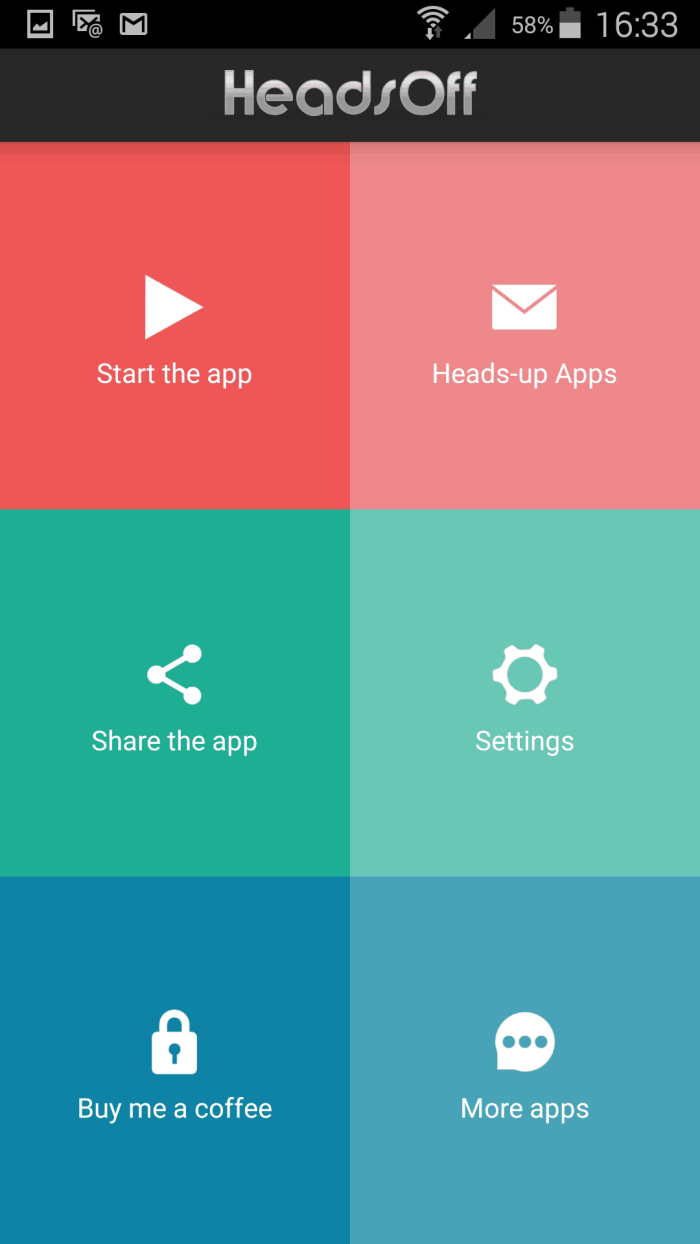
- Снимите галочку с пункта «Показать текст».
В HeadsOff доступны и другие опции, с которыми вы можете ознакомиться, установив приложение на свой смартфон. Программа является довольно полезной и пользуется большой популярностью у владельцев Андроид-смартфонов, а потому вы обязательно найдете в HeadsOff что-то интересное для себя.
Через шторку уведомлений
Данный вариант отлично подходит для ситуаций, когда нужно не включить, а деактивировать оповещения для того или иного приложения. При получении Push-уведомления вам понадобится задержать палец на окне пуша и тапнуть по значку в виде колокольчика. Далее остается подтвердить запрет на показ уведомлений.
В зависимости от версии Android принцип деактивации функции будет отличаться. Так, на более ранних сборках, после удержания пальца на окне оповещения нужно перейти в настройки, кликнув по шестеренке, и установить запрет на отображение пушей.
Совет. Если вы не хотите получать пуши и звонки, просто активируйте режим «Не беспокоить» в шторке уведомлений (центре управления).

Как настроить звук уведомлений
В заключение стоит рассказать, как осуществляется управление пуш-оповещениями. Вы можете не только включить или выключить функцию, но и назначить определенный сигнал для уведомления:
- Откройте настройки смартфона.

- Перейдите в раздел «Звуки и уведомления».

- Откройте вкладку «Мелодия уведомлений по умолчанию».
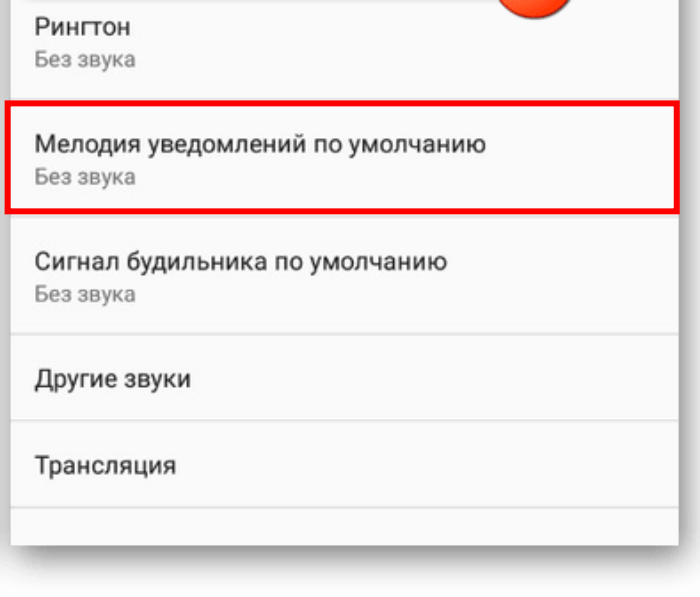
- Выберите подходящее звуковое сопровождение.
В качестве мелодии может использоваться как предустановленный звук, так и аудиофайл, загруженный на смартфон через интернет. Обязательно сохраните настройки, чтобы изменения вступили в силу.
Избавляемся от ненужного, отключая пуш уведомления на Андроид


Каждый день на телефоне появляются различные типы уведомлений от встроенных приложений. Иногда – это рекламные сообщения от сайтов, на которые мы подписались. Со временем это начинает раздражать и хочется избавиться от половины надоедливых уведомлений. Как отключить пуш-уведомления на Андроид для отдельных или всех программ – расскажем далее.
Что такое пуш-уведомления на Андроид и для чего они нужны?
- Сообщения, отзывы, лайки и новые публикации в социальных сетях, как ВК, Инстаграм, Вайбер или Фейсбук.
- Новости от установленных игр или приложений.
- Предстоящие события и мероприятия.
- Пропущенные звонки и сообщения.
- Неполадки в системе Android .
- Обновленные программ.

Для чего пуш-уведомления нужны пользователям сайтов или программ? Вот несколько преимуществ:
- Привлечь внимание подписчиков, повысить трафик и конверсию.
- Сократить расходы по рекламе.
- Отследить активность подписчиков.
- Сообщить подписчикам о последних событиях, мероприятиях, новостях, новых товарах, скидках и предложениях.
Важно понимать, что рассылку от сайтов вы будете получать в случае, если согласились на это. Уведомления от приложений приходят по умолчанию, и при необходимости отключать их нужно вручную.
Как отключить всплывающие пуш-сообщения?
Как выключить оповещения от определённого приложения? Следуйте простой инструкции:
- Зайдите в меню и настройки.
- Перейдите во «Все приложения» или диспетчер программ.
- Найдите нужное в пункте «Все» или «Сторонние».
- Зайдите в «Уведомления» и переведите ползунок с параметра «Всплывающие уведомления».
Если вас интересует несколько программ, то заходите в настройки каждой и проделывайте то же самое. К слову, функция выключения оповещений есть в настройках приложений. Тогда действовать нужно так:
- Зайти в приложение и открыть настройки.
- Перейти в «Уведомления».
- Выбрать подходящий вариант всплывающих окон.
- Сохранить.

Как запретить всем приложениям присылать уведомления?
Сразу нужно отметить, что через стандартные настройки телефона отключить сразу все пуши нельзя. Приходится делать все в ручную. Но есть специальная программа Notification Blocker & Cleane, которая не отключит функцию, а скроет сообщения даже с панели управления.
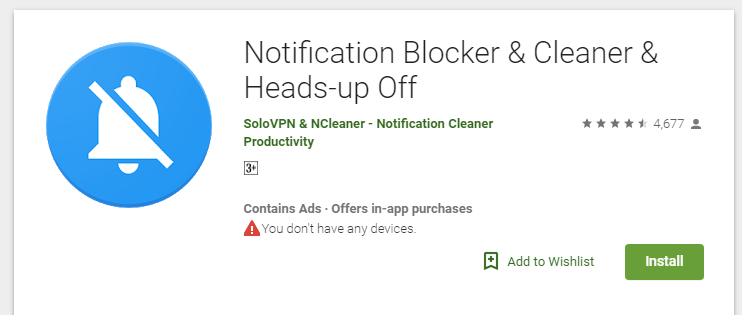
Инструкция по использованию:
- Загрузить прогу из Плей Маркета.
- Кликнуть по «Clean Now» и дать доступ ко всем приложениям.
- Активировать его через «Notification Cleaner».
- Нажать на колесико в правом верхнем углу, чтобы выбрать программы, с которыми будет работать блокер.

Что касается пуш-уведомлений от сайтов, то их можно выключить только через настройки браузера. А еще лучше – не давать разрешение или не подписываться на рассылку оповещений, когда зайдете на ресурс.
Почему уведомления появляются, и что делать?
Если вы отключили пуши для отдельной программы, а они продолжат приходить, значит, вы действовали не по инструкции. Когда приходят сообщения от сайтов, выключить их придется через настройки браузера, или речь может идти о вирусе, спаме. Тогда требуется очищение системы.
Заключение
Пуш-уведомления на Андроид появляются каждый день, и от части их легко избавиться. Хотя некоторые рекомендуем сохранить, чтобы быть в курсе происходящего и вовремя реагировать на проблемы. Увы, но полностью выключить уведомления от всех программ нельзя, но с помощью специальных приложений их можно скрыть и очистить. С пушами от сайтов придется действовать иначе, и здесь могут быть трудности.
Как отключить всплывающие уведомления на Андроид
Смартфон – это устройство, позволяющее своему владельцу всегда находиться в курсе событий. Аппаратной части телефона в этом помогают программные фишки вроде всплывающих уведомлений. Своим появлением они сигнализируют о поступлении сообщений, а также новостей из информационных источников. Но вы все равно должны знать, как отключить уведомления на операционной системе Андроид, поскольку некоторые оповещения являются лишними.
Как убрать всплывающие уведомления в Андроиде
- от веб-сайтов;
- от приложений.
Несмотря на то, что все оповещения появляются только при активном интернете, они играют разную роль. Так, сигналы приложений порой являются полезными (например, когда приходит сообщение в мессенджере), а уведомление от сайтов многими людьми воспринимаются лишними, поскольку активируются по невнимательности. В этой связи предлагается рассмотреть один из двух способов отключения, который соответствует именно вашей ситуации.

С веб-сайтов
От сайтов оповещения на телефоне появляются только в том случае, если пользователь разрешает их при посещении тех или иных ресурсов. Как правило, люди просто жмут кнопку «ОК», чтобы пропустить всплывающее окошко, а потом им приходится вручную отключать уведомления:
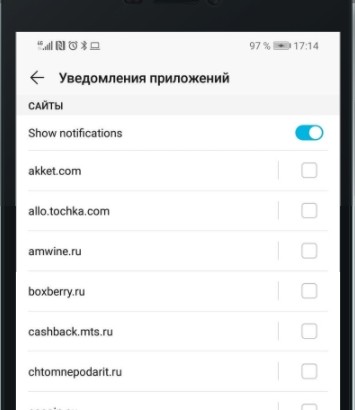
- Запустите браузер, от которого приходят оповещения.
- Откройте настройки веб-обозревателя, а затем – «Уведомления».

- Снимите галочки с тех сайтов, от которых вы не хотите видеть всплывающие окна.

Также вы можете разом отключить все уведомления от сайтов, заблокировав появление всплывающих сообщений от браузера. В этой ситуации речь идет о деактивации функции для отдельных приложений, так что сразу переходим к следующему пункту материала.
От приложений
Избавиться от сообщений, которые приходят от отдельных приложений, можно по следующей инструкции:
- Откройте настройки телефона.
- Перейдите в раздел «Уведомления», а затем – «Приложения».
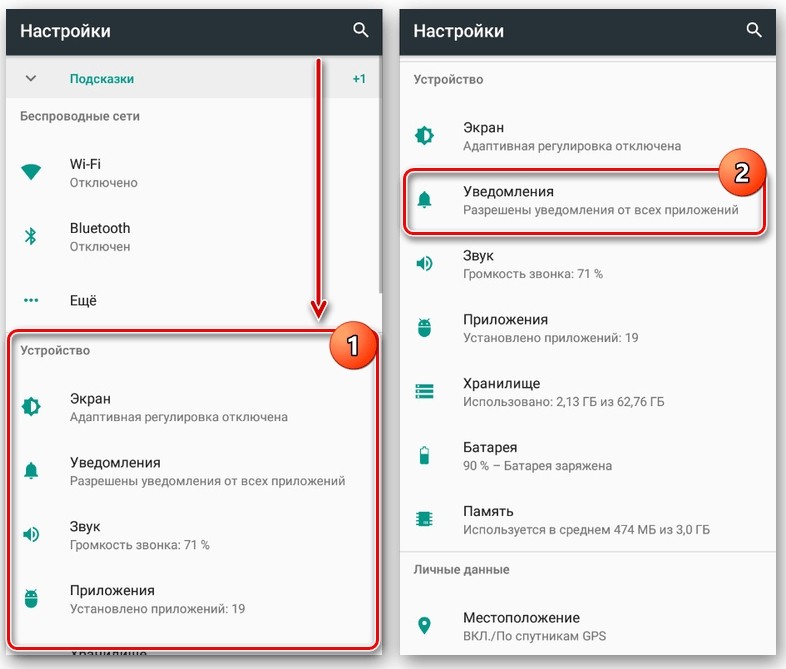
- Переведите ползунок в положение «Выкл.» напротив тех программ, от которых вы не хотите получать сообщения.
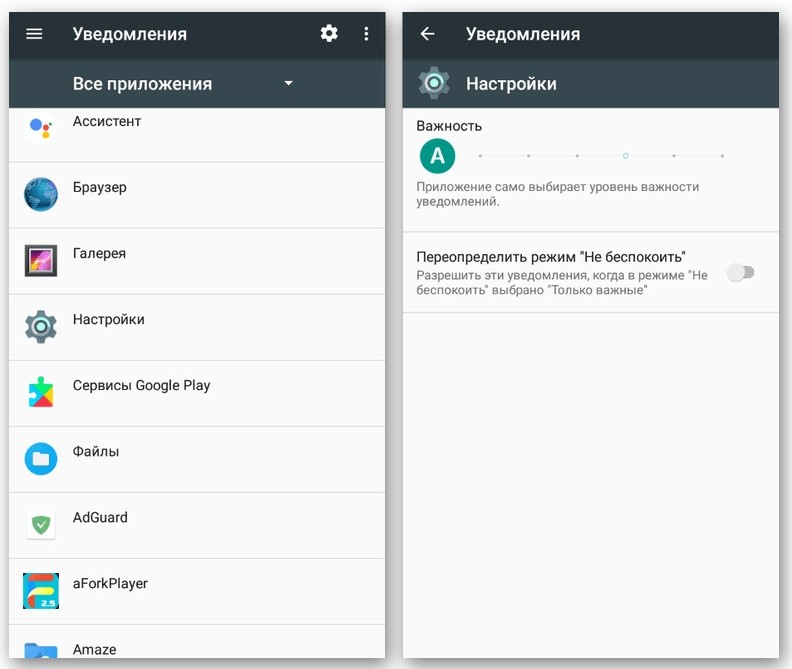
Обратите внимание, что название некоторых пунктов меню, а также алгоритм действий могут отличаться в зависимости от производителя и модели устройства.
В заключение расскажем, как убрать звук оповещений, если вы готовы их оставить, но не хотите, чтобы они вас отвлекали. Для этого в разделе настроек «Уведомления» нужно выбрать пункт «Звук» и выставить там значение «Выкл.». Сообщения продолжат появляться, но уже без звукового сигнала.
Какие уведомления лучше оставить
Отключая оповещения, вы улучшаете работу смартфона сразу двух точек зрения:
- во-первых, на экране появляется меньше лишней информации;
- во-вторых, смартфон начинает работать дольше, так как ему не нужно постоянно отслеживать, нет ли чего-то новенького в приложении.

Тем не менее, отключение данной опции является полезным далеко не всегда. Так, если вы отключите сигналы для мессенджеров, то можете пропустить важное сообщение. В целом, рекомендуется держать уведомления включенными для следующих типов программ:
- стандартные приложения «Сообщения» и «Контакты»;
- мессенджеры;
- социальные сети;
- новостные сервисы.
Впрочем, у каждого человека свои сценарии использования устройства. Кому-то не нужны оповещения в виде новостей, а кто-то хочет всегда быть в курсе событий, чтобы не пропускать актуальную информацию. Поэтому действуйте только исходя из собственных потребностей. Все, о чем говорилось выше – рекомендации, ориентированные на среднестатистического пользователя.