Как отключить подтверждение личности Gmail?
Этот дополнительный шаг помогает защитить ваш аккаунт. Даже если злоумышленники узнают ваше имя пользователя и пароль, им все равно не удастся выполнить некоторые опасные действия в вашем аккаунте. Подробнее о том, как усилить защиту аккаунта Google …
Почему нельзя использовать номер для подтверждения Gmail?
Если возникает ошибка «Этот номер нельзя использовать для подтверждения » Если вы видите такое сообщение, укажите другой номер телефона. В целях безопасности пользователей мы ограничиваем количество аккаунтов, связанных с каждым номером.
Как отключить проверку Google?
- Откройте страницу Использование проверки в два шага в настройках учетной записи Google . .
- Нажмите на ссылку Отключить проверку два шага.
- Появится всплывающее окно, чтобы подтвердить, что вы хотите отключить проверку в два шага.
Что такое подтверждение личности?
Подтверждение личности — это средство проверки и удостоверения личности человека, пытающегося получить доступ к услуге или системе. . Подтверждение личности также помогает защитить финансовые учреждения и их клиентов от мошенничества и угроз безопасности, таких как мошенничество с заявками и новыми счетами.
Как убрать подтверждение личности Гугл?
- Войдите в консоль администратора Google . .
- На главной странице консоли администратора выберите Пользователи.
- Нажмите на имя пользователя, чтобы перейти к странице сведений о его аккаунте.
- Нажмите Безопасность.
- Нажмите Дополнительная аутентификация.
- Нажмите Отключить на 10 минут.
Как подтвердить свой аккаунт в гугле?
- В зависимости от вашего устройства выполните одно из следующих действий: .
- Нажмите Управление аккаунтом Google .
- Прокрутите экран вправо и нажмите Безопасность .
- Появится 10-значный код.
- Введите его на телефоне, с помощью которого хотите войти в аккаунт , и нажмите Продолжить.
Как подтвердить личность в аккаунте?
- На странице входа в аккаунт Google введите имя пользователя и пароль.
- Если появится окно «Подтвердите свою личность «, нажмите Дополнительные способы проверки .
- Следуйте инструкциям на экране.
Как отключить проверку по телефона Gmail?
- На телефоне или планшете Android откройте приложение «Настройки» Google. Управление аккаунтом Google.
- В верхней части экрана выберите Безопасность.
- В разделе «Вход в аккаунт Google» нажмите Двухэтапная аутентификация. .
- Выберите Отключить .
- Подтвердите действие, нажав Отключить .
Как отключить проверку приложений на Андроид?
- Откройте приложение Google Play .
- В правом верхнем углу экрана нажмите на значок профиля.
- Выберите Play Защита Настройки.
- Включите или отключите параметр Сканирование приложений с помощью Play Защиты.
У вас большие запросы!
Точнее, от вашего браузера их поступает слишком много, и сервер VK забил тревогу.
Эта страница была загружена по HTTP, вместо безопасного HTTPS, а значит телепортации обратно не будет.
Обратитесь в поддержку сервиса.
Вы отключили сохранение Cookies, а они нужны, чтобы решить проблему.
Почему-то страница не получила всех данных, а без них она не работает.
Обратитесь в поддержку сервиса.
Вы вернётесь на предыдущую страницу через 5 секунд.
Вернуться назад
У вас большие запросы!
Точнее, от вашего браузера их поступает слишком много, и сервер VK забил тревогу.
Эта страница была загружена по HTTP, вместо безопасного HTTPS, а значит телепортации обратно не будет.
Обратитесь в поддержку сервиса.
Вы отключили сохранение Cookies, а они нужны, чтобы решить проблему.
Почему-то страница не получила всех данных, а без них она не работает.
Обратитесь в поддержку сервиса.
Вы вернётесь на предыдущую страницу через 5 секунд.
Вернуться назад
Как убрать подтверждение личности в аккаунте гугл
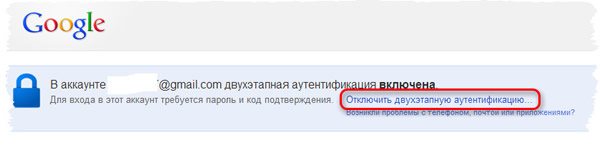
Как отключить двухэтапную проверку входа в аккаунт Google
Если Ваш почтовый клиент или приложение перестали работать после включения проверки в два шага? Не волнуйтесь – надо всего несколько минут, чтобы приложения и устройства, которые требуют доступ к вашему аккаунту Google снова начали работать благодаря проверки надежности пароля программы.
Отключение проверки два шага
- Откройте страницу Использование проверки в два шага в настройках учетной записи Google. При необходимости войдите в систему, используя свое имя пользователя, пароль и код подтверждения.
Уничтожение паролей и кодов защиты аккаунта
Если для авторизации приложений с использованием аккаунта Google были использованы секретные коды, мы рекомендуем вам вернуться к использованию обычных паролей, а не паролей приложений, для доступа к этим приложениям.
КАК ВКЛЮЧИТЬ ИЛИ ОТКЛЮЧИТЬ ДВУХЭТАПНОЕ ПОДТВЕРЖДЕНИЕ ДЛЯ ВАШЕГО АККАУНТА GOOGLE — БЕЗОПАСНОСТЬ — 2022
Видео: Двухэтапная аутентификация gmail (Июнь 2022).
Двухэтапная проверка Google — это дополнительный уровень безопасности, который изолирует вас от других, пытающихся проникнуть в ваш аккаунт Google или Gmail. В наше время интернет — страшное место с автоматизированными ботами, которые пытаются взломать сайты, электронную почту и другие неприятные вещи. Чтобы максимально защитить свою учетную запись Google, мы рекомендуем настроить двухэтапную проверку (также называемую двухэтапной аутентификацией), чтобы нежелательную сторону было сложнее взломать. Кроме того, если кто-то из ваших знакомых украл ваш пароль, он все равно не сможет получить доступ к вашей учетной записи Google, не пройдя успешно второй этап процесса аутентификации. Вот как настроить двухэтапную проверку Google :
Что такое двухэтапная проверка Google?
Имя пользователя и его пароль далеко не достаточно безопасны. Оба могут быть легко украдены, потому что они представляют то, что вы знаете и храните где-то. При включении двухэтапной проверки Google обязывает второй элемент, который у вас есть . Поэтому, чтобы войти в свою учетную запись Google, вам (и другим лицам) необходимо ввести имя пользователя, пароль и временный двухэтапный код подтверждения, отправленный на ваш смартфон или планшет. Эта комбинация, хотя и не идеальная, экспоненциально уменьшает шансы того, что кто-то еще проникнет на ваш счет. Подумайте, сколько используемых вами онлайн-сервисов могут сбросить свой пароль, имея доступ к вашей электронной почте. Защита вашей учетной записи Gmail стоит усилий, чтобы настроить двухэтапную проверку Google .
Как включить двухэтапную проверку для вашей учетной записи Google
Первый шаг — войти в свою учетную запись Google. Введите свой адрес Gmail (или номер телефона), нажмите Далее , а затем введите свой пароль и нажмите Далее еще раз.

На открывшейся странице учетной записи Google в разделе «Вход и безопасность» нажмите или нажмите ссылку « Вход в Google ».

На странице входа в систему и безопасности найдите раздел «Пароль и метод входа» и нажмите или коснитесь Двухэтапная проверка .

Вы получите краткое описание двухэтапной проверки . Нажмите или коснитесь НАЧАТЬ, чтобы запустить мастер настройки.

Прежде чем вы начнете изменять настройки безопасности своей учетной записи, Google принудительно установит новую аутентификацию вашей учетной записи Google.
Введите свой пароль и нажмите клавишу ВВОД на клавиатуре или нажмите Далее .

Мастер двухэтапной проверки по умолчанию настраивает ваш телефон в качестве второго шага. Если вы уже настроили номер телефона в своей учетной записи Google, номер появится здесь. Введите или подтвердите свой номер телефона и нажмите клавишу ВВОД или Далее .

На следующем шаге вы выполните пробный запуск настроек безопасности. Google отправляет текстовое сообщение с кодом подтверждения на ваш телефон, и вам нужно ввести его на этой странице, чтобы убедиться, что процесс работает хорошо. Если вы не получили сообщение, проверьте номер телефона с экрана ( Google просто отправил текстовое сообщение с кодом подтверждения на ############) . Если номер неверный, нажмите или коснитесь НАЗАД и повторите предыдущий шаг. В противном случае выберите Переслать, чтобы получить новое сообщение от Google. Когда вы получите сообщение, введите его номер в поле « Введите код» и нажмите клавишу ВВОД или СЛЕДУЮЩИЙ .

Если все в порядке, Google подтверждает успешность проверки. Нажмите или нажмите ВКЛЮЧИТЬ .

Google рекомендует пользователям включить Google Prompt на своем смартфоне или планшете Android
Метод совместного использования ранее работает через текстовые сообщения, отправленные на ваш номер телефона. Однако после настройки вы увидите, что Google рекомендует вам «Добавить подсказку Google». Этот метод является более быстрым и удобным для пользователя способом двухэтапной проверки, и мы также рекомендуем вам включить его. Для начала нажмите и коснитесь ДОБАВИТЬ GOOGLE PROMPT .

Google отображает всплывающее окно с кратким описанием функций Google Prompt . Нажмите GET STARTED, чтобы запустить мастер настройки.

Google перечисляет все устройства, на которых вы прошли аутентификацию с помощью своей учетной записи Google, которые совместимы с этим методом проверки. Обратите внимание, что это не ограничивается устройствами Android и может включать устройства iPhone с установленными приложениями Google. Выберите устройство, которое вы хотите использовать, и нажмите или коснитесь ДАЛЕЕ .

Перейдите к устройству, которое вы выбрали ранее, и разблокируйте его. Там вы видите подсказку, похожую на приведенную ниже. Нажмите YES в ответ на запрос подтверждения входа с другого компьютера.

После успешного завершения процесса Google запрашивает ваше подтверждение для включения этой функции. Нажмите DONE и процесс завершен.

Теперь вы вернулись к настройкам двухэтапной проверки Google. Возможность предотвратить проникновение злоумышленников в вашу учетную запись также означает, что вы можете заблокировать себя. Процесс, описанный ранее, по умолчанию используется на вашем смартфоне в качестве второго шага в процессе аутентификации для вашей учетной записи Google. Телефон может быть потерян, поврежден или украден, поэтому важно настроить альтернативный второй шаг. После настройки смартфона рекомендуется рассмотреть альтернативы для второго шага в новом процессе аутентификации.
Больше альтернатив для двухэтапной проверки Google: резервные коды, приложения для аутентификации, ключи безопасности и многое другое
Если вы прокрутите вниз список двухэтапных вариантов проверки для своей учетной записи Google, вы найдете много альтернативных «вторых шагов» для процесса аутентификации. Список содержит:
- Резервные коды — печатаемые одноразовые пароли, которые позволяют входить в систему, когда вы находитесь вдали от смартфона или планшета, например, когда вы путешествуете Хорошей идеей является их установка, печать и хранение в безопасном месте.
- Приложение для аутентификации — вы можете установить приложение для аутентификации, такое как Google Authenticator для Android и iOS, чтобы вы могли использовать его для второго шага двухэтапного процесса проверки. Вы можете использовать любое приложение для проверки подлинности, даже Microsoft Authenticator . ��
- Ключ безопасности — небольшое физическое устройство, используемое для входа в вашу учетную запись Google. Он подключается к USB-порту вашего компьютера и действует как удостоверение личности, удостоверяющее, что вы подключаетесь к своей учетной записи Google.
- Резервный телефон — если у вас есть два или более телефонов, вы можете добавить второй телефон, который можно использовать для двухэтапной проверки. Если резервный телефон уже добавлен, вы больше не видите доступных опций.

Попробуйте их и посмотрите, какие из них лучше всего соответствуют вашим требованиям безопасности и удобства использования.
Как отключить двухэтапное подтверждение для вашей учетной записи Google
Вы можете оказаться в ситуации, когда вы потеряли свой телефон или устали от дополнительного шага безопасности, необходимого при входе в систему. Мы рекомендуем придерживаться двухэтапного процесса проверки .
Однако, если вы понимаете все риски и хотите отключить их, следуйте нашим инструкциям:
Войдите в свой аккаунт Google. Введите свой адрес Gmail (или номер телефона), нажмите Далее , а затем введите свой пароль и нажмите Далее еще раз. Затем перейдите ко второму этапу процесса проверки.
На странице учетной записи Google в разделе «Вход и безопасность» нажмите или коснитесь ссылки на « Вход в Google ».
На странице входа в систему и безопасности найдите раздел «Пароль и метод входа» и нажмите или коснитесь Двухэтапная проверка .

Вам необходимо подтвердить свою личность и еще раз ввести пароль своей учетной записи Google.

Затем подтвердите свой вход в систему с помощью двухэтапного процесса проверки. В нашем примере мы используем Google Prompt на нашем смартфоне в качестве второго шага в процессе аутентификации.

В правом верхнем углу страницы 2-этапной проверки нажмите или нажмите ВЫКЛЮЧИТЬ .

Есть всплывающее окно для подтверждения ваших намерений. Нажмите ВЫКЛЮЧЕНА еще раз.

На странице входа в систему и безопасности двухэтапная проверка теперь помечена как отключенная .

Что побудило вас включить или отключить двухэтапное подтверждение для вашей учетной записи Google?
Мы считаем, что неудобство процесса двухэтапной проверки невелико, а преимущества от его использования перевешивают неудобства. Прежде чем закрыть эту статью, мы хотели бы узнать, что побудило вас включить или отключить двухэтапный процесс аутентификации для вашей учетной записи Google / Gmail? Комментарий ниже и давайте обсудим.
Как проверить кредиты аккаунта на Amazon для Kindle

Прежде чем загрузить книгу на свое устройство Kindle, вы можете сначала проверить, сколько кредитов у вас есть на вашей учетной записи Amazon. Amazon Kindle — это портативное устройство для чтения электронных книг, которое .
Настройте двухэтапное подтверждение для своей учетной записи Microsoft с помощью Google authenticator

Как включить и настроить двухэтапную проверку для вашей учетной записи Microsoft (Outlook.com, Xbox, Skype), чтобы защитить себя от хакеров, используя Google Authenticator.
Как отсоединить спойти от вашего аккаунта в фейсбуке

Вы обеспокоены тем, что теряете конфиденциальность, привязав свой логин Spotify к Faceook? Если вы отмените связь Spotify со своего логина на Facebook, вы сможете наслаждаться спокойствием.
Сбросил настройки на Андроиде — требует подтверждение аккаунта Гугл я не помню что делать?
Как известно, с версии ОС Андроид 5.1 (Lollipop) компания «Google» добавила в ОС Андроид дополнительную функцию безопасности. Последняя после сброса смартфона до заводских настроек требует ввести е-мейл и пароль прежней учётной записи пользователя в Google. Если владелец телефона по каким-либо причинам их не знает (к примеру, телефон был куплен с рук), то такой девайс превращается для нового обладателя в бесполезный кирпич. В такой ситуации новый владелец телефона начинает искать эффективные пути получения доступа к настройкам устройства и устранения досадной блокировки. В нашем материале мы разберём, что делать, если вы сбросили настройки вашего Андроид и система требует подтверждение прошлого аккаунта Гугл, детально опишем способы, позволяющие решить возникшую проблему.
Защита аккаунта Гугл после сброса настроек телефона
Как мы уже упоминали, с версией OS Android 5.1 (Lollipop), увидевшей свет в конце 2014 года, компания «Google» ввела в функционал ОС Андроид так называемую «FRP» (Factory Reset Protection – Защиту заводского сброса). Теперь после сброса телефона до заводских настроек система будет требовать е-мейл и пароль к прежней учётной записи Гугл, которая находилась на устройстве до его сброса.
Таким образом, Гугл попыталась защитить телефон от воров, которые массово воруют телефоны, выполняют сброс их до заводских настроек с целью удаления всех прежних пользовательских данных. Затем такой «чистый» девайс продают новому, ничего не подозревающему, владельцу.
В некоторых же случаях владелец телефона сам сбрасывает телефон до заводских настроек, но не помнит данные для входа в свой Гугл-аккаунт, так как регистрировал его очень давно. В этом случае перед ним встаёт вопрос, как обойти FRP-защиту от Google после сброса настроек.
Существует несколько разнообразных способов обхода FRP от Гугл. Все они напрямую зависит от марки и модели вашего телефона, версии ОС Андроид и других факторов. Тот способ, который подойдёт для телефонов Самсунг, может быть неэффективным на Xiaomi, и наоборот. Все данные способы так или иначе публикуются в сети, где их изучают специалисты Гугл, и очередными апдейтами закрывают существующие дыры, позволяющие обойти FRP. Тем не менее, на текущий момент имеются несколько эффективных способов, и мы подробно опишем их ниже.
Самое важное: как удалить ваш аккаунт Гугл?
Прежде чем мы перейдём к описанию способов обхода защиты FRP, мы укажем, как удалить ваш аккаунт Гугл на телефоне обычным путём. Когда вы с помощью описанных нами ниже манипуляций получите доступ к настройкам вашего телефона, удалите пользовательский аккаунт Гугл. Затем перезагрузив ваш смартфон вы сможете создать свой аккаунт и пользоваться устройством стандартным образом.
Для удаления пользовательского аккаунта в Гугл выполните следующее:
- Перейдите в настройки вашего телефона;
- Выберите там «Учётные записи и архивация» (или «Аккаунты»);
Похожие публикации:
- Где chrome хранит историю
- Как восстановить qip аккаунт
- Как сделать гиперссылку в ворде 2010
- Как сделать закрытую папку на андроид