Как убрать виджет с музыкой на заблокированном экране iPhone
Когда вы включаете музыку на iPhone или iPad, iOS автоматически отображает на заблокированном экране виджет с плеером. Обычно он исчезает спустя пару минут после того, как вы выключите музыку, но бывает и так, что система зависает, и он не исчезает вообще.

Ниже мы расскажем о нескольких способах решить эту проблему. Начнём с самых простых, а в конце перечислим варианты на крайний случай.
Стоит отметить, что контролировать появление виджета нельзя. Если играет музыка, он появится на заблокированном экране, и ничего с этим сделать нельзя. Но есть решения на случай, если виджет не исчезает сам по себе. К ним и перейдём.
1. Проверьте, что музыка выключена
Знаем, это очевидно, но иногда всё оказывается настолько просто. На всякий случай проверьте, что вы точно выключили музыку. Обычно виджет исчезает спустя пару минут после остановки музыки.
2. Принудительно закройте приложение с музыкой
Часто проблема в приложении, через которое вы слушали музыку. Каким бы оно ни было (Pandora, Spotify, Apple Music и т.д.), попробуйте его принудительно закрыть. Если у вас iPhone X и новее, проведите пальцем от нижнего края экрана и остановитесь в середине, чтобы открыть переключатель приложений. Найдите нужное и свайпом вверх закройте приложение. На старых моделях дважды нажмите кнопку Home и смахните приложение вверх.
После закрытия приложения виджет должен исчезнуть. Если этого не произошло, пробуйте следующее решение.
3. Перезагрузите устройство
Это универсальное решение многих проблем, и перезагрузка может помочь и в вашем случае.
Перезагрузите своё устройство, и, возможно, виджет исчезнет.
4. Удалите приложение с музыкой
Если предыдущие способы не помогли, попробуйте удалить приложение, в котором вы слушали музыку. Не бойтесь удалять даже Apple Music, поскольку вы всегда сможете скачать его заново в App Store.
Удалите приложение и перезагрузите устройство. Виджет должен исчезнуть.
5. Возможно, проблема с Bluetooth
Иногда виджет может появляться из-за привязанных к устройству аксессуаров. Он появляется, когда вы слушаете музыку в машине, а потом просто не исчезает.
Можно попробовать забыть аксессуары и удалить их из настроек.
Зайдите в Настройки > Bluetooth и нажмите на иконку «i» рядом со стереосистемой машины. Затем забудьте устройство. То же самое проделайте и в настройках стереосистемы. После этого перезагрузите устройство.
Можно проделать это со всеми аксессуарами, но проблема наверняка заключается именно в стереосистеме машины.
После перезагрузки можете заново подключить все аксессуары.
6. Если ничего не помогло
Если вам не помогло ни одно из решений выше, обновите своё устройство до последней доступной версии iOS. Если не поможет и это, придётся восстанавливать свой iPhone или iPad. Зайдите в Настройки > Основные > Сброс > Стереть контент и настройки.
Убираем ограничения (возрастной ценз) в Apple Music — все способы!
Всех категорически приветствую! В первом абзаце, по привычке, будет «вода». Нет, ну а как иначе? Ведь в «этих ваших интернетах» так принято! Сначала статьи надо обязательно рассказать о том, какой Apple Music классный сервис (ведь им пользуются огромное количество людей) и, моё самое любимое, написать вот такую фразу…
Многие пользователи могут столкнуться с такой проблемой, что на их любимом iPhone или iPad некоторые песни не будут проигрываться из-за так называемых ограничений возрастного ценза. Что же происходит? Как так получилось? Как убрать этот самый возрастной ценз в Apple Music?
И так далее и тому подобное… Читаешь порой такие вещи и не понимаешь — то ли плакать, то ли смеяться.
Ну, а теперь, когда я выговорился, мы всё-таки начнем:)

Буду краток. Сама «ошибка» выглядит вот так.
О чем это говорит? Всё просто — iPhone или iPad сообщает нам, что в контенте (песни, подкасты, видео) используется ненормативная лексика или другие неприятные материалы.
Что делать? Для начала, стандартные действия:
- Открываем «Настройки — Экранное время»
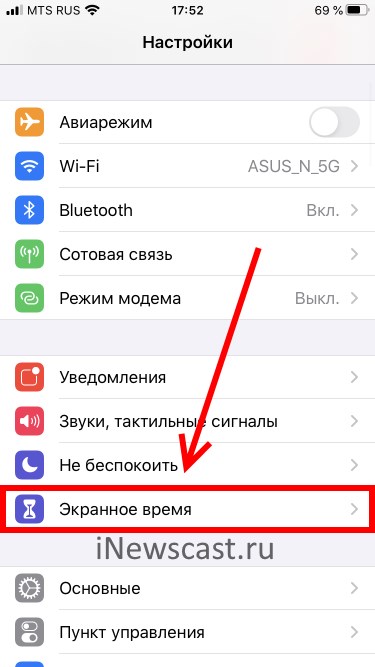
- Переходим в раздел «Контент и конфиденциальность».
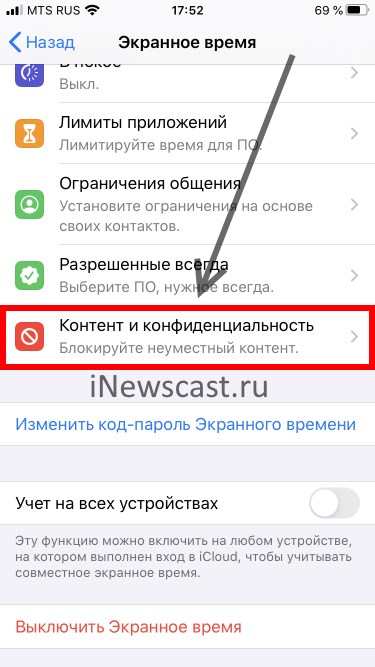
- Ищем пункт «Ограничения контента».
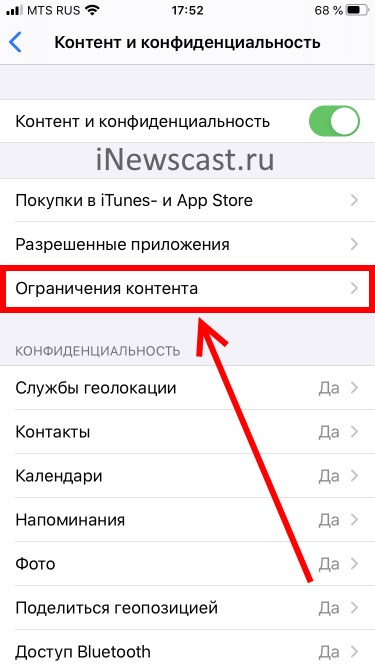
- Возможно, потребуется ввести пароль ограничений (что делать, если вы его забыли или просто не знаете?).
- Здесь нас интересуют две позиции — «Возрастной ценз» (выбираем Россию) и «Музыка, подкасты и новости» (выбираем с ненормативным контентом).
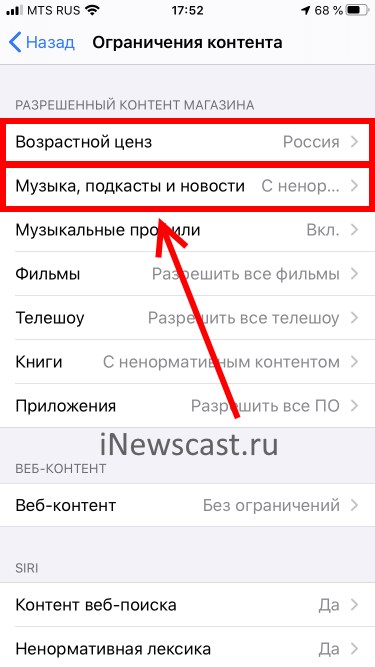
Всё. После данной процедуры (по логике Apple) все ограничения на цензуру будут сняты.
Поэтому, «иногда» могут возникнуть небольшие проблемы. Что за проблемы? Обычные такие… вы все сделали как надо, но счастья нет — музыка по-прежнему не воспроизводится из-за ошибки «Возрастной ценз».
Как быть? Есть парочка идей:
- Проверить тот возраст, который вы указали для учетной записи. Если для Apple ID указан детский возраст, то ненормативный контент вам недоступен.
- Закрыть приложение музыка и перезапустить iPhone (жесткая перезагрузка будет в самый раз).
- Выйти из Apple ID (Настройки — iTunes Store и App Store) и зайти заново.
Сделали? Не помогло? Тогда последний шанс.
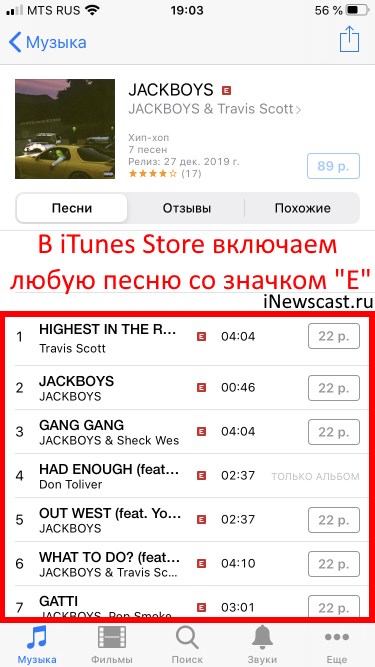
- На устройстве открываем приложение iTunes Store (не Музыка!).
- Ищем любую песню со значком «E» (Explicit), которая содержит ненормативный контент.
- Жмякаем на неё и пытаемся воспроизвести.
- Соглашаемся на воспроизведение.
- Победа!
Опять не помогло? Тогда ту же самую операцию проделываем с приложением «Подкасты».
Обновлено! В комментариях подсказывают, что (при нажатии на песню или подкаст с буквой «E») запрос на воспроизведение ненормативного контента появляется не всегда . Как быть? Отключить функцию экранного времени (Настройки — Экранное время — Выключить)!
Вот теперь точно всё — после такого напора любые ограничения возрастного ценза должны исчезнуть и навсегда покинуть ваш iPhone (iPad). У них просто нет другого выбора!:)
Впрочем, «должны» — это еще не значит, что «обязаны». Поэтому давайте с вами договоримся вот о чём:
- Если статья помогла — не поленитесь написать пару строк в комментариях. Автору будет приятно.
- Если ничего не получилось и остались какие-то вопросы… то тем более пишите в комменты. Будем неистово разбираться и, вполне возможно, все вместе мы найдем решение вашей проблемы!
P.S. Ну и конечно же — ставьте «лайки» и жмите на кнопки социальных сетей. Это совсем не обязательно, но… почему бы и нет?:)
Как удалить звук с экрана

Многие пользователи айфонов сталкиваются с проблемой, когда на экране их устройства появляется назойливая музыка. Не всегда понятно, почему она не выключается, как убрать ее с экрана и зачем она вообще там появилась. Часто причиной такого поведения могут быть различные приложения или настройки блокировки экрана.
Одним из возможных источников проблемы может быть приложение Pulse. Если оно работает на вашем айфоне, оно может вызывать появление музыки на экране при блокировке. Чтобы убрать музыку с экрана, достаточно выйти из приложения или удалить его с устройства.
Если проблема с появлением музыки на экране возникает при блокировке, то настройки блокировки могут быть нарушены. Чтобы исправить ситуацию, необходимо проверить настройки блокировки экрана в настройках устройства. Возможно, вы выбрали какую-то опцию, которая вызывает появление музыки на экране при блокировке. Проверьте и уберите данную опцию, чтобы избавиться от назойливой музыки.
При блокировки экрана выключается музыка на айфоне
При использовании музыкальных приложений на айфоне возможна ситуация, когда при блокировке экрана музыка автоматически выключается. Это может быть неудобно, особенно если вы хотите продолжать слушать музыку, но не использовать активно экран телефона. В таких случаях не отображается информация о проигрываемой композиции, и кажется, будто музыка не работает на экране блокировки.
Причина этой проблемы связана с настройками энергосбережения на айфоне. Специальная функция под названием Pulse (Импульс) позволяет уменьшить потребление энергии устройством, при невостребованном использовании. Когда экран блокировки активируется, айфон автоматически отключает приложения, включая музыкальное, чтобы сэкономить заряд аккумулятора. Это приводит к тому, что музыка прекращает воспроизводиться на экране блокировки.
Если вам необходимо продолжать слушать музыку на айфоне, даже при блокировке экрана, вы можете изменить настройки энергосбережения в разделе Настройки. Вам потребуется отключить функцию Pulse (Импульс), чтобы музыка продолжала воспроизводиться на экране блокировки.
Как изменить настройки энергосбережения:
- Откройте приложение Настройки на вашем айфоне.
- Прокрутите вниз и нажмите на раздел Экран и яркость.
- На странице настроек экрана и яркости найдите опцию Автоблокировка или Автоматически блокировать и нажмите на нее.
- Выберите опцию Никогда или Отключить для блокировки экрана.
- Вернитесь на главную страницу настроек и закройте приложение Настройки.
После изменения настроек, музыка будет продолжать воспроизводиться на экране блокировки, даже при его активации. Обратите внимание, что постоянное использование функции Pulse может снижать время работы вашего айфона от одной полной зарядки аккумулятора до другой.
Как убрать с экрана блокировки музыку на айфоне
Если на вашем айфоне музыка продолжает играть на экране блокировки и вы хотите ее выключить, есть несколько простых способов. Почему музыка не выключается при блокировке экрана? Возможно, у вас включено приложение Pulse, которое позволяет контролировать воспроизведение музыки с экрана блокировки. Если вы не используете это приложение, то вполне возможно, оно мешает вам убрать музыку с экрана блокировки.
Чтобы убрать музыку с экрана блокировки на айфоне, выполните следующие шаги:
- Проверьте активные приложения. Нажмите дважды кнопку Домой и прокрутите активные приложения внизу экрана. Если вы видите приложение Pulse, смахните его вверх, чтобы закрыть.
- Откройте настройки айфона. На экране главного меню найдите иконку Настройки и нажмите на нее.
- Выберите вкладку Звук и тактильные сигналы. Прокрутите вниз и найдите эту вкладку, затем нажмите на нее.
- Отключите опцию Управление звуком. В разделе Звук и тактильные сигналы найдите опцию Управление звуком и выключите ее.
- Проверьте, работает ли музыка на экране блокировки. После выключения опции Управление звуком проверьте, успешно ли удалось убрать музыку с экрана блокировки. Если музыка все еще работает, попробуйте перезагрузить айфон.
Теперь вы знаете, как убрать музыку с экрана блокировки на айфоне. Следуя этим простым шагам, вы сможете наслаждаться беззвучным экраном блокировки и избежать неконтролируемого воспроизведения музыки.
Музыка на экране блокировки айфон
Многие пользователи айфонов задаются вопросом, как убрать музыку с экрана блокировки своего устройства. Но чтобы понять, как работает функция музыки на экране блокировки, необходимо разобраться в принципе работы блокировки устройства.
Когда вы выключаете экран на айфоне, он переходит в режим блокировки. На экране блокировки размещаются такие элементы, как дата, время, уведомления, погода и, конечно же, музыка. Когда вы слушаете музыку на своем айфоне и выключаете экран, устройство автоматически переходит в режим блокировки, но музыка продолжает играть.
Почему необходимо убрать музыку с экрана блокировки айфоне? Некоторые пользователи считают, что это может быть неприятно, особенно если вы находитесь в общественном месте и не хотите, чтобы все слышали вашу музыку. Кроме того, в некоторых случаях музыка на экране блокировки может сокращать время работы батареи вашего айфона.
Как убрать музыку с экрана блокировки айфон? Для этого вам необходимо найти настройки вашего айфона и прокрутить меню до раздела Звук и тактильные сигналы. В этом разделе вы найдете опцию Включить звук на экране блокировки. Просто выключите эту опцию, и музыка перестанет играть на экране блокировки вашего айфона.
Если у вас на экране блокировки не только музыка, но и другие элементы, такие как уведомления или погода, и вы хотите полностью убрать музыку со своего экрана блокировки, вам могут помочь сторонние приложения. Одним из таких приложений является Pulse, которое позволяет полностью настроить ваш экран блокировки и убрать с него музыку. Скачайте это приложение из App Store, установите его на свой айфон и просто следуйте инструкциям для настройки экрана блокировки.
Как убрать музыку с экрана блокировки на айфоне
Многие пользователи айфона могут столкнуться с ситуацией, когда музыка продолжает играть на экране блокировки, даже если выключено соответствующее приложение. Почему так происходит?
Когда вы слушаете музыку на айфоне и блокируете экран, музыка продолжает играть в фоновом режиме. Это позволяет вам продолжать слушать музыку, даже когда вы не работаете с приложением.
Обычно, когда вы разблокируете экран, музыка автоматически выключается. Однако иногда может возникнуть ситуация, когда музыка продолжает играть на экране блокировки даже после разблокировки. Это может быть связано с различными причинами, такими как ошибки программного обеспечения или конфликты с другими приложениями.
Чтобы убрать музыку с экрана блокировки на айфоне, вам следует:
- Спуститься вниз от верхнего края экрана, чтобы открыть Центр управления.
- Нажать на значок Музыка в правом углу Центра управления.
- Это приведет к переходу в приложение Музыка.
- Выполните любое действие в приложении, например, включите другую музыкальную композицию или остановите воспроизведение.
- После этого вы можете вернуться на экран блокировки, и музыка прекратит играть.
Эти простые шаги позволят вам быстро и легко убрать музыку с экрана блокировки на айфоне. Обратите внимание, что при различных версиях операционной системы iOS может быть некоторые отличия в интерфейсе, но основная концепция работы останется прежней.
Приложение pulse музыка айфон почему не работает
При использовании приложения Pulse для прослушивания музыки на айфоне, пользователи иногда могут столкнуться с проблемой, когда приложение перестает работать. Возможно, они не могут найти способ убрать музыку с экрана или приложение, по какой-то причине, выключается.
Когда Pulse не работает на айфоне, есть несколько простых шагов, которые можно предпринять, чтобы решить эту проблему. Во-первых, убедитесь, что у вас установлена последняя версия приложения. Для этого перейдите в App Store и проверьте наличие обновлений для приложения Pulse.
Если вы уже используете последнюю версию приложения, то попробуйте перезапустить свой айфон. Для этого удерживайте кнопку включения на верхней части айфона, пока не появится ползунок на экране. Передвигайте ползунок, чтобы выключить ваш айфон. Затем снова удерживайте кнопку включения, чтобы включить его. После перезапуска попробуйте запустить приложение Pulse и проверьте, работает ли оно.
Если проблема с приложением Pulse все еще не решена, возможно, есть проблемы с вашим интернет-соединением. Проверьте, что у вас есть стабильное подключение к интернету на вашем айфоне. Попробуйте перезагрузить Wi-Fi или использовать мобильные данные, чтобы проверить, есть ли разница в работе приложения.
Если приложение Pulse по-прежнему не работает, попробуйте удалить его с вашего айфона и установить заново. Чтобы удалить приложение, удерживайте палец на значке Pulse на экране айфона, пока значок не начнет трястись. Затем нажмите на красный крестик в верхнем левом углу значка, чтобы удалить приложение. После удаления перейдите в App Store и скачайте и установите приложение Pulse заново.
Если все эти шаги не помогли вам решить проблему, возможно, стоит обратиться в техническую поддержку Pulse или сервисный центр Apple для получения дополнительной помощи. Возможно, проблема не связана с приложением Pulse, а вызвана другими факторами, которые требуют более серьезного вмешательства.
Как убрать музыку на айфоне на экране блокировки
Если вы обнаружили, что на экране блокировки вашего айфона продолжает играть музыка, хотя вы уже выключили приложение, вам, возможно, интересно узнать, почему так происходит и как убрать музыку.
Причина, по которой музыка продолжает играть на экране блокировки айфона, заключается в наличии активного приложения, которое управляет воспроизведением музыки. Если вы выключили приложение, а музыка все равно играет, возможно, оно не работает должным образом или не удалось полностью закрыть.
Чтобы убрать музыку на экране блокировки айфона, попробуйте следующие шаги:
- Проверьте активные приложения: Дважды нажмите кнопку Домой на айфоне, чтобы открыть список активных приложений. Просмотрите список и убедитесь, что нет приложения, отвечающего за воспроизведение музыки, например, Pulse. Если вы видите такое приложение, свайпните его вверх, чтобы закрыть.
- Проверить уведомления: Бывает, что музыка продолжает играть на экране блокировки айфона из-за уведомления с музыкальным контентом. Проверьте свои уведомления и закройте любое, связанное с воспроизведением музыки.
- Перезагрузите устройство: Если ни одна из вышеперечисленных методов не помогла, попробуйте перезагрузить ваш айфон. Для этого нажмите и удерживайте кнопку Включение/выключение до появления ползунка Выключить. Передвиньте ползунок, чтобы выключить айфон, и затем снова нажмите на кнопку Включение/выключение, чтобы включить устройство снова.
Надеемся, что эти простые шаги помогут вам убрать музыку на экране блокировки айфона и вернуть управление над воспроизведением музыки в ваши руки.
Почему не работает музыка в приложении pulse на айфоне
Когда на экране вашего айфона висит приложение pulse с музыкой, иногда может возникнуть проблема с ее воспроизведением. В этом случае первым делом следует проверить, какие блокировки активированы на вашем устройстве.
Чтобы убрать все блокировки, просто нажмите кнопку Включить беспроводной режим в правом верхнем углу экрана. После этого вы сможете запустить музыку в приложении pulse.
Однако, если проблема не решается и музыка все равно не работает, возможно, причина кроется в самом приложении. Проверьте, что у вас установлена последняя версия приложения pulse из App Store. Возможно, разработчики уже исправили эту проблему в своих обновлениях.
Если после обновления приложения проблема с музыкой все еще остается, попробуйте перезапустить ваш айфон. Часто это помогает исправить неполадки программного обеспечения и восстановить работу музыки в приложении pulse.
Если ни один из предыдущих способов не помог, попробуйте выключить и включить экран на вашем айфоне. Иногда музыка на айфоне выключается, когда экран уходит в режим покоя. Просто разблокируйте экран и попробуйте запустить музыку еще раз.
Если все вышеперечисленные методы не решают проблему, возможно, дело не в самом устройстве, а в спецификации приложения pulse или его совместимости с вашим айфоном. В этом случае рекомендуется обратиться к разработчикам приложения для получения подробной технической поддержки и помощи в решении проблемы.
Способы убрать музыку с экрана блокировки на айфоне

На айфоне иногда может возникнуть ситуация, когда музыка продолжает играть на экране блокировки, даже когда вы уже выключили приложение, в котором она работает. В этой статье рассмотрим несколько способов, как убрать музыку с экрана блокировки на айфоне.
1. Проверьте приложение Пульс. Одной из причин, почему музыка продолжает играть на экране блокировки, может быть наличие приложения Пульс. Если у вас установлено это приложение, откройте его и убедитесь, что все параметры соответствуют вашим предпочтениям. Если музыка все еще не выключается, попробуйте удалить приложение Пульс и проверить, работает ли это.
2. Проверьте настройки экрана блокировки. Настройки экрана блокировки могут влиять на то, как музыка воспроизводится на экране блокировки. Перейдите в Настройки > Экран и яркость > Экран блокировки и убедитесь, что в поле Музыка выбрано значение Не показывать на экране блокировки. Если значение уже выбрано, попробуйте включить его и затем снова выключить.
3. Перезагрузите ваш айфон. Иногда простое перезагрузка устройства может помочь убрать музыку с экрана блокировки. Для перезагрузки айфона нажмите и удерживайте кнопку включения/выключения и кнопку громкости одновременно, пока не увидите ползунок для выключения. Затем перетащите ползунок, чтобы выключить устройство. Подождите несколько секунд, а после повторно нажмите и удерживайте кнопку включения/выключения, чтобы включить айфон.
4. Обновите ваше устройство. Если никакие из вышеуказанных способов не помогли, возможно, проблема связана с программным обеспечением. Проверьте наличие обновлений для вашего айфона и, если доступно, обновите его до последней версии iOS.
Похожие записи:
- Как сменить почту в Apple
- Apple Watch: как использовать без iPhone и оставаться на связи
- На этом айфоне активировано предельное количество бесплатных
- Причины неработоспособности приложения Перевод на iPhone
Не работает Apple Music (не исполняется)? Это легко исправить!
Всем категорический привет! Сегодня произошло страшное и непредвиденное — я почти перестал верить в Apple. Нет, ну а чего это они вытворяют? Сижу я, понимаешь, собираюсь спокойненько написать новую инструкцию про Apple Music и тут происходит невероятное…
Этот самый Apple Music отказывается работать!
Почему я назвал это «невероятным»? Да потому что обычно все сервисы компании из Купертино функционируют «как часы», которые если и дают сбой, то исправляется он максимально быстро. Но это был явно другой случай — ведь Apple Music на моём iPhone не работал уже целый час и «просыпаться» явно не собирался.
Причем приложение-то запускалось, только вот после этого самого запуска начиналась какая-то ерунда.
- Песни не воспроизводились, либо проигрывались только несколько секунд.
- Поиск композиций полностью не работал.
- В строке воспроизведения появлялась интереснейшая надпись «Не исполняется».
- Apple Music радостно сообщал о том, что «У нас возникла проблема».
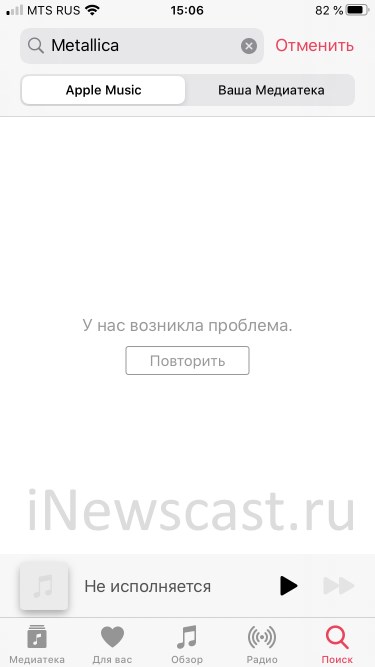
Я, от удивления, даже телефон перезагрузил.
Думаю, ну ладно, наверное какие-то проблемы на серверах Apple (в этом месяце вроде бы сбоев ещё не было — время пришло!) и полез проверять состояние этих самых серверов (как это сделать?).
Странно, но всё опять было в норме — статус весело показывал зелененькие кружочки.
Что ж, пора прибегнуть к тяжелой артиллерии — полез в интернет. А там… как обычно, один совет лучше другого:
- Нужно проверить интернет.
- Позвонить в поддержку Apple.
- Обновить прошивку.
- Стереть контент и настройки.
- Восстановить прошивку в режиме DFU.
- И, на всякий случай, сходить в сервисный центр — там-то уж точно починят сломанный Apple Music.
Читал я всё это (параллельно наблюдая ошибку «У нас возникла проблема» вместе с надписью «Не исполняется») и размышлял о том, что…
А может, ну его нафиг, этот Apple Music?! Не работает он и не работает. Ведь я не хочу прошивать через DFU и идти сервис!
И вот в итоге моё «не хочу» стало настолько велико, что я вспомнил одну очень важную штуку… время.
Все дело в том, что совсем недавно я попытался загрузить и установить одно приложение в обход App Store. Оно сильно сопротивлялось, и я начал экспериментировать с часами — перевел дату на несколько лет назад.
Поэтому, для тех у кого не работает Apple Music (в строке воспроизведения появляется надпись «Не исполняется»), у меня будет вот такое решение:
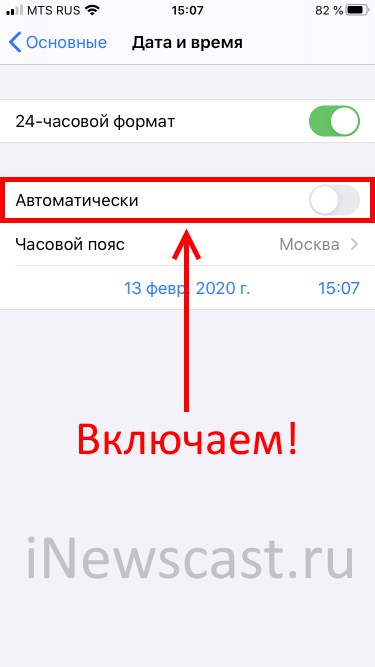
- Открываете «Настройки — Основные».
- Переходите в «Дату и время».
- Выбираете либо «Автоматически», либо самостоятельно устанавливаете правильную дату и время.
Всё. После этого Apple Music заработает как «по маслу» — моментально и без всяких перезагрузок.
Напоследок, как обычно, у меня будет одна простая и незамысловатая просьба:
- Инструкция помогла? Не поленитесь написать пару строк в комментариях — вам не тяжело (это не займет много времени), а автору будет приятно.
- Считаете, что «вам втирают какую-то дичь»? Вообще ничего не сработало? Тем более задавайте ваши вопросы — все вместе мы попробуем решить проблему и, вероятно, найдем выход из ситуации!
P.S. Ну а если вы только что написали «Войну и мир» (дико устали печатать!), то просто ставьте «лайк» и жмите на кнопки социальных сетей. Спасибо!:)
Так, так, так… А что это у нас здесь такое интересное? Правильно — наша группа ВК! Новости, советы, инструкции, вопросы, ответы и многое-многое другое из мира Apple… Присоединяйся же, ну!:)
Всем привет!
Меня зовут Михаил и это мой блог.
Добро пожаловать!
P.S. Иногда меня можно застать в прямом эфире. Залетай, поболтаем!;) В данный момент — OFFLINE!
21 комментарий . Оставить новый
Добрый день! Сейчас такая же проблема. Только время у меня было выставлено «автоматически». Перезагружал. Проблема остается
Добрый. Попробуйте:
1. Выставить правильное время вручную.
2. Сделать не обычную, а жесткую перезагрузку.
Мне помогла жесткая перезагрузка. Спасибо.
Спасибо,помогло
Спасибо , помогла жёсткая перезагрузка)
Спасибо, помог пример с датой и временем!
Спасибо! Помогло.)
Михаил, добрый день! Огромное спасибо.
Проблема с Apple Music решена с помощью жесткой перезагрузки!! С уважением, Наталья
Новосибирск
Наталья, добрый!
Всегда пожалуйста:)
Михаил, добрый день! И обычную перезагрузку делала, и жесткую перезагрузку делала, и дату и время проверила, но не помогает ничего. Не работает ЭплМьюзик и АппСтор. Выдаёт ошибку и пишет, что дело в стране. Хотя везде где нужно указано Казахстан. Не могу понять в чем проблема
Добрый! Попробуйте проверить:
1. Регион устройства.
2. Регион учетной записи.
3. Карточку, которая используется для оплаты.
Всё это должно «принадлежать» одной стране.
У меня тоже самое . Снимает деньги за подписку но говорит что в моем регионе прослушивание не возможно . Рекомендует попенять . Уже все поменяла , регион — Россия . Учётка и платежная система тоже РФ . Ничего не работает ((( что делать ?
Попробовать обратиться в техническую поддержку Apple — они посмотрят информацию о вашей учётной записи Apple ID и, возможно, найдут то, что мешает работе Apple Music.
Спасибо помогло!
От души братишка помог а я уже парился над этим 3 дня от души обнял
Спасибо, помогло!
Спасибо огромное! Долго не могла понять в чем дело)
Не знаю кааак? Ну это помогло! Волшебно благодарю
Дата не помогла, хард ресет не помог, отключение и включении синхронизации тоже, помогла переустановка приложения
Спасибо. Реально помогло
Нечего с вышеперечисленного не помогало.
Выход нашел
Вышел с App Store и зашел обратно
Добавить комментарий Отменить ответ
Дорогие друзья! Минутка полезной информации:
1. Вступайте в группу ВК — возможно, именно там вы сможете получить всю необходимую вам помощь!
2. Иногда я занимаюсь ерундой (запускаю стрим) — играю в игрушки в прямом эфире. Приходите, буду рад общению!
3. Вы всегда можете кинуть деньги в монитор (поддержать автора). Респект таким людям!
P.S. Моя самая искренняя благодарность (карта *9644, *4550, *0524, *9328, *1619, *6732, *6299, *4889, *1072, *9808, *7501, *6056, *7251, *4949, *6339, *6715, *4037, *2227, *8877, *7872, *5193, *0061, *7354, *6622, *9273, *5012, *1962, *1687, *0965, *4638 + перевод *8953, *2735, *2760 + без реквизитов (24.10.2021 в 18:34; 10.12.2021 в 00:31; 16.02.2023 в 10:32; 21.05.2023 в 16:56; 01.06.2023 в 02:08; 05.08.2023 в 14:47; 22.08.2023 в 09:35; 18.09.2023 в 17:02)) — очень приятно!