Сделайте белый фон прозрачным на разных устройствах бесплатно
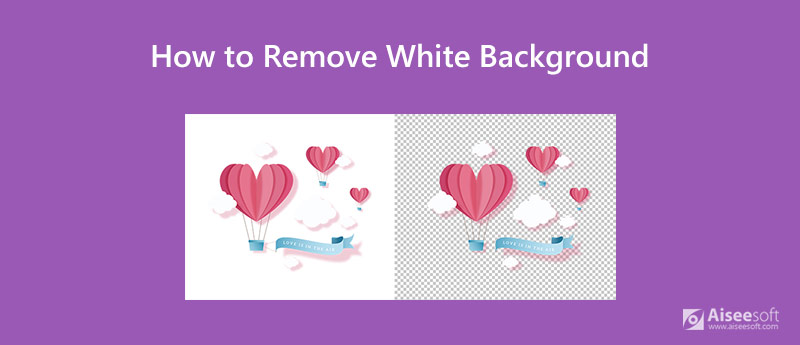
Если вам не нравится белый (или другой однотонный) фон на вашем изображении, использование квалифицированного ластика для фона будет лучшим решением, которое поможет вам. убрать белый фон. Но теперь вы можете задаться вопросом, что можно определить как квалифицированный ластик для фона.
Независимо от того, является ли процесс удаления автоматическим или ручным, хорошее средство для удаления фона должно стирать нежелательную область до прозрачности, не повреждая объект переднего плана. Инструмент «Ластик фона» из Photoshop — отличный тому пример.
Итак, сегодня мы покажем вам, как удалить белый фон с помощью Photoshop. И мы также предложим вам некоторые другие инструменты и методы для решения различных задач на разных устройствах.
- Часть 1. Удалить белый фон онлайн бесплатно
- Часть 2. Сделайте белый фон прозрачным в Photoshop
- Часть 3. Удаление белого фона на iPhone / Android
- Часть 4. Часто задаваемые вопросы об удалении белого фона
Часть 1. Удалить белый фон онлайн бесплатно
Ищете бесплатное средство для удаления фона? Тогда ты должен попробовать Бесплатная программа для удаления фона Aiseesoft онлайн . Это самый простой фоновый ластик, разработанный для веб-браузеров, а это значит, что он может работать практически в любой операционной системе, включая Windows, Mac и Linux. В отличие от многих других онлайн-программ для удаления, его можно использовать совершенно бесплатно, без скрытой комиссии, рекламы и ограничений.
Благодаря передовой технологии распознавания AI, Бесплатная программа для удаления фона Aiseesoft онлайн может распознавать края основного объекта, удалять нежелательный фон и автоматически создавать измененное изображение за секунды.
По завершении процесса стирания вы можете легко изменить фон на другой цвет или изображение. Если размер или положение объекта переднего плана не подходят, вы можете изменить размер, обрезать, повернуть, отразить и переместить его по своему усмотрению и предварительно просмотреть мгновенный эффект.
Вот шаги для работы с этим онлайн-инструментом для стирания.
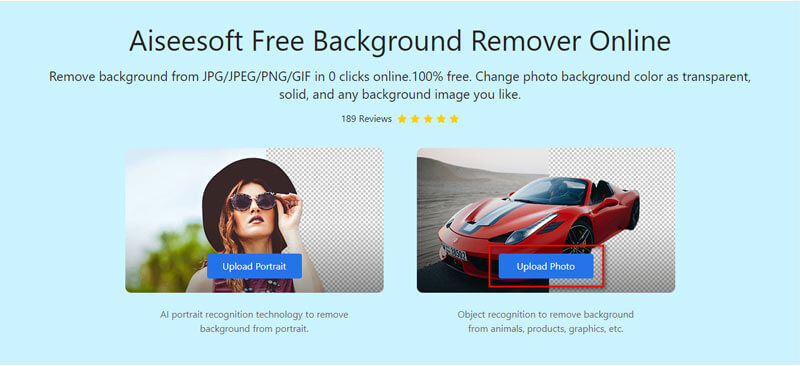
Откройте эту веб-страницу: Бесплатная программа для удаления фона Aiseesoft онлайн. Вы увидите 2 режима удаления фона. Один предназначен для портрета, а другой — для объектов. Например, чтобы удалить белый фон с фотографии кошки, нажмите Загрузить фото кнопку и выберите фотографию, которую хотите изменить.
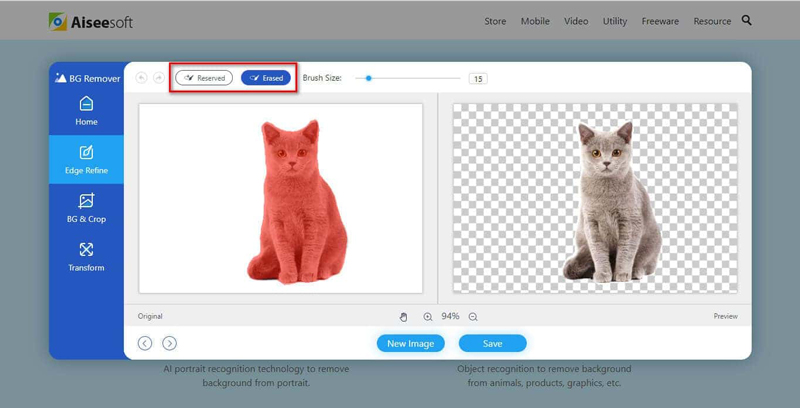
Это средство для удаления фона автоматически сотрет белый фон и оставит очаровательного кота для вас. Поскольку это фото с однотонным фоном, вы можете получить идеальное изображение без ручной настройки. Но при желании вы можете уточнить край объекта переднего плана с помощью Зарезервированный и стертый инструментов.
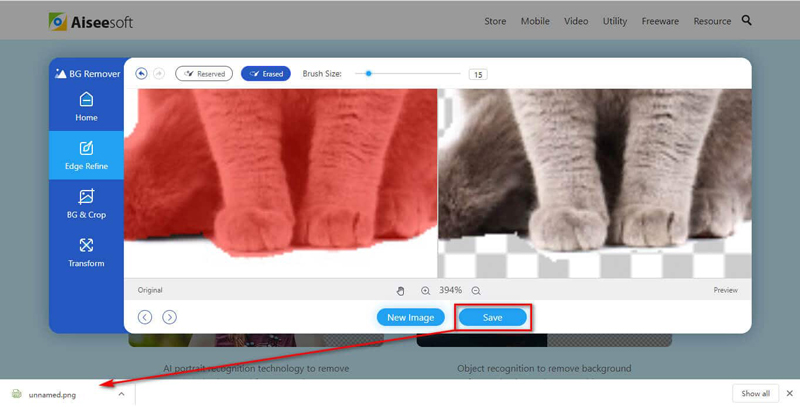
Увеличьте ненужную часть фотографии и удалите ее с помощью ластика. Будьте осторожны, чтобы не стереть кошачью лапу. Когда вы закончите настройку, пожалуйста, Save. улучшенное фото к вашему компьютеру. Вы получите PNG файл изображения по умолчанию.
Часть 2. Сделайте белый фон прозрачным в Photoshop
Само собой разумеется, что вы знакомы с Photoshop , хотя бы название. Без сомнения, это самая профессиональная программа для редактирования фотографий. Помимо прозрачности фона, вы также можете использовать эту программу для создания / улучшения изображений, улучшения фотографий, удалить водяные знакии т. д. С помощью волшебного ластика можно легко удалить белый фон с исходного изображения. Пожалуйста, смотрите далее.
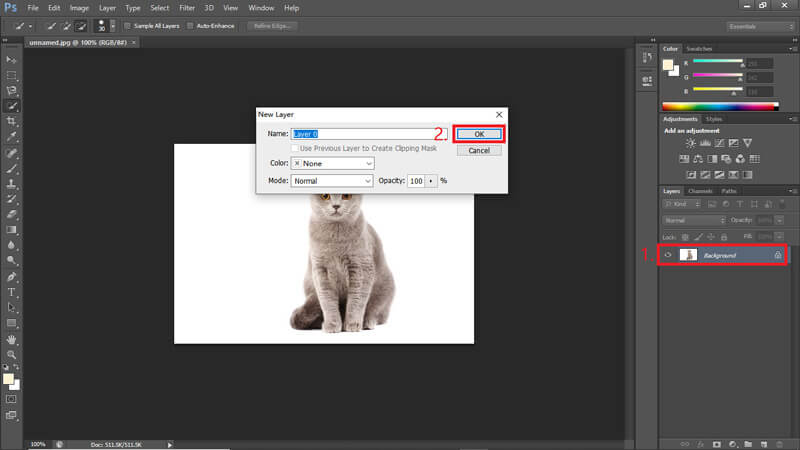
Откройте изображение в Adobe Photoshop. Дважды щелкните изображение и щелкните OK чтобы разблокировать слой.
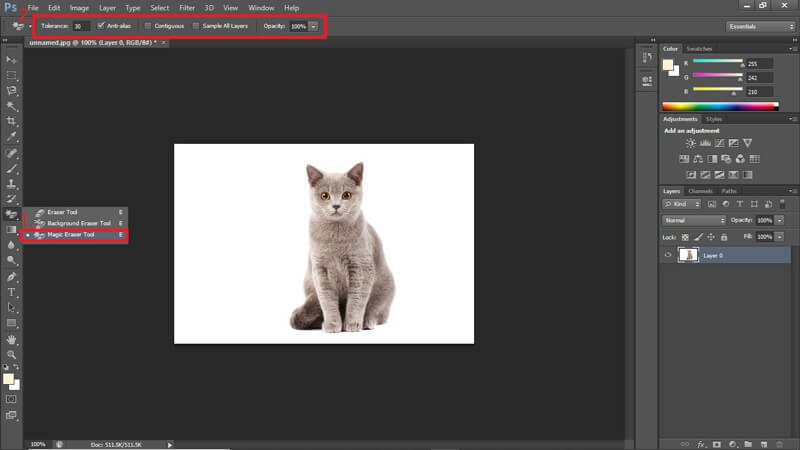
Щелкните правой кнопкой мыши ластик на левой панели инструментов и выберите Волшебный ластик . Затем измените настройки выше. Сделать Терпимость значение 30, включить Анти-псевдоним , и измените Непрозрачность до 100%.
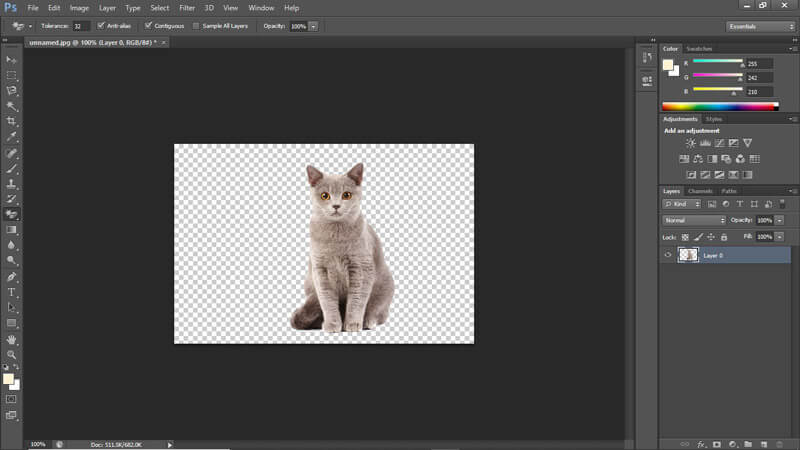
Переместите ластик в область белого фона. Щелкните один раз. Видеть? Фон был удален.
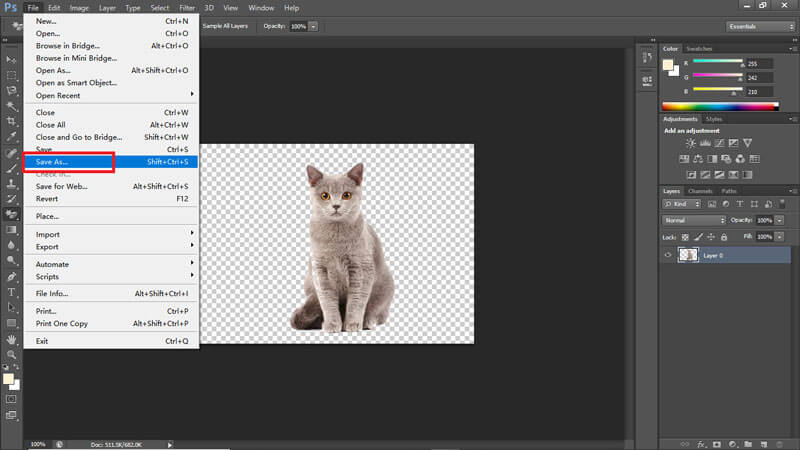
Чтобы сохранить изображение на свой компьютер, перейдите по ссылке Файл > Сохранить как и экспортировать PNG .
Часть 3. Удаление белого фона на iPhone / Android
Если вы хотите заменить белый фон на прозрачном на своем телефоне, вы можете дать Средство для удаления Apowersoft BG попытка. Он совместим как с системами iOS, так и с Android. подобно Бесплатная программа для удаления фона Aiseesoft онлайн , он поддерживает различные форматы изображений и может автоматически удалять фон.
Более того, он предлагает платным пользователям профессиональную версию для доступа к другим расширенным функциям, таким как редактирование. Однако мы не рекомендуем вам покупать лицензию. Потому что вы можете получить лучший опыт редактирования в Photoshop после перенос изображения с телефона на компьютер.
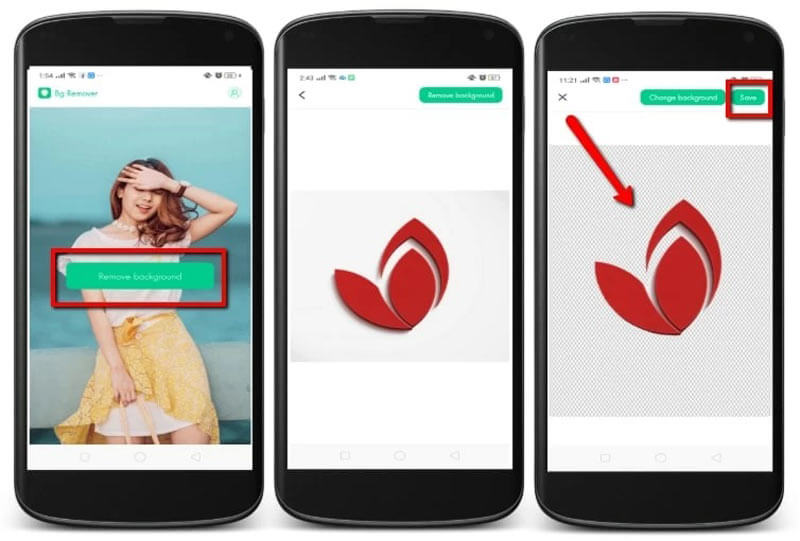
Загрузите это приложение из Google Play Store или App Store.
Откройте средство для удаления на вашем телефоне. Нажмите Удалить фон и загрузите изображение на белом фоне.
После загрузки нужно дождаться завершения процесса удаления. Это приложение автоматически сохранит объект переднего плана и вырежет ненужные части.
Если измененное изображение можно использовать, коснитесь Save. в правом верхнем углу, чтобы загрузить изображение на свой телефон.
Часть 4. Часто задаваемые вопросы об удалении белого фона
1. Можно ли убрать белый фон с логотипа?
Да, ты можешь. С помощью Photoshop или Aiseesoft Free Background Remover Online вы можете легко удалить фон логотипа и сделать его прозрачным.
2. Как удалить белый фон с изображения с помощью GIMP?
Откройте изображение в GIMP. Перейдите в Layer> Transparency и выберите Add Alpha Channel. После добавления прозрачности к изображению выберите Инструменты> Инструменты выделения> Интеллектуальные ножницы и щелкните узлы, чтобы окружить объект переднего плана. Когда вы закончите добавлять узлы, нажмите Enter. Инвертируйте выделение и нажмите «Удалить», чтобы удалить фон.
3. Как стереть белый фон в Illustrator?
Запустите Adobe Illustrator. Откройте файл, который хотите изменить. Перейти к Вид и Показать сетку прозрачности . Затем найдите меню «Окно» и выберите «Трассировка изображения». Теперь создайте трассу со следующими настройками: изменить Предустановленная к настройке по умолчанию выберите Результат трассировки от Вид , отрегулируйте режим в Цвет , делать Палитра полного тона , изменить Фильтр в Расширьте , а затем измените Способ доставки в Примыкающий . После этого вы можете выбрать предварительный просмотр чтобы убедиться, что фон изображения успешно удален.
На данный момент вы узнали 3 способа убрать белый фон с изображения. Среди этих методов / инструментов Aiseesoft Free Background Remover Online можно использовать как на Mac, так и на ПК с Windows без установки какой-либо программы. Photoshop содержит больше функций. Но примечательно, что бесплатный пробный период для Adobe составляет один месяц. Помимо упомянутых выше средств удаления, вы также можете попробовать PowerPoint, Word, Paint, LunaPic и т. Д., Чтобы удалить белый фон.
Оставьте нам сообщение, если у вас есть предложения или комментарии.
Что вы думаете об этом посте.
Рейтинг: 4.6 / 5 (на основе голосов 106) Подпишитесь на нас в
Более Чтение

Оставьте свой комментарий и присоединяйтесь к нашему обсуждению
Изменить фон изображения

Видео конвертер Ultimate
Video Converter Ultimate — отличный видео конвертер, редактор и энхансер для преобразования, улучшения и редактирования видео и музыки в 1000 и более форматах.
Как удалить фон с изображения бесплатно
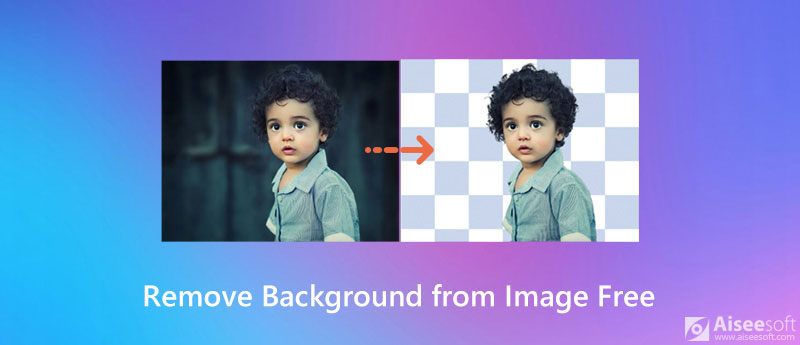
При редактировании изображения по разным причинам часто может возникнуть необходимость удалить с него нежелательный фон. Вы знаете как удалить фон с изображения бесплатно?
Когда дело доходит до редактирования изображений, вы можете легко вспомнить какое-нибудь профессиональное программное обеспечение для редактирования изображений, например Adobe PhotoShop. Конечно, вы можете удалить фон с изображения в PhotoShop. Но если вы новый пользователь PhotoShop, вам будет довольно сложно его использовать. Что еще хуже, этот редактор изображений Adobe не является бесплатным. Итак, мы возвращаемся к вопросу, есть ли бесплатный инструмент для удаления фона с изображения с легкостью?
Фактически, в Интернете предлагается множество инструментов для редактирования изображений, которые могут помочь вам избавиться от фона изображения. В этом посте мы хотели бы поделиться 3 бесплатными способами, которые помогут вам легко удалить нежелательный фон с изображения.
- Часть 1. Лучший способ удалить фон с изображения бесплатно
- Часть 2. Удаление фона из изображения в Интернете бесплатно с помощью Kapwing
- Часть 3. Как избавиться от фона изображения на сайте Remove.bg
- Часть 4. Часто задаваемые вопросы об удалении фона из изображения бесплатно
Часть 1. Лучший способ удалить фон с изображения бесплатно
Чтобы удалить фон с изображения бесплатно, вы можете положиться на популярное средство для удаления фона, Бесплатная программа для удаления фона Aiseesoft онлайн. Это может быть лучшая бесплатная программа для удаления фона с изображения. Он имеет возможность автоматически анализировать вашу фотографию и снимать фон. Этот бесплатный инструмент для удаления фона с фотографий позволяет одним щелчком мыши стереть фон вашего изображения.
Как удалить фон с изображения бесплатно
Откройте свой браузер и перейдите на официальный сайт этого Бесплатная программа для удаления фона онлайн. Он позволяет удалить фон с портрета или обычной фотографии. Здесь вы можете загрузить файл изображения на его основе. Здесь вы можете нажать на Загрузить портрет or Загрузить фото кнопку, чтобы загрузить фото.
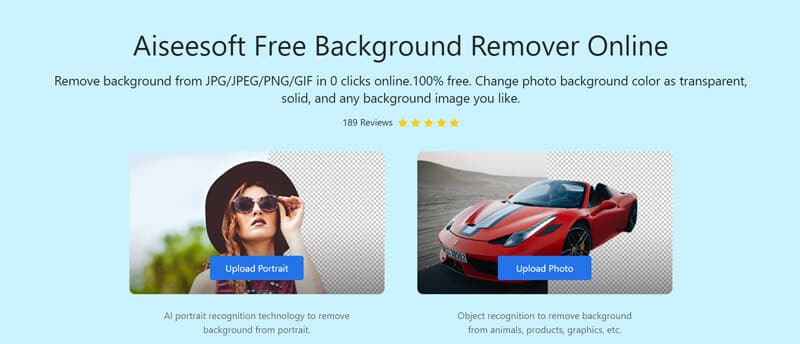
После загрузки файла изображения это бесплатное средство для удаления фона автоматически просканирует фотографию и захватит главный объект. Вы можете предварительно просмотреть и настроить выходной эффект в окне предварительного просмотра.
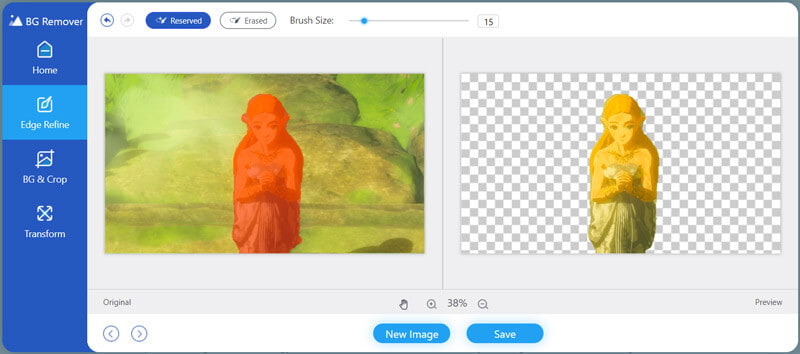
Он предлагает функцию кисти, которая поможет вам выбрать и настроить край изображения. Вы можете переместить указатель мыши в то место, где хотите выделить.
Нажмите на Save. кнопку, чтобы сохранить его на свой компьютер в формате PNG.
Помимо удаления фона изображения, Aiseesoft Free Background Remover Online позволяет вам кадрировать картинки, повернуть и изменить цвет фона и многое другое. Если вы хотите отредактировать фон изображения, вы можете попробовать.
Часть 2. Удаление фона из изображения в Интернете бесплатно с помощью Kapwing
Чтобы бесплатно удалить фон с изображения в Интернете, вы также можете воспользоваться популярным инструментом для удаления фона изображения, Kapwing . Следующее руководство покажет вам, как с его помощью избавиться от фона изображения.
Откройте браузер и перейдите на страницу удаления фона Kapwing. Он обеспечивает простой способ стирания пикселей и создания прозрачного фонового изображения PNG.
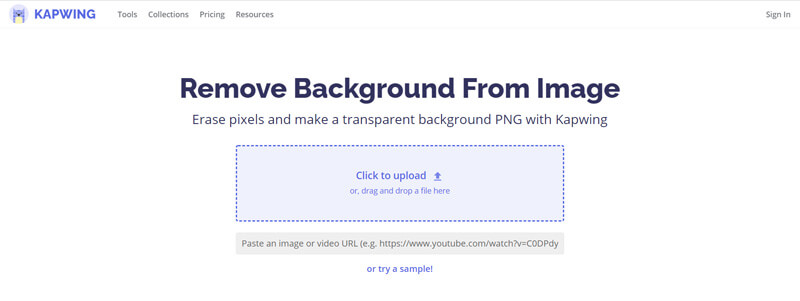
Щелкните, чтобы загрузить файл изображения, из которого вы хотите удалить фон. Здесь вы также можете вставить изображение или видео через URL.
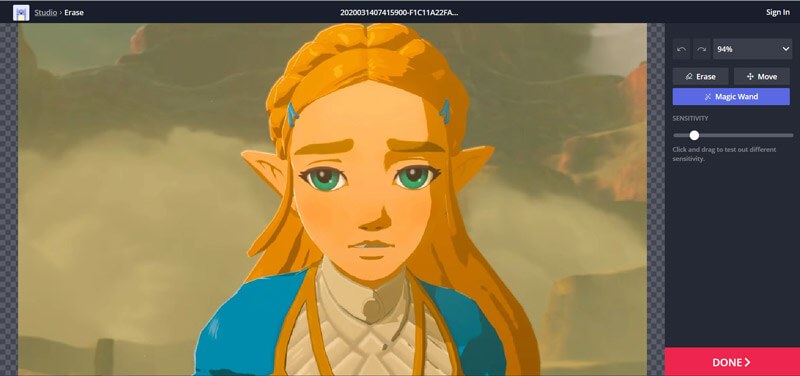
Теперь вы можете избавиться от фона этой картинки по своему усмотрению. После этого вы можете нажать на Скачать кнопку, чтобы сохранить отредактированное изображение на вашем компьютере.
Часть 3. Как избавиться от фона изображения на сайте Remove.bg
Как мы уже упоминали выше, существует множество бесплатных веб-сайтов для удаления фона изображений, которые могут помочь вам легко стереть нежелательный фон. Remove.bg — наша последняя рекомендация, которая может помочь вам удалить фон из файла изображения.
Перейдите в Remove.bg веб-сайт в вашем браузере. Когда вы попадете туда, нажмите Загрузить изображение кнопку, чтобы загрузить изображение, для которого вы хотите удалить фон. Вы также можете загрузить изображение, отбросив его или нажав Ctrl + V.

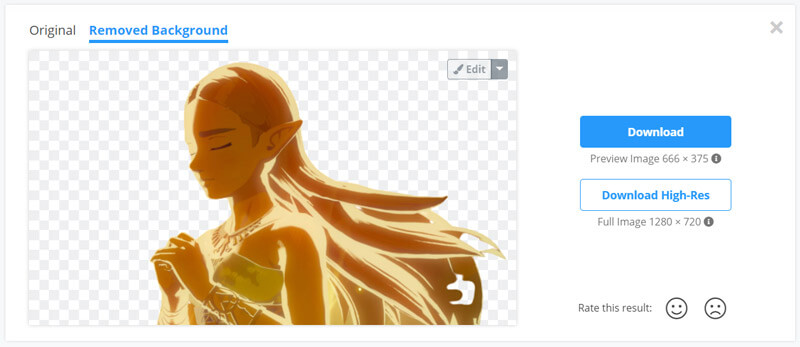
После загрузки это бесплатное онлайн-средство для удаления фона автоматически удалит фон с вашего изображения. Вы можете нажать Скачать or Скачать в высоком разрешении кнопку, чтобы сохранить файл изображения на вашем компьютере.
Часть 4. Часто задаваемые вопросы об удалении фона из изображения бесплатно
Вопрос 1. Как удалить фон с изображения в PhotoShop?
Если на вашем компьютере установлен Adobe PhotoShop, вы также можете использовать его для удаления фона изображения. Вы можете выбрать фоновую часть изображения, а затем стереть ее. Или вы можете заменить фон другим цветом по своему усмотрению. Но вы должны знать, что PhotoShop не является бесплатным редактором изображений. Он предлагает только 30-дневную бесплатную пробную версию.
Вопрос 2. Как убрать белый фон с логотипа бесплатно?
С помощью рекомендованных выше бесплатных инструментов для удаления фона вы можете легко удалить белый фон с изображения логотипа.
Вопрос 3. Как изменить цвет фона картинки?
Если вы хотите изменить цвет фона фотографии, вы также можете выбрать рекомендуемый Бесплатная программа для удаления фона. Это может помочь вам изменить фон изображения на любой цвет, который вам нужен. Более того, он позволяет заменить фон другим файлом изображения.
Ищете простой способ удалить фон с изображения бесплатно? Прочитав этот пост, вы сможете получить 3 простых способа избавиться от нежелательного фона на картинке бесплатно в соответствии с вашими потребностями. Конечно, на рынке есть много других инструментов для удаления фона. Если у вас есть лучшая рекомендация, поделитесь ею в комментариях с другими читателями.
Что вы думаете об этом посте.
Рейтинг: 4.7 / 5 (на основе голосов 112) Подпишитесь на нас в
Более Чтение
Оставьте свой комментарий и присоединяйтесь к нашему обсуждению
Изменить фон изображения
Видео конвертер Ultimate
Video Converter Ultimate — отличный видео конвертер, редактор и энхансер для преобразования, улучшения и редактирования видео и музыки в 1000 и более форматах.
убрать белый фон онлайн
С помощью инструмента Fotor вы можете убрать белый фон онлайн всего одним кликом!
Нет необходимости в ручной редактировке для создания прозрачного фона — все делается автоматически.

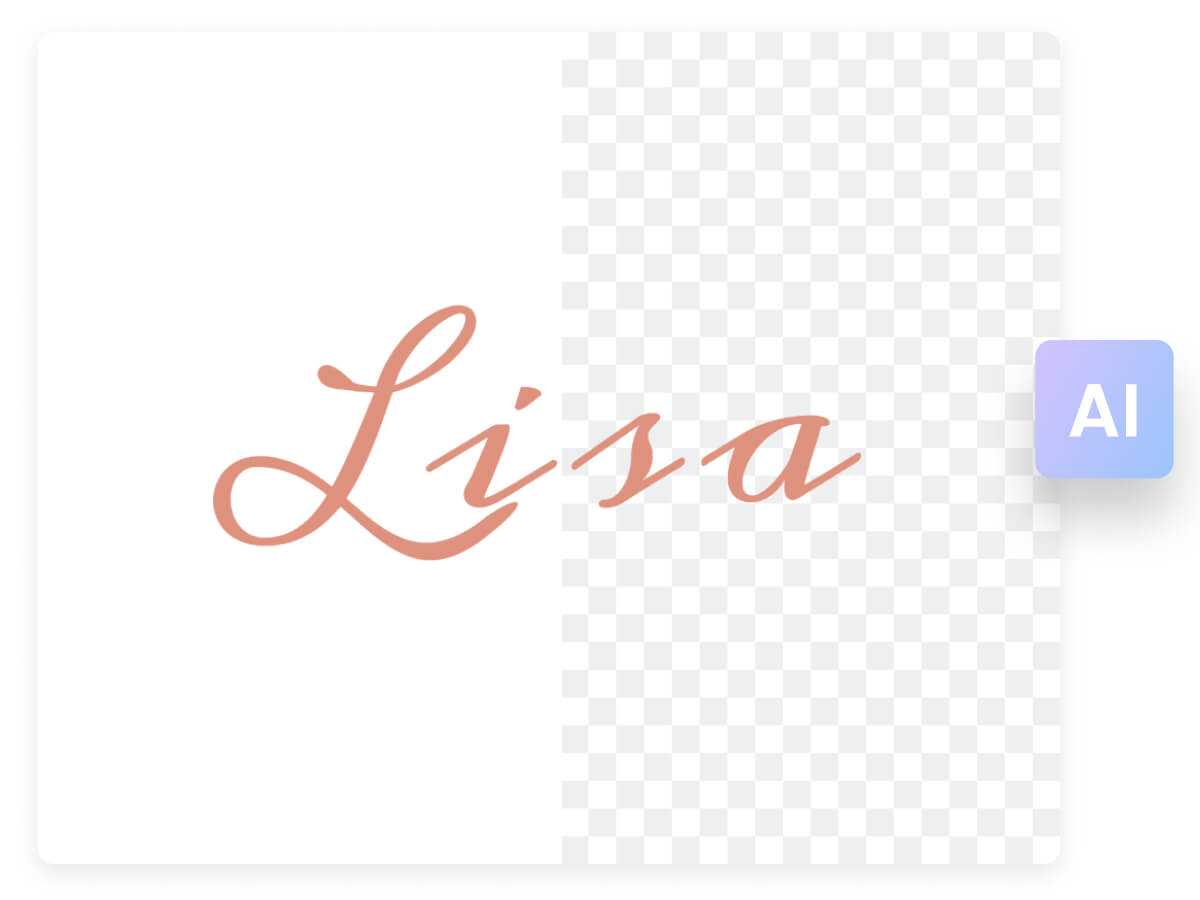
Инструмент убирания белого фона с помощью искусственного интеллекта
Удаление белого фона изображений в Photoshop может быть сложным и затратным процессом. С помощью Fotor вы можете убрать белый фон онлайн и сделать его прозрачным всего за несколько секунд. Просто загрузите свое изображение, и Fotor автоматически определит объекты на вашем изображении и изменит белый фон на прозрачный.
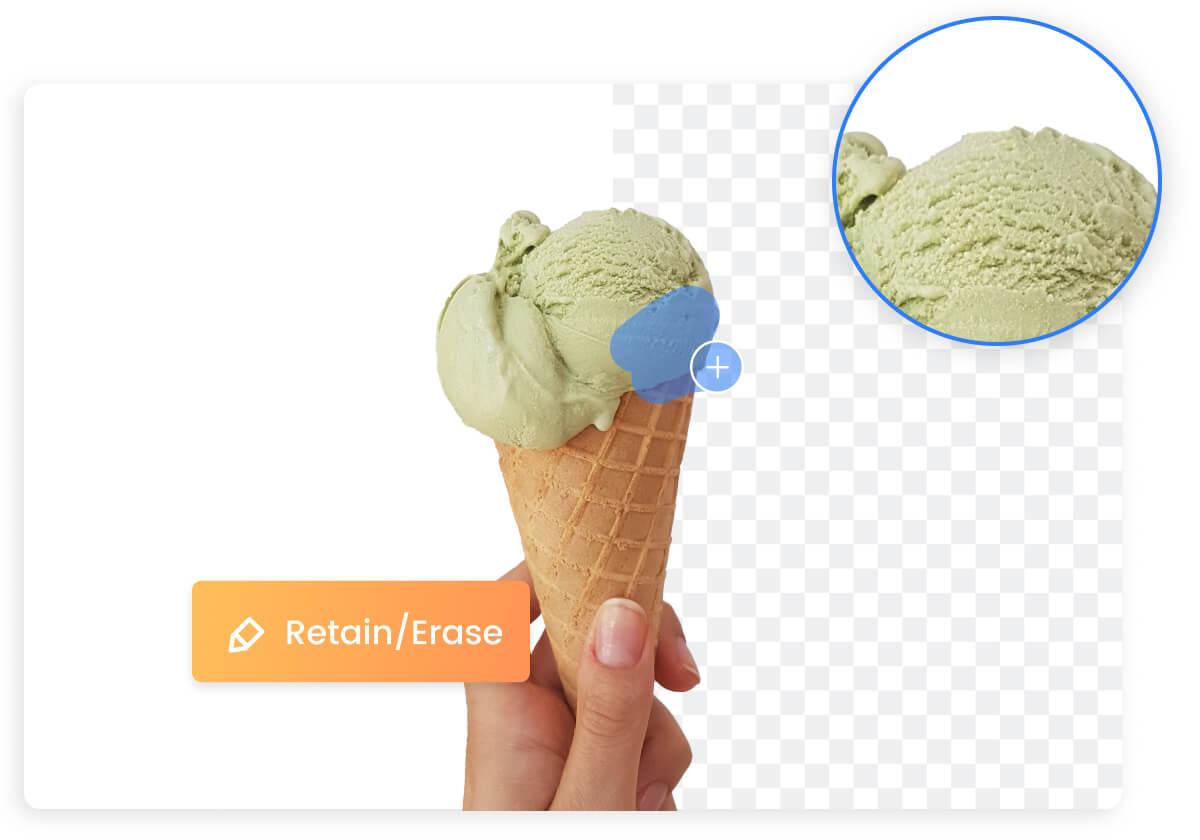
Убрать белый фон онлайн с высокой точностью Инструмент Fotor точно
выделяет объекты на белом фоне с чистыми и гладкими краями. Вы также можете улучшить обрезку изображения, используя умные инструменты редактирования. Более того, Fotor работает с практически всеми типами изображений. Белый фон легко удаляется с портретов, фотографий товаров, изображений животных, логотипов, подписей и даже векторной графики.
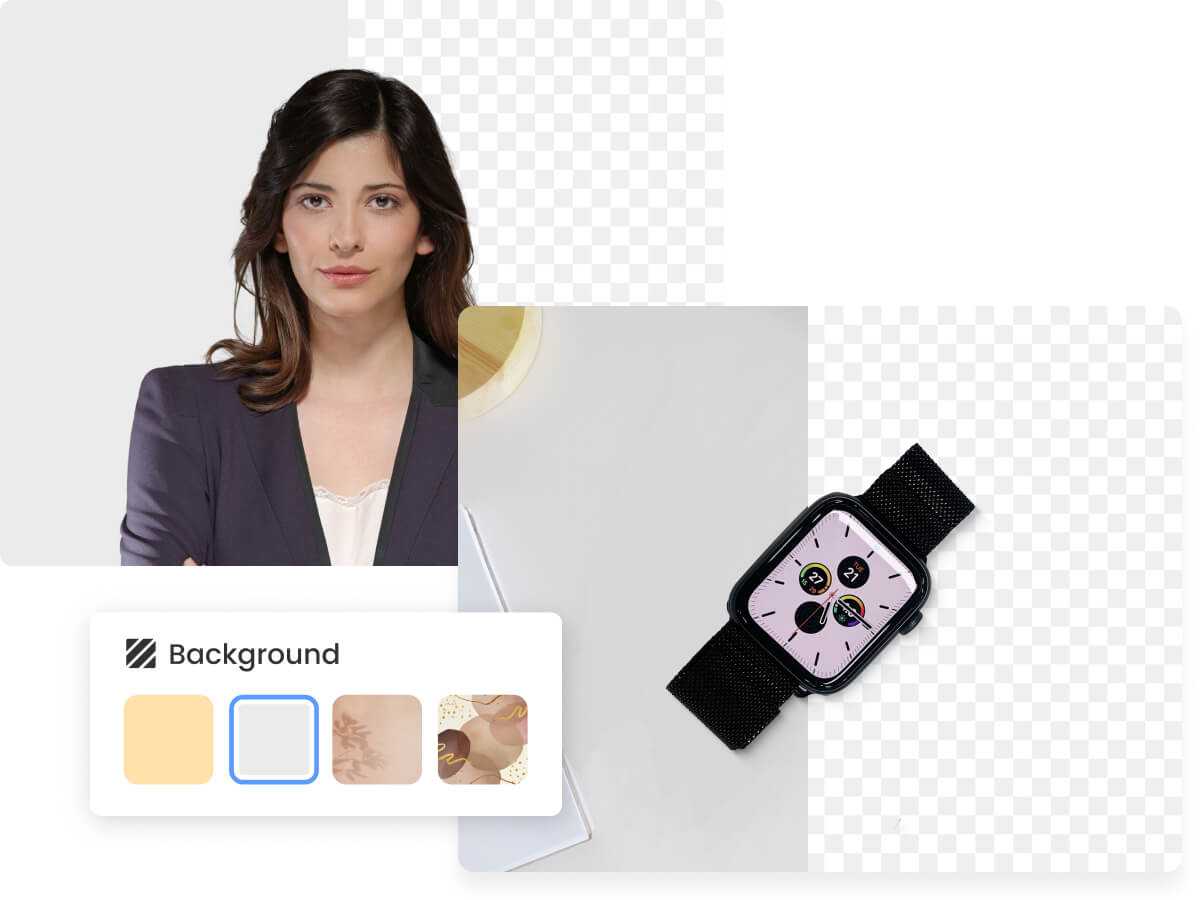
Измените белый фон на любой другой
С помощью Fotor вы можете не только убрать фон с изображения, но и изменить его на любой другой, чтобы придать вашим изображениям совершенно новый вид. Выберите из множества предустановленных фонов или загрузите свой собственный. Всего несколькими кликами вы замените обычный фон на более привлекательный.

Скачайте изображение в высоком качестве
Качество ваших изображений не пострадает при убирании белого фона с помощью Fotor. Более того, Fotor позволяет экспортировать обработанные изображения в HD-качестве. Вы можете сохранить их в файлы PNG с прозрачным фоном или в форматах JPG и PDF по необходимости.
Убрать белый фон онлайн с легкостью
Воспользуйтесь возможностями Fotor для убрать белый фон онлайн с изображений. Независимо от типа вашего изображения, Fotor справится с этой задачей!
Убрать белый фон из логотипа
Сделайте ваш логотип прозрачным для использования в различных маркетинговых и брендовых материалах.

Убрать белый фон из PNG
Мгновенно уберите белый фон из ваших файлов PNG.

Убрать белый фон из подписи
Преобразуйте вашу рукописную подпись в прозрачную за считанные секунды.

Как убрать белый фон онлайн?
- Найдите инструмент «Удаление фона» в левом меню инструментов и выберите «Общая обрезка» или «Обрезка портрета» по необходимости. Fotor автоматически уберет белый фон с ваших фотографий через несколько секунд.
- Вы можете применить последние штрихи с помощью удобных инструментов редактирования. Настройте края, измените фон, измените размер изображения и т.д. Если вы хотите использовать другой цвет фона, вы можете заменить фон фотографии, нажав кнопку «Изменить фон».
- Когда вы довольны своим изображением, нажмите кнопку «Скачать» и выберите файл изображения, который вы хотите использовать.
Убрать белый фон онлайн как профессионал бесплатно
Избавиться от белых фонов на изображениях несложно. С помощью онлайн-инструмента Fotor для убирания белого фона вы можете сделать это быстро и профессионально. Попробуйте прямо сейчас!
Как удалить фон с логотипа в Photoshop или онлайн
В этом уроке вам будет продемонстрировано, как сделать фон логотипа прозрачный. Будь то малый бизнес или крупная корпорация, логотип — это первое, что нужно для маркетинга. Идея прозрачного логотипа состоит в том, чтобы ваш дизайн выделялся на любой поверхности, например, на футболках, чашках, визитных карточках и т. д. Хорошая новость заключается в том, что вы можете выполнить работу, следуя этому руководству, не прибегая к дорогостоящим профессиональным услугам.
- Часть 1: Самый простой способ удалить фон из логотипа онлайн
- Часть 2: Как сделать фон логотипа прозрачным в Photoshop
- Часть 3. Часто задаваемые вопросы о прозрачном фоне логотипа
Часть 1: Самый простой способ удалить фон из логотипа онлайн
Можете ли вы представить, что вы можете сделать фон логотипа прозрачным через свой веб-браузер, даже если вы новичок? Бесплатная программа для удаления фона Aiseesoft онлайн это просто инструмент для выполнения работы без установки какого-либо программного обеспечения или открытия вашего кошелька. С ним вы также можете получить некоторые преимущества, такие как:
- Убрать фон с логотипа онлайн.
- Бесплатно и не требует технических навыков.
- Замените фон логотипа цветами.
- Поддержка различных популярных форматов изображений.
Как удалить фон логотипа онлайн
Копировать и вставлять https://www.aiseesoft.com/online-bg-remover/ в браузере, чтобы открыть веб-страницу.
Нажмите Загрузить портрет или выберите логотип в проводнике и перетащите его на веб-страницу.
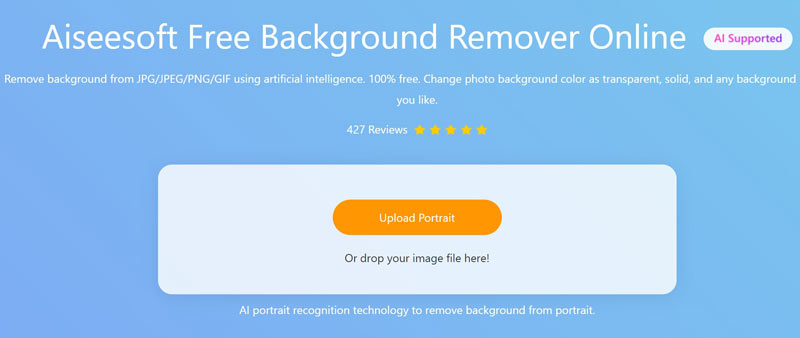
После загрузки логотипа онлайн-приложение отсканирует изображение и удалит фон логотипа с помощью технологии искусственного интеллекта. Вы можете использовать инструмент «Кисть», чтобы ретушировать края.
Нажмите Скачать кнопку, чтобы получить логотип с прозрачным фоном.
Примечание: Веб-приложение сохраняет изображение логотипа в формате PNG, что позволяет сохранить прозрачный фон.
Если вы хотите добавить к логотипу черный фон, перейдите на вкладку «Правка» с левой стороны и выберите черный цвет. Вы также можете обрезать логотип в соответствии с вашими потребностями. Наконец, загрузите логотип.
- Как удалить белый фон
- Как удалить черный фон изображения
Часть 2: Как сделать фон логотипа прозрачным в Photoshop
Способ 1: удалить фон PNG онлайн
Если у вас уже есть профессиональный фоторедактор, такой как Photoshop, он также может создать прозрачный фон логотипа. Photoshop 2020 поставляется с ярлыком для удаления фона. Хотя он и не очень точен, он хорошо работает для логотипов. Поскольку рабочий процесс сложен для начинающих, мы объясним его шаг за шагом ниже.
Начните с открытия изображения логотипа в Photoshop. Сделайте копию слоя с логотипом в Слой панель. Затем нажмите кнопку Глаза значок на исходном слое, чтобы скрыть его.
Затем найдите Объекты панели с правой стороны и перейдите к Быстрые действия раздел. Если вы не нашли панель «Свойства», активируйте ее из Windows меню.
Нажмите Удалить фон под Быстрые действия . Подождите, пока Photoshop отсканирует логотип и удалит фон. После завершения вы получите логотип с прозрачным фоном.
Если ваш логотип сложный, удаление фона может быть не идеальным. Выберите Волшебная палочка инструмент на панели инструментов, щелкните левый фон и нажмите кнопку Удалить клавиша на клавиатуре.
Наконец, сохраните логотип напрямую или отредактируйте изображение и экспортируйте его. Не забудьте сохранить логотип в формате PNG; в противном случае прозрачный фон логотипа может быть заполнен.
Примечание: Если вы используете старую версию Photoshop, встроенный Выберите тему функция — это еще один способ удалить фон логотипа. Эта функция выбирает объект на изображении с помощью искусственного интеллекта. Точно так же и эта функция не очень точна.
Часть 3. Часто задаваемые вопросы о прозрачном фоне логотипа
Почему мой логотип должен иметь прозрачный фон?
Логотипы с прозрачным фоном очень полезны при создании бренда, потому что вы можете использовать их на разных носителях и с любой цветовой палитрой. Сэкономьте время и нервы и убедитесь, что у вас есть такой файл логотипа.
Можно ли сделать логотип с прозрачным фоном в MS Word?
Вы можете удалить фон с картинки в MS Word. Выберите изображение в Word и перейдите к Формат вкладку на верхней ленте. Далее нажмите Удалить фон кнопка. MS Word определит фон изображения, и вы можете сделать это с помощью Удаление фона меню.
Как узнать, является ли PNG прозрачным?
Один из способов проверить прозрачность изображения PNG — получить информацию о канале в фоторедакторе. Если значение альфа-канала равно 1, он непрозрачен.
В этом руководстве рассказывается о двух способах сделать фон логотипа прозрачным. Фотошоп — профессиональный фоторедактор. Он включает в себя множество инструментов для редактирования фотографий и удаления фона или объектов с логотипа. В Photoshop 2020 доступна новая функция «Удалить фон». Это быстрый способ избавиться от фона любых изображений. Aiseesoft Free Background Remover Online может получить эффект без установки какого-либо программного обеспечения. Больше вопросов? Пожалуйста, запишите их ниже.
Что вы думаете об этом посте.
Рейтинг: 4.9 / 5 (на основе голосов 271) Подпишитесь на нас в
Более Чтение
Оставьте свой комментарий и присоединяйтесь к нашему обсуждению
Видео конвертер Ultimate
Video Converter Ultimate — отличный видео конвертер, редактор и энхансер для преобразования, улучшения и редактирования видео и музыки в 1000 и более форматах.