0x80070002 код ошибки в Windows 7, как исправить?
Многие пользователи Windows 7 неоднократно сталкивались с ошибкой под кодовым названием «0x80070002». Зачастую уведомление о возникновении данного сбоя возникает при проведении процесса обновления системы или же во время установки ОС. Дело в том, что данная операционная система постоянно совершенствуется, обновляется и улучшается. Соответственно, поставляемые разработчиком апдейты необходимо внедрять, что может производиться как автоматически, так и в ручном режиме. Вне зависимости от типа обновлений, существует вероятность возникновения подобного сбоя.

0x80070002 код ошибки в Windows 7, как исправить?
Причины сбоя
Кроме того, появление данной неполадки может быть вызвано проведением таких работ как:
- Восстановление предыдущей версии ОС с точки сохранения.
- Работа предустановленного мастера по диагностике.
- Установка новых компонентнов.
- Обновление драйверов для внешнего и внутреннего аппаратного обеспечения.
- Некорректная деятельность антивирусного программного обеспечения.
Ошибка при выполнении или загрузке служб
Но стоит отметить, что наиболее распространенным процессом, при котором возникает код «0x80070002», является обновление системы. В таком случае причиной может служить недостаток или полное отсутствие некоторых документов и файлов, которые поставляются от официального разработчика.

Ошибка при выполнении или загрузке служб
Простой способ устранения
Самый легкий путь для избавления от неприятного сбоя — автоматическое исправление. Оно проводится при помощи стандартных утилит, которые проводят полную и всеобъемлющую диагностику, после чего в автоматическом режиме, без действий пользователя, решают возникшую проблему.
Чтобы запустить автоматизированное исправление, необходимо загрузить с официального сайта технической поддержки для Вашей ОС специальное приложение. Загрузив файл, его нужно запустить, а все остальное за пользователя выполнит сама система.
Перезапуск или полная остановка служб обновлений

Остановка служб обновлений
Одним из способов решения ошибки «0x80070002», которая возникает во время обновления ОС, является прекращение деятельности специальной службы обновлений или ее перезапуск. Для этого пользователю необходимо:
-
Перейти в приложение «Панель управления». Для этого нужно открыть пользовательский рабочий стол и правой кнопкой мыши нажать на «Пуск». Перед юзером отобразится выпадающее меню, в списке которого требуется выбрать «Панель управления».

Переходим в «Панель управления»

Открываем вкладку «Администрирование»

Заходим в подраздел «Службы»

Запускаем обновление нажав на «Центр обновлений Windows»
Примечание! Если параметр «Обновление», применяемый для вышеупомянутой службы, не помог полностью решить возникшую перед юзером проблему, то рекомендуется переходить к остановке работы приложения.
Полное удаление ранее установленных обновлений системы
Данный вариант поможет быстро решить возникшую ошибку с кодом «0x80070002». Чтобы осуществить правильное удаление, юзеру необходимо:
- Открыть «Панель управления» в любой удобный для пользователя способ или воспользовавшись вышеприведенным алгоритмом.
- Перейти в подраздел «Программы и компоненты».

Переходим в подраздел «Программы и компоненты»

Выбираем «Просмотр установленных обновлений»

Удаляем обновления выделяя и нажимая кнопку Delete клавиатуре
Удаляем и очищаем временные файлы для устранения ошибки
Подобные действия помогут не только избавиться от самого сбоя, но также предотвратить его появление в будущем. Для этого:
-
Открываем «Проводник» при помощи правого клика по иконке «Пуск» на Вашем рабочем столе.

Открываем «Проводник»

Совершаем двойное нажатие левой кнопки мыши на диске «С»

Переходим в системную папку «Windows»

Находим и открываем в списке «SoftwareDistribution»

Заходим в «DataStore»

Выделяем и безвозвратно удаляем все временные файлы
Появление ошибки при инсталляции операционной системы
Нередко данная ошибка возникает перед пользователем на этапе установки ОС. Зачастую это происходит по той причине, что отсутствуют некоторые файлы на самом загрузочном диске, или они повреждены. Также причиной может быть использование заведомо некачественного образа ОС. Исправить это можно следующим образом:
- Поменять диск, флешку или любой другой носитель, который используется для переустановки.
- Провести повторную установку.
- Перезаписать имеющийся образ на носитель при медленной скорости.
- Перед началом инсталляции можно запустить проверку системы, воспользовавшись услугами мастера диагностики.

Запускаем проверку системы
Ошибка при работе мастера диагностики
Для быстрого решения этой проблемы можно воспользоваться так называемым «Чистым запуском». Этот термин подразумевает под собой загрузку операционной системы с применением минимально необходимого набора драйверов и системных программ. Для его запуска необходимо открыть процесс «Выполнить», что можно произвести комбинированным нажатием клавиш «Win» и «R». В появившемся окне пользователю нужно вписать «msconfig» и во вкладке «Общие» поставить отметку на варианте «Диагностический запуск».
Видео — 0x80070002 код ошибки в Windows 7, как исправить?
Понравилась статья?
Сохраните, чтобы не потерять!
Error code 0x8100002F and or error code 0x80070002 when you back up files in Windows 7
After you back up files by using Windows Backup on a Windows 7-based computer, you receive a notification that resembles the following:
Check your backup results
The backup completed but some files were skipped.
When you click the Options button that is next to the notification, you receive the following message:
Check your backup results
The backup completed but some files were skipped.
View skipped files
When you click the View skipped files link, you see one of the following error logs.
Backup encountered a problem while backing up file C:\Windows\System32\config\systemprofile\ . Error:(The system cannot find the file specified. (0x80070002))
Backup encountered a problem while backing up file C:\Users\ \AppData\LocalLow. Error:(The system cannot find the file specified. (0x80070002))
Backup encountered a problem while backing up file C:\Users\ \Contacts. Error:(The system cannot find the file specified. (0x80070002))
Backup encountered a problem while backing up file C:\Users\ \Searches. Error:(The system cannot find the file specified. (0x80070002))
Scenario 3:
Windows Backup will fail with error code 0x80070002, «The system cannot find the file specified.» In this scenario, either of the following issues occurs:
- The computer stops responding.
- The copy operation stops.
Cause
Scenario 1 cause
This issue occurs if you back up a library that contains custom folders that are located under your user profile.
Scenario 2 cause
This issue occurs if the following conditions are true:
- Windows Backup tries to back up files in the LocalLow, Contacts, and Searches folders.
- These folders are not present on your computer.
Note These folders are created only if certain applications are installed on the computer.
Scenario 3 cause
This issue occurs if the following conditions are true:
- The computer has an NVIDIA USB Enhanced Host Controller Interface (EHCI) chipset.
- The computer has at least 4 GB of RAM.
- You try to copy data from the computer to an external USB storage device.
- This issue may also occur when you are using USB devices other than storage devices.
- This issue may also occur if you perform other input/output (I/O) operations on the USB storage device. In this situation, the I/O operations fail.
Resolution
To resolve this issue, use one of the resolution methods that are listed for your scenario.
Scenario 1 resolution
To resolve this issue, take one of the following actions:
- Ignore the error message. Note The custom library files that are stored in your user profile will not be backed up.
- Move the library folder from the user profile path to a location outside the user profile path. For example, move the folder to the C:\MyLibraries folder.
- Exclude the library from the list of files that Windows Backup backs up. Then, include the original location of the content in the library in the backup list.
- Move the library folder to a location other than the user profile folder. Then, add a link to the moved folder from the library. Make sure that the library is included in the backup.
- Click Start, and then click your user name.
- Right-click the folder that you want to move, and then click Cut.
- On the navigation pane, expand Computer, locate the place where you want to store the folder, and then paste the folder in that location.
- Right-click the folder that you moved to the new location, and then click Copy.
- Click Start, click your user name, right-click any empty area in the folder, and then click Paste shortcut.
Scenario 2 resolution
You can safely ignore this error message.
However, you can also use one of the following methods to eliminate this error message during future backup operations:
- Create the missing LocalLow, Contacts, and Searches folders that are listed in the error message.
- Exclude the folders from the files to back up in the Backup settings, and then include those folders in their original location. To exclude the folders in the additional locations and to include those folders in the original location, follow these steps:
- In Control Panel, open Backup and Restore.
- In the Backup section, click Change settings.
- In the Set up backup dialog box, click Next.
- In the What do you want to back up dialog box, click Let me choose, and then click Next.
- Expand Data Files, expand Libraries, expand Additional Locations, and then click to clear the AppData folder, Contacts, and Searchescheck boxes.
- Expand Computer, expand the item for your system drive (for example, expand Local Disk (C:)), expand Users, expand , and then click to select the AppData, Contacts, and Searchescheck boxes if they exist.
- Click Next, and then click Save settings and exit.
- In Backup and Restore, click Back up now to perform a new backup. The backup operation should complete without errors.
Scenario 3 resolution
For information about how to resolve this issue, see the following Microsoft Knowledge Base article:
976972 You encounter problems when you move data over USB from a Windows 7 or Windows Server 2008 R2-based computer that has an NVIDIA USB EHCI chipset and at least 4GB of RAM
Появилась ошибка обновления Windows 0x80070002? Прочтите это!
Вы узнаете 14 различных способов исправления ошибки 0x80070002. В случае если вы столкнулись с потерей файлов, вы можете бесплатно попробовать программное обеспечение для восстановления данных Tenorshare 4DDiG Windows Data Recovery.
Александр Кокин
Обновлено 2024-01-19 14:19:02 в Исправления Windows
Появилась ошибка обновления Windows 0x80070002? Код это ошибки может отличаться в разных версиях Windows. Мы разберем решения для Windows XP и Windows 10/8/7. Эта проблема возникает, когда некоторые файлы обновления Windows отсутствуют или повреждены. Даже несмотря на то, что обновление было успешно загружено и подготовлено. Вот способы, которые помогут вам исправить ошибку 0x80070002.
- Часть 1: Обзор ошибки 0x80070002
- Часть 2: Перед тем, как приступить к решению проблемы с ошибкой 0x80070002, сохраните ваши данные
- Часть 3: Как исправить ошибку обновления Windows 0x80070002
- Способ 1: Изменение настроек даты и времени
- Способ 2: Замена установочных файлов обновления Windows
- Способ 2: Замена установочных файлов обновления Windows
- Способ 4: Изменение настроек в редакторе реестра
- Способ 5: Удаление последнего обновления
- Способ 6: Перезапуск Центра обновления Windows через «Службы»
- Способ 7: Запуск Командной строки для проверки ошибок жесткого диска
- Способ 8: Удаление папки Software Distribution
- Способ 9: Отключение стороннего антивируса
- Способ 10: Принудительное обновление путем ручной загрузки обновлений
- Способ 11: Выполнение «чистой» загрузки и проверка наличия обновлений
- Способ 12: Отключение прокси-сервер
- Способ 13: Проверка на наличие вредоносных программ с помощью Защитника Windows
- Способ 14: Сброс настроек компьютера
Часть 1: Обзор ошибки 0x80070002
1. Что представляет собой ошибка обновления Windows 0x80070002?
Неожиданно, когда вы нажимаете кнопку «Проверка наличия обновлений», на экране появляется сообщение: «Не удалось выполнить поиск обновлений». При проверке наличия обновлений для вашего компьютера возникла проблема. Код этой ошибки: 80070002.
2. Почему появляется сообщение об ошибке обновления Windows 0x80070002?
Ошибка 0x80070002 возникает при попытке установить обновления Windows или проверить их наличие. Эта ошибка возникает из-за проблем со временем или датой, поврежденного файла или проблем с реестром.
3. Различные коды ошибки 0x80070002
Эта информация предназначена для разработчиков, которым необходимо определить причину возникновения системных ошибок. При других ошибках, таких как проблемы с Центром обновления Windows, код ошибки 0x80070002 будет отображать разное сообщение в каждой версии Windows. В приведенном ниже списке указаны коды системных ошибок.
— Windows 10, версия 1903 — Ошибка 0x80070002
Это еще один из кодов ошибок обновления Windows 10. Это просто означает (но не говорит), что обновление не готово. В большинстве случаев вы можете устранить ее, обновившись вручную или использовав Средство устранения неполадок Центра обновления Windows, которое мы обсуждали ранее.
— Windows 10, версия 1803 — Ошибка 0x80070002
Этот код ошибки возникает при попытке обновления до Windows 10.
— Windows 10, версия 1809 — Ошибка 0x80070002
До этой версии обновились почти все компьютеры. В качестве исключения Microsoft заявила, что отложит обновление, поскольку оно еще не было готово (совместимо). Это было еще в июне.
— Windows 10, версия 1709 — Ошибка 0x80070002
В версии 1709 Fall Creators есть серьезные проблемы, которые выходят за рамки типичных проблем, вызванных неудачными конфигурациями заводских настроек. В результате наслоения проблем, которые невозможно устранить, нужно выполнить чистую установку Windows.
— Windows 10, версия 1607 — Ошибка 0x80070002
Эта ошибка возникает во время установки Windows 10 Anniversary Update, вы получите сообщение: «Ошибка 0x80070002». Как только ПК перезагружается, вы попадаете на экран установки, но затем происходит откат до предыдущей версии.
Часть 2: Перед тем, как приступить к решению проблемы с ошибкой 0x80070002, сохраните ваши данные
Неожиданное или неправильное завершение работы программного обеспечения на первый взгляд может показаться чем-то незначительным, но это способно привести к потере ваших данных. Если вы неправильным образом выключите свой компьютер, вы рискуете потерять результаты своей работы или повредить файлы. И ваши приложения / программное обеспечение, возможно, откажутся запускаться, вследствие чего вы не сможете получить доступ к некоторым данным. Не забудьте сохранить всю информацию перед исправлением ошибки 0x80070002, поскольку процесс исправления может привести к ее потере. Но не волнуйтесь, на помощь в такой ситуации может прийти программное обеспечение для восстановления данных Tenorshare 4DDiG, которое предоставляет пользователям надежную защиту информации. Оно может восстанавливать файлы, которые были случайно удалены, потеряны или повреждены из-за вирусов.
Особенности Tenorshare 4DDiG:
- Восстановление данных с вашего ноутбука или ПК, внутренних и внешних накопителей, USB-дисков, SD-карт и т.д.
- Восстановление более тысячи типов файлов, таких как фотографии, видео, документы и музыка
- Восстановление файлов вследствие случайного форматирования, потери раздела, повреждения, сбоя системы, вирусной атаки
- Возможность восстановить данные как с дисков NTFS, так и с FAT версий
- Возможность просмотреть файлы перед восстановлением и быстро вернуть их обратно
Теперь следуйте пошаговому руководству по восстановлению ваших потерянных данных вследствие ошибки обновления Windows 0x80070002:
Ошибка 0x80070002 при обновлении Windows или установке программы
Все пользователи Windows рано или поздно сталкиваются с различными ошибками во время использования системы. И в этой статье мы подробно рассмотрим одну из них – 0x80070002.
Обычно, ошибка 0x80070002 в Windows 7, 8 или 10 появляется из-за отсутствия или повреждения файлов, которые необходимы в данный момент для выполнения какого-либо действия. Можно привести много примеров, когда вы с ней можете столкнуться. Самые частые из них:
- Во время установки операционной системы.

- Обновления Windows
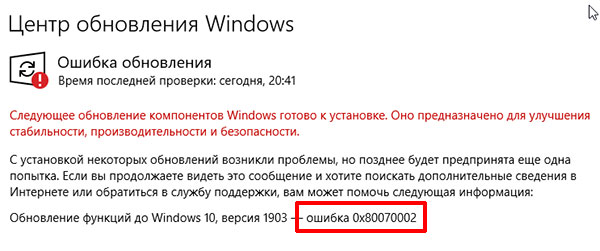
- Когда нужно обновить Windows

- Во время установки какой-нибудь программы.

- Когда вы хотите запустить Песочницу в Windows 10.
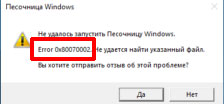
Этот список можно продолжать очень долго, но исход один: перед вами появляется окно с текстом: «ERROR_FILE_NOT_FOUND» или «Не удается найти указанный файл» и код ошибки 0x80070002. Сейчас в этой статье я покажу вам несколько способов, как можно ее исправить.
Настройка даты и времени
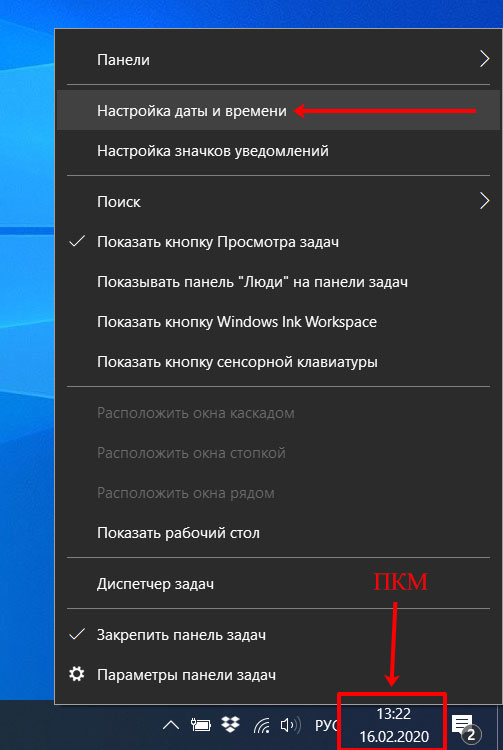
Самое простое, что может в некоторых случаях помочь – это настройка даты и часового пояса. Кликните правой кнопкой мыши по часам в трее и перейдите к нужным настройкам.
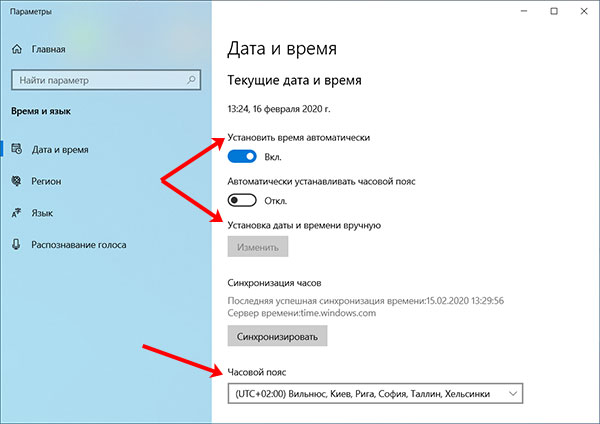
Затем установите дату вручную или автоматически (можете нажать кнопку «Синхронизировать» для синхронизации часов с сервером Windows), укажите часовой пояс.
Ошибка во время обновления Windows 10 или обновления 7/8 до 10-ки
Если ошибка 0x80070002 возникает во время загрузки обновлений, то причиной ее появления может стать нехватка свободного места на системном разделе жесткого диска (обычно это С: ). В этом случае прочтите статью: как освободить место на диске С: в Windows 7.
Если свободного места на диске у вас много, то разберем еще несколько способов, которые помогут исправить ошибку 0x80070002, возникающую во время обновления Windows 7, 8 или 10. Или когда вы хотите обновить существующую систему до 10-ки.
Включить работу трёх служб
Убедитесь, что у вас работают следующие службы: «Центр обновления Windows» , «Фоновая интеллектуальная служба передачи (BITS)» , «Журнал событий Windows» . Для открытия окна «Службы» нажмите Win+R , ведите в поле services.msc и кликните «ОК» .
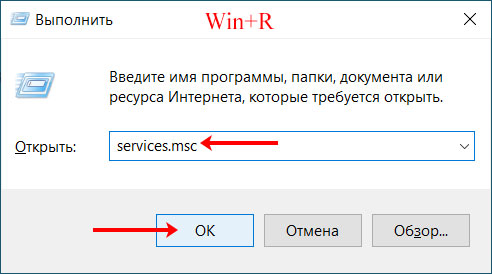
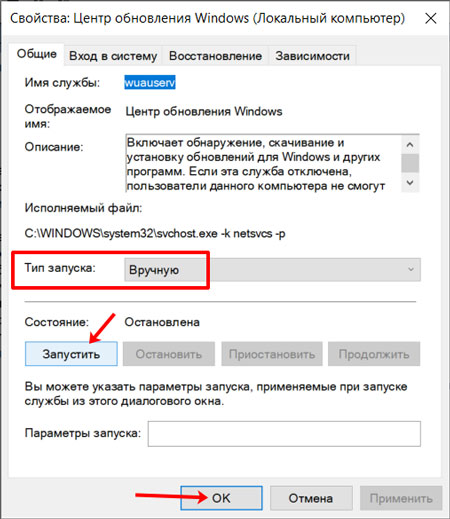
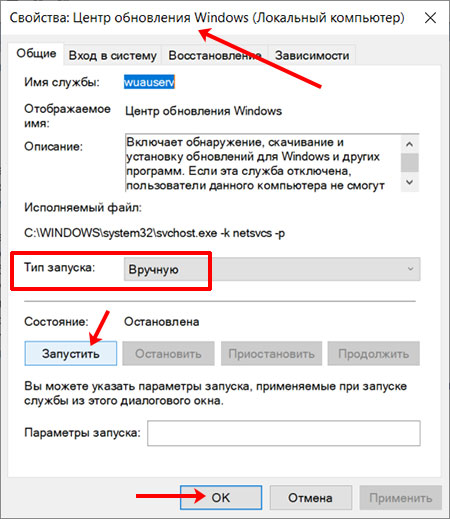
Затем поищите в списке названия упомянутых служб. Два раза кликните по нужной, чтобы открыть окно «Свойства» . Начнем с «Центра обновления Windows» или она еще может называться «Windows Update» .

Для нее в окне свойств в поле «Тип запуска» нужно указать «Вручную» . Дальше кликайте «Запустить» и «ОК» .
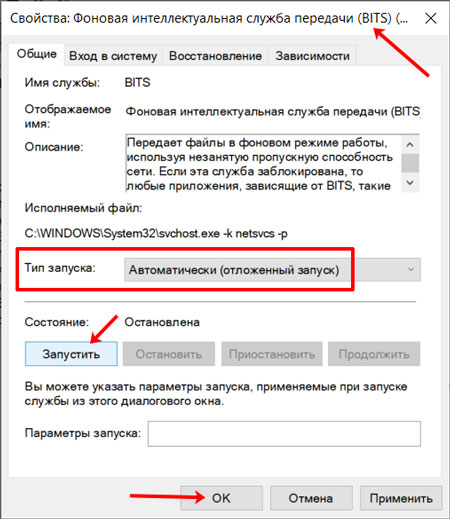
Дальше двойным кликом открывайте свойства службы: «Фоновая интеллектуальная служба передачи (BITS)» . Здесь «Тип запуска» выберите «Автоматически» . Запускайте службу и жмите «ОК» .
Для службы «Журнал событий Windows» также укажите автоматический тип запуска. Теперь пробуйте выполнять то действие, из-за которого появлялась ошибка 0x80070002.
Удаление файлов обновления
Если окно с ошибкой появляется в процессе установки обновлений, то это может свидетельствовать о том, что в каком-то из скачанных пакетов повреждены файлы, или они могли неправильно загрузиться. В этом случае нужно удалить все загруженные обновления.
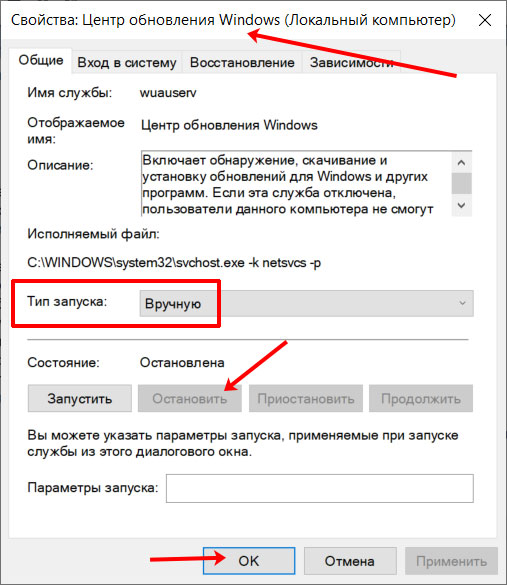
Сначала откройте список «Службы» и перейдите к свойствам «Центр обновления Windows» . Дальше убедитесь, что установлен ручной тип запуска, и нажмите «Остановить» , чтобы прекратить работу службы.
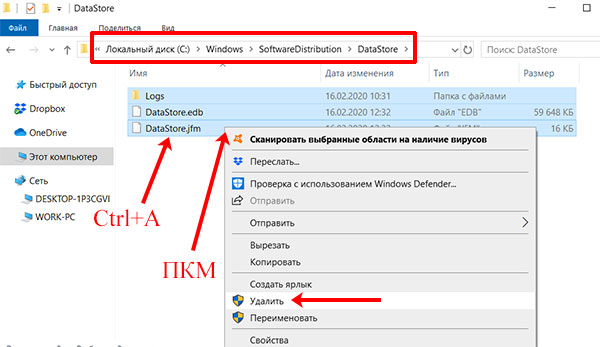
Теперь переходите по пути: C:\Windows\SoftwareDistribution\DataStore . Выделяйте все содержимое папки «DataStore» , комбинация Ctrl+A , и удаляйте его, правая кнопка мыши по выделенному – «Удалить» .
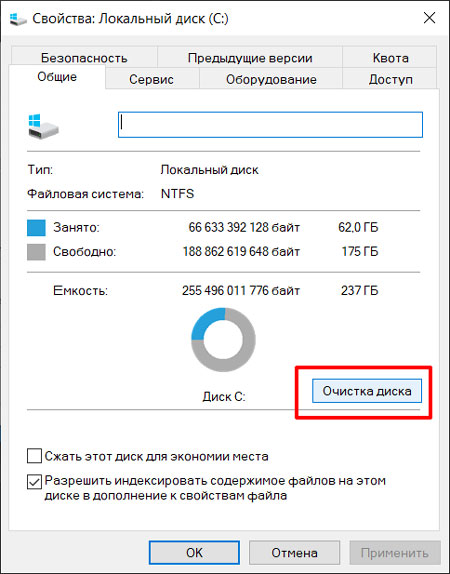
Кликайте на рабочем столе по ярлыку «Мой компьютер» или «Этот компьютер» . Жмите правой кнопкой мыши по разделу жесткого диска, на котором установлена Windows, и переходите в «Свойства» .

Дальше жмите по кнопке «Очистка диска» .
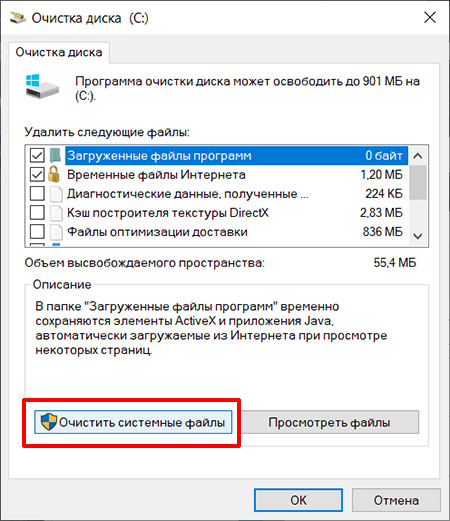
Выбирайте «Очистить системные файлы» .
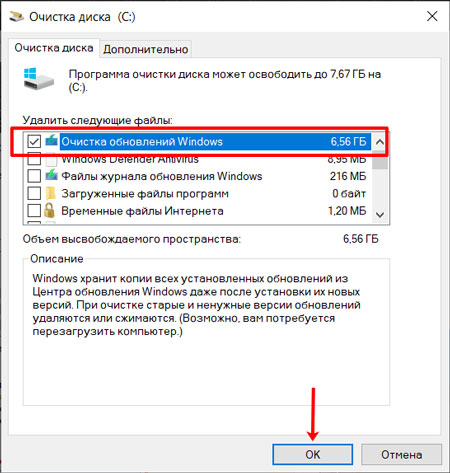
После этого появится небольшое окно с зеленой полосой прогресса. Это не сам процесс удаления, это сбор необходимой информации. Так что просто подождите. Затем в списке доступных для удаления файлов появится поле «Очистка обновлений Windows» . Отметьте галочкой только это поле и нажмите «ОК» . Дождитесь, когда выбранные файлы будут удалены.
Кстати, если вы обновляете систему до новой версии, то поле будет называться «Файлы установки Windows» .
Теперь возвращаемся к списку служб и запускаем «Центр обновления Windows» . Если ошибка была исправлена – хорошо, если нет – продолжайте.
Отключение прокси-сервера
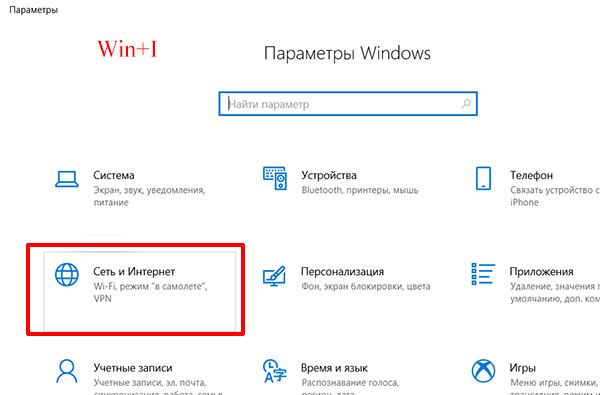
Если вы настраивали прокси-сервер, то его следует отключить. В Windows 10 это делается следующим образом. Комбинацией Win+I открывайте окно «Параметры» . Затем перейдите в раздел «Сеть и Интернет» .
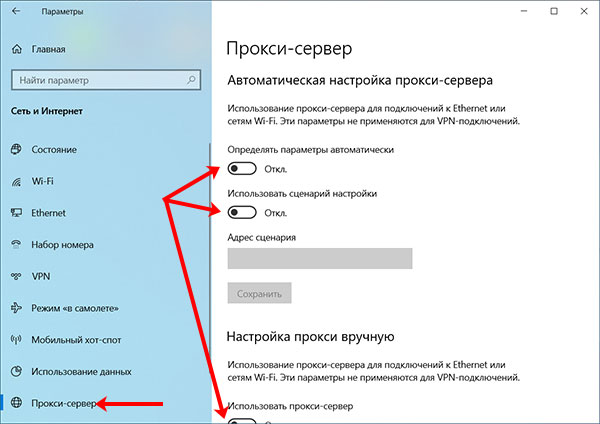
Откройте вкладку «Прокси-сервер» и установите все маркеры в положение «Откл.» .
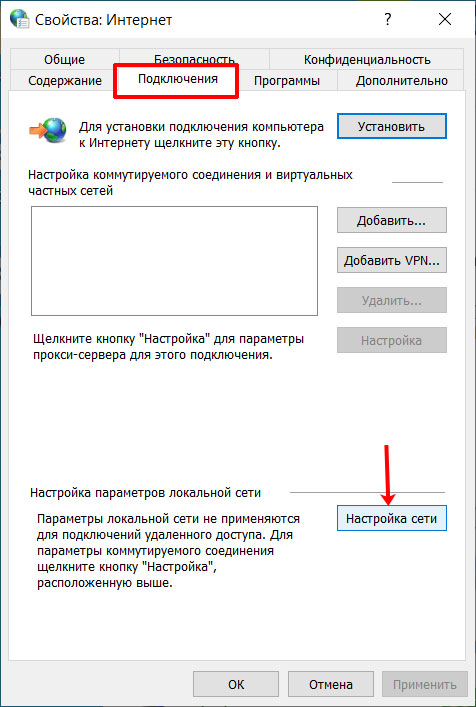
Если у вас установлена Windows 7, то откройте «Панель управления» и перейдите в раздел «Свойства браузера» .
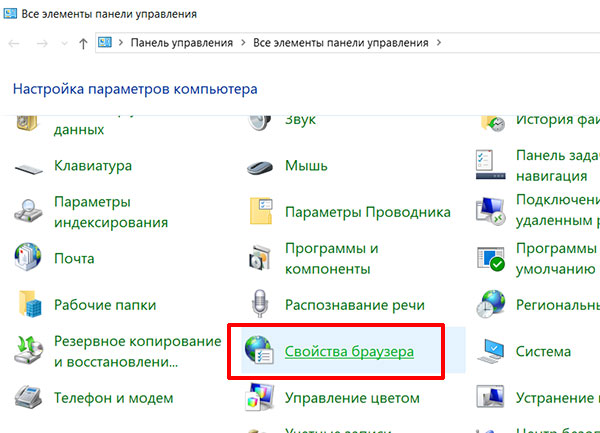
Откройте вкладку «Подключения» и жмите по кнопке «Настройка сети» .
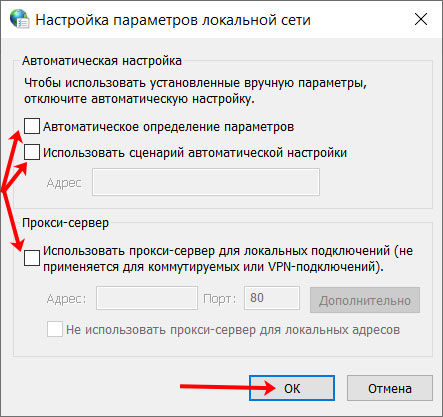
В следующем окне снимите галочки со всех полей и сохраните изменения кнопкой «ОК» .
Использование встроенной утилиты
Для удобства пользователя в Windows 7, 8 и 10 были добавлены встроенные утилиты, которые способны решить основные проблемы, с которыми может столкнуться пользователь. Утилита, которая смогла бы решить проблемы, возникающие в процессе обновления системы, в нашем случае это окно с ошибкой 0x80070002, так же есть в списке.
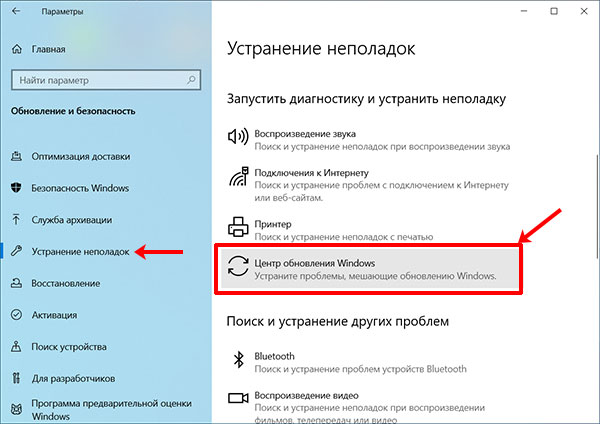
Если вы используете десятку, то комбинацией Win+I откройте окно «Параметров» и зайдите в раздел «Обновление и безопасность» .

Дальше открывайте вкладку «Устранение неполадок» и в списке ищите утилиту с названием «Центр обновления Windows» . Двойным кликом мышки запустите ее и следуйте простым шагам. Если ваша проблема решится – отлично, если нет – то появится информация с уточнением, что не так.
Для пользователей семерки шаги немного другие. Вам нужно зайти в «Панель управления» и там среди разделов выбрать «Устранение неполадок» .
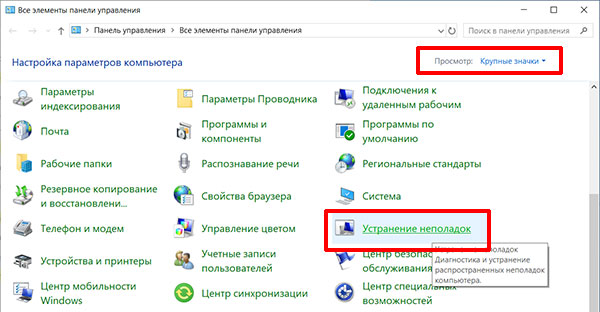
Дальше кликните по пункту «Система и безопасность» .
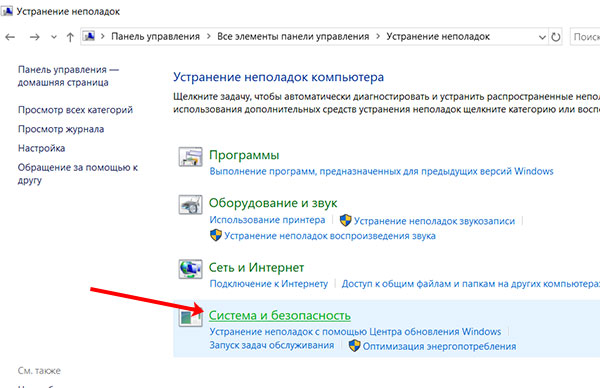
В списке найдите и двойным щелчком мыши запустите «Центр обновления Windows» . Дождитесь, когда программа проанализирует и попробует исправить ошибку.

Скачивание специальной программы с Майкрософт
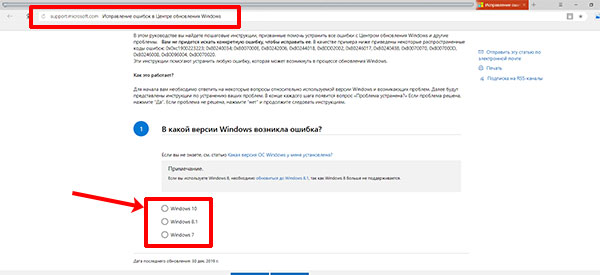
Специальные программы для различных версий Windows по устранения ошибок, в том числе и с кодом 0x80070002, можно найти на официальном сайте Майкрософт. Перейдите по ссылке: https://support.microsoft.com/ru-ru/help/10164/fix-windows-update-errors. Перед вами откроется страница, как на скриншоте ниже. Сначала вам нужно указать версию Windows, отметив маркером подходящий вариант.
Стоит отметить, что данным способом смогут воспользоваться только те пользователи, у которых установлена Windows 7, 8.1 или 10.
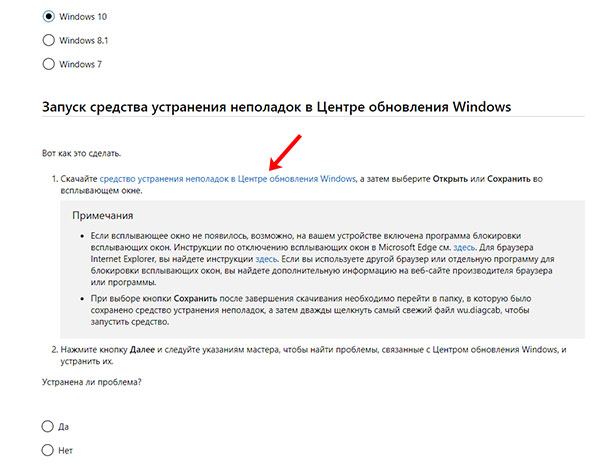
Затем нужно нажать по приведенной ссылке, чтобы скачать утилиту. Загрузка начнется автоматически, а сам файл сохранится у вас на ПК в папке «Загрузки» .
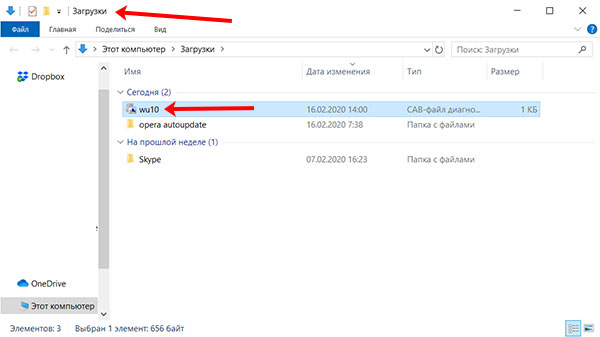
Открывайте папку «Загрузки» и двойным кликом мыши запускайте средство устранения неполадок. Оно в автоматическом режиме пробует исправлять возникшие ошибки. Единственное, что требуется от вас – это отвечать на вопросы, которые будут появляться.
Устранение ошибки с помощью DISM
Не устанавливаться обновления могут из-за поврежденных системных файлов. Помочь и исправить ошибки может DISM или средство проверки готовности системы к обновлению. Также оно поможет, если возникли проблемы с клиентом Центра обновления Windows, и он поврежден. Но для этого у вас обязательно должен быть доступ к такой же, как у вас, Windows: или по сети, или с флешки/диска.
Для Windows 10 и 8
Для того, чтобы запустить DISM нужно открыть командную строку от имени администратора. Для этого нажмите правой кнопкой мыши по «Пуск» и в контекстном меню выберите «Командная строка (администратор)» .
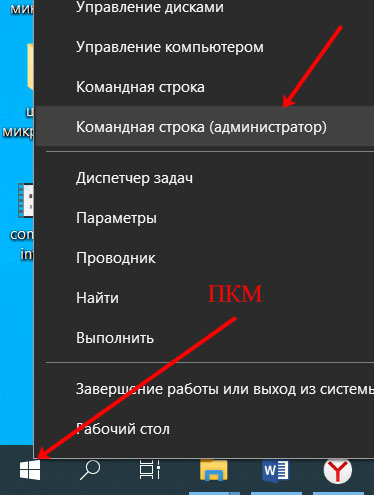
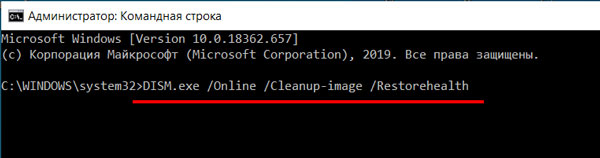
Дальше введите команду: DISM.exe /Online /Cleanup-image /Restorehealth . Нажмите «Enter» . Дождитесь окончания проверки.
Если клиент Центра обновления поврежден вам потребуется рабочая Windows. Например, если вы подключены к сети, можно взять папку Windows другого подключенного к сети ПК. Или можно использовать флешку/диск с установленной Windows, и прописать путь к нужной нам папке Windows. Команда будет выглядеть следующим образом:
DISM.exe /Online /Cleanup-Image /RestoreHealth /Source:E:\FlashRepairWin\Windows /LimitAccess
Вместо E:\FlashRepairWin\Windows укажите свой путь, по которому расположена папка «Windows» .
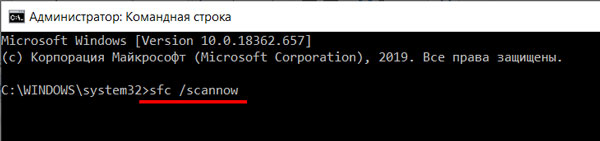
Когда DISM закончит работу, вводите команду: sfc /scannow . Жмите «Enter» и опять ждите. Это начнется проверка системы на целостность системных файлов. Когда она закончится, можно опять пробовать устанавливать обновления и смотреть, появляется окно с ошибкой 0x80070002 или нет.
Утилита DISM создает файл журнала. Он будет расположен по пути: C:\Windows\Logs\CBS\CBS.log . Вместо С: у вас может быть другая буква, соответствующая системному разделу. В файле будет записано все: что нашла, и что смогла исправить утилита DISM.

Для Windows 7
Если вы используете Windows 7, то средство проверки готовности к обновлению системы можно скачать с официального сайта Microsoft: https://support.microsoft.com/ru-ru/help/947821/fix-windows-update-errors-by-using-the-dism-or-system-update-readiness. Выберите в таблице разрядность своей системы и нажмите «Скачать пакет сейчас» .
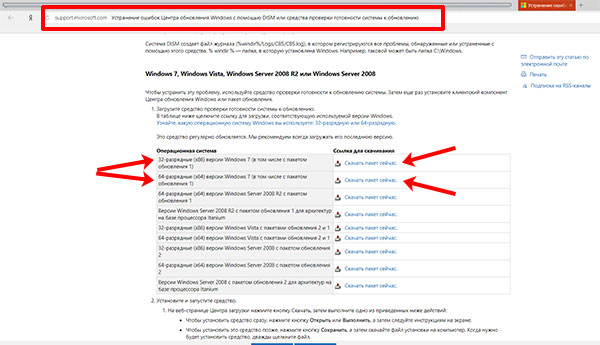
Дальше нужно запустить средство и ждать, когда закончится проверка. Все скриншоты и шаги подробно описаны на официальной странице Майкрософт, ссылка приведена выше.
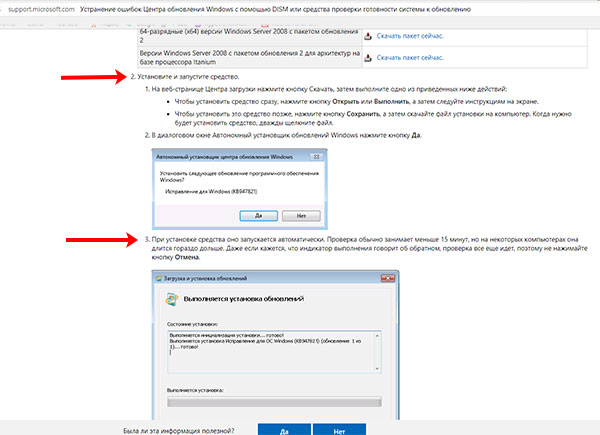
Самостоятельно исправляем неисправленные DISM ошибки
Если DISM все исправит, то вы увидите в командной строке сообщение об этом. Если ей что-то не удастся, то это тоже отобразится. Можно попробовать исправить эти ошибки самостоятельно.
Зайдите в папку C:\Windows\Logs\CBS и откройте файл «CheckSUR.log» . В нем поищите, какие пакеты обновлений не смогла исправить DISM.
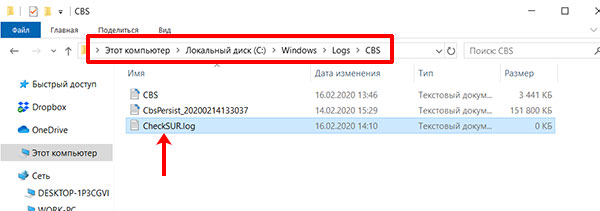
Текст может быть такой: «Unavailable repair files:» . Дальше будет прописан путь:
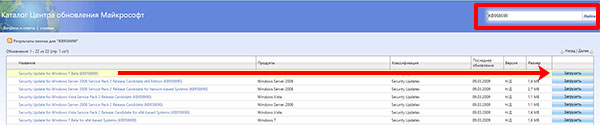
Из него можно сделать вывод, что проблема произошла с пакетом KB958690. Вам нужно зайти в Каталог Центра обновления Windows, найти там нужный пакет и скачать его.
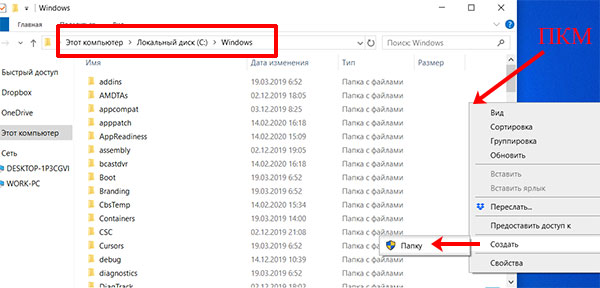
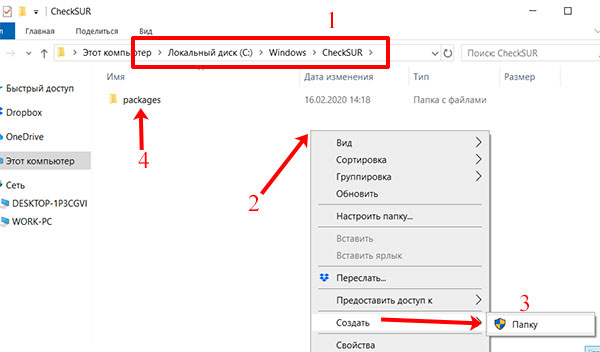
Дальше зайдите C:\Windows и создайте там каталог «CheckSUR» .
Для этого нажмите правой кнопкой на пустом месте в окне и выберите «Создать» – «Папку» . Новую папку назовите «CheckSUR» . Во всех всплывающих окнах жмите «ОК» .
Зайдите в «CheckSUR» (1). Кликните правой кнопкой мыши по пустому месту (2) и выберите «Создать» – «Папку» (3). Назовите ее «packages» (4).
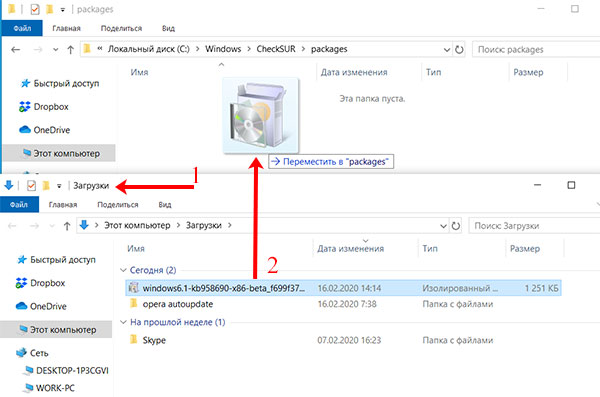
Скопируйте в данную папку скачанный пакет KB958690. Он находится в папке «Загрузки» (1). Я просто перетащила его мышкой в «packages» (2).
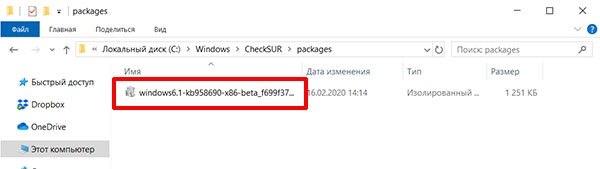
Должно получится так. После этого можете опять выполнять проверку системы на готовность к обновлениям командой DISM . После ее выполнения вводите команду sfc /scannow .
При обновлении Windows 7 или 8 до 10
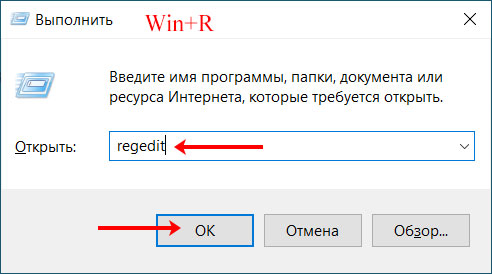
Если вы не знаете, как исправить ошибку 0x80070002, во время обновления функций Windows 7 или 8 до Windows 10, то сделайте следующее. Откройте окно «Выполнить» командой Win+R . Введите в поле regedit и жмите «ОК» .
Затем в дереве слева открывайте папки:
В папке «WindowsUpdate» нажмите по разделу «OSUpgrade» . Если его у вас нет, то создайте. Нажмите по «WindowsUpdate» правой кнопкой мыши и выберите «Создать» – «Раздел» .
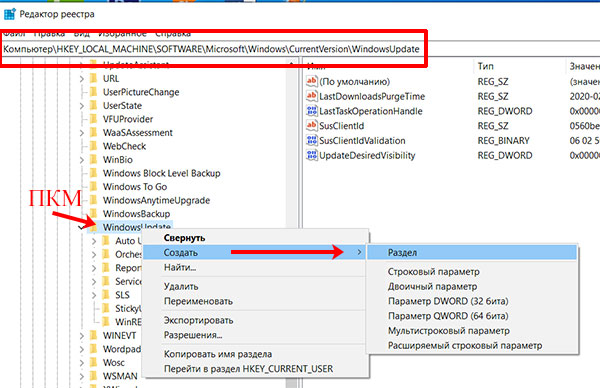
Дайте ему название «OSUpgrade» . Выделите созданный раздел и справой стороны окна нажмите правой кнопкой мышки. Дальше выберите «Создать» – «Параметр DWORD (32 бита)» .
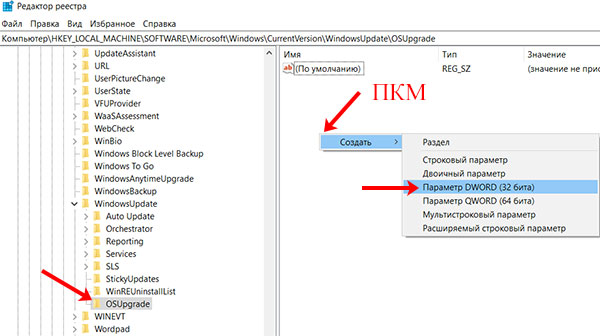
Назовите параметр «AllowOSUpgrade» . Чтобы его изменить, кликните по нему правой кнопкой мыши и выберите «Изменить» .

В поле «Значение» введите «1» и сохраните изменения кнопкой «ОК» . Перезагрузите компьютер и пробуйте обновляться до десятки по новой.

Ошибка во время установки Windows
Ошибка 0x80070002 может появляться и во время установки Windows. Здесь дело может быть и в образе, и в самом устройстве, на которое он записан. В этом случае сделайте следующее:
- Замените устройство, с которого пытаетесь установить систему. Это может быть диск или флешка.
- Дальше нужно попробовать установить систему с имеющегося у вас образа, предварительно перезаписав его на выбранную флешку или диск.
- Если опять появится ошибка, скачайте другой образ Windows. Создайте загрузочную флешку/диск на медленной скорости и пробуйте устанавливать систему.
При установке игры в Windows 10
Если ошибка 0x80070002 появляется во время установки игры на Windows 10, а в самом окне есть фраза: «ipersistfile save» , то все дело в Защитнике Windows. Дело в том, что под конец установки он не дает создать папку, где будет храниться прогресс и настройки игры.
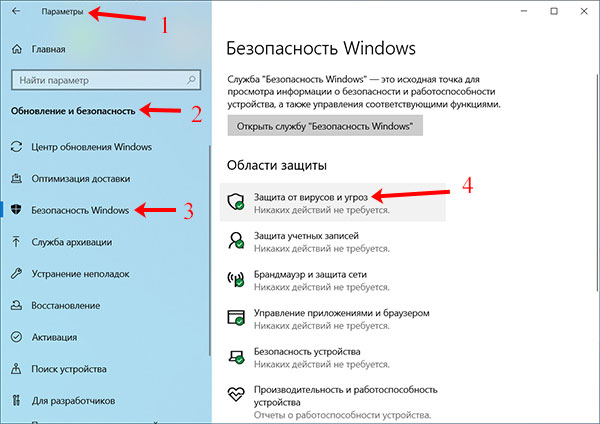
Чтобы исправить ошибку, зайдите в «Параметры» (1). Дальше выберите раздел «Обновление и безопасность» (2). Перейдите на вкладку «Безопасность Windows» (3) и нажмите по пункту «Защита от вирусов и угроз» (4).
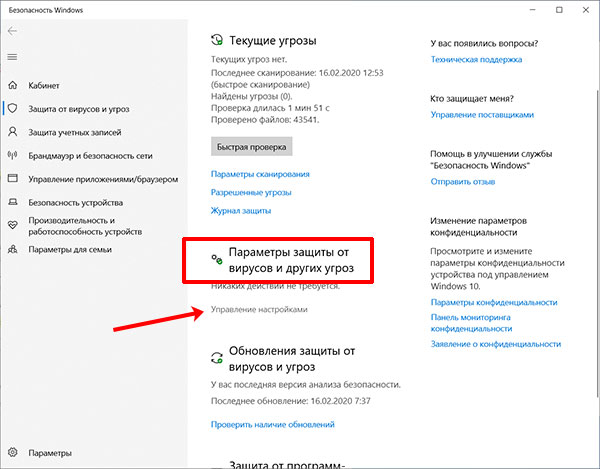
Потом найдите пункт «Параметры защиты от вирусов и других угроз» и нажмите под ним на кнопку «Управление настройками» .
Следующий пункт, который нам нужен – «Контролируемый доступ к папкам» . Под ним нажмите «Управление контролируемым доступом к файлам» .
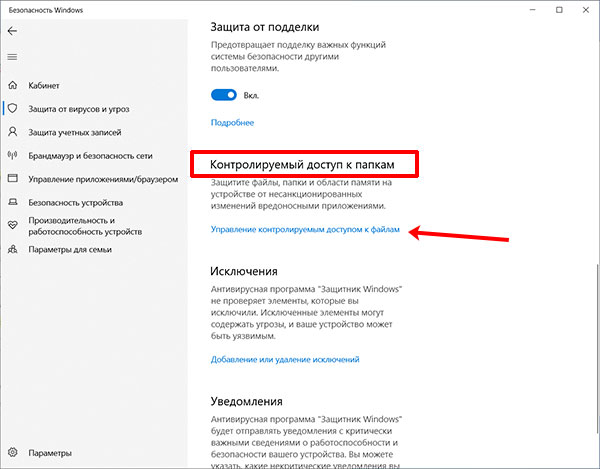
Откроется окно «Защита от программ-шантажистов» . Здесь будет один ползунок в пункте «Контролируемый доступ к папкам» . Перетащите его в положение «Откл.» .

При попытке запустить Песочницу Windows 10
Если ошибка появляется во время запуска Песочницы, то нужно установить обновление KB4512941. Открывайте Каталог Центра обновления Майкрософт и прописывайте название пакета в поле поиска. Выберите один из найденных пакетов, скачайте и установите его. Ссылку на подробную статью, как это сделать, я привела в пункте «Самостоятельно исправляем неисправленные DISM ошибки» .

Если ваш ПК давно не обновлялся (жесткий, оперативная память и прочее) и с ошибкой вы сталкиваетесь во время обновления установленной системы до Windows 10, то причина может быть в оборудовании. Оно может быть просто несовместимо с последними обновлениями системы.
И последний совет на тему: что делать, и как исправить ошибку 0x80070002 в Windows 10, 7 или 8 – воспользоваться точками восстановления системы. Они помогут вернуть систему к определенному моменту времени, когда проблемы еще не было.
Конечно, у вас могут быть и другие причины, которые в данной статье рассмотрены не были. Но суть ошибки 0x80070002, в основном, следующая– поврежденные файлы, которые нужны системе в данный момент. Пробуйте повторно скачивать и устанавливать программу, перезаписывать информацию на флешку и прочее. Надеюсь, у вас получится решить проблему.