Как сделать снимок экрана на Андроиде?
В современном мире на человека каждый день сваливается огромный поток информации. Часто в этой связи возникает необходимость что-то отфильтровать, а что-то, наоборот, отложить в памяти — сделать пометку, чтобы не потерять. Хорошим подспорьем в этой и многих других ситуациях могут стать скриншоты — снимки того, что на данный момент отображается на экране вашего смартфона. Как и везде, со скриншотами есть свои нюансы и тонкости, поговорим о них подробнее в этом тексте.
- Как сделать снимок экрана с помощью настроек Android
- Как сделать скриншот на смартфонах Андроид комбинацией кнопок
- Используем Google Assistant
- Делаем скриншот экрана с помощью приложений
- Скриншоты на отдельных марках Android
- Samsung
- Xiaomi
- LG
- Asus
- Motorola и Lenovo
Как сделать снимок экрана с помощью настроек Android
Скриншот экрана телефона в операционной системе Android можно сделать при помощи штатных средств. Причем несколькими способами. Активировать или отключить их можно через меню опций на вкладке «Системные настройки».
Жесты
Первый способ сделать снимок экрана на андроиде — задействовать для этого жесты.
- Проведите тремя пальцами сверху вниз по экрану, и скриншот экрана телефона будет готов.
- Нажмите и удерживайте тремя пальцами любое место на дисплее, и откроется рамка выделения области, которую вам нужно сохранить в качестве скриншота.
- Нажмите и удерживайте тремя пальцами, а затем смахните их вниз, и стартует сохранение экрана с функцией прокрутки (подробнее об этом чуть позже).
Панель быстрого доступа
Сделать снимок экрана можно и другим способом — при помощи панели быстрого доступа. Это та самая створка, которая появляется сверху, если провести пальцем сверху вниз в верхней части экрана. Там нужно нажать соответствующий значок, который выглядит как ножницы на фоне дисплея. В некоторых прошивках по умолчанию иконка может отсутствовать, но ее легко добавить в основное меню панели быстрого доступа. Для этого найдите и нажмите кнопку «Редактировать/изменить», и перетащите значок со скриншотом в основную область.
Как сделать скриншот на смартфоне андроид комбинацией кнопок
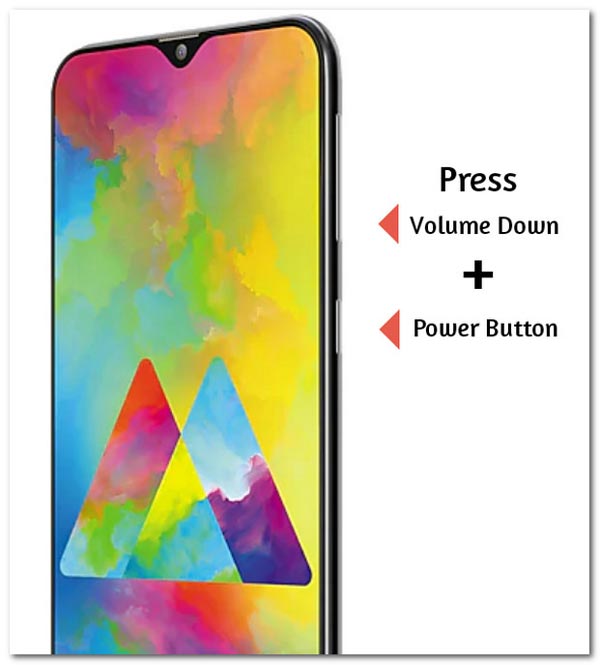
Еще один простой способ сделать и сохранить скриншот экрана телефона android — использовать для этого физические клавиши. Одновременно зажмите клавишу питания и кнопку уменьшения громкости — и снимок готов.
Используем Google Assistant
Голосовой помощник Google Assistant — очень полезная штука. Он не только шутки за 300 рассказывать умеет, но и скриншот при необходимости сможет сделать. Вызывается он либо долгим нажатием кнопки «Домой», либо командой «Окей, Гугл». После этого все, что вам нужно сделать, это голосом попросить его сделать скриншот. Машинные алгоритмы распознают команду и сохранят снимок в памяти устройства.
Делаем скриншот экрана с помощью приложений
Помимо штатных средств, в онлайн-магазине Google Play присутствует масса специализированных приложений, с помощью которых можно также делать снимки экрана. Рассмотрим некоторые из них подробнее.
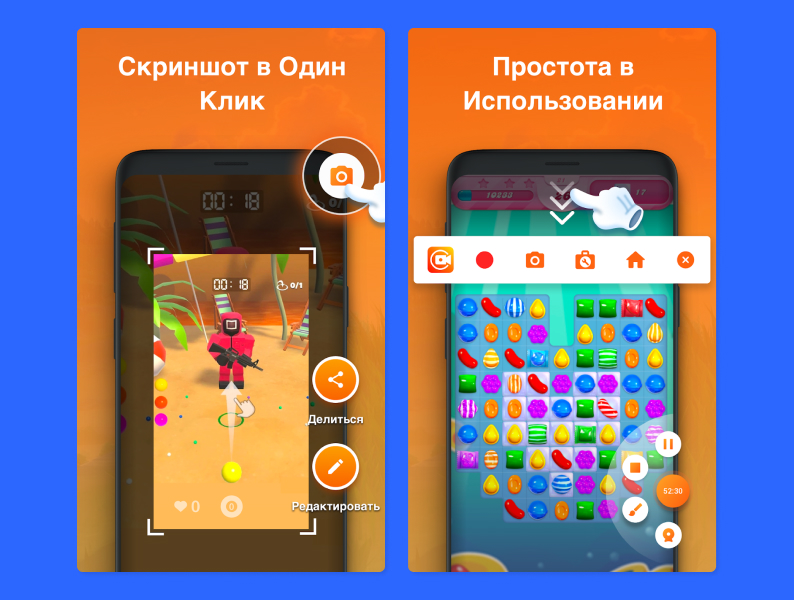
XRecorder
Продвинутое и довольно популярное приложение с широким набором возможностей. При этом утилита полностью бесплатна и не будет оставлять водяных знаков на сохраняемом контенте. Помимо возможности делать скриншоты, XRecorder позволяет записывать видео с экрана смартфона, а также предлагает базовый набор функций по редактированию фото и видео.
Screenshot touch
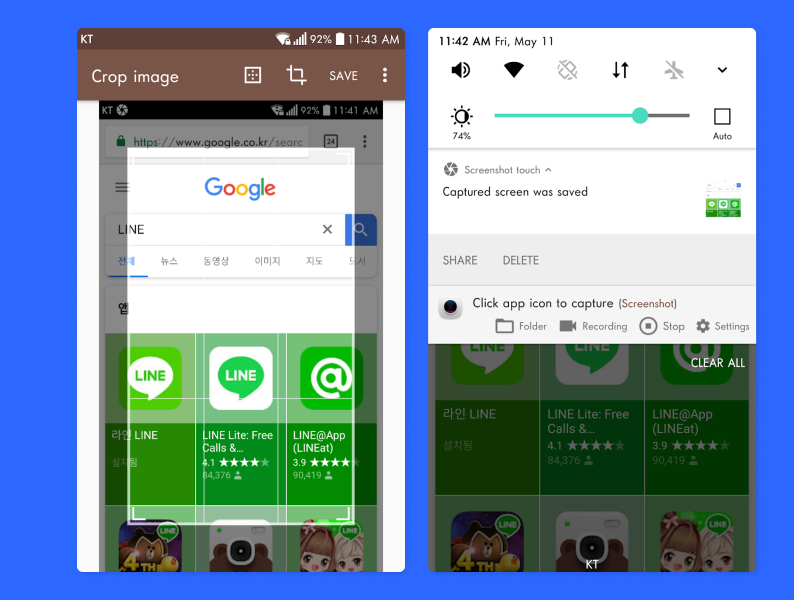
Еще одно популярное бесплатное приложение с широкой функциональностью, не требующее root-прав и предоставляющее широкие возможности для редактирования получаемых снимков.
Среди интересных особенностей — возможность сортировки скриншотов по отдельным папкам, интеграция с сервисом Google Drive, а также запись видео с экрана в удобном и универсальном формате .mp4.
Screenshot Pro
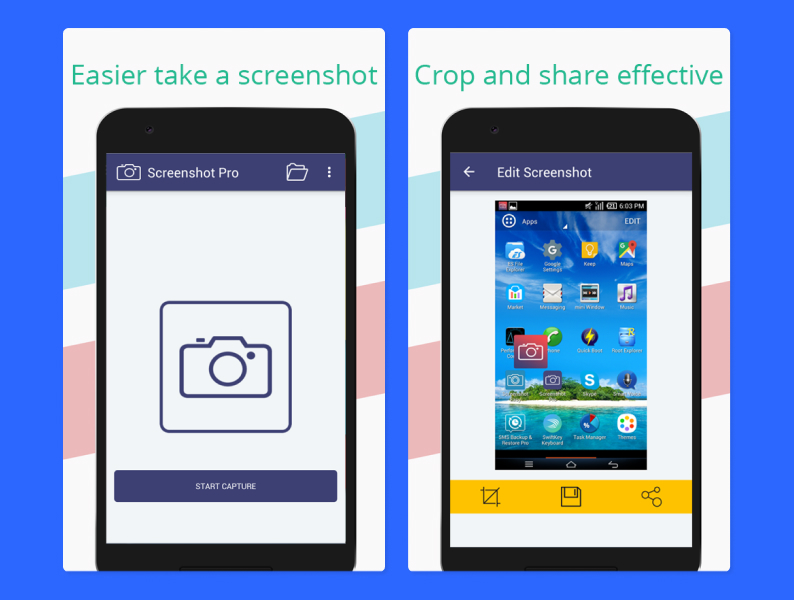
Приложение позволяет делать снимки экрана одним тапом. После в интерфейсе приложения изображение можно обрезать, также доступен инструмент для удобной сортировки скриншотов и удаления повторных картинок.
Ранее мы рассказывали:

Простые способы перенести данные с Xiaomi на Xiaomi
Скриншоты на отдельных марках Android
Перейдем к утилитам, которые предустанавливают в свои гаджеты крупные производители техники.
Samsung
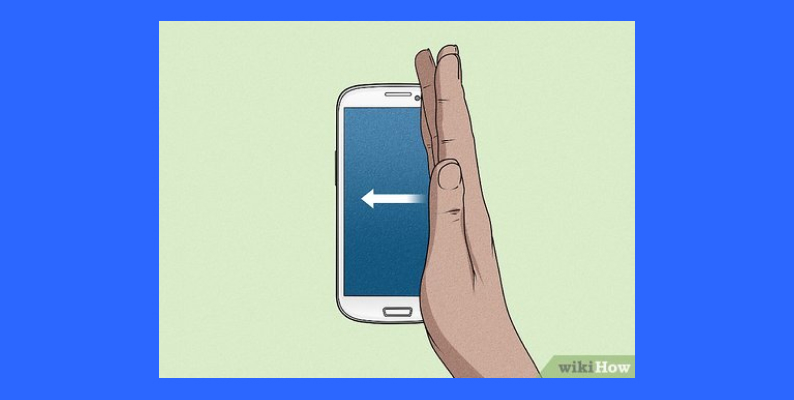
В линейке устройств Galaxy от корейского бренда Samsung снимок экрана можно сделать специальным жестом — с помощью ладони. Для этого проведите ее ребром по экрану в том месте, которое хотите сохранить. Вдобавок к этому после съемки скриншота будет доступно специальное меню для его редактирования, где можно будет поставить особые отметки, хештеги, дорисовать стрелочки или другие знаки.
Xiaomi
В фирменной оболочке MIUI начиная с восьмой версии доступен виджет Quick Ball. Его можно активировать в меню настроек: «Расширенные настройки» —> «Сенсорный помощник». Это настраиваемый набор инструментов, среди которых можно выделить и отдельную кнопку для создания скриншотов.
LG
В смартфонах от южнокорейской компании LG в зависимости от модели предустанавливались приложения Quick Memo или QMemo+. Их можно настроить таким образом, чтобы они вызывались вместе со шторкой уведомлений поверх других работающих приложений. Таким образом, буквально одним касанием можно сделать снимок всего экрана или только определенной его части, после чего добавить на изображение стикеры или разноцветные надписи.
Asus
В тайваньской компании не стали разрабатывать собственную утилиту для съемки скриншотов. Тем не менее один особенный способ сделать снимок экрана все же есть.
Зажмите и удерживайте в течение нескольких секунд кнопку «Обзор приложения» в нижнем навигационном меню. После откроется меню для редактирования изображения и его дальнейшей отправки в случае необходимости.
Motorola и Lenovo
Оба бренда — Motorola и Lenovo — принадлежат китайской транснациональной корпорации и являются партнерами Google по программе Android One. Это значит, что на их устройствах используются немодифицированные версии популярной мобильной операционной системы — тот самый «голый Андроид» (или «чистый Андроид»), поэтому в прошивке не предусмотрены специальные средства для создания скриншотов.
При этом все штатные средства — создание скриншотов жестами, физическими кнопками или специальной кнопкой в шторке уведомлений — доступны, ими можно смело пользоваться. Как и устанавливать отдельные приложения для создания снимков экрана из Google Play.
Как сделать длинный скрин на смартфонах Андроид
Бывают ситуации, когда нужно сфотографировать длинную веб-страницу, содержание которой не умещается на одном экране. Проблема решается созданием длинного скрина, или скриншота с прокруткой. Его можно сделать двумя способами.
- Нажмите и удерживайте тремя пальцами в любом месте на экране, а затем смахните ими вниз, страница начнет прокручиваться. Можете дождаться, пока она дойдет до конца, или предварительно ее остановите на нужном вам месте.
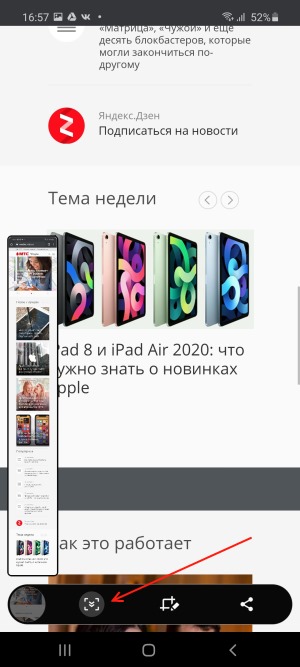
- Сделайте простой скриншот любым удобным для вас способом и дождитесь, когда в углу появится иконка предпросмотра. Далее в зависимости от прошивки: либо под ней сразу появится кнопка «Прокрутка», которую нужно нажать, либо нужно сначала нажать на иконку предпросмотра, после чего уже в появившемся меню выбрать «Прокрутку».
Ранее мы рассказывали:

Нейросеть ChatGPT: что это, как пользоваться и получить доступ в России?
В статье использованы фото Google Play, wikiHow.
Любите делиться своим мнением о технике? Тогда напишите обзор товара в «Эльдоблоге» и получите до 1000 бонусов на новые покупки!
Автор Эльдоблога и гик-миллениал. IT, гаджеты, видеоигры, кино, мемы, lifestyle — пишу на эти темы уже больше 15 лет. Воспринимаю текст как конструктор LEGO — чтобы получилось интересно, надо действовать не по шаблону.
Как сделать длинный скриншот на Android-смартфоне
Иногда нужно сделать скриншот страницы браузера или окна приложения, которые занимают несколько экранов смартфона. В теории можно было бы пролистывать окно, делать несколько скриншотов, после чего объединять их в графическом редакторе. К счастью, можно проще, и мы расскажем как.
Универсальный способ — специальное приложение. Например, LongShot. Оно бесплатно и умеет делать снимки пролистываемых и склеивать их в один длинный вертикальный или горизонтальный кадр.
Установите и откройте приложение. Разрешите ему доступ к экрану вашего смартфона.
Включите скоростной режим – это улучшит скорость и точность склеивания снимков.
Нажмите на пункт «Снимок с веб-страницы».
Открыв веб-страницу, прокрутите её до нужной вам конечной позиции.
Нажмите «Завершить и сделать скриншот».Загрузить LongShot
Как сделать длинный скриншот без приложения
На некоторых моделях телефонов функция создания длинного скриншота — встроенная. В частности, такая возможность есть на смартфонах Samsung Galaxy.
- Нажмите одновременно на кнопку питания и уменьшения громкости — стандартное сочетание кнопок для скриншота.
- Внизу экрана появится меню скриншота — найдите здесь кнопку со стрелкой.
- Нажмите на кнопку и не отпускайте — вы увидите, что экран начнёт прокручиваться.
- Отпустите кнопку, когда доберётесь до нужного вам места на странице, снимок которой делаете. Длинный скриншот появится в вашей галерее.
Если вам часто нужны длинные скриншоты, лучший вариант — гаджет, который уже умеет это делать.
Как сделать скриншот на «Андроиде»
Существует несколько способов сделать скриншот экрана на Android-смартфоне. Кроме универсальных, есть ещё и уникальные для определённых производителей гаджетов. Давайте разберёмся подробнее.
Развернуть
Скриншот с помощью кнопок включения и громкости
Этот способ — базовый и универсальный для всех смартфонов на Android, независимо от версии или оболочки. Чтобы сделать скриншот, одновременно нажмите кнопку включения и клавишу уменьшения громкости. Экран мигнёт — и вы увидите, что скрин готов.
Скриншот кнопкой
Ещё один способ, который по умолчанию предусмотрен в Android, — с помощью экранной кнопки. Смахните в верхней части экрана выпадающее меню и найдите иконку с ножницами, которая называется «Скриншот». Нажав на неё, вы сделаете снимок экрана.
Однако этой кнопки может не быть на смартфонах некоторых производителей гаджетов, когда используется не чистая версия Android, а дополнительная программная оболочка для интерфейса. Так, например, дело обстоит на многих смартфонах Samsung.
Как сделать длинный скриншот
Если у вас смартфон с версией Android и выше, вы можете сделать длинный скрин — это очень полезно, когда нужная информация не помещается на одном экране, и страницу в браузере или приложении приходится листать.
Для получения длинного скриншота:
- Откройте нужную страницу веб-страницу или приложение, а затем одновременно нажмите кнопки питания и уменьшения громкости.
- Появится скриншот с меню внизу. В нём нажмите на кнопку «Увеличить площадь скриншота» — этой кнопки не будет, если пролистывание недоступно.
Делайте скриншоты на Android 11 — 5 простых инструментов для вырезания нужных файлов
В Android 11 Google удалил опцию снимка экрана с кнопки питания. Что делать, чтобы делать скриншоты на Android 11? Если вы хотите поделиться снимками экрана или сохранить фотографию, существует множество различных способов сделать снимки на вашем телефоне или планшете Android. Вот 5 инструментов для обрезки, чтобы получить желаемые скриншоты с оригинальным качеством из статьи.
4 лучших способа делать скриншоты на Android 11
Как уже упоминалось выше, есть несколько способов сделать снимок экрана на устройствах Android 11. Вот 4 часто используемых метода для создания снимков на вашем телефоне.
Метод 1: как сделать снимок экрана на Android 11 с комбинациями клавиш
Это метод по умолчанию для создания снимка экрана на Android 11, который можно сделать на всех устройствах Android. Все, что вам нужно сделать, это синхронизировать ваш палец. Вот как делать снимки с помощью комбинаций клавиш.
Шаг 1. Откройте приложение или веб-страницу, снимок экрана которой вы хотите сделать. Это может быть фотография из вашей галереи, сообщение на телефоне или просто домашний экран.
Шаг 2. Нажмите кнопку «Питание» и кнопку «Громкость» одновременно. Это довольно сложный шаг в выполнении этого метода.
Шаг 3. Вы можете отредактировать и сохранить фотографию или снова сделать снимок экрана, если некоторые детали не были учтены при первом снимке.
Примечание
Когда вам нужно сделать скриншот с прокруткой на Android 11, вы можете нажимать кнопку «Scroll Capture», пока не дойдете до конца вашего контента.
Метод 2. Как сделать снимок экрана с помощью Google Assistant на Android 11
На большинстве устройств Android теперь есть Google Assistant, который является действительно полезным инструментом, облегчающим работу. К делать скриншоты на андроиде, убедитесь, что «Google Ассистент» уже включен на ваших устройствах.
Шаг 1. Перейдите на желаемую страницу или экран, который вы хотите сделать снимок экрана на своих устройствах Android.
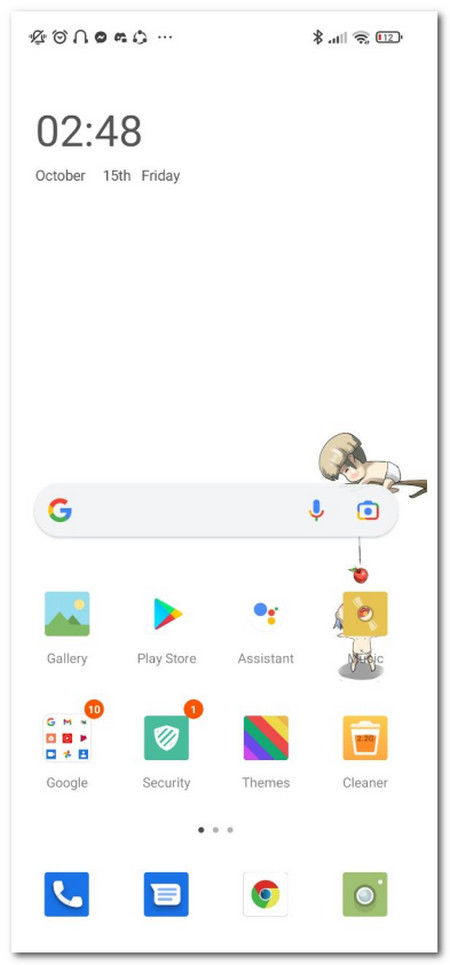
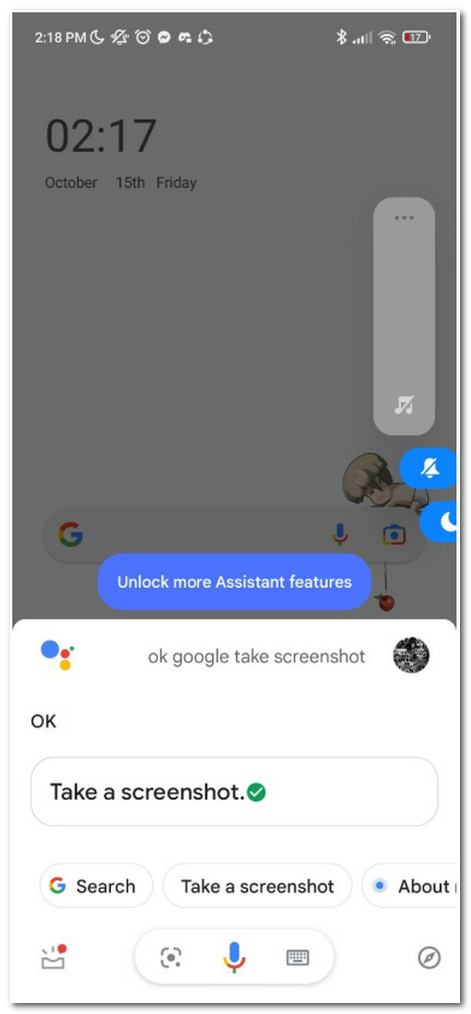
Шаг 2. Скажите «Окей, Google» или «Окей, Google» на своем устройстве. Сказав это, он разбудит Google Ассистента на вашем телефоне Android.
Шаг 3. Когда Google Assistant был запущен и ответил на вашу команду. Затем скажите «Сделать снимок экрана». Google Assistant сделает снимок экрана на Android 11 автоматически.
Метод 3. Как делать снимки экрана с помощью жестов на Android 11
Функция «Жесты» — еще один способ сделать снимок. Благодаря этому маленькие действия могут стать нашими помощниками в работе с телефоном. Просто узнайте больше о том, как сделать снимок экрана на Android 11 тремя пальцами.
Шаг 1. Откройте свой телефон Android, перейдите в приложение «Настройки». Найдите функцию «Жесты» и выберите опцию «Системная навигация» на вашем устройстве.
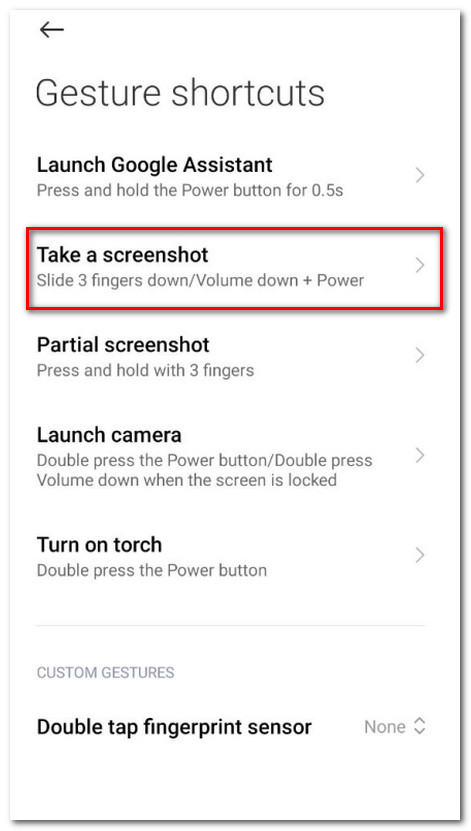
Шаг 2. Выберите вариант «Навигация с помощью жестов» или вариант «Навигация с помощью 3 кнопок». Перейдите на нужную веб-страницу или экран приложения, для которых вы хотите сделать снимки.
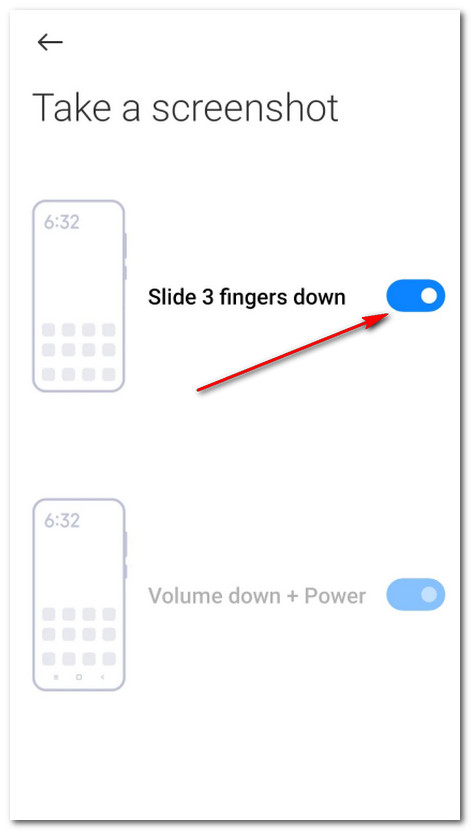
Шаг 3. Включив жест, вы можете использовать его, проведя тремя пальцами вниз. Он сделает снимки экрана на вашем телефоне Android.
Метод 4. Как делать снимки экрана на Android 11 с помощью Assistive Touch
Когда вам нужно легко делать снимки на Android 11, «Assistive Touch» — один из лучших вариантов управления вашим телефоном Android. После того, как вы добавили в приложение инструмент для создания снимков экрана, вы можете захватывать нужные файлы одним щелчком мыши.
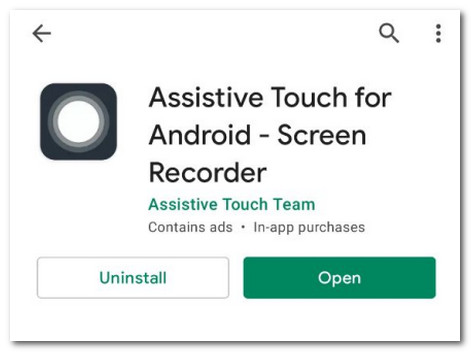
Шаг 1. На своих устройствах Android перейдите в «Play Store» и загрузите приложение «Assistive Touch» на Android 11.
Шаг 2. Откройте приложение и нажмите кнопку «Включить», чтобы запустить Assistive Touch на вашем устройстве Android.
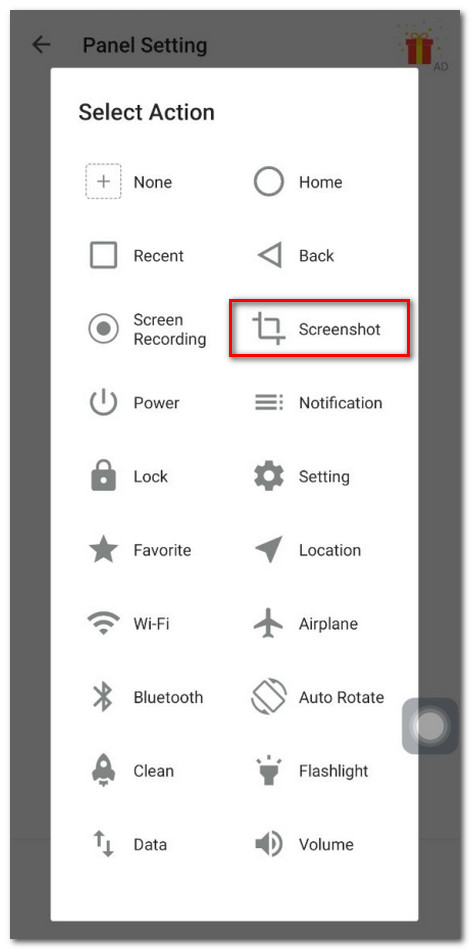
Шаг 3. Меню «Пользовательский» позволяет вам установить все функции и настроить нужные инструменты на пользовательскую панель, включая инструмент «Снимок экрана».
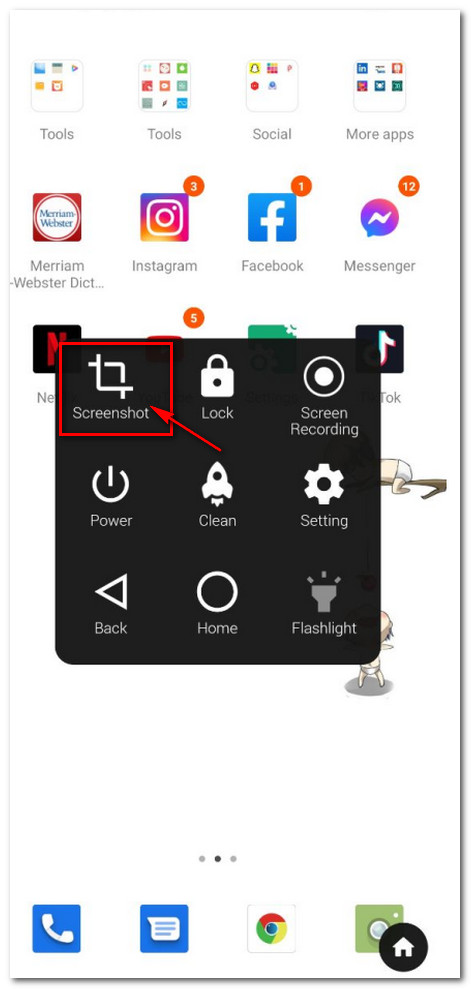
Шаг 4. Когда пользовательская панель настроена, вы можете запустить приложение и коснуться меню «Снимок экрана», чтобы сделать снимок на Android 11. (Найдите Папка со скриншотами Android.)
Как сделать снимок экрана на Android 11, не пропуская основные моменты
Когда вы смотреть прямые спортивные трансляции, должно быть трудно взять блик. Вместо того, чтобы делать снимок экрана на Android 11 напрямую, вы можете отразить свой телефон Android на компьютере, записать видео для игрового процесса и сделать любой снимок, не пропуская основные моменты. AnyRec Screen Recorder это универсальный инструмент для снятия обрезков как для смартфонов, так и для компьютеров. Он также предоставляет инструменты аннотации, функции редактирования и многое другое для полировки снимков экрана.

Делайте снимки экрана и записывайте видео со своего Android-устройства и рабочего стола.
Добавляйте фигуры, стрелки, линии, выноски, аннотации и другие элементы.
Настройте формат файла фотографии и легко выберите нужную область скриншота.
Просмотрите снимки экрана, удалите файлы или поделитесь ими в социальных сетях.