Как стримить на рутуб через обс
ОБС студио – это утилита для стримминга. Распространяется программа бесплатно и имеет широкий набор функций, поддерживает русский язык, позволяет сохранять стримы на жестком диске компьютера в формате MP4 или FLV. Стримминг игр это не единственное предназначение OBS Studio. С помощью этой программы ведут обучающие, рабочие видео. Диетологи транслируют процессы приготовления полезной пищи.
Требования OBS к ПК пользователя
Скачивают утилиту с официального сайта. Она совместима со всеми версиями Windows: 10, 8.1, 7, с операционными системами Linux, Macintosh. Минимальные системные требования:
• процессор – iCore 3;
• ОЗУ – 4 Гб;
• безлимитный интернет со скоростью 100 мб/с.
ОБС для Ютуб
Чтобы стримить с ОБС студио на Ютуб, необходимо получить ключ в личном кабинете собственного канала.
Шаги по подготовке к стриму для Ютуб:
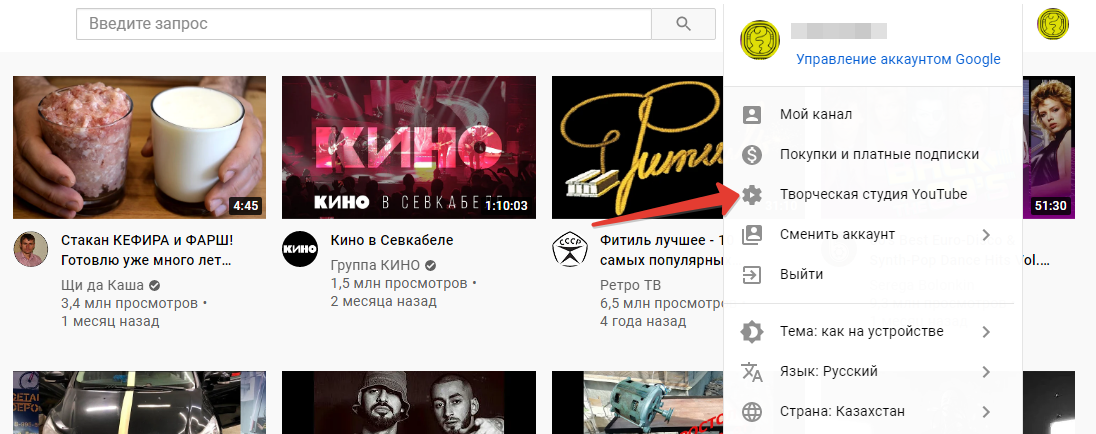
1. Перейдите в творческую студию Ютуб, кликнув по аватару на экране компьютера.
2. Выбираете в открывшемся списке «Творческая студия Ютуб».
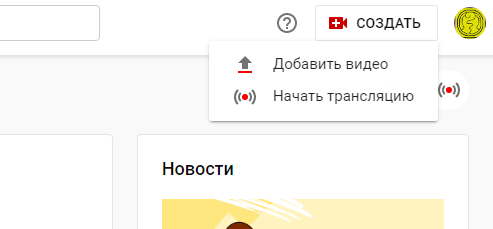
3. В правой стороне кликаете по кнопке «Создать» и нажимаете «Начать трансляцию».
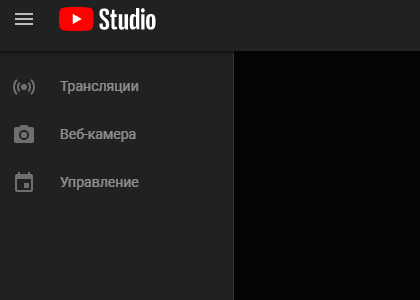
4. Здесь нажимаете на кнопку «Управление».
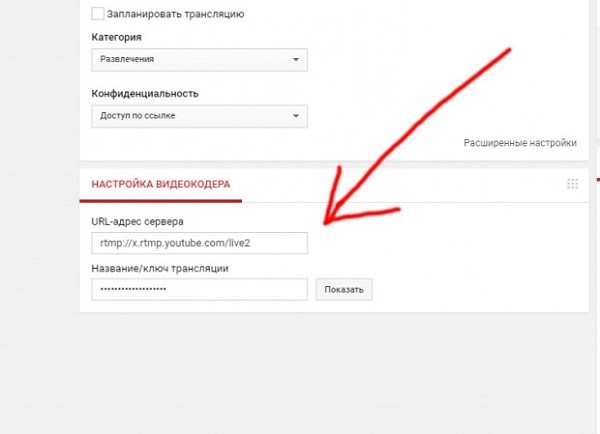
5. В появившейся снизу строке с ключом и другими параметрами, нажимаете кнопку «Copy».
6. Пока еще находитесь в Ютуб настройте битрейт для качественной трансляции. Для этого заходите во вкладку «Вывод» и выбираете битрейт между 2500 – 400 к/бит в секунду.
Трансляция будет демонстрироваться в разрешении 720 р. Если выберете битрейт выше, соответственно и качество повысится до HD. Аудиобитрейт устанавливайте в районе 192 к/бит в секунду. Эти же настройки для Ютуб выставляете и в программе ОБС во вкладке «Вывод», чтобы не было лагов.
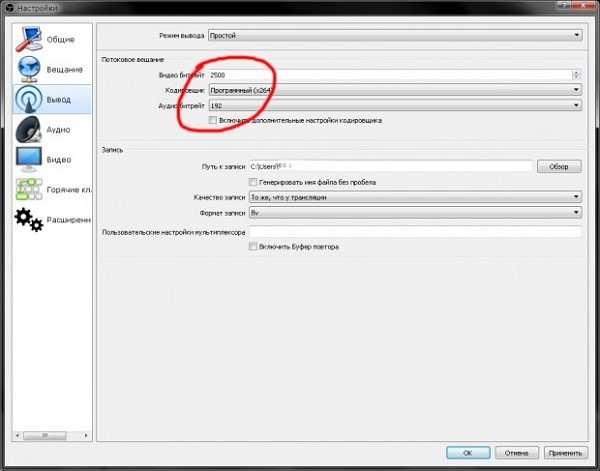
7. Открываете OBS и заходите в «Настройки», которые находятся во вкладке «Файл».
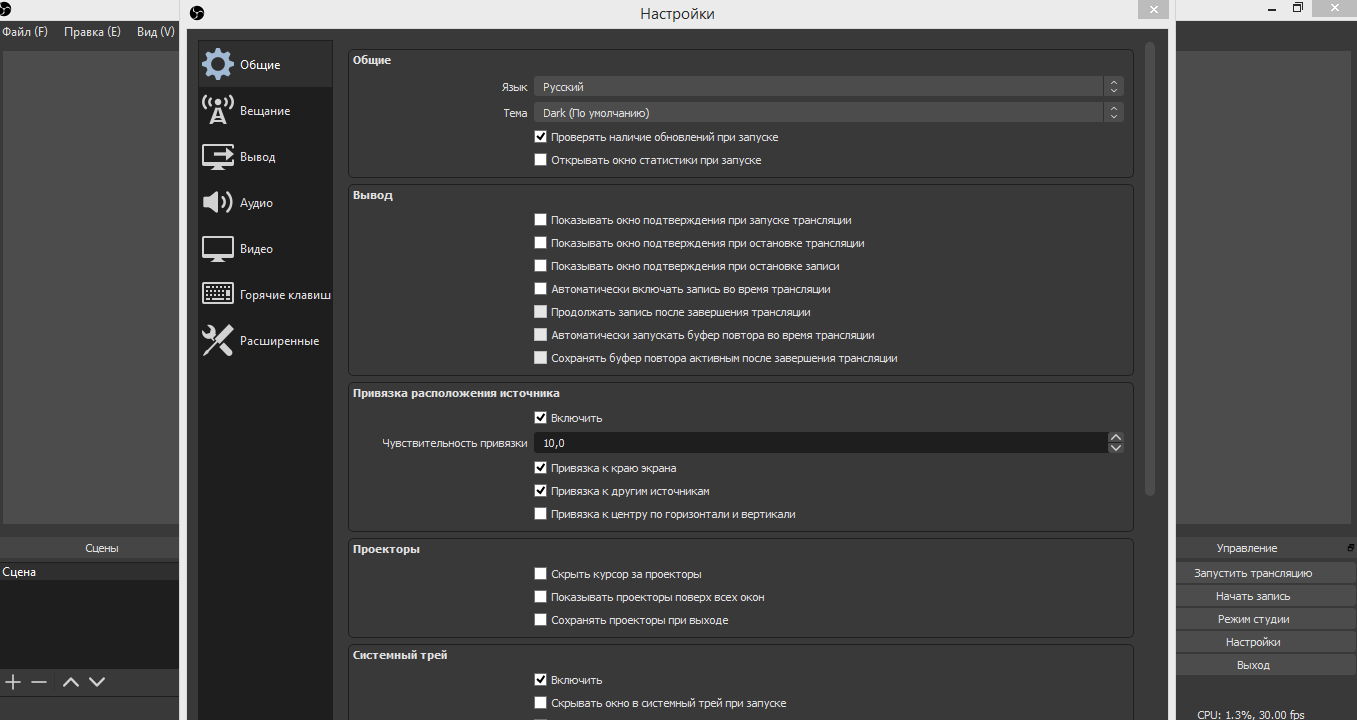
8. Нажимаете кнопку «Вещание» в левой части окна.
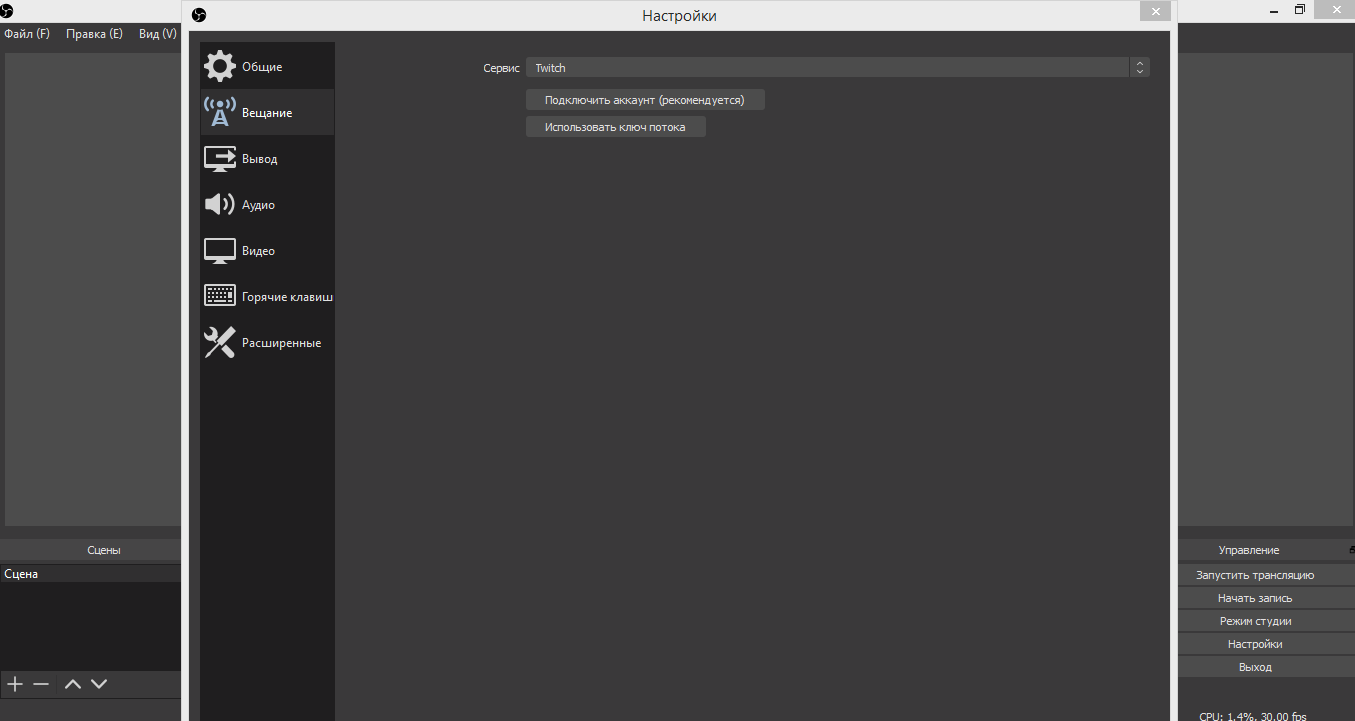
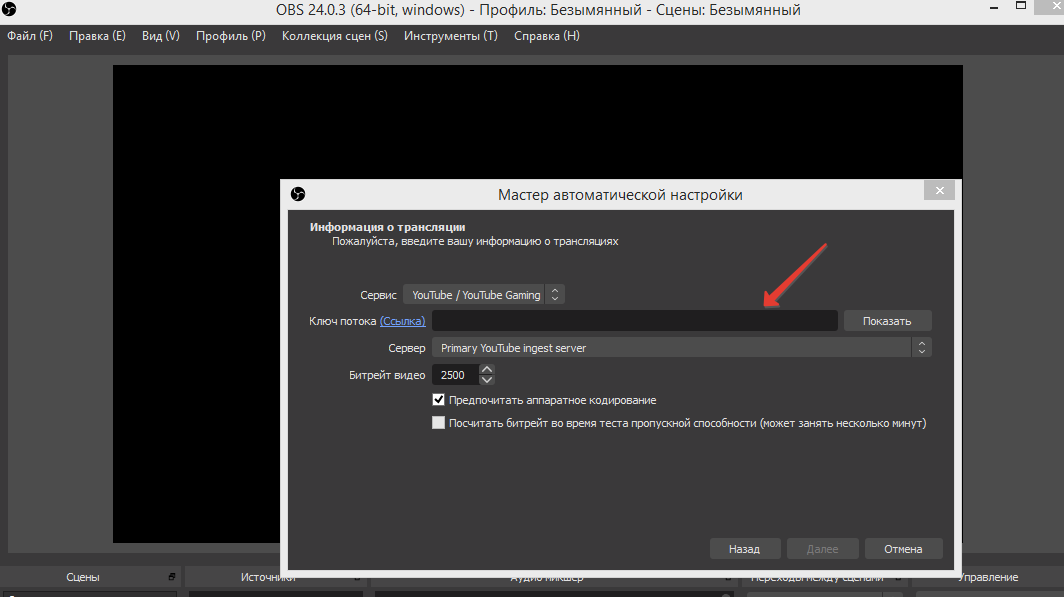
9. Кликаете по кнопке «Сервис» и выбираете в выпавшем списке «YouTube Gaming».
10. В открывшееся окно вставляете скопированный код и начинаете стрим. Сервер не меняете.
ОБС для Твитча
Для стрима в Твич тоже понадобится ключ канала. Для этого открываете программу. И вводите логин и пароль. Когда войдете в аккаунт, найдите в правом верхнем углу аватарку.
Нажимаете на нее и попадаете в «Creator Dashboard». Делаете следующие шаги:
1. В левой части экрана открываете «Preferences».
2. Кликаете по «Channel» в выпавшем списке предпочтений.
3. В первой строке открывшегося окна будет показан код для стрима с вашего канала.
4. Копируете его и открываете OBS студио.
5. Заходите в «Настройки» программа во вкладке «Файл».
6. Открываете пункт «Вещание».
7. В открывшемся окне по умолчанию в строке сервис прописан «Twitch».
8. Вам останется только ввести код, кликнув по кнопке «Ввести ключ потока».
9. В открывшееся пустое поле вставляете код.
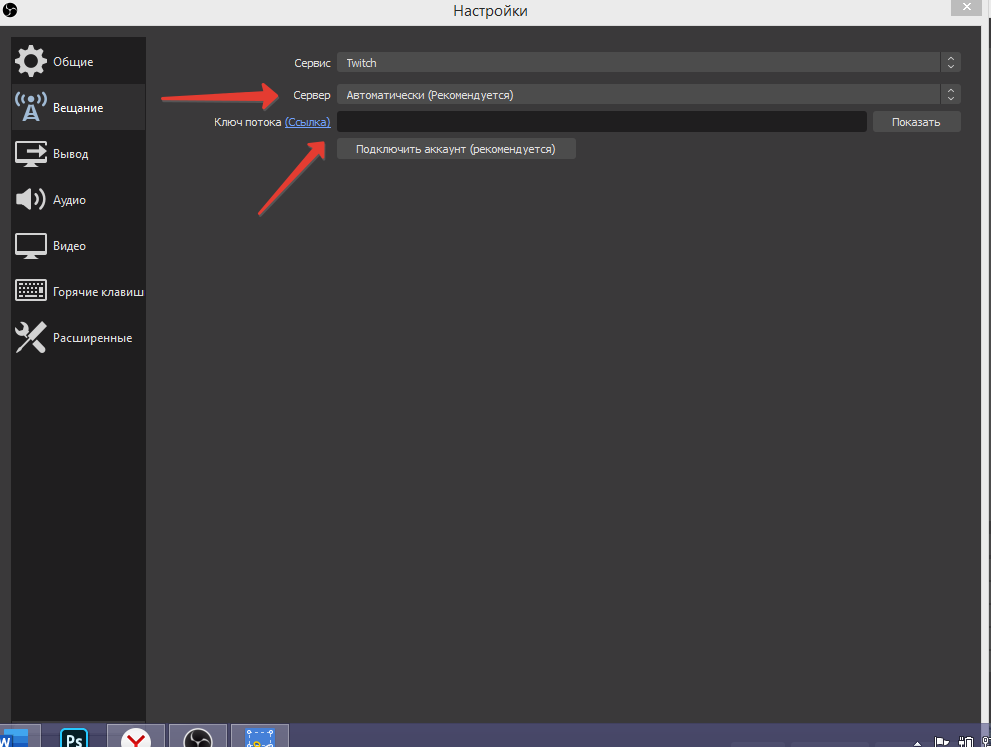
Не забудьте при стриме через Твич установить сервер. Выбираете сервер исходя из скорости соединения с ним. Проверяете через программу «SpeedTest». Либо оставляете настройку «Автоматически». Программа сама отправит вас на нужный сервер. Далее кликаете «Подключить аккаунт» и начинаете трансляцию.
Как стримить с ОБС
После того как определитесь, где будете вести стрим: в Ютуб или Твич, и настроите под них программу, вам нужно будет настроить «Вывод» в программе OBS.
1. Устанавливаете режим вывода «Расширенный».
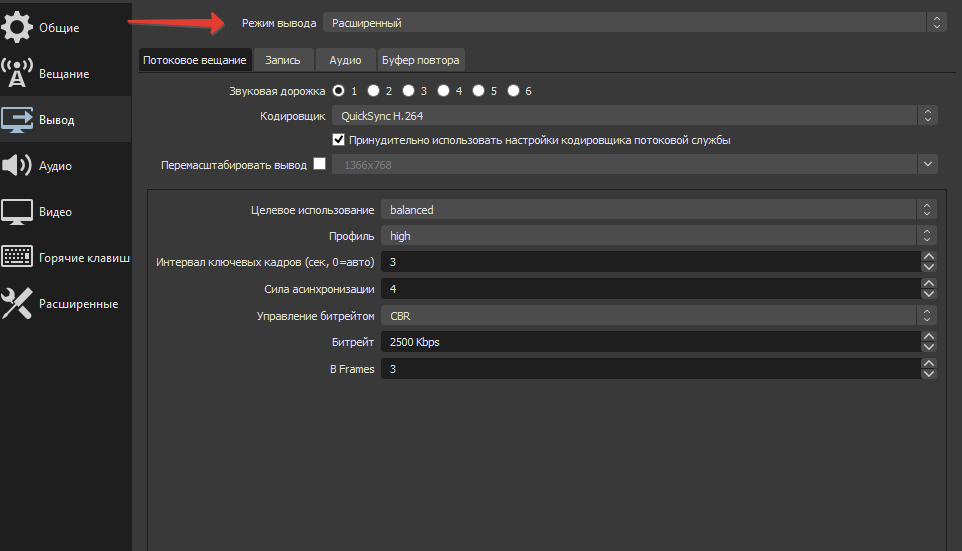
2. Если у вас видеокарта от Nvidia, то выбираете кодек NVIDIA NVENC H.264 в пункте «Кодировщик». Если же ее нет, то оставляете тот, который имеется.
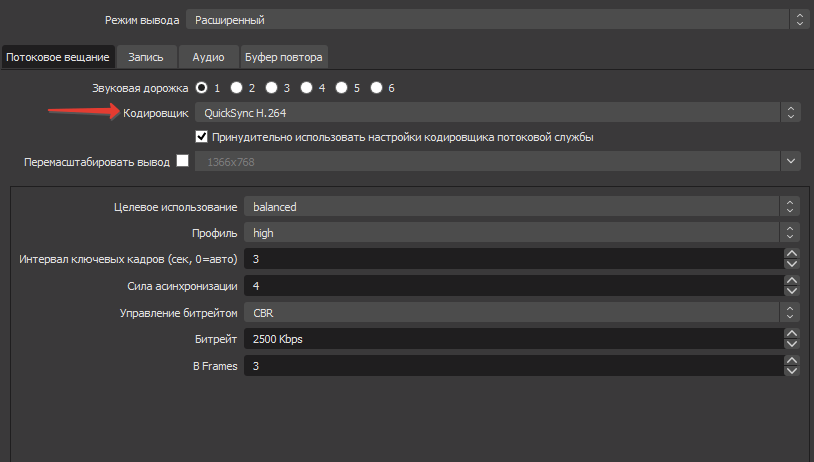
3. Битрейт выбираете тот, который вы установили на Ютуб, если трансляция пойдет на него. Если же ОБС настраивается для Твича, то учитываете скорость соединения с сервером. Оптимально для всех программа, советую использовать битрейт между 2500-4000 к/бит в секунду. Ниже и выше не нужно.
Далее в настройках «Аудио» выставляете устройство, с которого будет захватываться звук с ПК или ноутбука. Обычно выбирают динамики «Realtek». Во вкладке микрофон настраиваете свой микро.
Переходите во вкладку «Видео». Здесь устанавливаете разрешение трансляции. Если позволяет железо компьютера, то выбираете самые высокие. Если нет, остановитесь на 720 р. Этого хватит, так как у многих зрителей тоже не всегда имеется хорошее оборудование для просмотра.
ФПС выставляете 0 кадров в секунду. Не жертвуйте плавностью картинки в угоду детализации. Лучше выставить меньше разрешение (смотрите предыдущий пункт), чем ФПС.
Масштабирование выбираете бикубическое.
Заключение
Как видите настроить ОБС не представляет ничего сложного. Экспериментируйте, либо следуйте инструкции и ведите качественные и веселые трансляции.
Трансляция видеоконференций в RUTUBE
RUTUBE — российский видеохостинг для размещения различного контента с возможностью организации прямых трансляций. Появился как ответ YouTube с такими же возможностями и понятным интерфейсом.
Прежде чем приступить непосредственно к организации вещания, необходимо добавить расширение Трансляции в лицензию сервера. Чтобы протестировать бесплатно или приобрести его, просто свяжитесь с нами.
Шаг 1. Настройка трансляции на сервисе
- Зарегистрируйтесь или авторизуйтесь на видеохостинге.
- В правом верхнем углу нажмите кнопку и выберите Создать трансляцию.
- В открывшемся окне введите название и выберите категорию, при желании заполните описание, и нажмите кнопку Далее.

- В пункте Дополнительные настройки активируйте переключатель Включить автоматический запуск для активации трансляции при старте конференции.
- Скопируйте данные из полей Ключ трансляции и URL трансляции. Они вам понадобятся для дальнейшей настройки TrueConf Server во 2 шаге.
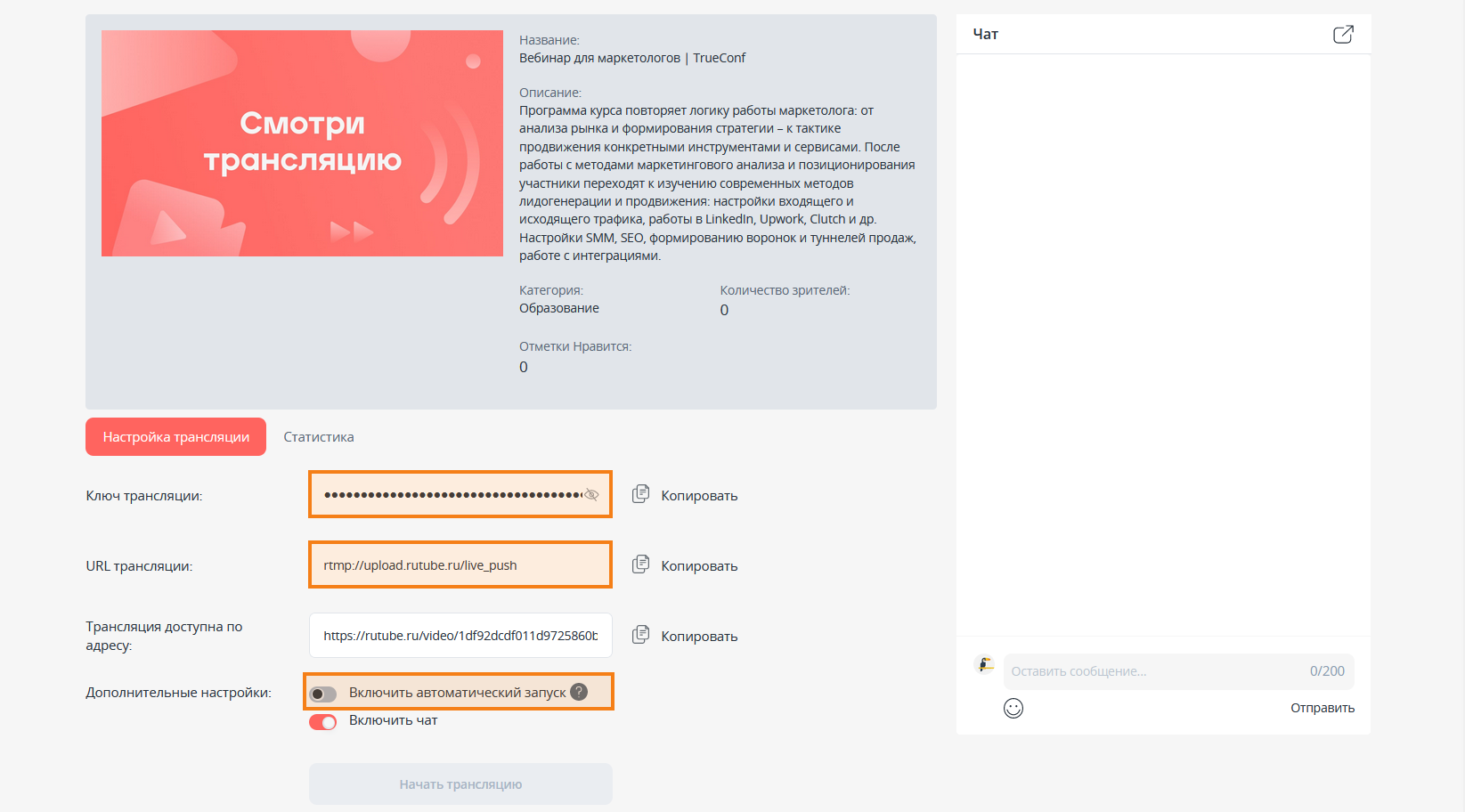
Шаг 2. Настройка на сервере
Инструкцию про настройку трансляции на сервере вы можете посмотреть в нашей статье здесь.
Вещание начнется сразу после запуска конференции, если в 4 пункте вы активировали переключатель, иначе на странице настройки трансляции вам нужно будет нажать кнопку Начать трансляцию.
Подробная и простая инструкция как стримить на Твиче

На стриминговом сервисе Твич сотни тысяч стримеров проводят трансляции по видеоиграм. А миллионы зрителей разных возрастов смотрят трансляции любимых блогеров и поддерживают их донатами в виде денежных пожертвований.
Если блогер решил проводить трансляции по видеоиграм, то Твич – лучшее место для этого. Ни YouTube Gaming, ни Rutube, ни какие-либо другие стриминг-площадки не обходят по популярности Twitch. А все благодаря понятному интерфейсу, удобному чату, а также возможности создавать эксклюзивные смайлики и иконки для подписчиков.
Преимущества OBS Studio:
- ОБС Студио нагружает процессор меньше, чем Классик.
- Переключение сцен возможно произвести посредством горячих клавиш.
- Присутствует огромное количество фильтров, которые способствуют улучшению качества видео и звука.
- Поддержка разработчиков и специалистов технической поддержки.
- Расширенная настройка аудио и видео для прямых вещаний.
Настройка стрима на Твиче

Open Broadcaster Software Studio – бесплатная программа для Windows, maxOS и Linux, позволяющая пользователю вести прямые трансляции и захватывать видео.
Более того, ОБС Студио предоставляет юзеру возможность подключать плагины (например, DonationAlerts), благодаря которым проводить прямую трансляцию на Твиче станет удобнее и приятнее.
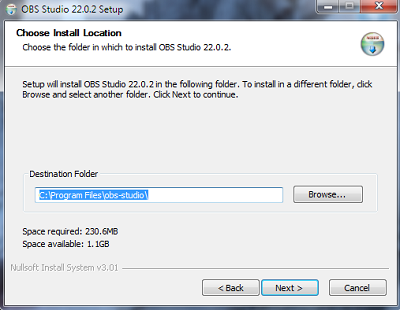
Чтобы приступить к настройке программы, необходимо скачать бесплатно OBS , а затем установить загруженный дистрибутив по инструкции «Мастера установщика».
После такого как Вы выбрали подходящую Вам версию нужно скачать её.
После того как программа скачалась. Запустите ёё и нажмите кнопку Next («Далее»).
Далее необходимо указать путь, куда будут сохраняться и устанавливаться файлы утилиты ОБС Студио.
Последовательно нажимать кнопку Next («Далее») до тех пор, пока программа полностью не установится на компьютер.
Получение ключа на сервисе Твич
Ключ – это ключ потока, который необходимо указывать для проведения прямой трансляции на Твиче. Без этого ключа стрим работать не будет. В связи с этим, чтобы проводить трансляции для своих подписчиков, блогер должен знать, где его получить.
Чтобы получить ключ для проведения стримов на Twitch, следует:
- Зайти в свой аккаунт на официальном сайте Твич
- Зайти во вкладку информационного меню.
- Перейти в «Панель управления» и нажать кнопку «Канал».
- Нажать кнопку «Показать ключ» и подтвердить данную операцию.
- Ознакомиться с предложенной информацией, а затем нажать кнопку «Понятно».
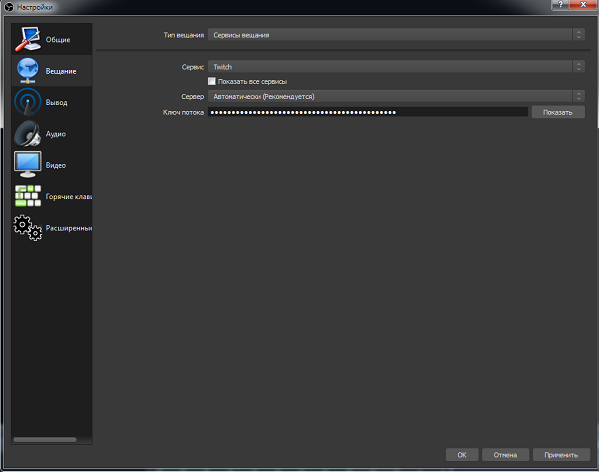
Полученный ключ необходимо скопировать и вставить в специальное поле программы OBS Studio.
Настройка OBS Studio
После этого запускаем программу и открываем панель настроек для проведения прямой трансляции на Твиче. Для этого следует нажать кнопку Файл (находится в верхней панели), а затем перейти в раздел «Настройки».
В главном меню «Настроек» пользователь имеет возможность сменить язык, поменять тему программы, а также настроить ряд других полезных элементов.
Вывод
Вывод – это настройки, которые связаны непосредственно с видео, выходящими в эфир. В связи с этим к данной стадии настройки программы необходимо отнестись внимательно и осторожно.
- Если пользователь не разбирается с настройками Аудио, рекомендуется не менять значения. По умолчанию они настроены должным образом.
- Значения битрейта чрезвычайно важны. Дело в том, что именно от них зависит, насколько трансляция «тормозит» у зрителей. Рекомендуется выставить значение в пределах 2 200Кбит в секунду. Тем не менее, при высокой скорости передачи данных значение параметра можно увеличить до 3 500Кбит в секунду.
- Размер буфера по дефолту должен равняться максимальному битрейту. В противном случае видео будет воспроизводиться некорректно. Тем не менее, допускается, если пользователь ненамного увеличит размер битрейта. Чтобы это сделать, необходимо поставить отметку в чекбокс «Другой размер буфера».
- Если скорость передачи данных нормальная, значение в строке «Качество» рекомендуется оставить максимальным. В зависимости от результата его можно будет поменять.
Стоит отметить, что ОБС Студио предлагает пользователю на выбор несколько кодировщиков:
- программный (x264) — кодировщик, который задействует собственно процессор (большинство стримеров отдают предпочтение именно ему):
- аппаратный (NVENC) — кодировщик, который задействует видеопроцессор (работает в том случае, если установлена видеокарта NVIDIA c технологией CUDA);
- аппаратный (QSV) — кодировщик, который задействует графический чип процессора Intel.
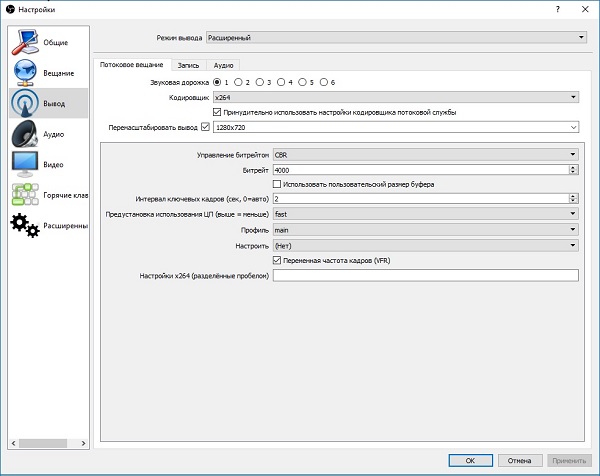
Настройки кодировщика x264:
- управление битрейтом — настройки работы битрейта в ходе стрима:
- VBR — переменный битрейт;
- CBR — постоянный битрейт;
- ABR — средний битрейт;
- CRF — битрейт, определяемый средним значением CRF.
Настройки кодировщика NVENC:
- управление битрейтом — настройки работы битрейта в ходе стрима:
-
- VBR — переменный битрейт;
- CBR — постоянный битрейт;
Настройки кодировщика QSV:
- Target Usage — этот параметр указывает уровень использования аппаратных средств кодировщиком:
- Quality — Качественное;
- Balanced — Сбалансированное;
- Speed — Быстрое.
- CQP — одна из разновидностей постоянного битрейта. Разница с CBR в размере файла;
- QPI — параметр, определяющий качество кадров;
- QPP — параметр, определяющий качество P-кадров;
- QPB — параметр, определяющий качество h.264 B-кадров;
- AVBR — средний битрейт.
Потоковое Вещание
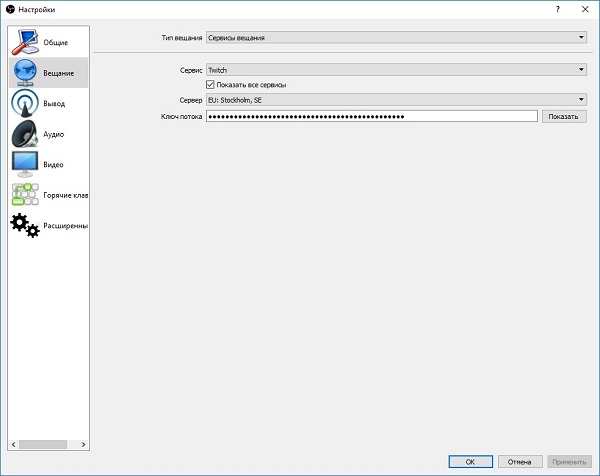
В разделе «Вещание» пользователь может настроить параметры самого стрима. Чтобы это сделать требуется:
- Указать тип вещания;
- Выбрать стиминговую платформу (Твич);
- Выбрать сервер, на котором будет проходить прямая трансляция;
- Указать ключ потока, который можно найти в своем профиле Twitch.
- Чтобы сохранить настройки, необходимо нажать кнопку «Применить» и «Ок».
Видео
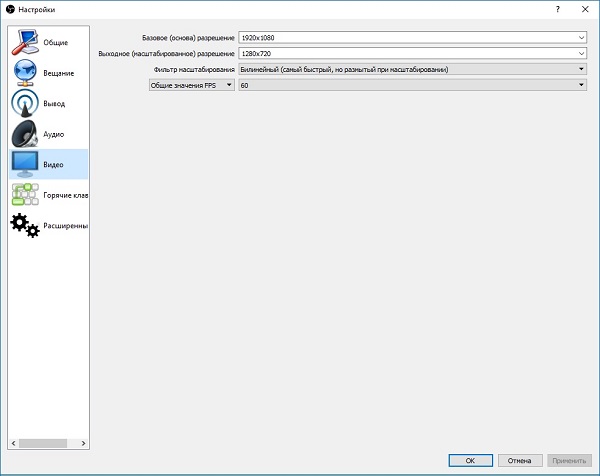
Данный раздел настроек поможет оптимизировать качество видео, выводимого в эфир.
- В строке «Базовое разрешение» требуется указать разрешение и соотношение сторон ролика в прямой трансляции.
- Советуется выбрать «Пользовательское» разрешение – и в таком случае пользователь сможет обозначить соотношение сторон видео в вещании. При выборе разрешения «Монитор», параметры будут автоматически установлены под монитор. А если у пользователя несколько мониторов, он может отметить тот, на который следует ориентироваться программе.
- Параметр «Масштабировать разрешение» дает возможность уменьшить картинку, но при этом сохранить соотношение сторон. Это необходимо для минимизации нагрузки на процессор, видеокарту и прочие составляющие устройства.
- Кроме того, требуется настроить показатель FPS (частота кадров в секунду). В том случае, если значение данного показателя 30, то качество и скорость передачи изображения, звука будет отличным.
Аудио
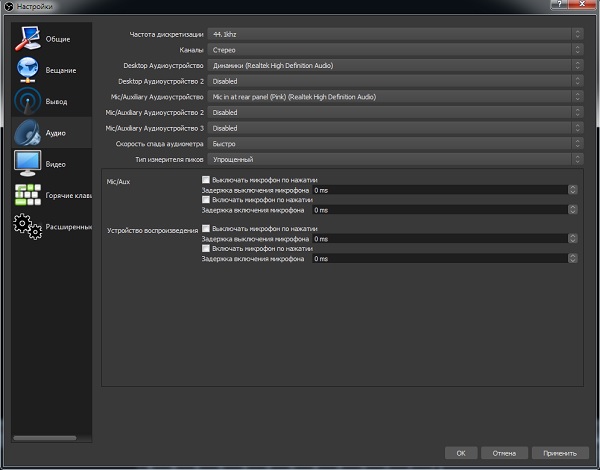
В этом разделе пользователь можно настроить звук, микрофон, а также подключить несколько аудио устройств для воспроизведение в трансляции. Указать время задержки включения и выключения микрофона.
Горячие клавиши
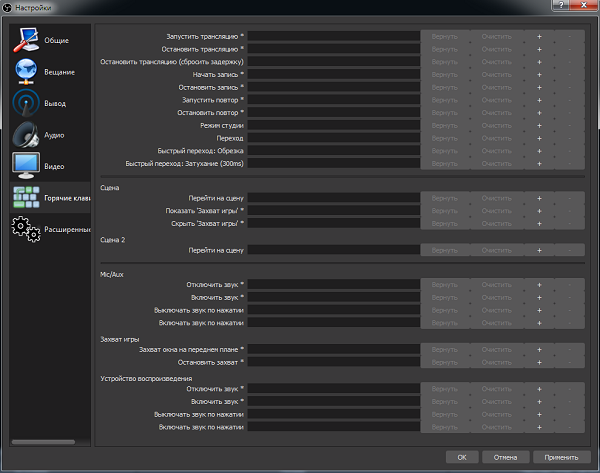
В этой категории пользователь может применять разнообразные настройки для прямых трансляций посредством нажатия одной клавиши. Например, включать и отключать звук, включать и останавливать эфир, начинать и останавливать запись и так далее. Настраивается по усмотрению пользователя.
Расширенные
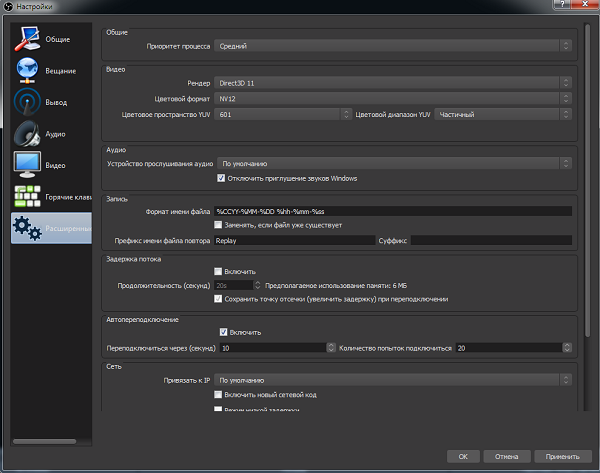
В данном разделе стример может дополнительно настроить программу OBS Studio, такие как «Приоритет процесса«, формат имени файла, задержка процесса и другие.
Воспроизведение прямых трансляций
После того, как программа Open Broadcaster Software Studio была полностью настроена и оптимизирована, можно запускать программу и начинать стрим.
Сцены
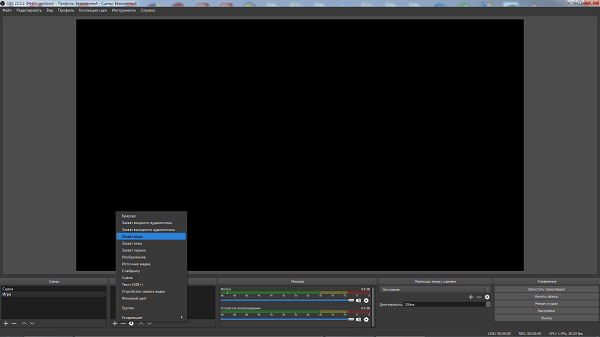
После запуска программы нужно добавить сцены. Допустимо множество вариантов сцен. Причем пользователь создает ее самостоятельно. Параметры зависят от того, какие видеоигры он будет стримить.
Для этого необходимо:
- Кликнуть правой кнопкой мыши на свободной части в строке «Сцены».
- Создать собственную сцену.
- Ввести название сцены.
- Включить игру, по которой будет проведена трансляция
- Добавить значение «Источники». Здесь необходимо указать, откуда будет захватываться изображение на сцену в ходе стрима.
Выбор источника
Чтобы выбрать источник, необходимо:
- В строке «Приложение» отметить, какой видеоигре будет посвящена прямая трансляция. Важно подчеркнуть, что на момент выбора игра должна быть запущена на устройстве.
- Кроме того, пользователь может настроить параметр «Захват», нажав горячую клавишу. Таким образом, воспроизведение игры будет осуществляться исключительно при нажатии данной клавиши.
- А чтобы получения картинки требуемого формата, необходимо настроить параметр «Растянуть на весь экран».
- Чтобы сохранить настройки, требуется нажать кнопку «Ок».
Эти настройки помогут пользователю максимально удобно работать с программой. А подписчикам и зрителям, в свою очередь, будет понятна суть транслируемой игры.
Чтобы запустить стрим на Твиче, необходимо нажать «Запустить трансляцию». Закончить стрим – «Остановить трансляцию» соответственно.
Как настроить веб-камеру?
Чтобы настроить веб-камеру для проведения прямых трансляций на Твиче, необходимо:
- Подключить веб-камеру к USB.
- Создать сцену и источник.
- В программе OBS Studio выбрать камеру.
- Указать размер разрешения, и настроить количество кадров в секунду (FPS).
- Расположить камеру там, где удобно стримеру.
Как настроить микрофон?
Чтобы настроить микрофон, необходимо:
- Запустить программу.
- Открыть раздел «Устройства».
- Выбрать микрофон, который подсоединен к компьютеру, и нажать кнопку «Ок».
- Настроить параметры по своему усмотрению.
Как настроить донат на стриме?
Чтобы не просто развлекаться а еще и зарабатывать на стриме, потребуется DonationAlerts. Задоначенные пользователями средства можно вывести на электронный кошелек WebMoney. Рекомендуется настроить все разделы виджета: от продолжительности донат-сообщения до синтезатора речи.
Регистрация в DonationAlerts
Регистрация в системе DonationAlerts требуется для того, чтобы блогер мог отслеживать сообщения и пожертвования своих подписчиков.
- В первую очередь необходимо перейти на официальный сайт сервиса и нажать кнопку «Начать использовать».
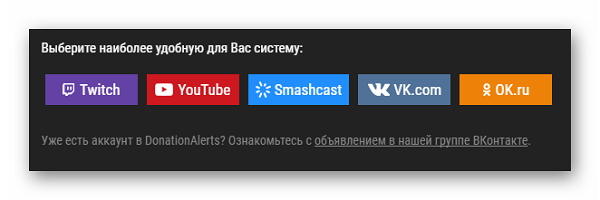
- Выбрать систему аутентификации.
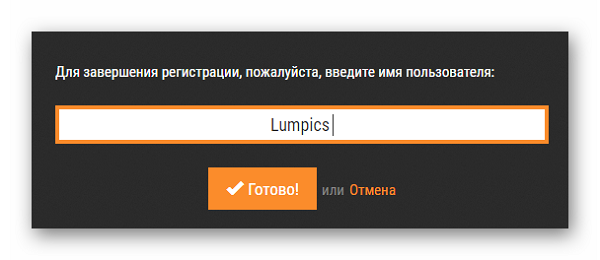
- Чтобы завершить регистрацию системе, ввести никнейм (на английском языке) и нажать кнопку «Готово».
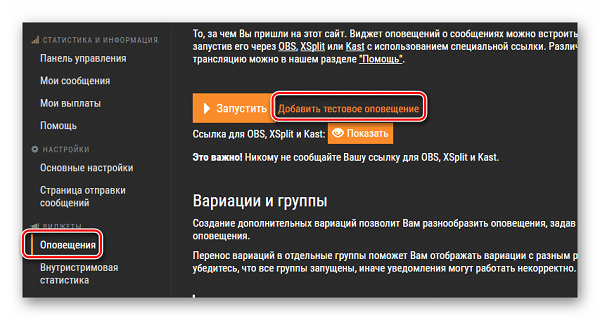
- Перейти в раздел «Оповещения», а затем в категории «Группа 1» нажать кнопку «Изменить».
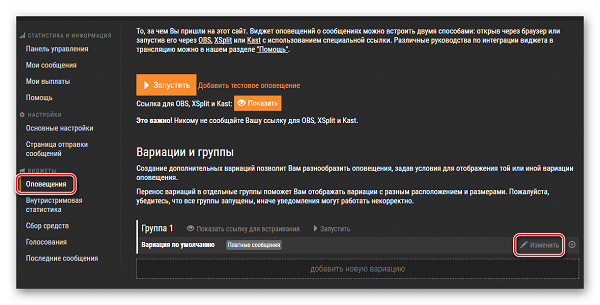
- В открывшемся меню пользователь может настроить оповещения: например, подобрать цвет фона, который ему нравится, время демонстрации донат-сообщения, воспроизводящийся при донате саундтрек и так далее.
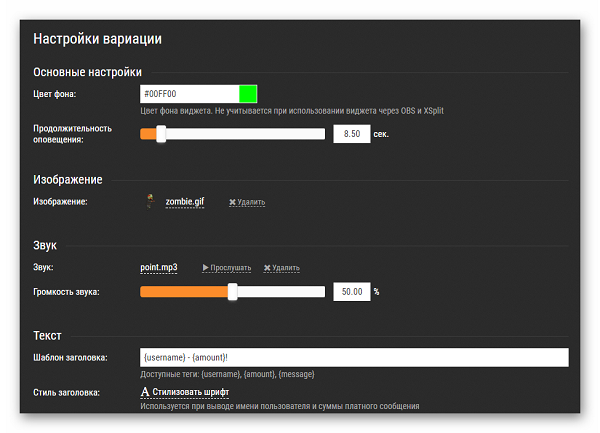
Как встроить виджет DonationAlerts в OBS Studio?
Для этого потребуется:
- Проверить наличие Browser Plugin.
- Добавить сам виджет:
- В категории «Оповещения» имеется специальная ссылка OBS. Чтобы ее показать, необходимо открыть соответствующую кнопку, а затем скопировать ее.
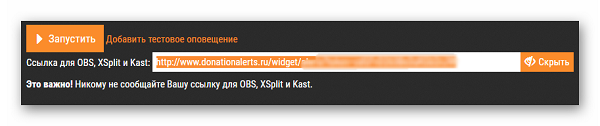
- В самой программе OBS Studio в списке «Источники» кликнуть правой кнопкой мыши, выбрать пункт «Добавить», а затем выбрать «BrowserSource».
- В открывшемся окне выбрать любое название источника и нажать кнопку «Ок».
- В появившемся окне в поле URL вставить ссылку.
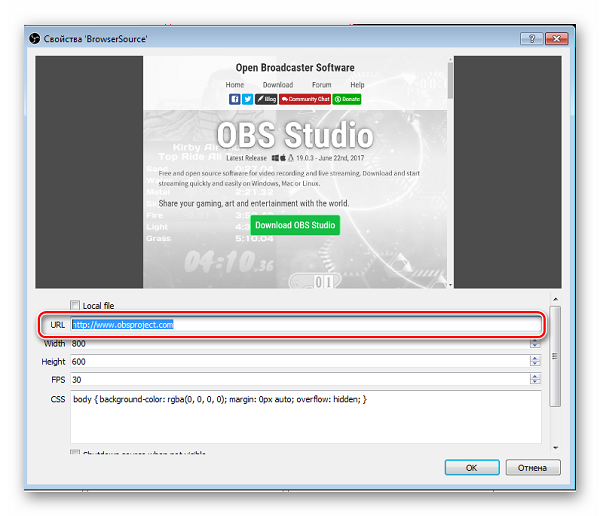
Чтобы отредактировать настройки виджета DonationAlerts следует перейти во вкладку «Свойства».
Дополнительные обязательные настройки
Донаты на стрим подключены и настроены. Однако зрителям и подписчикам необходимо знать, куда отправлять донат. Для этого необходимо добавить «Сбор средств».
- На официальном сайте DonationAlerts перейти во вкладку «Сбор средств».
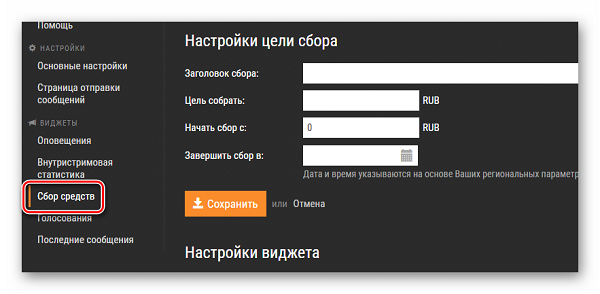
- Ввести все необходимые данные и нажать кнопку «Сохранить».
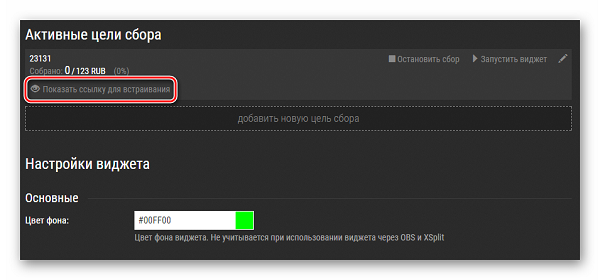
- Нажать «Показать ссылку для встраивания».
- Создать новый BrowserSource, где вместо ссылки на донат следует указать ссылку на «Сбор средств».
- Протестировать работу оповещений. Для этого на сайте DonationAlerts следует перейти во вкладку «Оповещения» и нажать кнопку «Добавить текстовое оповещение». Если настройки правильные, то на экране появится тайтл, который пользователи смогут увидеть его на своих экранах.
- Ссылку на страницу для отправки доната можно найти в меню «Страница отправки сообщений».
Полезное видео
Как стримить на твиче через OBS Studio на видео ниже:
Заключение
Таким образом, программа OBS Studio обладает широким функционалом. Благодаря тому, что программа распространяется совершенно бесплатно, абсолютно любой пользователь может скачать ее на свой ПК, работающий под управлением Windows, Linux или macOS. Помимо стандартных настроек присутствует масса дополнительных. Стример может настроить утилиту под свой компьютер, улучшить качество звука и видео. Пользователь в любой момент может провести прямую трансляцию на Twich.
Похожие публикации:
- Как в скайпе удалить сообщения из чата
- Как ограничить время игры на компьютере ребенку
- Как переслать чат в ватсапе другому человеку целиком
- Как удалить старые телефоны из аккаунта google
Руководство
Как сохранить фильтр в Excel используя представления данных Допустим каждый месяц нам нужно создать отчет о результатах в продажах нашего отдела. Для подготовки отчета используем… Подробнее » Как суммировать столбец в excel с фильтром
Как стримить на рутуб через обс
- автор: admin
- 20.08.2022
OBS Studio — как начать трансляцию ОБС студио – это утилита для стримминга. Распространяется программа бесплатно и имеет широкий набор функций, поддерживает русский язык, позволяет… Подробнее » Как стримить на рутуб через обс
Как сразу закрыть все вкладки на iphone
- автор: admin
- 20.08.2022
Как закрыть все вкладки в Safari на iOS нажатием одной кнопки Начиная с iOS 10 в браузере Safari на iPhone, iPad и iPod touch появилась… Подробнее » Как сразу закрыть все вкладки на iphone
Как считать проценты в гугл таблице
- автор: admin
- 20.08.2022
Как в гугл таблицах посчитать процент от числа Первый шаг. В нашей таблице есть три столбца, первые два, это числа, а третий где будем считать… Подробнее » Как считать проценты в гугл таблице
Как считывать ошибки на авто с помощью смартфона
- автор: admin
- 20.08.2022
Сервис не нужен. Диагностика авто прямо через смартфон Если с машиной что-то не так, не всегда можно с ходу понять, в чем причина. Особенно в… Подробнее » Как считывать ошибки на авто с помощью смартфона
Как стримить на Рутубе без обс
Социальные медиа сегодня становятся все более популярными среди пользователей интернета – особенно платформы для стриминга видео. Стриминг позволяет пользователям делиться своим контентом в режиме реального времени и взаимодействовать с аудиторией. Одной из наиболее популярных платформ для стриминга является Рутубе. Если вы хотите попробовать стримить на Рутубе, но не хотите использовать OBS (Open Broadcaster Software), у вас есть несколько альтернативных вариантов.
Одним из самых простых и эффективных способов стримить на Рутубе без использования OBS является использование программного обеспечения, предоставляемого самой платформой. Рутубе предлагает свой собственный инструмент для стриминга, который называется «Рутубе Стрим» (YouTube Stream). Это бесплатное программное обеспечение позволяет пользователям стримить свой контент непосредственно с веб-камеры или экрана компьютера.
Для использования «Рутубе Стрим» вам сначала нужно создать аккаунт на Рутубе, если у вас его еще нет. Затем войдите в свой аккаунт и перейдите на страницу «Стриминг» (Streaming). Нажмите кнопку «Создать стрим» (Create Stream), чтобы создать новую трансляцию. Выберите настройки стрима, такие как название, описание и тип стрима.
После того, как настроили свою трансляцию, нажмите кнопку «Начать стрим» (Start Stream), чтобы начать стримить с помощью «Рутубе Стрим». Ваш контент будет транслироваться непосредственно на вашем канале на Рутубе. Вы также сможете видеть чат и взаимодействовать с аудиторией в режиме реального времени.
Подготовка к стримингу
Прежде чем начать стримить на Рутубе без использования OBS, необходимо выполнить несколько подготовительных шагов.
- Убедитесь, что у вас есть качественное интернет-соединение. Для стриминга видео с высоким разрешением рекомендуется скорость загрузки не менее 10 Мбит/с.
- Проверьте, что у вас есть аккаунт на Рутубе. Если у вас его еще нет, зарегистрируйтесь на платформе.
- Включите двухфакторную аутентификацию (2FA) на своем аккаунте для повышения безопасности.
- Установите на свой компьютер удобную программу для работы со стримингом без использования OBS, например, Streamlabs OBS или XSplit.
- Подключите свою учетную запись Рутуба к выбранной программе и настройте необходимые параметры трансляции, например, разрешение видео, битрейт и аудио настройки.
- Подготовьте свою аудиторию к стриму, оповестите ее о предстоящей трансляции через социальные сети, блоги или почту.
- Проверьте работоспособность программы и связанных с ней устройств, таких как веб-камера и микрофон. Убедитесь, что все они правильно подключены и настроены.
Выбор платформы
Прежде чем начать стримить на Рутубе без использования OBS, вам потребуется выбрать подходящую платформу для трансляции. Несколько популярных вариантов включают:
1. Streamlabs: Это одна из самых популярных платформ для стриминга. Она обладает множеством функций, которые облегчают процесс трансляции, таких как интеrфейс режима просмотра, панель управления чата и многие другие. Streamlabs также позволяет запускать стримы в высоком разрешении без задержек.
2. XSplit: Эта платформа также предлагает широкий набор возможностей для стримеров. Она обладает удобным интерфейсом и простым в использовании инструментарием. XSplit предлагает различные настройки для обработки видео, а также имеет интеграцию со многими платформами стриминга, включая Рутуб.
3. Lightstream: Это облачная платформа, которая позволяет стримить со своего браузера без необходимости устанавливать дополнительное программное обеспечение. Lightstream предлагает простой интерфейс, обильный набор настроек и возможность добавлять профессиональные эффекты на своих стримах.
Выбор платформы в конечном счете зависит от ваших предпочтений и требований. Вам следует определиться с тем, какие функции вам нужны и какую платформу вы найдете наиболее удобной для использования.
Установка необходимых программ
Прежде чем начать стримить на Рутубе без использования OBS, вам понадобится установить несколько программ. Вот список необходимого программного обеспечения:
1. Google Chrome или Mozilla Firefox: Эти браузеры рекомендуются для использования с платформой Рутуба без OBS. Убедитесь, что у вас установлена последняя версия выбранного браузера.
2. Google Chrome расширение «Rutube Plus»: Это бесплатное расширение для Google Chrome, которое добавляет дополнительные функции на Рутубе, включая возможность записи и трансляции стримов без использования OBS. Вы можете найти его в магазине Chrome Web Store и установить его на свой браузер.
3. Rutube RTMP код для настройки третьей сторонней программы: Вы также понадобитесь RTMP код для настройки программы, которая будет использоваться для стриминга без OBS. Вы можете получить RTMP код, перейдя на страницу настроек стриминга на Рутубе и следуя инструкциям на экране.
После того, как вы установили все необходимые программы, вы готовы начать стримить на Рутубе без использования OBS.
Настройка Рутуба
Перед тем, как начать стримить на Рутубе, необходимо выполнить несколько настроек.
Шаг 1: Войдите в свой аккаунт Рутуба или зарегистрируйтесь, если у вас еще нет аккаунта. Шаг 2: Перейдите в раздел «Мои настройки» или «Настройки аккаунта». Шаг 3: Найдите вкладку «Трансляции» или «Стриминг» и откройте ее. Шаг 4: Включите опцию «Разрешить стриминг» или «Разрешить трансляции». Шаг 5: Настройте доступ к стримам в зависимости от ваших предпочтений и потребностей. Шаг 6: Сохраните изменения и перезагрузите страницу Рутуба. После выполнения всех этих настроек вы будете готовы к стримингу на Рутубе без использования OBS!
Создание канала
Прежде чем начать стримить на Рутубе, вам необходимо создать свой собственный канал на платформе. Для этого следуйте инструкциям ниже:
1. Откройте веб-браузер и перейдите на сайт Рутуба. 2. Нажмите на кнопку «Войти» в правом верхнем углу страницы. 3. Если у вас уже есть аккаунт Рутуба, введите свою почту и пароль, а затем нажмите «Войти». Если у вас еще нет аккаунта, нажмите на ссылку «Создать аккаунт» и заполните необходимую информацию. 4. После успешного входа в свой аккаунт, наведите курсор на иконку вашего профиля в правом верхнем углу и выберите «YouTube Studio» в выпадающем меню. 5. На странице «YouTube Studio» нажмите на вкладку «Канал» в левой панели навигации. 6. Затем нажмите на кнопку «Создать канал». 7. Выберите имя для своего канала и настройте его. Вы можете загрузить свое изображение, настроить цветовую схему и описание канала. 8. После настройки канала нажмите на кнопку «Сохранить», чтобы создать его. Теперь вы готовы начать стримить на Рутубе и делиться своими видео с аудиторией!
Как стримить на рутуб через обс
Как стримить в Rutube, настрока обс для прямой трансляции. Как создать трансляцию для рутубе.
Видео на тему прямых трансляций в рутуб. Как провести стрим на рутуб. Как создавать стримы, настроить стрим в обс и настроить донат, что нужно об этом знать, расскажу подробно. Как правильно создать стрим и запустить прямую трансляцию на рутуб /описание ниже/
Мой канал рутуб — RUTUBE: https://rutube.ru/channel/23488286/
Мой Яндекс Дзен : https://zen.yandex.ru/id/5f356e2f05113f520202d498
Группа вконтакте: https://vk.com/victor.khristov.computers
Мой канал ютуб: https://www.youtube.com/channel/UCnRYWhHeEkepLFjK2CdbTsw/featured
Тайм коды :
00:00 Вступление
02:51 Небольшой анонс
03:41 Технические моменты
05:56 Настройка сцены 1 (окно с игрой)
07:07 Почему у меня в обс чёрный экран
09:29 Настройка сцены 2 (игра, источники)
14:02 МОИ НАСТРОЙКА ОБС
16:34 КАК СОЗДАТЬ ПРЯМУЮ ТРАНСЛЯЦИЮ, СТРИМ НА RUTUBE
29:25 Записи игры с окна, пример
33:14 Записи игры на стриме, пример
Популярные видео:
1. RUTUBE : https://rutube.ru/plst/219884/
2. STEAM : https://rutube.ru/plst/39307/
3. Программы для компьютера : https://rutube.ru/plst/240720
4. DonationAlerts : https://rutube.ru/plst/231529
5. Boosty — Бусти : https://rutube.ru/plst/239656
6. Монетизация Rutube : https://rutube.ru/plst/225145
7. Rutube для начинающих и новичков : https://rutube.ru/plst/246493
8. Приложения на телефон : https://rutube.ru/plst/239194
Как создать стрим на рутубе. В рутубе можно провести прямую трансляцию или стрим. Трансляции можно создавать зарегистрированным пользователям в Rutube а смотреть стримы можно бесплатно. А ещё на сайте рутуб ру, можно, смотреть шоу, новости, онлайн фильмы, сериалы и передачи.
Как на Rutube создавать трансляцию, объясню в этом видео. Покажу подробно и пошагово как это делал сам, как создать свой первый стрим на рутуб, смотрите в этом видео. Объясню что нужно знать для создания стрима в рутуб. Покажу примеры стрима и записи игры, запись через програму обс. Про стримы в рутуб, смотреть видео бесплатно и без регистрации.
В видео на моём канале коснёмся таких тем : как проводить прямые трансляции, как стримить игры, как провести прямую трансляцию, как стримить, как стримить на рутуб, прямая онлайн трансляция, как проводить прямую трансляцию новичку, рутуб ру прямая трансляция, рутуб прямая трансляция стрим, рутуб стрим в онлайн, rutube смотреть онлайн, рутуб канал и ещё, рутуб прямая трансляция, рутуб стрим прямая трансляция. Можно настроить донаты на стримах, что нужно знать про донат, об этом есть видео на моём канале, виктор христов рутуб.
И вообще, что можно смотреть на рутубе без регистрации ? На сайте рутуб, не зарегистрированному пользователю можно, смотреть бесплатно видеоролики и трансляции (кроме тех которые по подписке).
Зайти на rutube без регистрации, может любой человек, а так же, рутуб без регистрации доступен всем.
Но если хотите, то вы можете зарегистрироваться в рутубе. Без регистрации в рутуб можно смотреть : бесплатно на рутубе смотреть фильмы, сериалы, передачи, слушать музыку, подкасты, смотреть видеоблогеров, стримы или прямые трансляции как с телефона так и с компьютера.
#ВикторХристов #рутуб #rutube #стрим #прямаятрансляция #какстримить #stream #рутубсмотреть #блогеры #рутубстрим #rutubeстрим #rutubeсмотреть #рутубмонетизация #rutubeмонетизация #видеохостинг #игра #игры как, где, виктор христов, рутуб, rutube, рутуб канал, дзен, rutube studio, студия рутуб, youtube, ютуб, видеохостинг рутуб, заработок на rutube, рутуб монетизация, заработок в интернете, rutube монетизация, как настроить рутуб, как настроить rutube, монетизация рутуб, как заработать в интернете, рутуб стрим, стрим на рутубе, стрим рутуб, стрим rutube, рутуб стрим сегодня, rutube стрим, программы для стрима на рутубе, как вести стрим на рутубе, стримы на рутуб, программа для стримов на рутубе скачать, стрим платформа rutube, рутуб как стримить, rutube как стримить, донаты, донат, как стримить на рутубе, как стримить на rutube, как стримить, настройка обс, как настроить, трансляция, создать стрим, создать трансляцию, создать стрим,Как стримить на youtube через OBS studio

Для того, чтобы организовать трансляцию, больше не нужно получать особое разрешение, регистрировать свой канал, покупать дорогостоящее оборудование, и нанимать целую команду.
Достаточно просто выбрать площадку для трансляции, определиться с конфигурацией вашей системы и оборудования, скачать программу , а также установить программное обеспечение для организации стримов .
Данная статья расскажет о всех плюсах и минусах стрима на youtube через OBS Studio для Windows, как его настроить для быстрого и качественного стрима, и у некоторых мелких уловкой, которые помогут вывести стрим на новый уровень.
Плюсы и минусы стрима на YouTube
Все площадки конкурируют между собой, предлагая пользователю разные условия. YouTube на данный момент является самым часто посещаемым видеохостингом в мире.
Тем не менее, у него есть определенные минусы:
- крайне неудобная лицензия на использование контента, закрепленного за авторскими правами.
 Если Вы хотите воспроизвести на стриме любимую композицию прямо из системы или из динамиков внешнего устройства, у Вас могут быть проблемы с авторским правом и стрим могут попросту удалить.
 - YouTube имеет ограничения по количеству входящей информации. Это означает, что не получится организовать стрим на YouTube в превосходном качестве и с идеальным звучанием, не прибегая к использованию дополнительных сервисов.
- Неудобный чат и система оповещений.
- Система рекламы продвижения стримов в ТОП также работает не идеально, порой, выводя на вершину стримы с 20 зрителями.
- Слабая рекламная интеграция. Не всё можно рекламировать во время стрима, а за некоторые, неудачно сказанные слова, стрим могут даже удалить и заблокировать канал.

- Строгая политика, которая основана не только на блокировке канала. В случае нарушения на блокировке человека и запрета создавать ему каналы в будущем. Это значит, что если Вы создали канал и нарушили правила сервиса , Вас заблокируют навсегда , и все ваши последующие каналы могут удалить без причины, если будет доказано, что они принадлежат именно вам.
Плюсы:
- Возможность заполучить большую аудиторию и сгенерировать солидный трафик.
- Возможность сохранить запись стрима в исходном качестве вместе с комментариями.
- Возможность монетизировать стрим.
Настройка стрима на YouTube

- Получение ключа в «Творческой студии».
- Настройка видео-потока.
- Настройка музыкального сопровождения.
- Настройка донатов и отображения сообщений.
- Настройка битрейта.
- Прочие конфигурации.
Пошаговая инструкция
- Для того, чтобы получить ключ стрима и интегрировать его с программой нужно перейти в «Творческую студию» на аккаунте YouTube, в раздел «Прямые трансляции». Внизу страницы находятся нужные нам два значения (адрес сервера и ключ трансляции). Эти значения и нужно вписать в настройки OBS Studio, чтобы стрим выводился по указанному адресу.
- Следующий шаг — настройка битрейта видео, который зависит от состояния и параметров вашего соединения.
Для корректного отображения трансляции в разрешении 720p нужно установить битрейт порядка 2500-4000 кбит в секунду.
Для качества 1080p подойдёт битрейт 4000-6500 кбит в секунду. Устанавливать битрейт нужно с запасом, для того, чтобы избежать шанса неполадок и лагов на стриме. Для надежности нужно умножить битрейт на 2. Битрейт аудио нужно установить в диапазоне 160 кбит до 192 кбит в секунду. Настройки дискретизации стандартные — 44100 кГц, стерео.
 - Завершающий шаг — нужно перейти в настройки OBS Studio, в нижнем левом углу программы выбрать пункт «Источники» и нажать «+».
- Затем нужно выбрать пункт «Захват игры», ввести любое название которое будет использоваться в качестве названия сцены.
- Затем нужно выбрать в параметрах «Захват отдельного окна». Это будет значить, что какие бы действия не происходили на экране, на стриме будет отображаться только указанное окно.
 Если нужно, есть возможность, расположить видео с веб-камеры поверх игрового окна, нужно добавить в редакторе источников дополнительное устройство, а именно нашу веб-камеру.
 - Затем нужно расположить её в удобном месте, отрегулировав размер и поворот. Переключаться между сценами можно прямо в редакторе источников.
Реклама
На Youtube можно рекламировать только то, что не противоречит правилам сообщества. Перед рекламой рекомендуется ознакомиться с общими положениями и правилами для пользователей.
Если вас на стриме есть сторонняя реклама, к ней нужно подойти максимально нативно. То есть, разместить объявление на плакате за стримером, или мельком пропустить в игровом чате (с другого аккаунта).

Внимание! Если вы хотите рекламировать казино или азартные игры, будьте готовы к тому, что вас могут заблокировать, если модераторам реклама покажется очень явной.
Авторские права
Музыкальное сопровождение лучше воспроизводить непосредственно из системы, применив некоторые фильтры. Может помочь банальная смена фазы сигнала, после которой бот не распознает музыкальную композицию. Понижение на несколько тонов или даже на пол тона может снять подозрение на плагиат, обратное проигрывание, глитчи, искажения, разнообразные эхо, замедление или ускорение трека также снимают ограничения на его использование.
Донат

Для того , чтобы подключить донаты, нужно разрешить использование стороннего контента и веб-контента в настройках приложения. Далее нужно добавить альтернативный источник видео, а в адресную строку вставить адрес донат-сервера. Затем нужно выбрать его позицию при отображении на экране, время, и звук, который будет проигрываться. Практически все современные донат-сервисы интегрированы с программами для стриминга и большинством платформ.
Важно! Банальная кавер или лайв версия популярной песни так же пропускается системой.
Настройка веб-камеры
Несколько советов по улучшению качества изображения:

- Если вы используете бюджетную камеру, рекомендуется установить на видеоканал несколько плагинов, которые смогут сгладить картинку.
- Среди них, первым в цепочке должен идти de-noiser, то есть плагин который убирает шумы, создаваемые цифровыми камерами.
- Он может немножко размыть изображение, а значит, следующим за ним идёт плагин под названием «sharpness», который настроить резкость.
- Затем рекомендуется настроить фильтр, который будет затемнять и сливать между собой монолитные черные участки. Сверху и снизу рекомендуется установить полосы, точно такие же, какие мы видим в фильмах с соотношением сторон 16:9.
- Частоту кадров рекомендуется устанавливать 24, или 23,989. Это сделает картинку более «киношной», а изображения четким и читаемым. Это не относится к стримерам, которые стримят экшн-игры, так как там FPS рекомендуется ставить от 60 и выше.
Настройка микрофона
Тоже самое касается и звука. Если бы не используйте профессиональный студийный микрофон, а помещение не заизолированное, то в трансляцию неизбежно будут попадать посторонние шумы и прочие ненужные звуки.
Для того, чтобы настроить качество звука приемлемым образом, нужно правильно его обработать:
- Первым плагином в звуковом канале у нас идёт нойз гейт, то есть шумовой порог.
 Он будет отсеивать звуки ниже определенной границы децибел. Это значит, что если где-то на улице гавкают собаки, плагин полностью может отсечь этот звук в те моменты, когда стример молчит.
 - Следующим плагином должен компрессор. Он поможет выделить голос из общего звукового поля, сделать его ярче и отчётливее.
- Затем должен идти pitch-корректор. Этот плагин ставить вовсе не обязательно, но он поможет вывести качество на новый уровень. Принцип его работы заключается в следующем: стример выбирает указанную гамму, после чего все звуки, проходящей через него, будут притягиваться к ближайшей ноте в этой гамме. Простой пример: если на фоне используется какая-либо музыка в одной стилистике (например uplifting trance), то стримеру нужно выбрать хроматическую мажорную гамму.
 Все его звуки будут идеально совпадать с музыкой, и будет создаваться впечатление того, что голос диктора и звуковое сопровождение одна целая композиция.
 - Затем можно установить de-esserплагин, который сглаживает шипящие звуки и делает звучание более приятным. У большинства микрофонов на ноутбуках пики созданы именно на верхних частотах и шипящих звуках, чтобы улучшить читаемость голоса в шумных условиях. В условиях стрима, когда вокруг практически полная тишина, шипящие звуки будут резать слух и вызывать желание сделать потише.

Отрегулировать общий баланс звука помогут такие плагины как NLS Bus NLS Channel, которые суммируют звуки, проходящие через общую шину и уравнивают баланс между громкостью. Завершающим в цепочке идет лимитер, который может выдавить максимум из общего звука, сделать его ярким, мощным и убрать посторонние шумы.
Кодировщик и тонкая настройка битрейта
Пару слов касательно кодировки битрейта. Для сжатия звука лучше выбрать форматы:
Формат MP3 будет слишком объемным и громоздким, звук будет с задержкой, а качество видео пострадает, так как общая пропускная способность канала не вытянет хорошее качество видео и звука одновременно. Не рекомендуется WAV, так как этот звук не сжатый, он будет очень сильно грузить канал и видео может отображаться слайдами.
Для видео лучше использовать кодеки:
Важно! Не рекомендуется использовать AVI, WMV, xVid.
Какой битрейт подойдёт?

Битрейт нужен для качественного отображения видеоролика и аудиоданных. Если выбрать низкий битрейт и установить хорошее качество трансляции, изображение будет отображаться рывками, если сделать наоборот, то изображение будет отображаться корректно, но его качество будет просто ужасным.
Рекомендуется перед установкой стрима и публикацией проверить вашу конфигурацию, покрутив выручку битрейта влево и вправо, до того момента, пока соотношение скорости отображения картинки ее качества не будет оптимальным.
Полезное видео
Заключение

Надеемся, что наша статья поможет вам продвинуться ближе к вашей мечте стать популярным стримером. Неважно какие настройки и конфигурацию оборудования вы используете, ведь история знает множество блогеров, которые набирали гигантское количество просмотров при низком качестве картинки и изображения.
Помните, неважно как вы говорите, когда вы говорите, важно, что вы говорите и какой посыл несет ваша информация. Если вы рассчитываете на серьезную карьеру стримера, то вполне можно начать и с плохим оборудованием, после чего улучшить его, если канал приносит прибыль, а пользователям нравится то, что вы делаете.
Помните, что настройки в данной статье — это не истина в последней инстанции, а лишь оптимальная конфигурация для компьютеров современного поколения. Если вы используете старый компьютер, то настройки нужно подбирать вручную, так как алгоритмы работы YouTube постоянно обновляются и в разное время один и тот же компьютер может вести себя по-разному.
Rutube Лучший сайт потокового видео в 2022 году (обзор и альтернативы)

Если вы ищете отличный популярный сайт потокового онлайн-видео, Rutube — идеальный вариант. Rutube предлагает пользователям широкий выбор видео на выбор, включая фильмы, сериалы, мультфильмы и многое другое. В этом обзоре Rutube мы более подробно рассмотрим, что делает этот сайт таким популярным и почему вам стоит подумать об использовании его самостоятельно.
Rutube имеет удобный интерфейс, который позволяет легко находить нужные видео. Сайт также постоянно обновляет свой выбор, поэтому вам никогда не надоест один и тот же старый контент. Это также совершенно бесплатно, поэтому вы можете смотреть столько, сколько хотите, не беспокоясь об оплате каких-либо сборов. Это видеоприложение доступно как для настольных компьютеров, так и для мобильных устройств, поэтому вы можете смотреть Rutube, где бы вы ни находились. Находитесь ли вы дома или в дороге, Ru Tube — отличный вариант для потокового видео.
Rutube Особенности:

- Пользовательский интерфейс: гладкий и простой в использовании пользовательский интерфейс. Вы можете просматривать видео по категориям, дате добавления или популярности.
- Качество видео: Rutube предлагает потоковое видео высокой четкости (HD).
- Реклама: На Rutube нет рекламы.
- Цены: это бесплатное использование, но есть вариант платной подписки, который дает вам доступ к еще большему контенту. Платная подписка стоит 11,99 долларов в месяц, или вы можете заплатить 9 долларов.5,88 за годовую подписку.
- Контент: этот онлайн-инструмент для потоковой передачи видео имеет широкий спектр контента, включая фильмы, телешоу, музыкальные клипы и многое другое. У Rutube также есть собственный оригинальный контент, который вы больше нигде не найдете.
Это отличный сайт потокового видео с элегантным пользовательским интерфейсом, качеством видео высокой четкости и большим разнообразием контента. Это также без рекламы, что делает его еще лучше! Если вы ищете новое место для просмотра видео в Интернете, обязательно загляните на Rutube.com.
ПЛЮСЫ:

Rutube предлагает огромный выбор видео в самых разных категориях. Навигация по сайту проста, видео загружаются быстро. Rutube также имеет хорошую функцию поиска, которая позволяет легко находить видео, которые вы ищете.
ПРОТИВ:
Некоторые видео на этой платформе имеют низкое качество и довольно много рекламы.
В целом, это отличный сайт потокового видео, который может многое предложить. Выбор видео отличный, а сайт прост в использовании. Однако есть и недостатки, такие как низкое качество видео и слишком много рекламы. Несмотря на эти недостатки, это по-прежнему один из лучших доступных сайтов потокового видео. И самое главное, это бесплатно! Так что, если вы ищете отличное место для просмотра видео онлайн, обязательно загляните на Rutube.
Альтернативы Rutube:
Существует несколько альтернативных сайтов потокового видео для Rutube. Некоторые из самых популярных включают в себя:
- Нетфликс
- Хулу
- Амазон Прайм Видео
- Ютуб
- Vimeo

Каждая из этих платформ имеет свои уникальные преимущества и недостатки, поэтому важно выбрать ту, которая соответствует вашим потребностям. Netflix, например, отлично подходит для просмотра телепередач и фильмов, но на нем не так много пользовательского контента, как на YouTube. Hulu, с другой стороны, идеально подходит для того, чтобы не отставать от ваших любимых шоу, но у него не так много фильмов, как у Netflix. Amazon Prime Video — отличный универсальный вариант, предлагающий как телешоу, так и фильмы, но у него нет такого же выбора, как у Netflix или Hulu.
В конечном счете, лучший сайт потокового видео для вас будет зависеть от ваших конкретных потребностей и предпочтений. Если вы ищете платформу с широким выбором телешоу и фильмов, Netflix, вероятно, станет вашим лучшим выбором. Если вы хотите не отставать от своих любимых шоу, Hulu — лучший выбор. И если вы ищете универсальный вариант с хорошим выбором как телешоу, так и фильмов, стоит рассмотреть Amazon Prime Video. Однако какую бы платформу вы ни выбрали, вы обязательно получите удовольствие от часов развлечений.
Обзор клиентов Rutube:
Лучший сайт потокового видео

Не секрет, что я люблю сайты с потоковым видео. Я пробовал многие из них, и Rutube, безусловно, мой любимый. У него потрясающий выбор видео, и качество всегда отличное. Кроме того, это абсолютно бесплатно!
Rutube — мой любимый сайт для просмотра телепередач и фильмов онлайн. Интерфейс очень удобный, нет надоедливой рекламы и всплывающих окон. Я могу просто сидеть сложа руки и наслаждаться шоу!
Если вы ищете отличный сайт для потокового вещания, обязательно загляните на Rutube. Вы не будете разочарованы! Спасибо, что прочитали мой отзыв!
Вывод:
Rutube — лучший сайт для потокового онлайн-видео, потому что на нем нет рекламы, качество HD и разнообразный контент. Rutube также предлагает платную подписку, которая дает вам доступ к еще большему количеству контента. Если вы ищете сайт потокового онлайн-видео, Rutube — лучший вариант.
-