Стрим в «Дискорде»: гайд по запуску и настройке

Пользователи «Дискорда» могут пересылать медиафайлы, проводить видеоконференции, организовывать приватные и публичные чаты и многое другое. Но чаще всего сервис используют для демонстрации экрана. Как правило, режим трансляции включают геймеры с целью обучения или совместного прохождения игр в реальном времени. Так как именно эта опция пользуется наибольшей популярностью, в статье мы расскажем, как запустить стрим и сделать его базовую настройку на разных устройствах.
Как запустить discord stream на компьютере: пошаговая инструкция

Самый простой и удобный способ продемонстрировать экран в «Дискорде» — воспользоваться программой для компьютера. Преимущество данного метода в том, что он предоставляет больше возможностей, чем при работе через смартфон. Итак, чтобы запустить стрим на ПК, необходимо выполнить три шага.
ШАГ 1: Предварительная настройка
Первое, что необходимо сделать, — проверить, как настроен софт по умолчанию, и убедиться в правильной работе микрофона и устройства вывода. Как правило, все функционирует, однако все же лучше заранее проверить источники и отрегулировать громкость, чем тратить на это время, когда трансляция уже начнется.
Как делать предварительную настройку
- Откройте программу Discord в браузере (ссылка https://discord.com/login) и введите данные для входа.
- Далее для перехода в раздел «Настройки» кликните по кнопке в виде шестеренки, которая расположена справа от никнейма.
- В открывшемся окне выберите категорию «Голос и видео».
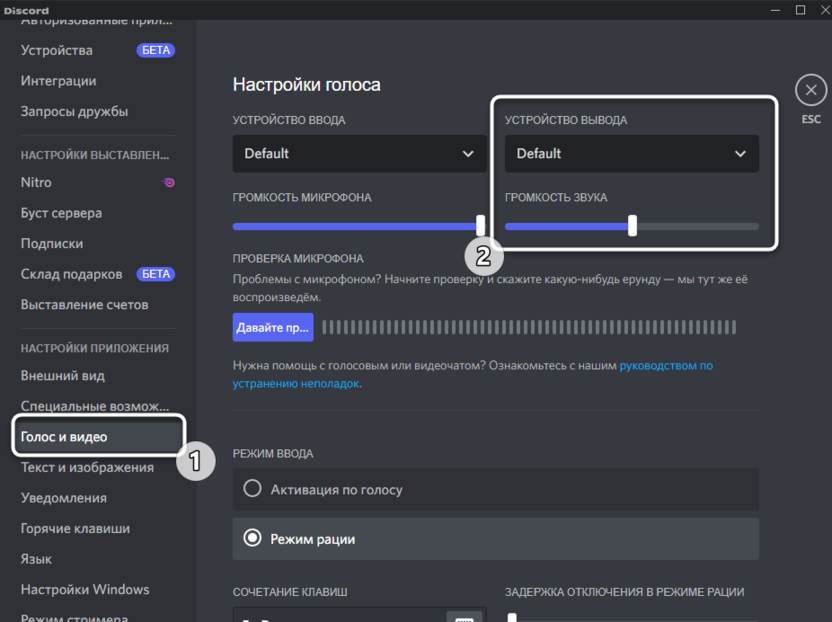
- Затем выберите устройства ввода и вывода, используя выпадающие списки. Чтобы все работало исправно, они должны совпадать с названиями ваших динамиков и микрофона.
- При необходимости отрегулируйте громкость.
- Ниже можно включить аппаратное ускорение и активировать шумоподавление. Эти настройки могут понадобиться при проведении прямых трансляций.
ШАГ 2: Запуск демонстрации экрана и последующая настройка

Теперь, когда вы выполнили предварительную подготовку, можно переходить к запуску стрима. Для этого необходимо подключиться к голосовому каналу сервера. Выберите один из каналов, который планируете использовать для проведения стрима, и кликните по его названию. Далее вы увидите всплывающее окно с кнопкой «Экран». Нажмите на нее, чтобы запустить трансляцию. Другой вариант начать стрим — кликнуть повторно по названию канала, а затем на иконку в виде монитора.
Затем необходимо перейти к корректировке настроек демонстрации экрана, которые выставлены по умолчанию. В первую очередь нужно выбрать один из экранов. Если к компьютеру подключен один монитор, то на вкладке «Экраны» будет доступен единственный возможный экран. Далее следуйте инструкции:
- Убедитесь, что система правильно определила источник и канал для трансляции.
- Выберите нужное разрешение и частоту кадров. Например, значение 30 FPS подойдет, если вы собираетесь показывать только происходящее на экране, а вот для игр лучше будет указать 60, это обеспечит плавность картинки.
- Проверьте все параметры еще раз.
- Затем запустите демонстрацию, кликнув по кнопке «Прямой эфир».
Когда стрим начнется, вы увидите, что в выбранном голосовом канале появился новый экран. Это значит, что вы вышли в прямой эфир и вас могут просматривать другие пользователи.
ШАГ 3: Корректировка параметров демонстрации
В процессе трансляции вы также можете изменять настройки. Это поможет поднять качество или уменьшить нагрузку при необходимости. Чтобы внести корректировки, выполните следующие действия:
- Кликните по зеленой кнопке «Экран».
- Выберите одно из трех доступных действий: «Указать новое окно для захвата», «Изменить качество передачи» или «Прекратить стрим».
Всего лишь три шага — и стрим запущен! Как видите, процесс запуска трансляции в «Дискорде» через браузер достаточно прост.
Как запустить трансляцию в Discord через мобильное приложение: пошаговая инструкция

В последнем обновлении разработчики «Дискорда» предоставили пользователям возможность запускать демонстрацию экрана через мобильное приложение. Давайте разберемся, как это делать.
ШАГ 1: Предварительная настройка
Перед началом стрима необходимо проверить настройку основных параметров, как мы это делали для ПК. В случае с телефоном важно отметить работу веб-камеры, микрофона и звука. Выполните следующие действия:
- Откройте мобильное приложение и авторизуйтесь в нем.
- Чтобы открыть меню «Настройки пользователя», кликните на иконку с аватаркой.
- Пролистайте открывшуюся страницу и найдите раздел «Настройки приложения».
- Выберите пункт «Голос и видео».
- Затем просмотрите доступные параметры и при необходимости измените настройки, выставленные по умолчанию.
ШАГ 2: Запуск демонстрации экрана и последующая настройка
На этом этапе необходимо сделать соединение с голосовым каналом и активировать трансляцию. В случае с телефоном это делается проще, чем на компьютере. Следуйте руководству:
- Перейдите к нужному серверу и выберите голосовой канал для подключения.
- В появившемся окошке необходимо подтвердить действие, нажав на кнопки «Присоединиться к голосовому каналу» и «Начать».
- Когда вы получите уведомление о начале демонстрации экрана, переключитесь на программу, которую хотите транслировать для зрителей.
Как видите, запуск стрима через мобильное приложение еще проще. Чтобы завершить трансляцию, нажмите на кнопку в шторке «Закончить стрим» или вернитесь к голосовому каналу и кликните по иконке «Прекратить показ».
Гайд поможет запускать стримы в «Дискорде» в первое время, после чего вы запомните все необходимые действия и будете делать их на автомате. Удачи!
Что такое «Режим стримера» в Discord
По названию уже можно понять, что «Режим стримера» предназначен для ведущих прямых трансляций, которые параллельно используют Дискорд для общения или просто держат мессенджер свернутым в трее. Больше интереса вызывает именно наличие полезных функций и сферы их применения для стримеров, поэтому на данной теме я и предлагаю остановиться.
Как включить «Режим стримера»
Начнем с методов активации «Режима стримера», поскольку всегда держать его включенным не очень удобно. Существует три основных варианта включения: при помощи переключателя в настройках, горячей клавиши или автоматически, если будет запущена программа для ведения прямых трансляций. Рассмотрим все способы.
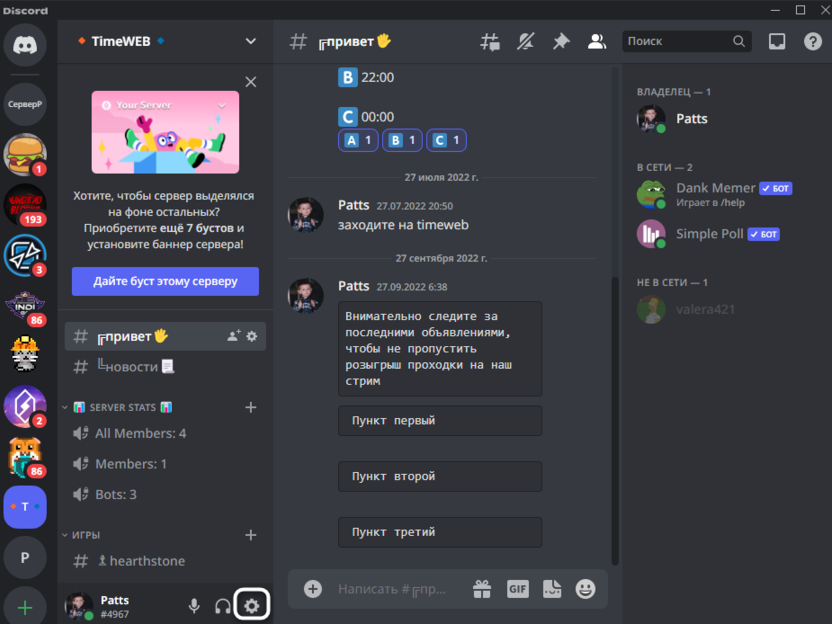
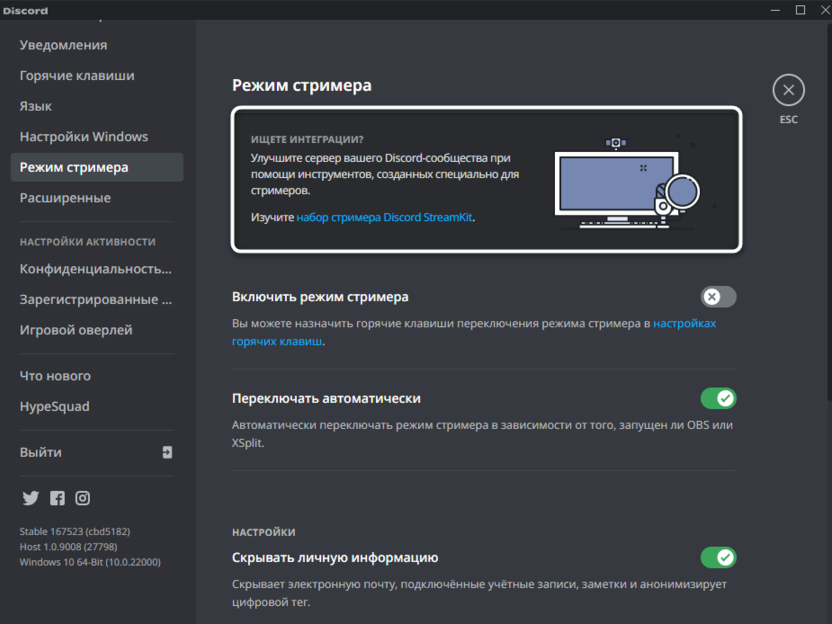
- Для работы с режимом в любом случае понадобится перейти в настройки Discord, нажав по шестеренке на нижней панели.
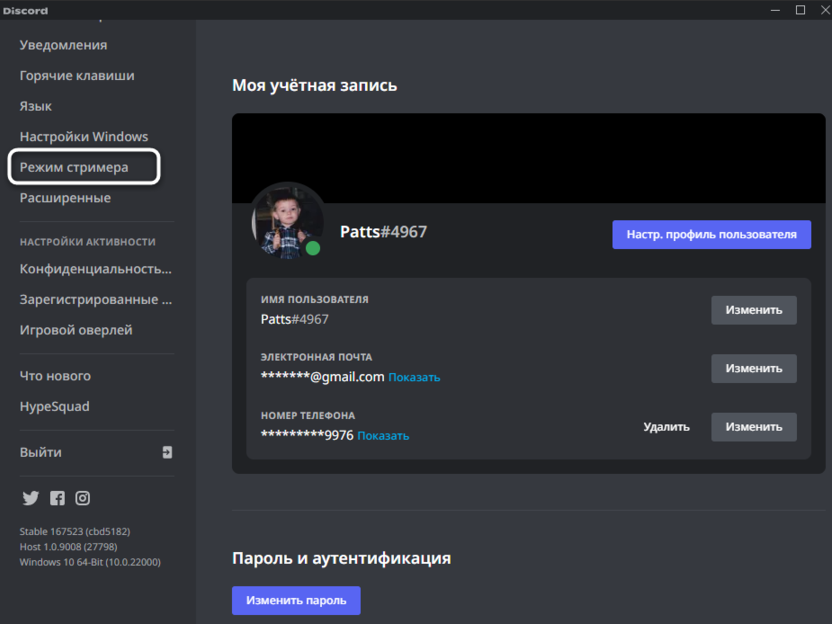
- Далее слева выберите раздел с названием «Режим стримера».
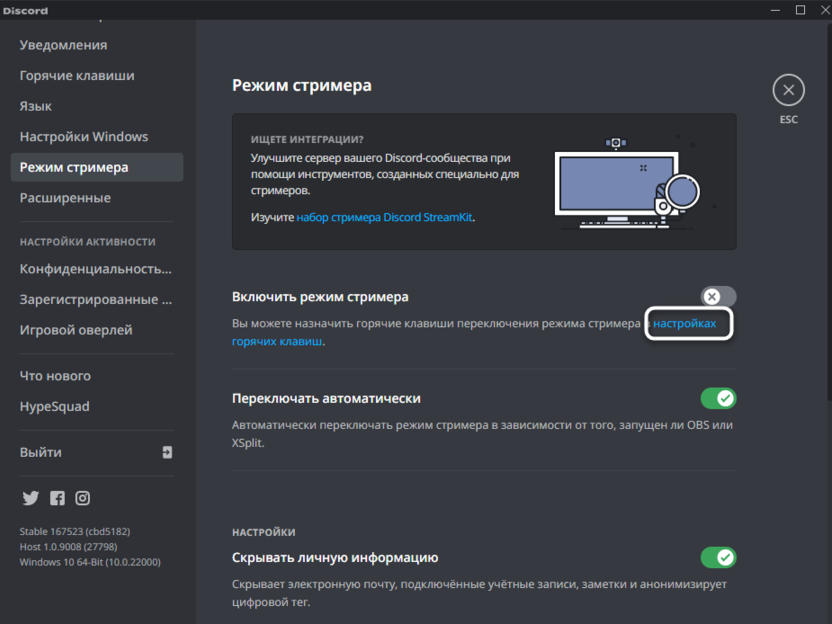
- Теперь вы можете вручную активировать его, перетащив переключатель «Включить режим стримера».
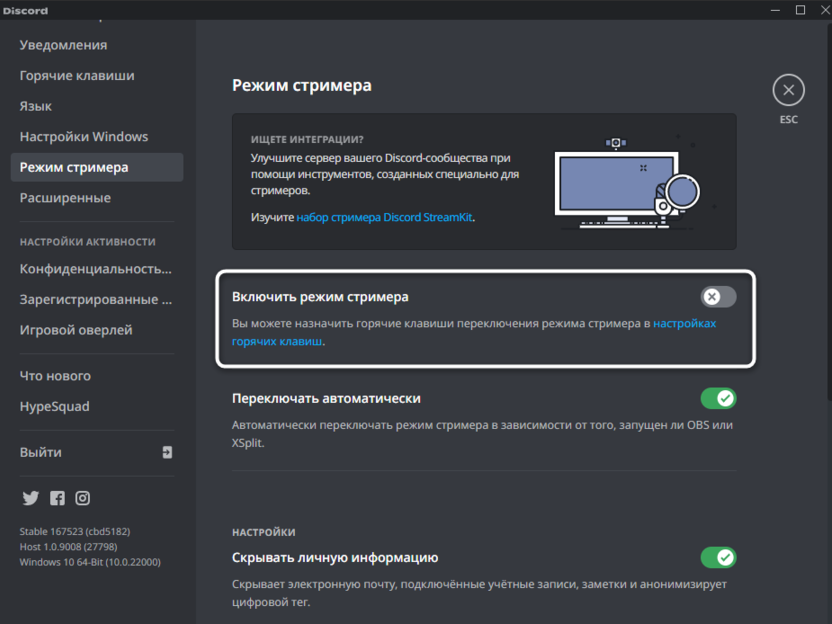
- Если в будущем хотите делать это при помощи горячей клавиши, щелкните по голубой ссылке для перехода к настройкам.
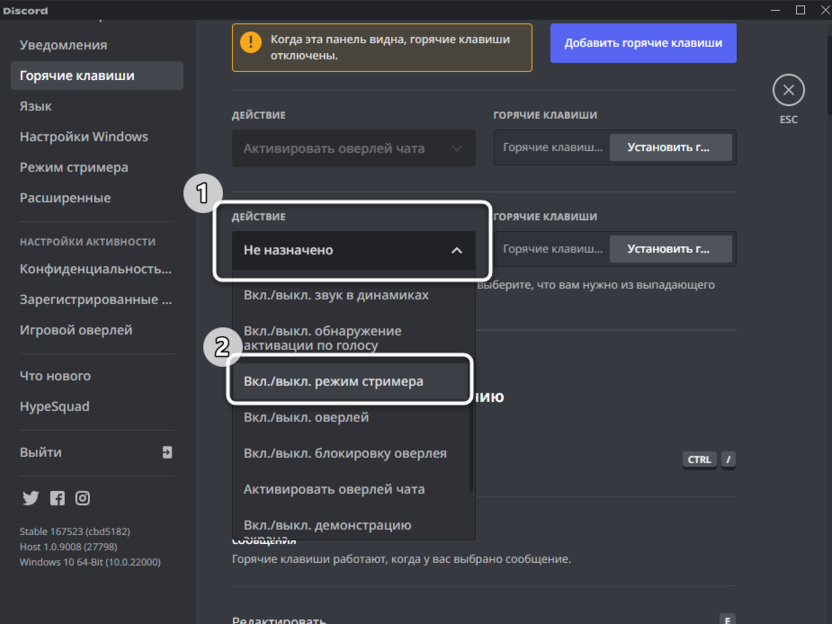
- В меню редактирования горячих клавиш разверните список «Действие» и выберите из него пункт «Вкл./выкл. режим стримера».
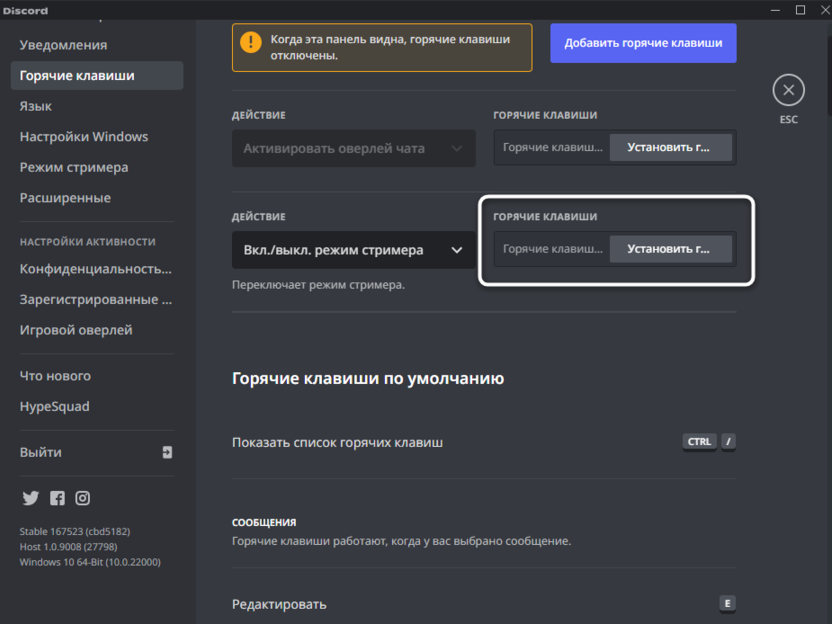
- Далее справа кликните «Установить горячую клавишу» и назначьте удобное для себя сочетание.
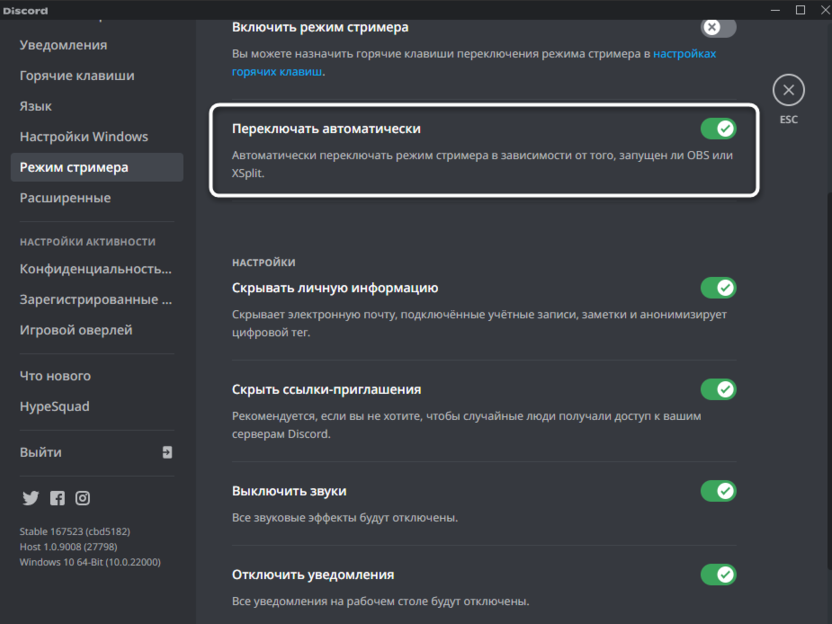
- Если говорить об автоматическом переключении работы Дискорда в «Режим стримера», то в настройках вы найдете пункт «Переключать автоматически». Это сработает, если вы используете OBS или XSplit – режим будет активирован по запуску этих программ.
Комьюнити теперь в Телеграм
Подпишитесь и будьте в курсе последних IT-новостей
Настройки «Режима стримера»
Перейдем к основной теме и разберемся, какие функции предоставляет «Режим стримера» и нужен ли он конкретно вам. Рассмотрим по очереди все доступные настройки.
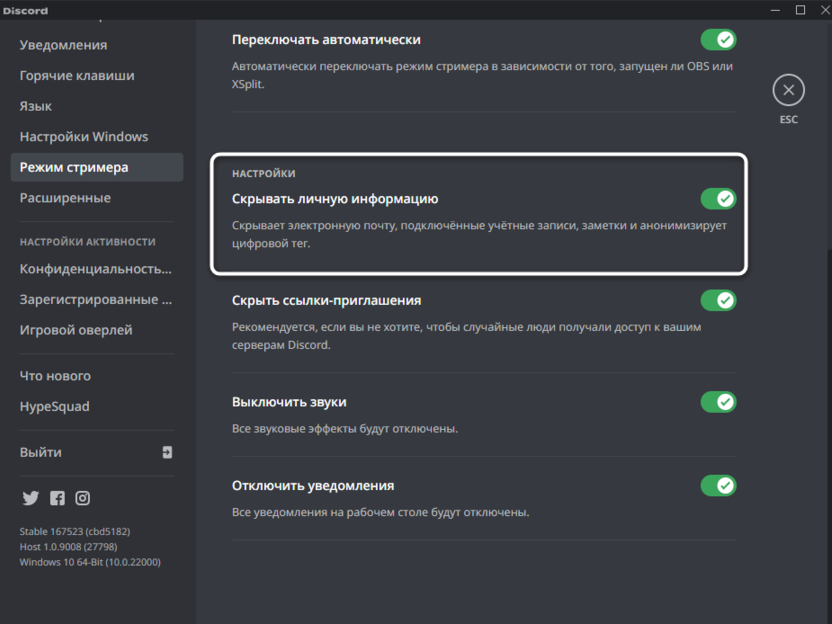
- Сначала предлагается скрывать личную информацию, что по умолчанию будет активировано. Я настоятельно рекомендую не убирать эту функцию, если вы не хотите, чтобы личные данные попали в руки недоброжелателей. Данная настройка полностью скроет электронную почту, список подключенных учетных записей и заметки. Вместе с этим будет анонимизирован цифровой тек.
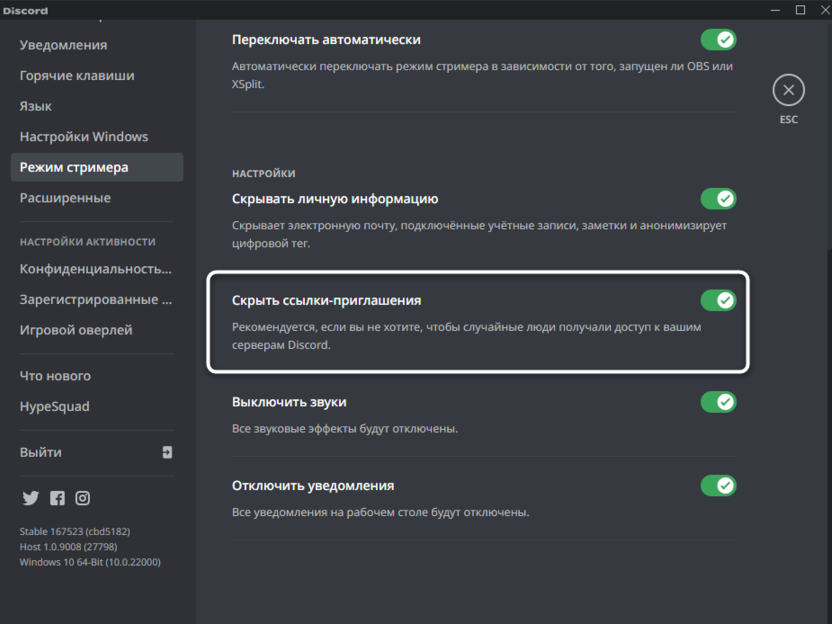
- Далее идет скрытие ссылок-приглашений. По большей части это относится к тем пользователям, кто часто держит Дискорд открытым и находится на своих серверах. Все ссылки-приглашения будут скрыты, и зрители не смогут их использовать, чтобы беспрепятственно присоединяться к серверам.
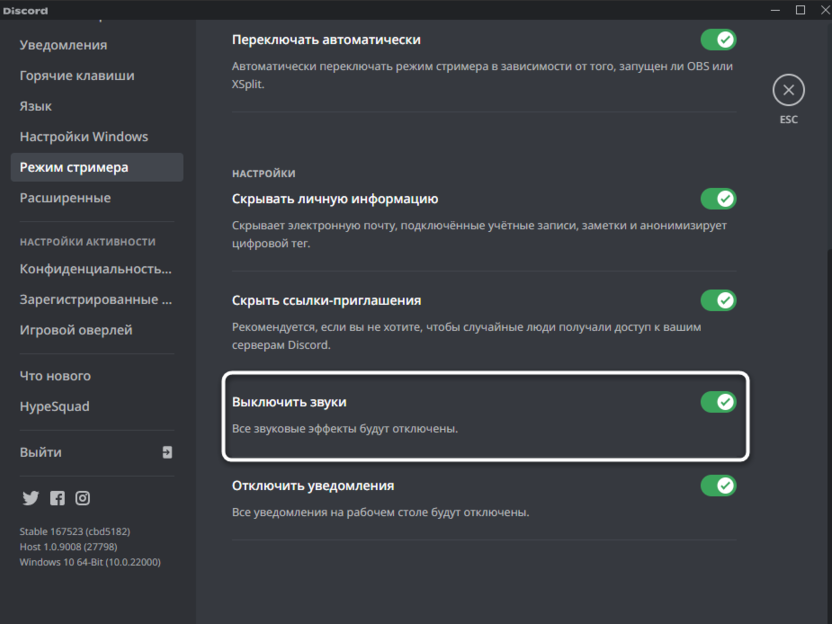
- Отключение звуков нужно, чтобы Discord не только не отвлекал от игрового процесса, но и не вводил зрителей в заблуждение, когда они будут думать, что это им звонят или приходят сообщения в мессенджере. Настоятельно рекомендую держать эту настройку включенной.
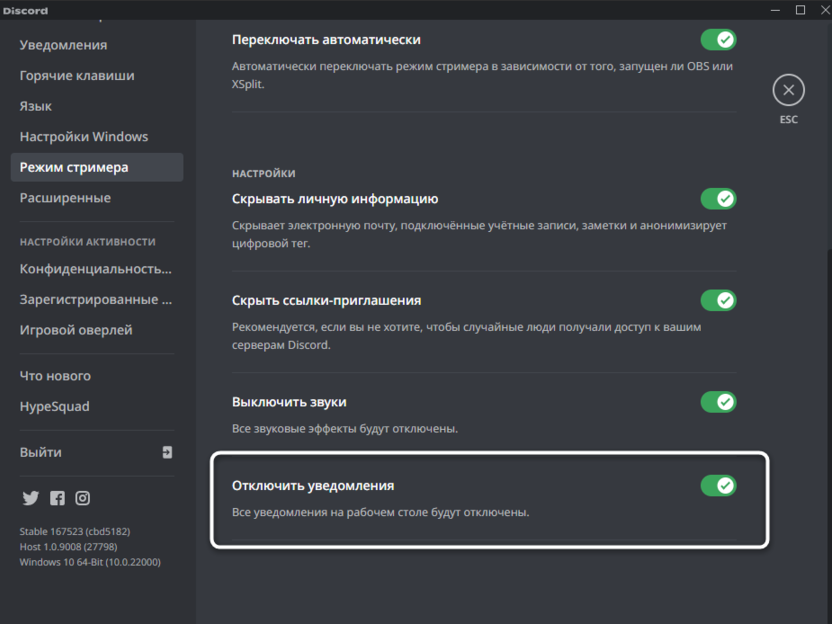
- Последний параметр отвечает за отключение уведомлений. Относится это именно к тем окошкам, которые отражаются на рабочем столе при появлении новых сообщений на серверах или в личной беседе.
Использование набора стримера
В завершение пробегусь по возможностям набора стримера, который предлагают разработчики Дискорда. Сюда относится подключение связанных приложений и использование специальных параметров, нужных не только для проведения прямых трансляций, но и организации собственного сервера в Дискорде.
- Для получения полной информации о наборе стримера в разделе с настройками нужно щелкнуть по соответствующей ссылке.
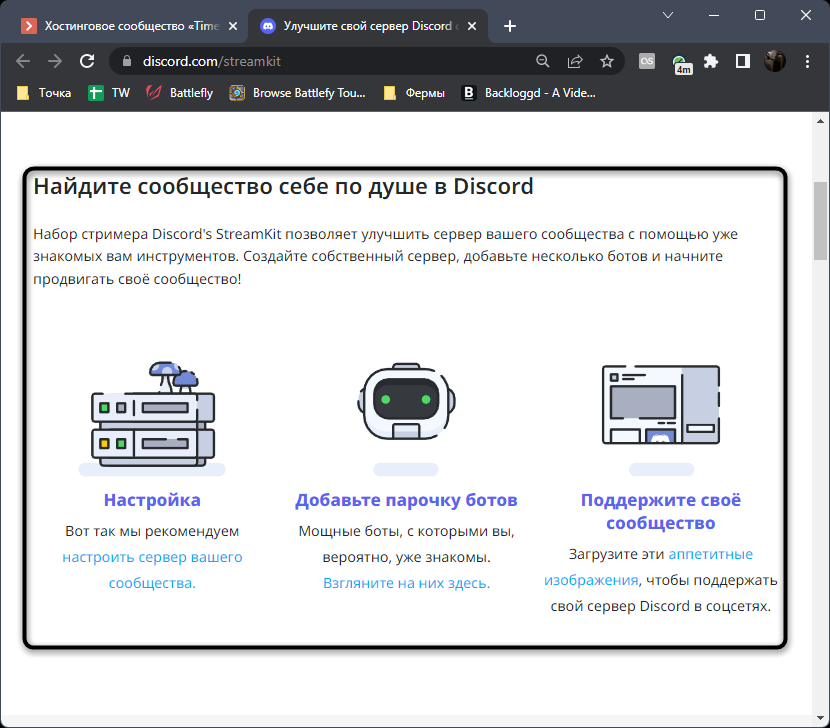
- После этого будет открыта новая страница в браузере, где разработчики представляют полезные советы по настройке сервера, добавлению ботов и персонализации сообщества.
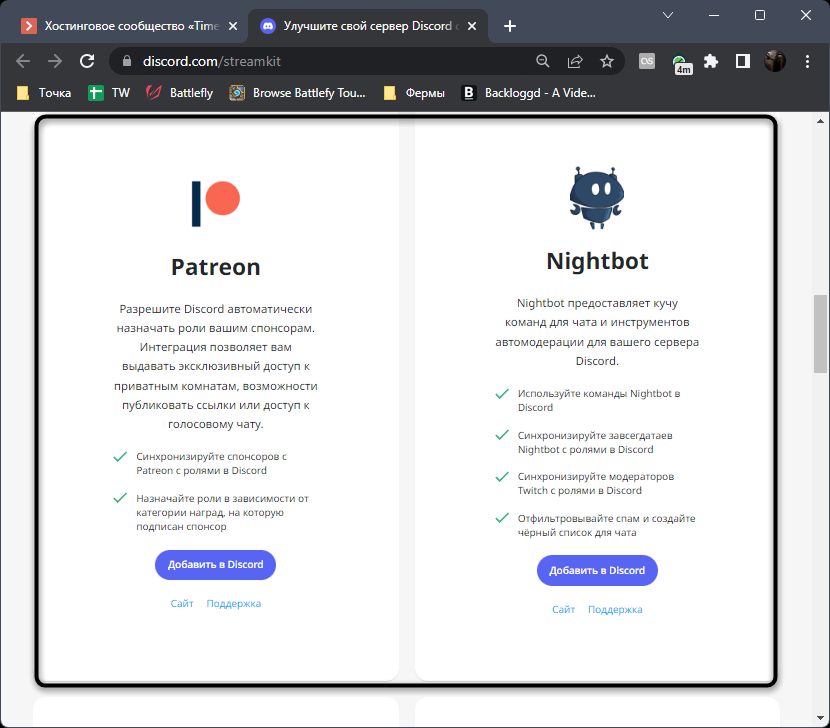
- Ниже находятся ссылки на подключение ботов от связанных приложений. Например, с добавлением Patreon вы сможете автоматически предоставлять роли спонсорам своего канала. Nightbot добавит много полезных команд и синхронизирует ваш сервер с чатом на стример. На этой странице вы найдете перечень и других приложений с их возможностями, чтобы подобрать для себя подходящие.
Пусть настроек для «Режима стримера» в Discord не так много, он оказывается довольно полезным, особенно с использованием функции автоматического включения. Обычному пользователю данный режим практически не нужен, разве что может оказаться полезен в тех моментах, когда хочется отключить все уведомления.
Читайте также в Комьюнити:
- Как создать сервер в Discord
- Почему не работает микрофон в Discord
- Как очистить кэш в Discord
Как включить демонстрацию экрана в Discord

Режим демонстрации экрана используется в Дискорде как средство проведения прямых трансляций на голосовых каналах серверов, так и как инструмент показа содержимого при личной беседе. Тот, кто только начинает свое знакомство с программой, не всегда понимает, как включить данную функцию, поэтому я рекомендую ознакомиться со следующей инструкцией. В конце этого материала пару слов еще скажу о том, как решить популярные ошибки, связанные с шейрингом экрана.
Включение демонстрации экрана в Discord
Предлагаю сразу начать с выполнения основной задачи, однако понадобится определиться с тем, в каком формате вы хотите запускать демонстрацию экрана. Если это будет стрим на сервере, выберите подходящий голосовой канал, в котором администрация позволяет проводить такие мероприятия, и подключитесь к нему.
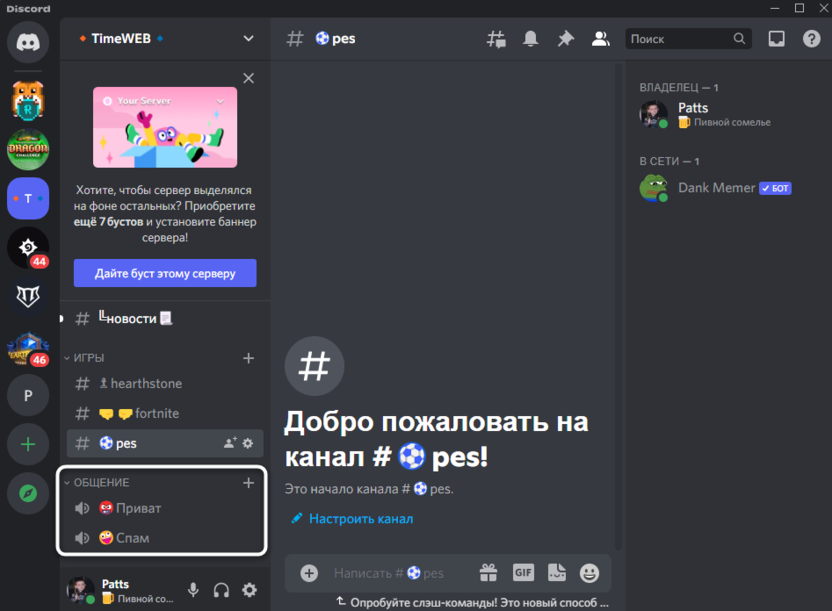
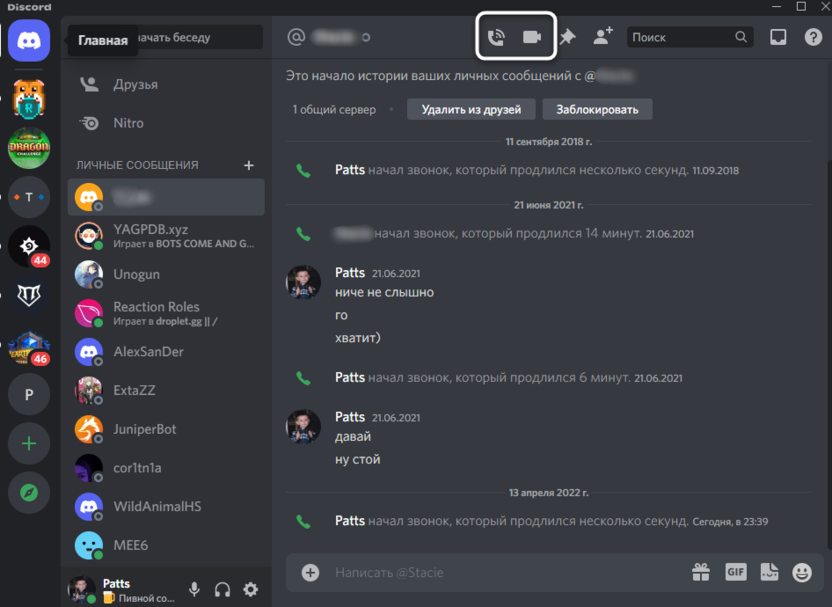
Если же речь идет о личном звонке, понадобится сначала совершить его, нажав одну из двух кнопок на верхней панели в диалоге. Изображение этих двух кнопок вы видите на следующем скриншоте.
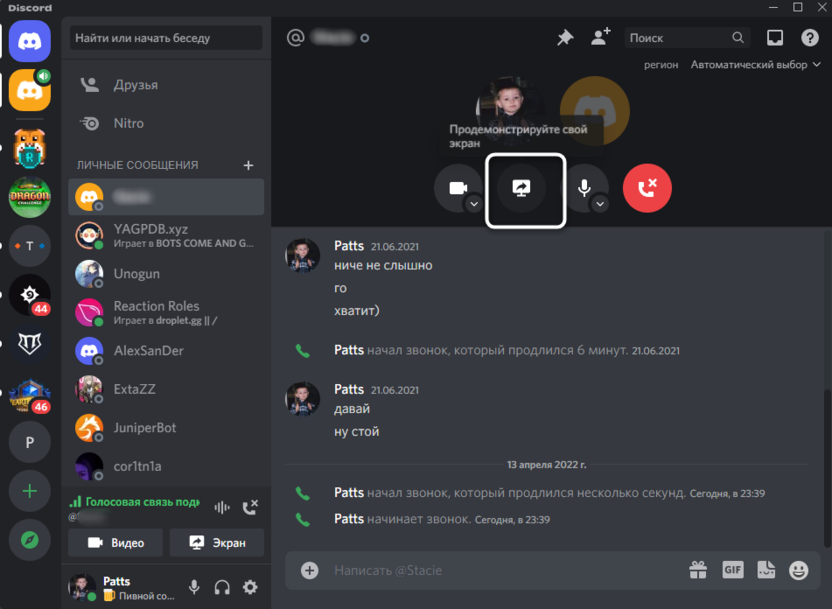
Во время вызова или уже после его принятия нажмите кнопку с названием «Продемонстрировать свой экран» для запуска соответствующей функции. О ее настройке более детально ниже.
Допустим, вы уже выбрали один из вариантов запуска демонстрации экрана, однако на этом все не заканчивается. На экране появляется дополнительное окно с настройками, в котором можно выбрать, какое содержимое вы будете показывать и в каком качестве. Разберемся со всем этим по порядку.
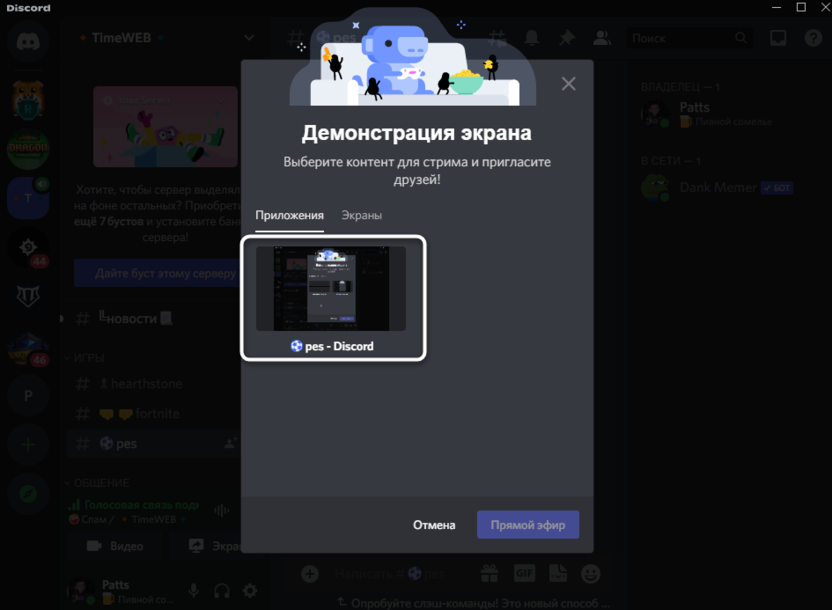
- В первую очередь инструмент предложит показать одно из уже открытых окон на вашем компьютере. Такой вариант оптимален, когда вы хотите стримить игру или демонстрировать только одну программу, скрывая от глаз зрителей остальную информацию.
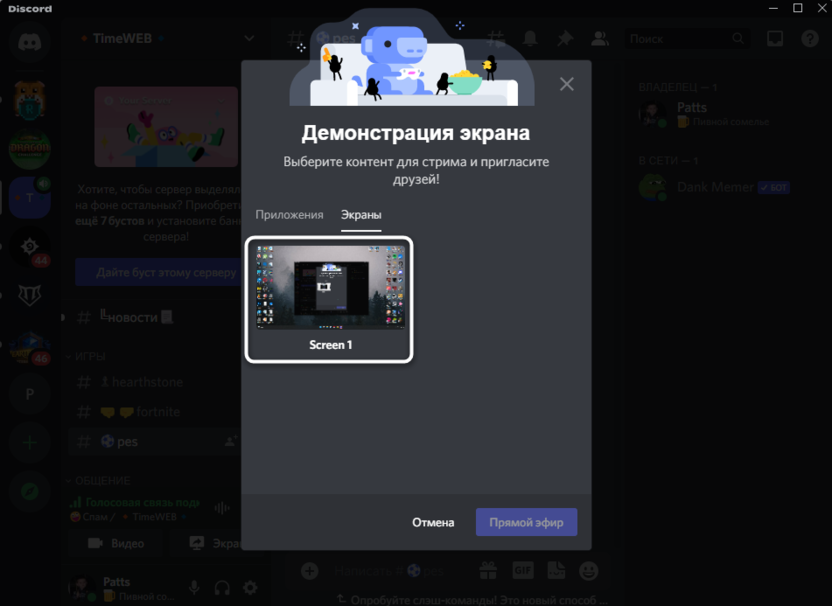
- Переключитесь на вкладку «Экраны», чтобы выбрать для показа целый монитор. Дискорд предложит более одного варианта на выбор только в том случае, если к вашему ПК подключено несколько мониторов.
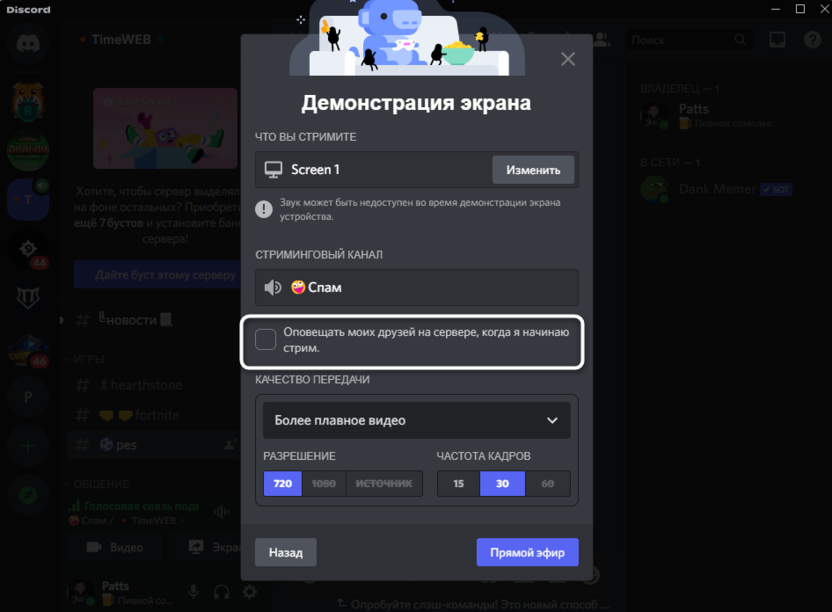
- При запуске трансляции вы можете активировать упоминание для друзей, чтобы они получили приглашение и смогли оперативно подключиться. Активируйте данный параметр исключительно на свое усмотрение.
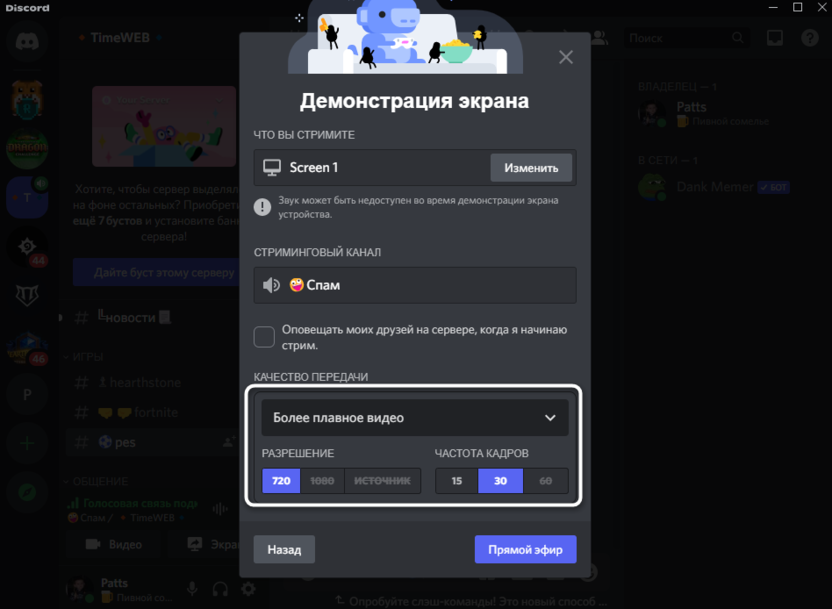
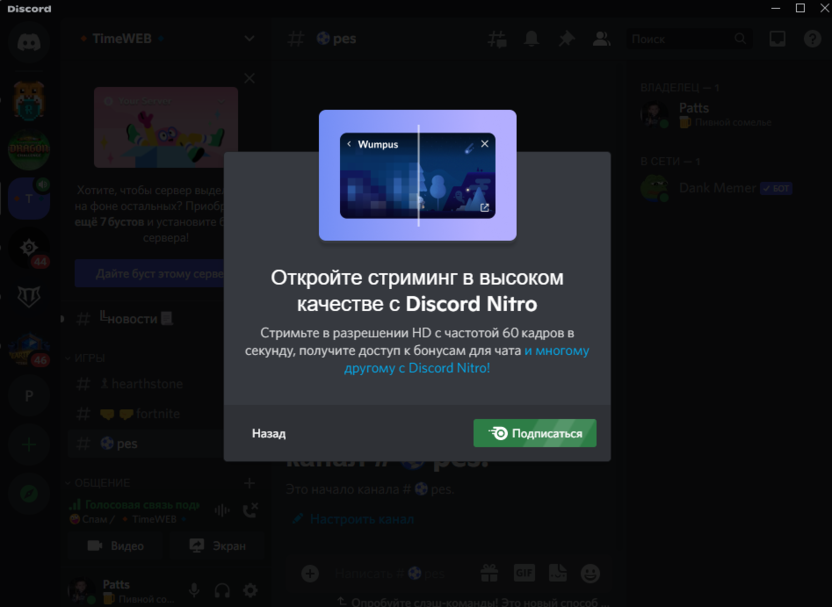
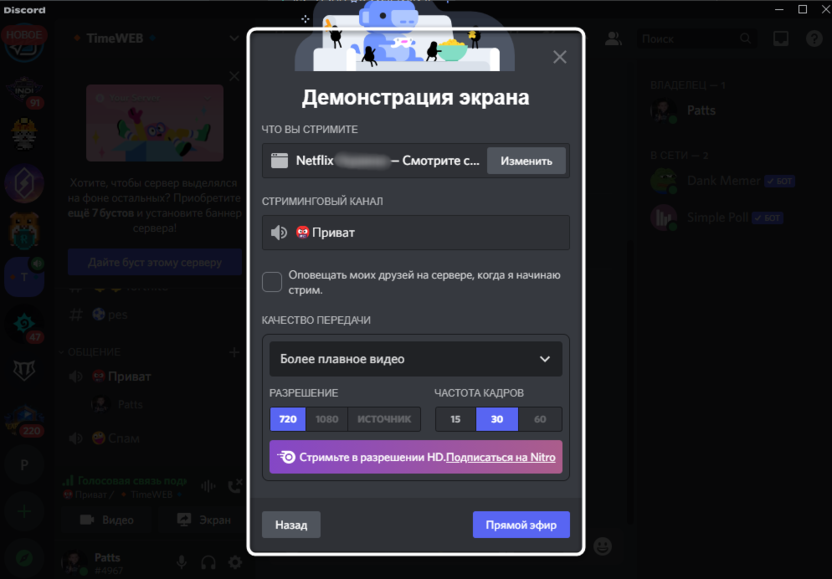
- По умолчанию выбирается HD-качество трансляции и 30 кадров в секунду. Если вы хотите получить лучшие значения, понадобится приобрести Discord Nitro, в состав которого и входят расширенные настройки стримов.
- Об этом уведомит соответствующее сообщение от разработчиков. Тут вы уже самостоятельно решаете, подписываться ли на Дискорд Нитро и будете ли вы использовать другие функции данной привилегии.
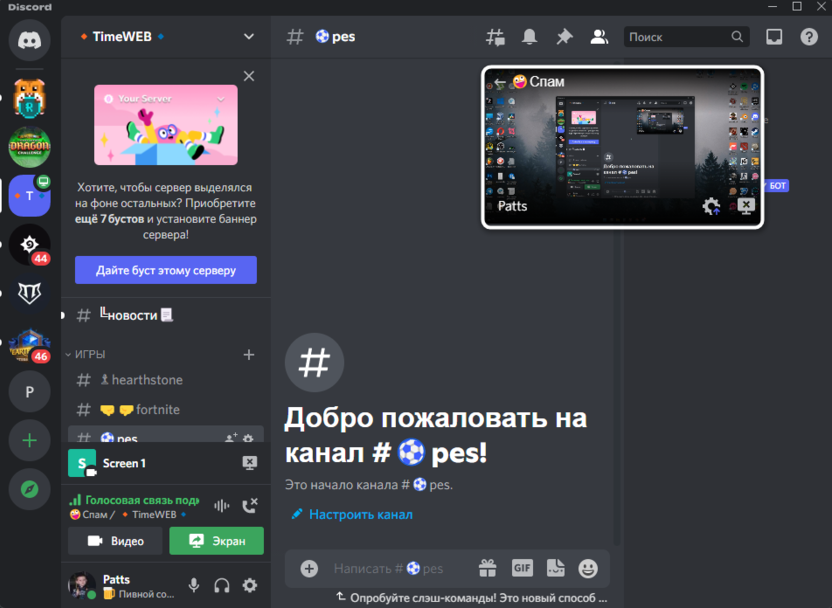
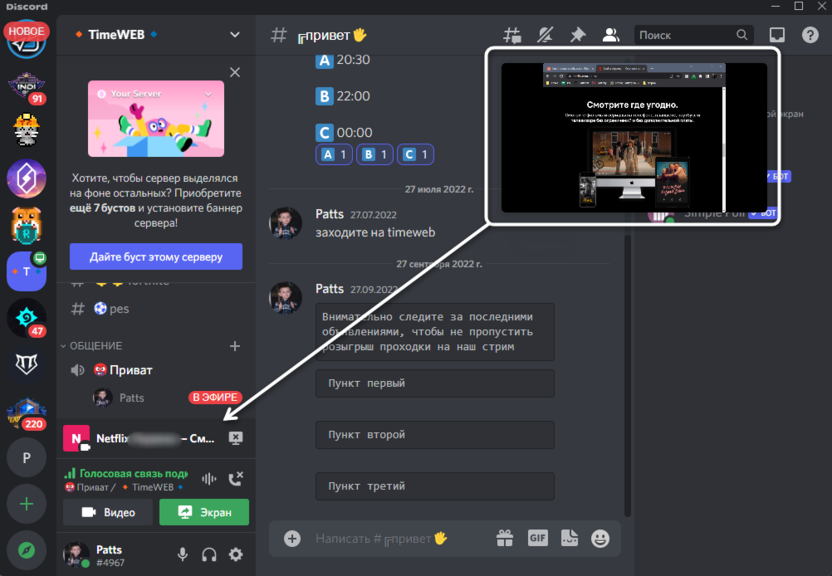
- Как только вы запустите трансляцию, на экране появится небольшое окошко для слежения за ней. Другие юзеры увидят, что сейчас кто-то демонстрирует экран на голосовом канале, соответственно, все желающие смогут подключиться для дальнейшего просмотра.
Комьюнити теперь в Телеграм
Подпишитесь и будьте в курсе последних IT-новостей
Решение популярных проблем
Проблемы с демонстрацией экрана в Дискорде возникают у единиц, поэтому я не буду расписывать детально каждую ошибку, а остановлюсь только на основных тезисах, чтобы вы понимали, какие действия нужно выполнить, если вдруг столкнулись с различными трудностями.
- Отключение аппаратного ускорения. По большей части относится к устаревшим моделям видеокарт. Демонстрация экрана не запускается или появляется только черный экран из-за включенной функции аппаратного ускорения. Откройте общие настройки программы, найдите там эту опцию и отключите ее.
- Очистка кэша Discord. Актуально в тех случаях, когда вы пользуетесь мессенджером уже довольно давно, отправляете и получаете сообщения, просматриваете картинки и пребываете на серверах. Тогда вызовите утилиту «Выполнить» при помощи сочетания клавиш Win + R, введите там %appdata%, в открывшемся окне отыщите каталог с названием «Discord», щелкните по нему правой кнопкой мыши и удалите его. Перезапустите программу и попробуйте включить демонстрацию снова.
- Разгрузка процессора и ОЗУ. Тут действуйте на свое усмотрение: проверьте, насколько загружен ваш процессор и оперативная память, отключите лишние программы или попробуйте включить демонстрацию без запущенной игры. Возможно, мощности вашего ПК не хватает для корректного использования данной функции.
- Обновление или переустановка Дискорда. Если вы отключали автоматическое обновление программы, возможно, ваша версия устарела и сейчас некорректно работает при демонстрации экрана. Запустите поиск обновлений или переустановите Дискорд, если ни одно из перечисленных выше решений вам не подходит.
Теперь вы можете без проблем использовать демонстрацию экрана в Дискорде или обратиться к моим советам, если при попытке настроить эту функцию возникли какие-то проблемы. При запуске стримов не забывайте о конфиденциальности, не показывайте личные данные и пароли.
2 способа, как можно совместно смотреть фильмы в Discord

Discord чаще всего используется как программа для группового общения, переписки в текстовых каналах или для показа стримов. Некоторые пользователи хотят организовать также совместный просмотр фильмов в Discord, однако не знают, как это сделать. Я предлагаю разобраться с этой задачей и покажу два доступных метода, которые вы сможете опробовать.
Совместный просмотр фильмов через демонстрацию экрана в Discord
Вы наверняка знаете, что в Дискорде можно не только созвониться с другом, но и подключиться к различным голосовым каналам на серверах. Некоторые из них поддерживают вывод видео, то есть пользователи могут общаться друг с другом через веб-камеры или демонстрировать экран. Как раз последняя функция, доступная в режиме стриминга, нас и интересует.
Совместный просмотр фильмов через встроенное средство организовать довольно легко, но сначала нужно выполнить несколько действий.
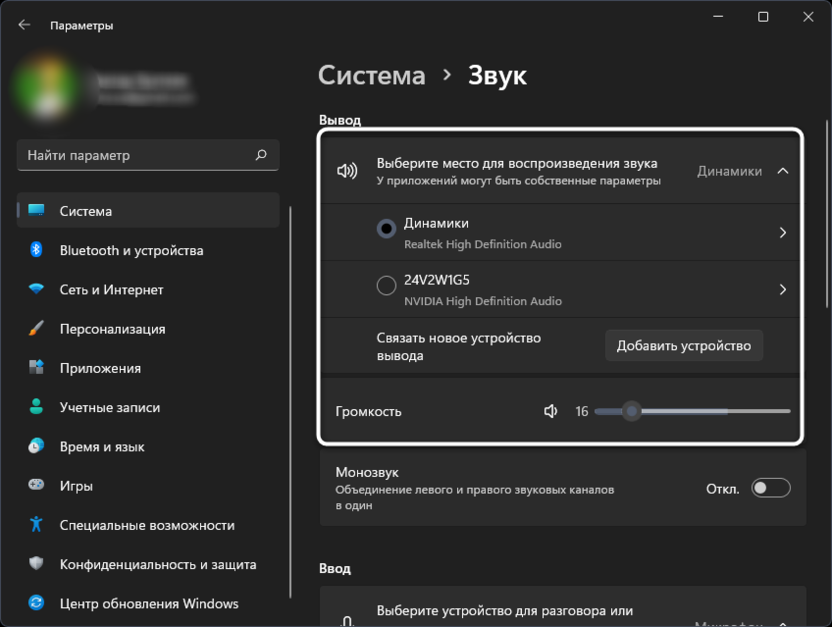
- Для начала откройте панель управления звуком в операционной системе и убедитесь в том, что для воспроизведения используется правильное устройство, то есть вы слышите звуки в наушниках или через динамики. Здесь же лучше запомнить название устройства, которое установлено в режиме по умолчанию.
- Далее откройте настройки в Дискорде, перейдите к разделу «Голос и видео» и убедитесь в том, что в качестве устройства вывода указано то же самое, что и в операционной системе. Кстати, в этом окне можно регулировать громкость звука отдельно, если это понадобится при совместном просмотре фильмов.
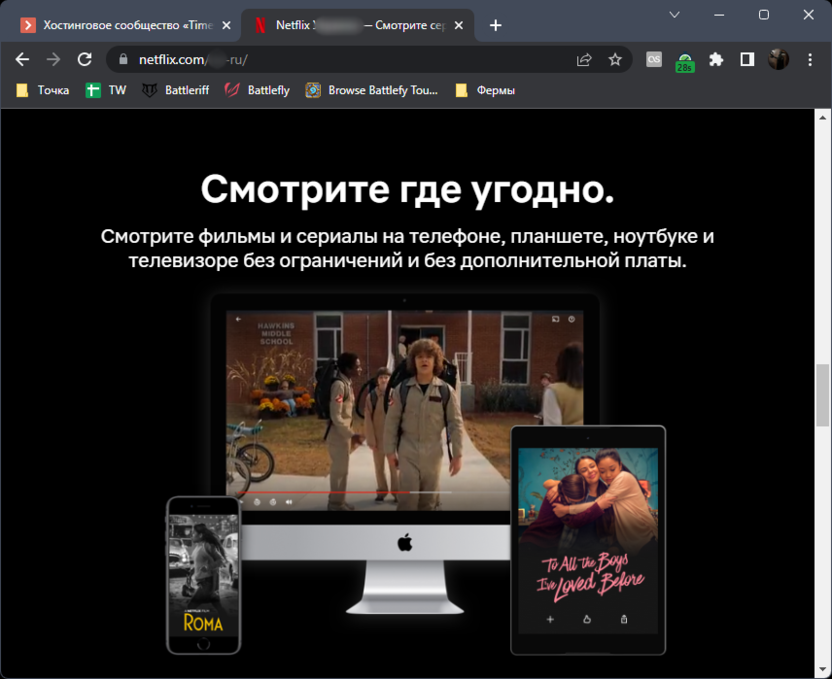
- Откройте отдельное окно в браузере или запустите плеер, через который будете просматривать фильмы.
- Остается только подключиться к голосовому каналу, где будете запускать стрим, или созвониться с несколькими друзьями для совместного просмотра фильмов.
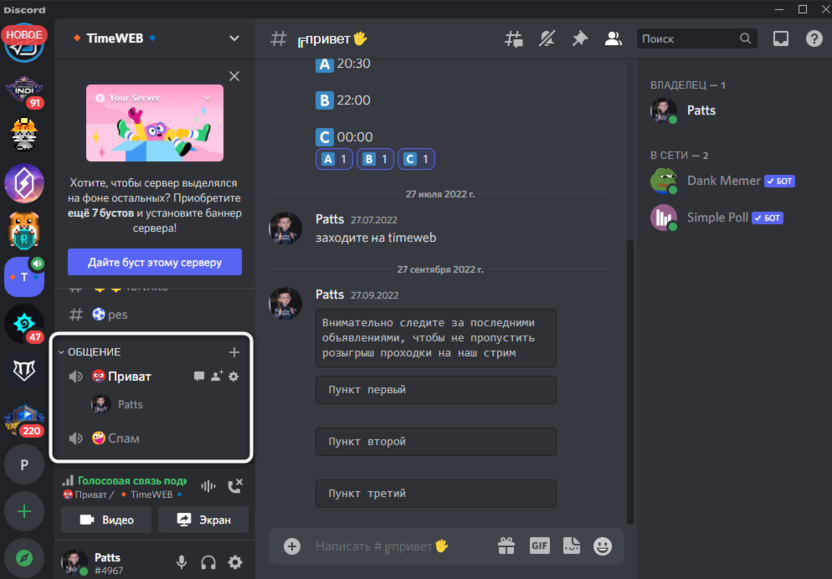
Теперь у вас уже есть открытое окно с фильмом, подготовлены настройки для управления громкостью и выбрана беседа, где будет происходить демонстрация экрана. Осталось только запустить сам стрим:
- После подключения к каналу или создания личной беседы нажмите кнопку «Экран».
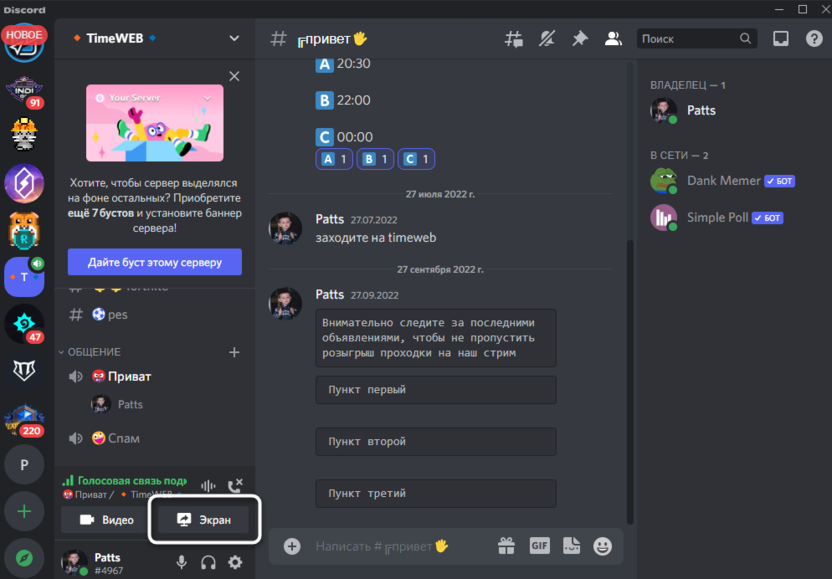
- Через секунду на экране появится небольшое меню с выбором окна для демонстрации. Вам понадобится указать браузер или плеер, где уже открыт необходимый для просмотра фильм.
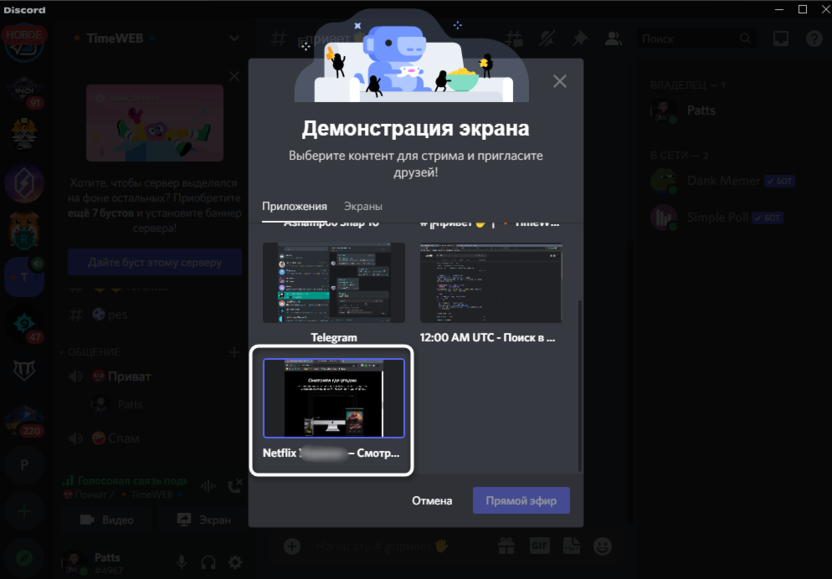
- Далее нужно задать разрешение и частоту кадров для передачи видео. После нажмите «Прямой эфир».
- Вы увидите, что трансляция успешно запустилась. Теперь все пользователи, которые подключены к ней, будут видеть фильм. Управляйте его громкостью и воспроизведением по необходимости.
Вы можете вместо демонстрации одного окна показывать весь экран, однако учитывайте, что зрители будут видеть переключение между окнами. Это вынуждает постоянно держать вкладку с фильмом открытой и не отвлекаться на чтение сообщений или другие дела.
Комьюнити теперь в Телеграм
Подпишитесь и будьте в курсе последних IT-новостей
Совместный просмотр фильмов в Discord через сторонние онлайн-сервисы
Рассмотрим и другой вариант, с помощью которого можно организовать совместный просмотр фильмов в Discord. Для этого понадобятся сторонние онлайн-сервисы. С ними можно создавать отдельную комнату, к которой могут подключаться сразу несколько пользователей.
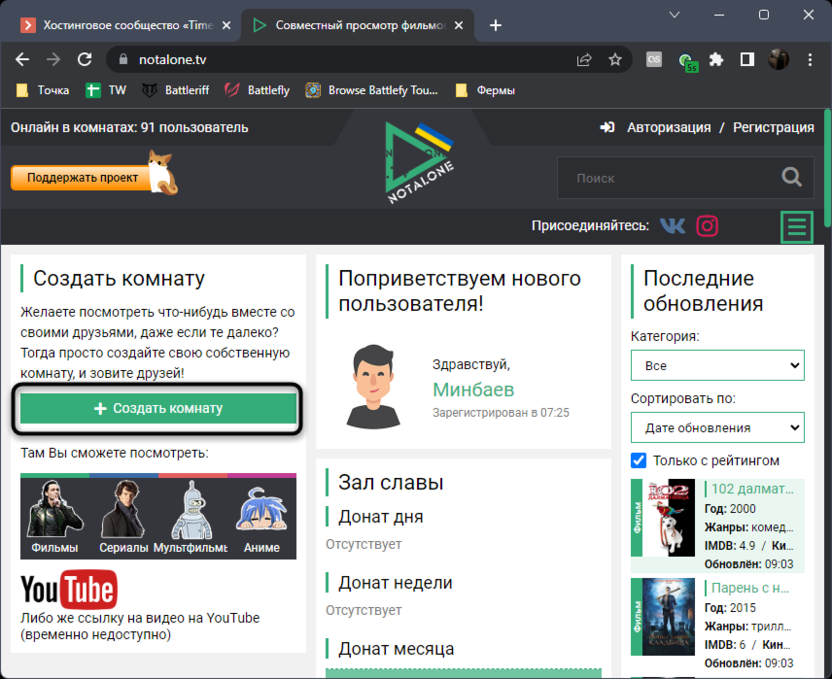
- Откройте любой подобный сайт, я выбрал NotAlone. Нажмите кнопку «Создать комнату».
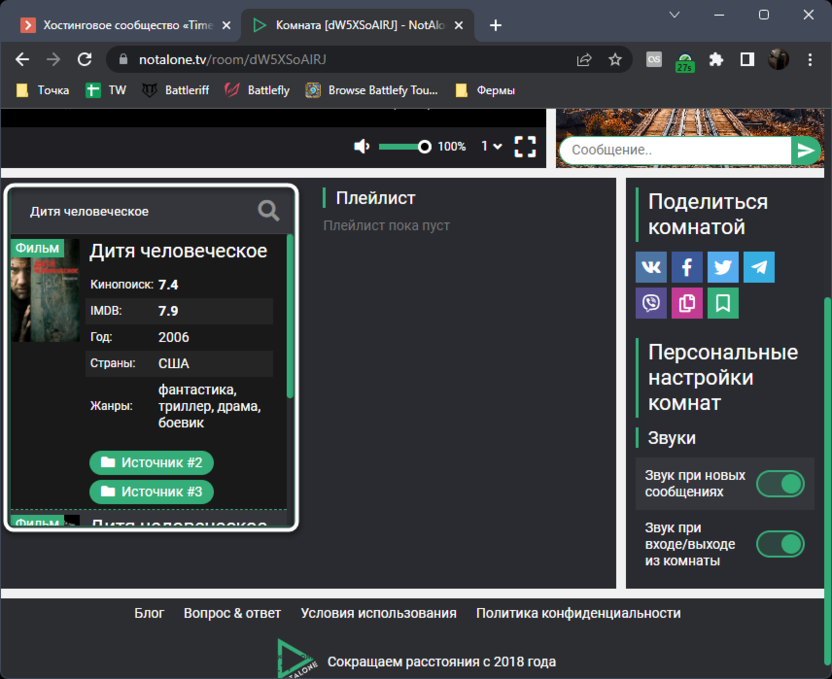
- После перехода к самой комнате используйте встроенный поиск для выбора фильма, который хотите посмотреть.
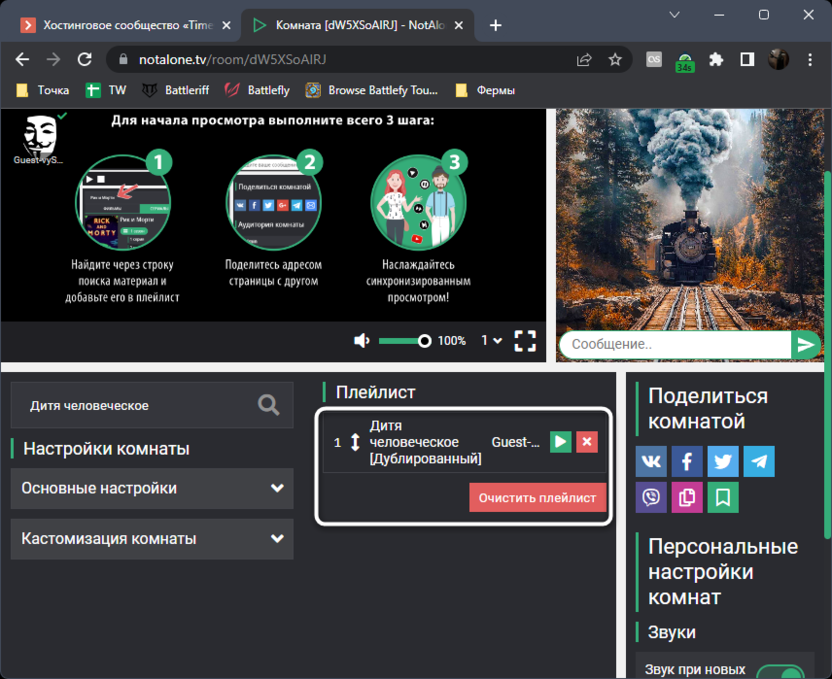
- В один плейлист можно добавить сразу несколько кинолент, чтобы они воспроизводились поочередно.
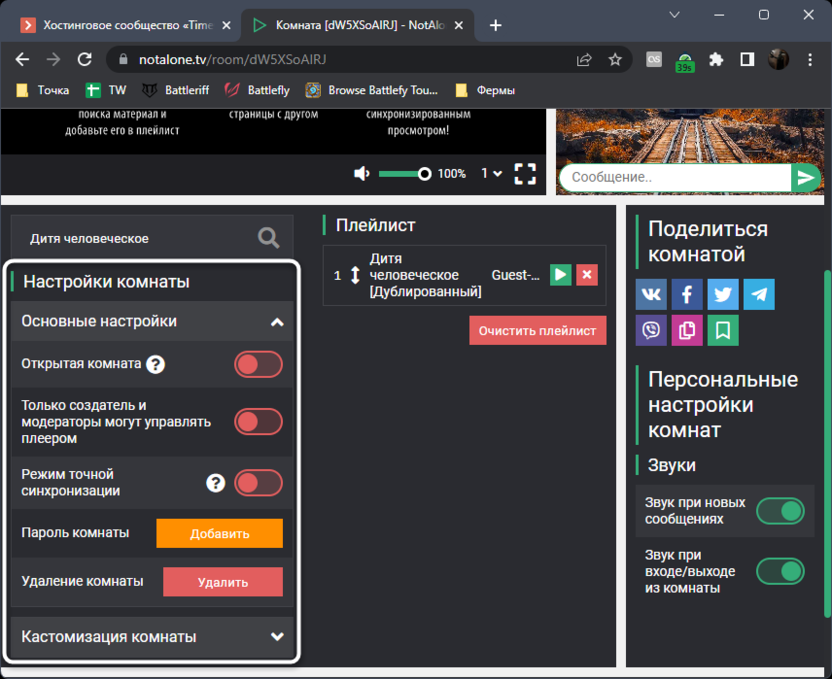
- Откройте настройки и решите, сделать ли комнату открытой, какой вариант модерации выбрать и нужен ли пароль для входа.
- Теперь используйте встроенный плеер для воспроизведения фильма в комнате.
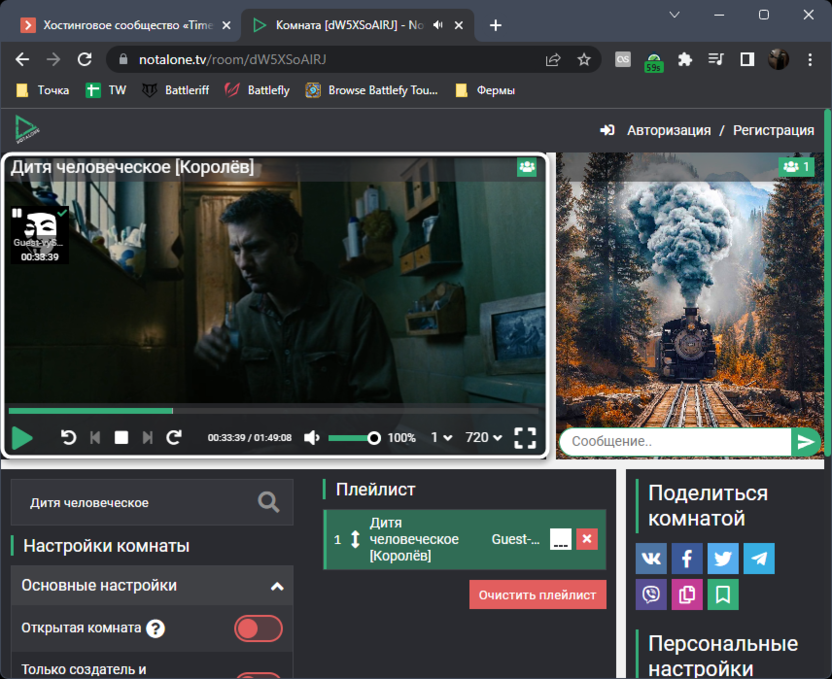
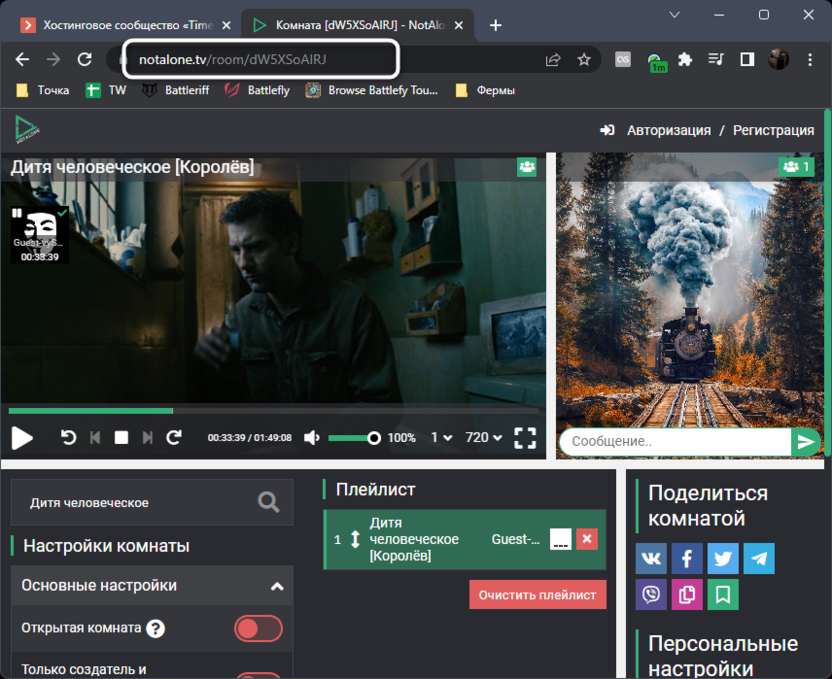
- Если все запустилось, значит, можно приглашать других пользователей из Дискорда. Для этого скопируйте ссылку на комнату из адресной строки.
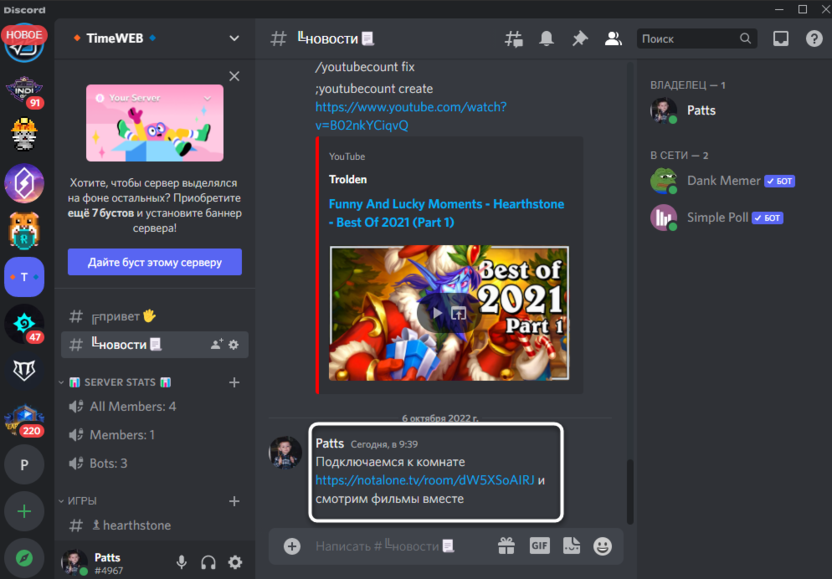
- Отправьте ее как сообщение лично друзьям или участникам сервера. Все могут переходить по этой ссылке и подключаться к совместному просмотру. Параллельно с этим можно созвониться через голосовые каналы или частные беседы, чтобы обсуждать происходящее на экране.
Выбирайте подходящий для себя метод, организуйте совместные просмотры фильмов в Дискорде и не забывайте о том, что на своих серверах вы можете создавать отдельные комнаты, в которых и будет происходить просмотр. Это позволит избежать флуда в общих каналах и разгрузить их, если на сервере присутствует много человек.