Как поменять SSD не потеряв OEM-лицензию Windows 10?
Здравствуйте!
В общем все в названии.
Сейчас стоит OEM-версия Windows 10.
Хочу сменить SSD.
Насколько я знаю, лицензия привязывается к системной плате, и со сменой SSD ничего не поменяется.
Т.е. ставим с флешки Windows 10 на новый SSD, активируем, обновляем и все.
Ничего предварительно отвязывать не нужно.
Но вызывает беспокойство, может быть лучше выполнить предварительно отвязку от железа.
Подскажите пожалуйста или успокойте.
Спасибо!
P.S. Делать миграцию не хочу. Хочу чистую систему.
- Вопрос задан более трёх лет назад
- 14799 просмотров
Комментировать
Решения вопроса 4
theNorthWind @theNorthWind
Я меняла полетевший HDD на таком ноутбуке. Никаких проблем, ключ системы записан не на диске.
Ответ написан более трёх лет назад
Комментировать
Нравится 1 Комментировать

# @mindtester Куратор тега Windows
http://iczin.su/hexagram_48
без проблем абсолютно!
но привязка хранится не на диске, а в облаках у МС.
при установке важно только одно единственное условие — чистый дистрибутив той же редакции (хом или про)
в процессе установки выбираете «у меня нет ключа», активация происходит автоматически, при подключениии к интернету
ps язык менять можно. к примеру русскую версию на английскую, и наоборот — можно заменять. в том числе single language редакции (в остальных можно еще language паки загружать и на ходу менять язык системы)
Ответ написан более трёх лет назад
Комментировать
Нравится 1 Комментировать
Михаил @RuComMarket
Битрикс FullStack разработчик
менял все, кроме мат.платы, (ssd, проц, видеокарту, оперативку), после установки новой win10 лицензия встала автоматически
Ответ написан более трёх лет назад
Комментировать
Нравится 1 Комментировать

Координатор племени фиолетовых обезьянок
Ставьте чистую систему той же редакции и все. Ключ защит в биосе.
Ответ написан более трёх лет назад
Комментировать
Нравится Комментировать
Ответы на вопрос 3

Для правильного вопроса надо знать половину ответа
Можно просто сделать клон диска, через Clonezilla или Acronis. Система не заметит замены, будет работать как работала.
Как лучше всего перенести лицензионную винду с HHD на SSD?
Всем доброго дня. Заменяю HDD в новом ноуте на SSD, но такая вот проблема, что винда уже предустановлена и ее надо перекинуть как-то на SSD.
Пока гуглил, решения лучше чем делать клон через определенные проги — не нашел. Может кто-нибудь знает какие-нибудь более удобные способы? ) Например может ее можно просто установить и подтвердить лицензию?
Ну раз и спрашиваю это, то заодно спрошу и холиварный вопрос 🙂
— Весьмерки ненавижу всей душой. Собираюсь оставаться на семерке, но подумываю так в сторону 10ки. Есть ли весомые причины НЕ переходить на нее? )
- Вопрос задан более трёх лет назад
- 4386 просмотров
Комментировать
Решения вопроса 4
Android Developer
Буквально месяц назад менял HDD на SDD в ноутбуке. Воспользовался бесплатной версией Macrium Reflect: www.macrium.com/reflectfree.aspx
Для этого способа нужно, чтобы два диска были подключены одновременно. Выбираете скрытые разделы и диск, на котором установлена ОС и переносите.
Ответ написан более трёх лет назад
Комментировать
Нравится 4 Комментировать

АртемЪ @Jump Куратор тега Windows
Системный администратор со стажем.
Делаете образ HDD и заливаете его на SSD.
Еще вариант — ставите SSD в зеркальный рэйд, после синхронизации, выдергиваете HDD и удаляете зеркало.
У вас большие запросы!
Точнее, от вашего браузера их поступает слишком много, и сервер VK забил тревогу.
Эта страница была загружена по HTTP, вместо безопасного HTTPS, а значит телепортации обратно не будет.
Обратитесь в поддержку сервиса.
Вы отключили сохранение Cookies, а они нужны, чтобы решить проблему.
Почему-то страница не получила всех данных, а без них она не работает.
Обратитесь в поддержку сервиса.
Вы вернётесь на предыдущую страницу через 5 секунд.
Вернуться назад
Как перенести лицензию Windows 10 на новый компьютер или жёсткий диск

Лицензия Windows 10 стоит довольно дорого. При покупке нового компьютера жалко платить деньги снова. Такая же ситуация возникает при замене жёсткого диска, который стоит намного меньше лицензии. Тем более что сейчас многие модернизируют возможности старой техники заменой магнитного HDD-диска на твердотельный SSD. Лучшее решение в этом случае — перенести имеющуюся лицензию Windows 10 на новый диск.
Отличие розничной версии лицензии от OEM
Есть 2 версии операционной системы — розничная и так называемая OEM. Розничная (коробочная) продаётся отдельно от компьютера. С переносом её на другое железо проблем не возникнет. Если вы обновились до «десятки» с версий 7 или 8.1 (т.е. версия Easy Upgrade) — тоже. Ограничений у «коробочной» ОС на количество переносов нет, у Easy Upgrade есть право на один перенос.
Хуже, если у вас версия OEM-лицензия. Именно такие копии стоят на компьютерах и ноутбуках с предустановленными операционными системами. Большинство покупателей берёт такую технику, считая, что так удобнее, но на самом деле лучше взять компьютер с установленной ОС DOS, а «Окна» поставить самому.
Проблема в том, что OEM привязана к аппаратной конфигурации, и перенести её на другой ПК не выйдет. Но если вы просто решили сменить жёсткий диск, то ничего страшного — замена видеокарты, оперативной памяти или винчестера не считается существенным изменением конфигурации. А вот другая материнская плата или процессор могут вас лишить лицензии. При её переносе на другой диск алгоритм действий будет точно такой же, как и у розничной версии операционки.
Определяем ключ лицензии
Первым делом нужно определить, какой у вас тип лицензии, и найти её ключ. Лучше всего, если вы покупали ОС в розницу и сохранился диск с ключом. Если нет, то нужно будет сделать несколько лишних телодвижений.
Сначала определяем тип лицензии. Запускаем командную строку от имени администратора и вводим в неё команду slmgr/dlv. Нажимаем Enter. В строке «Описание» проверяем тип лицензии.
Теперь нужно найти ключ лицензии. Проще всего сделать это с помощью специальных программ, мониторящих реестр компьютера. Советую Belarc Advisor или Magical Jelly Bean Keyfinder. Программы полностью бесплатные. Найдя код продукта, запишите его.
Удаляем ключ со старого компьютера
Если старый компьютер не планируете использовать, то удалять ключ не нужно. Но рекомендую затереть информацию на диске без возможности восстановления — так вашими данными никто посторонний не сможет воспользоваться.
Но если компьютер планируется подарить или продать, то код нужно удалить. Два ПК под одной записью работать не могут, в этом случае лицензия будет аннулирована. Дело в том, что код сохраняется на сервере Microsoft. Поэтому одинаковые лицензии будут непременно обнаружены, даже если компьютеры с ней не выходят в интернет одновременно.
Чтобы затереть код, запустите от имени администратора cmd. Найти её можно через строку поиска в меню «Пуск». Запуск от имени администратора можно выбрать по правому клику на программе.
В командной строке наберите slmgr/upk и нажмите Enter. Должно появиться небольшое окошко, в котором будет сказано, что код продукта удалён успешно. Если оно не появляется, то повторите операцию. Иногда вводить команду нужно несколько раз, пока она не сработает.
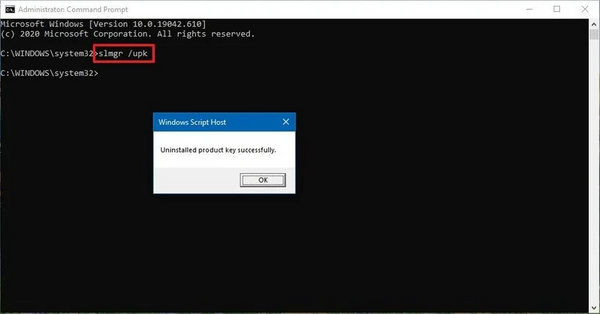
Затем нужно очистить реестр, убрав из него запись с содержащимся в ней кодом.
Набираем команду slmgr/cpky и нажимаем Enter.
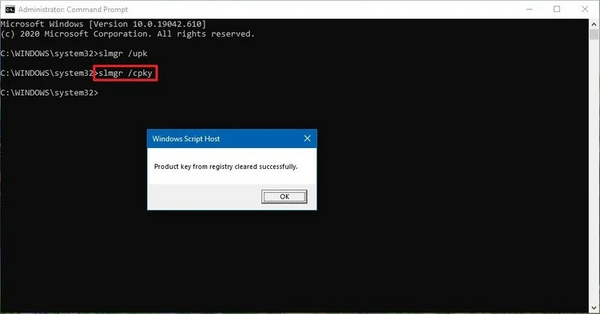
Появится окошко, где будет сказано, что код продукта очищен полностью.
Всё, лицензионный ключ Windows 10 из системы убран и его можно перенести на другой компьютер.
При этом на старом компьютере операционная система продолжит работать, но станет не активированной. Некоторые её функции заблокируются, и время от времени будут появляться напоминания о необходимости зарегистрировать продукт.
Главное — не забудьте сначала найти и записать ключ активации. Бывает, что в спешке пользователи сначала деактивируют код. Если сделать этот шаг сразу, то потом останется только покупать новую лицензию, потому что код активации от старой уже выяснить не удастся.
Переносим лицензию
Теперь приступаем к переносу лицензии на новый компьютер или диск.
Для этого первым делом скачиваем Windows 10 той же редакции, что у вас была. Если у вас версия «Домашняя», то при попытке установить «Расширенную» лицензия не активируется.
Можно предварительно записать образ на диск DVD-R, либо сделать загрузочную флешку и устанавливать ОС с неё. Последний способ удобен тем, что подойдёт для компьютеров и ноутбуков, не оснащённых приводом DVD.
Установить лицензию можно с помощью командной строки или при поддержке средств Microsoft.
Активация через командную строку
Сначала нужно установить Windows 10 на компьютере, но не активировать её. После установки в окне поиска меню «Пуск» введите cmd и запустите программу от имени администратора.
В командной строке программы введите slmgr /ipk xxxxx-xxxxx-xxxxx-xxxxx-xxxxx .
Вместо xxxxx-xxxxx-xxxxx-xxxxx-xxxxx напишите код активации и нажмите Enter.

Появится окошко, где будет написано, что указанный вами код инсталлирован.
Закройте окошко и введите команду slmgr/dlv , опять нажав Enter. Это действие нужно для подтверждения активации.

Появится окно Windows Script Host, в строке License Status должно быть написано Licensed. Это значит, что Windows 10 успешно активирована.
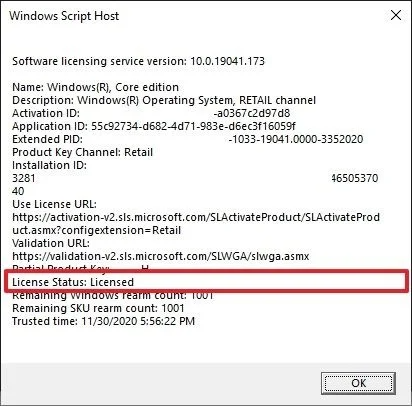
Статус активации также можно посмотреть, пройдя на страницу «Параметры», затем «Обновление и безопасность» и «Активация».
Поддержка Microsoft
Иногда активировать лицензию через командную строку не выходит. Тогда нужно попробовать сделать это с помощью поддержки Microsoft.
Для этого опять запустите cmd от имени администратора.
В окне программы нужно будет ввести команду slui 4 , служащую для активации копии «десятки», и нажать Enter.

Появится синее окно, в котором нужно будет выбрать свою страну и нажать кнопку «Далее».

На следующем шаге придётся позвонить в поддержку Microsoft по указанному номеру телефона (это бесплатно). Также можно использовать приложение Get Help. В нём указываете свою проблему и свой идентификатор установки. Поддержка пришлёт код для активации.
Затем в окно нужно будет ввести присланный поддержкой идентификатор и нажать на кнопку «Активация Windows».
После этого действия Windows 10 будет успешно активирована.