Простое преобразование файлов JPG, PNG, GIF в векторы PDF, SVG, EPS
Быстро подготовьте свои работы к печати, вышивке, вырезанию и многому другому с помощью лучшего в мире полноцветного автоматического трассировщика!
Анимация, показывающая, как Vector Magic преобразует растровое изображение JPG, PNG, BMP или GIF в векторное изображение SVG, PDF, EPS, AI или DXF.
Нажмите, чтобы повторить просмотр
Онлайн
Автоматически конвертируйте растровые изображения JPG, PNG, BMP и GIF в настоящие векторные изображения SVG, EPS и PDF онлайн простой загрузкой в программу. Настоящая полноцветная трассировка без установки программного обеспечения и результаты готовы мгновенно!
Сбросить изображение для загрузки
Перетащить изображение сюда
Выбрать изображение для загрузки
Ctrl + V Бета
File Picker
Компьютер
Автономное компьютерное приложение для преобразования растровых изображений в векторные изображения вне сети. Поддерживает все форматы файлов онлайн-версии, а также вывод в AI и DXF. Безупречно работает с Illustrator, Corel и другими программами. Компьютерное приложение
Применение
Подготовка к печати
Нужно подготовить изображения для печати, вырезания или вышивки? Vector Magic может помочь вам справиться с потоком изображений. Сократите время выполнения заказа, сведите к минимуму проблемы с подготовкой к печати и сократите свои расходы!
Логотип представляет ваш бренд и используется на разных носителях информации: на вашем веб-сайте, визитных карточках, листовках, баннерах и т.д. Обеспечьте единообразное и четкое изображение во всех контекстах, используя векторный формат.
Графический дизайн
Быстро вставляйте исходный растровый материал в векторные композиции, что создает целый диапазон творческих возможностей. Или действуйте традиционно и нарисуйте что-нибудь на бумаге, а затем отсканируйте, векторизуйте и улучшите свое творение.
Придавайте художественный вид своим фотографиям, векторизуйте графики или карты, превращайте отсканированные изображения во что-то более гибкое и многое другое. Попробуйте сегодня!
Как конвертировать изображения в JPG, PNG, GIF в векторные файлы PDF, SVG, EPS

1. Загрузить
Загрузите растровое изображение, и мы автоматически определим, какие настройки использовать, и сделаем трассировку за вас.
2. Проверить и редактировать
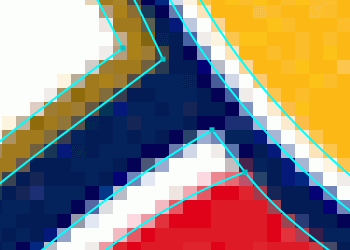
Вы можете просмотреть векторный результат, настроить параметры и даже отредактировать результат с помощью одного и того же инструмента.

3. Скачать
Результат предоставляется в форматах SVG, EPS и PDF. Компьютерная версия также поддерживает AI и DXF.
Просто лучший в мире автоматический трассировщик

Полностью автоматическая векторизация
Vector Magic анализирует ваше изображение и автоматически определяет подходящие настройки для его векторизации, а затем трассирует базовые формы в полном цвете. Это намного упрощает начало работы — просто загрузите изображение и готово, результат для просмотра! Естественно, вы можете изменить настройки автоматического определения. Vector Magic предлагает вам содержательные настройки, понятные не только для машины, но и для людей, и их можно легко изменить. Прочитайте полное учебное пособие »
Нужно конвертировать JPG в SVG? Воспользуйтесь Vector Magic, чтобы получить лучший из возможных результатов.
Субпиксельная точность
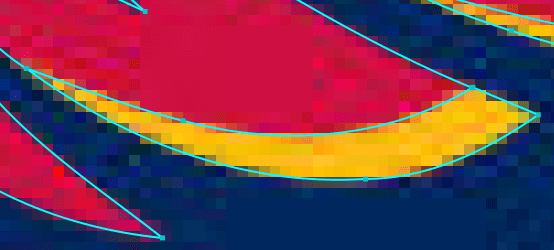
Vector Magic тщательно трассирует каждый бит информации вашего изображения, срезая каждый краевой пиксель точно в нужном месте, чтобы воссоздать замысел вашего оригинала. Это позволяет нам выявлять мелкие детали, которых не замечают другие инструменты, расширяя возможности того, до какого уровня детализации вы можете дойти прежде чем потерять нюансы оригинала.
Клиенты часто предоставляют свои логотипы в формате PNG, но чтобы их напечатать, вам может потребоваться преобразование в SVG. Перерисовка может занять несколько часов. Вместо этого воспользуйтесь Vector Magic, часто за считанные секунды вы можете получить отличные результаты.

Нужное количество узлов
Если вы раньше использовали другие инструменты автоматической трассировки, вы, возможно, заметили, какое огромное количество узлов они используют для создания результата и как странно они их размещают. Vector Magic — это как глоток свежего воздуха, он грамотно выбирает нужное количество узлов и размещает их в удачных местах. Это значительно упрощает работу с результатами и уменьшает размер файлов.
Vector Magic — это однозначно лучший в мире конвертер PNG в SVG. Если вам нужно преобразовать PNG в SVG, вы обратились по адресу.
Редактирование результата
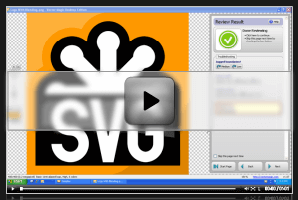
Vector Magic не только предлагает вам простые в использовании настройки, мы также позволяем вам редактировать результат как онлайн, так и в компьютерном приложении. Вы можете избавиться от ненужных фигур, соединить фигуры, которые были разделены, исправить ломаные линии и разделить фигуры, которые не должны соприкасаться, и все это с помощью простого в использовании редактора пиксельного стиля. Эта замечательная функция может очень пригодиться, если на вашем результате есть несколько небольших пятен. Посмотрите видео, показывающее, как редактировать результат »
По неизвестной причине никто не хранит оригиналы в формате EPS. Если вам нужно конвертировать в EPS, всегда сначала пробуйте Vector Magic.

Трассировка

Внедрение
Трассировка, а не внедрение
Vector Magic всегда трассирует ваше растровое изображение, тщательно выделяя его базовые формы, и создает для вас настоящее векторное изображение со всеми его преимуществами. В то же время в Интернете можно увидеть множество сервисов, которые претендуют на преобразование растровых изображений в векторы, а на самом деле просто внедряют пиксели, не трассируя их в векторных формах. В результате вы получите файл, который останется размытым при увеличении, и его нельзя будет использовать для резки, шитья, лазерной гравировки или других целей, требующих настоящего векторного изображения. Избавьте себя от разочарований и воспользуйтесь Vector Magic для настоящей векторизации!
Графическим дизайнерам часто требуется конвертировать JPG в SVG. Чтобы быстро справиться с этой задачей, используйте Vector Magic.
Ваши векторные изображения намного лучше любого программного обеспечения, которым я когда-либо пользовался. Отличная работа. Я обязательно направлю к вам всех, кому нужны ваши услуги.
B. Plate, Retired school teacher
Поистине потрясающая программа. С нашим логотипом всегда было очень сложно работать из-за переходящих через него горизонтальных линий. Я был поражен тем, что с первой попытки все было почти идеально. А после того как я избавлюсь от нескольких паразитных пикселей с помощью встроенных функций ретуши, мне уже ничего не нужно будет с ним делать. ЗДОРОВО!
B. Wright, TEC Electric
Я всегда ненавидел преобразовывать изображения в вектор. Никогда не был доволен результатами и, конечно же, ценой. Я скептически был настроен по поводу обещанных возможностей Vector Magic, но он сражает качеством и простотой использования.
B. Forsyth, Red Hand Holdings
Какая отличная программа!
S. Way, Art Teacher
Преимущества
Vector Magic превращает сложную и утомительную задачу по ручной трассировке растрового изображения в простой процесс щелканья мышью. Верните контроль над своими изображениями!
Если вы сравните результаты с другими инструментами, вы заметите, что Vector Magic создает векторные изображения, лучше отвечающие исходному растровому изображению. Это часто делает их пригодными для немедленного использования, а если очистка и требуется, то в гораздо меньшем объеме.
Из-за высокой стоимости аутсорсинга и количества времени, необходимого на ручную трассировку, Vector Magic окупается даже при минимальном использовании. А поскольку использование неограничено, всегда имеет смысл попробовать его на любом изображении, которое вы хотите векторизовать.
Зачем зря тратить время? Vector Magic немедленно выдает результаты и позволяет вам продолжить свой день и заняться тем, что действительно важно.
Растровые и векторные изображения
В чем разница между изображениями в JPG, PNG, GIF и файлами SVG, EPS, PDF, AI, DXF?
Векторные изображения состоят из кругов, прямоугольников, линий и кривых, в то время как растровые изображения, также известные как точечные, состоят из сетки пикселей. Векторизация или трассировка — это процесс повторной отрисовки растрового изображения как векторного.
Формы в векторных изображениях позволяют компьютерам делать то, что невозможно сделать с растровыми изображениями, например масштабировать их до любого размера без потери качества и использовать их, например, для вырезания, шитья, покраски и гравировки лазером.
Растр
Решетка
Пиксели
Вектор
Основные фигуры
Векторное изображение
Форматы файлов растровых изображений
Существует большое количество различных форматов растровых изображений. Вот некоторые из наиболее распространенных: JPEG, PNG, GIF, BMP и TIFF. Вообще говоря, они делятся на две категории: Форматы с потерями Они имеют меньший размер файла, но не сохраняют точную копию изображения. Лучше всего подходят для фотографий и других изображений, где безупречная точность не важна. Также часто используются в Интернете для экономии трафика. JPEG/JPG Один из наиболее широко используемых форматов изображений. Обладает превосходными характеристиками сжатия и имеет удобную функцию, когда пользователь может указать желаемый уровень сжатия, жертвуя точностью в зависимости от размера файла. Мы не рекомендуем использовать файлы JPEG для растрированной векторной графики, поскольку артефакты сжатия существенно ухудшают качество изображения по краям. Форматы без потерь Они хранят точное попиксельное представление изображения, но требуют больше места. Больше подходят для таких вещей, как логотипы. PNG Лучший из форматов изображений без потерь называется PNG (Portable Network Graphics). Этот формат широко поддерживается веб-браузерами и программами просмотра/редактирования изображений. Vector Magic рекомендует использовать формат PNG для сохранения логотипов в виде растровых изображений. BMP На самом деле существует несколько форматов BMP (BitMaP). Windows и Macintosh имеют свои собственные форматы, оба из которых называются BMP. Большинство современных инструментов редактирования изображений могут читать и то, и другое. В любом случае, по возможности следует избегать всех вариантов BMP, поскольку они практически не используют сжатие и, следовательно, имеют излишне большие размеры файлов.
Форматы файлов векторных изображений
EPS Формат Adobe EPS (инкапсулированный PostScript) является, пожалуй, самым распространенным форматом векторных изображений. Это стандартный формат обмена в полиграфической отрасли. Он широко поддерживается как формат экспорта, но из-за сложности спецификации полного формата не все программы, которые заявляют о поддержке EPS, могут импортировать все его варианты. Adobe Illustrator и последние версии CorelDRAW очень хорошо поддерживают чтение и запись в формате EPS. Ghostview может его очень хорошо читать, но не имеет возможности редактировать. Inkscape может только экспортировать его. SVG Стандартный формат векторных изображений W3C называется SVG (масштабируемая векторная графика). Inkscape и последние версии Adobe Illustrator и CorelDRAW хорошо поддерживают чтение и запись SVG. Дополнительную информацию о формате SVG можно найти на официальном веб-сайте SVG. PDF Формат Adobe PDF (машинонезависимый формат файлов) очень широко используется в качестве независимого от платформы формата документа общего назначения. Это очень хороший формат для векторных изображений, хотя он используется и в других целях. Adobe бесплатно предоставляет Acrobat PDF reader, но продает инструменты, необходимые для создания файлов PDF (продаются также инструменты других фирм, которые выполняют ту же задачу). Эти инструменты работают с любой программой, способной печатать. Поддержка чтения и редактирования файлов PDF гораздо более ограничена. AI Собственный формат Adobe Illustrator — это формат AI (Adobe Illustrator Artwork), модифицированная версия старого формата EPS. Формат AI довольно широко поддерживается, но он менее распространен, чем формат EPS, и большинство программ, которые читают AI, также могут читать EPS. DXF Формат обмена чертежами. Формат САПР от Autodesk, используемый инструментами САПР от многих различных поставщиков. Некоторые программы испытывают трудности с чтением файлов DXF со сплайнами (кривыми), поэтому Desktop Edition поддерживает режимы вывода «линия + сплайн», а также режим вывода «только линия». Существует множество других векторных форматов, например, CDR — это собственный формат CorelDRAW, а XAR — это собственный формат Xara Xtreme.
Преобразуйте пиксели в полноцветные векторы
Convert your PNG and JPG images to SVG vectors quickly and easily.
Полностью автоматически. Использование искусственного интеллекта.
Бесплатно во время бета-тестирования.
Paste Target
ПЕРЕТАЩИТЕ ИЗОБРАЖЕНИЕ СЮДА, ЧТОБЫ НАЧАТЬ
или вы можете
ВЫБРАТЬ ИЗОБРАЖЕНИЕ ДЛЯ ВЕКТОРИЗАЦИИ
или нажать
File Picker
Посмотреть в действии
ПОПРОБУЙТЕ ЭТОТ ПРИМЕР
Как это работает
ВЫБРАТЬ
Выберите растровое изображение, которое вы хотите векторизовать, и перетащите его на страницу.
Растровые изображения, такие как JPEG и PNG, представлены в виде сетки маленьких квадратов, называемых «пикселями», каждый из которых имеет свой цвет.
ОБРАБОТАТЬ
Наши серверы используют мощные графические процессоры и многоядерные процессоры для анализа, обработки и преобразования вашего изображения из пикселей в геометрические фигуры.
Полученное векторное изображение можно масштабировать до любого разрешения без размытия и использовать для печати, вырезания, вышивания и многого другого!
СКАЧАТЬ
Сделайте полный предварительный просмотр результата и загрузите его, если хотите. Во время бета-тестирования загрузки бесплатны. Прямо сейчас мы поддерживаем SVG, PDF, EPS, DXF и PNG и скоро появятся другие форматы!
Полный набор функций
Глубокий векторный механизм: Опираясь на наш 15-летний опыт работы в этой области, мы создали сети глубокого обучения и классические алгоритмы, которые вместе составляют основную функциональность Vectorizer.AI. Мы обучили сети ИИ, лежащие в основе этого сервиса, с нуля и на основе нашего собственного набора данных.
Векторное изображение: Наша запатентованная платформа вычислительной геометрии позволяет нам вносить автоматические изменения и локальные оптимизации, которые просто невозможны с обычными представлениями векторных изображений.
Полнофигурная подгонка: Выходя за рамки простых кривых Безье, мы подгоняем сложные целые геометрические фигуры, где это возможно, чтобы получить идеальное соответствие и непревзойденную согласованность. Мы поддерживаем полностью параметризованные круги, эллипсы, закругленные прямоугольники и звезды, все с необязательными закругленными углами и произвольными углами поворота.
Поддержка кривых: Помимо целых геометрических фигур, векторные фигуры можно строить из прямых линий, дуг окружности, эллиптических дуг, а также квадратичных и кубических кривых Безье. При моделировании обобщенных кривых большинство приложений для векторной графики пытаются упростить жизнь, включая только кубические кривые Безье — удобное, но ограниченное приближение. Vectorizer.AI поддерживает весь спектр типов кривых и использует их там, где это необходимо.
Чистые углы: Контуры фигуры часто состоят из прямых или плавно изменяющихся участков, отделенных друг от друга дискретными углами. Мы анализируем, моделируем и оптимизируем каждый угол векторного изображения, чтобы получить более естественные результаты, чем другие векторизаторы.
Высокая производительность: Никто не любит ждать. Мы уважаем ваше время, поэтому стопроцентно используем современные графические процессоры для глубокого обучения и запускаем тщательно настроенные и массивно параллельные классические алгоритмы на многоядерных процессорах, чтобы предоставить вам лучшие векторы в отрасли в кратчайшее время.
Субпиксельная точность: Мы выделяем функции шириной менее пикселя и размещаем границы в соответствии со значениями сглаживания в пикселях. Детали имеют значение.
Полностью автоматически: Для получения результата не требуется никакого пользовательского ввода.
Типы изображения: Хотя алгоритм изначально был разработан для логотипов и других растеризованных векторных изображений, он также очень хорошо работает со сканами или фотографиями эскизов и других нарисованных изображений, а также с фотографиями.
Предварительная обрезка: Поскольку у нас есть максимально допустимое разрешение, мы позволяем вам максимально использовать его, обрезая часть растрового изображения, которую вы хотите векторизовать. Только обрезанная область учитывается при ограничении вашего разрешения, что позволяет максимально повысить качество результата.
Полноцветность и прозрачность: Мы поддерживаем полный 32-битный цвет, включая альфа-канал, который был включен как первоклассная концепция с самого начала. Полностью поддерживаются частично прозрачные области и сглаживание.
Варианты экспорта: В качестве выходных форматов мы поддерживаем SVG, PDF, EPS, DXF и PNG. SVG является наиболее гибким и широко поддерживаемым форматом и используется по умолчанию. Наши полнофункциональные параметры экспорта позволяют вам управлять тем, как рисуются фигуры, как они группируются, а также рядом других параметров, зависящих от формата.
Вопросы и ответы
Чем Vectorizer.AI лучше конкурентов?
Если бы мне пришлось выбрать что-то одно, это был бы ИИ. Мы работаем в этой области уже 15 лет, и добавление искусственного интеллекта изменило правила игры. Он способен выявить детали, которые упускают традиционные методы, и делает разумные предположения, когда данные пикселей неоднозначны. Мы разработали модели глубокого обучения для этого продукта полностью собственными силами, и они обучаются на нашем собственном наборе данных.
Но есть много других вещей, которые мы делаем лучше, чтобы очистить и улучшить результат работы векторизатора ИИ. Эти улучшения включают подгонку целых геометрических фигур, очистку углов, сопоставление касательных, сглаживание кривых и многое другое. Наш векторный график позволяет нам вносить эти изменения, сохраняя согласованность между фигурами, что является слабым местом многих наших конкурентов.
И это только начало. Весь сайт находится в активной разработке, и мы работаем над множеством интересных функций.
Если вы ищете онлайн-инструмент, который поможет вам конвертировать JPG или PNG в вектор, вы найдете множество вариантов в Интернете. Большинство из них основаны на одних и тех же старых алгоритмах, которые существуют уже несколько десятилетий, и, откровенно говоря, работают не очень эффективно. Vectorizer.AI — это новый подход к векторизации, и мы уверены, что результаты вас впечатлят.
Формати файлов?
В настоящее время мы поддерживаем входные файлы в форматах JPEG, PNG, WEBP, BMP и GIF и производим файлы в форматах SVG, PDF, EPS, DXF и PNG. Скоро появится больше выходных форматов и опций!
Если у вас есть формат файла, который вы хотели бы, чтобы мы поддерживали, сообщите нам об этом.
Вы добавите параметры конфигурации?
Мы прилагаем все усилия, чтобы сделать ИИ достаточно умным, чтобы полностью автоматические результаты отображались правильно в большинстве случаев. Но некоторые моменты являются вопросом предпочтений, и мы добавим для них варианты.
Разрешение?
Максимальный размер пикселя изображения: 2 мегапикселя. Максимальный размер файла изображения: 30 мегабайт.
Прозрачность?
Мы поддерживаем полный 32-битный ввод ARGB, поэтому как полная, так и частичная прозрачность работают хорошо.
Цены?
Пока сервис находится в стадии бета-тестирования, он бесплатный.
Бета завершится 3 октября 2023 года, и в это же время мы начнем взимать плату с клиентов API за доступ. Пожалуйста, ознакомьтесь с нашими предполагаемыми планами подписки на API и условиями на странице документации по API.
На этот момент мы не будем взимать плату за интерактивное веб-использование приложения, поэтому пока его можно будет использовать без API.
Работает ли программа с изображениями, созданными ИИ?
Да, на самом деле они составляют популярную категорию, и мы рады были видеть, насколько хорошо наш алгоритм работает с этими изображениями!
Есть ли разница между векторизацией и встраиванием?
Да, между векторизацией растрового изображения и просто встраиванием его в векторный файл — огромная разница.
Процесс автоматического преобразования растровых изображений в векторное изображение называется по-разному, в том числе, векторизацией, векторной обработкой, трассировкой, переводом растра в вектор и, возможно, еще как-то. Этот процесс включает в себя обнаружение фигур на изображении, подгонку к ним кривых и экспорт результата в виде векторного файла. Конечный результат не содержит пиксельных данных и может масштабироваться до любого размера без потери качества.
Но векторные файлы также могут просто содержать копии растровых изображений внутри себя, и помещение растрового изображения в векторный файл называется встраиванием. Некоторые сервисы просто встраивают изображения, но Vectorizer.AI выполняет реальную векторизацию.
Чем полезны векторные изображения?
Векторные изображения состоят из геометрических фигур и могут масштабироваться до любого размера без потери качества. Они обычно используются для печатной графики и все чаще для веб-графики, теперь, когда экраны с высоким разрешением становятся нормой, а поддержка браузерами изображений SVG стала повсеместной. Они также необходимы для некоторых видов процессов печати, таких как лазерная гравировка, резка винила и трафаретная печать.
Векторная графика также удобна тем, что ее можно легко редактировать и изменять в векторном редакторе. Напротив, растровые изображения трудны и трудоемки для редактирования, потому что графика, присутствующая в изображении, сведена к одному или нескольким слоям пикселей. Редактировать пиксели долго, легко допустить ошибку, и в процессе часто остаются небольшие дефекты или артефакты.
Предъявляете ли вы какие-либо права на входные изображения или векторизованные результаты?
Наши условия обслуживания просто дают нам права, необходимые для предоставления вам услуг и улучшения наших продуктов. Мы не претендуем на какие-либо права на векторизованные результаты и не будем передавать ваши изображения третьим лицам, если вы прямо не разрешите нам это сделать.
Больше информации можно найти в наших «Условиях использования».
Каковы ваши политики хранения данных?
Сейчас мы сохраняем загруженные изображения и результаты 24 часа и вскоре после этого безвозвратно удаляем их. Обратите внимание, что наши политики хранения данных могут меняться со временем, и эта текущая политика не связывает нас в будущем и не требует вашего положительного согласия на изменение.
Как преобразовать JPEG в векторное изображение в Photoshop
В создании этой статьи участвовала наша опытная команда редакторов и исследователей, которые проверили ее на точность и полноту.
Команда контент-менеджеров wikiHow тщательно следит за работой редакторов, чтобы гарантировать соответствие каждой статьи нашим высоким стандартам качества.
Количество просмотров этой статьи: 10 530.
В этой статье:
Из этой статьи вы узнаете, как преобразовать JPEG в векторное изображение при помощи Adobe Photoshop.

Запустите Adobe Photoshop на компьютере. Вы найдете его в списке «Все программы» меню «Пуск» в Windows и в папке «Приложения» в macOS.

Откройте меню Файл в левом верхнем углу экрана.

Нажмите Открыть . Откроется диспетчер файлов компьютера.

Перейдите к папке, в которой содержите файл JPEG.

Выберите JPEG-файл. Один раз нажмите на имя файла, чтобы выбрать его.

Нажмите Открыть . Файл JPEG откроется для редактирования в Photoshop.

Нажмите на инструмент «Быстрое выделение». Это иконка в виде кисти и пунктирной линии. Если вы пользуетесь более старой версией Photoshop, то на иконке будет изображена пунктирная линия с карандашом.

- Наведите указатель мыши на каждый параметр, чтобы узнать их предназначение.

Выделите часть изображения, которую хотите сделать векторной. Выбранная область будет окружена пунктирной линией.

Нажмите на меню Окно в верхней части экрана.

Выберите Контуры . В правом нижнем углу Photoshop откроется окно «Контуры».

Нажмите на кнопку «Образовать рабочий контур из выделенной области» внизу окна «Контуры». Ее иконка выглядит как пунктирный квадрат с квадратами поменьше на всех четырех сторонах. Так вы преобразуете выделенные области в векторное изображение.

Откройте меню Файл в левом верхнем углу экрана.

Нажмите Экспортировать .

Выберите Контуры в Illustrator в нижней части меню.

Введите название контуров и нажмите OK . Появится диспетчер файлов компьютера.

Выберите, куда сохранить векторное изображение.

Введите имя файла.

Нажмите Сохранить , чтобы сохранить векторное изображение. Теперь его можно будет редактировать в Illustrator или любом другом векторном графическом редакторе.
Дополнительные статьи

сделать обводку текста в Photoshop

изогнуть текст в Photoshop

изменить фон в Adobe Illustrator

создать таблицу в Adobe Illustrator

добавить шрифты в Illustrator

создать фон в фотошопе

вращать объекты в Photoshop

нарисовать кролика посредством ввода символов с клавиатуры

нарисовать кривую линию в Photoshop

сделать плавный переход с одного изображения в другое в Photoshop

добавить гиперссылку в Illustrator

разместить по центру объекты в Photoshop

изменить размер монтажной области в Adobe Illustrator

в Photoshop преобразовать текст в кривые
Об этой статье
Штатный автор wikiHow
В создании этой статьи участвовала наша опытная команда редакторов и исследователей, которые проверили ее на точность и полноту.
Команда контент-менеджеров wikiHow тщательно следит за работой редакторов, чтобы гарантировать соответствие каждой статьи нашим высоким стандартам качества. Количество просмотров этой статьи: 10 530.
Простое преобразование файлов JPG, PNG, GIF в векторы PDF, SVG, EPS
Быстро подготовьте свои работы к печати, вышивке, вырезанию и многому другому с помощью лучшего в мире полноцветного автоматического трассировщика!
Анимация, показывающая, как Vector Magic преобразует растровое изображение JPG, PNG, BMP или GIF в векторное изображение SVG, PDF, EPS, AI или DXF.
Нажмите, чтобы повторить просмотр
Онлайн
Автоматически конвертируйте растровые изображения JPG, PNG, BMP и GIF в настоящие векторные изображения SVG, EPS и PDF онлайн простой загрузкой в программу. Настоящая полноцветная трассировка без установки программного обеспечения и результаты готовы мгновенно!
Сбросить изображение для загрузки
Перетащить изображение сюда
Выбрать изображение для загрузки
Ctrl + V Бета
File Picker
Компьютер
Автономное компьютерное приложение для преобразования растровых изображений в векторные изображения вне сети. Поддерживает все форматы файлов онлайн-версии, а также вывод в AI и DXF. Безупречно работает с Illustrator, Corel и другими программами. Компьютерное приложение
Применение
Подготовка к печати
Нужно подготовить изображения для печати, вырезания или вышивки? Vector Magic может помочь вам справиться с потоком изображений. Сократите время выполнения заказа, сведите к минимуму проблемы с подготовкой к печати и сократите свои расходы!
Логотип представляет ваш бренд и используется на разных носителях информации: на вашем веб-сайте, визитных карточках, листовках, баннерах и т.д. Обеспечьте единообразное и четкое изображение во всех контекстах, используя векторный формат.
Графический дизайн
Быстро вставляйте исходный растровый материал в векторные композиции, что создает целый диапазон творческих возможностей. Или действуйте традиционно и нарисуйте что-нибудь на бумаге, а затем отсканируйте, векторизуйте и улучшите свое творение.
Придавайте художественный вид своим фотографиям, векторизуйте графики или карты, превращайте отсканированные изображения во что-то более гибкое и многое другое. Попробуйте сегодня!
Как конвертировать изображения в JPG, PNG, GIF в векторные файлы PDF, SVG, EPS
1. Загрузить
Загрузите растровое изображение, и мы автоматически определим, какие настройки использовать, и сделаем трассировку за вас.
2. Проверить и редактировать
Вы можете просмотреть векторный результат, настроить параметры и даже отредактировать результат с помощью одного и того же инструмента.
3. Скачать
Результат предоставляется в форматах SVG, EPS и PDF. Компьютерная версия также поддерживает AI и DXF.
Просто лучший в мире автоматический трассировщик
Полностью автоматическая векторизация
Vector Magic анализирует ваше изображение и автоматически определяет подходящие настройки для его векторизации, а затем трассирует базовые формы в полном цвете. Это намного упрощает начало работы — просто загрузите изображение и готово, результат для просмотра! Естественно, вы можете изменить настройки автоматического определения. Vector Magic предлагает вам содержательные настройки, понятные не только для машины, но и для людей, и их можно легко изменить. Прочитайте полное учебное пособие »
Нужно конвертировать JPG в SVG? Воспользуйтесь Vector Magic, чтобы получить лучший из возможных результатов.
Субпиксельная точность
Vector Magic тщательно трассирует каждый бит информации вашего изображения, срезая каждый краевой пиксель точно в нужном месте, чтобы воссоздать замысел вашего оригинала. Это позволяет нам выявлять мелкие детали, которых не замечают другие инструменты, расширяя возможности того, до какого уровня детализации вы можете дойти прежде чем потерять нюансы оригинала.
Клиенты часто предоставляют свои логотипы в формате PNG, но чтобы их напечатать, вам может потребоваться преобразование в SVG. Перерисовка может занять несколько часов. Вместо этого воспользуйтесь Vector Magic, часто за считанные секунды вы можете получить отличные результаты.
Нужное количество узлов
Если вы раньше использовали другие инструменты автоматической трассировки, вы, возможно, заметили, какое огромное количество узлов они используют для создания результата и как странно они их размещают. Vector Magic — это как глоток свежего воздуха, он грамотно выбирает нужное количество узлов и размещает их в удачных местах. Это значительно упрощает работу с результатами и уменьшает размер файлов.
Vector Magic — это однозначно лучший в мире конвертер PNG в SVG. Если вам нужно преобразовать PNG в SVG, вы обратились по адресу.
Редактирование результата
Vector Magic не только предлагает вам простые в использовании настройки, мы также позволяем вам редактировать результат как онлайн, так и в компьютерном приложении. Вы можете избавиться от ненужных фигур, соединить фигуры, которые были разделены, исправить ломаные линии и разделить фигуры, которые не должны соприкасаться, и все это с помощью простого в использовании редактора пиксельного стиля. Эта замечательная функция может очень пригодиться, если на вашем результате есть несколько небольших пятен. Посмотрите видео, показывающее, как редактировать результат »
По неизвестной причине никто не хранит оригиналы в формате EPS. Если вам нужно конвертировать в EPS, всегда сначала пробуйте Vector Magic.
Трассировка
Внедрение
Трассировка, а не внедрение
Vector Magic всегда трассирует ваше растровое изображение, тщательно выделяя его базовые формы, и создает для вас настоящее векторное изображение со всеми его преимуществами. В то же время в Интернете можно увидеть множество сервисов, которые претендуют на преобразование растровых изображений в векторы, а на самом деле просто внедряют пиксели, не трассируя их в векторных формах. В результате вы получите файл, который останется размытым при увеличении, и его нельзя будет использовать для резки, шитья, лазерной гравировки или других целей, требующих настоящего векторного изображения. Избавьте себя от разочарований и воспользуйтесь Vector Magic для настоящей векторизации!
Графическим дизайнерам часто требуется конвертировать JPG в SVG. Чтобы быстро справиться с этой задачей, используйте Vector Magic.
Он просто супер и работает отлично. Я использую его для работы, учебы и своих собственных небольших проектов.
A. Carback, Web Designer
Я в ВОСТОРГЕ от вашего потрясающего продукта. Он намного облегчил наши производственные задачи. Результаты были просто исключительные.
L Hawkins, Designer, Hogeye Inc.
Ваши векторные изображения намного лучше любого программного обеспечения, которым я когда-либо пользовался. Отличная работа. Я обязательно направлю к вам всех, кому нужны ваши услуги.
B. Plate, Retired school teacher
Vector Magic спас мне жизнь
T. Collins, Moonwell Designs
Преимущества
Vector Magic превращает сложную и утомительную задачу по ручной трассировке растрового изображения в простой процесс щелканья мышью. Верните контроль над своими изображениями!
Если вы сравните результаты с другими инструментами, вы заметите, что Vector Magic создает векторные изображения, лучше отвечающие исходному растровому изображению. Это часто делает их пригодными для немедленного использования, а если очистка и требуется, то в гораздо меньшем объеме.
Из-за высокой стоимости аутсорсинга и количества времени, необходимого на ручную трассировку, Vector Magic окупается даже при минимальном использовании. А поскольку использование неограничено, всегда имеет смысл попробовать его на любом изображении, которое вы хотите векторизовать.
Зачем зря тратить время? Vector Magic немедленно выдает результаты и позволяет вам продолжить свой день и заняться тем, что действительно важно.
Растровые и векторные изображения
В чем разница между изображениями в JPG, PNG, GIF и файлами SVG, EPS, PDF, AI, DXF?
Векторные изображения состоят из кругов, прямоугольников, линий и кривых, в то время как растровые изображения, также известные как точечные, состоят из сетки пикселей. Векторизация или трассировка — это процесс повторной отрисовки растрового изображения как векторного.
Формы в векторных изображениях позволяют компьютерам делать то, что невозможно сделать с растровыми изображениями, например масштабировать их до любого размера без потери качества и использовать их, например, для вырезания, шитья, покраски и гравировки лазером.
Растр
Решетка
Пиксели
Вектор
Основные фигуры
Векторное изображение
Форматы файлов растровых изображений
Существует большое количество различных форматов растровых изображений. Вот некоторые из наиболее распространенных: JPEG, PNG, GIF, BMP и TIFF. Вообще говоря, они делятся на две категории: Форматы с потерями Они имеют меньший размер файла, но не сохраняют точную копию изображения. Лучше всего подходят для фотографий и других изображений, где безупречная точность не важна. Также часто используются в Интернете для экономии трафика. JPEG/JPG Один из наиболее широко используемых форматов изображений. Обладает превосходными характеристиками сжатия и имеет удобную функцию, когда пользователь может указать желаемый уровень сжатия, жертвуя точностью в зависимости от размера файла. Мы не рекомендуем использовать файлы JPEG для растрированной векторной графики, поскольку артефакты сжатия существенно ухудшают качество изображения по краям. Форматы без потерь Они хранят точное попиксельное представление изображения, но требуют больше места. Больше подходят для таких вещей, как логотипы. PNG Лучший из форматов изображений без потерь называется PNG (Portable Network Graphics). Этот формат широко поддерживается веб-браузерами и программами просмотра/редактирования изображений. Vector Magic рекомендует использовать формат PNG для сохранения логотипов в виде растровых изображений. BMP На самом деле существует несколько форматов BMP (BitMaP). Windows и Macintosh имеют свои собственные форматы, оба из которых называются BMP. Большинство современных инструментов редактирования изображений могут читать и то, и другое. В любом случае, по возможности следует избегать всех вариантов BMP, поскольку они практически не используют сжатие и, следовательно, имеют излишне большие размеры файлов.
Форматы файлов векторных изображений
EPS Формат Adobe EPS (инкапсулированный PostScript) является, пожалуй, самым распространенным форматом векторных изображений. Это стандартный формат обмена в полиграфической отрасли. Он широко поддерживается как формат экспорта, но из-за сложности спецификации полного формата не все программы, которые заявляют о поддержке EPS, могут импортировать все его варианты. Adobe Illustrator и последние версии CorelDRAW очень хорошо поддерживают чтение и запись в формате EPS. Ghostview может его очень хорошо читать, но не имеет возможности редактировать. Inkscape может только экспортировать его. SVG Стандартный формат векторных изображений W3C называется SVG (масштабируемая векторная графика). Inkscape и последние версии Adobe Illustrator и CorelDRAW хорошо поддерживают чтение и запись SVG. Дополнительную информацию о формате SVG можно найти на официальном веб-сайте SVG. PDF Формат Adobe PDF (машинонезависимый формат файлов) очень широко используется в качестве независимого от платформы формата документа общего назначения. Это очень хороший формат для векторных изображений, хотя он используется и в других целях. Adobe бесплатно предоставляет Acrobat PDF reader, но продает инструменты, необходимые для создания файлов PDF (продаются также инструменты других фирм, которые выполняют ту же задачу). Эти инструменты работают с любой программой, способной печатать. Поддержка чтения и редактирования файлов PDF гораздо более ограничена. AI Собственный формат Adobe Illustrator — это формат AI (Adobe Illustrator Artwork), модифицированная версия старого формата EPS. Формат AI довольно широко поддерживается, но он менее распространен, чем формат EPS, и большинство программ, которые читают AI, также могут читать EPS. DXF Формат обмена чертежами. Формат САПР от Autodesk, используемый инструментами САПР от многих различных поставщиков. Некоторые программы испытывают трудности с чтением файлов DXF со сплайнами (кривыми), поэтому Desktop Edition поддерживает режимы вывода «линия + сплайн», а также режим вывода «только линия». Существует множество других векторных форматов, например, CDR — это собственный формат CorelDRAW, а XAR — это собственный формат Xara Xtreme.