Создание удобочитаемых PDF-документов
Excel для Microsoft 365 Word для Microsoft 365 PowerPoint для Microsoft 365 Publisher для Microsoft 365 Visio, план 2 Excel 2021 Word 2021 PowerPoint 2021 Publisher 2021 Visio профессиональный 2021 Visio стандартный 2021 Excel 2019 Word 2019 PowerPoint 2019 Publisher 2019 Visio профессиональный 2019 Visio стандартный 2019 Excel 2016 Word 2016 PowerPoint 2016 Publisher 2016 Visio профессиональный 2016 Visio стандартный 2016 Excel 2013 Word 2013 PowerPoint 2013 Publisher 2013 Visio профессиональный 2013 Visio 2013 Office 365 для малого бизнеса Excel 2010 Word 2010 PowerPoint 2010 Publisher 2010 Visio 2010 Visio стандартный 2010 Еще. Меньше
Добавьте теги специальных возможностей в PDF-файлы, чтобы пользователи, использующие средства чтения с экрана и другие специальные возможности, могли читать и перемещаться по документу с оглавлением, гиперссылками, закладками, замещающим текстом и т. д. Эти теги также позволяют озвучивать содержимое документа на различных устройствах, например на дисплеях с крупным шрифтом, КПК и мобильных телефонах. В Microsoft 365 для Windows, Microsoft 365 для Mac и Office в Интернете можно автоматически добавлять теги при сохранении файла в формате PDF.
Подготовка исходного файла
Самый быстрый и простой способ убедиться, что файл PDF доступен, — запустить средство проверки читаемости перед созданием или сохранением документа в формате PDF. После устранения проблем, обнаруженных с помощью средства проверки читаемости, Microsoft 365 будет использовать эти сведения для создания тегов специальных возможностей в PDF-файле.
Сохранение PDF-файла со специальными возможностями в Microsoft 365
Microsoft 365, Office 2021, Office 2019, Office 2016
- Перед созданием PDF-файла запустите средство проверки читаемости в документе, чтобы убедиться, что он доступен для всех. Инструкции см. в статье Улучшение специальных возможностей с помощью средства проверки читаемости.
- После устранения проблем со специальными возможностями выберите Файл >Сохранить как или Файл >Сохранить копию.
- Выполните одно из указанных ниже действий.
- Чтобы сохранить PDF-файл в том же расположении, что и исходный файл, разверните раскрывающийся список тип файла под именем файла, выберите PDF (*.pdf), а затем выберите Дополнительные параметры. . Откроется диалоговое окно Сохранить как .
- Чтобы найти расположение для сохранения, нажмите кнопку Обзор. Откроется диалоговое окно Сохранить как . Перейдите в расположение, в котором нужно сохранить файл, а затем выберите PDF в списке Тип файла .
- В диалоговом окне Сохранить как выберите Параметры.
- Установите флажок Теги структуры документа для специальных возможностей и нажмите кнопку ОК.
Office 2013
- Перед созданием PDF-файла запустите средство проверки читаемости , чтобы убедиться, что к документу легко получить доступ и редактирование.
- Перейдите на вкладку Файл , а затем выберите Сохранить как.
- В разделе Выберите расположение выберите место, где нужно сохранить файл.
- В разделе Выберите папку выберите папку, которую вы уже использовали, или нажмите кнопку Обзор дополнительных папок , чтобы выбрать другую папку.
- В диалоговом окне Сохранить как выберите стрелку в списке Тип файла и выберите PDF.
- Выберите Параметры, убедитесь, что установлен флажок Теги структуры документа для специальных возможностей , а затем нажмите кнопку ОК.
- Чтобы применить изменения, нажмите кнопку Сохранить.
Office 2010
- Перед созданием PDF-файла запустите средство проверки читаемости , чтобы убедиться, что к документу легко получить доступ и редактирование.
- Перейдите на вкладку Файл , а затем выберите Сохранить как.
- В диалоговом окне Сохранить как выберите стрелку в списке Тип файла и выберите PDF.
- Выберите Параметры, убедитесь, что установлен флажок Теги структуры документа для специальных возможностей , а затем нажмите кнопку ОК.
- Чтобы применить изменения, нажмите кнопку Сохранить.
См. также
Microsoft 365 для Mac
- Перед созданием PDF-файла запустите средство проверки читаемости , чтобы убедиться, что к документу легко получить доступ и редактирование.
- Нажмите клавиши COMMAND+ SHIFT+ S, введите имя файла в текстовое поле Имя и выберите Место.
- В разделе Формат файла используйте стрелку вниз, чтобы просмотреть типы файлов и выбрать PDF.
- Выберите Лучшее для электронного распространения и специальных возможностей (использует веб-службу Майкрософт). Это гарантирует наличие в PDF-файле всех необходимых тегов.
- Нажмите Экспорт.
Примечание: PowerPoint для macOS не сохраняет гиперссылки в PDF-файлах, но если вы сохраните презентацию в OneDrive, вы можете открыть ее в PowerPoint для Интернета и скачать оттуда в формате PDF. PDF-файлы, созданные из PowerPoint для Интернета сохраняют гиперссылки, а также, как правило, имеют меньший размер файла.
Примечание: Для корпорации Майкрософт очень важна ваша безопасность и конфиденциальность. Чтобы преобразовать документ Word в формат PDF, мы отправляем файл в защищенную службу Майкрософт через Интернет. Преобразованный файл сразу возвращается на ваше устройство. Содержимое документов не хранится на серверах веб-службы Майкрософт. Вы можете сохранить преобразованный файл в удобном для вас месте. Дополнительные сведения см. в разделе Почему веб-службе Майкрософт необходимо преобразовать некоторые файлы Office?
Microsoft 365 для Интернета
- Перед созданием PDF-файла запустите средство проверки читаемости , чтобы убедиться, что к документу легко получить доступ и редактирование.
- На ленте нажмите кнопку Файл.
- Выберите параметр Сохранить как.
- В области Сохранить как выберите Скачать как PDF , чтобы открыть диалоговое окно Microsoft Word в Интернете. Откроется диалоговое окно Microsoft Word Online с ссылкой для скачивания PDF-документа.
- Выберите Щелкните здесь, чтобы просмотреть документ в формате PDF, а затем нажмите ВВОД.
- В области уведомлений найдите имя документа в разделе Текущие загрузки и выполните одно из следующих действий:
- Чтобы сохранить документ в текущей папке, нажмите Сохранить.
- Чтобы сохранить в другом расположении, нажмите кнопку Сохранить как. В диалоговом окне Сохранить как можно ввести новое имя файла и выбрать нужную папку. Нажмите кнопку Сохранить.
- Если вы хотите открыть документ или папку, выберите нужный параметр на панели уведомлений.
Как конвертировать ворд в пдф | Легко и Быстро
Как перевод ворд в пдф? В этой статье мы представим пошаговое руководство по превращению документа Word в PDF.
Статьи по теме
- 1. Простые шаги для добавления гиперссылки в PDF-файл в Windows
- 2. Простой способ просмотра нескольких файл
- 3. Поворот PDF с помощью 5 простейших способов
- 4. Как изменить ориентацию PDF-файла: 2 способа
- 5. Как удалить пароль в Zip онлайн бесплатно? 3 Способа
- 6. Как легко оптимизировать файл с помощью PDFelement
Wondershare
PDFelement
PDF приложение для самой удобной работы.
Скачать Бесплатно
Скачать Бесплатно

Elise Williams
2023-03-23 15:54:33 • Отправлено: Инструкции по статьям • Проверенные решения
Как мы все знаем, у файлов Word есть свои ограничения. Функции безопасности и шифрования довольно ограничены форматом .doc. С другой стороны, у нас есть универсальный формат Portable Document Format (PDF), который доступен на любом устройстве без использования специализированных приложений. Более того, PDF-файлы более безопасны и могут быть защищены паролем (или даже зашифрованы). Итак, как сделать документ Word в формате PDF? В этой статье мы представим пошаговое руководство с Wondershare PDFelement — Редактор PDF-файлов.
2 шага, чтобы преобразовать документ ворд в пдф
Шаг 1. Загрузите файл Word
Нажмите на опцию «Создать PDF», которая доступна прямо в главном окне приложения. Здесь вы можете найти файл Word, который хотите преобразовать в файл PDF. После того, как вы выбрали файл, нажмите «Открыть».

Шаг 2. Сохраните файл PDF
PDFelement автоматически конвертирует файл и откроет его для редактирования. Вы можете легко редактировать элементы, доступные в файле PDF. После этого не забудьте перейти в «Файл» и выбрать «Сохранить как», чтобы сохранить изменения.

PDFelement — лучший конвертер ворд в пдф. Он позволяет обрабатывать файлы PDF и предлагает ряд функций, включая редактирование и преобразование файлов в формат PDF.
Как Преобразовать Файл ворд в пдф
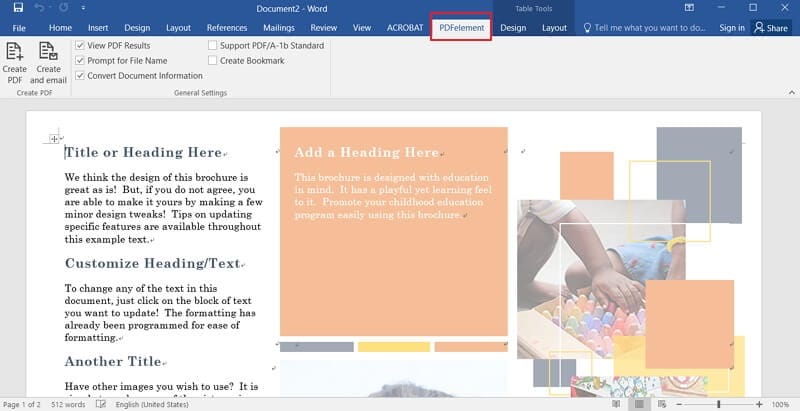
PDFelement также позволяет вам преобразовывать текстовый файл в PDF с помощью своего плагина. После установки PDFelement плагин также будет установлен в программах Microsoft Office. Таким образом, вы можете открыть свой документ Word и нажать кнопку «PDFelement» > «Cоздать PDF», чтобы преобразовать этот документ ворд в пдф, и PDFelement откроет созданный файл PDF напрямую, вы можете нажать кнопку «Файл» > кнопку «Сохранить как» в PDFelement, чтобы сохранить его на своем компьютере.
Что касается авторских прав на документы, вы можете легко подписать их цифровой подписью с помощью PDFelement. Все функции соответствуют стандартам, установленным ISO. Узнайте больше о том, как сделать цифровую подпись. Кроме того, вы также можете конвертировать PDF-файлы в различные форматы и обратно. Однако, несмотря на богатый набор функций, PDFelement доступен по удивительной цене. Если у вас есть документ Word, который вы хотите преобразовать в PDF без ущерба для качества самого документа, мы рекомендуем PDFelement.
Конвертер Файла ворд в пдф — PDFelement
Wondershare PDFelement — профессиональный конвертер, предлагающий мощные инструменты для преобразования и редактирования файлов PDF. С помощью этого приложения вы можете конвертировать файлы PDF в различные форматы или конвертировать файлы в PDF-файл. Программа очень проста в использовании, особенно благодаря красивому и простому интерфейсу, который она имеет.
Это один из самых стабильных инструментов конвертации на рынке сегодня. После завершения преобразования вы можете легко редактировать форматирование или текст, присутствующий в PDF-файлах. Великолепный интерфейс делает все инструменты доступными прямо перед вами, так что вы можете легко вносить необходимые изменения.
Шаг 1. Импортируйте файл Word
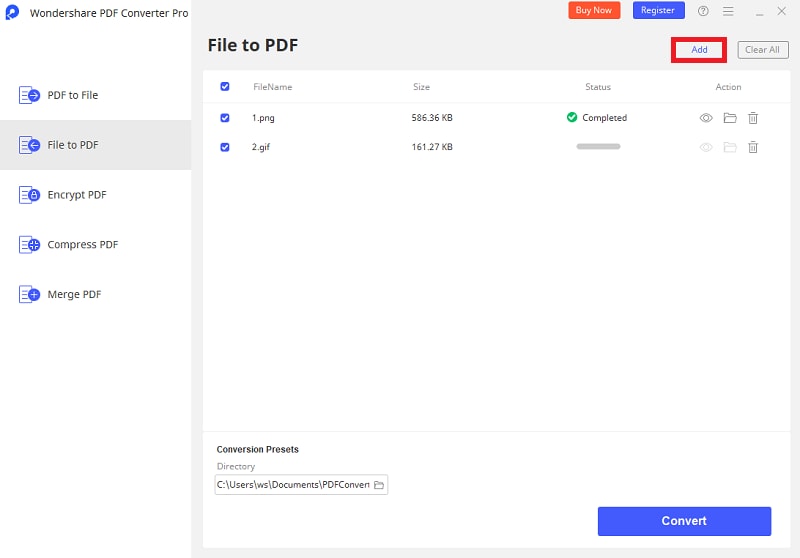
Нажмите «Создать PDF» в верхней части приложения (на панели навигации). В нижней части приложения нажмите кнопку «Добавить файлы», и это позволит вам выбрать файлы, которые вы хотите преобразовать в PDF.
Шаг 2. Преобразуйте Файл ворд в пдф
После загрузки файла Word нажмите кнопку (…) под опцией «Папка вывода», чтобы выбрать папку, в которой вы хотите сохранить файлы. Наконец, нажмите «Создать», и все!
Как преобразовать Word в PDF
С проблемой несовместимости документов с расширением *.doc и *.docx сталкиваются все пользователи ПК, работающие в текстовом редакторе. Особые трудности с открытием файлов возникают при пересылке данных, когда отправитель не знает, какая именно версия Microsoft Word используется получателем. Чтобы избежать недоразумений, передают объекты в формате *.pdf. Документы с таким расширением обязательно откроются на ПК. Выясним, как преобразовать Word в PDF различными способами.
Способ №1: используя Microsoft Office
- Открыть файл Word;
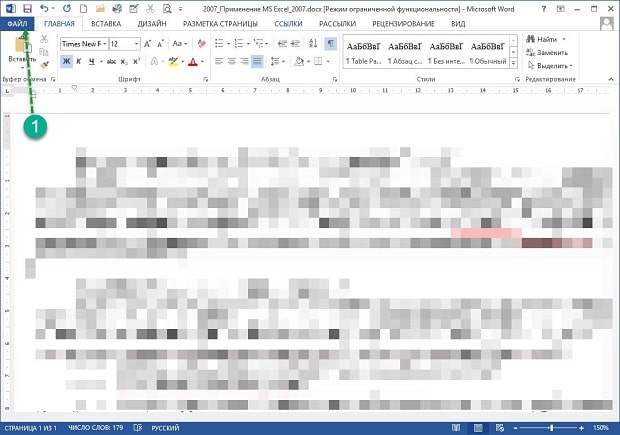
- В горизонтальном меню найти блок «Файл», перейти;
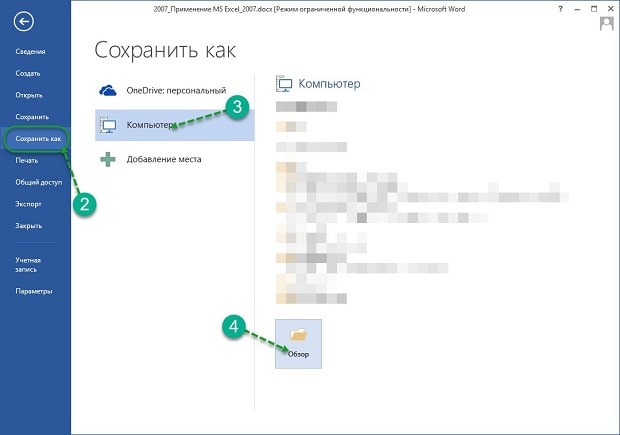
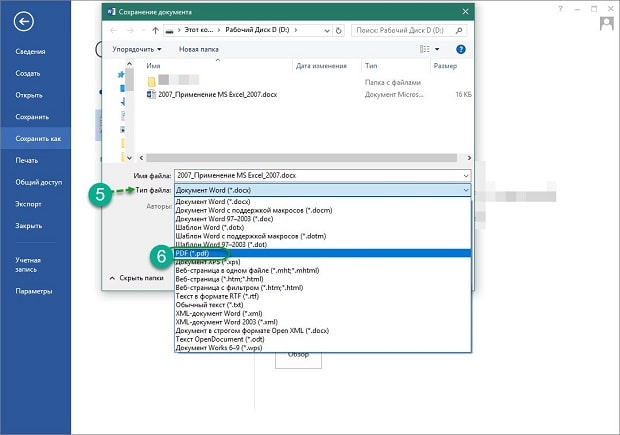
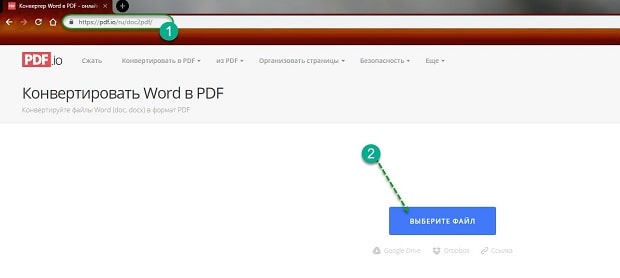
Способ №2: используя онлайн-сервисы
- https://www.pdf2go.com/ru/word-to-pdf;
- https://pdf.io/ru/doc2pdf/;
- https://smallpdf.com/ru/word-to-pdf.

Способ №3: используя сторонние программные продукты
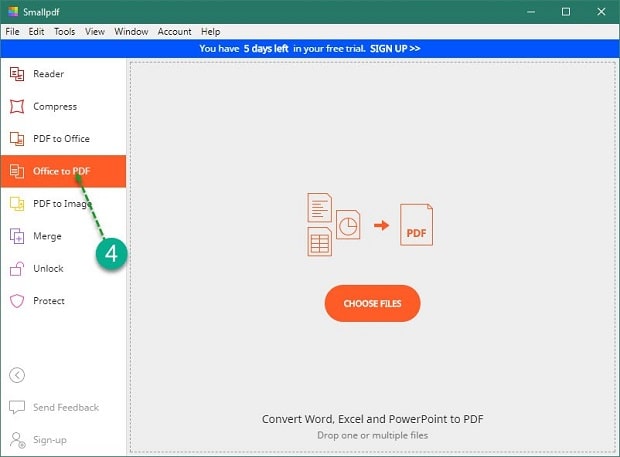
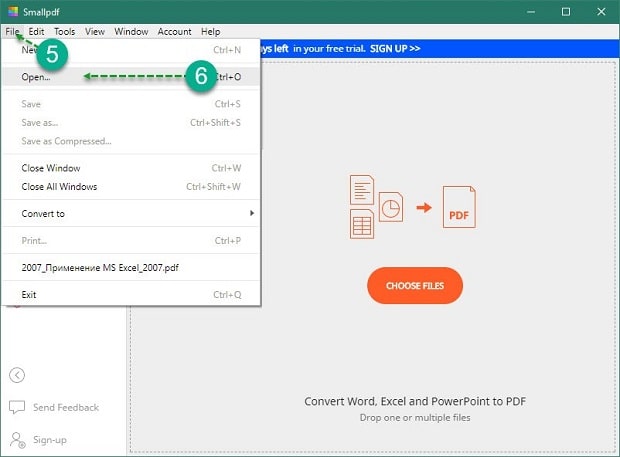
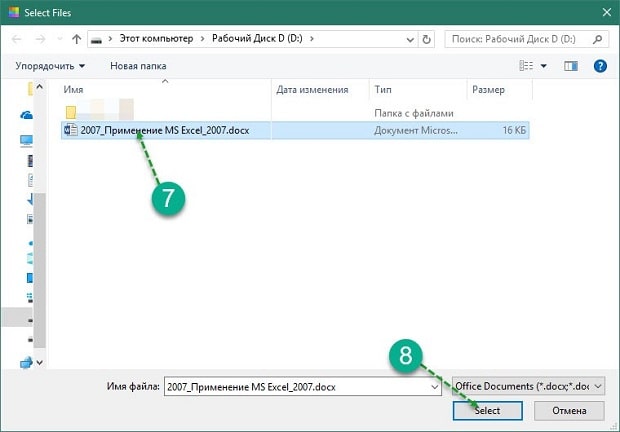
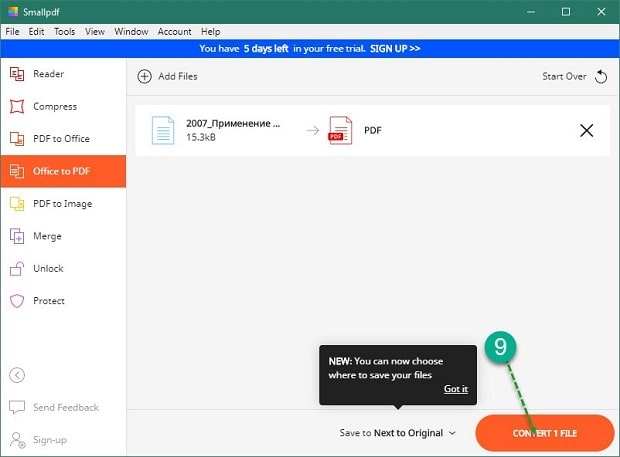
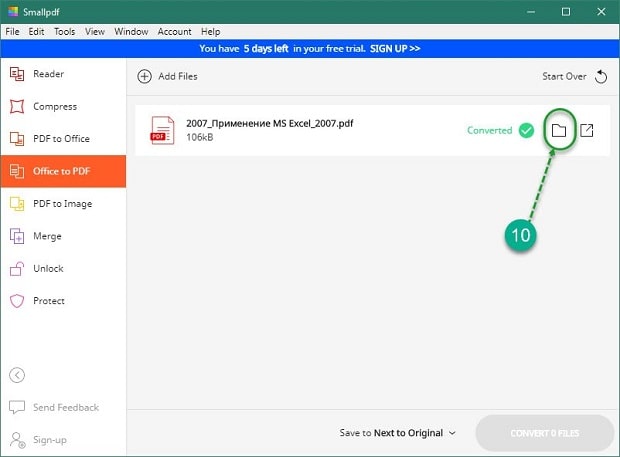
Для того чтобы преобразовать ПДФ в Ворд, можно применять функциональное вспомогательное программное обеспечение. Оно устанавливается на ПК отдельно. Среди предлагаемых разработчиками программ, внимание стоит обратить на Smallpdf. Софт распространяется в сети бесплатно, имеет стандартную инсталляцию и дружелюбный интерфейс. Новичкам в вопросах конвертации данных будет несложно разобраться с меню программного продукта. Но все-таки главное его преимущество — независимость от Интернета.
- Скачайте и установите программу;
- В блоке слева указать «Office to PDF»;
Способ №4: используя Google Диск
- Войти в аккаунт Google;
- Перейти в Google Диск;
- В левом блоке меню нажать на кнопку «Создать»;
Сохранение в качестве PDF-файла на мобильном устройстве
Word для планшетов c Android Excel для планшетов с Android PowerPoint для планшетов с Android Excel для телефонов с Android Excel Mobile PowerPoint для телефонов с Android PowerPoint Mobile Word для телефонов с Android Word Mobile Еще. Меньше
Вы можете использовать параметр Печать, чтобы сохранить документы Word, книги Excel и презентации PowerPoint в виде PDF-файлов.
- Откройте файл, который вы хотите сохранить в формате PDF, а затем нажмите Файл на планшете или коснитесь значка «Файл»
 на телефоне.
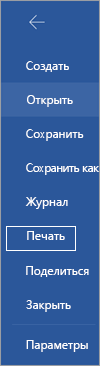
 - На вкладке Файл выберите команду Печать.
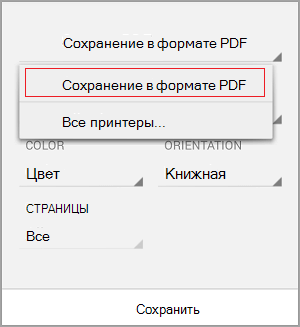
- Если этот параметр еще не выбран, нажмите Сохранить как PDF в раскрывающемся списке, а затем нажмите Сохранить.
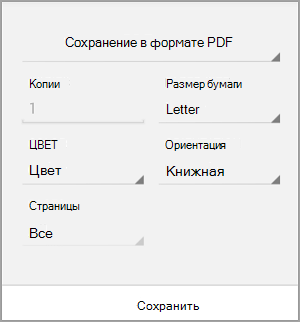
- Нажмите кнопку Сохранить.
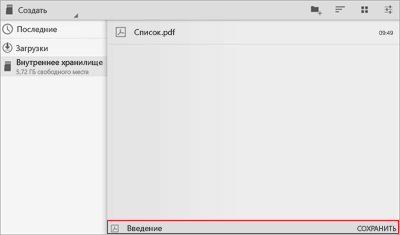
- Выберите расположение для PDF-файла, введите новое имя (необязательно) и нажмите Сохранить.
Сохранение в формате PDF
- Откройте файл, который вы хотите сохранить в формате PDF, а затем нажмите Файл на планшете или коснитесь значка «Файл»
 на телефоне.
 - В меню Файл коснитесь пункта Печать.

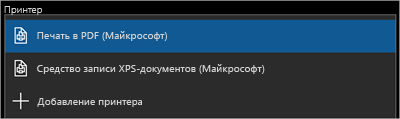
- Если этот пункт еще не выбран, нажмите Печать в PDF (Майкрософт) на планшете или PDF на телефоне.
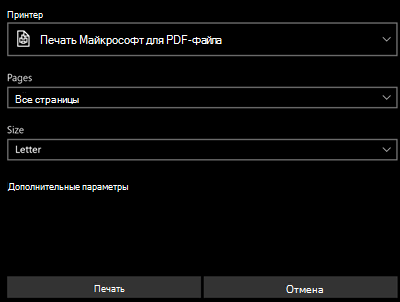
- Нажмите Печать.
- На планшете откроется страница Сохранить как. Выберите расположение для PDF-файла, введите новое имя и нажмите Сохранить.
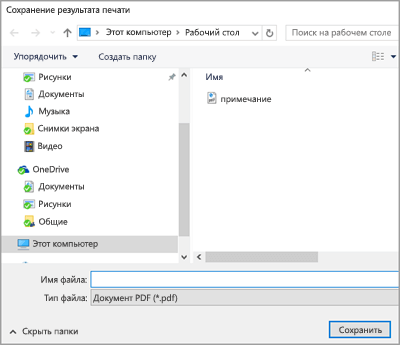 На телефоне PDF-файл автоматически сохраняется в вашей папке Документы.
Сохранение файла Word в формате PDF с тегами
Вы можете использовать Word на мобильном устройстве для сохранения документов в виде файлов PDF с тегами. Файлы PDF с тегами упрощают для средств чтения с экрана и других специальных возможностей определение логического порядка чтения и навигации для файла, а также возможность перекомпоновки содержимого при использовании мобильных телефонов.
- Откройте файл Word, который вы хотите сохранить в формате PDF с тегами, а затем коснитесь значка «файл» на своем телефоне.
- В меню файл выберите команду сохранить.
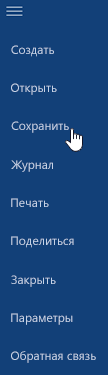
- В меню » сохранить » выберите » экспортировать этот файл«.
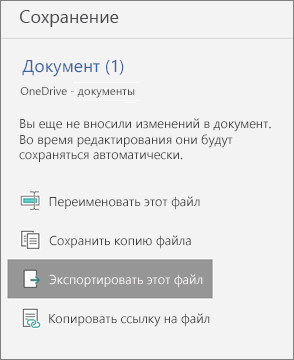
- Выберите расположение для PDF-файла и нажмите
 .
. - Введите имя файла PDF и нажмите и выберите PDF- файл из раскрывающегося списка Тип файла .
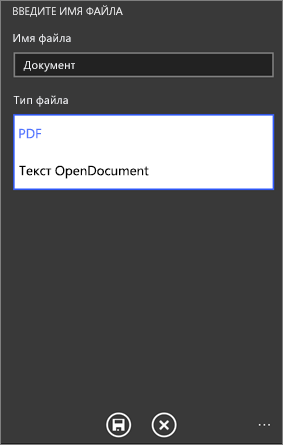
- Нажмите кнопку Сохранить
 . Документ Word будет сохранен в формате PDF в том месте, которое вы выбрали на шаге 4.
Примечание: Эта страница переведена автоматически, поэтому ее текст может содержать неточности и грамматические ошибки. Для нас важно, чтобы эта статья была вам полезна. Была ли информация полезной? Для удобства также приводим ссылку на оригинал (на английском языке).