Отключение регистрации изменений
Когда регистрация изменений завершена, ее можно отключить, хотя это не удалит помеченные в документе изменения. Для удаления изменений нужно выполнить два действия: отключить регистрацию изменений и принять или отклонить изменения. После этого вы получите чистый документ, подготовленный для широкой аудитории.
Регистрация изменений отключается точно так же, как включается.
На вкладке Рецензирование нажмите кнопку Регистрация изменений.
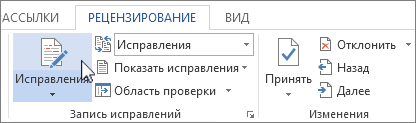
Теперь удалим все следы изменений в вашем документе.
Удаление записанных изменений
Единственный способ удалить записанные изменения — это принять или отклонить их.
Важно: Записанные изменения отображаются при открытии документа. Выбрав пункт Без исправлений в поле Переход в режим рецензирования, можно посмотреть, как будет выглядеть окончательный документ, но при этом изменения скрываются только временно. Они не удаляются и при следующем открытии документа будут отображены снова. Чтобы удалить исправления окончательно, примите или отклоните их.
На вкладке Рецензирование нажмите кнопку Далее и выберите Принять или Отклонить.
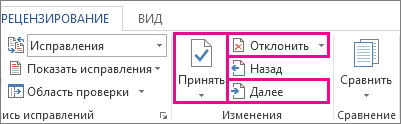
Word примет изменение или удалит его, а затем перейдет к следующему изменению. Чтобы одновременно принять все изменения, нажмите стрелку рядом с пунктом Принять и выберите Применить все изменения.
Чтобы убрать примечания из документа, удалите их. Щелкните примечание, перейдите на вкладку Рецензирование и нажмите кнопку Удалить примечание.
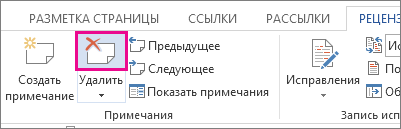
Или нажмите стрелку на вкладке Рецензирование рядом с пунктом Удалить примечание и выберите Удалить все примечания в документе.

Совет: Прежде чем сохранить окончательную версию документа, рекомендуется запустить «Инспектор документов». Этот инструмент проверяет наличие записанных изменений и примечаний, скрытого текста, имени автора в свойствах документа и другой информации, не предназначенной для широкой огласки. Чтобы запустить «Инспектор документов», на вкладке Файл перейдите в раздел Сведения и выберите пункт Поиск проблем, а затем — Инспектор документов.
Как сохранить документ word без рецензирования
Как сохранить документ без рецензирования. Удаление исправлений и примечаний из документа.
Microsoft Word 2010. Работа с режимом исправления.
Режим исправления служит для отслеживания внесенных изменений в документ. Это особенно востребовано в случаях работы с большими документами, документами над которыми трудиться несколько авторов, либо документами в которых происходит создание документа со стороны автора и рецензирование со стороны редактора. Возможности Microsoft Word 2010 позволяют отслеживать каждую вставку, удаление, перемещение, изменение формата или примечания, что бы впоследствии пользователь мог просмотреть все внесенные исправления. Более того пользователь может принять или отклонить просматриваемые им исправления.
Настройка режима исправления
Чтобы настроить режим исправления, например, изменить цвет или тип линий подчеркивания исправлений, цвет ячеек или расположение выносок, сделайте следующее:
В открывшемся списке команд выберите «Параметры исправления»;
В открывшемся окне «Параметры исправлений» внесите нужные изменения и нажмите «ОК»
Рисунок 1. Параметры исправлений
Объем исправлений
Если вы не хотите чтобы определенный тип исправлений учитывался, сделайте следующее:
В группе «Отслеживание» откройте меню кнопки «Показать исправления»;
В списке команд снимите флажки с ненужных вам пунктов
Отображение исправлений
Чтобы задать необходимый способ отображения исправлений, сделайте следующее:
Откройте вкладку «Рецензирование»;
В группе «Отслеживание» откройте меню кнопки «Показать исправления» и перейдите к пункту «Выноски»;
В открывшемся списке выберите нужный пункт:
Рисунок 2. Объем отображаемых исправлений
Индикатор режима исправления
Если вы работаете редактором, или самостоятельно хотите отслеживать внесенные изменения, и при этом в оперативном режиме иметь возможность включать и отключать режим записи внесенных изменений, вам нужно вынести индикатор режима исправления на строку состояния, так вы сможете лишь одним щелчком мыши активировать или отключить режим записи исправлений. Для этого сделайте следующее:
Откройте документ и в строке состояния щелкните правой кнопкой мыши;
В контекстном меню выберите пункт «Исправления»

Рисунок 3. Включение индикатора режима исправления
Включение режима исправления
И так как мы уже заговорили о режиме исправления, сейчас рассмотрим, как его включить. Для этого сделайте следующее:
1. На строке состояния щелкните левой кнопкой мыши по индикатору режима исправления. Его состояние по умолчанию – «Выкл», то есть, выключен, после щелчка по нему его состояние соответственно изменится на включен – «Вкл». Щелкая по индикатору, вы можете быстро отключать/включать данный режим, и отслеживать изменения в документе, там, где это вам необходимо.
Откройте вкладку «Рецензирование»;
В группе «Отслеживание» откройте меню кнопки «Исправления»;
В списке команд щелкните по пункту «Исправления»;
Внесите нужные изменения в документ, затем, для окончания записи, повторно нажмите кнопку «Исправления». В тексте документа либо в выносках останется текст красного цвета подчеркнутый такого же цвета линией.
Нажмите комбинацию клавиш для включения записи, и повторно нажмите эту комбинацию, для выключения
Область проверки
Область проверки показывает все исправления в документе на текущий момент, общее число исправлений и количество исправлений отдельно по типам. Это позволяет не только проконтролировать внесенные в документ изменения, но и позволяет удалить эти исправления, таким образом, позволяя хозяину документа скрыть от посторонних глаз данную информацию. В верхней части области проверки показывается сводка с точным числом остающихся в документе видимых исправлений и примечаний.
Положение области проверки
Область проверки можно разместить горизонтально или вертикально, все завит от того, как вам будет удобнее. Чтобы расположить область проверки, сделайте следующее:
Откройте вкладку «Рецензирование»
В группе «Отслеживание» нажмите кнопку «Область проверки»
В открывшемся меню выберите нужный способ расположения:
«Вертикальная панель рецензирования» – располагается вертикально, в левой части окна документа;
«Горизонтальная панель рецензирования» – располагается горизонтально, внизу окна документа
Как сохранить документы Word без пометок
Кредит изображения: Ignatiev / iStock / GettyImages
Режим просмотра Microsoft Word, обычно называемый его самой популярной функцией «Отслеживание изменений», позволяет пользователям обмениваться документами и совместно работать над ними. Включение этой функции заставляет Word отмечать любые изменения, внесенные в документ с этого момента, и позволяет вам оставлять комментарии для других пользователей, просматривающих документ. Тем не менее, хотя отслеживание изменений в Word может быть полезным, отправка документа Word клиенту, инструктору класса или коллеге может быть неприятной или даже катастрофической, если вам сообщат, что вся разметка и комментарии видны при открытии документ.Вы можете предотвратить это, отключив отслеживание изменений в Word, но вы должны понимать, что Word все еще может отслеживать изменения, даже если вы их не видите.
Разница между скрытием и удалением
Большинство пользователей, случайно отправляющих документы с разметкой, делают это по простой причине; скрытие отслеживаемых изменений из просмотра не удаляет эти изменения из документа. Microsoft Word позволяет пользователям скрывать и показывать примечания к документу на вкладке «Обзор» по желанию, чтобы ускорить работу программы и свести к минимуму отвлекающие факторы, которые могут возникнуть при каждом редактировании и регистрации нового предложения.Это осуществляется с помощью раскрывающихся меню на вкладке «Обзор» справа от кнопки «Отслеживать изменения». Даже когда программа не отображает изменения по мере их возникновения, если функция включена, Word все равно отслеживает и записывает их в документ. Вы можете сохранить документ с изменениями, скрытыми от вашего просмотра, но они все равно будут отображаться для других пользователей, если вы не удалите их правильно.
Удаление изменений из документов Word
Раньше было сложно сохранить документ Word без разметки, но пакет Microsoft Office 2016 упрощает этот процесс.Щелкните вкладку «Обзор» в меню над документом, чтобы начать процесс, и нажмите кнопку «Отслеживать изменения» в меню режима просмотра, чтобы отключить отслеживание. Если вы не видите журнал изменений в документе, щелкните верхнее раскрывающееся меню справа от кнопки «Отслеживать изменения». Если изменений не видно, должно быть написано «Без разметки». Выберите «Вся разметка», чтобы отобразить все изменения, внесенные в документ. Здесь также отображаются комментарии к документу, если они есть. Посмотрите в окно в правой части экрана.Вам необходимо разрешить или отклонить каждое из изменений или комментариев, чтобы отклонить их. Если вы хотите сделать это быстро, выберите раскрывающееся меню под кнопками «Принять» или «Отклонить» на панели «Изменения», а также кнопку «Удалить» на панели «Комментарии». Выбор варианта принятия, отклонения или удаления всех изменений или комментариев значительно ускоряет внесение изменений.
В вашем документе по-прежнему отображается разметка?
После внесения изменений и удаления комментариев сохраните документ и снова откройте его в Word.Если какие-либо отслеживаемые изменения все еще существуют, Word показывает заметки разметки при загрузке документа, что позволяет вам найти и исправить или удалить их по мере необходимости. Вы также можете использовать функцию инспектора документов Word для просмотра документа в целом, чтобы удалить любую информацию, которой вы не хотите делиться, например личную информацию, привязанную к документу, или скрытый текст. Доступ к нему можно получить, щелкнув «Файл» в меню в верхней части окна Word и выбрав «Информация», затем «Проверить наличие проблем» и, наконец, «Проверить документ».«
Word Печать без комментариев

2020-09-01 17:23:07 • Отправлено в: Word • Проверенные решения
Microsoft ® Word обладает множеством возможностей, и, к сожалению, многие люди даже не знают, что они могут делать в Word. Скажем так, у вас есть текстовый документ с некоторыми комментариями. Microsoft ® дает вам возможность печатать текстовые документы без комментариев.Если вы обнаружите, что ваши документы печатаются автоматически с комментариями, знайте, что в Microsoft ® есть функция печати слов без комментариев . Теперь задача состоит в том, чтобы научиться печатать текстовые документы без комментариев, и вы убедитесь в этом, читая эту статью, в дополнение к тому, как это можно сделать в PDF-файлах.
Шаги по печати Word без комментариев
Печать документов Word без комментариев к Word 2016

- Откройте документ Word.
- Щелкните «Показать разметку» в группе отслеживания на вкладке «Обзор».
- Затем снимите флажок «Комментарии».
ИЛИ:

- Перейдите на вкладку «Файл» и нажмите «Печать».
- Щелкните стрелку рядом с «Печатать все страницы» в разделе «Настройки».
- Щелкните «Печать разметки».
Печать документов Word без комментариев к Word 2007

- Перейдите на вкладку «Обзор» и нажмите «Показать разметку» в группе отслеживания.
- Снимите флажок комментария
- Щелкните «Печать» и измените поле «Что для печати» на «Документ».
- Затем нажмите «ОК», чтобы завершить процесс.
С помощью этих шагов, описанных выше, вы можете легко печатать текстовые документы без комментариев.
Преимущества формата PDF
Важно отметить, что на сегодняшний день PDF остается одним из лучших форматов документов в мире. Его используют многие люди, от частных лиц до предприятий, организаций и даже официальные правительственные загружаемые документы.На самом деле популярность PDF очень высока, поскольку избежать его использования стало практически невозможно. В деловых кругах он используется для обмена контрактными документами, счетами-фактурами, квитанциями, годовыми отчетами, отчетами о продажах среди прочего. В правительстве он используется для обмена налоговыми формами и другой ценной правительственной информацией. PDF просто везде и всеми принимается, и причина ясна.
Из всех форматов документов, включая Microsoft ® Word, PDF является наиболее безопасным форматом.Это связано с тем, что они защищены шифрованием, чтобы гарантировать, что только уполномоченные лица могут видеть ваш документ. Кроме того, он предотвращает печать, редактирование, изменение и копирование вашего файла без вашего разрешения. Из этого следует, что для PDF-файлов можно создавать пароли, и только эти пароли можно использовать для их открытия. Поскольку это безопасные форматы файлов, неудивительно, что они используются в юридических документах, поскольку PDF-файлы нельзя редактировать без необходимости оставлять электронный след.
PDF — это универсальный формат файлов, а это значит, что он может работать где угодно. Его также можно запустить с любой платформы и устройства. Кроме того, он может сжимать документы таким образом, что они становятся меньше без изменения качества. Это означает, что это идеальный формат для файлов большого размера, поскольку его можно сжать, чтобы сэкономить место на жестком диске, не влияя на качество документа.
Как упоминалось выше, вы можете легко распечатать текстовые документы без комментариев. Но сделать это с PDF можно только с помощью профессионального редактора PDF.Редактор PDF — это платформа, на которой можно редактировать PDF-файлы и работать с ними. Редакторы PDF дают пользователям полную возможность редактировать, создавать и конвертировать свои PDF-файлы так, как они хотят.
PDFelement — один из лучших редакторов PDF, который вы можете найти на рынке сегодня. Он разработан, чтобы предложить полное решение PDF для всех, кто использует формат файла PDF. PDFelement способен редактировать PDF-файлы, такие как Word, с помощью своих интеллектуальных функций редактирования, он способен создавать PDF-файлы с нуля, что является стандартным и читается всеми программами просмотра PDF-файлов, он также способен конвертировать документы в форматы PDF, word, excel и HTML и обратно .PDFelement может похвастаться первоклассными функциями, такими как защита паролем, аннотации, редактирование и приложение для цифровой подписи. Это редактор с отличием, и это идеальная альтернатива Acrobat.

Как распечатать PDF без комментариев
Шаг 1. Откройте PDF-файл
Нажмите кнопку «Открыть файл», чтобы открыть документ PDF в PDFelement.

Шаг 2. Распечатайте PDF-файл с комментариями или без них.
Перейдите в «Файл»> «Печать», затем выберите параметры в разделе «Что для печати», если хотите, чтобы распечатать это с комментариями или без них.

Загрузите или купите PDFelement бесплатно прямо сейчас!
Загрузите или купите PDFelement бесплатно прямо сейчас!
Купите PDFelement прямо сейчас!
Купите PDFelement прямо сейчас!
C # сохранить документ Word без подсказки дать ‘документ открыт в другом месте ошибка’
- Около
- Товары
- Для команд
- Переполнение стека Общественные вопросы и ответы
- Переполнение стека для команд Где разработчики и технологи делятся частными знаниями с коллегами
- Вакансии Программирование и связанные с ним технические возможности карьерного роста
Видео: сохранение документа Word
Сохраните документ, чтобы не потерять всю тяжелую работу, а затем распечатайте его, чтобы поделиться им с другими.
Сохраните документ
- Щелкните ФАЙЛ >Сохранить , выберите папку или перейдите к ней, введите имя документа в поле Имя файла и щелкните Сохранить .
- Сохраняйте свою работу на ходу — часто нажимайте Ctrl + S.
- Для печати щелкните вкладку ФАЙЛ , а затем щелкните Печать .
Хотите больше?
Основные задачи в Word 2013
Что нового в Word 2013
Вероятно, самая важная часть создания документа — это его сохранение.
Если бы электричество отключилось прямо сейчас, вся наша тяжелая работа исчезла бы, если бы мы не сохранили ее в файл.
Переместитесь вверх по ленте и щелкните вкладку ФАЙЛ , откроется закулисная страница.
Здесь вы не найдете команд для работы с текстом.
Backstage — это открытие, сохранение, печать, совместное использование и экспорт.
Другими словами, закулисная работа, которую вы делаете с файлом документа.
Нажмите Сохранить , и вы получите выбор.
Вы можете сохранить его на свой Компьютер или в облако с помощью Microsoft 365 SharePoint или OneDrive .
Я уже вошел в свою учетную запись в Интернете, поэтому теперь могу щелкнуть здесь и Обзор в поисках местоположения на моем OneDrive.
Введите Имя файла и нажмите Сохранить .
Это похоже на сохранение на компьютер, за исключением того, что теперь я могу получить доступ к файлу на любом компьютере, подключенном к Интернету, или Поделиться им с другими, отправив сообщение электронной почты, содержащее ссылку на онлайн-файл.
После сохранения документа вы можете продолжить работу с ним, если хотите, или вы можете нажать Закрыть и поработать над ним позже.
Когда документ будет готов к работе, щелкните вкладку ФАЙЛ и Сохраните в последний раз.
Щелкните здесь, если хотите Напечатать документ.
Просмотрите предварительный просмотр того, как документ будет выглядеть после печати.
Выберите в этом списке принтер , а затем щелкните Печать .
Далее мы улучшим внешний вид документа, добавив некоторое форматирование.
Смотрите также


| Поиск по сайту |
Как сохранить измененный документ в word после рецензирования
Как сохранить документ без рецензирования. Удаление исправлений и примечаний из документа.
Microsoft Word 2010. Работа с режимом исправления.
Режим исправления служит для отслеживания внесенных изменений в документ. Это особенно востребовано в случаях работы с большими документами, документами над которыми трудиться несколько авторов, либо документами в которых происходит создание документа со стороны автора и рецензирование со стороны редактора. Возможности Microsoft Word 2010 позволяют отслеживать каждую вставку, удаление, перемещение, изменение формата или примечания, что бы впоследствии пользователь мог просмотреть все внесенные исправления. Более того пользователь может принять или отклонить просматриваемые им исправления.
Настройка режима исправления
Чтобы настроить режим исправления, например, изменить цвет или тип линий подчеркивания исправлений, цвет ячеек или расположение выносок, сделайте следующее:
В открывшемся списке команд выберите «Параметры исправления»;
В открывшемся окне «Параметры исправлений» внесите нужные изменения и нажмите «ОК»
Рисунок 1. Параметры исправлений
Объем исправлений
Если вы не хотите чтобы определенный тип исправлений учитывался, сделайте следующее:
В группе «Отслеживание» откройте меню кнопки «Показать исправления»;
В списке команд снимите флажки с ненужных вам пунктов
Отображение исправлений
Чтобы задать необходимый способ отображения исправлений, сделайте следующее:
Откройте вкладку «Рецензирование»;
В группе «Отслеживание» откройте меню кнопки «Показать исправления» и перейдите к пункту «Выноски»;
В открывшемся списке выберите нужный пункт:
Рисунок 2. Объем отображаемых исправлений
Индикатор режима исправления
Если вы работаете редактором, или самостоятельно хотите отслеживать внесенные изменения, и при этом в оперативном режиме иметь возможность включать и отключать режим записи внесенных изменений, вам нужно вынести индикатор режима исправления на строку состояния, так вы сможете лишь одним щелчком мыши активировать или отключить режим записи исправлений. Для этого сделайте следующее:
Откройте документ и в строке состояния щелкните правой кнопкой мыши;
В контекстном меню выберите пункт «Исправления»

Рисунок 3. Включение индикатора режима исправления
Включение режима исправления
И так как мы уже заговорили о режиме исправления, сейчас рассмотрим, как его включить. Для этого сделайте следующее:
1. На строке состояния щелкните левой кнопкой мыши по индикатору режима исправления. Его состояние по умолчанию – «Выкл», то есть, выключен, после щелчка по нему его состояние соответственно изменится на включен – «Вкл». Щелкая по индикатору, вы можете быстро отключать/включать данный режим, и отслеживать изменения в документе, там, где это вам необходимо.
Откройте вкладку «Рецензирование»;
В группе «Отслеживание» откройте меню кнопки «Исправления»;
В списке команд щелкните по пункту «Исправления»;
Внесите нужные изменения в документ, затем, для окончания записи, повторно нажмите кнопку «Исправления». В тексте документа либо в выносках останется текст красного цвета подчеркнутый такого же цвета линией.
Нажмите комбинацию клавиш для включения записи, и повторно нажмите эту комбинацию, для выключения
Область проверки
Область проверки показывает все исправления в документе на текущий момент, общее число исправлений и количество исправлений отдельно по типам. Это позволяет не только проконтролировать внесенные в документ изменения, но и позволяет удалить эти исправления, таким образом, позволяя хозяину документа скрыть от посторонних глаз данную информацию. В верхней ча
c # — Сохранить измененный документ WordprocessingDocument в новый файл
- Около
- Товары
- Для команд
- Переполнение стека Общественные вопросы и ответы
- Переполнение стека для команд Где разработчики и технологи делятся частными знаниями с коллегами
- работы Программирование и связанные с ним технические возможности карьерного роста
- Талант Нанимайте технических специалистов и создавайте свой бренд работодателя
- реклама Обратитесь к разработчикам и технологам со всего мира
- О компании
Как восстановить утерянный документ Word — Office
- 28.05.2020
- На чтение 9 минут
- Применимо к: Word для Office 365, Word 2019, Word 2016, Word 2013, Word 2010
В этой статье
Office 365 профессиональный плюс переименовывается в Microsoft 365 Apps для предприятий .Дополнительные сведения об этом изменении см. В этом сообщении в блоге.
В этой статье предлагаются способы восстановления утерянного документа Microsoft Word.
Если вам нужна информация о том, как восстановить недавние документы Office, см. Следующие статьи:
Дополнительные сведения о более ранних версиях Word см. В следующей статье базы знаний:
Быстрое разрешение
Попробуйте следующие варианты, чтобы восстановить документ Word.Выберите изображение слева или заголовок параметра, чтобы просмотреть более подробные инструкции по этому параметру.
Windows 10 и Windows 7
- На панели задач щелкните значок Начать или Поиск .
- Введите имя документа и нажмите Введите .
- Если список File содержит документ, дважды щелкните документ, чтобы открыть его в Word.
- Если в списке File нет файла, перейдите к Варианту 2.
- Найдите папку, в которой вы в последний раз сохраняли отсутствующий файл.
- Поиск файлов с расширением имени файла .wbk.
- Щелкните правой кнопкой мыши панель задач и выберите Диспетчер задач .
- На вкладке Процессы выберите любой экземпляр Winword.exe или Microsoft Word , а затем выберите Завершить задачу или Завершить процесс . Повторяйте этот шаг, пока не закроете все экземпляры Winword.exe и Microsoft Word.
- Закройте диалоговое окно Диспетчера задач Windows и запустите Word. Дважды щелкните файл на панели Восстановление документа , выберите Сохранить как в меню Файл , а затем сохраните документ как файл.docx файл. Чтобы вручную изменить расширение на .docx, щелкните файл правой кнопкой мыши и выберите Переименовать .
- На панели задач выберите значок Начать или Поиск , введите .tmp в поле поиска и нажмите Введите .
- На панели инструментов выберите Документы .
- Прокрутите файлы и найдите файлы, которые соответствуют дате и времени последнего редактирования документа.
Windows 10 и Windows 7
- На панели задач щелкните значок Начать или Поиск , а затем введите символ тильды ( ~ ) в поле поиска.
- На панели инструментов выберите Документы .
Прокрутите файлы и найдите все файлы, которые могут соответствовать дате и времени последнего редактирования документа.
Для получения информации об устранении неполадок с поврежденными документами Word см. Раздел Устранение неполадок с поврежденными документами в Word.
Дополнительные ресурсы
Если при использовании Word у вас возникают определенные проблемы, перейдите на следующий веб-сайт для поиска дополнительных сведений о версии вашей программы:
Центр решений Microsoft Word: Word
Детальный вид опций
В следующем разделе представлены более подробные описания этих опций.
Вариант 1: поиск исходного документа
Введите имя документа в поле Search (в Windows 10, Windows 8.1 или Windows 8) или в поле Начать поиск в меню «Пуск» (в более ранних версиях Windows), а затем нажмите Введите .
- Если список File содержит документ, дважды щелкните документ, чтобы открыть его в Word.
- Если в списке File нет файла, перейдите к Варианту 2.
Вариант 2. Поиск файлов резервной копии Word
Имена файлов резервных копий Word заканчиваются расширением.wbk расширение. Если у вас выбран параметр Всегда создавать резервную копию , возможно, существует резервная копия файла.
Чтобы найти эту опцию:
- Word для Office 365 , Word 2019 , Word 2016 и Word 2013 : Выберите Файл, затем Параметры , а затем Дополнительно . Прокрутите вниз до раздела Сохранить и выберите Всегда создавать резервную копию .
- Word 2010 : Выберите Файл, затем Параметры.На вкладке Сохранить выберите Всегда создавать резервную копию .
Чтобы найти резервную копию файла, выполните следующие действия:
- Найдите папку, в которой вы в последний раз сохраняли отсутствующий файл.
- Поиск файлов с расширением имени файла .wbk.
- Щелкните правой кнопкой мыши по найденному файлу резервной копии и выберите Открыть .
Если в исходной папке нет файлов .wbk, найдите на компьютере любые файлы .wbk.Для этого выполните следующие действия.
- Выберите Пуск, введите * .wbk в поле поиска (в Windows 10, Windows 8.1 или Windows 8) или в поле Начать поиск в меню Пуск (в более ранних версиях Windows) , Затем нажмите Введите .
- Если список File содержит файл резервной копии, повторите шаги в варианте 2, чтобы открыть файл.
- Если в списке File нет файла резервной копии, перейдите к Варианту 3.
Если вы обнаружите какие-либо файлы с именем «Резервная копия», за которым следует имя отсутствующего файла, используйте одну из следующих процедур в зависимости от версии Word, которую вы используете.
Word для Office 365 , Word 2019 , Word 2016 и Word 2013
- В меню Файл выберите Открыть >Обзор . (В некоторых версиях Word выберите Компьютер >Обзор .)
- В списке Файлы типа (Все документы Word) выберите Все файлы .
- Щелкните правой кнопкой мыши найденный файл резервной копии и выберите Открыть .
Word 2010
- В меню Файл выберите Открыть .
- В списке Файлы типа (Все документы Word) выберите Все файлы .
- Щелкните правой кнопкой мыши найденный файл резервной копии и выберите Открыть .
Вариант 3. Поиск файлов автосохранения
Имена файлов автосохранения заканчиваются расширением имени файла .asd. По умолчанию Word выполняет поиск файлов с автоматическим восстановлением при каждом запуске, а затем отображает все файлы, найденные в области задач Document Recovery .
- Используйте Word для автоматического поиска автоматически восстановленных файлов. Для этого выполните следующие действия:
- Щелкните правой кнопкой мыши панель задач и выберите Диспетчер задач .
- На вкладке Процессы выберите любой экземпляр Winword.exe или Microsoft Word , а затем выберите Завершить задачу или Завершить процесс . Повторяйте этот шаг, пока не закроете все экземпляры Winword.exe и Word.
- Закройте диалоговое окно Диспетчер задач Windows и запустите Word.
Если Word находит автоматически восстановленный файл, панель задач Document Recovery открывается в левой части экрана, а отсутствующий документ отображается как « имя документа [Исходный]» или как « имя документа [Восстановленный].«В этом случае дважды щелкните файл на панели« Восстановление документа », выберите Файл > Сохранить как , а затем сохраните документ как файл .docx. Чтобы вручную изменить расширение на .docx, щелкните правой кнопкой мыши файл файл и выберите Переименовать .
Поиск файлов с автоматическим восстановлением вручную
Если панель Document Recovery не открывается, выполните поиск автоматически восстановленных файлов вручную. Для этого используйте одну из следующих процедур в зависимости от версии Word, которую вы используете.
Word для Office 365 , Word 2019 , Word 2016 и Word 2013
- В меню Файл выберите Открыть , а затем Обзор . (В Word 2013 выберите Файл >Открыть >Компьютер >Обзор .)
- Перейдите в папку, в которую вы в последний раз сохранили документ, и найдите файлы с расширением .asd.
- Если вы не видите свой документ в списке, выберите Файл >Информация >Управление документами (или Управление версиями )>Восстановить несохраненные документы .
Word 2010
- В меню Файл выберите Последние .
- Если вы не видите свой документ в списке, выберите Восстановить несохраненные документы .
Поиск файлов .asd
Если вы не можете найти автоматически восстановленный файл в местоположении, указанном в списке Имя папки , выполните поиск любых файлов .asd на всем диске. Для этого выполните следующие действия:
Тип .asd в поле Search (в Windows 10, Windows 8.1 или Windows 8) или в поле Start Search в меню Start (в более ранних версиях Windows), а затем нажмите Enter .
- Если список File не содержит автоматически восстановленных файлов, перейдите к Варианту 4.
- Если вы обнаружите какие-либо файлы с расширением .asd, используйте одну из следующих процедур в зависимости от версии Word, которую вы используете: Word 2019 , Word 2016 или Word 2013
- В меню Файл выберите Открыть , а затем Обзор .(В некоторых версиях вам может потребоваться выбрать ** Компьютер **, а затем Обзор .)
- В списке Файлы типа (Все документы Word) выберите Все файлы .
- Выберите найденный файл .asd, а затем выберите Открыть .
Word 2010
- В меню Файл выберите Открыть .
- В списке Файлы типа (Все документы Word) выберите Все файлы .
- Выберите найденный файл .asd, а затем выберите Открыть .
На панели Recovery , если вы обнаружите автоматически восстановленный файл, который не открывается правильно, перейдите к Варианту 6 для получения дополнительных сведений о том, как открыть поврежденные файлы.
Вариант 4: поиск временных файлов
Имена временных файлов заканчиваются расширением .tmp. Чтобы найти эти файлы, выполните следующие действия:
- Тип .tmp в поле поиска (в Windows 10, Windows 8.1 или Windows 8) или в поле Начать поиск в меню Пуск (в более ранних версиях Windows), а затем нажмите Введите .
- На панели инструментов Показать только выберите Другое .
- Прокрутите файлы и найдите файлы, которые соответствуют дате и времени последнего редактирования документа. Если вы найдете искомый документ, перейдите к Варианту 6, чтобы узнать, как восстановить информацию из файла.
Вариант 5. Поиск файлов «~»
Некоторые имена временных файлов начинаются с символа тильды (~). Чтобы найти эти файлы, выполните следующие действия:
- Введите ~ в поле поиска (в Windows 10, Windows 8.1 или Windows 8) или в поле Начать поиск в меню «Пуск» (в более ранних версиях Windows), а затем нажмите Enter .
- Выбрать Посмотреть другие результаты .
- Прокрутите файлы и найдите те, которые совпадают с датой и временем последнего редактирования документа.
Если вы найдете искомый документ, перейдите к Варианту 6, чтобы узнать, как восстановить информацию из файла.
Дополнительные сведения о том, как Word создает и использует временные файлы, см. В разделе Описание того, как Word создает временные файлы.
Вариант 6. Устранение неполадок с поврежденными документами
Для получения информации об устранении неполадок с поврежденными документами Word см. Раздел Устранение неполадок с поврежденными документами в Word.
Дополнительная информация
В определенных ситуациях документ Word можно полностью потерять.Например:
- Если возникает ошибка, вынуждающая Word закрыть
- Если при редактировании вы столкнулись с перебоями в подаче электроэнергии
- Если закрыть документ без сохранения изменений
Весь документ может быть утерян, если вы не сохраняли его недавно. Если вы сохранили документ, вы можете потерять только те изменения, которые вы внесли с момента последнего сохранения. Имейте в виду, что некоторые утерянные документы невозможно восстановить.
Функция автовосстановления в Word выполняет аварийное резервное копирование открытых документов при возникновении ошибки.Некоторые ошибки могут помешать функции автоматического восстановления. Функция автосохранения не заменяет сохранение файлов.
Мы не предоставляем никаких утилит для восстановления удаленных документов. Однако некоторые сторонние утилиты для восстановления удаленных документов могут быть доступны в Интернете.
Дополнительные сведения об автовосстановлении см. В следующих статьях:
Заявление об отказе от ответственности за стороннюю информацию
Продукты сторонних производителей, обсуждаемые в этой статье, производятся компаниями, независимыми от Microsoft.Microsoft не дает никаких гарантий, подразумеваемых или иных, в отношении производительности или надежности этих продуктов.
Все еще нужна помощь? Перейдите в сообщество Microsoft.
Как устранить поврежденные документы в Word — Office
- 22.05.2020
- 13 минут на чтение
- Применимо к: Word для Office 365, Word 2019, Word 2016, Word 2013, Word 2010
В этой статье
Office 365 профессиональный плюс переименовывается в Microsoft 365 Apps для предприятий .Дополнительные сведения об этом изменении см. В этом сообщении в блоге.
Сводка
В этой статье описывается, как определить поврежденный документ в Word 2007 и более поздних версиях. Кроме того, эта статья включает шаги, которые объясняют, как восстановить текст и данные, содержащиеся в документе, после того, как вы определили документ как поврежденный.
Эта статья предназначена для начинающего и среднего пользователя компьютера. Возможно, вам будет проще выполнить указанные действия, если вы сначала распечатаете эту статью.
Обновление Microsoft Office и Windows
Многие проблемы с программным обеспечением можно решить путем обновления программ Microsoft Office и Windows.
Часто задаваемые вопросы об Центре обновления Windows
Установить обновления Office
Обновление Office с помощью Центра обновления Майкрософт
Поврежденный документ или проблема с программным обеспечением?
Документ Word может быть поврежден по нескольким причинам, которые не позволят вам открыть его. Такое поведение может быть связано с повреждением документа или шаблона, на котором он основан.Это поведение может включать следующее:
- Неоднократно меняет нумерацию существующих страниц в документе
- Повторяет разрывы страниц в документе
- Неправильный макет и форматирование документа
- Нечитаемые символы на экране
- Сообщения об ошибках при обработке
- Компьютер, который перестает отвечать при открытии файла
- Любое другое непредвиденное поведение, которое нельзя отнести к типичной работе программы
Иногда такое поведение может быть вызвано не только повреждением документа, но и другими факторами.Важно определить, поврежден ли документ или проблема связана с программным обеспечением. Чтобы устранить эти другие факторы, выполните следующие действия:
- Поищите подобное поведение в других документах. Попробуйте открыть другие документы Word, чтобы узнать, возникает ли та же проблема. Если они открываются правильно, проблема может быть в документе Word.
- Поищите похожее поведение в других программах Microsoft Office. В этом случае проблема может быть связана с другим приложением или операционной системой.
Если какой-либо из этих шагов указывает на то, что проблема не в документе, вам необходимо будет устранить неполадки Word, пакета Office или операционной системы, работающей на компьютере.
Действия по устранению неполадок, чтобы попробовать, если поврежденный документ не открывается
Попробуйте методы в указанном порядке. Если один вам не подходит, попробуйте следующий.
Способ 1. Откройте поврежденный документ в черновом режиме без обновления ссылок
Шаг 1. Настройте Word
- Начальное слово.
- На вкладке View выберите Draft в группе Views .
- Выберите File Menu , затем Options , а затем Advanced .
- В разделе Показать содержимое документа выберите Использовать черновой шрифт в представлениях «Черновик» и «Структура» и Показать заполнители изображений .
- Прокрутите вниз до раздела Общие , снимите флажок Обновлять автоматические ссылки при открытии , выберите ОК , а затем закройте Word.
Шаг 2. Откройте поврежденный документ
- Начальное слово.
- Выберите File Menu , а затем выберите Open .
- Выберите поврежденный документ, а затем выберите Открыть .
Если вы можете открыть документ, закройте его, а затем снова откройте его, используя метод 6, и исправьте документ. В противном случае перейдите к способу 2.
Метод 2. Вставьте документ как файл в новый документ
Шаг 1. Создайте новый пустой документ
- Выберите File Menu , а затем выберите New .
- Выберите Пустой документ , а затем выберите Создать . Примечание Возможно, вам придется повторно применить форматирование к последнему разделу нового документа.
Шаг 2. Вставьте поврежденный документ в новый документ
- На вкладке Вставить выберите Вставить объект , а затем выберите Текст из файла .
- В диалоговом окне « Вставить файл » найдите и выберите поврежденный документ.Затем выберите Вставить . Примечание Возможно, вам придется повторно применить форматирование к последнему разделу нового документа.
Способ 3. Создайте ссылку на поврежденный документ
Шаг 1. Создайте пустой документ
- В Word выберите File Menu , а затем выберите New .
- Выберите Пустой документ , а затем выберите Создать .
- В новом документе введите «Это тест.«
- Выберите File Menu , а затем выберите Save .
- Введите «Спасательная ссылка», а затем выберите Сохранить .
Шаг 2. Создайте ссылку
- Выделите текст, который вы ввели на шаге 1-3.
- На вкладке Home выберите Copy в группе Clipboard .
- Выберите File Menu , а затем выберите New .
- Выберите Пустой документ , а затем выберите Создать .
- На вкладке Home щелкните стрелку на кнопке Вставить в группе Буфер обмена , а затем выберите Специальная вставка .
- Выберите Вставить ссылку , выберите Форматированный текст (RTF) .
- Выберите ОК .
Шаг 3. Измените ссылку на поврежденный документ
- Щелкните правой кнопкой мыши связанный текст в документе, выберите Связанный объект документа , а затем выберите Ссылки .
- В диалоговом окне Ссылки выберите имя файла связанного документа, а затем выберите Изменить источник .
- В диалоговом окне Изменить источник выберите документ, который вы не можете открыть, а затем выберите Открыть .
- Выберите OK , чтобы закрыть диалоговое окно Links . Примечание Информация из поврежденного документа появится, если там были какие-либо данные или текст, которые можно восстановить.
- Щелкните правой кнопкой мыши связанный текст, наведите указатель на объект Связанный документ , а затем выберите Ссылки .
- В диалоговом окне Links выберите Break Link .
- Когда вы получите следующее сообщение, выберите Да : Вы действительно хотите разорвать выбранные ссылки?
Метод 4. Использование конвертера «Восстановить текст из любого файла»
Конвертер «Восстановить текст из любого файла» имеет ограничения.Например, теряется форматирование документа. Кроме того, теряются графика, поля, графические объекты и любые другие элементы, кроме текста. Однако текст поля, верхние и нижние колонтитулы, сноски и концевые сноски сохраняются как простой текст.
- В Word выберите File Menu , а затем выберите Open .
- В поле Файлы типа выберите Восстановить текст из любого файла (. ) .
- Выберите документ, из которого вы хотите восстановить текст.
- Выбрать Открыть .
После восстановления документа с помощью конвертера «Восстановить текст из любого файла» имеется некоторый текст двоичных данных, который не преобразован. Этот текст в основном находится в начале и в конце документа. Перед сохранением файла как документа Word необходимо удалить этот текст двоичных данных.
Если вы используете Word 2007 и в пользовательском интерфейсе нет кнопки файла, выберите кнопку Office и при необходимости следуйте инструкциям.
Действия по устранению неполадок, чтобы попытаться открыть поврежденный документ
Метод 1. Скопируйте все, кроме последнего знака абзаца, в новый документ
Шаг 1. Создайте новый документ
- В Word выберите Файл на ленте, а затем выберите Новый .
- Выберите Пустой документ , а затем выберите Создать .
Шаг 2. Откройте поврежденный документ
- Выберите Файл на ленте, а затем выберите Открыть .
- Выберите поврежденный документ, а затем выберите Открыть .
Шаг 3. Скопируйте содержимое документа, а затем вставьте его в новый документ
Если ваш документ содержит разрывы разделов, копируйте только текст между разрывами разделов. Не копируйте разрывы разделов, потому что это может привести к повреждению вашего нового документа. Измените вид документа на черновик при копировании и вставке между документами, чтобы избежать переноса разрывов разделов.Чтобы перейти к черновому виду, на вкладке Вид выберите Черновик в группе Виды документа .
- В поврежденном документе нажмите CTRL + END, а затем нажмите CTRL + SHIFT + HOME.
- На вкладке Home выберите Copy в группе Clipboard .
- На вкладке View выберите Switch Windows в группе Window .
- Выберите новый документ, созданный на шаге 1.
- На вкладке Home выберите Вставить в группу Буфер обмена .
Если странное поведение не исчезнет, перейдите к методу 8.
Метод 2. Измените шаблон, который используется в документе
Шаг 1. Определите шаблон, который используется в документе
- Откройте поврежденный документ в Word.
- Выберите Файл на ленте, а затем выберите Параметры .
- Выберите надстройки .
- В поле Управление выберите Шаблоны в разделе Просмотр надстроек Office и управление ими.
- Выберите Go .
В поле «Шаблон документа » будет указан шаблон, который используется в документе. Если в списке указан шаблон Normal , перейдите к шагу 2. В противном случае перейдите к шагу 3.
Шаг 2. Переименуйте глобальный шаблон (Normal.dotm)
- Выход из Word.
- Нажмите кнопку Start .
- В вашей операционной системе найдите normal.dotm. Обычно он находится в этом месте:% userprofile% \ appdata \ roaming \ microsoft \ templates .
- Щелкните правой кнопкой мыши Normal.dotm и выберите Переименовать .
- Введите «Oldword.old» и нажмите клавишу ВВОД.
- Закройте проводник.
- Запустите Word и откройте документ.
Шаг 3. Измените шаблон документа
- Откройте поврежденный документ в Word.
- Выберите Файл на ленте, а затем выберите Параметры .
- Выберите надстройки .
- В поле Manage выберите Templates , а затем выберите Go .
- Выберите Присоединить .
- В папке Templates выберите Normal.dotm , а затем выберите Open .
- Выберите OK , чтобы закрыть диалоговое окно Шаблоны и надстройки .
- Выйти из Word.
Шаг 4. Убедитесь, что изменение шаблонов сработало.
- Начальное слово.
- Выберите Файл на ленте, а затем выберите Параметры .
- Выберите поврежденный документ, а затем выберите Открыть .
Если странное поведение не исчезнет, перейдите к методу 3.
Метод 3. Запустите Word с настройками по умолчанию
Вы можете использовать переключатель / a для запуска Word, используя только настройки Word по умолчанию.При использовании параметра / a Word не загружает надстройки. Кроме того, Word не использует существующий шаблон Normal.dotm. Перезапустите Word с помощью переключателя / a.
Шаг 1. Запустите Word с помощью переключателя / a
- Выходное слово.
- Нажмите кнопку Start и найдите Run. В диалоговом окне «Выполнить» введите следующее: winword.exe /
Шаг 2. Откройте документ
- В Word выберите Файл на ленте, а затем выберите Открыть .
- Выберите поврежденный документ, а затем выберите Открыть .
Если странное поведение не исчезнет, перейдите к методу 4.
Метод 4. Смена драйверов принтера
Шаг 1. Попробуйте другой драйвер принтера
- В операционной системе найдите устройства и принтеры.
- Выберите Добавить принтер .
- В диалоговом окне Добавить принтер выберите Добавить локальный принтер .
- Выберите Использовать существующий порт , а затем выберите Далее .
- В списке Производитель выберите Microsoft .
- Выберите Microsoft XPS Document Writer , а затем выберите Далее .
- Выберите Используйте драйвер, который установлен в данный момент (рекомендуется) , а затем выберите Далее .
- Установите флажок Установить в качестве принтера по умолчанию , а затем выберите Далее .
- Выбрать Готово .
Шаг 2. Убедитесь, что изменение драйверов принтера устраняет проблему
- Начальное слово.
- Выберите Файл на ленте, а затем выберите Открыть .
- Выберите поврежденный документ, а затем выберите Открыть .
Если странное поведение не исчезнет, перейдите к шагу 3.
Шаг 3. Переустановите исходный драйвер принтера.
Windows 10 и Windows 7
- В операционной системе найдите принтеры.
- Выберите исходный принтер по умолчанию, а затем выберите Удалить . Если вам будет предложено ввести пароль администратора или подтверждение, введите пароль или выберите Продолжить .
- Если вам будет предложено удалить все файлы, связанные с принтером, выберите Да .
- Выберите Добавить принтер или сканер , а затем следуйте инструкциям мастера Добавить принтер , чтобы переустановить драйвер принтера.
Шаг 4. Убедитесь, что изменение драйверов принтера устраняет проблему
- Начальное слово.
- Выберите Файл на ленте, а затем выберите Открыть .
- Выберите поврежденный документ, а затем выберите Открыть .
Если странное поведение не исчезнет, перейдите к методу 5.
Метод 5. Заставьте Word попытаться восстановить файл
Шаг 1. Ремонтный документ
В Word выберите Файл на ленте, а затем выберите Открыть .
- В диалоговом окне Открыть щелкните один раз, чтобы выделить документ Word.
- Щелкните стрелку на кнопке Открыть , а затем выберите Открыть и восстановить .
Шаг 2. Убедитесь, что исправление документа устраняет проблему
Убедитесь, что странное поведение больше не возникает. Если странное поведение не исчезнет, перезапустите Windows и перейдите к методу 6.
Метод 6. Измените формат документа, а затем преобразуйте документ обратно в формат Word
Шаг 1. Откройте документ
- Начальное слово.
- Выберите Файл на ленте, а затем выберите Открыть .
- Выберите поврежденный документ, а затем выберите Открыть .
Шаг 2. Сохраните документ в другом формате файла
- Выберите Файл на ленте, а затем выберите Сохранить как .
- Выберите Другие форматы .
- В списке Сохранить как тип файла выберите Rich Text Format (* .rtf) .
- Выберите Сохранить .
- Выберите Файл на ленте, а затем выберите Закрыть .
Шаг 3. Откройте документ, а затем конвертируйте документ обратно в формат файла Word
- В Word выберите Файл , а затем выберите Открыть .
- Выберите преобразованный документ, а затем выберите Открыть .
- Выберите Файл , а затем выберите Сохранить как .
- Выберите Word Document для типа Сохранить как .
- Переименуйте файл документа и выберите Сохранить .
Шаг 4. Убедитесь, что преобразование формата файла документа устраняет проблему
Убедитесь, что странное поведение больше не возникает. Если проблема не исчезнет, попробуйте сохранить файл в другом формате. Повторите шаги с 1 по 4, а затем попробуйте сохранить файл в следующих форматах файлов в следующем порядке:
- Веб-страница (.htm; .html)
- Любой другой формат обработки текста
- Обычный текст (.txt)
Сохранение файлов в формате Plain Text (.txt) и может устранить повреждение документа. Однако все форматирование документа, макрокоды и графика теряются. При сохранении файлов в формате Plain Text (.txt) и необходимо переформатировать документ. Поэтому используйте формат Plain Text (.txt) только в том случае, если другие форматы файлов не решают проблему.
Если странное поведение не исчезнет, перейдите к способу 7.
Метод 7. Скопируйте неповрежденные части поврежденного документа в новый документ
Шаг 1. Создайте новый документ
- В Word выберите Файл , а затем выберите Новый .
- Выберите Пустой документ , а затем выберите Создать .
Шаг 2. Откройте поврежденный документ
- Выберите Файл , а затем выберите Открыть .
- Выберите поврежденный документ, а затем выберите Открыть .
Шаг 3. Скопируйте неповрежденные части документа, а затем вставьте неповрежденные части в новый документ
Если ваш документ содержит разрывы разделов, копируйте только текст между разрывами разделов. Не копируйте разрывы разделов, потому что это может привести к повреждению вашего нового документа. Измените вид документа на черновик при копировании и вставке между документами, чтобы избежать переноса разрывов разделов. Чтобы перейти к черновому виду, на вкладке Вид выберите Черновик в группе Виды документа .
- Найдите и выделите неповрежденную часть содержимого документа в поврежденном документе.
- На вкладке Home выберите Copy в группе Clipboard .
- На вкладке View выберите Switch Windows в группе Window .
- Выберите новый документ, созданный на шаге 1.
- На вкладке Home выберите Вставить в группу Буфер обмена .
- Повторите шаги с 3a по 3e для каждой неповрежденной части документа. Вы должны восстановить поврежденные разделы вашего документа.
Метод 8. Переключите представление документа, чтобы удалить поврежденное содержимое
Если документ выглядит усеченным (отображаются не все страницы в документе), возможно, можно переключить вид документа и удалить поврежденное содержимое из документа.
- Определите номер страницы, на которой поврежденное содержимое приводит к усечению документа.
- В Word выберите Файл , а затем выберите Открыть .
- Выберите поврежденный документ, а затем выберите Открыть .
- Прокрутите, чтобы просмотреть последнюю страницу, отображаемую перед усеченным документом. Запишите содержимое, отображаемое на этой странице.
- На вкладке View в группе Document Views выберите Web Layout или Draft view .
- Прокрутите, чтобы просмотреть содержимое, которое отображалось до того, как документ казался усеченным.
- Выберите и удалите следующий абзац, таблицу или объект в файле.
- На вкладке View в группе Document Views выберите Print Layout . Если документ по-прежнему выглядит усеченным, продолжайте переключать представления и удалять содержимое до тех пор, пока документ не перестанет отображаться в усеченном виде в представлении Макет печати .
- Сохраните документ.
Метод 9. Откройте документ с помощью Блокнота
Если документ поврежден и ни один из предыдущих методов не работает, попробуйте восстановить его содержимое, открыв документ с помощью Блокнота.
Используя этот метод, вы потеряете все форматирование. Намерение состоит в том, чтобы восстановить контент.
- Найдите поврежденный документ с помощью проводника Windows.
- Щелкните документ правой кнопкой мыши и выберите Открыть с помощью .
- Выбрать Блокнот :
4. Документ откроется в Блокноте с дополнительным кодом и текстом вокруг содержимого.
Возможно, вам придется изменить тип файла с «Текстовые документы ( .txt)» на «Все файлы (. *)». 5. Очистите текст, удалив все или большую часть лишних символов. 6. Выберите Файл , а затем выберите Сохранить как… Переименуйте документ, чтобы убедиться, что вы не перезаписываете поврежденный.
Вернитесь в Word и откройте новый документ.Попав в Word, вы можете очистить его и попробовать повторно применить утерянный формат.
Смотрите также


Поиск по сайту Сохранение копии перед редактированием, чтобы запретить изменение исходного файла
Совет: Внесены ли нежелательные изменения перед сохранением копии? Это не проблема. Вы можете вернуться к исходному файлу, выбрать заголовок документа над лентой и восстановить предыдущую версию файла с помощью истории версий.
Перед Microsoft 365 отредактировать файл и сохранить изменения как новый документ с помощью функции «Сохранить как». В наши дни с автоскрытием изменения всегда сохраняются, поэтому вы не потеряете свою работу. Чтобы случайно не сохранять изменения в исходном файле, перед внесением изменений сохраните копию, чтобы не переписать оригинал.
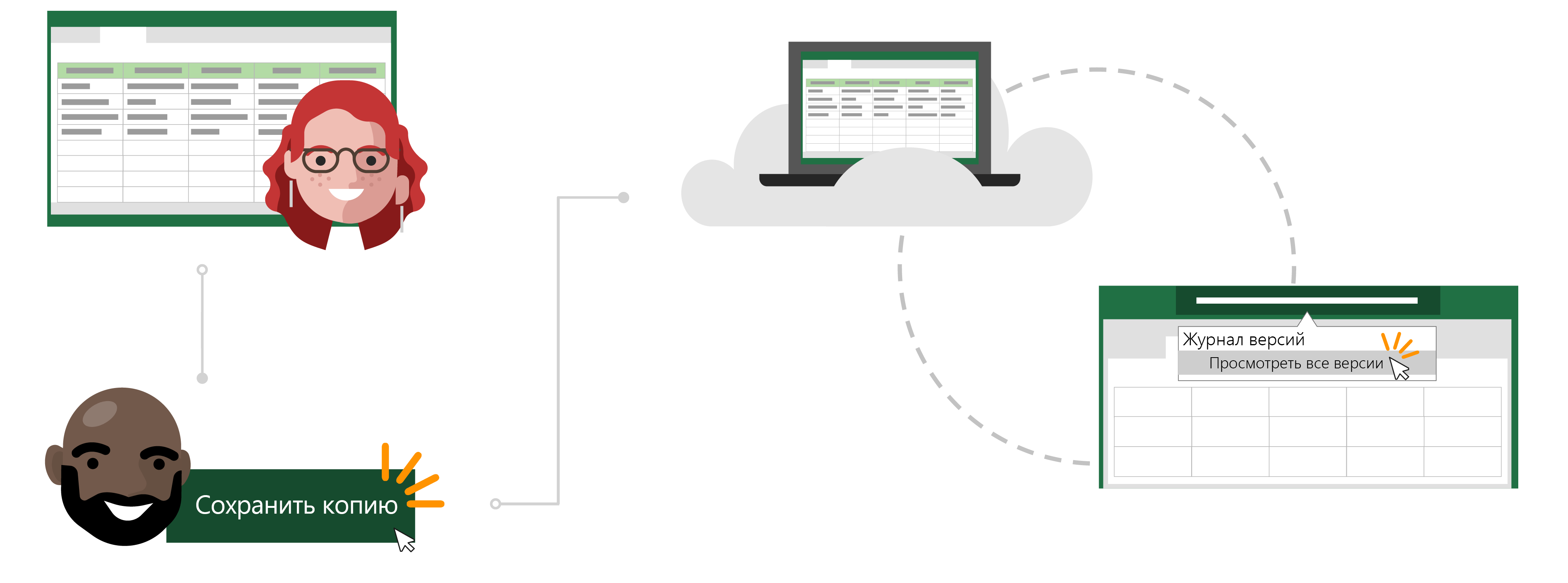
Повесть о том, как сохранить автосохранения и копию
Откройте файл, который нужно скопировать
Инга использует ежемесячный отчет о бюджете Excel, который она создала для отслеживания расходов своей команды для возмещения расходов.
Тодд стал руководителем собственной команды и хочет отслеживать свои ежемесячные расходы. Вместо того чтобы делать это с нуля, он решает, что эффективнее использовать в качестве шаблона отчет Инга о бюджете.

Сохранение копии для использования в качестве отправной точки
Тодд переходит на сайт SharePoint группы Инга и открывает отчет о бюджете Excel за последний месяц. Так как таблица находится в облаке, Тодд знает, что изменения, внесенные им в файл, будут автоматически сохраняться при его внесении.
Так как он не хочет перезаписывать данные Инга, перед внесением каких-либо изменений он переходит в папку «Файл» и нажимает кнопку «Сохранить копию», чтобы скачать копию отчета в свое хранилище OneDrive.
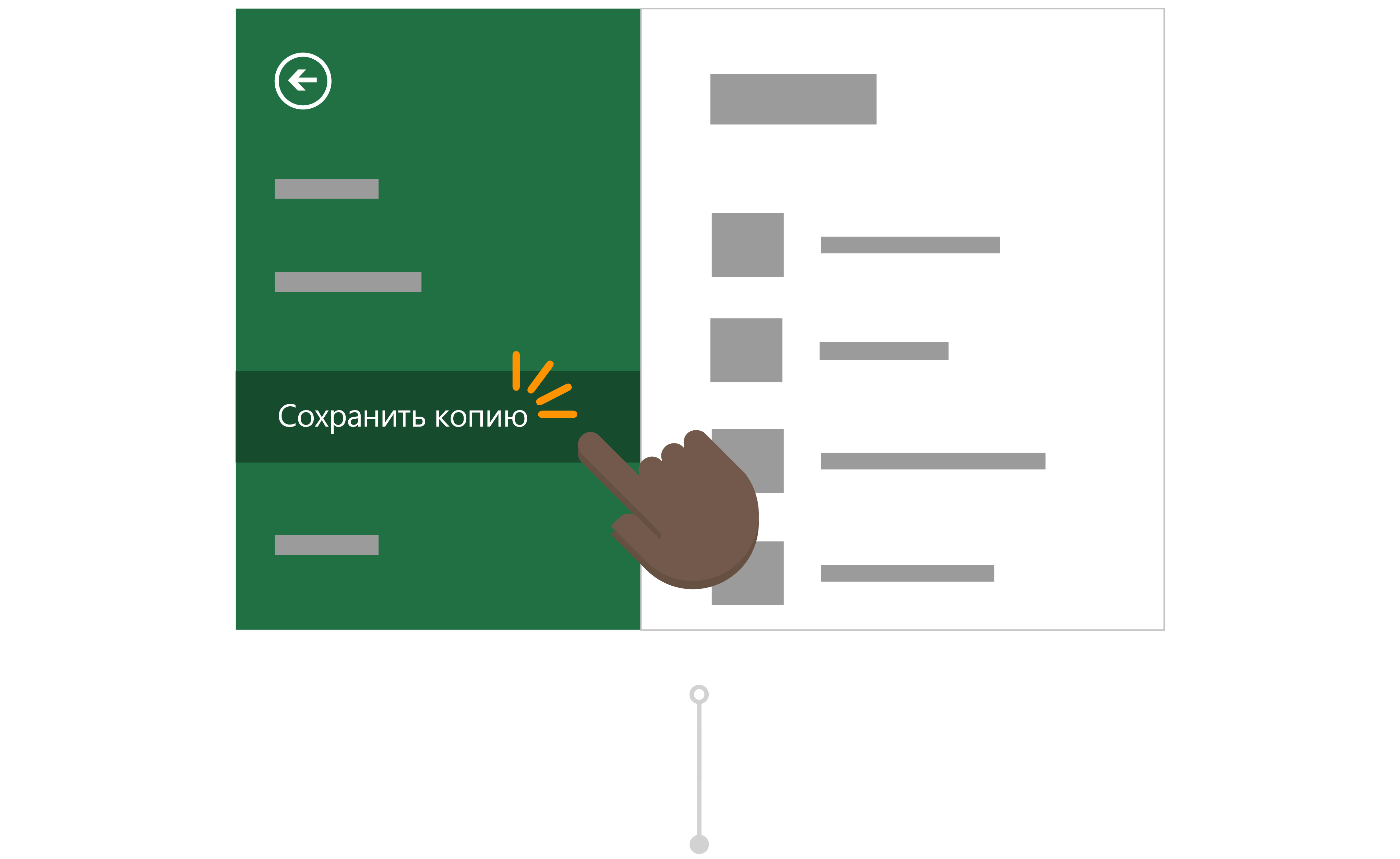
Внесение изменений в скопированный файл
После сохранения в oneDrive файл автоматически открывается в Excel. Теперь Тодд работает в своей версии отчета Инга и безопасно вносить изменения, не беспокоясь об изменении ее данных.
Он изменяет название и номер в центре затрат и очищает поля, необходимые для заполнения. Тодд знает, что при автосохраненияв его отчете всегда будут сохраняться последние изменения.
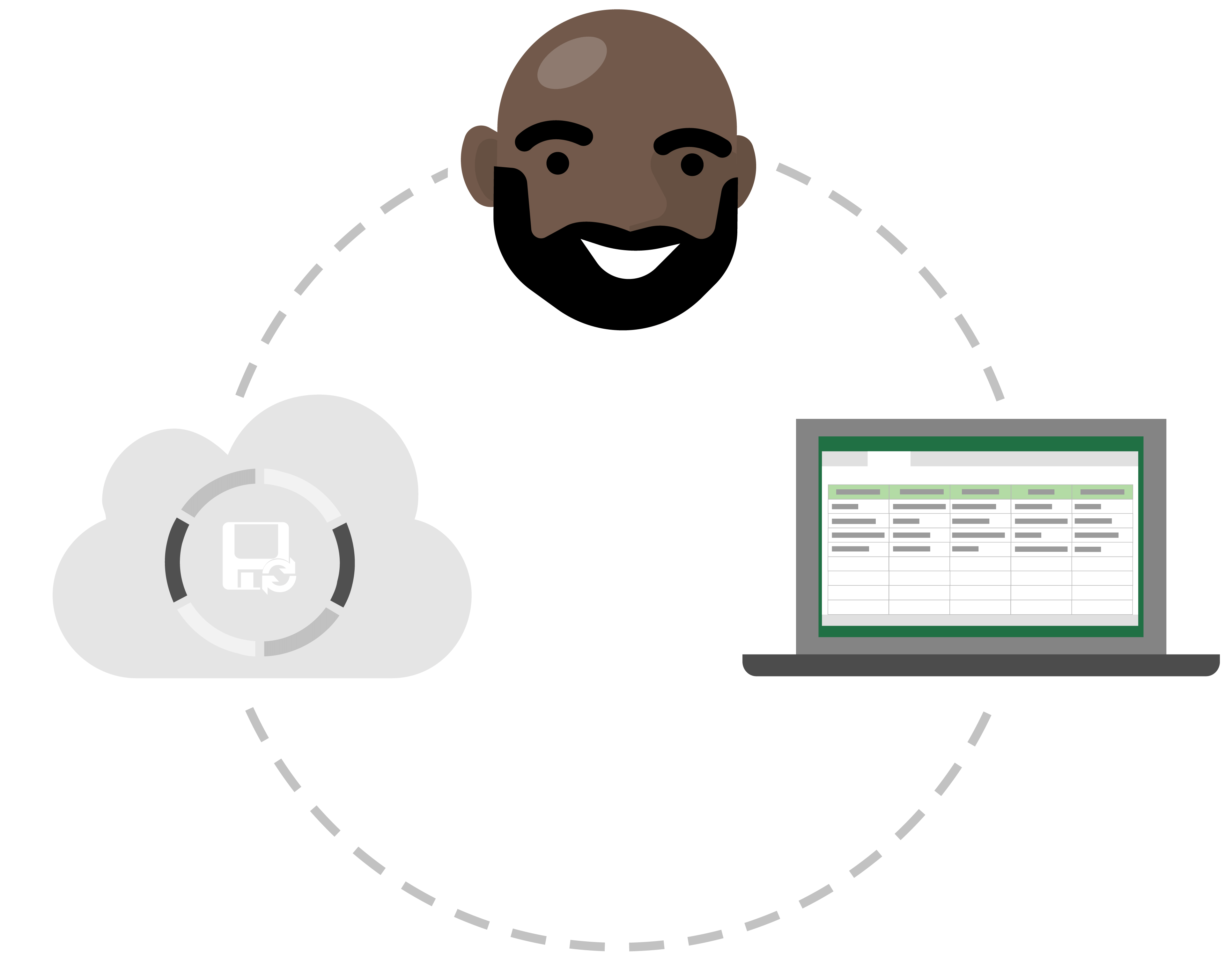
Удаление ненужных изменений с помощью истории версий
Тодд сделал несколько копий своего отчета о бюджете, чтобы подготовиться к будущему. Однако он только что понял, что отчет за следующий месяц, который он обновлял с помощью чисел, фактически является отчетом за последний месяц. Хотя изменения, внесенные на его данных, были автоматически сохраняться, Тодд не беспокоится, так как может восстановить предыдущую версию файла с помощью истории версий.
Он выбирает заголовок своего отчета о бюджете и выбирает «История версий». Он может видеть различные моменты времени, когда Excel создал версию файла и открывает ее без случайных изменений в новом окне. Теперь он может легко восстановить свой файл, не повредив его!
Где находится команда «Сохранить как»?