У вас большие запросы!
Точнее, от вашего браузера их поступает слишком много, и сервер VK забил тревогу.
Эта страница была загружена по HTTP, вместо безопасного HTTPS, а значит телепортации обратно не будет.
Обратитесь в поддержку сервиса.
Вы отключили сохранение Cookies, а они нужны, чтобы решить проблему.
Почему-то страница не получила всех данных, а без них она не работает.
Обратитесь в поддержку сервиса.
Вы вернётесь на предыдущую страницу через 5 секунд.
Вернуться назад
У вас большие запросы!
Точнее, от вашего браузера их поступает слишком много, и сервер VK забил тревогу.
Эта страница была загружена по HTTP, вместо безопасного HTTPS, а значит телепортации обратно не будет.
Обратитесь в поддержку сервиса.
Вы отключили сохранение Cookies, а они нужны, чтобы решить проблему.
Почему-то страница не получила всех данных, а без них она не работает.
Обратитесь в поддержку сервиса.
Вы вернётесь на предыдущую страницу через 5 секунд.
Вернуться назад
Как сохранить все вкладки в яндекс браузере
Яндекс Браузер — это популярный браузер, который предлагает широкие возможности для работы с веб-страницами. Одна из основных проблем, с которой сталкиваются пользователи, — это потеря всех открытых вкладок после закрытия браузера или перезагрузки компьютера. Но не стоит паниковать! В этой статье мы покажем вам, как сохранить все вкладки в Яндекс Браузере, чтобы вы могли легко возвращаться к ним в любое время.
Существует несколько способов сохранить все вкладки в Яндекс Браузере. Один из самых простых способов — это использовать встроенную функцию «Сессия», которая позволяет сохранить все вкладки и восстановить их позже. Для этого просто откройте меню браузера, выберите пункт «Сессия» и нажмите «Сохранить текущую сессию». Все вкладки будут сохранены и доступны в разделе «Сохраненные сессии». Вы можете дать сессии имя и организовать их в папки для более удобного доступа к ним.
Еще один способ сохранить все вкладки в Яндекс Браузере — использовать функцию «Закладки». Но в отличие от сохранения в сессии, закладки сохраняют только отдельные веб-страницы, а не все открытые вкладки. Чтобы сохранить все вкладки, вы должны открыть каждую страницу по отдельности и добавить ее в закладки. Этот метод может занять некоторое время, но он дает вам более тонкую настройку и возможность сохранять только те вкладки, которые вам действительно нужны.
Сохранение вкладок в яндекс браузере
В яндекс браузере есть удобная функция, которая позволяет сохранить все открытые вкладки для дальнейшего использования. Это полезно, если вы хотите закрыть браузер или перезагрузить компьютер, но хотите, чтобы ваши вкладки остались доступными.
Чтобы сохранить все вкладки в яндекс браузере, вам нужно выполнить следующие шаги:
- Откройте меню браузера, нажав на значок «три точки» в правом верхнем углу окна браузера.
- В меню выберите пункт «Дополнительные инструменты» и затем «Сохранить все вкладки».
- Появится окно, в котором вы можете выбрать место для сохранения файла с вкладками. Выберите удобное для вас расположение и нажмите «Сохранить».
После выполнения этих шагов яндекс браузер сохранит все открытые вкладки в виде файла с расширением «.html». Для открытия сохраненных вкладок, вам просто нужно дважды кликнуть на этом файле, и все вкладки откроются в новых вкладках браузера.
Таким образом, вы можете легко сохранить и восстановить все ваши вкладки в яндекс браузере, что позволяет вам более организованно работать со своими вкладками и не терять интересующую вас информацию.
Как сохранить отдельные вкладки в яндекс браузере
Яндекс браузер предоставляет удобную функцию сохранения отдельных вкладок, что позволяет вам легко вернуться к важной информации или работе, которую вы затеяли. В этой статье мы расскажем, как сохранить отдельные вкладки в яндекс браузере.
Вот простые шаги, которые помогут вам сохранить отдельные вкладки в яндекс браузере:
| Шаг 1: | Откройте яндекс браузер и перейдите к вкладке, которую вы хотите сохранить. |
| Шаг 2: | Щелкните правой кнопкой мыши на вкладке и выберите опцию «Добавить закладку». |
| Шаг 3: | В появившемся окне введите название для закладки и выберите папку, в которую вы хотите сохранить вкладку. Вы также можете создать новую папку, если необходимо. |
| Шаг 4: | Нажмите кнопку «Добавить», чтобы сохранить вкладку. |
Теперь вкладка сохранена как закладка в выбранной вами папке. Вы можете легко найти ее позже, открыв раздел «Закладки» в яндекс браузере.
Сохранение отдельных вкладок в яндекс браузере удобно и позволяет вам быстро получить доступ к нужной информации. Применяйте эту функцию для ведения списков дел, сохранения интересных статей или важных страниц веб-сайтов.
Теперь, когда вы знаете, как сохранить отдельные вкладки в яндекс браузере, вы можете организовать свою работу в Интернете более эффективно и удобно.
Создание нового окна с сохраненными вкладками
Яндекс Браузер позволяет сохранять все открытые вкладки в новое окно, чтобы вы могли легко вернуться к ним позже. В этой статье мы расскажем, как создать новое окно с сохраненными вкладками.
- Откройте яндекс браузер и перейдите к вкладкам, которые вы хотите сохранить.
- Нажмите правой кнопкой мыши на любой вкладке.
- В контекстном меню выберите опцию «Сохранить все вкладки как окно».
- Новое окно будет создано с сохраненными вкладками, и вы сможете переключаться между ними, как и раньше.
Этот способ очень удобен, если у вас есть набор вкладок, которые вы часто открываете вместе, например, для работы или развлечения. Вы можете сохранить их как отдельное окно и открывать его снова и снова.
Также помните, что вы можете сохранить вкладки в закладки, чтобы быстро вернуться к ним позже. Однако создание нового окна с сохраненными вкладками облегчит доступ к ним, поскольку они будут уже открыты, и вам не нужно будет искать их в закладках.
Управление сохраненными вкладками в Яндекс Браузере
Яндекс Браузер позволяет сохранить вкладки, чтобы вы могли легко вернуться к ним позже. Когда вы сохраняете вкладку, она сохраняется в закладках и предоставляет доступ к сохраненным страницам. В этом разделе мы рассмотрим, как управлять сохраненными вкладками в Яндекс Браузере.
Сохранить вкладку
Чтобы сохранить вкладку, выполните следующие шаги:
- Откройте страницу, которую вы хотите сохранить.
- Щелкните правой кнопкой мыши на вкладке и выберите «Добавить в сохраненные вкладки».
Открыть сохраненную вкладку
Чтобы открыть сохраненную вкладку, выполните следующие шаги:
- Нажмите на значок «Сохраненные вкладки» в правом верхнем углу браузера.
- Выберите вкладку, которую вы хотите открыть из списка сохраненных вкладок.
Удалить сохраненную вкладку
Чтобы удалить сохраненную вкладку, выполните следующие шаги:
- Нажмите на значок «Сохраненные вкладки» в правом верхнем углу браузера.
- Щелкните правой кнопкой мыши на вкладке, которую вы хотите удалить, и выберите «Удалить».
Редактировать сохраненную вкладку
Чтобы редактировать сохраненную вкладку, выполните следующие шаги:
- Нажмите на значок «Сохраненные вкладки» в правом верхнем углу браузера.
- Щелкните правой кнопкой мыши на вкладке, которую вы хотите редактировать, и выберите «Изменить».
- Внесите необходимые изменения в название или URL вкладки.
- Щелкните «Сохранить» для сохранения изменений.
Импорт и экспорт сохраненных вкладок
Вы также можете импортировать и экспортировать сохраненные вкладки. Для этого выполните следующие шаги:
- Нажмите на значок «Сохраненные вкладки» в правом верхнем углу браузера.
- Щелкните правой кнопкой мыши на вкладках и выберите «Экспортировать» или «Импортировать», чтобы сохранить или восстановить сохраненные вкладки.
| Действие | Описание |
|---|---|
| Сохранить вкладку | Сохраняет текущую вкладку в закладках для последующего использования. |
| Открыть сохраненную вкладку | Открывает ранее сохраненную вкладку из списка сохраненных вкладок. |
| Удалить сохраненную вкладку | Удаляет сохраненную вкладку из списка сохраненных вкладок. |
| Редактировать сохраненную вкладку | Позволяет редактировать название или URL ранее сохраненной вкладки. |
| Импорт и экспорт сохраненных вкладок | Позволяет импортировать и экспортировать сохраненные вкладки для использования на других устройствах или браузерах. |
Импорт и экспорт сохраненных вкладок
Яндекс Браузер предоставляет возможность импортировать и экспортировать сохраненные вкладки, что позволяет с легкостью сохранить и поделиться списком открытых страниц.
Импорт вкладок
Чтобы импортировать вкладки из другого источника, необходимо выполнить следующие шаги:
- Откройте яндекс браузер.
- Нажмите на кнопку «Еще» в верхнем правом углу окна браузера.
- Выберите пункт меню «Импорт и экспорт».
- В открывшемся окне выберите «Импортировать данные».
- Выберите источник, из которого хотите импортировать сохраненные вкладки (например, файл или другой браузер).
- Укажите путь к файлу или выберите нужный браузер, из которого хотите импортировать вкладки.
- Нажмите на кнопку «Импортировать».
После выполнения всех шагов все сохраненные вкладки будут импортированы в яндекс браузер и отображены в новой вкладке.
Экспорт вкладок
Чтобы экспортировать сохраненные вкладки из яндекс браузера, следуйте следующим инструкциям:
- Откройте яндекс браузер.
- Нажмите на кнопку «Еще» в верхнем правом углу окна браузера.
- Выберите пункт меню «Импорт и экспорт».
- В открывшемся окне выберите «Экспортировать данные».
- Выберите место, куда хотите сохранить файл с экспортированными вкладками (например, на компьютер или на внешний носитель).
- Нажмите на кнопку «Экспортировать».
После выполнения всех шагов яндекс браузер создаст файл с экспортированными вкладками, который можно сохранить или поделиться с другими пользователями.
Резервное копирование сохраненных вкладок
Сохранение вкладок в яндекс браузере позволяет быстро и удобно возвращаться к ранее открытым страницам. Однако, иногда возникает необходимость сделать резервную копию сохраненных вкладок, чтобы в случае потери данных или сбоя системы можно было восстановить все предыдущие сессии.
Для создания резервной копии сохраненных вкладок в яндекс браузере следуйте инструкциям:
- Откройте меню браузера, нажав на кнопку с тремя горизонтальными полосками в правом верхнем углу окна браузера.
- Перейдите в раздел «Настройки» и выберите пункт «Сохраненные вкладки».
- На открывшейся странице нажмите на кнопку «Создать резервную копию» или «Экспортировать вкладки».
- Выберите путь и имя файла, куда будет сохранена резервная копия.
- Нажмите кнопку «Сохранить» или «ОК», чтобы завершить процесс создания резервной копии.
После выполнения этих шагов ваши сохраненные вкладки будут скопированы в выбранный вами файл. Вы можете сохранить этот файл на внешнем накопителе или в облачном хранилище, чтобы обеспечить дополнительную защиту данных.
Для восстановления сохраненных вкладок из резервной копии в яндекс браузере следуйте инструкциям:
- Откройте меню браузера и перейдите в раздел «Настройки».
- Выберите пункт «Сохраненные вкладки».
- На открывшейся странице нажмите на кнопку «Импортировать вкладки» или «Восстановить резервную копию».
- Укажите путь к файлу резервной копии и нажмите кнопку «Открыть» или «Импортировать».
- Подтвердите восстановление вкладок, следуя инструкциям на экране.
После выполнения этих шагов ваши сохраненные вкладки будут восстановлены в яндекс браузере, и вы сможете продолжить работу с ними.
Восстановление сохраненных вкладок в яндекс браузере
Яндекс браузер предлагает удобную функцию сохранения всех открытых вкладок, чтобы вы могли вернуться к ним позднее. Но что делать, если вы случайно закрыли браузер или компьютер выключился, а вы хотели продолжить работу с сохраненными вкладками?
Восстановить сохраненные вкладки в яндекс браузере очень просто. Для этого следуйте следующим шагам:
1. Запустите яндекс браузер.
Откройте яндекс браузер, нажав на его ярлык на рабочем столе или в меню «Пуск».
2. Найдите иконку «Восстановить сеанс» в верхней части браузера.
После запуска браузера вы увидите иконку «Восстановить сеанс» в правом верхнем углу окна браузера. Эта иконка выглядит как две стрелки, направленные вниз.
3. Нажмите на иконку «Восстановить сеанс».
Когда вы нажмете на иконку «Восстановить сеанс», яндекс браузер автоматически восстановит все вкладки, которые были открыты в момент закрытия браузера или компьютера.
Теперь вы можете продолжить работу с сохраненными вкладками и не беспокоиться о потере важной информации. Удобство сохранения и восстановления вкладок делает яндекс браузер незаменимым инструментом для работы и развлечений в интернете.
Убедитесь, что при закрытии браузера нажатие на иконку «Восстановить сеанс» действительно возвращает вас к предыдущим вкладкам. Для этого рекомендуется периодически сохранять сеансы или использовать другие методы резервного копирования, чтобы не потерять данные в случае сбоя.
Наш сайт — это уникальный ресурс, который предоставляет доступ к статьям от профессионалов в разных областях на разные темы . Здесь вы найдете полезную информацию о многих важных аспектах жизни, начиная от здоровья и фитнеса, заканчивая бизнесом и технологиями.
Мы собрали команду экспертов, которые делятся своим опытом и знаниями с нашими читателями. Наши авторы — это профессионалы в своей области, которые имеют многолетний опыт работы и глубокие знания в своей сфере.
Мы публикуем статьи на самые разные темы, включая здоровье, красоту, фитнес, питание, бизнес, технологии и многое другое. Вы можете найти ответы на многие свои вопросы и получить полезные советы от наших экспертов.
Если у вас есть какие-либо вопросы или вы хотите узнать больше о какой-то теме, наши авторы всегда готовы помочь и ответить на ваши вопросы. Вы можете написать им через форму обратной связи, которая находится на нашем сайте.
Как сохранить закладки яндекс браузера в файл на компьютере
Данный способ восстановления является более громоздким, но зато он имеет некоторые преимущества перед двумя вышеописанными.
Как известно, любой браузер, в том числе и обозреватель Яндекс, ведет постоянную статистику всех действий пользователя. Вся эта статистика доступна и с ее помощью можно без труда открыть закрытую вкладку, для этого необходимо:
- Открыть меню обозревателя;
- Навести курсор на пункт «История»;
- Во всплывающем окне кликнуть по нужной ссылке;
- Откроется окно с ранее посещенной страницей.
Полный список посещенных страниц можно увидеть при помощи еще одного сочетания клавиш Ctrl+H, или добраться через меню браузера:
- Кликаем по иконке меню браузера;
- Выбираем и кликаем по разделу «История»;
- Во всплывающем окне так же кликаем по «История»;
- Перед пользователем откроется окно со всеми посещенными страницами за все время пользования интернет-обозревателем.
Если вы активно пользуетесь интернетом, то список может быть достаточно обширным. Разработчики предусмотрели это и все гиперссылки удобно рассортированы не только по дням недели, но и по времени посещения того или иного сайта. Кроме этого можно перейти в данный раздел по прямой ссылке: browser://history/.
Восстановление закрытых вкладок при запуске Yandex браузера
После каждого закрытия веб-обозревателя от Яндекса вкладки могут либо закрываться, либо оставаться. Мы можем настроить так, чтобы Яндекс браузер сам восстанавливал сохранённые при прошлом сеансе вкладки даже после его перезагрузки. Веб-обозреватель самостоятельно возвращается к тому состоянию, в котором был закрыт в прошлый раз. Это очень удобная функция, которой рекомендуем пользоваться повсеместно. Закрыть ненужные вкладки гораздо проще, чем их восстанавливать при каждой перезагрузке браузера.
Как восстановить настройки Яндекс браузера, чтобы больше не исчезали вкладки при его перезапуске:
- Из меню веб-обозревателя идём на страницу «Настройки».
- Ищем графу «Вкладки», которая находится в разделе вертикального меню под названием «Интерфейс».
- Устанавливаем галочку «При запуске открывать ранее закрытые вкладки».
Изменение настроек применяется сразу, отдельно сохранять ничего не нужно.
Размер вкладок
При открытии большого количества вкладок каждый ярлычок умньшается для того, чтобы поместиться на вашем экране. При помощи меню программы можно уменьшить или увеличить размер отображения вкладок:
Переходим в Меню -> Настройки -> Минимальный размер вкладок -> «выбрать нужный пункт».
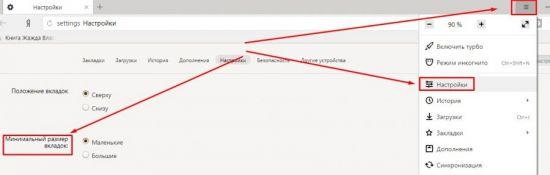
Итак, мы видим, что компания Яндекс приложила массу усилий для удобства пользования своей программой и с каждой новой версией увеличивает количество полезных функций своего продукта. Каждый пользователь может выбрать для себя необходимые ему настройки. Воспользоваться удобными опциями в повседневной работе или использовать механизмы восстановления и поиска данных.
Основы
Браузер Opera состоит из пяти групп экранных элементов:
- Панель меню
- Панель вкладок
- Кнопки навигации («Назад», «Вперед», «Обновить/Остановить», «Начальная страница»)
- Объединенная адресная строка и строка поиска
- Область просмотра
На панели меню для Mac доступны следующие элементы:
| Menu (Меню) | Доступные действия |
|---|---|
| Opera | Просмотр информации о версии браузера Opera, доступ к настройкам, вход в учетную запись Opera, удаление личных данных, импорт данных просмотров, загрузка фонового рисунка и расширений, выход из браузера. |
| File (Файл) | Управление вкладками и окнами, открытие файлов и расположений, сохранение страниц на локальном диске или печать. |
| Edit (Правка) | Работа с текстом (копирование, вставка, выделение), поиск текста на страницах, проверка орфографии. |
| View (Вид) | Масштабирование, отображение или скрытие панели закладок или боковой панели расширений, включение и выключение режима презентации, просмотр в полноэкранном режиме, доступ к элементам начальной страницы (Экспресс-панель и новости), просмотр загрузок, управление расширениями и темами, доступ к менеджеру паролей и переключение инструментов разработчика. |
| History (История) | Переход назад и вперед, повторное отображение закрытых вкладок и окон, переход к недавно просмотренным страницам, просмотр всей истории работы в интернете. |
| Bookmarks (Закладки) | Отображение диспетчера закладок, создание закладки на текущую страницу, переход к страницам, добавленным в папки с закладками. |
| Developer(Разработчик) | Инструменты разработчика, просмотр исходного текста и диспетчер задач. |
| Window (Окно) | Сворачивание текущего окна, масштабирование или выбор открытых окон и вкладок. |
| Help (Справка) | Доступ к страницам справки Opera, просмотр сочетаний клавиш и возможность сообщить о проблеме. |
Для пользователей Windows и Linux главное меню содержит различные инструменты для работы с браузером. С его помощью можно открывать новые вкладки и окна, изменять масштаб страницы, выводить на экран служебные страницы Opera: Экспресс-панель, новости, закладки, загрузки, историю или настройки.
Панель вкладок позволяет переходить с одной страницы на другую при одновременном просмотре нескольких страниц. Нажмите на вкладку страницы, чтобы просмотреть ее содержимое. Чтобы открыть новую вкладку, нажмите кнопку + на панели вкладок.
С помощью кнопок навигации можно переходить на необходимые страницы браузера:
| Кнопка | Действие |
|---|---|
| Назад на одну страницу. | |
| Вперед на одну страницу. | |
| Перезагрузить текущую страницу. | |
| Открыть начальную страницу. |
С помощью объединенной адресной строки и строки поиска можно переходить на сайты и выполнять поиск в интернете. Можно ввести адрес сайта, например, , или ключевые слова для поиска, например «браузер Opera». .
В области просмотра отображается содержимое страницы. Именно здесь вы взаимодействуете со страницей: читаете текст, просматриваете изображения, переходите по ссылкам и т.д.
На компьютере
Способ по экспорту всех закладок на персональный компьютер выглядит следующим образом:
Все в html файл
- Зайдем в раздел с настройками Яндекса. Для этого кликаем левой кнопкой мыши по трем линиям вверху страницы, а затем жмем на значок в виде шестеренки.
- После этого запустится меню браузера. Переходим в пункт «Закладки», который находится первый в списке среди всех разделов.
- Нас перебросит на страницу со всеми ранее сохраненными сайтами. Правее строчки «Панель закладок» находится иконка, которая с виду выглядит, как три точки, кликаем на неё ЛКМ.
- В выдвинувшемся окошке находим графу «Экспорт закладок в файл HTML».
- После этих действий откроется новое окно «Сохранить как». Там нужно будет выбрать место, куда будут экспортироваться все закладки из нашего браузера. Для удобства я выберу рабочий стол. Так же там можно будет изменить имя файла, поменяем его на «Все закладки».
- Как все сделали, кликаем левой кнопкой мыши на кнопку «Сохранить». Теперь на нашем рабочем столе, или в месте, куда вы выбрали экспорт данного файла, появится такой значок.
- Если нажать на него несколько раз левой кнопкой мыши, откроется страница в яндексе со следующим содержанием:
- Уже из этого окна можно будет перейти на любой сайт, который мы сохранили ранее. Щелкнем, например, на графу «Добро пожаловать ВКонтакте».
- Как видно из скриншота выше, мы легко смогли попасть на наш сохраненный сайт.
С помощью файла Bookmarks
Это был способ по сохранению всех закладок сразу. Теперь разберем файл, который сохраняет и запоминает все наши закладки. Называется он – Bookmarks. Благодаря данному файлу, можно будет перенести все наши старые закладки в браузер, после его переустановки. Файл Bookmarks возможно найти следующим образом: C:\Users\User\AppData\Local\Yandex\YandexBrowser
- Кликаем правой кнопкой мыши на ярлык Яндекс браузера. В самом низу появившегося окна будет пункт «Свойства». Жмем на него.
- В запустившемся окошке жмем на графу «Расположение файла».
- Откроется папка «Application». Нам она не нужна, поэтому перейдем в раздел «YandexBrowser». Делается это при помощи клика левой кнопки мыши на данную строку.
- После этого переходим в папку «User Data».
- Теперь в «Default».
- В данной папке и находится наш файл «Bookmarks», остается его теперь лишь найти. После нахождения его можно копировать и сохранить в безопасное место. А как браузер переустановлен, можно его загрузить в специальный раздел, и наши закладки вернутся на своё место.
Сохраняем одну закладку
Для того чтобы сохранить одну конкретную закладку в формате html на компьютере, воспользуемся следующим способом:
- Свернем браузер так, чтобы осталось видно кусочек свободного промежутка на рабочем столе.
- В левой части окна Яндекса кликнем левой кнопкой мыши на значок звездочки.
- После этого жмем на строчку «Панель закладок».
- Выбираем любую закладку, и зажимаем левую кнопку прямо на ней. Перетягиваем заметку на рабочий стол.
- Готово! Теперь на нашем рабочем столе будет отображаться закладка со страницей ВК в формате html.
- Если мы нажмем на неё несколько раз ЛКМ, то запустится ранее сохраненный нами сайт.
Как перенести Яндекс браузер на другой компьютер
Есть 2 способа перенести настройки Яндекс браузера на другой компьютер:
- С помощью автоматической синхронизации;
- Вручную задать нужные параметры и сделать экспорт, импорт раздела. Это дольше и не позволяет перенести все параметры, большую часть приходится восстанавливать самостоятельно.
Перенос настроек Яндекс браузера на другой компьютер рекомендуем выполнять первым способом. Второй можем использовать в качестве альтернативы, если на одном из устройств нет выхода в интернет.
Автоматический перенос данных Яндекс браузера
Современный Яндекс браузер поддерживает перенос всего профиля за один раз. Таким образом сразу можем перенести 9 различных разделов с настройками.
Перенос каких настроек можем выполнить в Яндекс браузере посредством синхронизации:
- Закладок;
- Сайтов, добавленных на табло, и его оформление;
- Паролей;
- Расширений;
- Истории;
- Приложений;
- Данных для автозаполнения;
- Настроек браузера;
- Открытых вкладок.
Как перенести Yandex browser на другой компьютер:
- Переходим в раздел «Настройки» из меню установленного браузера (кнопка находится в правом верхнем углу).
- Нажимаем на кнопку «Включить синхронизацию» в первом разделе «Синхронизация».
- Входим в свой профиль в Яндексе и нажимаем «Включить синхронизацию».
- На странице «Настройки» нажимаем «Показать настройки» и проверяем, что все пункты активны.
- Удаляем браузер со своего ПК.
- Устанавливаем Яндекс веб-обозревателя через инсталляционный файл с официального сайта на новый компьютер.
- Повторяем на новом компьютере действия с первого по третий пункт.
Чтобы произошёл перенос Яндекс браузера на другой компьютер в полной мере, придётся немного подождать. Для полной синхронизации браузеров нужно порядка нескольких минут.
Как вручную выполнить экспорт настроек Яндекс браузера
Экспорт настроек Yandex браузер реально выполнить вручную лишь частично, а именно доступен импорт закладок. Всё избранное можем сохранить в файл, передать его на другой ПК и загрузить закладки из файла. В отношении остальных настроек, сегодня такое не работает.
Как перенести избранное из Яндекс браузера на другой ПК:
- Переходим на страницу «Закладки».
- Справа на странице нажимаем на кнопку «Действия» и выбираем «Экспортировать закладки в файл HTML».
- Указываем путь для сохранения файла.
- Копируем HTML-файл и перемещаем его на другой ПК через флешку, другое устройство или по сети.
- На новом ПК снова заходим в «Закладки» и выбираем во вкладке «Действия» — «Импорт закладок из файла HTML».
- Остаётся только указать путь к файлу на флешке или с другого места, в зависимости от способа его передачи.
Остальные настройки придётся устанавливать вручную. Изменение параметров выполняется по аналогии с первой установкой этих настроек. Конечно, вручную придётся возиться дольше, поэтому лучше воспользоваться автоматической синхронизацией.
Перенос настроек через сервера Яндекса – это самый простой способ копирования состояния браузера и перемещения его в другой веб-обозреватель. На сервере данные хранятся долго, поэтому можем восстановить Яндекс браузер даже через несколько месяцев после удаления прошлого веб-обозревателя. Может в переносе всего браузера и нет необходимости? Если вся проблема в недостатке места на диске, лучше просто сменить расположение директории с кэшем.
На телефон
Если мы хотим сохранить какой-либо сайт из закладок себе на мобильное устройство, то нужно будет воспользоваться таким способом:
- Зайдем в раздел с нашими «помеченными» сайтами. Делается это через главную страницу браузера, при помощи клика по этому значку:
- В запустившемся разделе перейдем в самое первое окно, которое отмечено звездочкой.
- Теперь на область закладки, которую хотим сохранить на телефон, зажмем пальцем. После этого вылезет следующее окно:
- Кликаем на пунктик «Поделиться». Всплывет меню с выбором места экспорта. Выбираем вариант «Сохранить на диск».
- После этих действий появится новое окно. В нем можно выбрать название будущего документа, аккаунт, куда будет сохранена закладка, а так же папку. Как все отредактировано, жмем кнопку «Сохранить».
- Как это выполнено, внизу экрана будет отображена надпись «Загрузка одного файла».
- После скачки файла, заходим в наш диск и кликаем на скачанный ранее файл. В моем случае, он будет иметь название «Мобильная версия ВКонтакте».
- Откроется файл с одной единственной ссылкой.
- Выделяем её полностью и жмем на слово «Открыть».
- В моем случае всплыло окно с выбором браузера, через который будет открыта данная ссылка. У вас может такого и не быть, но все же выбираем Яндекс и кликаем на графу «Всегда».
- Вот собственно и все, что нужно было сделать. После выполнения всех действий, будет запущен наш сохраненный сайт. В моей ситуации – это ВКонтакте.
Перенос Яндекс браузера на другой диск
Есть довольно простой способ сменить расположение веб-обозревателя от Яндекса в несколько этапов.
Как перенести Яндекс браузер на другой диск:
- Включаем в существующем браузере синхронизацию с сервером Яндекса, откуда хотим его в дальнейшем удалить (подробная инструкция по действию описана в разделе автоматического переноса информации, смотри ниже).
- Удаляем веб-обозреватель с системы. В Windows есть специальный инструмент для этой цели – «Программы и компоненты». Элемент находится в «Панели управления», расположенной в меню «Пуск». После перехода в «Программы и компоненты» остаётся лишь выбрать приложение Yandex и нажать на кнопку «Удалить».
- Скачиваем портативную версию браузера. Можем воспользоваться любой из предложенных ссылок по данному запросу через поисковые системы или скачать отсюда. Инсталляторы с официального сайта устанавливают браузер автоматически на системный диск «C» независимо от желаний пользователя.
- Запускаем процесс инсталляции веб-обозревателя от Yandex. Во время установки Яндекс браузера указываем путь для установки в любую директорию, в том числе на другой диск. Дожидаемся завершения установки.
- Меняем язык браузера на русский в разделе «Languages». Раздел находится в дополнительных настройках браузера. Далее перезапускаем браузер.
- Повторно устанавливаем синхронизацию с аккаунтом через раздел «Синхронизация». С облака автоматически загружаются все ваши данные и настройки браузера.
У метода есть один существенный недостаток – в большинстве портативных версий заблокировано подключение к некоторым серверам Yandex. Это означает, что мы не сможем синхронизироваться с серверами для загрузки данных. Придётся повторно устанавливать все настройки браузера вручную.
Как сохранить профиль Яндекс браузера

Есть ещё один способ освободить место на логическом диске. Этот метод не подразумевает полное изменение расположения Яндекс браузера, а только отдельного его раздела – кэша. Кэширование приводит к постоянному формированию временных файлов, которые занимают немало места на диске. Если на системном диске не хватает места, можно весь кэш перебросить на другой диск или флешку.
Как сменить расположение кэша:
- Нужно создать новую папку в разделе, где есть достаточное количество места для кэша.
- На рабочем столе или в меню «Пуск» делаем клик правой кнопкой мыши по ярлыку Яндекс браузера и выбираем элемент «Свойства».
- Закрываем Yandex browser, если он был открыт.
- В окне свойств браузера находим строку «Объект». В конце пути, после слова browser.exe, вставляем команду, представленную ниже. Вместо «путь», вводим ссылку на директорию с подготовленной папкой. Пример: D:\yandex\1
- Сохраняем изменения и запускаем браузер. Теперь весь кэш сохраняется в указанном месте.
Команда: --disk-cache-dir=Путь
Важно! Старый кэш остался в разделе с Яндекс браузером, рекомендуем его вручную удалить. Переходим по пути C:\Users\Имя ПК\AppData\Local\Yandex\YandexBrowser\User Data\Default\Cache и удаляем всё содержимое папки.