Как добавить точку на Яндекс.Карты
Используя сервис «Яндекс.Карты», вы можете создать интерактивную карту для своего сайта и поставить на ней несколько точек с индивидуальной информацией в каждой точке. Вы можете разместить точки на Яндекс.Карте бесплатно.
Видео: как отметить точки на Яндекс.Карте
Для работы с конструктором у вас должен быть предварительно создан аккаунт на Yandex.ru, который позволит добавлять и хранить карты в профиле для дальнейшей корректировки, и добавить на карту метку по клику.
Как создать новую карту и добавить объект на Яндекс.Карту бесплатно
Авторизуйтесь в сервисе «Яндекс» и перейдите в конструктор по адресу:
https://tech.yandex.ru/maps/tools/constructor/
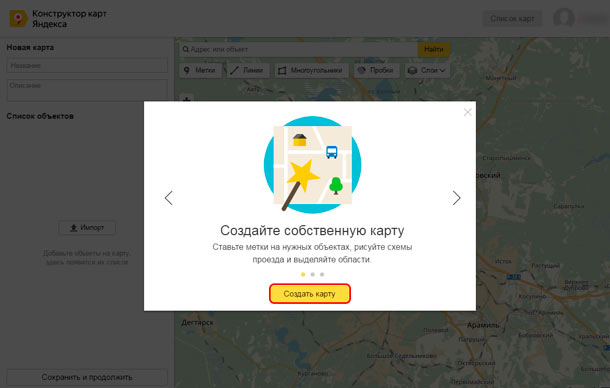
Во всплывающем окне нажмите — «Создать карту».
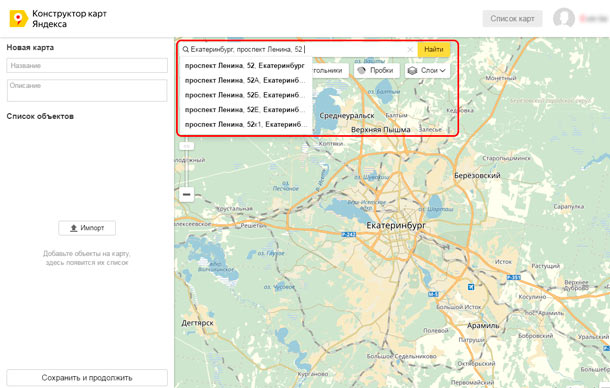
Далее, чтобы создать точку и добавить здание на Яндекс.Картах (разместить адрес на карте), в строке поиска введите адрес местоположения вашей организации — и нажмите кнопку «Найти».
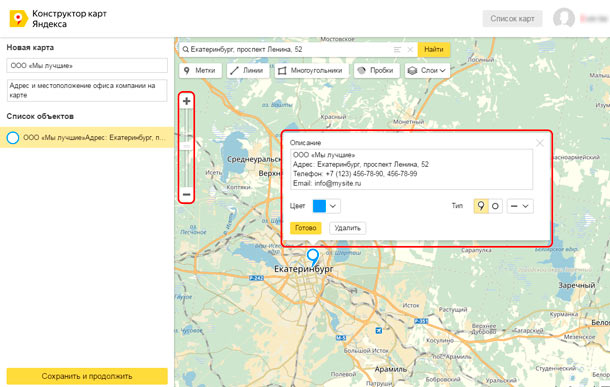
Далее, чтобы добавить местоположение в Яндекс.Картах, используйте встроенные инструменты для подготовки изображения:
- измените масштаб
- в форме описания, добавьте название, адрес и контактную информацию компании
- измените цвет и тип маркера при необходимости
После внесения изменений, нажмите кнопку «Готово», чтобы добавить метку вашей организации на Яндекс.Карту.
Установка нескольких точек на карте
После внесения информации в описание, при необходимости вы можете добавить несколько меток на Яндекс.Карте. Для этого, перейдите во вкладку «Метки», и приступайте к установке точек в необходимых местах, путём нажатия левой клавиши мыши. Напомним, что вы можете добавить точку, или несколько, на карту Яндекс бесплатно.
Примечание: для каждой точки можно установить описание, цвет и тип для их различия.
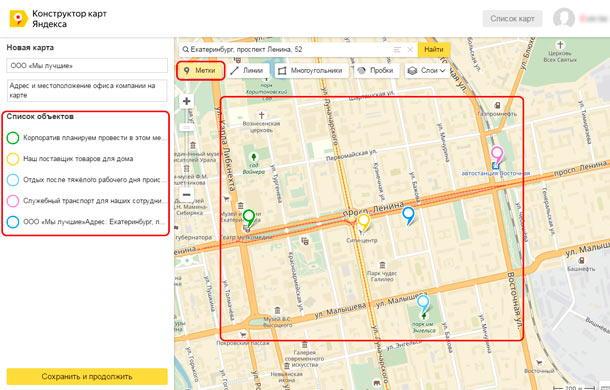
Когда вы завершите нанесение точек на Яндекс.Карту, нажмите «Сохранить и продолжить».
Настройка размера карты
На данном этапе вам необходимо указать размер интерактивной карты, которая будет отображаться в разделе с контактной информацией.
Вы можете указать любую ширину карты в пикселях или процентах, для того, чтобы изображение выводилось в аккуратном виде, по всей ширине содержимого раздела, следует установить галочку «Растянуть по ширине», а высоту при этом рекомендуем указать в пределах 300-350 пикселях.
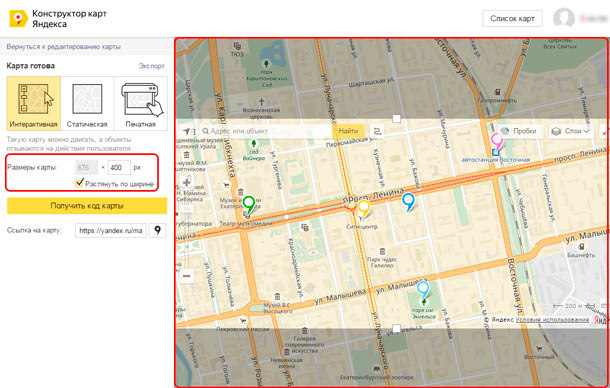
Примечание: мы приводим лишь пример подготовки карты для размещения на сайте, вы можете самостоятельно указать все настройки по своему усмотрению, при необходимости.
Размещение карты на странице сайта
После окончания создания и редактирования карты, получите её код для дальнейшего размещения на сайте.
Для этого, нажмите на кнопку «JavaScript».
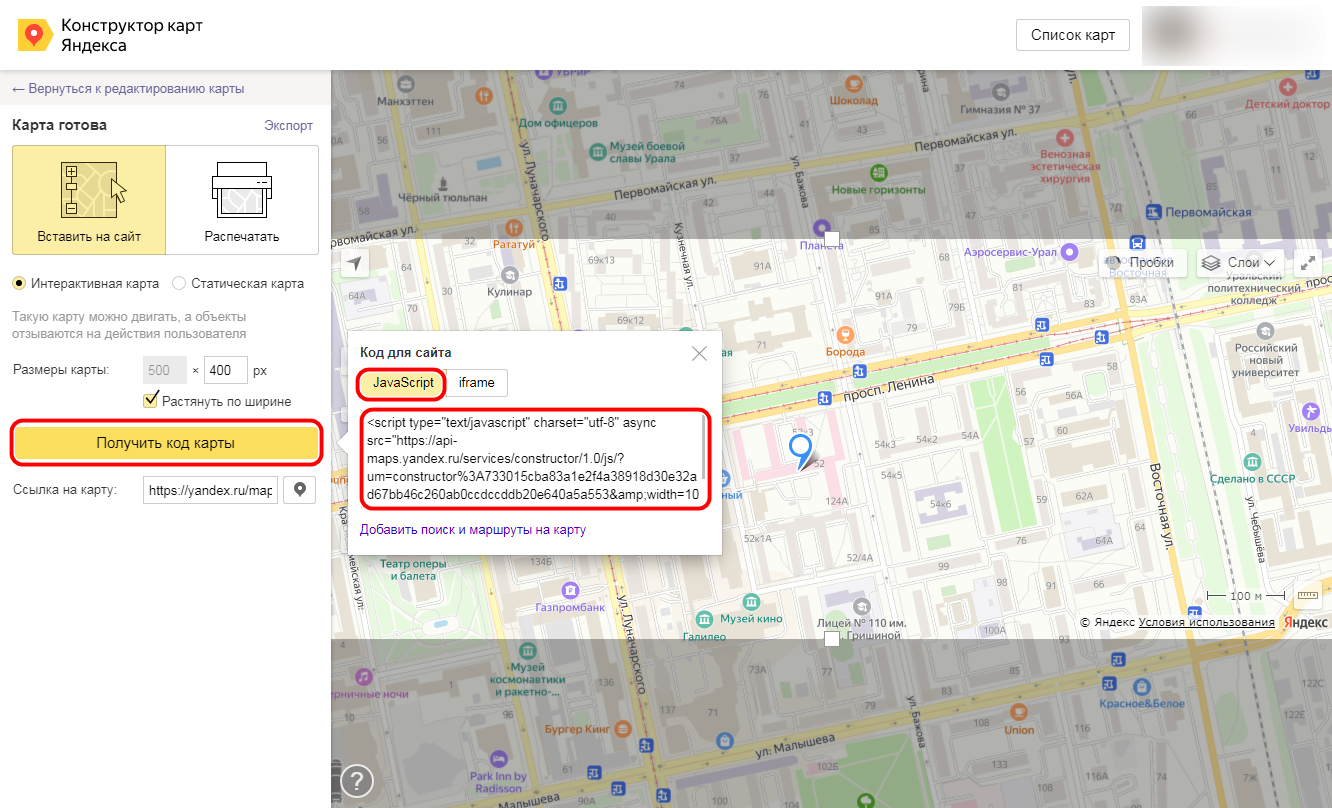
Скопируйте код из всплывающего окна, и разместите его в форме редактирования страницы вашего сайта. Перейдите в редактирование содержимого раздела, где вы хотите разместить интерактивную карту.
Откройте HTML код страницы, кликнув по соответствующей иконке на панели инструментов.

Во всплывающем окне, необходимо разместить полученный код.
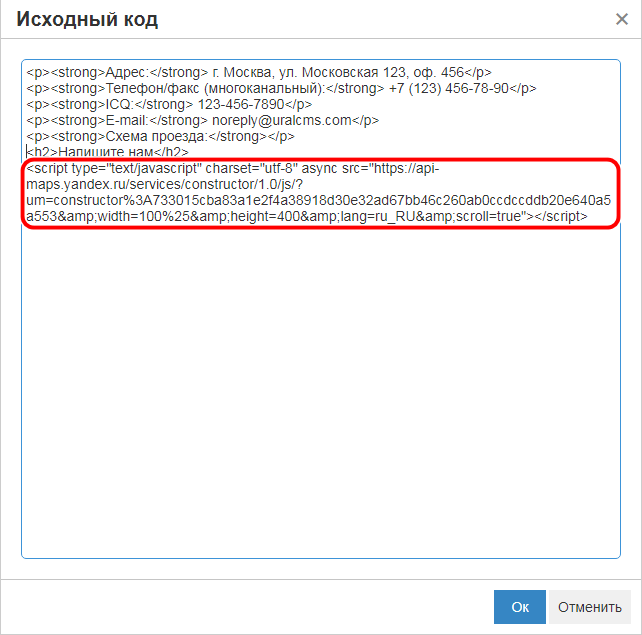
Вставьте код в конец содержимого (место размещения указано для примера — вы можете выбрать любое подходящее место в структуре страницы). Нажмите кнопку «Обновить».
После проделанных действий, нажмите кнопку «Сохранить», и проверьте вывод карты на сайте.
Теперь вы знаете, как ставить точки в Яндекс.Картах.
Как добавить организацию на Яндекс Карты
Яндекс Карты — бесплатный сервис, помогающий пользователю посмотреть карту города и найти необходимое место, построив подробный маршрут на общественном или личном транспорте.
Способ 1
- Выберите на карте точку, куда хотите добавить объект и щелкните правой кнопкой мыши;
- Во всплывающем окне выберите действие «Добавить объект»;
- Из предложенных вариантов выберите тип объекта или «Другой объект», если не нашли нужного;
- Заполните сведения о новом объекте (уточнить местоположение можно перетащив маркер);
- Завершите действие кнопкой «Отправить».
Способ 2
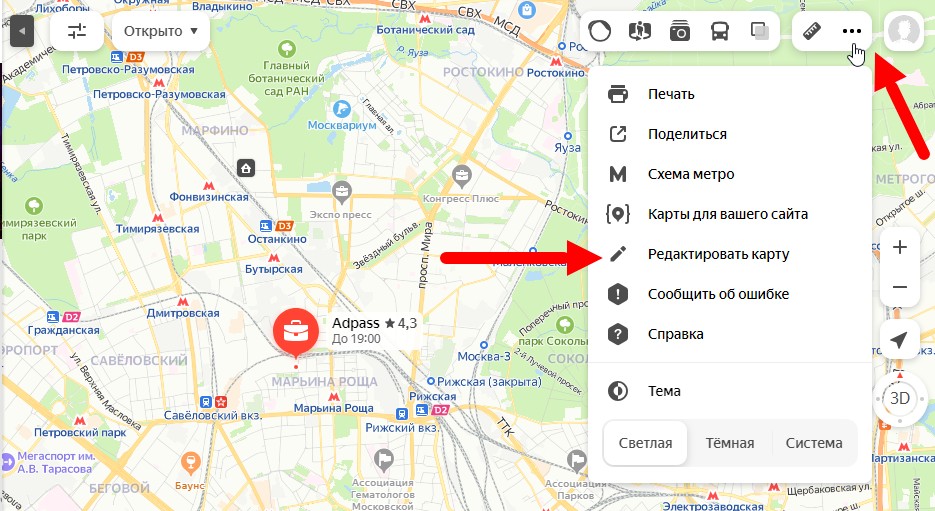
- В правом верхнем углу экрана нажмите изображение профиля или кнопку с тремя точками;
- Во всплывающем окне выберите действие «Изменить Карту», далее «Добавить новый объект»;
- В появившемся окне выберите тип объекта. Если ни один из пунктов меню не подходит, нажмите «Другой объект»; Внесите данные о новом объекте и установите маркер в нужном месте карты; Завершите действие кнопкой «Отправить».
Заполнение формы на Картах Яндекса
- Заполните пошагово необходимую информацию о вашей организации: название, адрес, телефон, описание деятельности, рабочие часы, фотографии и другие сведения;
- Подтвердите информацию о вашей компании. Обычно это делается путем получения кода подтверждения на указанный вами номер телефона или через почту.
После подтверждения информации ваша организация, от нескольких минут до 3 дней, будет добавлена на сервис Яндекс Карты. Данные вашего бизнеса будут доступны пользователям поисковика, и они смогут находить вашу компанию на карте, строить маршруты, читать и писать отзывы и т.д.
Добавление организации через кабинет Яндекс Бизнес
Добавление организации на Яндекс карты через Яндекс Бизнес осуществляется следующим образом:
- Перейдите в сервис Яндекс Бизнес;
- Если вы уже залогинены, добавьте свою организацию, заполнив всплывающие формы;
- Заполните профиль организации (вкладки, которые находятся с левой стороны профиля);
- Укажите вид деятельности; Укажите сайт компании с ссылки на соцсети
Затем, необходимо наиболее подробно заполнить адрес компании в соответствующей графе и сохранить настройки. Именно он, спустя несколько дней, и будет отображаться в на Яндекс Картах в карточке организации.
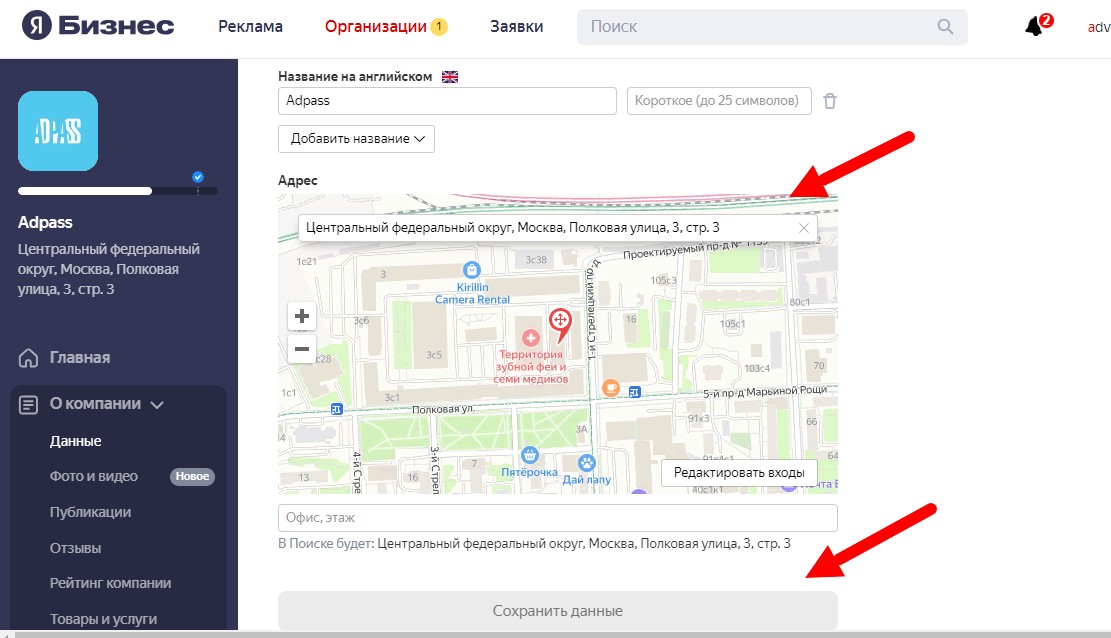
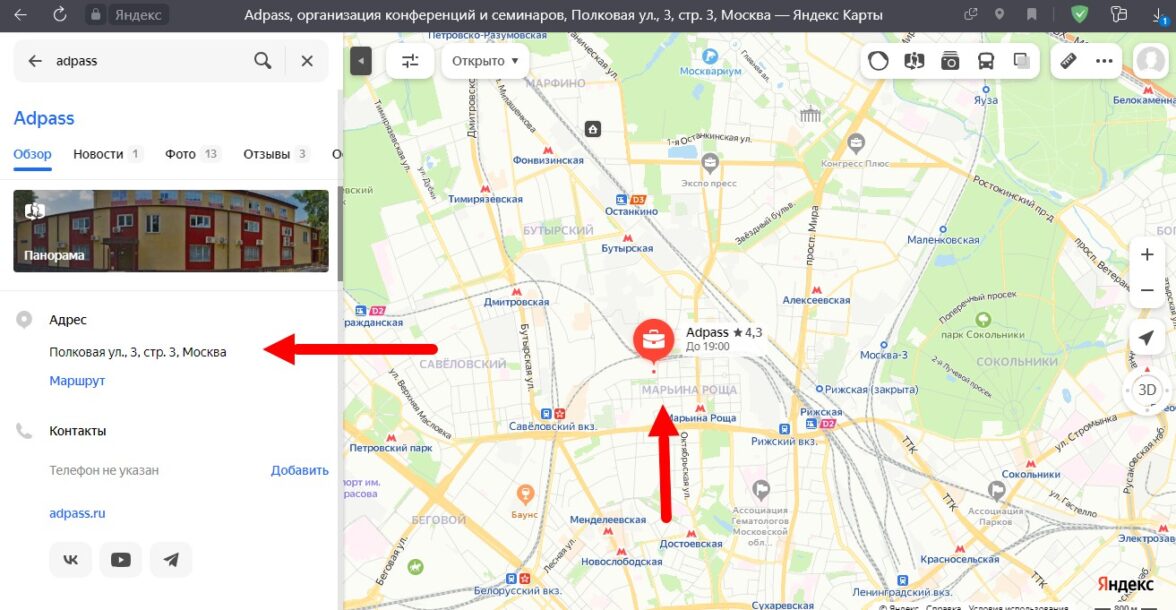
Далее, чтобы карточка максимально выполняла свои функции, следует заполнить остальные разделы, загрузить фотографии и видеофайлы хорошего качества, внести данные о продукции или услугах, указать график работы, способы оплаты, наличие доставки и прочее.
Почему могут отказать в размещении на Картах
Иногда, в размещении на Картах может быть отказано ввиду некорректности следующих данных:
- Фактического адреса (информация проверяется модераторами лично по телефону);
- Доменного имени официального сайта, телефонных номеров, ссылок на соцсети (они должны быть активными и иметь отношение к вашей организации);
- Содержания заголовка.
Актуальная и достоверная информация об организации — главное преимущество ЯндексКарт, вот почему присутствие на данном сервисе вызовет доверие пользователей к вашему бизнесу.
Кроме того, обратная связь через приложение поможет вам всегда «держать руку на пульсе» и своевременно реагировать на отзывы вашей ЦА, корректируя бизнес — процессы с упором на мнение потребителей.
Как добавить свое заведение на Яндекс и Google карты и зачем это нужно
Google и Яндекс карты — бесплатная возможность продвижения. Добавьте организацию и получите новых клиентов. Читайте пошаговый план по добавлению точки на карты.
- Главная
- Статьи
- Как добавить свое заведение на Яндекс и Google карты и зачем это нужно
Даже если у вас небольшой офлайн-магазинчик или киоск с шаурмой, вам нужно присутствовать в интернете. Каждый день кто-то, проезжая по незнакомому городу, ищет в сети круглосуточный магазин или фаст-фуд, открытый в 8 утра. Не упускайте клиентов — размещайте информацию о себе в сети. Необязательно это должен быть полноценный сайт или группа в соцсети. Иногда достаточно добавить данные о своем заведении на Яндекс или Google карты.

Как добавить точку на Яндекс.Картах
Зайдите в сервис Яндекс.Справочник и добавьте заявку на размещение заведения. Вы должны быть зарегистрированным пользователем Яндекс. В Справочник можно вносить информацию о физических заведениях, то есть тех, которые имеют адрес. Онлайн-агентство добавить не получится, даже с указанием места проживания владельца.
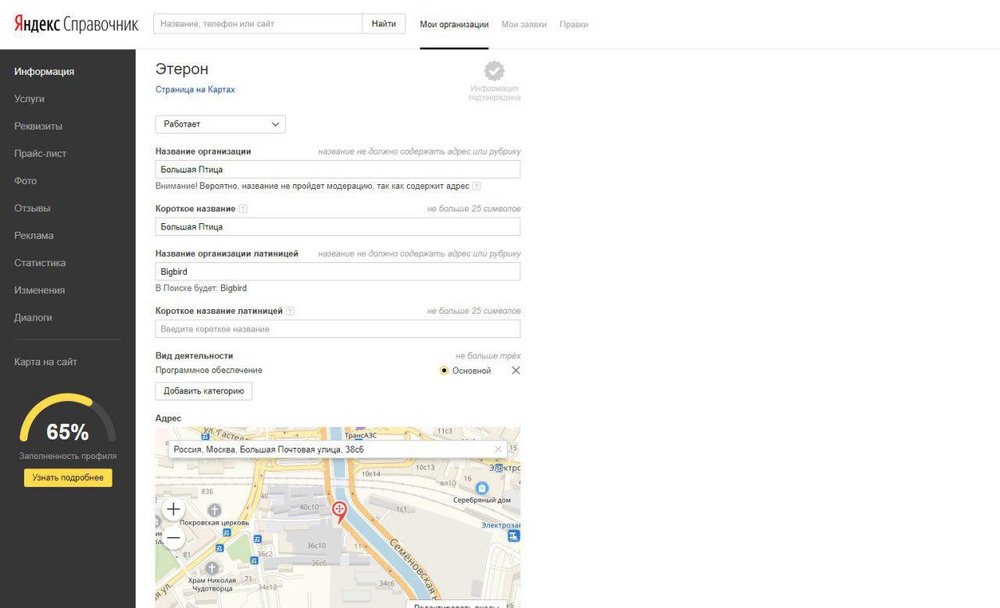
Форма заполняется просто — достаточно указать название, адрес, номер телефона, график работы и сайт. Но есть несколько важных моментов.
Советы по правильному заполнению формы, чтобы Яндекс добавил вас на карту с первого раза:
1. Указывайте в названии имя собственное без правовой формы, указания вида деятельности или известных брендов, без перечисления товаров и услуг. Не «Кафе У Семена», а «У Семена», не ООО «Углеснаб», а «Углеснаб». Не используйте в этой графе рекламный текст.
2. В строке «сайт» размещайте ссылку на главную страницу сайта или официальную группу в соцсети. Если сайт размещен на базе портала (например, tiu.ru), то адрес показываться не будет.
3. В видах деятельности можно выбрать максимум 3 варианта. Нельзя указывать незаконные виды и финансовые пирамиды, а также писать о мероприятиях с фиксированными датами.
4. Обязательно указывайте телефон и реальный (не юридический или почтовый) адрес. Заявку на размещение отклонят, если по данному адресу и номеру телефона организации не будет.
После заполнения формы заявка появится в разделе «Мои заявки». Её одобрят в течение нескольких дней и карточка организации появится в Яндекс.Картах, а в поиске будет виден адресный сниппет (отдельный блок с информацией о компании — названием, телефоном, адресом).
Как добавить организацию на Google Карты
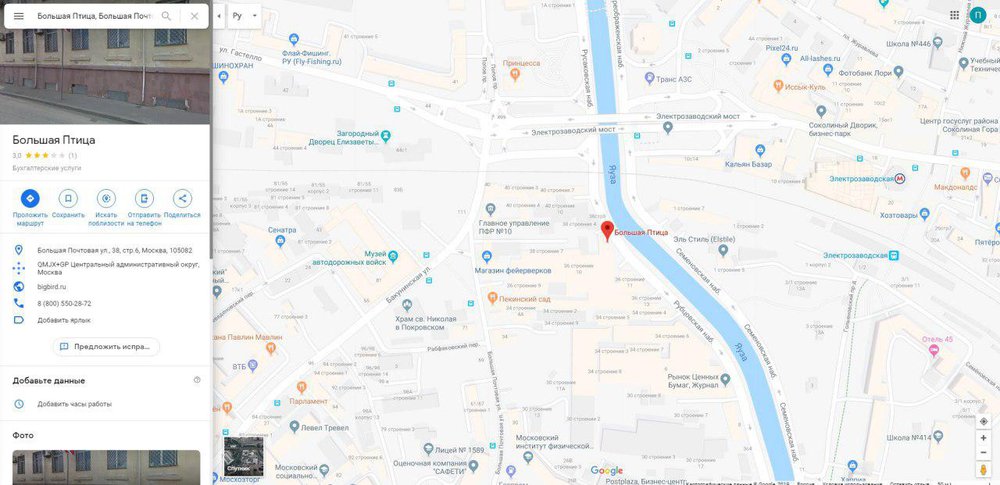
Отмечайте на картах все адреса компании, если у вас целая сеть. Делается это аналогично Яндекс.Картам. Чтобы добавить один адрес, нужно:
- зайти на Google Карты с помощью своего аккаунта (или сперва зарегистрироваться);
- ввести адрес организации;
- внизу нажать слева на ссылку «добавить компанию»;
- следуя подсказкам, заполнить форму.
После того, как вы укажите данные, нужно будет подтвердить связь с компанией (по телефону или email). Это откроет доступ к статистике, позволит управлять имеющейся информацией.
Заполните дополнительные поля: дайте ссылку на страницу записи, добавьте фото, укажите услуги и описание. В течение трех дней, после проверки, информация о компании будет добавлена на карты. Вы сможете просматривать, сколько людей искали вашу компанию каждый месяц.
Как получить максимум от размещения организации на картах
1. Заполняйте все возможные поля и старайтесь указать свои конкурентные преимущества. Например, если в вашем отеле есть бассейн или ваш киоск с пиццей принимает к оплате webmoney — напишите это.
2. Добавляйте информацию сразу на все карты и справочники. Даже если вы пользуетесь только Яндексом и уверены, что все ваши клиенты тоже. Поисковикам понравится, если одинаковая информация о компании будет на всех геосправочниках.
3. Следите за отзывами. Когда компания появится на картах, пользователи смогут её оценивать и писать о своем опыте. Отвечайте на положительные и негативные отзывы — так к вам будет больше доверия.
4. Не забудьте добавить фотографии. Если пользователь увидит изображение фасада, ему будет проще вас найти. К организациям с фото по статистике Google на 42% чаще строят маршрут в навигаторах. Также они получают на 35% больше переходов на сайт.
После того, как вы добавите организацию на Яндекс и Google картах, сможете использовать рекламные возможности и проводить аналитические исследования, даже если у вас нет сайта. О вас узнают пользователи, появятся новые клиенты, компания укрепит репутацию благодаря отзывам. Не пренебрегайте этим простым и бесплатным способом увеличения прибыли.
Как создать точку на карте яндекс
Как добавить организацию и ее адрес на Яндекс.Карты: пошаговая инструкция

В этой статье рассмотрим, что такое Яндекс.Карты и почему вашему бизнесу обязательно надо на них присутствовать. А еще расскажем, как добавить ГЕО точку вашей организации на Яндекс Карты и осуществить ее регистрацию в сервисе.
- Зачем добавляться в Яндекс.Карты
- Яндекс.Карта
- Поисковик
- Мобильные приложения Яндекс.Навигатор/Транспорт/Такси
- Авторизуйтесь в Яндекс.Бизнес
- Добавьте организацию в Яндекс.Справочник
- Заполняем раздел «Как называется ваша компания?»
- Заполняем раздел «Чем занимается ваша компания?»
- Заполняем раздел «Где находится офис?»
- Заполняем раздел «Как с вами связаться?»
- Заполняем раздел «Основные»
- Заполняем раздел «Особенности»
- Заполняем раздел «Реквизиты»
- Фотография в карточке компании
- Как удалить фото в Справочнике
- Подраздел «Основная»
- Подраздел «На картах»
- Подраздел «Геовизор»
Зачем добавляться в Яндекс.Карты
Каждый из нас хоть раз, но пользоваться Яндекс.Картами: при поиске нужного места, при вызове такси, при ожидании автобуса на остановке. Чтобы людям было проще добраться до вашего офлайн бизнеса, добавьте его на Яндекс.Карты.
Согласно данным Яндекс.Радар, ежедневно поисково-информационными картографическими сервисами Яндекса пользуется 7,4 млн человек, Не теряйте этих потенциальных клиентов!
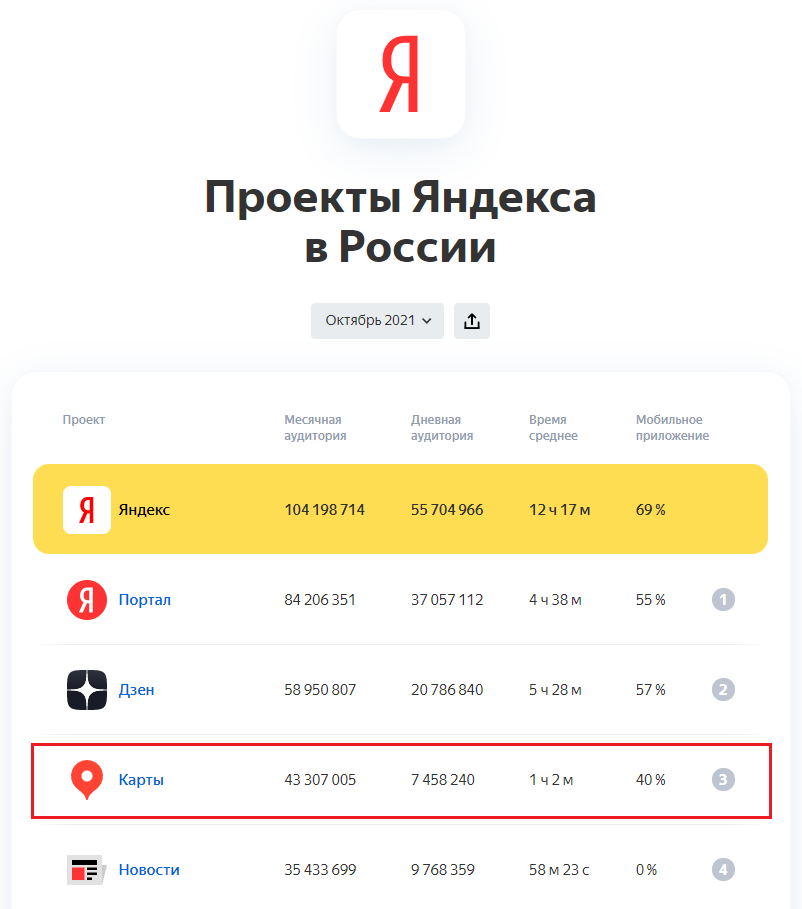
Яндекс.Карта
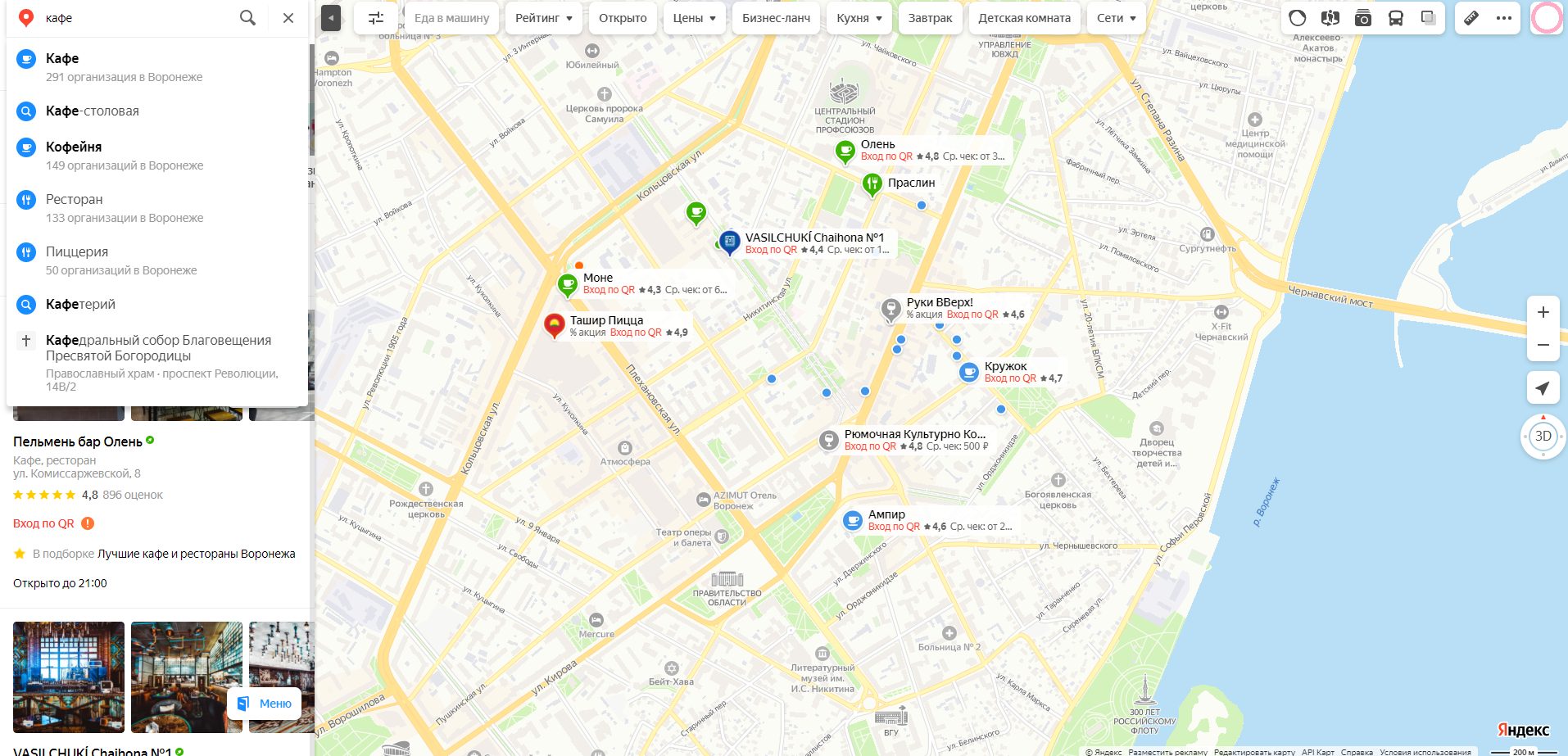
Пользователи Яндекс.Карты – юзеры мобильного приложения и десктопной версии. На площадке можно разместить информацию об организации, даже если у нее нет официального сайта. Введите любой запрос, и сервис предоставит результаты соответствующие ему.
К примеру, вы ищите кафе для вечерних посиделок, делаете запрос в Я.Картах «кафе» и нажимаете поиск. По итогу вы увидите результаты удовлетворяющие запрос. Нужные вам места будут отмечены синими точками на карте и приведены списком под поисковой строкой.
Поисковик
Введите любой запрос в поисковой строке Яндекса и либо над результатами выдачи, либо справа подгрузится – «Колдунчик» или «Адресный сниппет». Это или карточка конкретной организации, или перечень карточек. В SERP показываются те организации, которые подошли под ваш запрос.
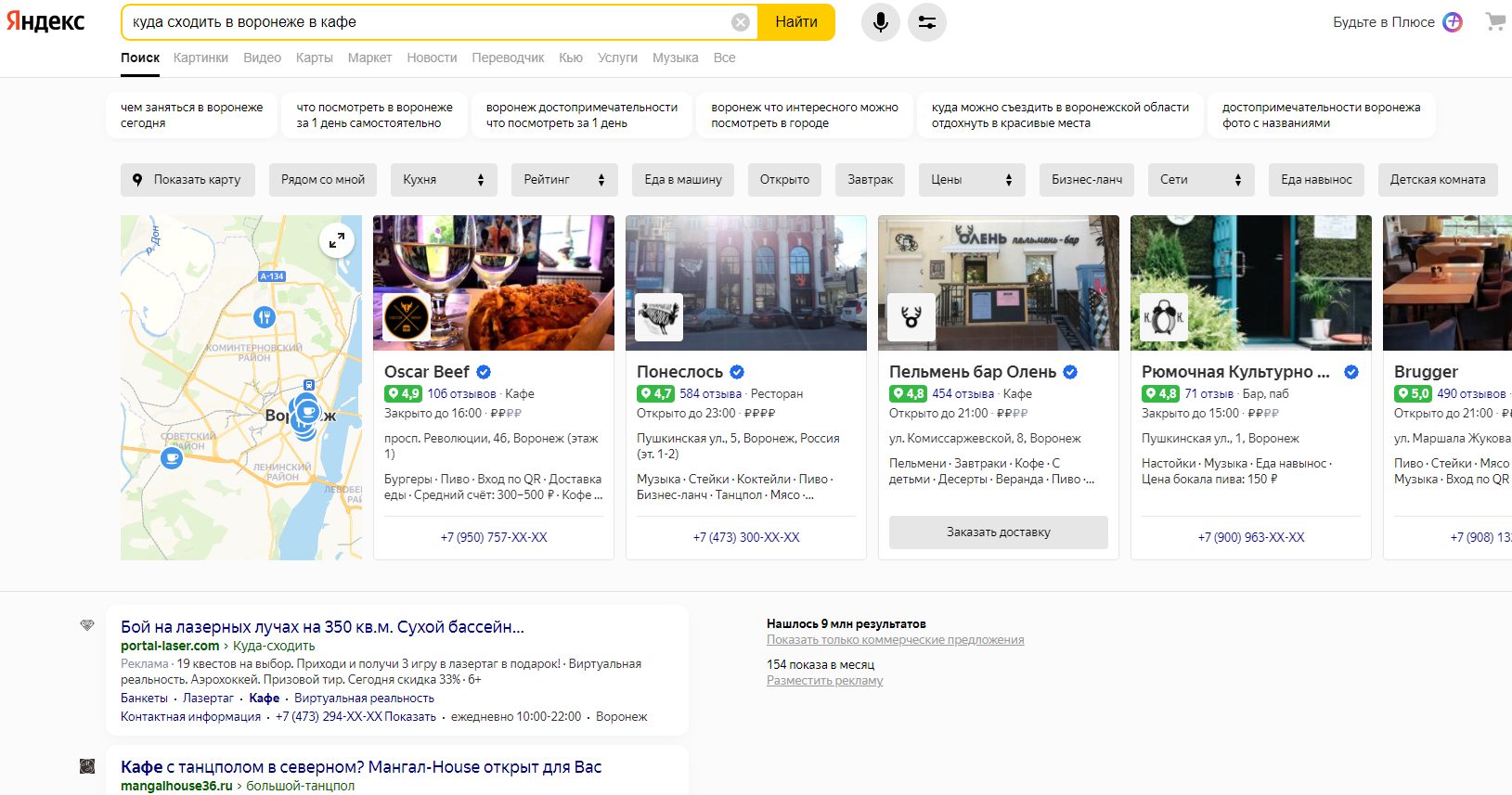
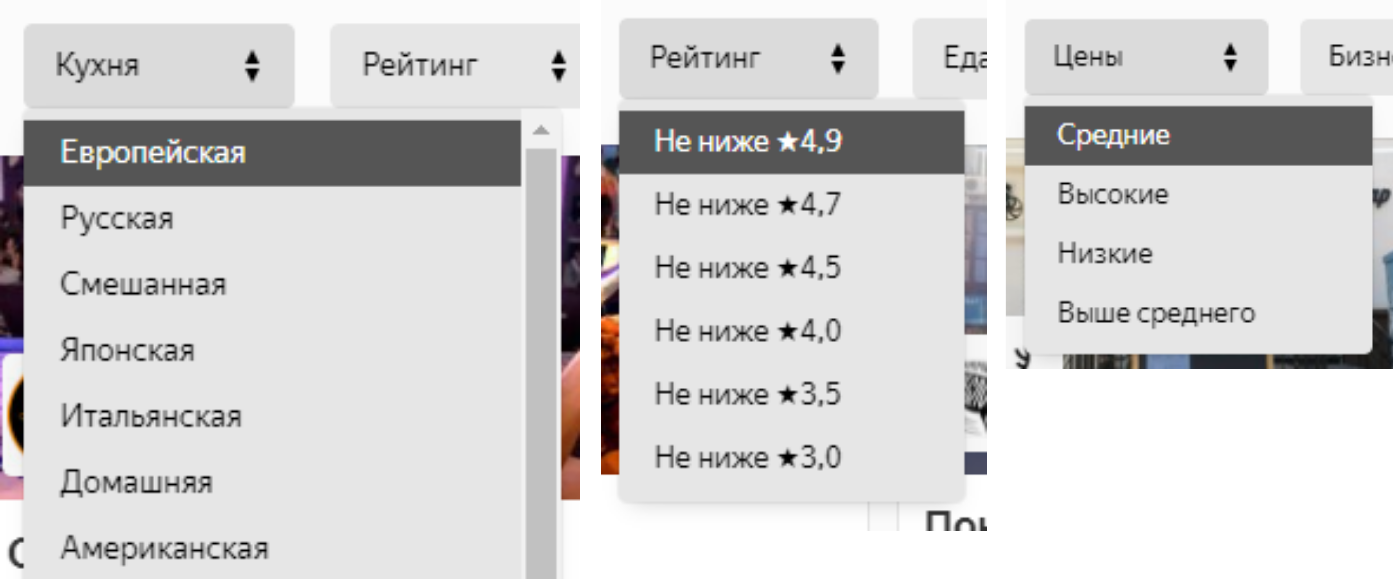
Также конкретно под запрос предлагаются фильтры. В нашем случае фильтры связанные с едой: рядом со мной, кухня, рейтинг, еда в машину и другие.
Мобильные приложения Яндекс.Навигатор/Транспорт/Такси
Данные сервисы позволяют добраться до финальной точки, не зная точного адреса. Пользователь может ввести точный адрес организации: БЦ, остановка или конкретный запрос. И добраться до этих адресов.
Как и зачем добавлять компанию на Яндекс Карты и Google Maps? Приоритетное размещение

Вы пользуетесь Яндекс.Картами или Google.Maps когда нужно найти незнакомый адрес? Я да. Но, оказывается, они могут быть полезны не только для навигации, но и для получения дополнительного целевого трафика на ваш сайт. О возможностях карт для продвижения вашего бизнеса в интернете пойдет речь в этой статье.
Что такое карты?
Не важно, Google или Яндекс карты – смысл один. Это карты населенных пунктов с отметками расположения компаний и различных организаций. Отличия карт Яндекса от карт Google кроются только в некоторых дополнительных возможностях и интерфейсе.
Вот, например, как выглядит наш офис на Яндекс.Картах:
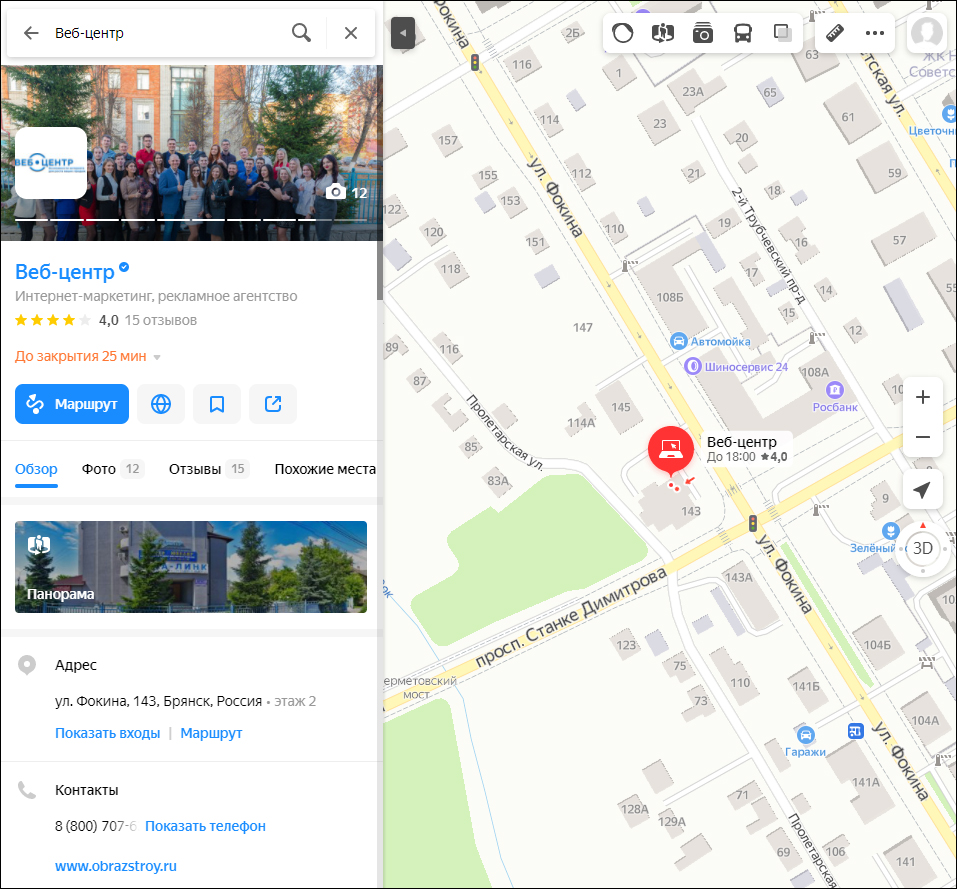
Если компания есть на карте, то это дает огромный плюс в доверии пользователей, а также ценную дополнительную информацию: режим работы, адрес, где находится, как добраться, отзывы и т.д. Компания на карте – доверие, которое не стоит никаких денег. По статистике Яндекса каждый месяц более 50 миллионов пользователей уже ищут товары и услуги на Яндекс.Картах. Это удобно пользователям, так как помогает определиться с выбором и понять, где удобнее, а главное быстрее купить нужный товар или услугу.
Плюсы Яндекс карт и Google maps
- Повышает доверие к вашей компании;
- Большой охват аудитории с горячим спросом;
- Удобный поиск вашего адреса и схемы проезда помогает вашим клиентам быстро вас найти;
- Увеличивается приток посетителей на сайт;
- Возможность рекламировать карточку организации, без привлечения сайта или социальных сетей;
- Общение с потенциальными клиентами с помощью Hangouts (Google).
Как добавить компанию на Яндекс.Карты?
Перейдите на страницу Яндекс.Бизнеса (новое название Яндекс.Справочника), в разделе «Мои организации» нажмите на «Добавить организацию». Не забудьте зарегистрироваться в Яндекс.Почте.
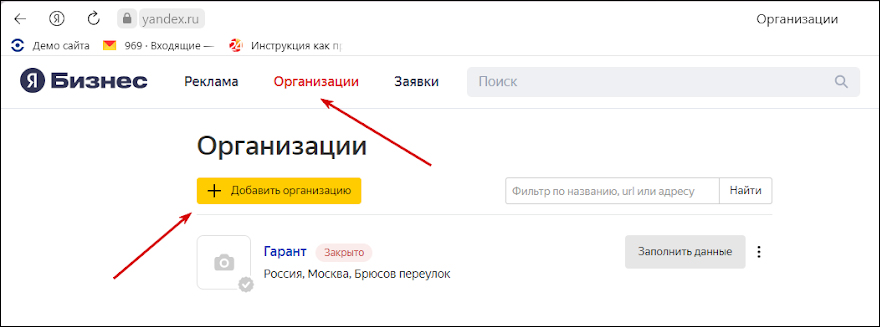
Компания может уже существовать на картах. Введите название компании в проверочную форму.
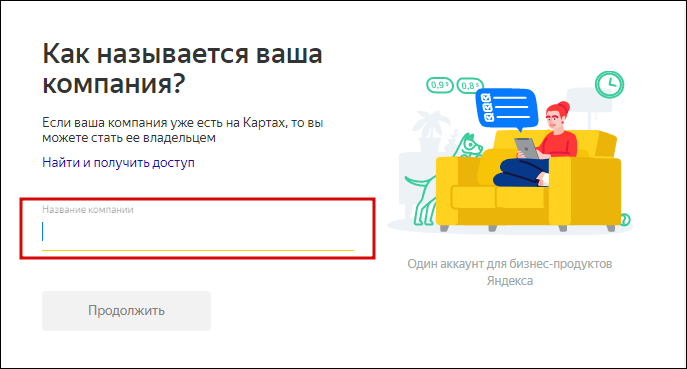
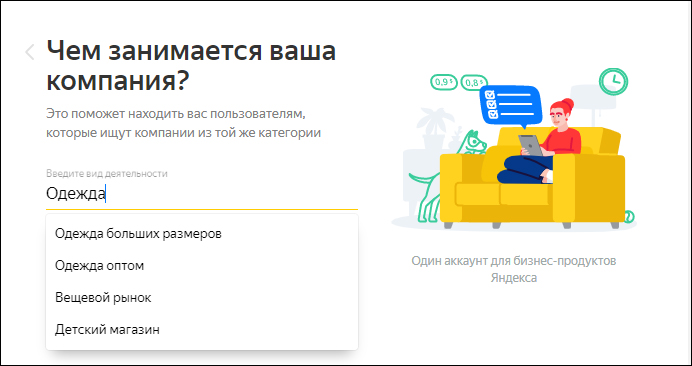
В случае отрицательного результата нажмите «Продолжить» и перейдите к заполнению информации. Следующим шагом будет выбор подходящей для вашей организации тематики, начните вводить ключевые значения и выберите одну из выпадающего списка.
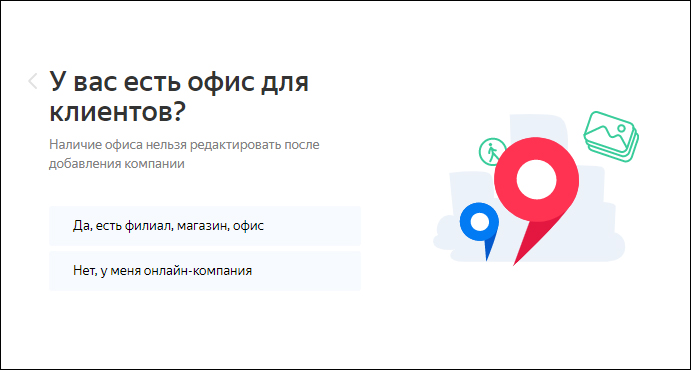
После выбора тематики, на следующем этапе необходимо выбрать подходящий пункт.
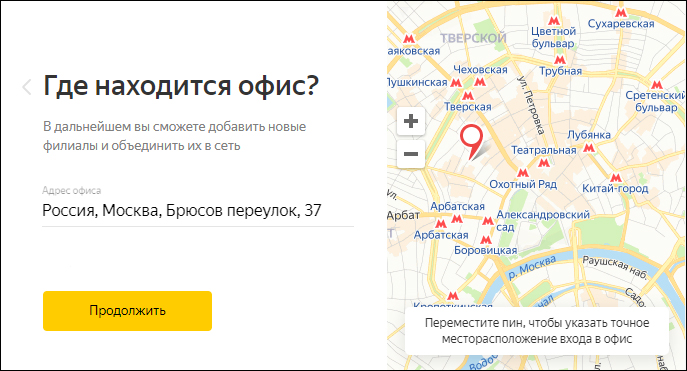
Далее необходимо ввести фактический адрес организации или офис, либо выбрать это место на карте, после чего нажимаем на кнопку «Продолжить».
Чтобы продолжить работу с карточкой организации, нужно подтвердить, что вы действительно являетесь ее владельцем.
Для этого вам нужно указать ваш контактный номер и сайт вашего магазина. Если сайта у вас нет, его можно не указывать. После чего нажимаем «Подтвердить по SMS», так как этот способ намного быстрее, чем звонок.
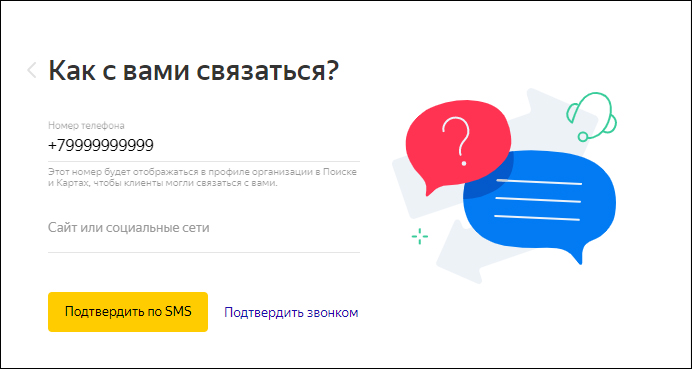
После, вводим 4 цифры из сообщения.
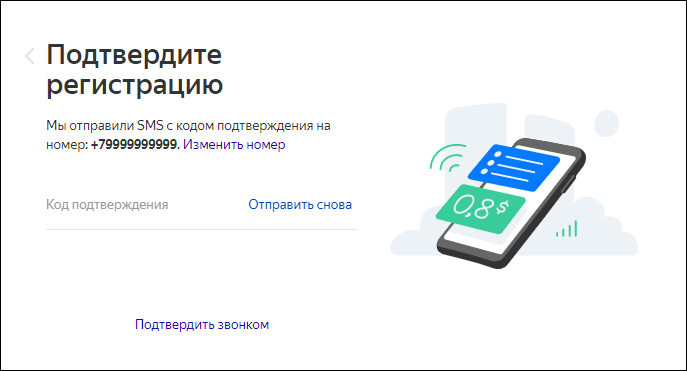
Готово, карточка организации создана. Компания размещается на картах автоматически после прохождения модерации. Дальше осталось наполнить карточку информацией.
Чтобы это сделать, необходимо перейти в раздел «Об организации» в левом боковом меню и выбрать необходимый пункт для заполнения.
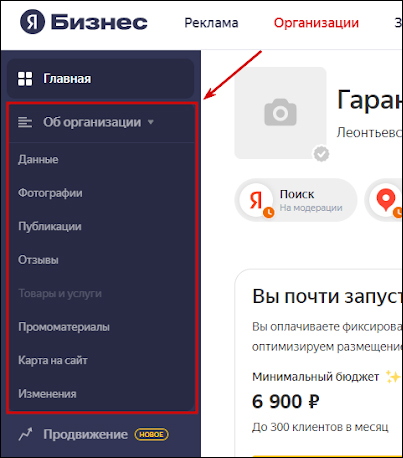
Яндекс.Карты предлагают два варианта размещения
Стандартное, оно же бесплатное, и платное – приоритетное, когда ваша компания выделяется на карте специальной зеленой отметкой:
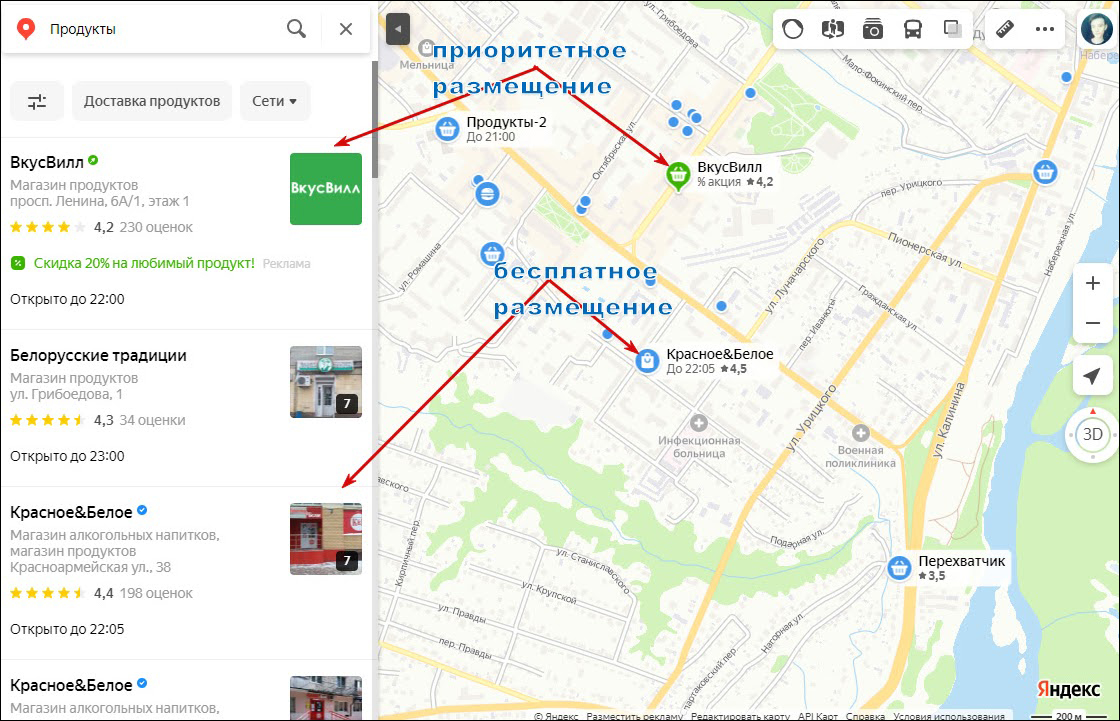
1. Бесплатное размещение.
После заполнения информации о компании и прохождения модерации, карточка организации появится на Яндекс.Картах.
В этом видео специалист Веб-центра за 4 минуты показывает, как добавить компанию на Яндекс.Карты
2. Приоритетное платное размещение
При таком размещении карточка вашей компании выделяется графическим оформлением в общем списке, занимает первые позиции в поиске по тематическим запросам и привлекает больше внимания пользователей. Это позволит вам показываться выше конкурентов на картах.
Преимущества приоритетного размещения на Яндекс.Картах:
- Приоритетная выдача в результатах поиска
- Показы в карточках конкурентов
- Брендирование карточки
- Акции
- Витрина
- Кнопки действия
- Брендирование метки
- Бонус: Приоритетное размещение в навигаторе
Приоритетная выдача в результатах поиска
Ваша компания будет показываться на первых местах на странице с результатами поиска на всех версиях карт: десктоп, мобильная версия и мобильное приложение.
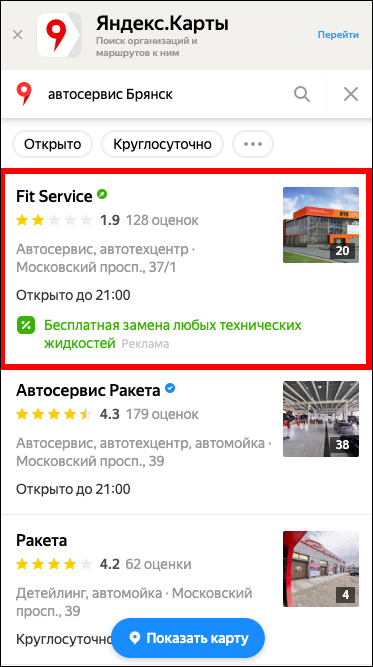
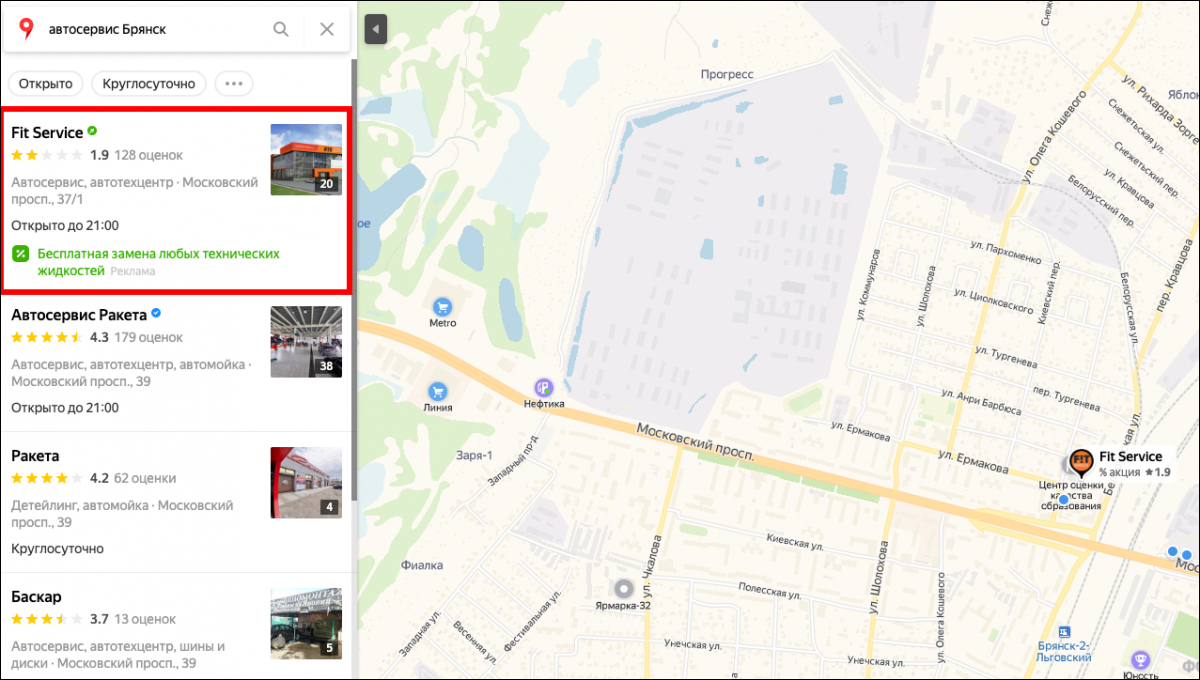
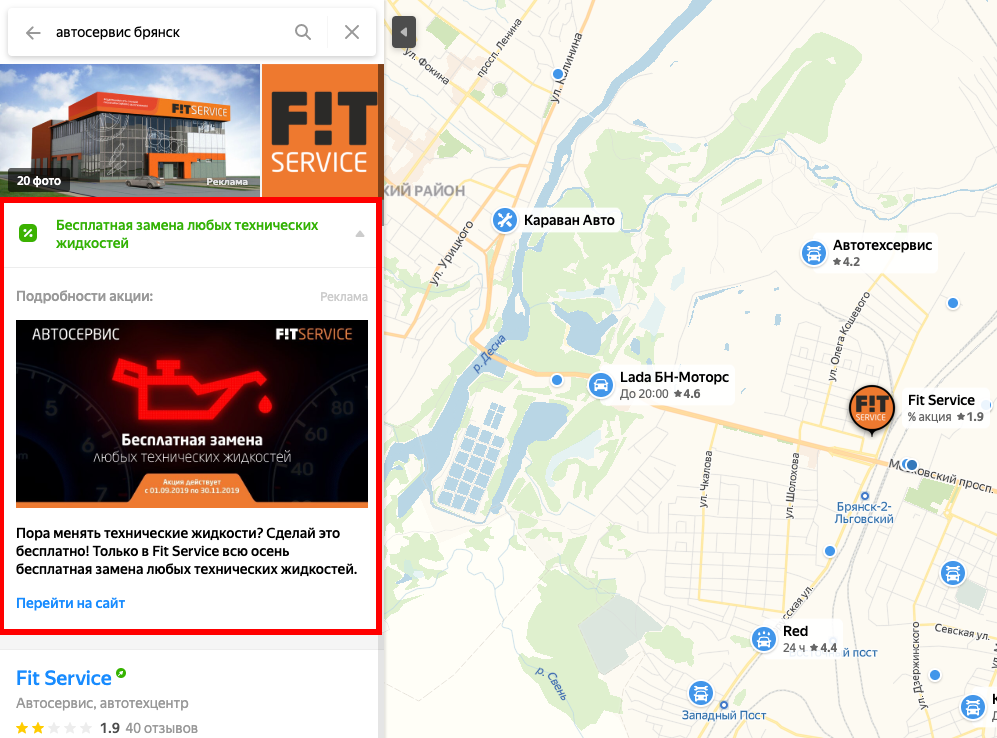
Акция рекламодателя выделяется зеленым цветом в блоке компании.
Показы в карточках конкурентов
При просмотре карточки конкурента ваша компания будет в числе первых в списке «Похожих мест».
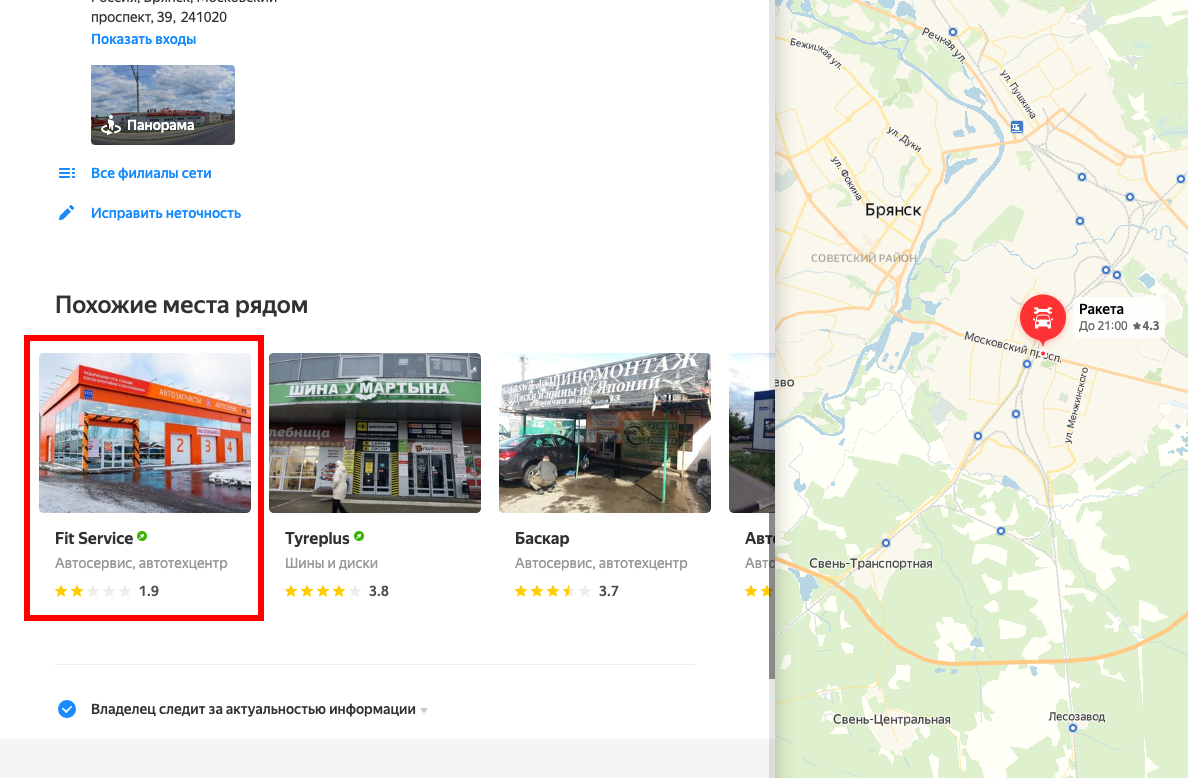
Брендирование карточки
Вы можете добавить логотип и выбрать заглавное изображение компании.
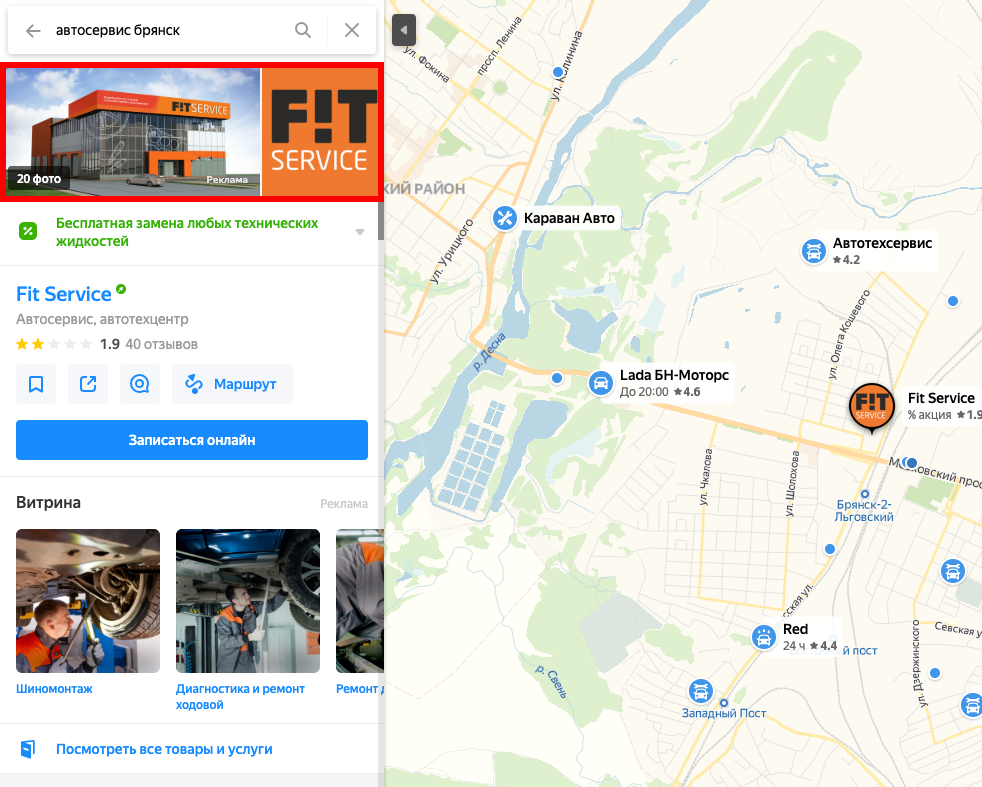
Акция
Акция заметна в результатах поиска. Можно добавить баннер, описание и ссылку для перехода на сайт на страницу с подробным описанием акции.
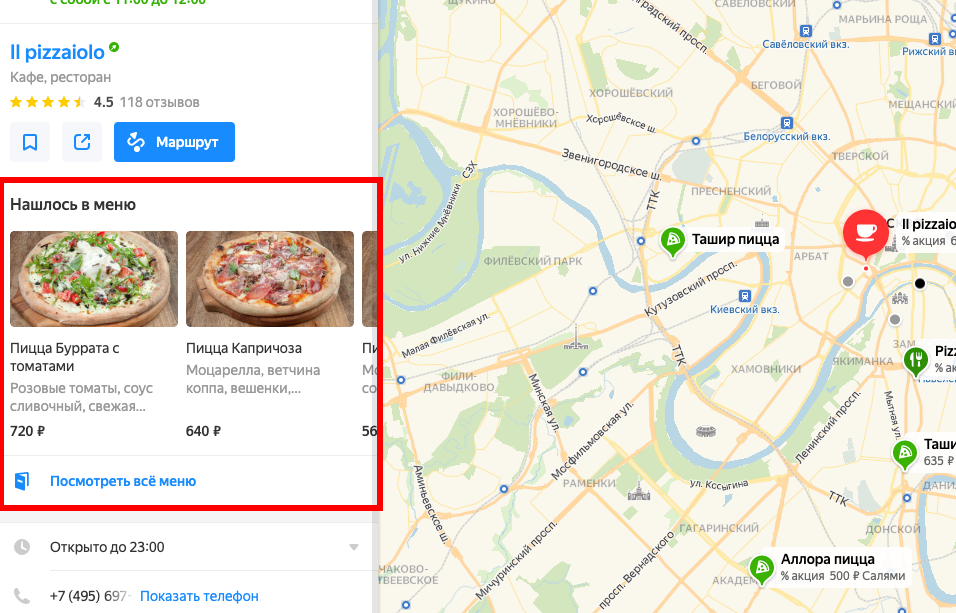
Витрина
В карточке компании можно добавить до 10 товаров или услуг с фото, ценами и кратким описанием. А также можно добавить ссылку для перехода в раздел каталога на сайте компании.
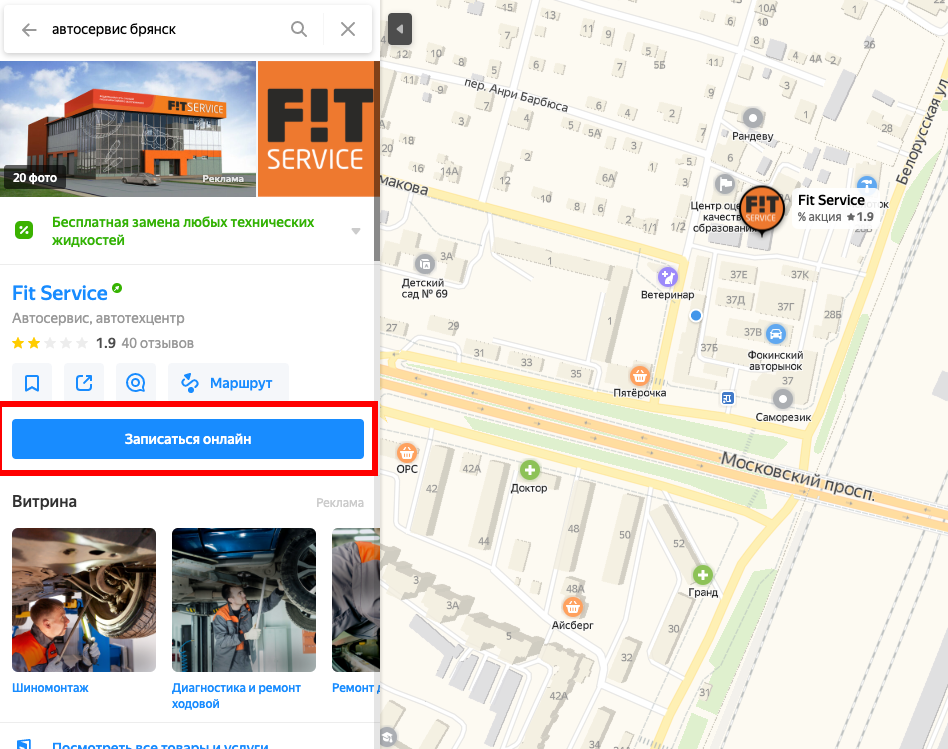
Кнопка действия
Кнопка отображается при открытии карточки компании на Яндекс.Картах. На кнопке может быть написан любой призыв к действию и вести она может на любую страницу сайта.
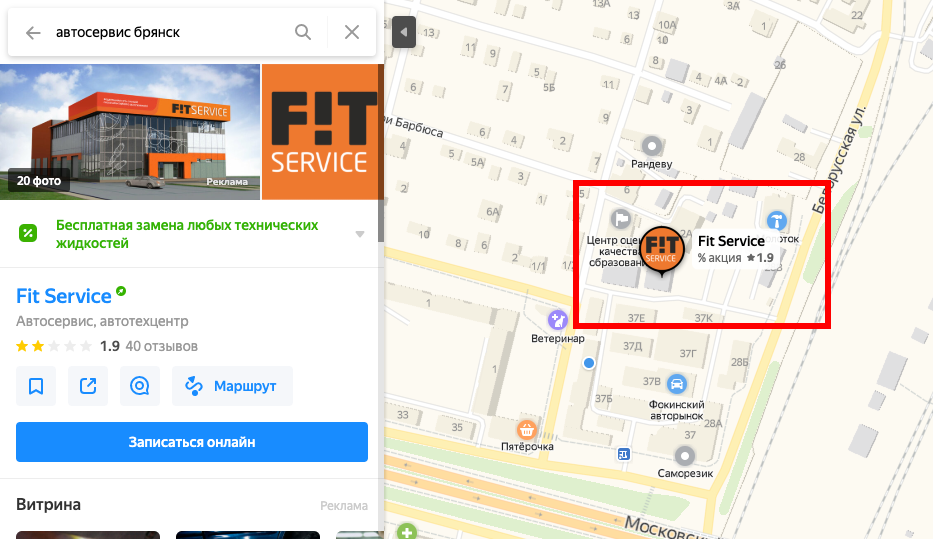
Брендирование метки
На схеме-карте можно подключить отображение брендированной метки компании. Это значит, что на карте метка компании будет содержать ваш логотип. Эта возможность, к сожалению, не входит в стандартный пакет приоритетного размещения на Яндкес.Картах и оплачивается по отдельному тарифу.
Бонус: Приоритетное размещение в навигаторе
Рекламодатели, купившие приоритетное размещение на Яндекс.Картах получают в том числе и приоритетное отображение метки компании в Яндекс.Навигаторе. На фоне синих меток других компаний, метка вашей компании будет зеленой.
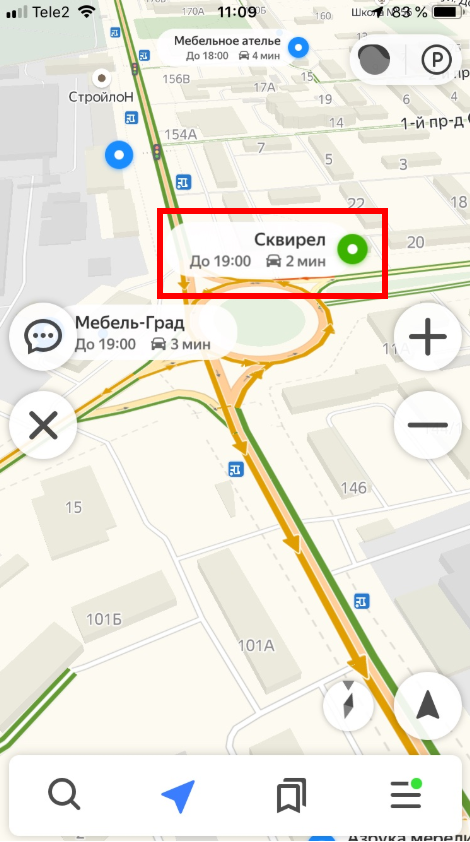
Сколько стоит
Стоимость размещения зависит от региона, сферы вашей деятельности и срока покупки услуги. Приоритетное размещение на Яндекс.Картах покупается сроком на 3, 6 или 12 месяцев. Чем дольше срок приобретения, тем больше скидку предлагает Яндекс.
Точные правила расчета стоимости размещения представлены на странице справочного раздела Яндекса: https://yandex.ru/adv/products/geo/sprav
Если вам нужна помощь с размещением вашей компании на Яндекс.Картах и вы планируете обратиться в наше агентство, то данный пакет услуг входит в базовый тариф контекстной рекламы, цена которого составляет 19 500 ₽. В пакет услуг также входит запуск рекламы в сервисе Яндекс.Бизнес.
Более подробная информация по тарифам представлена по ссылке в разделе «Контекстная реклама».
Чтобы точно рассчитать бюджет для приоритетного размещения компании и начать опережать конкурентов с помощью Яндекс.Карт заполняйте форму ниже:
Как добавить компанию на Google.Maps?
Google Мой Бизнес – это аналог Яндекс.Справочника. Перейдите на сайт Google Мой Бизнес и нажмите «Начать».
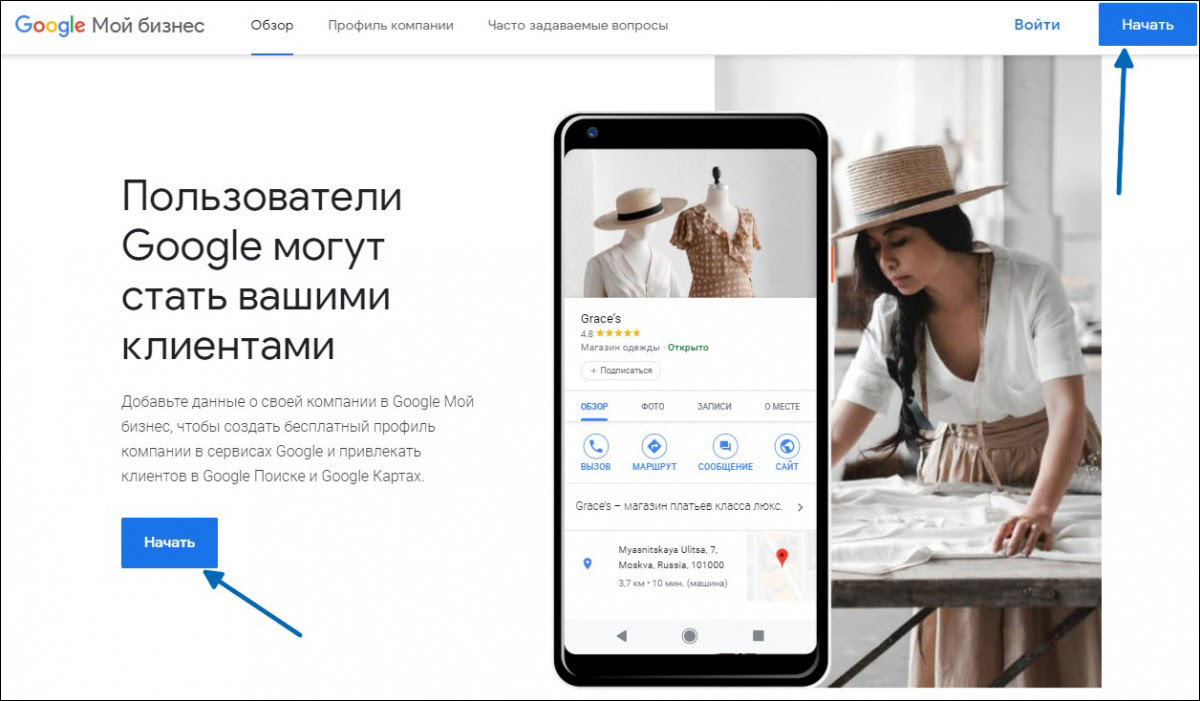
Компания может уже существовать на картах. Введите название компании в поисковую строку. Если она существует, остальная информация подтянется автоматически.
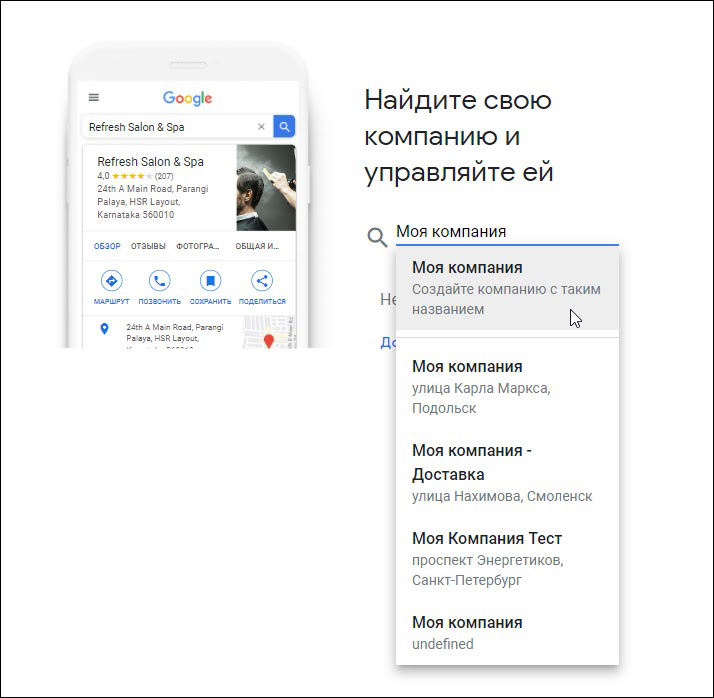
В случае отрицательного результата создайте новый аккаунт вашей компании, кликнув по верхней строчке результатов поиска. Детально заполните информацию. Google требует подтверждения прав на созданную компанию. Сервис сам предложит вам способ подтверждения. После этого вы сможете редактировать данные и видеть статистику посещений аккаунта вашей компании.
Как добавить компанию в Google Мой Бизнес, мы подробно рассказали в нашей статье.

В поиске карточка компании выглядит так:
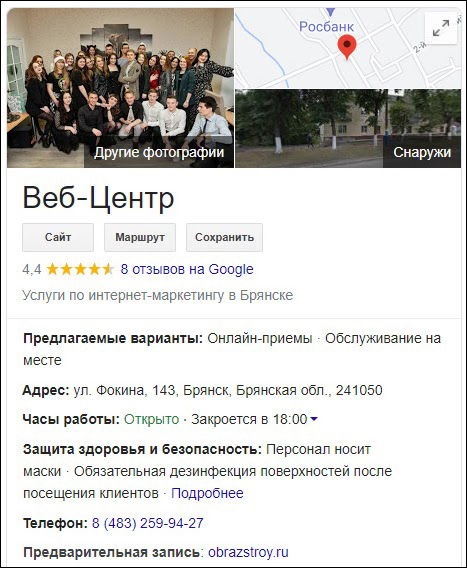
Интересные фишки
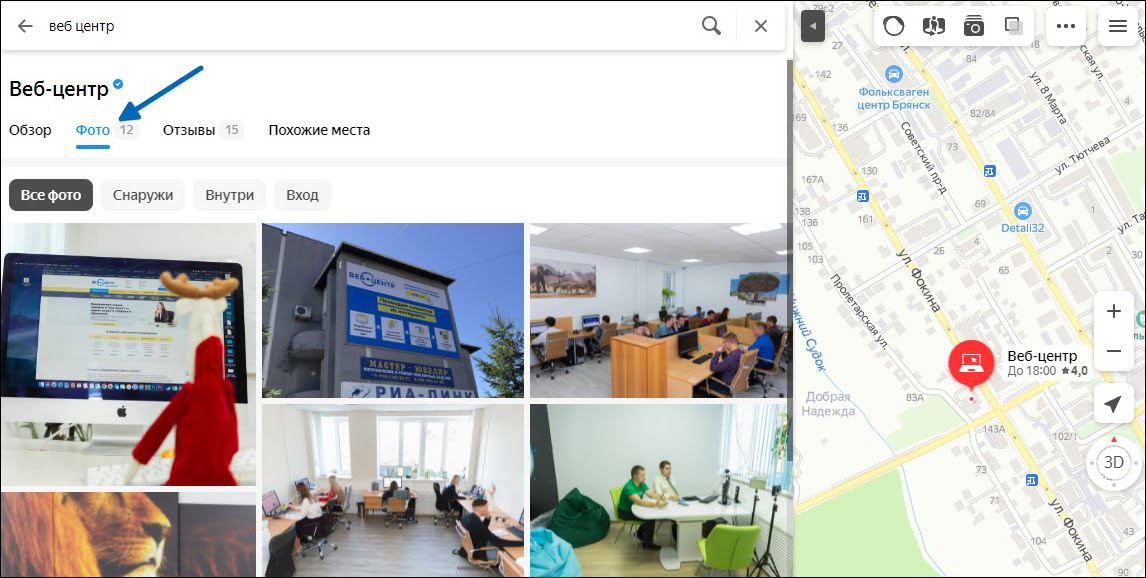
1. «Управление фотографиями»
Фотографии организации показываются в Яндекс.Картах. Чтобы увидеть фото, найдите организацию на карте и перейдите на ее карточку или страницу.
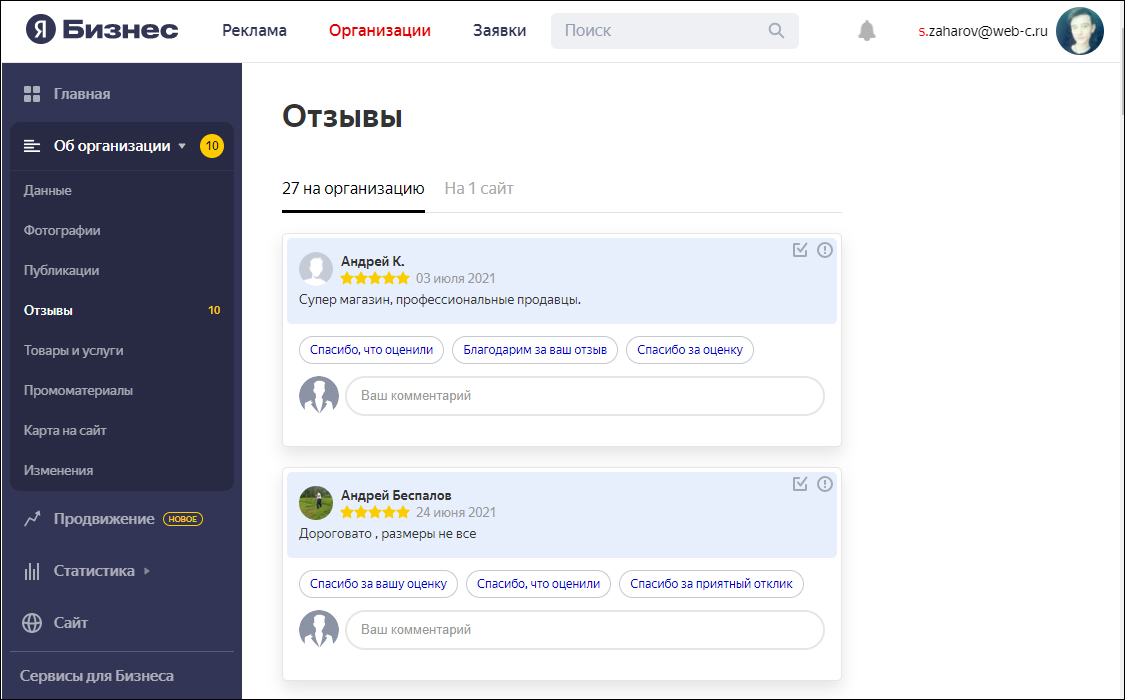
2. «Отзывы»
В Яндекс.Бизнес можно следить за отзывами своих клиентов и быстро на них реагировать. Положительные отзывы благоприятно влияют на репутацию фирмы. Тем самым клиенты будут больше вам доверять.
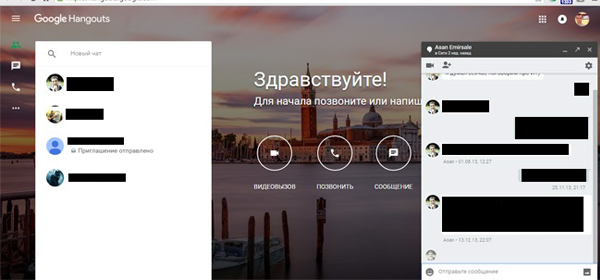
3. Hangsout
Это приложение для мгновенного обмена сообщениями. Hangsout связан с аккаунтом Google, который вы зарегистрировали в Google Maps. Клиенты смогут писать вам в чат. Это очень удобно, когда надо ответить незамедлительно.
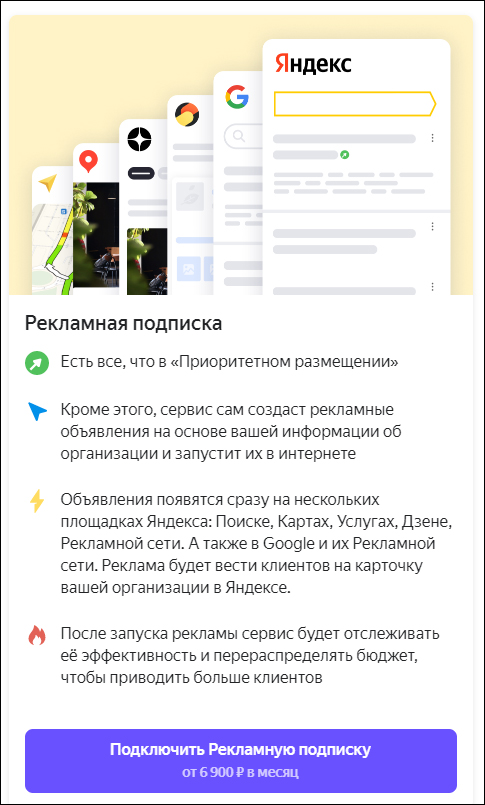
4. Реклама карточки организации
Яндекс добавил новую функцию рекламы карточки организации – «Рекламная подписка», которая позволяет привлекать посетителей из разных площадок Яндекс. Это удобно, когда у вас нет сайта или социальных сетей, так как вы можете приводить всех посетителей интернета на вашу карточку организации. При этом данная подписка имеет в себе все, что есть в приоритетном размещении.
Подводные камни
Если неправильно настроить «карты», то у вас могут возникнуть проблемы:
1. «Левая» точка на карте. Иногда случается так, что из-за неправильных настроек на карте отображается ложная информация. Точка может совсем отсутствовать, находится не в том здании или не на той улице.
2. В Google картах, подтверждение адреса на карте – большая заморочка. Они утверждают, что подтвердить легко: звонком или письмом. На самом деле это не так. Звонок совершенно не поможет, только нервы «вымотает». А подтверждение письмом – это как ждать у моря погоды. Письма часто не доходят до адресата.
Это достаточно простой в освоении инструмент поможет вам привлечь новых покупателей и еще немного продвинуться в развитии своего проекта. Главное не бойтесь осваивать новое.
Видео с нашего канала о том, как ставить точку на карты Google
Если хотите узнавать больше о работающих инструментах продвижения бизнеса в интернете, подпишитесь на наш блог и Телеграм-канал.
Как поставить метку на карте Яндекс: инструкция для пользователей
Использование интерактивных карт на веб-страницах — это отличный и удобный способ показать клиенту, где именно располагается ваша организация. При использовании «Яндекса» можно не только расположить модуль с картой, но и поставить по нужному адресу метку, которая поможет посетителям легко сориентироваться при поиске.
Конструктор карт от «Яндекса»
Самый простой способ того, как поставить метку на карте «Яндекс» — это воспользоваться конструктором карт, который можно найти на официальном сайте «Яндекса». Для того чтобы выложить на сайт карту с заданной отметкой, достаточно выполнить ряд несложных действий. Интерфейс интуитивно понятен для любого пользователя.
Все действия производятся в визуальном редакторе, где можно пошагово настроить расположение необходимой метки.
После того как карта с отметкой будет сгенерирована, достаточно скопировать код и вставить его в нужное место на странице, либо воспользоваться виджетом. Присутствует возможность получить файл для распечатки бумажного варианта карты.
Настройка метки
Чтобы было понятнее, как поставить метку организации на карте «Яндекс», разберем этот процесс по пунктам:
- В интерфейсе работы с картой слева в окне введите название и описание организации, как показано на скриншоте ниже.
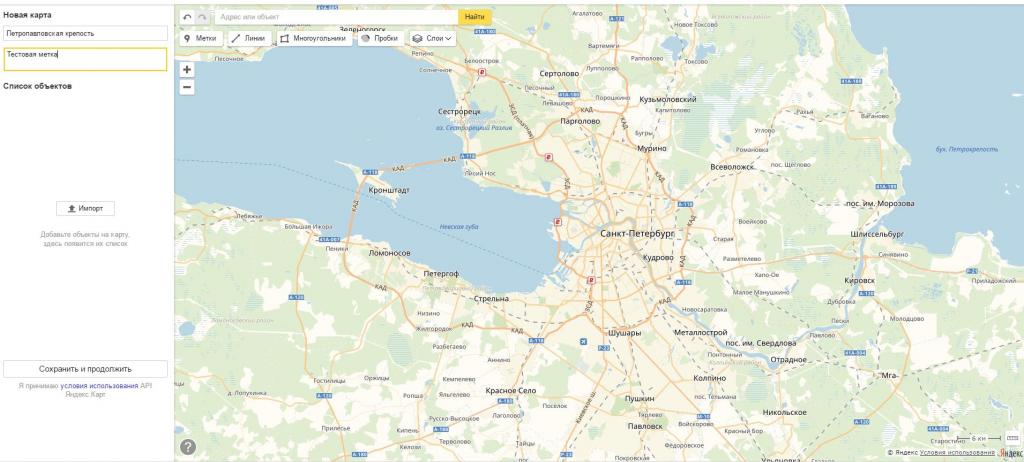
- Сверху нажмите на кнопку «Метки» и левой кнопкой мыши выберете необходимое место карты.
- Появится значок, который будет отмечать нужное место, а в левой части окна вы увидите список добавленных объектов. Конструктор дает возможность не только разобраться, как поставить метку на карте «Яндекс», но и поможет ее отредактировать по своему вкусу.
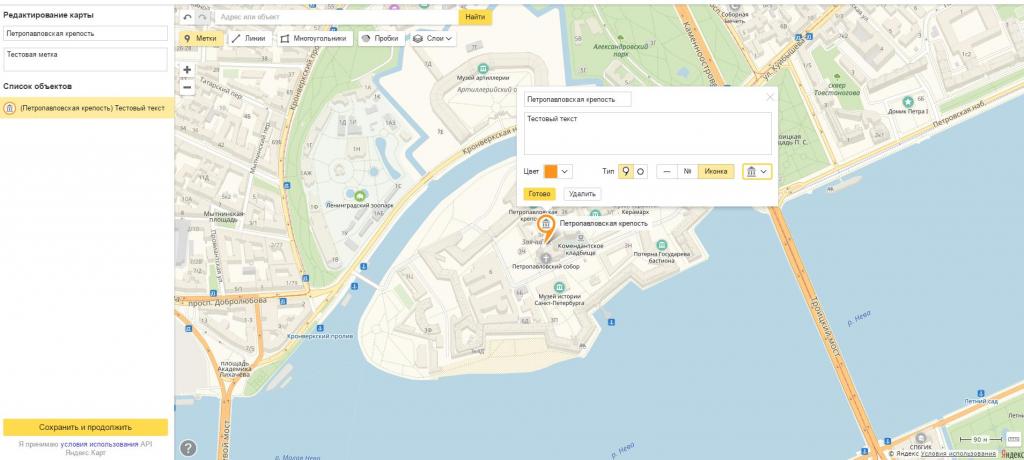
- При выборе места, в меню слева откроется интерактивное диалоговое окно, в котором можно вписать данные об организации, выбрать цвет и тип иконки, а также пиктограмму, указывающую на направленность работы организации.
- Нажав кнопку «Готово», вы сформируете метку на карте.
Чтобы понять, как поставить несколько меток на карте «Яндекс», просто нажмите еще раз на другой нужный адрес левой кнопкой мыши при выбранном пункте «Метки» сверху, и вы увидите, что другая метка также появилась. Ее можно редактировать аналогичным образом. Если метку требуется удалить, нужно выбрать ее в меню слева и нажать на соответствующую кнопку в диалоговом окне.
Как только редактирование завершено, нажмите «Сохранить и продолжить». В открывшемся окне можно задать необходимый размер для карты — его вы можете выбрать, исходя из требований сайта, на котором он будет расположен. Рекомендуется располагать метку в центре карты, а масштаб сделать такой, чтобы были видны названия близлежащих улиц. Так информация воспринимается гораздо лучше.
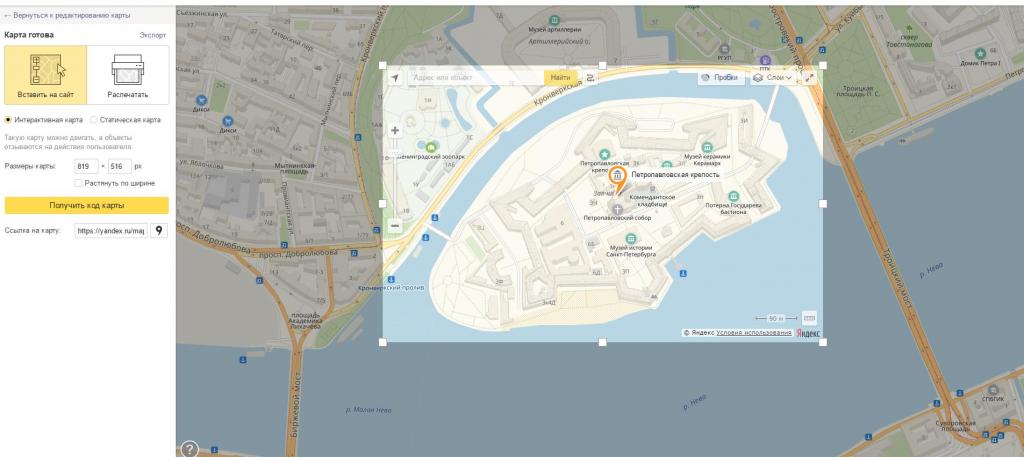
Как только получилось поставить на карте «Яндекс» метку по адресу расположения организации, можно выбрать более предпочтительный вариант размещения — динамический или статический. Первый гораздо удобнее, потому что предполагает возможность интерактивного взаимодействия пользователя с картой, а второй хорошо подойдет для случаев, когда требуется снизить нагрузку на сайт.
Получение кода для размещения
После того как вы смогли поставить метку на карте «Яндекс», можно приступать к размещению последней на сайте:
- Для этого необходимо получить код. Нажмите на соответствующую кнопку слева, откроется диалоговое окно.
- Данный код вставляется в нужное место на вашем сайте, и после обновления страницы интерактивная карта с расположенной на ней меткой, которая указывает на вашу организацию, начнет работать.
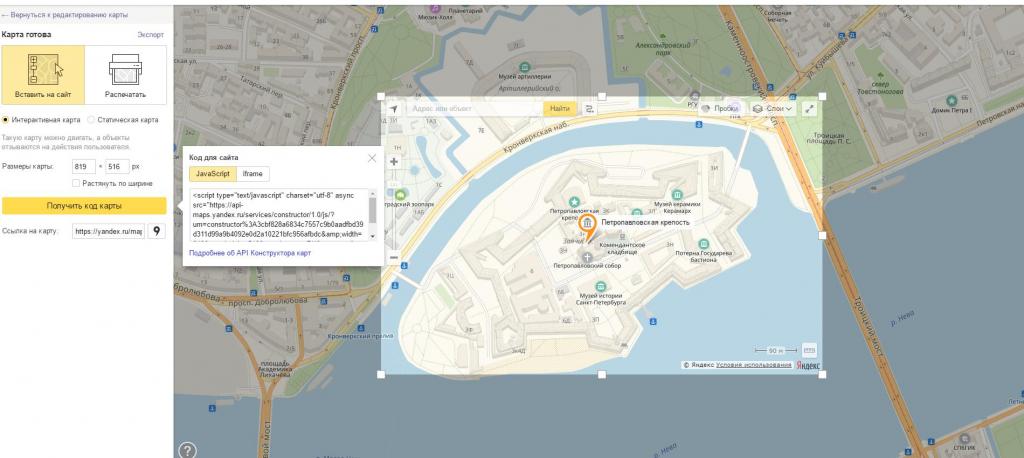
Обратите внимание, что в этом же окне можно выбрать вариант для распечатки карты на бумажном носителе, получить на нее активную ссылку, а также задать размер: фиксированный на ширину экрана. Если вы выбрали вариант для распечатывания, можно задать соответствующие параметры — формат, качество и размер. Сохранить файл рекомендуется на компьютере или на сервисе «Яндекс.Диск».
Вы можете в любой момент вернуться к редактированию полученной метки, нажав на кнопку в левом верхнем углу. Метки можно добавлять в любом количестве, перемещать, удалять и менять их оформление.
В заключение
Наличие на веб-странице интерактивной карты — хороший способ показать заботу о клиенте. Также ее можно использовать в любых других целях для собственного удобства. При помощи этой статьи вы смогли узнать, как поставить метку на карте «Яндекс», и в дальнейшем вы избежите проблем с указанием расположения вашей организации и схемы проезда к ней.
Похожие публикации:
- Как выйти из таблицы и продолжить текст в ворде
- Как выключить компьютер комбинацией клавиш
- Как сделать сюжеты в группе вк
- Как увеличить шрифт в виндовс 10