Планирование собрания с регистрацией в Microsoft Teams
Вместо отправки приглашений на собрание, содержащих ссылку Присоединиться к собранию , вы можете обнародовать свое собрание и зарегистрироваться участниками. Вы создадите более широкую сеть для участников, и это позволит вашим участникам предоставлять важную информацию об их интересах.
В этой статье
Сведения о собраниях с регистрацией
На собраниях с регистрацией организатор и выступающие имеют больший контроль, чем на обычном собрании. По умолчанию участники:
- Подождите в зале ожидания, пока организатор или выступающий не позволит им войти в собрание.
- Не удается предоставить общий доступ к содержимому.
Если собрание открыто для широкой публики, участники отключаются, а их видео отключается при присоединении.
Выступающие могут использовать опросы во время собрания для привлечения аудитории и сбора информации.
Примечание: В настоящее время собрания каналов и повторяющиеся собрания не поддерживают регистрацию участников.
Планирование собрания
- В календаре Teams выберите Создать собрание.
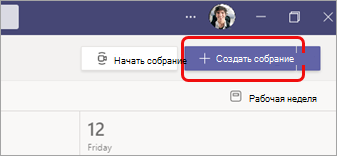
На странице Новое собрание выберите Требовать регистрацию , а затем — Для пользователей в вашей организации или Для всех (для собрания, открытого для общественности).

- Если параметр Требовать регистрацию не отображается, обратитесь к ИТ-администратору.
- Если вы хотите запланировать открытое собрание, но не видите параметр Для всех , обратитесь к ИТ-администратору.
Информация, которую вы вводите на этой странице, предназначена только для выступающих на собрании— участники не увидят ее. При необходимости можно задать другое время начала для участников собрания, чтобы у вас было время подготовиться к выступающим перед присоединением участников. ( Инструкции см. в разделе Настройка формы регистрации .)
Примечание: Мы рекомендуем настроить политику собрания, чтобы участники ждали в зале ожидания, чтобы вы или выступающий могли впустить их в собрание, когда вы будете готовы. Инструкции см. в разделе Изменение параметров участника для собрания Teams.
Добавление выступающих (необязательно)
Чтобы пользователи, кроме вас, могли представлять содержимое во время собрания, перечислите их в приглашении. Выступающим не нужно регистрироваться для участия в собрании.
Примечание: Если вы добавляете выступающих после отправки приглашения на собрание, вам потребуется выполнить дополнительные действия. См . раздел Добавление выступающих после отправки приглашения.
- В поле Добавление обязательных выступающих введите их имена.

Анонимный выступающий присоединится к собранию в качестве участника. Вам нужно сделать их выступающими, чтобы они могли делиться содержимым:
- Щелкните Показать участников в элементах управления собранием, чтобы просмотреть список всех участников собрания.
- Укажите имя пользователя, роль которого вы хотите изменить, и выберите Дополнительные параметры >Сделать выступающим.
Настройка формы регистрации
Потенциальные участники собрания получают эту форму при выборе ссылки на регистрацию собрания. Они заполняют его и отправят, чтобы получить ссылку Присоединиться к собранию.
-
Чтобы начать, выберите Просмотреть форму регистрации.

Добавление пользовательского образа (необязательно)
Вы можете добавить баннер или другое изображение в верхнюю часть формы регистрации участника.
- Выберите Добавить изображение в верхней части страницы.
- Выберите Отправить изображение, найдите и выберите нужное изображение, а затем нажмите кнопку Готово.
- Еще раз нажмите кнопку Готово .
Чтобы удалить изображение, выберите X в правом верхнем углу страницы.
Ввод основных сведений о собрании для участников
- Введите название собрания, дату, время начала и окончания, а также описание. Вы также можете перечислить динамиков вместе с их биографиями.
Информация, которую вы вводите на этой странице, предназначена для участников собрания. При необходимости можно задать другое время начала для выступающих на собраниях, чтобы у вас было время подготовиться к выступающим перед присоединением участников.
Сведения о том, как участники будут ждать в зале ожидания перед допуском к собранию, см. в статье Изменение параметров участников для собрания Teams.
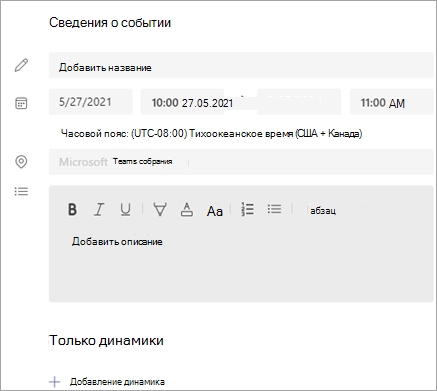
Выбор дополнительных полей
Форма, которую будут заполнять участники, включает три обязательных поля: Имя, Фамилия и Email. Вы решаете остальное.
-
В разделе Регистрация для этого события выберите Добавить поле , чтобы просмотреть список часто запрашиваемых полей.
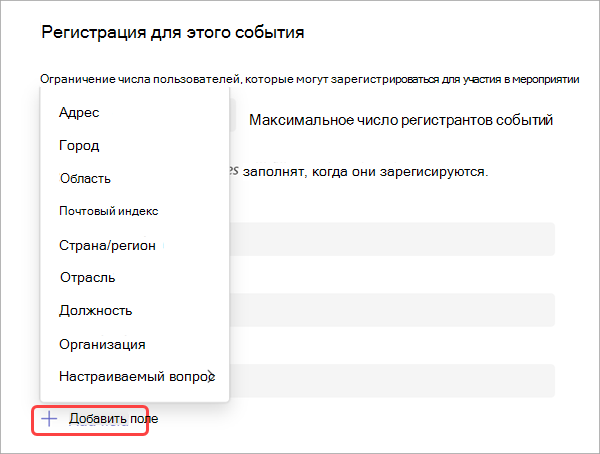

Создание настраиваемых полей
Вы можете запросить любой объем дополнительной информации, возможно, связанной с маркетинговыми целями собрания или для планирования обучающего сеанса.
-
Выберите Добавить поле >Пользовательский вопрос и укажите, будет ли участник вводить информацию в анкете (выберите Входные данные) или выбрать один из доступных вариантов (выберите Выбор).
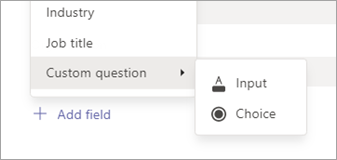
Если вы выбрали ввод, введите свой вопрос в поле в разделе Настраиваемый вопрос.
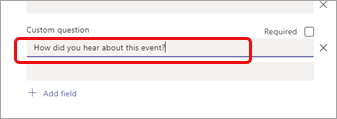
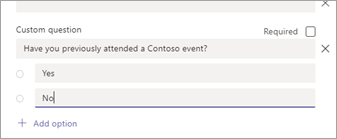
Если вы выбрали Вариант, введите свой вопрос в разделе Настраиваемый вопрос, выберите Добавить, пока не появится нужное количество вариантов, а затем введите варианты.
Примечание: Форма регистрации создается в виде веб-формы на сайте Mysite организатора в SharePoint. Регистранты будут вводить свои регистрационные данные через зашифрованное tls-подключение между браузером и службой SharePoint. Когда регистрант отправляет регистрацию, SharePoint сохраняет зашифрованные данные непосредственно в хранилище данных SharePoint вашей организации в виде списка на mysite организатора.
Организаторы могут отвечать на запросы регистрантов о реализации прав субъекта данных, напрямую обращаюсь к своим спискам регистрации в SharePoint. Администраторы могут использовать руководство по DSR, приведенное в Office 365 запросах субъектов данных для GDPR и CCPA.
Отправка приглашения
После заполнения основных сведений для выступающих и участников, добавления дополнительных выступающих и настройки формы регистрации отправьте приглашение.
Важно: Это необходимо сделать, даже если вы являетесь единственным выступающим.
- Выберите Отправить в правом верхнем углу страницы.
Выступающие получат приглашение.
Ссылка на регистрацию станет активной, чтобы потенциальные участники могли зарегистрироваться.
Обнародование собрания
Создайте ажиотаж и соберите аудиторию для собрания, делясь сведениями и ссылкой для регистрации с потенциальными участниками. Вам может потребоваться обнародовать событие через социальные сети, веб-сайты, электронную почту, чаты и т. д. (Ссылка становится активной после отправки приглашения на собрание.)
Скопируйте ссылку для регистрации
- Дважды щелкните событие собрания в календаре.
- Выберите Копировать ссылку регистрации в верхней части страницы.
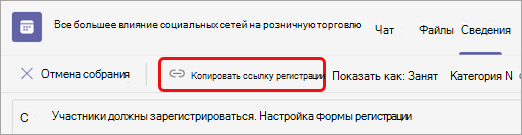
Примечание: Вы также можете скопировать ссылку из формы регистрации.
Теперь вы можете вставить ссылку в объявления и сообщения.
Просмотр отчета о регистрации
После отправки приглашения на собрание и рекламы собрания отслеживайте, кто зарегистрировал и что они ввели в форме регистрации.
- В календаре дважды щелкните собрание.
- Нажмите кнопку Регистрация , чтобы скачать отчет.
Добавление выступающих после отправки приглашения
При добавлении выступающих на собрание после отправки приглашения необходимо предоставить им разрешение на презентацию. Это можно сделать, изменив параметр собрания перед собранием или изменив свою роль во время собрания.
Примечание: Чтобы добавить внешнего (гостевого) докладчика, выполните вторую процедуру.
Чтобы добавить докладчика перед собранием, выполните следующие действия:
- Дважды щелкните событие в календаре.
- Добавьте нового докладчика в строку Выступающие или Необязательные выступающие в приглашении.
- Выберите Отправить обновление в правом верхнем углу экрана.
- Дважды щелкните событие в календаре.
- Рядом с полем Перейти к параметрам собрания выберите Изменить параметры.

На странице Параметры собрания рядом с полем Кто может представить?, введите имя дополнительного докладчика.

Чтобы изменить роль пользователя во время собрания, выполните следующие действия:
- Отправьте сведения о присоединении к собранию пользователю, который будет выступать. Сведения доступны в нижней части события собрания в календаре в разделе собрания Microsoft Teams.
- Во время собрания позвольте докладчику войти в собрание.
- Щелкните Показать участников в элементах управления собранием, чтобы просмотреть список всех участников собрания.
- Укажите имя пользователя, роль которого вы хотите изменить, и выберите Дополнительные параметры >Сделать выступающим.
Изменение сведений о собрании и информирование участников
Чтобы сообщить выступающим:
Выступающим будут отправляться по электронной почте изменения в любой из основных сведений о собрании (название, выступающие, дата и время).
- В календаре дважды щелкните событие собрания.
- Внесите изменения.
- Выберите Отправить обновление в правом верхнем углу страницы.
Чтобы сообщить зарегистрированным участникам:
Зарегистрированным участникам будут отправляться по электронной почте изменения даты и времени.
- В календаре дважды щелкните событие собрания.
- Выберите Настроить форму регистрации.
- Выберите Изменить в левом верхнем углу формы.
- Внесите изменения.
- Нажмите кнопку Сохранить в левом верхнем углу формы.
- Важно: В поле Отправить обновление? выберите Отправить.
Отмена собрания
Сообщение об отмене будет отправлено выступающим и зарегистрированным участникам.
- В календаре дважды щелкните событие собрания.
- Выберите Отмена собрания в левом верхнем углу страницы.
- Добавьте сообщение об отмене и выберите Отмена собрания.
Примечание: Участники могут отменить регистрацию из сообщения электронной почты, содержащего ссылку на присоединение.
Просмотр отчета о посещаемости после собрания
После собрания скачайте отчет о посещаемости, чтобы узнать, кто и как долго присоединился к собранию. Вы можете сравнить это с отчетом о регистрации, чтобы получить более полную картину успеха собрания.
- В календаре дважды щелкните событие собрания.
- Нажмите кнопку Посещаемость , чтобы скачать отчет.
Как организовать собрание Microsoft Teams на компьютере или мобильном устройстве
Хотите провести онлайн-видеовстречу, интервью или пошаговое руководство? Планируете ли вы использовать альтернативу Zoom вместо Microsoft Teams, но не знаете, с чего начать?
В этой статье объясняется, как провести собственное собрание Microsoft Teams на настольном компьютере или мобильном устройстве. Используя Microsoft Teams, вы можете создавать, подключаться, делиться и сотрудничать с семьей и друзьями в Интернете.
Что вам нужно для проведения собрания Microsoft Teams
Вы можете начать собрание Microsoft Teams с помощью компьютера или смартфона, если они соответствуют следующим минимальным системным требованиям .
Окна
3,0 ГБ доступного дискового пространства, 4,0 ГБ ОЗУ, разрешение экрана 1024 x 768, Windows 8.1 и новее.
Mac
1,5 ГБ свободного места на диске, 4,0 ГБ ОЗУ, разрешение 1280 x 800 или выше, последняя версия macOS и два ее последних предшественника.
Linux
3,0 ГБ полезного дискового пространства, 4,0 ГБ ОЗУ, разрешение экрана 1024 x 768 плюс 128 МБ графической памяти, ОС дистрибутива Linux с DEB или RPM.
Android
Последняя версия Android от Google или, по крайней мере, последние три ее версии.
iOS
iPhone, iPad и iPod touch с самой последней или предпоследней версией iOS.
Как организовать собрание Microsoft Teams с помощью настольного приложения
Вы можете использовать настольный клиент, веб-браузер или мобильное приложение для размещения собрания Teams независимо от того, есть ли у вас учетная запись Teams. Вот как это сделать.
Скачать : Команды для Windows, Linux и Mac (бесплатно)
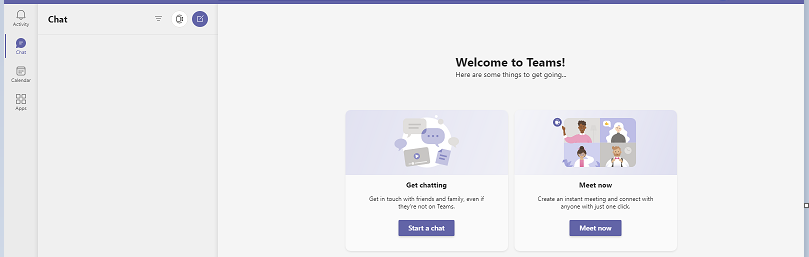
- Запустите классическое приложение Microsoft Teams.
- Нажмите « Начать чат» или « Встреча», если используете его впервые.
- Щелкните значок календаря на вертикальной вкладке слева, чтобы запланировать встречу.
Альтернативно:
- Запустите настольный клиент Microsoft Teams.
- Щелкните значок видеокамеры на панели чата в верхнем левом углу, чтобы начать новое собрание, или щелкните значок чата, чтобы начать собрание в чате. Нажимаем на Новое собрание.
Как создать конференцию в Microsoft Teams
Конференциями в Microsoft Teams называются собрания (реже – встречи). Их суть в том, что большое количество пользователей может собраться одновременно в групповом звонке, где имеется текстовый и голосовой чат, а также видеосвязь. Данная функция становится доступной сразу же после регистрации аккаунта в системе. По ходу статьи мы разберемся, как создать встречу в Тимс и пригласить туда участников. Давайте остановимся на этих вопросах более подробно.
Руководство по организации собрания
Данная возможность доступна как в программе для компьютера, так и в мобильном приложении. Поэтому материал разделен на две больших категории. Переходите сразу же к той, которая вам подходит.
Руководство для ПК
В главном окне программы MS Teams есть блок с вкладками (левый край). В нем откройте вкладку «Собрания». А затем кликните по кнопке «Начать…».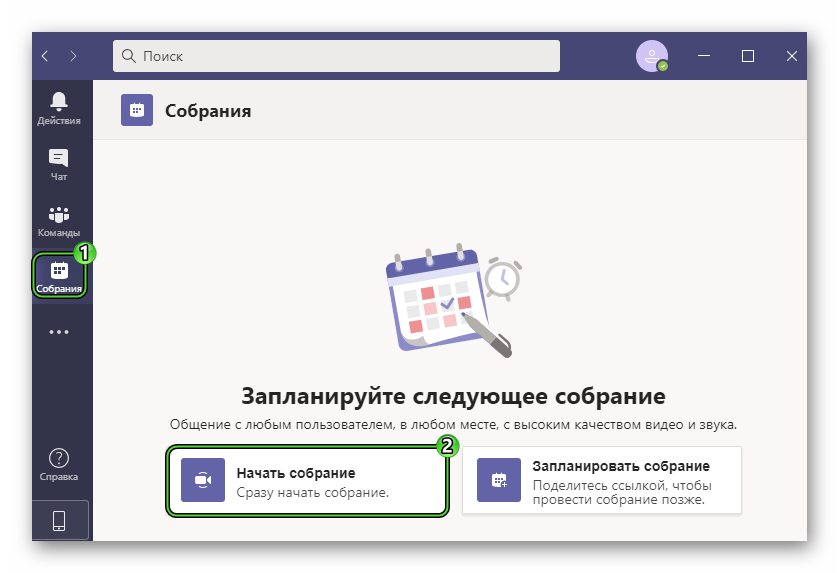 Далее, введите имя для встречи в верхнем текстовом поле. Ниже есть два ползунка для отключения камеры и микрофона. По желанию сдвиньте их, в дальнейшем такая возможность тоже будет, так что это не так важно. И в конце нажмите пункт «Присоединиться сейчас».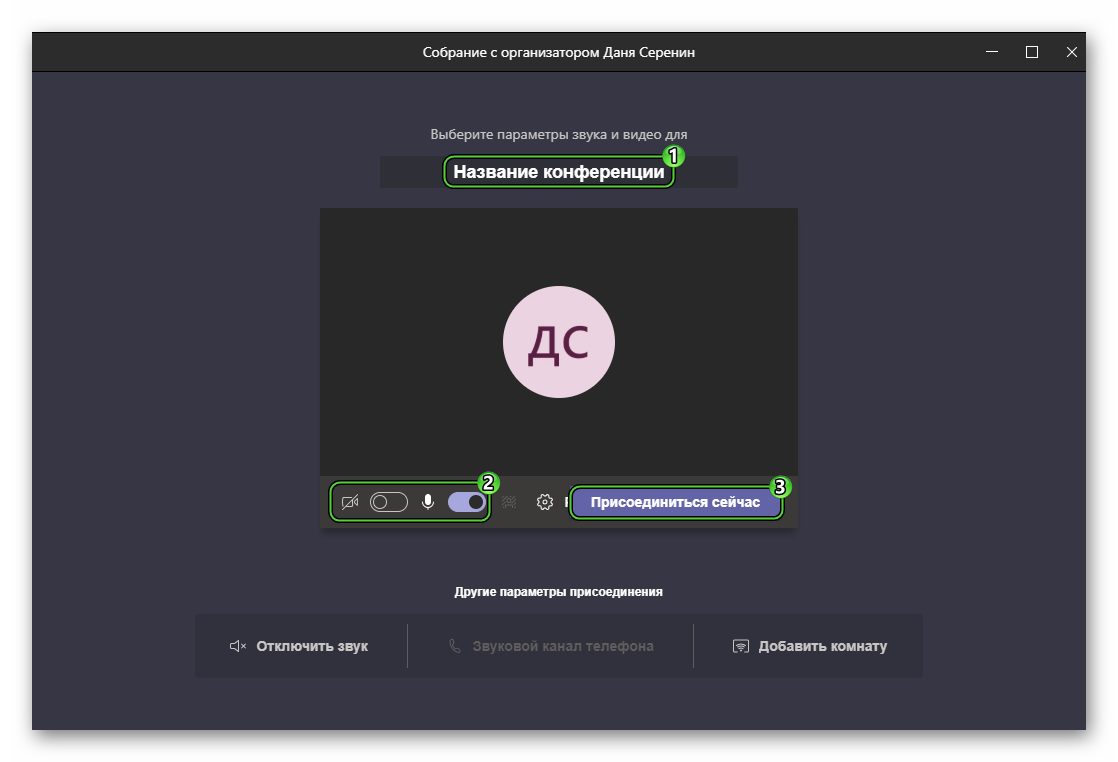
В результате встреча запустится, а вам остается только разослать приглашения. Добавить новых участников можно двумя способами:
- С помощью специальной ссылки-приглашения.
- Напрямую, если человек состоит в той же организации.
Инструкция для первого способа:
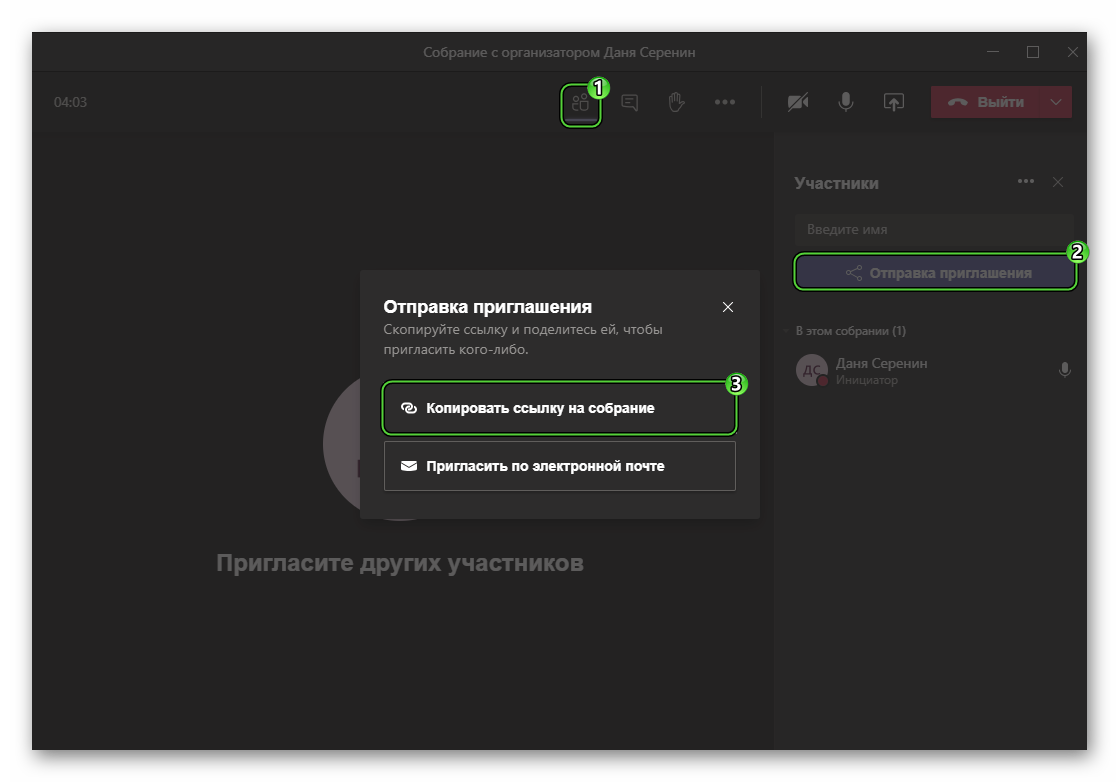
- Щелкните мышкой на значок «Показать участников» под указанным ранее названием.
- В боковом меню нажмите на «Отправка приглашения».
- Выберите пункт «Копировать ссылку на собрание».
- Отправьте скопированную ссылку другому человеку, например, через мессенджер, электронную почту и т. д.
- Дождитесь его авторизации и разрешите вход.
Процесс входа с помощью такого приглашения мы разбирали здесь.
Инструкция для второго способа:
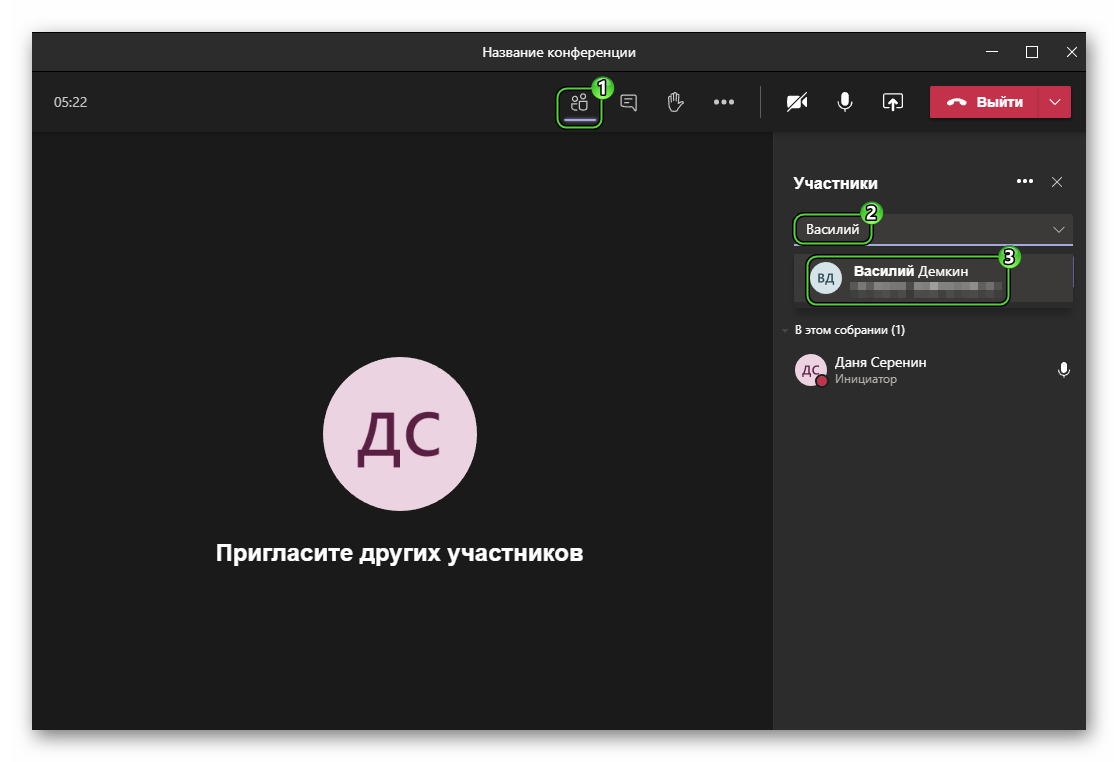
- Опять же откройте боковое меню с участниками.
- В текстовое поле введите имя пользователя, который состоит в вашей организации.
- Кликните по подходящей записи в появившейся подсказке.
- Дождитесь его согласия.
Описанные действия подходят не только для программы на компьютере, но и для веб-версии Тимс.
Руководство для мобильных устройств
Создать собрание в Microsoft Teams на смартфоне или планшете получится следующим образом:
- Откройте мобильное приложение.
- Перейдите к соответствующей вкладке на нижней панели.
- Тапните на значок календаря в фиолетовой обводке.
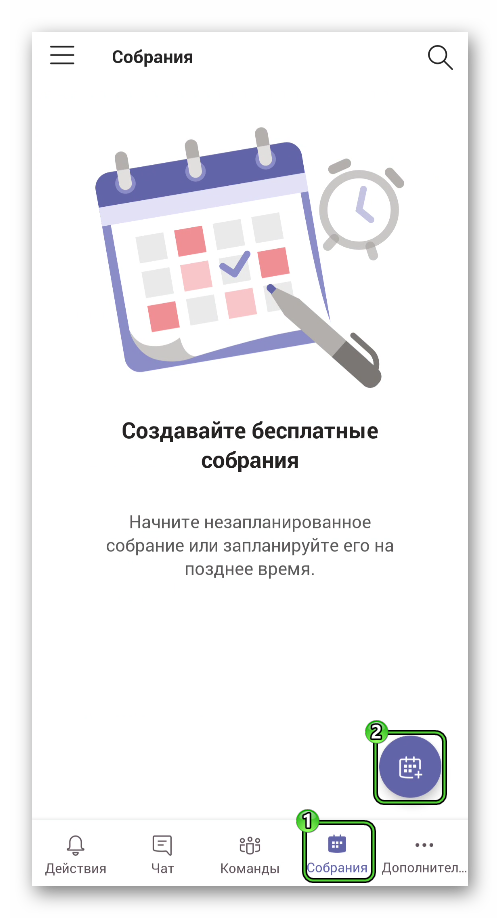
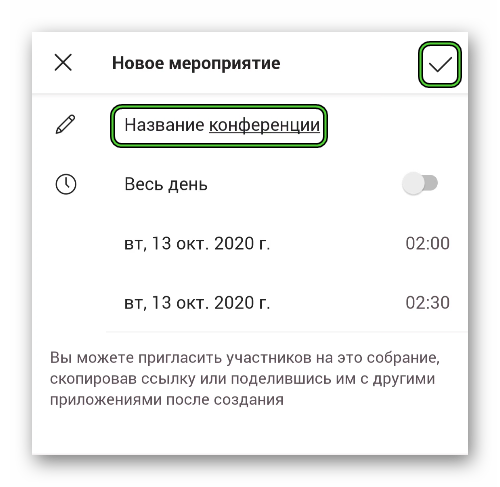
- В верхнюю текстовую графу введите имя для предстоящей конференции.
- Время проведения менять не нужно.
- Нажмите на «галочку» в верхнем правом углу.
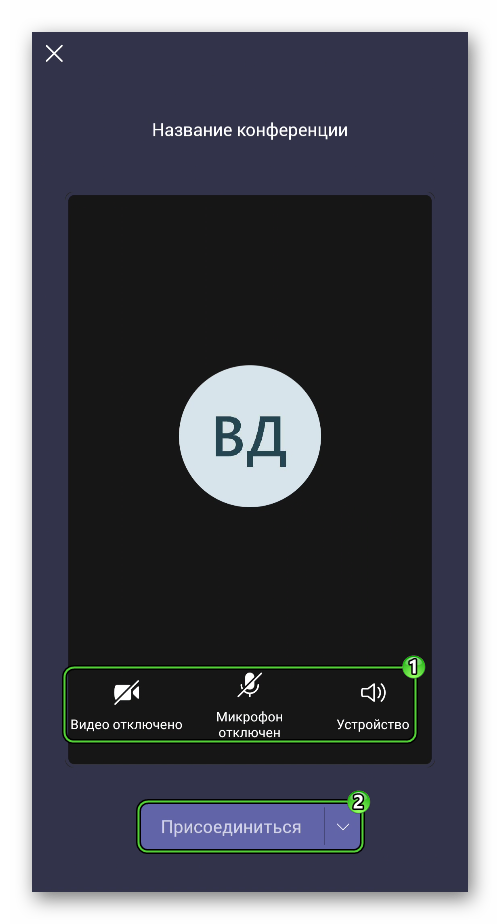
- На новой странице тапните по кнопке «Присоединиться».
- Настройте отображение камеры, слышимость микрофона и звука устройства с помощью характерных иконок.
- Подтвердите создание с помощью кнопки ниже.
Теперь остается пригласить в конференцию других пользователей. В отличие от предыдущего случая, сделать это получится только одним способом – через специальную ссылку. Разберем его более подробно.
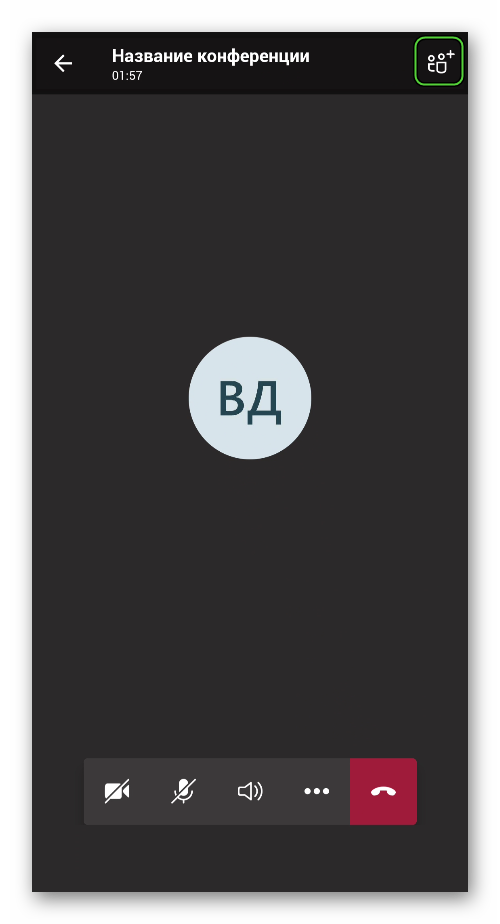
- Вызовите элементы управления, нажав на экран встречи.
- Далее, тапните на иконку с человеческими силуэтами в правом верхнем углу.
- На странице «Участники собрания» нажмите кнопку «Поделиться».
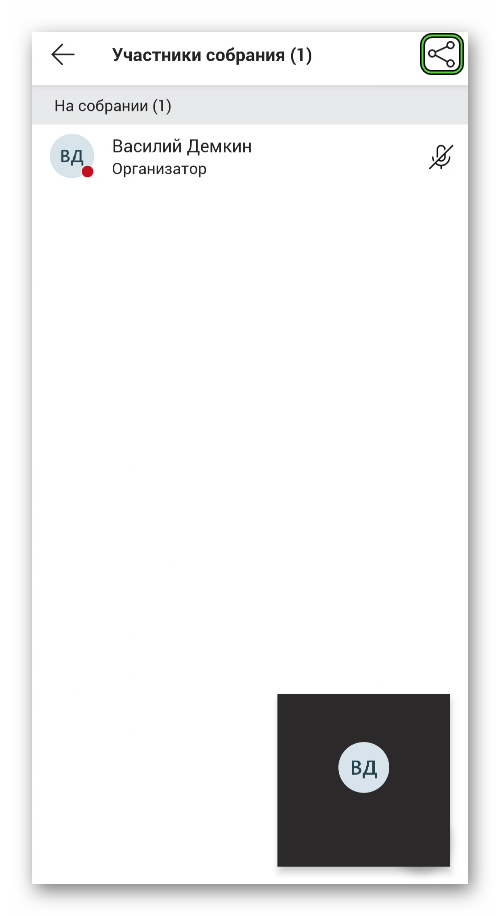
Теперь выберите удобное приложение для отправки приглашения, затем укажите нужного пользователя и подтвердите пересылку сообщения. Ну или воспользуйтесь вариантом «Скопировать», чтобы получить нужную ссылку и отправьте ее человеку самостоятельно любым удобным способом: через мессенджер, социальную сеть, электронную почту и т. д.
Инструкция по подключению с помощью такой ссылки описана здесь.
Как подключиться к собранию в Microsoft Teams
Онлайн-собрания – основная функция в программе Майкрософт Тимс. Она позволяет большому количеству людей собираться в одной конференции, обсуждать какие-либо вещи, заниматься совместной работой, проводить дистанционные уроки и многое другое. У собрания есть один организатор, который всем управляет, а все остальные пользователи – участники, у них могут быть ограниченные права. Из данной статьи вы узнаете, как присоединиться к собранию в Microsoft Teams, когда оно уже создано. Давайте со всем разберемся.
Инструкция по подключению
Самый просто способ входа заключается в использовании ссылки-приглашения от организатора. Он подходит вообще для всех пользователей, даже когда у человека нет аккаунта или установленной программы, так что мы разберем его в первую очередь.
Суть в том, что создатель конференции может отправлять специальное приглашение другим пользователям в виде ссылки. Чтобы ее получить, он должен в главном окне нажать на иконку «Показать участников», потом на кнопку «Отправка приглашения» и «Копировать ссылку на…».А потом достаточно отправить ее нужному человеку.
Эта же функция имеется и в мобильном приложении.
Процесс входа
Так вот, для подключения вам нужно открыть полученную ссылку и подтвердить вход. И тут процедура несколько разнится для ПК и мобильных устройств.
Инструкция для ПК:
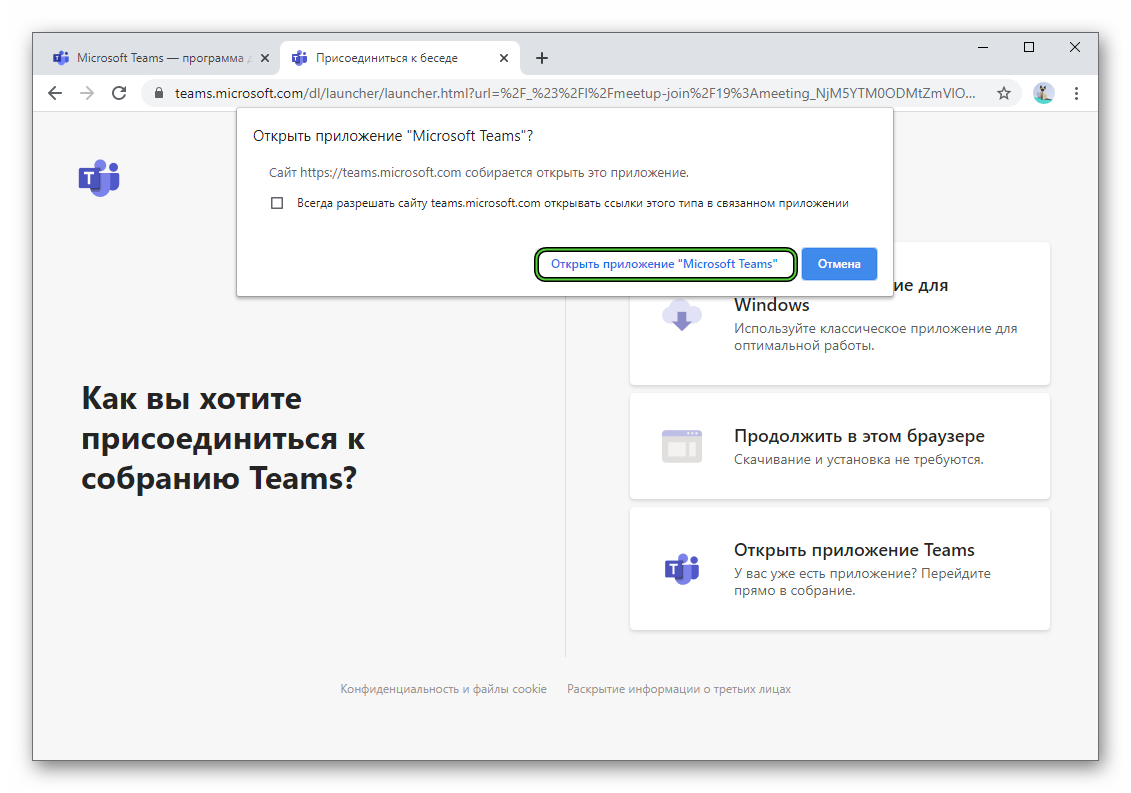
- В браузере согласитесь с запуском MSTeams.
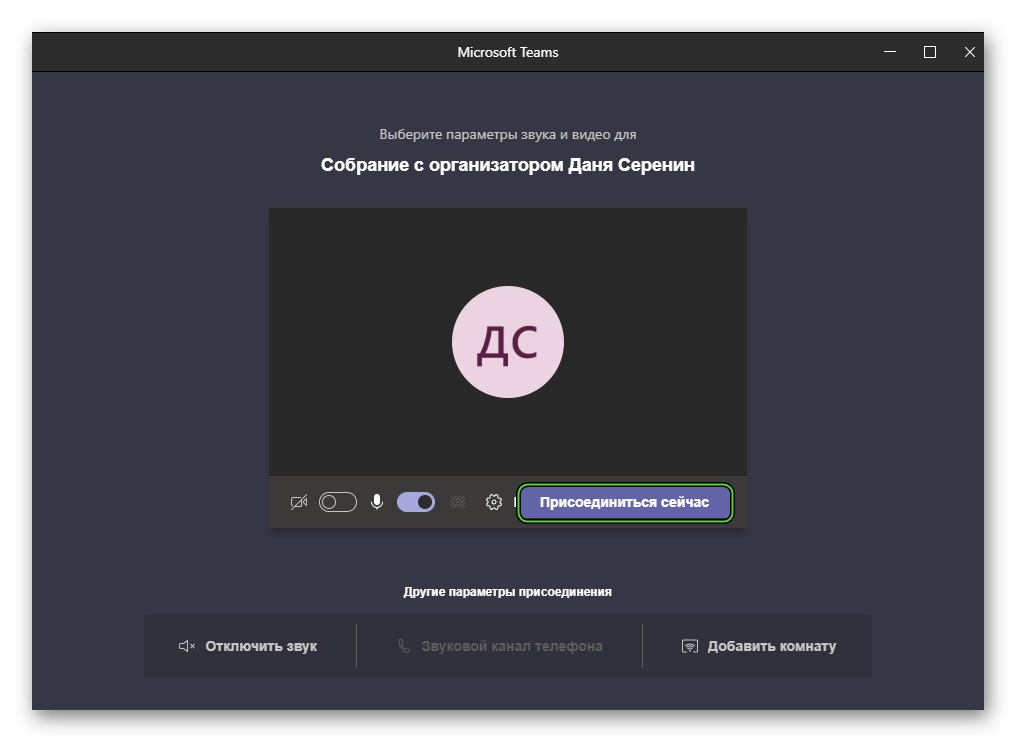
- По желанию отключите микрофон или камеру с помощью соответствующих ползунков.
- Нажмите на «Присоединиться сейчас».
- Дождитесь разрешения на вход, если это потребуется.
Если же у вас отсутствует программа на компьютере, то зайти можно прямиком из браузера (причем без аккаунта Тимс). Для этого:
- Откройте ссылку-приглашение.
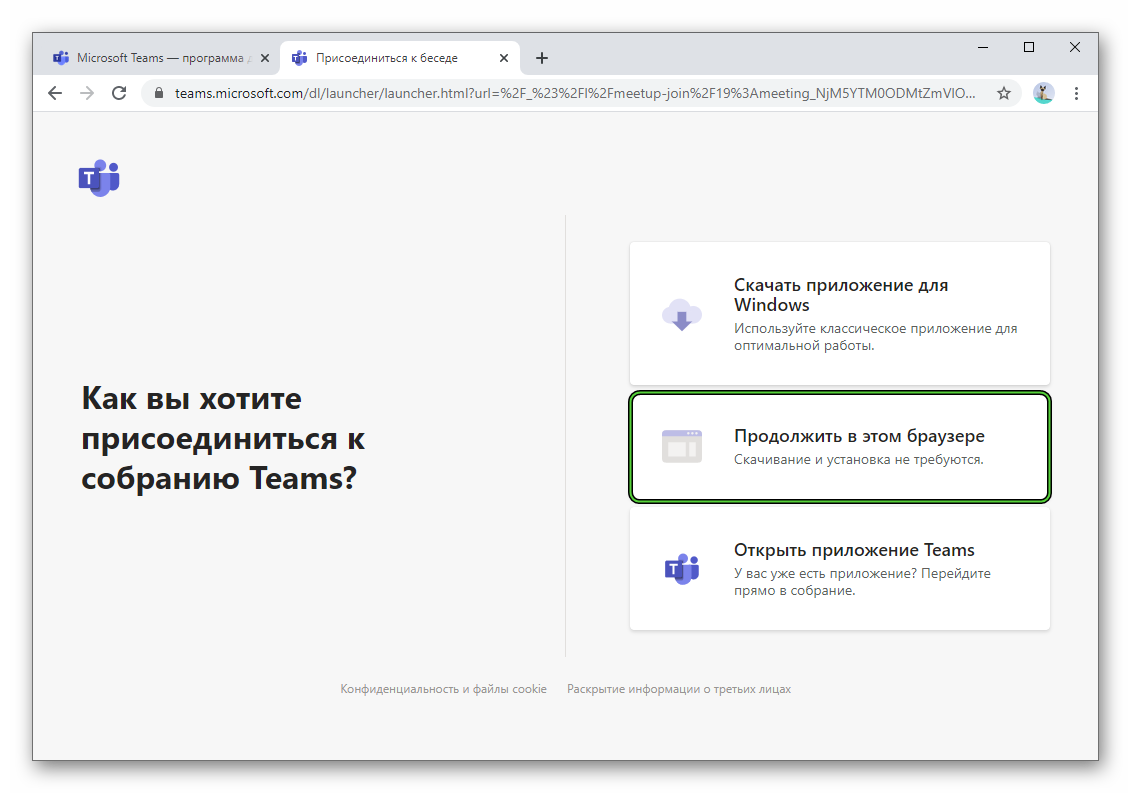
- Откажитесь от любых предложений, которые могут появиться.
- Нажмите на кнопку «Продолжить в этом браузере».
- Введите имя, которое будут видеть другие участники.
- При необходимости отключите звук или видео.
- Кликните по пункту «Присоединиться сейчас».
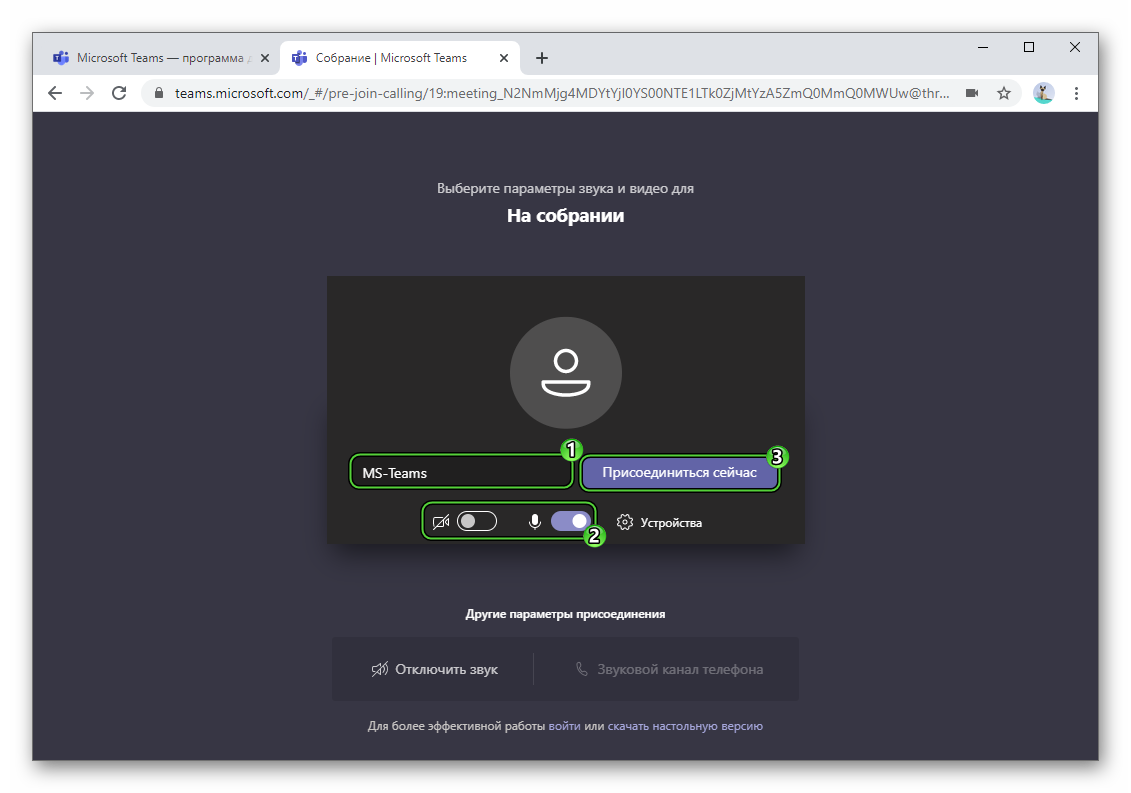
- Дождитесь согласия от администратора.
Инструкция для мобильного приложения:
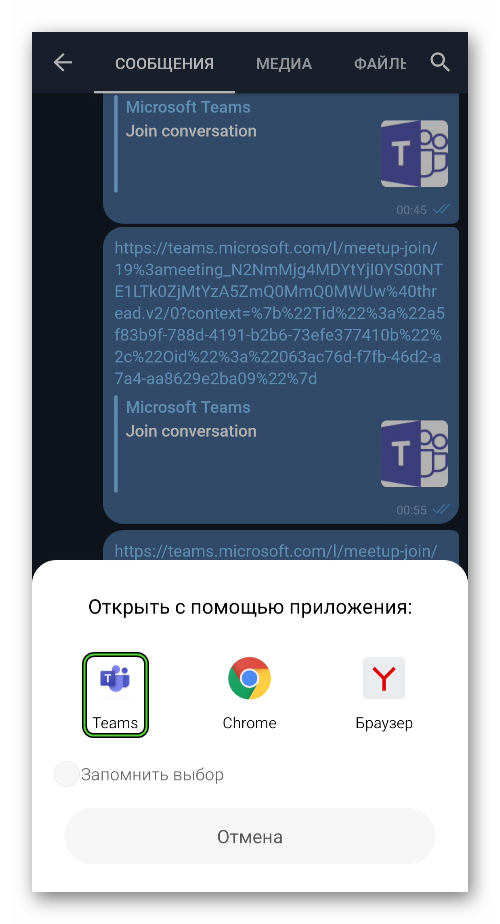
- Откройте полученную ссылку.
- Выберите приложение Teams для запуска, если это потребуется.
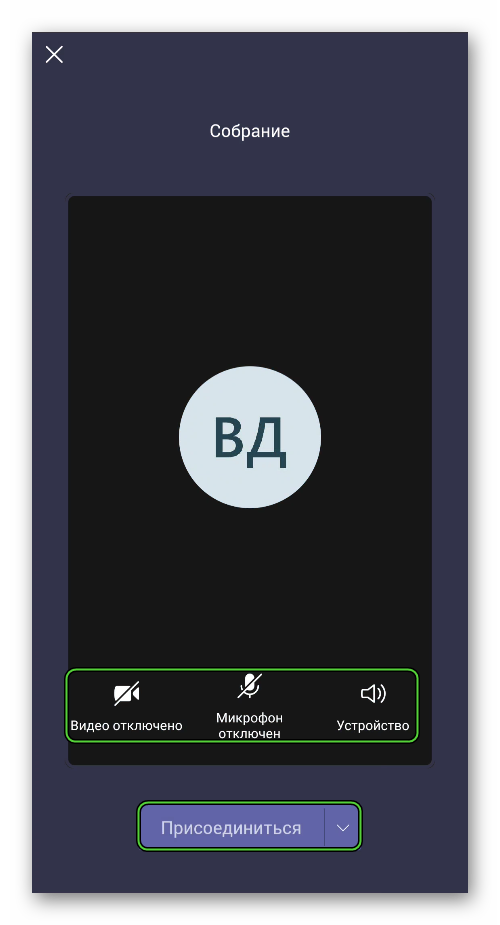
- В новом окошке можно отключить видео (камеру), микрофон или звук устройства. А в конце нажмите «Присоединиться».
А если вы планируете самостоятельно организовать конференцию и пригласить туда других пользователей в качестве участников, то ознакомьтесь с нашей статьей.
Дополнение
Существуют и другие способы входа в конференцию Майкрософт Тимс. Они далеко не такие распространенные, так что разберем их вкратце:
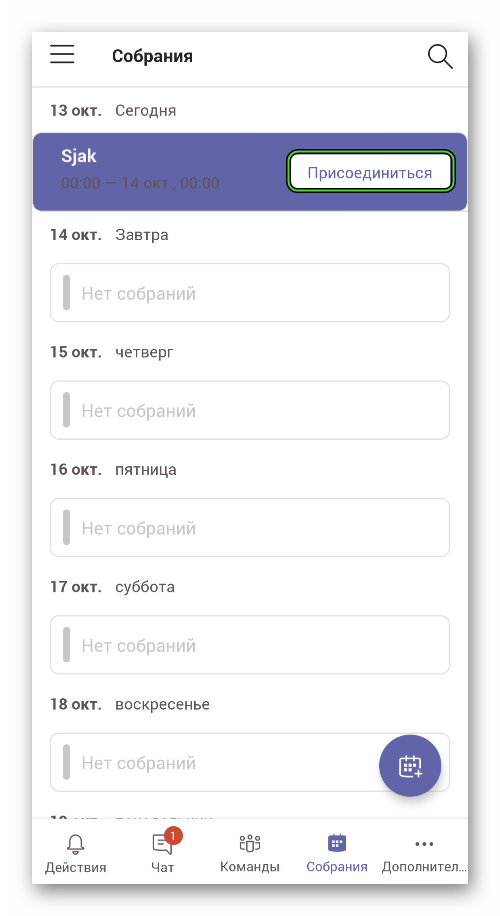
- Через вкладку «Собрания» в программе или на мобильном приложении, если встреча была заранее запланирована и отмечена в календаре. Напротив нужной записи легко найти кнопку подключения.
- Из вкладки «Чаты», когда встреча уже запущена, а ее создатель и пользователь входа в одну организацию.
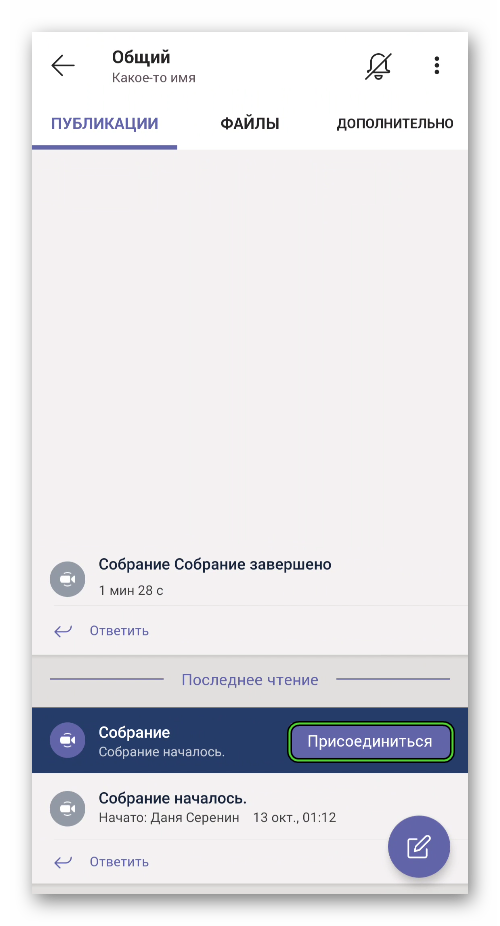
- Из раздела команды, если она была запущена оттуда.
- Через личное приглашение, которое можно отправить из конференции другому сотруднику.