Как создать образ Windows XP?
Нужно создать образ с интегрированными обновлениями, драйверами для разных машин и двумя предустановленными программами, а так же настройками системы(сменить тему, отредактировать автозагрузку) потом это дело нужно установить на 10 машин. Каким образом это проще всего сделать? дистрибутивы лицензионные, но вводить каждый раз код не хочется. Так же нужно установить все обновления для XP sp3, но с официального сайта(не приложу ума как это сделать просто).
Условия:
1. компьютеры могут быть разной конфигурации
2. они не будут находиться в одной локальной сети
3. интернета на этих пк либо не будет либо будет медленный, так что установка обязательно с образа.
Думаю самый простой и логичный алгоритм для данной задачи следующий:
1. В оригинальный образ с помощью nLite внедрить нужные драйвера.
2. Установить на виртуальную машину этот образ, не устанавливая доп ПО нужное для виртуальной машины(например vmware tools).
3. Установить все обновления, нужное ПО, сделать нужные настройки
4. Сделать образ диска каким-нибудь ПО и потом с автозагрузочной флешки накатывать этот образ.
Если я правильно думаю, то 2 вопроса:
1. какой программой можно сделать образ диска а потом восстановить его загрузившись с флешки? Acronis true image умеет такое? в документации показано как восстанавливать с загруженной ОС.
2. Нужно ли удалять установленные драйвера перед созданием образа либо что-то ещё?
- Вопрос задан более трёх лет назад
- 3371 просмотр
Комментировать
Решения вопроса 1
AlexChebanenko @AlexChebanenko
Передо мной стоит такая же проблема.
Планирую установить сервер, который будет раздавать установки по сети (что-то вроде PXE).
Пока искал, нашёл OPSI (Open PC Server Integration) – программу, позволяющую контролировать Windows-машины на Linux-сервере, в том числе устанавливать ОС и прочее ПО.
Подробнее – www.opsi.org/en/features/features (по-русски — www.amatiks.ru/solutions/open-pc-server-integratio. )
Есть в виде готовой виртуальной машины (для VirtualBox скачайте в интернете файл opsi4.0-servervm.ova).
Если Ваше дело пойдёт в гору, пожалуйста, напишите здесь или мне на ra.42037@gmail.com
Ответ написан более трёх лет назад
Sosiska @Sosiska Автор вопроса
извиняюсь, забыл уточнить что важно именно с флешки устанавливать, т.к. интернет там медленный
Sosiska @Sosiska Автор вопроса
ок, напишу как разберусь
AlexChebanenko @AlexChebanenko
Извините, так сервер же находится в локальной сети, или в Ваших условиях нет локальной сети?
А саму виртуальную машину можно сделать дома и принести на флешке 🙂
Если просто под одинаковые машины — попробуйте Acronis True Image.
Sosiska @Sosiska Автор вопроса
разные машины в разных местах) вот, нашел www.liveinternet.ru/users/karen_ua/post25190636
Sosiska @Sosiska Автор вопроса
пойду попробую, скорее всего то что нужно
Sosiska @Sosiska Автор вопроса
Ответы на вопрос 0
Ваш ответ на вопрос
Войдите, чтобы написать ответ

- Windows
Что делать, если периодически появляется синий экран смерти?
- 1 подписчик
- 4 часа назад
- 30 просмотров
Создаем образ Windows XP SP3 для разворачивания по сети через WDS
Перед многими из нас часто возникают задачи типа «развернуть много рабочих станций», причем железо на всех этих станциях может быть разное. Мало того, на некоторых из этих машинах должен быть предустановлен разнообразный софт (от «корпоративных наборов» — аська, браузеры, pdf-читалки, до «университетских» наборов – Visual Studio, Project Manager). Раньше для таких целей использовался RIS (Remote Installation Services), теперь Microsoft агитирует за WDS (Windows Deployment Services). Мы остановимся именно на последнем.
WDS прекрасно работает с образами новых систем от Microsoft – Vista, Windows Server 2008, Windows 7, но как быть, если нам необходимо использовать старую добрую Windows XP (а именно такая ситуация возникает очень часто, ведь многие все еще не перешли на новые системы). В этой статье мы научимся готовить ОС для создания образа в формате .WIM, с которыми работает WDS-сервер.
Первый этап: Создаем шаблонную инсталляцию Windows XP SP3
На виртуальной машине устанавливаем WinXP SP3. Я лично использовал VMWare как платформу для виртуальной машины.
Также на этом этапе есть смысл поставить весь необходимый вам софт. В свой стандартный пакет я включил:
- WinRAR
- K-Lite Codec Pack
- Microsoft Office
- Adobe Reader
- Total Commander
- IM-клиент (например QIP, ICQ…)
- Броузеры (например Opera, Firefox)
Для тех, кто обслуживает компьютерные классы (университеты, школы, игровые клубы), на этом этапе есть возможность поставить дополнительный софт: средства разработки, графические редакторы и т.д.
Второй этап: Подготавливаем систему для снятия образа, в том числе и упаковываем ее всеми необходимыми драйверами.
Теперь полученную виртуальную ОС нужно обработать Sysprep’ом для корректной пост-установки. На всякий случай напомню, что Sysprep можно найти на любом установочном диске с Windows XP (D:\Support\Tools\deploy.cab), где D: — это буква CD-привода в вашей виртуальной машине.
Распаковываем содержимое deploy.cab, например, в C:\Sysprep на виртуальной машине и запускаем setupmgr.exe. Проходим процесс создания файла ответов в соответствии с нашими потребностями. Единственное напомню, что в выборе типа файла ответов нужно выбрать вторую опцию – «Установка Sysprep».

В результате получаем файл ответов Sysprep.inf. Теперь нужно немного поменять содержимое этого файла.
В разделе [Unattended] поменяйте параметр
InstallFilesPath=«C:\WINDOWS\Driver Cache\i386»
и добавьте:
DriverSigningPolicy=Ignore
UpdateInstalledDrivers=Yes
В разделе [SetupMgr] поменяйте параметр
DistFolder=«C:\WINDOWS\Driver Cache\i386»

Теперь нужно создать подборку драйверов (это именно те драйвера, которые будут использоваться для установки всех устройств системы при разворачивании образа). Ее можно составить из драйверов, которые используются для установки рабочих станций в вашей компании, или использовать уже готовую (наверняка в интернете есть масса таких). Копируем все эти драйвера в C:\Windows\Driver Cache виртуальной машины.
Следующий шаг — нам понадобится Sysprep Driver Scanner. Скачайте его и поместите в папку C:\Sysprep. Запускаем и проходим следующие этапы:
- Меняем путь для поиска драйверов на C:\Windows\Driver Cache.
- Нажимаем «Scan».
- Нажимаем «Default».
- Нажимаем «Save».
- Нажимаем «Done».

Теперь, когда мини-установка Sysprep выполняется, она будет искать драйвера именно в указанной нами директории.
Опять нужно внести изменения в файл Sysprep.inf — в конце файла добавляем [SysprepMassStorage]. И выполняем из командной строки «sysprep.exe –bmsd». На выходе получаем что-то типа:
[SysprepMassStorage] pci\ven_1022&dev_7007=c:\windows\inf\machine.inf pci\ven_1022&dev_700d=c:\windows\inf\machine.inf pci\ven_1022&dev_700f=c:\windows\inf\machine.inf pci\ven_1022&dev_740b=c:\windows\inf\machine.inf pcmcia\ibm-pcmcia_portable_cd-rom_drive-84e3=c:\windows\inf\pnpscsi.inf pcmcia\ibm-pcmcia_cd-rom_drive_cd-400-5afa=c:\windows\inf\pnpscsi.inf pcmcia\ibm-pcmcia_portable_cd-rom_drive-84e2=c:\windows\inf\pnpscsi.inf pcmcia\pcmcia-ide_card-3220=c:\windows\inf\pnpscsi.inf .
![[SysprepMassStorage]](http://xmages.net/out.php/i573388_screen04.jpg)
Это идентификаторы драйверов и их местонахождения.
Теперь приступаем к изменению настроек ядра компьютера для нашего образа. Для этого нам понадобится еще одна утилита — MySysprep. Скачиваем и распаковываем во все ту же папку Sysprep на диске C: нашей виртуальной машины. Ищем в распакованном MySysprep.inf и убираем все знаки комментария (;) с секции [CPU]. Отредактированный файл сохраняем. Теперь нужно сменить дефолтный «Однопроцессорный компьютер с ACPI» на «Компьютер ACPI». Для этого открываем «Диспетчер устройств» и выбираем опцию обновления драйвера для устройства «Однопроцессорный компьютер ACPI». От предложений поискать отказываемся и говорим, что все сами найдем, и уже в последнем окне (окно выбора драйвера вручную) выбираем «Компьютер ACPI».

После этого рестартуем и запускаем файл mysysprep.exe из папки C:\Sysprep. В окне программы ставим галочку «мини-установка» и нажимаем кнопку «Reseal» («Запечатать компьютер»).
Теперь наша ОС готова к «захвату» и созданию образа с помощью WDS.

При старте виртуальной машины заходим в BIOS, ставим загрузку по сети (PXE). При загрузке по PXE попадаем на меню выбора образа WDS-сервера и выбираем тот образ, который у нас на WDS сервере служит для «захвата». После выполнения загрузчика выбираем место сохранения образа (WDS-сервер или локальный диск), и, собственно происходит сам процесс создания образа.

Полученный образ будет автоматически разворачивать Windows XP на указанной машине, при этом все устройства будут установлены с правильными драйверами. Он также хорош тем, что «не боится» разномастных аппаратных конфигураций.

Все вышеперечисленные мною действия актуальны для инфраструктуры с развернутым и настроенным WDS сервером. Также в комплексе по созданию Light-Touch Deployment образов можно поговорить и о возможностях создания файла ответов для образов WDS-сервера, что позволяет упростить развертывание образа и вовсе до 1-2 нажатий клавиши (автоматическая разбивка жесткого диска, авто-выбор образа на WDS-сервере и многое другое). Если у вас такая инфраструктура отсутствует, то ее создание могло бы стать темой следующей статьи, хоть и получается в таком случае не очень правильно с точки зрения хронологии.
Создание образа для установки Windows XP на флешке

Сегодня многие люди вместо громоздких стационарных ПК предпочитают иметь планшеты, нетбуки, ноутбуки и т. п.. В таких устройствах для уменьшения габаритов встроенные приводы дисков исключены, поэтому при необходимости установки или переустановки Windows XP появляется проблема: как это сделать?
В таком случае для установки Windows XP можно использовать съемный дисковод или обычную флешку. Но если с загрузкой напрямую с загрузочного диска все понятно, то просто скопированные файлы системы на флешку работать не будут. Необходимо создавать загрузочный образ XP. Естественно, что сделать это можно, если ваш компьютер находится в рабочем состоянии, в противном случае это нужно сделать на другом — рабочем.
Необходимость и преимущества загрузочной флешки
Создать загрузочную флешку с Windows XP можно, даже если у вас есть привод дисков, так как установка ОС с флешки происходит значительно быстрее, что иногда бывает необходимо. CD/DVD привод в компьютере — вещь довольно ненадежная, всецело положиться на которую нельзя. Многие приводы не хотят читать некоторые марки дисков, поцарапанные и старые диски. Флешка является наиболее надежным информационным носителем, учитывая еще, что она многократно устойчива к многоразовому перезаписыванию в отличие от записывающегося диска.
При использовании любой операционной системы могут произойти сбои, непредвиденные неполадки. Внезапно она может вообще отказать запускаться. От таких проблем с ОС никто не застрахован, ни опытный пользователь, ни новичок, заранее невозможно это предугадать.
Часто неполадки с ОС Windows XP удается исправить, запустив функцию восстановления и вернув систему на какое-то время назад.
Если не получается запустить восстановление стандартным способом операционной системы, то восстановить систему можно при помощи загрузочного диска или флешки.
Практически все серьезные проблемы можно решить, только переустановив операционную систему. Исключение составляют случаи, когда вы произвели резервное копирование Windows. Поэтому просто необходимо иметь под рукой загрузочный диск или флешку. В любой момент их можно будет использовать для установки новой или для восстановления имеющей операционной системы.
Чаще всего дистрибутив записывают на обычный DVD диск, но такой носитель информации подвержен механическим повреждениям. Это значит, что всего одна глубокая царапина приведет его в неисправное состояние.
Проблему решает использование загрузочной флешки, на которую нужно записать образ вашей операционной системы. Установка операционной системы с USB — накопителя практически не отличается от процесса установки с DVD диска.
Загрузочная флешка, содержащая операционную систему, практически не может иметь механических повреждений. Помимо этого она имеет маленький физический размер, может легко переноситься безо всякого ущерба для нее.
Многие, возможно, не догадываются, что создать загрузочную флешку довольно легко. Единственное, что нужно учитывать, что простое копирование файлов операционной системой на выбранную флешку не делает ее загрузочной — компьютер грузиться с нее не будет, Windows не установится. Ниже мы описали, как правильно сделать и записать на флешку образ операционной системы, чтобы носитель стал загрузочным.
Что понадобится для работы?
Чтобы создать образ загрузочной Windows для флешки нам понадобится:
- Флешка объемом от 2 Гб. Оптимальной является 4 ГБ. Флешка не должна быть сильно изношенной, в ней не должно быть поврежденных секторов, в противном случае запись может быть неудачной, и последующий запуск с нее XP будет невозможен. Лучше для этих целей приобрести новую флешку, чтобы скорая помощь для любого компьютера была всегда под рукой;
- Образ ОС Windows XP в формате ISO. Его можно скачать из интернета, можно скопировать с диска (при наличии дисковода);
- Программа UltraISO или WinSetupFromUsb (в зависимости от выбранного вами способа). Обе программы находятся в интернете в свободном доступе и без ограничений;
- Архиватор (WinRAR, 7- ZIP или любой другой).
Создаем образ с помощью UltraISO
Для начала нам нужно определиться, с чего мы будем делать образ для записи на нашу загрузочную флешку. Это может быть образ, скачанный из интернета, любое другое программное ПО, также вы можете его сделать с реального диска при наличии дисковода. Определились: скачали, нашли — приступаем:
- Открываем программу UltraISO (если у вас такой программы еще нет, то скачиваем любую версию из интернета, креки и лекарство не ищите — хватит времени пробной версии). Если образ будем создавать с реального диска, то вставляем диск в дисковод и нажимаем в программе UltraISO на Файл → Открыть. После того, как диск или образ подгрузился, то окно будет выглядеть так:

- Теперь нам нужно зайти в «Самозагрузка» → нажать «Записать образ жесткого диска»

- Нажимаем кнопку «Форматировать»;

- Для форматирования выбираем систему FAT32 или NFTS → ставим галку «Быстрое» → нажимаем «Начать»;

- Нажиманием «ОК» на предупреждение об уничтожении всех данных;

- После окончания форматирования выбираем метод записи “HDD-USB+” → выбираем путь для создания образа XP (раздел нашей флешки) → нажимаем «Записать»:


На этом запись загрузочной Windows на флешку завершена. Попробуйте, происходит ли запуск установки ОС (для этого может понадобиться выбор приоритета флешки в БИОС компьютера). Если все запустилось без ошибок — это значит, что теперь вы можете установить Windows XP в любое время с этой загрузочной флешки. Продолжите установку или остановите ее. Если при загрузке появилась ошибка, показанная на картинке ниже, то нужно создать загрузочный образ на флешке другим способом.
Создаем образ с помощью WinSetupFromUsb
Для начала нам нужно определиться, с чего мы будем делать образ для записи на нашу загрузочную флешку. Это может быть образ, скачанный из интернета, любое другое программное ПО, также вы можете его сделать с реального диска при наличии дисковода. Определились: скачали, нашли — приступаем:
- Первым делом необходимо очистить нашу флешку — отформатировать ее. Для этого можно использовать 2 способа: стандартный (Мой компьютер → нажатие правой кнопки мыши → находим и жмем «Форматировать» → Выбираем «NTFS» → «Быстрое» → Начать) и с помощью специальной утилиты HP USB Disk Storage Format Toll (она входит в комплект программы WinSetupFromUSB, которую мы будем использовать);


- Открываем программу WinSetupFromUsb (если нет такой программы, то скачиваем ее из интернета и запускаем (установка не требуется);

- Нажимаем «Bootice» → выбираем и жмем кнопку «Perform Format»;

- Ставим точку напротив строки USB — HDD mode(Single Partition) → нажимаем кнопку Next Step;

- Выбираем NFTS, затем нажимаем кнопку «ОК»;

- В новом окне «ОК»;
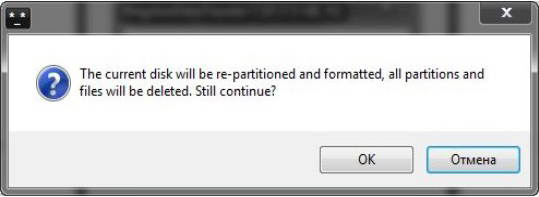
- Опять нажимаем «ОК»;

- Нажимаем «ДА» — подтверждаем форматирование;

- Нажимаем кнопку «ОК»;
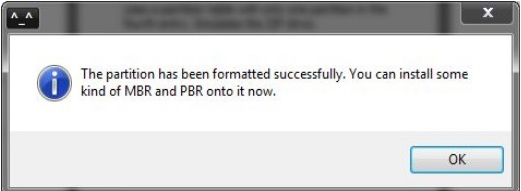
- Ждем окончания процесса:
- Оставляем самое первое окно, остальные, второстепенные закрываем → Ставим галку напротив строки Windows 2000/XP/2003 Setup → Выбираем папку, где находится Windows XP для записи образа с нее (архив должен быть распакован любой программой — архиватором (WinRAR);

- Нажимаем кнопку GO.
С этого момента программа начнет запись образа Windows XP на нашу флешку. Создание загрузочной флешки будет длиться примерно 10-15 минут. При удачном завершении записи на нее появится сообщение: Job done. Если При появлении ошибки пробуем все сначала, но форматируем флешку утилитой с названием «HP USB Disk Storage Format Toll». При удачном завершении перезагружаем компьютер, и при загрузке должно появиться окно, состоящее из 2 пунктов:

Нам нужно выбрать 2 пункт → в нем нажимаем «First Part…» → Запускается установщик Windows XP непосредственно с загруженной флешки.
Как записать образ Windows XP через UltraISO?


Существует множество программ, обладающих функцией создания загрузочных дисков с операционными системами, медиа-информацией, играми или другим программным обеспечением. Какая же программа способна предложить пользователям оптимальное решение этой проблемы, совмещающее в себе простоту и высокую скорость работы. В данном обзоре будет рассмотрена программа UltraIso и возможность создания в ней образа загрузочного диска с Windows XP из образа в формате .iso.
Преимущества UltraIso
Преимущества состоят в огромном функционале:
- UltraIso может создавать образы дисков для их дальнейшего использования;
- можно симулировать уже существующие образы, создавать загрузочные диски с различной информацией и многое другое.К тому же программа поддерживает более тридцати различных форматов образов дисков.
Проблемы с установкой Windows XP на нетбуки
Многие обладатели нетбуков или каких-либо других персональных компьютеров без CD/DWD-приводов часто задаются вопросом, как изменить предустановленную операционную систему на более новую ,совершенную или надежную. Возможно, кому-то требуется восстановление системы с помощью загрузочного диска.
Причины для этого могут быть разные:
- CR-ROM в Вашем компьютере сломался вместе с операционной системой, и восстановить ее никак не получается.
- Решить проблему можно покупкой внешнего устройства для чтения дисков. Этот вариант имеет и свои плюсы, поскольку проблем с созданием загрузочного устройства в этом случае не должно возникнуть вообще.
Однако покупка дополнительного устройства равна дополнительным ненужным тратам денег и времени. К тому же Вы вряд ли найдете магазин или рынок с внешними приводами для дисков в маленьких городах или поселках.
Преимущества использования USB для создания загрузочного диска
Именно поэтому каждый пользователь имеет возможность установить любую операционную систему на свой персональный компьютер при помощи самого маленького из всех возможных носителей — при помощи USB-флешки. Безусловно, у рядовых пользователей ПК могут возникнуть определенные трудности при создании загрузочного диска на USB-носителях. Но, во-первых, флешки есть в доме у каждого (или почти у каждого), во-вторых, никаких реальных сложностей с созданием загрузочного диска на USB нет при условии использования программы UltraIso.
Создание загрузочного диска из образа .iso в UltraIso
Собственно, программа UltraIso приобрела популярность благодаря возможности создания загрузочного USB-носителя. Разработчики предлагают наиболее простой способ создания такого диска. Это кардинально отличает ее от подобных программ с похожей функциональностью, типа Alcohol или Daemon Tools. Рассмотрим подробно как создать загрузочный диск с помощью UltraIso.
В данной статье будет подробно описано, как создать загрузочный диск с образом операционной системы Windows Xp, так как алгоритм для Windows 7 или Vista аналогичен, а для создания диска с Linux системами или Mac Os существуют другие, специальные и более удобные программы.
Инструкция для CD/DWD-дисков
Вам необходимо скачать необходимый вам образ Windows XP в формате .iso с какого-либо ресурса, обычно на популярных торрент-трекерах их много.
- Прежде всего Вам необходимо установить программу на ПК (триал-версию, теряющую свой функционал через 30 дней после первой установки). Затем необходимо вставить пустой диск в CD-привод и запустить программу.
- После запуска программы Вам необходимо зайти в меню «Инструменты» и выбрать опцию «Записать образ CD». Затем вы выбираете необходимый привод (в котором находится болванка) и файл .iso, содержащий скачанный (или купленный) образ Windows XP. Значение для скорости записи рекомендуется установить минимальное, т. к. именно при такой скорости диск запишется наилучшим образом, и у Вас не возникнет никаких проблем при установке Windows XP, хотя если у Вас нет лишнего времени — можете рискнуть записать и на высокой скорости, скорее всего никаких проблем и не возникнет.

- Затем необходимо нажать на «Запись» и ждать, после чего можно приступать непосредственно к процессу установки Windows XP на Ваш персональный компьютер.
- Перезагрузите компьютер и выберите в меню BIOS в качестве приоритетного диска загрузки CD-ROM/
Инструкция для USB-носителей
Сначала необходимо вставить флешку в компьютер и запустить UltraIso.В открывшемся окне программы необходимо открыть файл .iso образа (Файл — Открыть) с Windows XP.
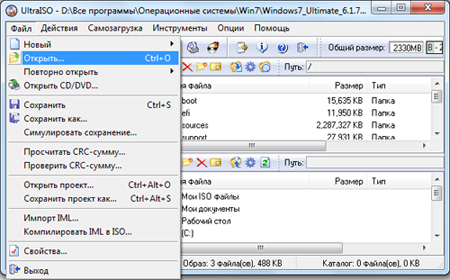
После этого необходимо выбрать пункт «Самозагрузка» в главном меню, а после этого «Записать образ жесткого диска».

- В открывшемся окне Вам нужно выбрать привод, в данном случае это флешка, на которую будет производиться запись (Disc Driver). Затем вы выбираете метод записи, для этого необходимо нажать USB-HDD+. Далее Вы нажимаете кнопку «Записать» и ждете окончания процесса записи.

Для того, чтобы воспользоваться созданной загрузочной флешкой и установить Windows XP нужно выбрать (после перезагрузки ПК) в качестве приоритетного диска загрузки USB-HDD (или подобный пункт с названием Вашей флешки).