Создание Discord-бота, используя библиотеку discord.js | Часть №1
В этой статье я подробно расскажу о том, как работать с библиотекой discord.js, создать своего Discord-бота, а также покажу несколько интересных и полезных команд.
Сразу хочу отметить, что я планирую сделать ряд подобных статей, начиная с простых команд, заканчивая музыкой, системой экономики и распознаванием голоса ботом.
Начало работы
Если вы уже знакомы с приведёнными ниже материалами, — смело можете пролистать этот раздел.
Установка среды разработки
Для начала работы с кодом нам нужно установить среду разработки, это может быть:
Среда разработки выбирается по удобству использования и практичности, она у вас может быть любая, но мы рассмотрим её на примере Visual Studio Code, так как она является одной из самых приемлемых для новичков, а также для опытных программистов.
Для установки переходим по этой ссылке.
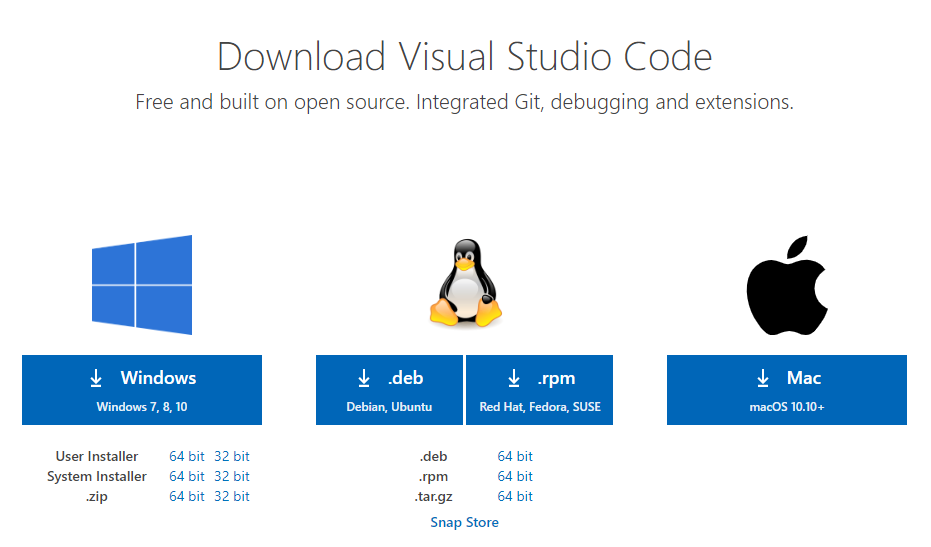
Выбираем свою операционную систему и запускаем скачивание.
Установка среды выполнения
Для создания бота мы используем среду выполнения node.js. Для её установки нам необходимо перейти на этот сайт.

На данный момент нас интересует версия долгосрочной поддержки (LTS), скачиваем её.
Установка полезных расширений
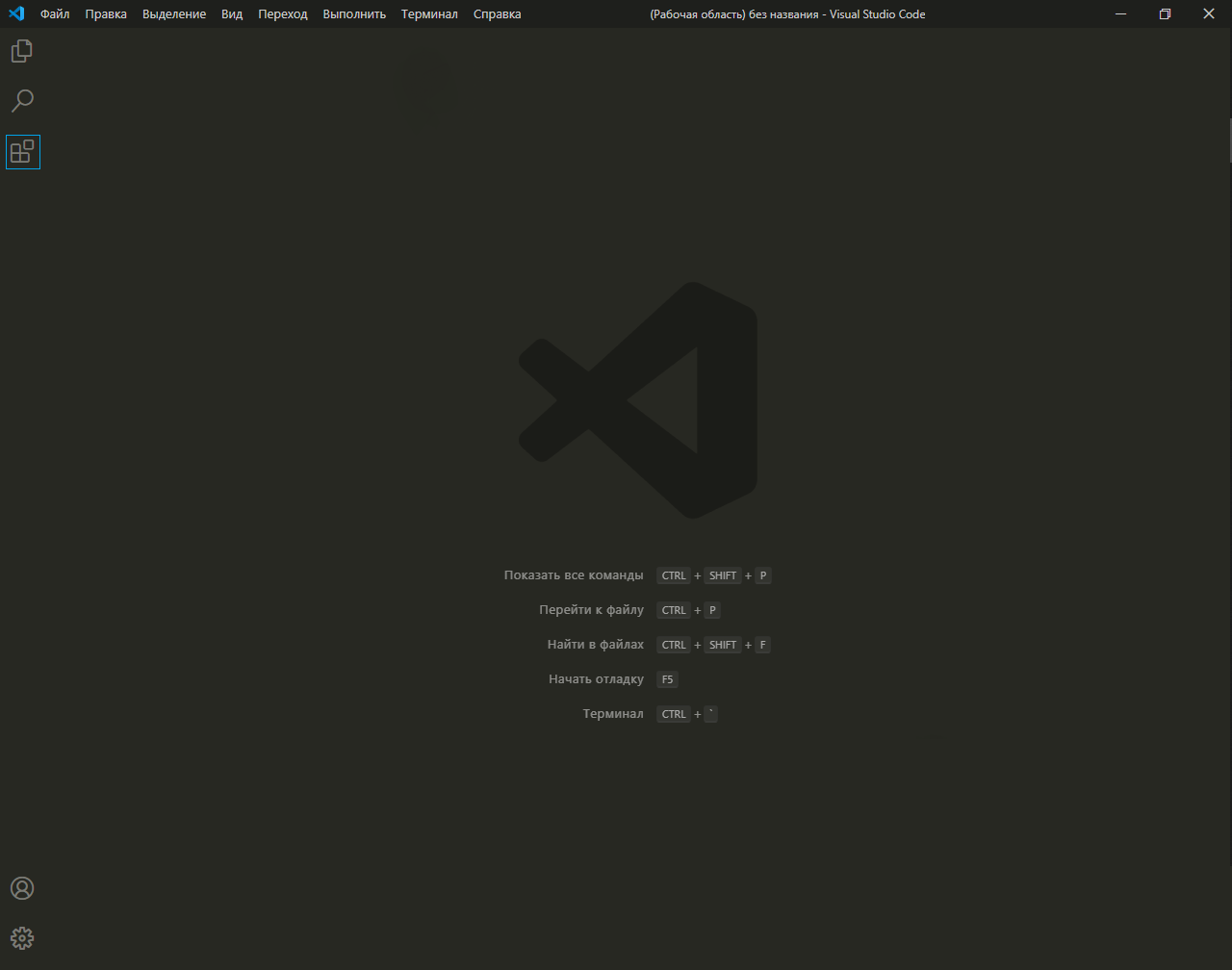
В Visual Studio Code присутствует возможность устанавливать расширения.
Для этого, кликните по отмеченной ниже иконке.
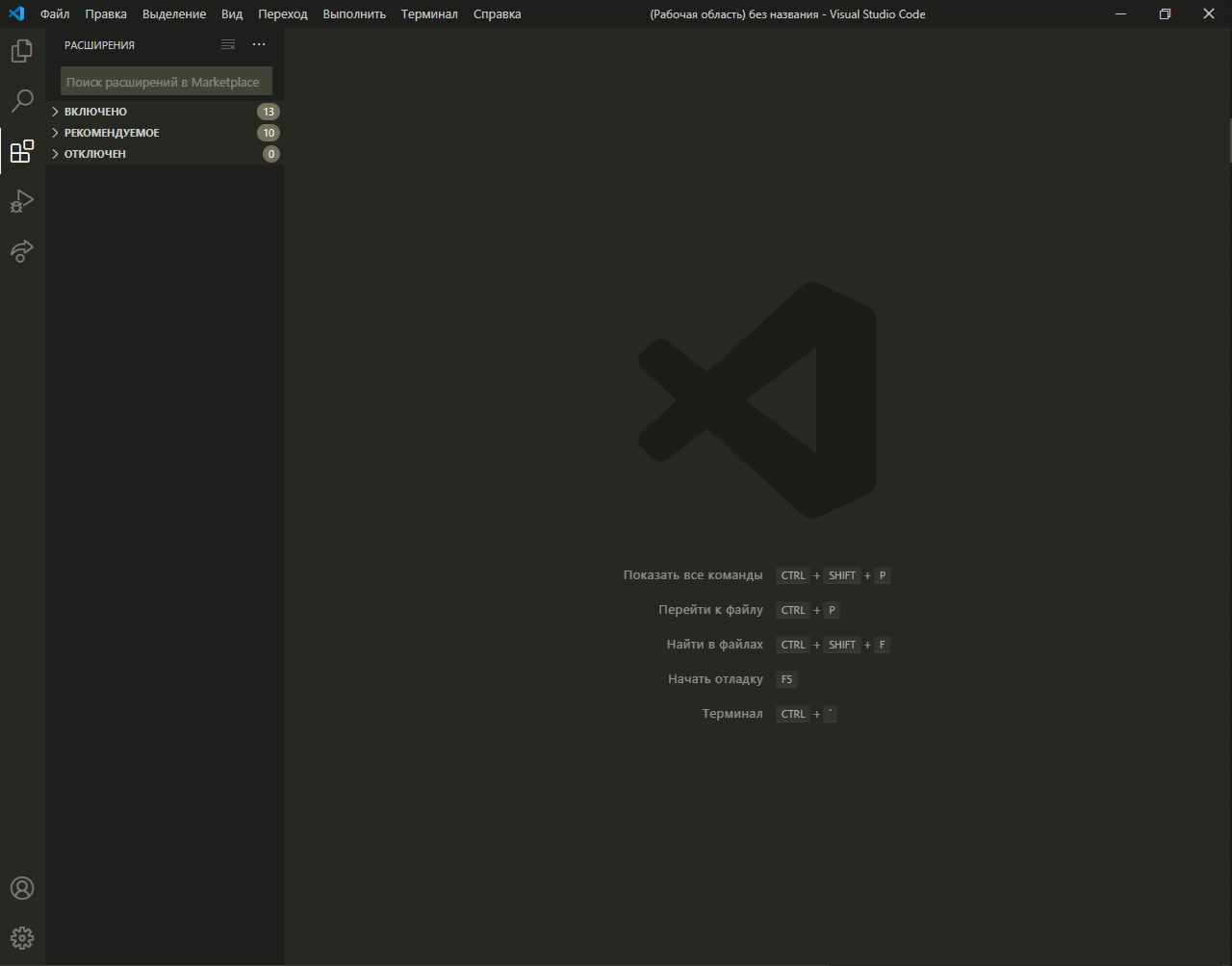
В открывшемся окне вписываем название название/идентификатор нужного нам расширения, после чего устанавливаем его.
Из полезных расширений могу отметить:
-
Discord Presence — расширение, позволяющее отображать рабочую область и файл, в котором вы работаете в вашей игровой активности (функция работает только при использовании приложения Discord).
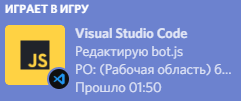
Идентификатор расширения: icrawl.discord-vscode
Идентификатор расширения: formulahendry.code-runner
Создание бота
Теперь, когда вы установили все нужные компоненты, мы можем приступить к созданию самого бота.
Здесь всё просто. Переходим на портал разработчиков и нажимаем на кнопку с надписью «New Application» — она находится в правом верхнем углу.
В открывшемся окне вписываем имя бота, после чего, нажимаем на кнопку с надписью «Create».
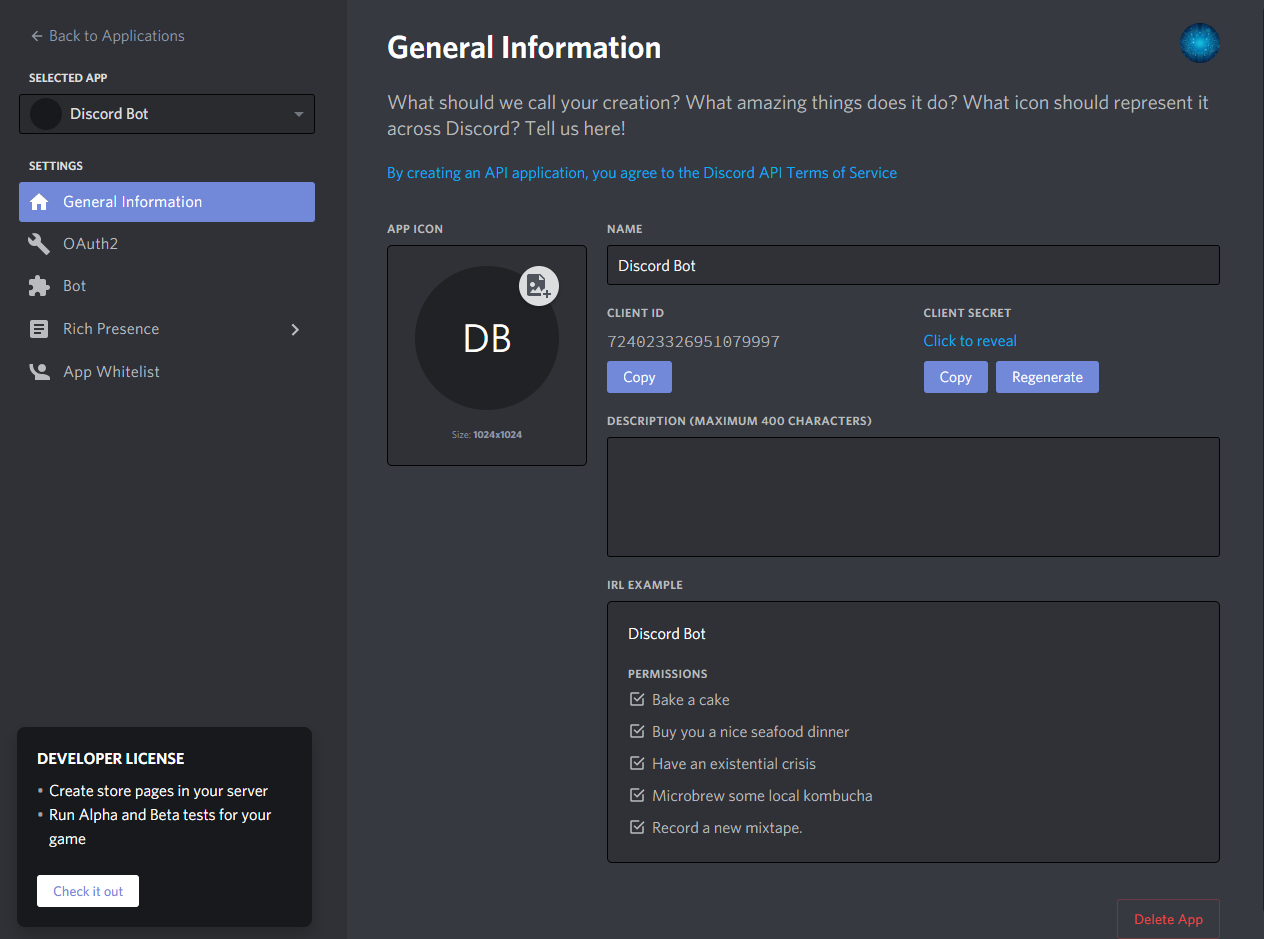
На этой странице мы можем изменить имя бота, загрузить для него иконку, заполнить описание.
Теперь наша задача — воплотить бота в жизнь. Для этого переходим во вкладку «Bot».
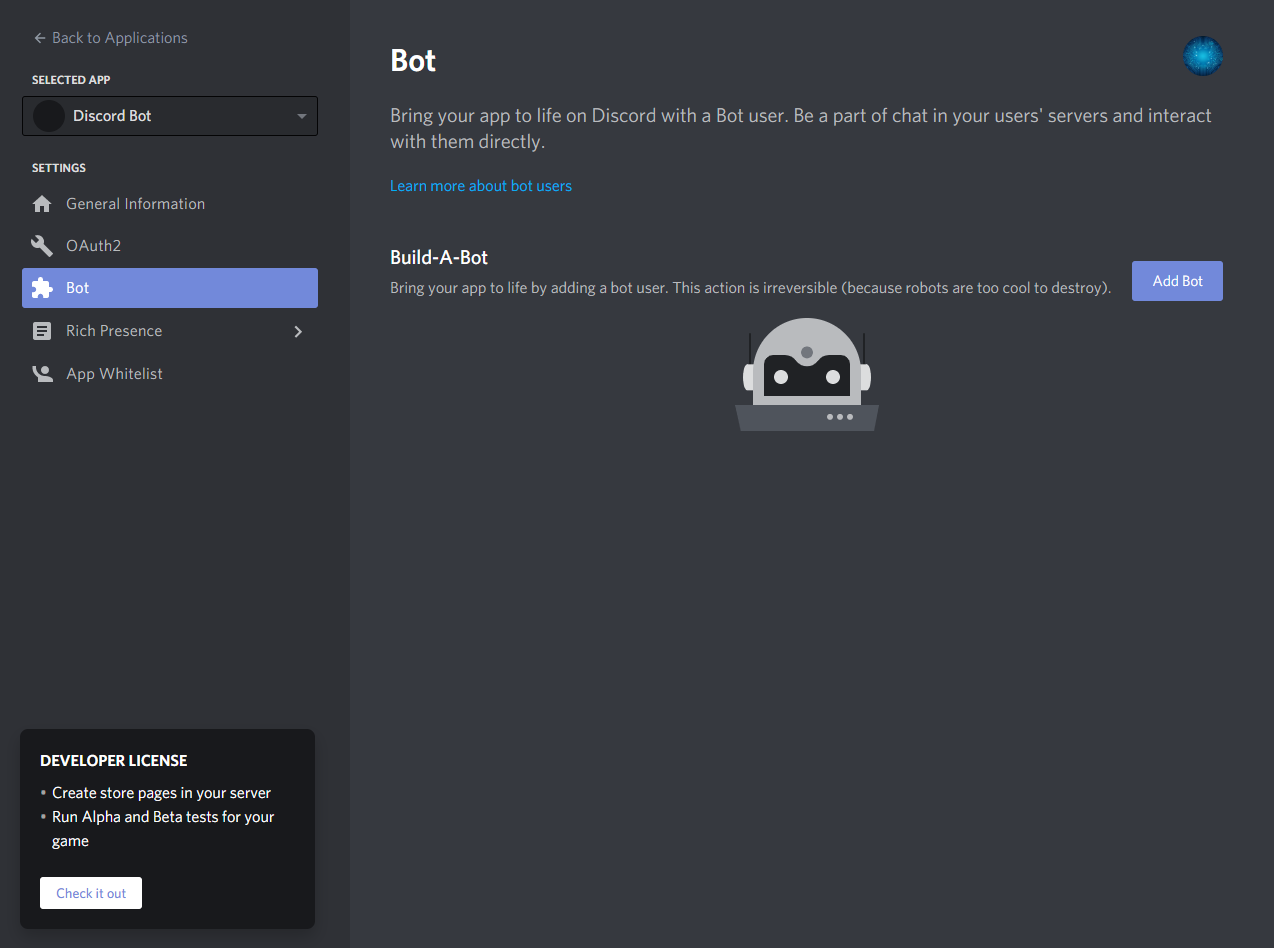
Нажимаем на кнопку с надписью «Add Bot» и воплощаем бота в жизнь.
Поздравляю! Вы создали аккаунт для вашего бота. Теперь у него есть тег, токен, ник и иконка.
Подготовка к написанию кода
После создания аккаунта для бота, мы должны установить нужные пакеты и модули, чтобы в дальнейшем он корректно работал.
Первым делом создаём папку, после чего открываем её в VS Code (Файл > Открыть папку) / (Ctrl + K Ctrl + O)
Далее нам нужно открыть терминал (Терминал > Создать терминал) / (Ctrl + Shift + `)
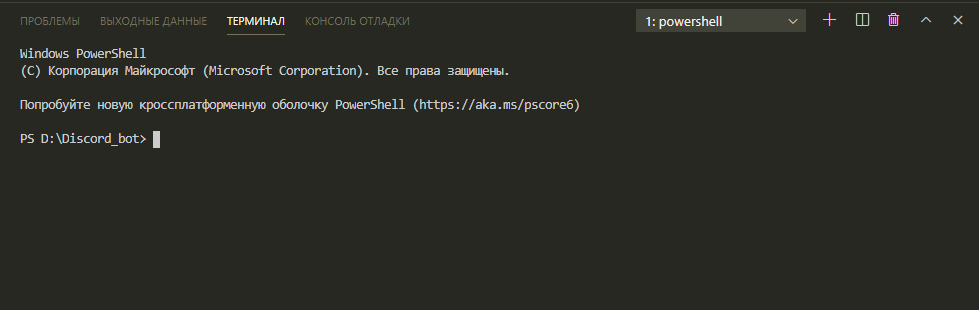
Теперь мы должны создать файл с неким «описанием» нашего бота, сделаем это через терминал.
Вписываем данную строку в терминал и нажимаем Enter:
npm initПосле каждой появившейся строки нажимаем Enter или вписываем свои значения.
Значения в этом файле можно будет изменить в любой момент.
Далее, мы должны поочерёдно вводить в терминал эти строки:
npm installnpm install discord.js«Install» также можно сокращать в «I», но необязательно.
Итого, если вы следовали инструкциям и всё сделали правильно, в вашей папке должны были появиться 3 объекта:

Написание кода
Об удобстве написания кода
Для того, чтобы наш бот появился в сети и мог реагировать на команды, нам нужно написать для него код.
Существует множество вариантов для его написания: используя один файл, два, несколько, и т.д
Мы рассмотрим вариант с двумя файлами, так как его использовать очень легко и удобно, но у каждого варианта есть свои недостатки — например, у этого недостатком является сложность в написании начального кода.
Но не волнуйтесь, весь код вам писать не придётся.
О хранении данных
Для начала, нам нужно где-то хранить основные параметры и информацию о боте.
Мы можем сделать это двумя способами:
- Создать отдельный файл
- Записать всё в константы
Разберём хранение параметров в отдельном файле.
Итак, создаем файл config.json
Вставляем в него следующий код:
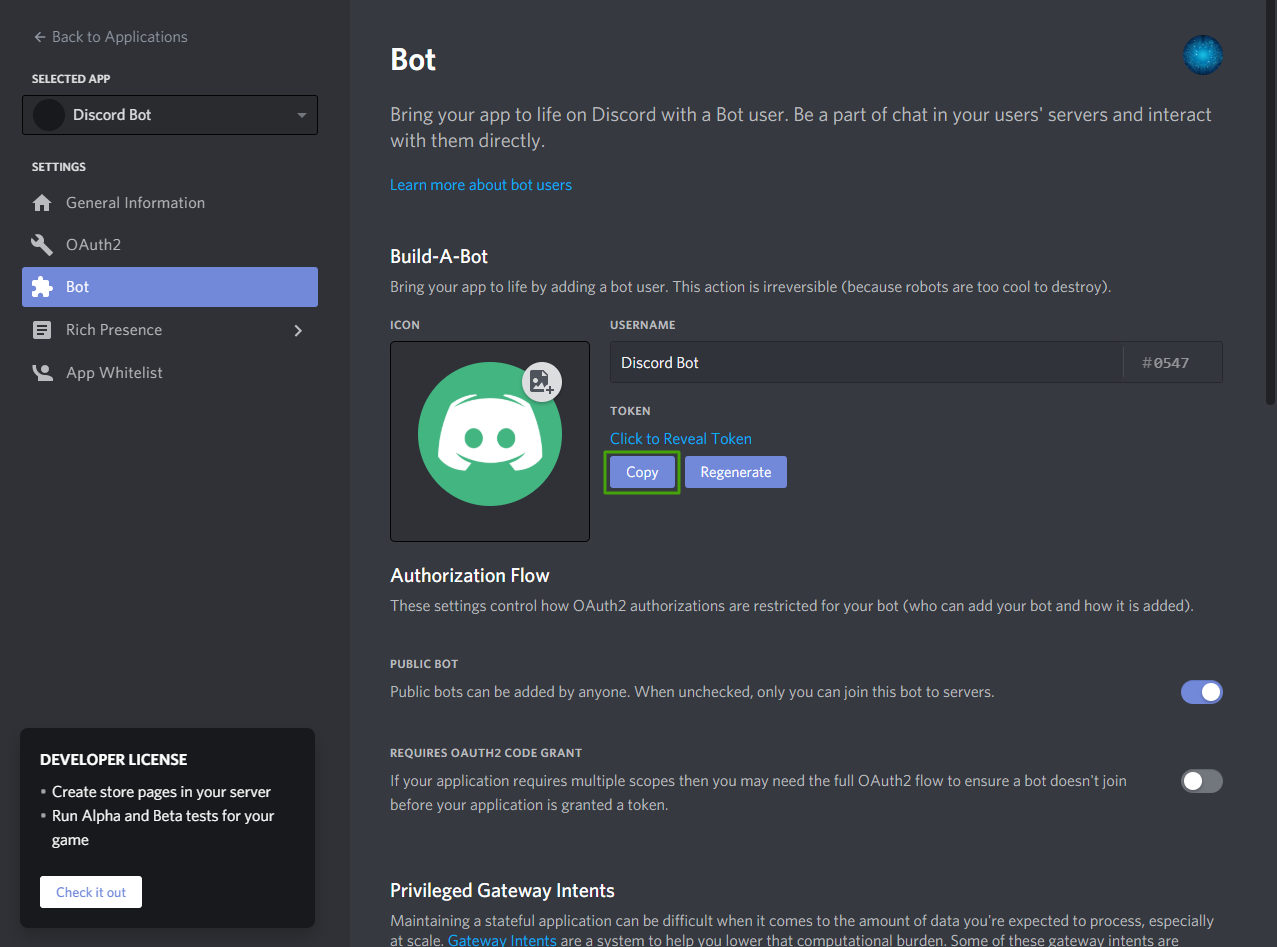
* Для получения токена зайдите на портал разработчиков, перейдите во вкладку «Bot» и скопируйте его.
* Самым распространённым среди разработчиков префиксом является !
Далее нам нужно создать файл bot.js и вставить в него данный код:
const Discord = require('discord.js'); // Подключаем библиотеку discord.js const robot = new Discord.Client(); // Объявляем, что robot - бот const comms = require("./comms.js"); // Подключаем файл с командами для бота const fs = require('fs'); // Подключаем родной модуль файловой системы node.js let config = require('./config.json'); // Подключаем файл с параметрами и информацией let token = config.token; // «Вытаскиваем» из него токен let prefix = config.prefix; // «Вытаскиваем» из него префикс robot.on("ready", function() < /* При успешном запуске, в консоли появится сообщение «[Имя бота] запустился!» */ console.log(robot.user.username + " запустился!"); >); robot.on('message', (msg) => < // Реагирование на сообщения if (msg.author.username != robot.user.username && msg.author.discriminator != robot.user.discriminator) < var comm = msg.content.trim() + " "; var comm_name = comm.slice(0, comm.indexOf(" ")); var messArr = comm.split(" "); for (comm_count in comms.comms) < var comm2 = prefix + comms.comms[comm_count].name; if (comm2 == comm_name) < comms.comms[comm_count].out(robot, msg, messArr); >> > >); robot.login(token); // Авторизация бота Теперь создаём файл comms.js, в нём будут сами команды.
В нём должен быть следующий код:
const config = require('./config.json'); // Подключаем файл с параметрами и информацией const Discord = require('discord.js'); // Подключаем библиотеку discord.js const prefix = config.prefix; // «Вытаскиваем» префикс // Команды // function test(robot, mess, args) < mess.channel.send('Test!') >// Список команд // var comms_list = [< name: "test", out: test, about: "Тестовая команда" >]; // Name - название команды, на которую будет реагировать бот // Out - название функции с командой // About - описание команды module.exports.comms = comms_list; Чтобы добавить больше команд — просто объявляйте больше функций и добавляйте их в список, например:
const config = require('./config.json'); const Discord = require('discord.js'); const prefix = config.prefix; const versions = config.versions; // Команды // function test(robot, mess, args) < mess.channel.send("Тест!") >function hello(robot, mess, args) < mess.reply("Привет!") >// Список комманд // var comms_list = [< name: "test", out: test, about: "Тестовая команда" >, < name: "hello", out: hello, about: "Команда для приветствия!" >> module.exports.comms = comms_list; И вот, мы вышли на финишную прямую!
Осталось всего ничего — запустить бота.
Для этого открываем терминал и вставляем в него следующую строку:
node bot.js
Готово! Бот запущен и вы можете им пользоваться, ура!
Чтобы пригласить бота на свой сервер, воспользуемся нам уже известным порталом разработчиков.
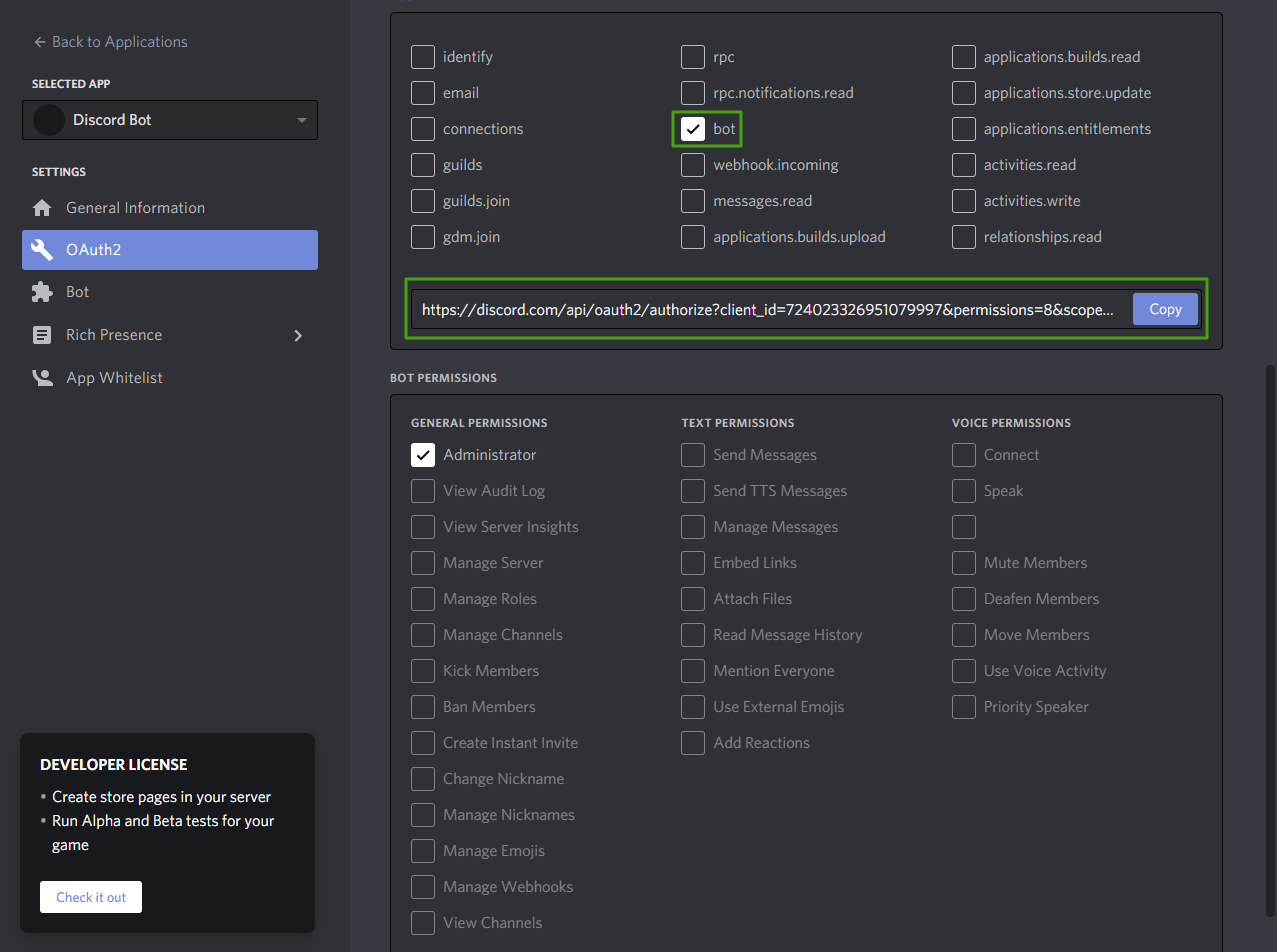
Перейдём во вкладку OAuth2, пролистаем чуть ниже, выберем «Bot» и отметим нужные боту привилегии.
Теперь осталось скопировать ссылку-приглашение и добавить бота на свой сервер.
Как вывести ссылку-приглашение в терминал, при запуске бота?
Существует два способа:
-
Заранее отметить нужные привилегии.
Для этого, сначала мы должны скопировать ссылку-приглашение.
После чего перейти в файл bot.js и вставить данную строчку кода сюда:
robot.on("ready", function()< console.log(robot.user.username + " запустился!"); console.log("Ссылка-приглашение") // )
Итоговый код должен быть таким:
const Discord = require('discord.js'); const robot = new Discord.Client(); var comms = require("./comms.js"); const fs = require('fs'); let config = require('./config.json'); let token = config.token; let prefix = config.prefix; robot.on("ready", function()< console.log(robot.user.username + " запустился!"); console.log("Ссылка-приглашение") >) robot.on('message', (msg) => < if(msg.author.username != robot.user.username && msg.author.discriminator != robot.user.discriminator)< var comm = msg.content.trim()+" "; var ok = false; var comm_name = comm.slice(0, comm.indexOf(" ")); var messArr = comm.split(" "); for(comm_count in comms.comms)< var comm2 = prefix + comms.comms[comm_count].name; if(comm2 == comm_name)< comms.comms[comm_count].out(robot, msg, messArr); >> > >); robot.login(token) robot.login(token);
robot.on("ready", function() < console.log(robot.user.username + " запустился!"); robot.generateInvite(["ADMINISTRATOR"]).then((link) =>< // < // console.log(link); // < // >)>)
const Discord = require('discord.js'); const robot = new Discord.Client(); var comms = require("./comms.js"); const fs = require('fs'); let config = require('./config.json'); let token = config.token; let prefix = config.prefix; robot.on("ready", function() < console.log(robot.user.username + " запустился!"); robot.generateInvite(["ADMINISTRATOR"]).then((link) =>< console.log(link); >)>) robot.on('message', (msg) => < if(msg.author.username != robot.user.username && msg.author.discriminator != robot.user.discriminator)< var comm = msg.content.trim()+" "; var ok = false; var comm_name = comm.slice(0, comm.indexOf(" ")); var messArr = comm.split(" "); for(comm_count in comms.comms)< var comm2 = prefix + comms.comms[comm_count].name; if(comm2 == comm_name)< comms.comms[comm_count].out(robot, msg, messArr); >> > >); robot.login(token);
Чтобы указать несколько привилегий, мы должны перечислить их в квадратных скобках, через запятую:
robot.generateInvite(['KICK_MEMBERS', 'BAN_MEMBERS', 'SEND_MESSAGES']).then((link) => < console.log(link);
* Все привилегии указываются заглавными буквами
Список доступных привилегий:
ADMINISTRATOR
CREATE_INSTANT_INVITE
KICK_MEMBERS
BAN_MEMBERS
MANAGE_CHANNELS
MANAGE_GUILD
ADD_REACTIONS
VIEW_AUDIT_LOG
PRIORITY_SPEAKER
STREAM
VIEW_CHANNEL
SEND_MESSAGES
SEND_TTS_MESSAGES
MANAGE_MESSAGES
EMBED_LINKS
ATTACH_FILES
READ_MESSAGE_HISTORY
MENTION_EVERYONE
USE_EXTERNAL_EMOJIS
VIEW_GUILD_INSIGHTS
CONNECT
SPEAK
MUTE_MEMBERS
DEAFEN_MEMBERS
MOVE_MEMBERS
USE_VAD
CHANGE_NICKNAME
MANAGE_NICKNAMES
MANAGE_ROLES
MANAGE_WEBHOOKS
MANAGE_EMOJIS
Полезные и интересные команды
В предыдущем разделе я показал вам, как запустить бота и как писать для него команды.
Теперь я хочу поделиться с вами несколькими своими командами.
-
!say — с помощью этой команды бот может повторить ваше сообщение.
if (!mess.member.hasPermission("MANAGE_MESSAGES")) return mess.channel.send("У вас нет прав"); /* Если у исполнителя команды нету привилегии MANGAGE_MESSAGES, он не сможет её использовать */ args = mess.content.split(' '); args.shift(); args = args.join(' '); mess.delete().catch(); // Удаление сообщения пользователя после отправки mess.channel.send(args) mess.channel.send('Монета подбрасывается. ') var random = Math.floor(Math.random() * 4) + 1; // Объявление переменной random - она вычисляет случайное число от 1 до 3 if (random === 1) < // Если вычислено число 1, то выпадает орёл. mess.channel.send(':full_moon: Орёл!') >else if (random === 2) < // Если вычислено число 2, то выпадает решка. mess.channel.send(':new_moon: Решка!') >else if (random === 3) < // Если вычислено число 3, то монета падает ребром. mess.channel.send(':last_quarter_moon: Монета упала ребром!') >const arggs = mess.content.split(' ').slice(1); // Все аргументы за именем команды с префиксом const amount = arggs.join(' '); // Количество сообщений, которые должны быть удалены if (!amount) return mess.channel.send('Вы не указали, сколько сообщений нужно удалить!'); // Проверка, задан ли параметр количества if (isNaN(amount)) return mess.channel.send('Это не число!'); // Проверка, является ли числом ввод пользователя if (amount > 100) return mess.channel.send('Вы не можете удалить 100 сообщений за раз'); // Проверка, является ли ввод пользователя числом больше 100 if (amount < 1) return mess.channel.send('Вы должны ввести число больше чем 1'); // Проверка, является ли ввод пользователя числом меньше 1 async function delete_messages() < // Объявление асинхронной функции await mess.channel.messages.fetch(< limit: amount >).then(messages => < mess.channel.bulkDelete(messages) mess.channel.send(`Удалено $сообщений!`) >) >; delete_messages(); // Вызов асинхронной функции Не стоит пугаться большого кода, здесь всё предельно просто.
var name = [ // Объявление массива name и занесение в него большого количества имён 'Абрам', ' Аваз', ' Аввакум', ' Август', ' Августин', ' Авдей', ' Авраам', ' Автандил', ' Агап', ' Агафон', ' Аггей', ' Адам', ' Адис', ' Адольф', ' Адриан', ' Азамат', ' Айдар', ' Айнур', ' Айрат', ' Аким', ' Алан', ' Алей', ' Александр', ' Алексей', ' Али', ' Альберт', ' Альфред', ' Амадей', ' Амадеус', ' Амаяк', ' Амвросий', ' Ананий', ' Анастасий', ' Анатолий', ' Анвар', ' Ангел', ' Андоим', ' Андрей', ' Аникита', ' Антон', ' Арам', ' Арий', ' Аристарх', ' Аркадий', ' Арман', ' Арно', ' Арнольд', ' Арон', ' Арсен', ' Арсений', ' Арслан', ' Артем', ' Артемий', ' Артур', ' Архип', ' Аскар', ' Аскольд', ' Аслан', ' Афанасий', ' Ахмет', ' Ашот', ' Бальтазар', ' Бежен', ' Бенедикт', ' Берек', ' Бернард', ' Бертран', ' Богдан', ' Болеслав', ' Борис', ' Бронислав', ' Булат', ' Вадим', ' Валентин', ' Валерий', ' Вальтер', ' Варфоломей', ' Василий', ' Вацлав', ' Велизар', ' Венедикт', ' Вениамин', ' Викентий', ' Виктор', ' Вилли', ' Вильгельм', ' Виссарион', ' Виталий', ' Витольд', ' Владимир', ' Владислав', ' Владлен', ' Володар', ' Вольдемар', ' Всеволод', ' Вячеслав', ' Гавриил', ' Галактион', ' Гарри', ' Гастон', ' Гаяс', ' Гевор', ' Геннадий', ' Генрих', ' Георгий', ' Геракл', ' Геральд', ' Герасим', ' Герман', ' Глеб', ' Гордей', ' Гордон', ' Горислав', ' Градимир', ' Григорий', ' Гурий', ' Густав', ' Давид', ' Дамир', ' Даниил', ' Даниэль', ' Данияр', ' Дарий', ' Дементий', ' Демид', ' Демосфен', ' Демьян', ' Денис', ' Джамал', ' Джордан', ' Дмитрий', ' Добрыня', ' Дональд', ' Донат', ' Дорофей', ' Евгений', ' Евграф', ' Евдоким', ' Евсевий', ' Евсей', ' Евстафий', ' Егор', ' Елеазар', ' Елисей', ' Емельян', ' Еремей', ' Ермолай', ' Ерофей', ' Ефим', ' Ефрем', ' Жан', ' Ждан', ' Жорж', ' Захар', ' Зиновий', ' Ибрагим', ' Иван', ' Игнатий', ' Игорь', ' Илларион', ' Ильдар', ' Ильнар', ' Ильнур', ' Илья', ' Ильяс', ' Иннокентий', ' Иоанн', ' Иосиф', ' Ипполит', ' Искандер', ' Ислам', ' Камиль', ' Карим', ' Карл', ' Кирилл', ' Клим', ' Кондрат', ' Константин', ' Корней', ' Кузьма', ' Лавр', ' Лаврентий', ' Лев', ' Леон', ' Леонид', ' Леонтий', ' Леопольд', ' Лука', ' Лукьян', ' Любим', ' Макар', ' Максим', ' Максимилиан', ' Марат', ' Марк', ' Марсель', ' Мартин', ' Матвей', ' Мирон', ' Мирослав', ' Митрофан', ' Михаил', ' Михей', ' Мишель', ' Мстислав', ' Мурат', ' Муслим', ' Назар', 'Абрам', ' Аваз', ' Аввакум', ' Август', ' Августин', ' Авдей', ' Авраам', ' Автандил', ' Агап', ' Агафон', ' Аггей', ' Адам', ' Адис', ' Адольф', ' Адриан', ' Азамат', ' Айдар', ' Айнур', ' Айрат', ' Аким', ' Алан', ' Алей', ' Александр', ' Алексей', ' Али', ' Альберт', ' Альфред', ' Амадей', ' Амадеус', ' Амаяк', ' Амвросий', ' Ананий', ' Анастасий', ' Анатолий', ' Анвар', ' Ангел', ' Андоим', ' Андрей', ' Аникита', ' Антон', ' Арам', ' Арий', ' Аристарх', ' Аркадий', ' Арман', ' Арно', ' Арнольд', ' Арон', ' Арсен', ' Арсений', ' Арслан', ' Артем', ' Артемий', ' Артур', ' Архип', ' Аскар', ' Аскольд', ' Аслан', ' Афанасий', ' Ахмет', ' Ашот', ' Бальтазар', ' Бежен', ' Бенедикт', ' Берек', ' Бернард', ' Бертран', ' Богдан', ' Болеслав', ' Борис', ' Бронислав', ' Булат', ' Вадим', ' Валентин', ' Валерий', ' Вальтер', ' Варфоломей', ' Василий', ' Вацлав', ' Велизар', ' Венедикт', ' Вениамин', ' Викентий', ' Виктор', ' Вилли', ' Вильгельм', ' Виссарион', ' Виталий', ' Витольд', ' Владимир', ' Владислав', ' Владлен', ' Володар', ' Вольдемар', ' Всеволод', ' Вячеслав', ' Гавриил', ' Галактион', ' Гарри', ' Гастон', ' Гаяс', ' Гевор', ' Геннадий', ' Генрих', ' Георгий', ' Геракл', ' Геральд', ' Герасим', ' Герман', ' Глеб', ' Гордей', ' Гордон', ' Горислав', ' Градимир', ' Григорий', ' Гурий', ' Густав', ' Давид', ' Дамир', ' Даниил', ' Даниэль', ' Данияр', ' Дарий', ' Дементий', ' Демид', ' Демосфен', ' Демьян', ' Денис', ' Джамал', ' Джордан', ' Дмитрий', ' Добрыня', ' Дональд', ' Донат', ' Дорофей', ' Евгений', ' Евграф', ' Евдоким', ' Евсевий', ' Евсей', ' Евстафий', ' Егор', ' Елеазар', ' Елисей', ' Емельян', ' Еремей', ' Ермолай', ' Ерофей', ' Ефим', ' Ефрем', ' Жан', ' Ждан', ' Жорж', ' Захар', ' Зиновий', ' Ибрагим', ' Иван', ' Игнатий', ' Игорь', ' Илларион', ' Ильдар', ' Ильнар', ' Ильнур', ' Илья', ' Ильяс', ' Иннокентий', ' Иоанн', ' Иосиф', ' Ипполит', ' Искандер', ' Ислам', ' Камиль', ' Карим', ' Карл', ' Кирилл', ' Клим', ' Кондрат', ' Константин', ' Корней', ' Кузьма', ' Лавр', ' Лаврентий', ' Лев', ' Леон', ' Леонид', ' Леонтий', ' Леопольд', ' Лука', ' Лукьян', ' Любим', ' Макар', ' Максим', ' Максимилиан', ' Марат', ' Марк', ' Марсель', ' Мартин', ' Матвей', ' Мирон', ' Мирослав', ' Митрофан', ' Михаил', ' Михей', ' Мишель', ' Мстислав', ' Мурат', ' Муслим', ' Назар' ]; var RandElement = name[Math.floor(Math.random() * (name.length))]; // Выбор случайного элемента из массива mess.channel.send(RandElement) // Отправка сообщения со случайным элементом из массива в чат Заключение
Вот и подошла к концу первая часть обучения, как вы могли заметить, создать бота, используя библиотеку discord.js очень просто.
Итого, из этой статьи мы выяснили:
- Как установить нужные модули и пакеты
- Как установить среду разработки
- Как установить среду выполнения
- Как установить полезные расширения
- Как создать аккаунт для бота
- Как воплотить бота в жизнь
- Как запустить бота
- Как научить бота реагировать на команды
- Как пригласить бота на свой сервер
- Как писать код для работы команд
Надеюсь, что вам понравилась моя статья и вы узнали из неё что-то новое.
Сайты для самостоятельного изучения
- Основная документация discord.js
- Документация discord.js №2
- Руководство discord.js
- Руководство discord.js №2
Создаём Discord-бота на Python
Сегодня мы напишем Discord-бота с помощью Python и discord.py. А также посмотрим на примеры ботов.
Всем привет, сегодня мы напишем Discord-бота на Python и discord.py + бонусом посмотрим на примеры ботов. Приступим ?
Перед работой
Перед тем, как начать, вам нужны:
- Python 3;
- discord.py;
- Discord-аккаунт и свой сервер.
Для установки discord.py воспользуйтесь пакетным менеджером:
pip3 install discord.py Создаём нашего бота
Перейдите на Developer Portal и нажмите на New application.
Вы создали своё приложение, на странице приложение перейдите в Bot >> Add Bot и создайте своего Discord-бота.
Сохраните токен бота! Дальше он нам понадобится!
Если всё прошло успешно, поздравляю, половина дела сделана ?
Добавление бота на сервер
Теперь можно добавить бота на сервер.
Перейдите в OAuth2 >> URL Generator, в Scopes выбираем Bot и ниже — права бота, копируем сгенерированный URL. Вставляем в браузер, и добавляем на наш сервер.
Эхо-бот
Напишем традиционного эхо-бота, и разберём каждую строчку кода.
import discord from discord.ext import commands config = < 'token': 'your-token', 'prefix': 'prefix', >bot = commands.Bot(command_prefix=config['prefix']) @bot.event async def on_message(ctx): if ctx.author != bot.user: await ctx.reply(ctx.content) bot.run(config['token']) import discord from discord.ext import commands Нужные нам импорты.
config =
Вспомогательный словарь config в котором храним токен и префикс команд (далее расскажу зачем нужен префикс команд).
bot = commands.Bot(command_prefix=config['prefix']) Создаём нашего бота, в аргументе передаём префикс.
@bot.event Декоратор, предназначенный для обработки событий, подробнее здесь.
async def on_message(ctx): Создаём асинхронную функцию, с параметром ctx, представляет из себя сообщение.
if ctx.author != bot.user: Проверка, не является ли автор сообщения нашим Discord-ботом. Дело в том, что если бот отправит сообщение, это будет новым событием, и тогда получается цикл.
await ctx.reply(ctx.content) Отвечаем на сообщение (ctx.reply), в аргументы передаём сообщение (ctx.content).
bot.run(config['token']) Запускаем нашего бота, в аргументы передаём токен бота.
Надеюсь вы разобрались с кодом, и мы можем переходить далее.
Обработка команд
Перед тем, как обрабатывать команды, нам пригодится наш префикс.
import random import discord from discord.ext import commands config = < 'token': 'your-token', 'prefix': '$', >bot = commands.Bot(command_prefix=config['prefix']) @bot.command() async def rand(ctx, *arg): await ctx.reply(random.randint(0, 100)) bot.run(config['token']) @bot.command() Декоратор обработки команд
async def rand(ctx, *arg): Асинхронная функция rand
await ctx.reply(random.randint(0, 100)) Отвечаем на сообщение, в аргументы передаём случайное число от 0 до 100
Бонус
import random import discord from discord.ext import commands config = < 'token': 'your-token', 'prefix': '$', >bot = commands.Bot(command_prefix=config['prefix']) @bot.command() @commands.has_role("Хозяин") async def rand(ctx, *arg): await ctx.reply(random.randint(0, 100)) bot.run(config['token']) import discord from discord.ext import commands config = < 'token': 'your-token', 'prefix': '$', >bot = commands.Bot(command_prefix=config['prefix']) @bot.command() async def kick(ctx, user : discord.User(), *arg, reason='Причина не указана'): await bot.kick(user) await ctx.send('Пользователь был изгнан по причине ""') bot.run(config['token']) Создаем Discord-бота с помощью Node.js
Discord - это чат-приложение, которое позволяет миллионам пользователей по всему миру обмениваться сообщениями и общаться голосом вживую в сообществах, называемых гильдиями (guilds) или серверами. Discord также предоставляет обширный API, который разработчики могут использовать для создания весьма функциональных Discord-ботов. Боты могут выполнять различные действия, такие как отправка сообщений на серверы и личных сообщений пользователям, модерация серверов и воспроизведение звука в голосовых чатах. Это позволяет разработчикам создавать продвинутых ботов, которые реализуют сложные функции, такие как инструменты модерации или даже игры. Например, служебный бот Dyno обслуживает миллионы гильдий и содержит такие полезные функции, как защита от спама, музыкальный проигрыватель и много других вспомогательных служб. Знание того, как создавать Discord-ботов, позволит вам реализовать возможности, с которыми смогут взаимодействовать каждый день тысячи людей.
В этом туториале мы с вами создадим Discord-бота с нуля, используя Node.js и библиотеку Discord.js, которая позволяет пользователям напрямую взаимодействовать с Discord API. Мы настроим профиль для Discord-бота, получим для него токены аутентификации и реализуем в боте возможность обработки команд с аргументами от пользователей.
Что вам для этого понадобится
Прежде чем вы начнете, вам понадобится следующее:
- Node.js, установленный на вашем компьютере. Чтобы установить его на macOS или Ubuntu 20.04, выполните действия, перечисленные в ”Как установить Node.js и создать локальную среду разработки в macOS” или в разделе “Установка Node.js посрдством Apt с помощью NodeSource PPA” руководства ”Как установить Node.js в Ubuntu 20.04”.
- Любой текстовый редактор на ваш вкус, например Visual Studio Code, Atom, Sublime или nano.
- Бесплатный Discord-аккаунт, подтвержденный по электронной почте, и бесплатный Discord-сервер, который мы будем использовать для тестирования нашего Discord-бота.
Шаг 1 - Настройка Discord-бота
На этом этапе мы будем использовать GUI Discord для разработчиков, чтобы настроить Discord-бота и получить для него токен, который вы будете использовать в своей программе.
Чтобы зарегистрировать бота на платформе Discord, используйте Discord application dashboard (панель управления приложением). В ней разработчики могут создавать Discord-приложения, в частности - Discord-ботов.

Чтобы начать, кликните New Application. Discord попросит вас ввести имя для вашего нового приложения. Далее кликните Create, чтобы создать приложение.

Примечание: Имя вашего бота не зависит от имени приложения, т.е. имя бота не обязательно должно совпадать с именем приложения.
Теперь откройте панель управления вашего приложения. Чтобы добавить бота в приложение, перейдите на вкладку Bot на навигационной панели слева.

Чтобы добавить бота в приложение, нажмите кнопку Add Bot. Кликните Yes, do it!, когда появится диалог подтверждения. После этого вы попадете в панель управления, содержащую сведения об имени вашего бота, токен аутентификации и изображение профиля.

Вы можете изменить имя или изображение профиля своего бота здесь, в этой панели управления. Вам также необходимо получить токен аутентификации бота, кликнув Click to Reveal Token и скопировав появившийся токен.
Предупреждение: никогда ни с кем не делитесь и никуда не публикуйте токен вашего бота, так как он позволяет любому, кто им обладает, получить доступ к вашему боту.
Теперь вам нужно создать инвайт для добавления бота в Discord-гильдию, где вы сможете его тестировать. Сначала перейдите на страницу URL Generator во вкладке OAuth2 панели управления приложением. Чтобы создать инвайт, проскрольте вниз и выберите bot в scopes. Вам также следует установить разрешения (permissions), чтобы контролировать, какие действия ваш бот может выполнять в гильдиях. В рамках этого руководства мы выберем Administrator, что даст вашему боту права на выполнение почти всех возможных действий в гильдиях. Скопируйте ссылку с помощью, нажав на кнопку Copy.

Затем добавьте бота на сервер. Перейдите по только что созданной ссылке-инвайту. В раскрывающемся меню вы можете добавить бота на любой сервер, которым вы владеете или на котором имеете права администратора.

Теперь нажмите Continue. Убедитесь, что у вас установлен флажок рядом с Administrator - это предоставит боту права администратора. Затем нажмите Authorize. До того, как бот присоединится к серверу, Discord попросит вас заполнить капчу. После этого бот должен появиться в offline в списке участников на сервере, на который вы его добавили.

Вы успешно создали Discord-бота и добавили его на сервер. Далее мы напишем программу для логина в бот.
Шаг 2 - Создание вашего проекта
На этом шаге мы настроим базовую среду разработки, в которой вы напишете код своего бота и залогинитесь в него программным способом.
Во-первых, вам нужно создать папку проекта и необходимые файлы для бота.
Создайте папку своего проекта:
mkdir discord-botПерейдите в папку проекта, которую вы только что создали:
cd discord-botЗатем с помощью текстового редактора создайте файл с именем config.json , где будет храниться токен аутентификации вашего бота:
nano config.jsonДобавьте следующий код в полученный файл конфигурации, заменив выделенный текст на токен аутентификации вашего бота:
Сохраните и закройте файл.
Затем вам нужно создать файл package.json , в котором будут храниться сведения о вашем проекте и зависимостях, которые вы будете для него использовать. Создайте файл package.json , выполнив следующую npm-команду:
npm initnpm запросит у вас различные сведения о вашем проекте. Если вам нужна помощь в заполнении этих сведений, вы можете почитать об этом в разделе “Как использовать модули Node.js с npm и package.json”.
Теперь вам нужно установить пакет discord.js , который вы будете использовать для взаимодействия с Discord API. Вы можете установить discord.js через npm с помощью следующей команды:
npm install discord.jsКогда вы настроили файл конфигурации и установили необходимую зависимость, вы готовы приступить к созданию своего бота. В реальном приложении, если бот большой, то он будет разделен на множество файлов, но в этом руководстве весь код вашего бота будет написан в одном файле.
Сначала создайте файл с именем index.js в папке discord-bot:
nano index.jsНачнем код бота с требования зависимости discord.js и файл конфигурации с токеном:
const Discord = require("discord.js"); const config = require("./config.json");После этого добавьте следующие две строки кода:
. const client = new Discord.Client(Сохраните и закройте файл.
Первая строка кода создает новый Discord.Client и присваивает его константе client. Этот клиент - это то, как вы будете взаимодействовать с Discord API и как Discord будет уведомлять вас о таких событиях, как новые сообщения. Клиент, по сути, представляет Discord-бота. Объект, переданный в конструктор Client , определяет намерения (gateway intents) вашего бота. Таким образом определяется, какие WebSocket-события будет слушать ваш бот. Здесь мы указали GUILDS и GUILD_MESSAGES , чтобы бот получал события сообщений в гильдиях.
Вторая строка кода использует метод login для входа в созданный вами Discord-бот, используя токен из файла config.json в качестве пароля. Токен позволяет Discord API узнать, для какого бота предназначена программа, и что вы прошли аутентификацию для использования этого бота.
Теперь запустите файл index.js с помощью Node:
node index.jsСтатус вашего бота на Discord-сервере, на который вы его добавили, изменится на online.

Вы успешно настроили среду разработки и написали базовый код для логина в Discord-бот. На следующем шаге мы будем обрабатывать пользовательские команды и научим ваш бот выполнять действия, такие как отправка сообщений.
Шаг 3 - Обработка вашей первой пользовательской команды
На этом шаге вы создадите бота, который может обрабатывать пользовательские команды. Вы реализуете свою первую команду ping , которая будет отвечать "pong" и временем, которое потребовалось для ответа на команду.
Во-первых, чтобы вы могли обрабатывать команды, вам нужно обнаруживать и получать сообщения, которые отправляют пользователи. Используя метод Discord-клиента on , вы будете получать от Discord уведомление о новых событиях. Метод on принимает два аргумента: имя ожидаемого события и функцию, запускаемую каждый раз, когда это событие происходит. С помощью этого метода вы можете прослушивать событие message , которое генерируется каждый раз, когда сообщение отправляется в гильдию, в которой бот имеет разрешение на просмотр сообщений. Таким образом мы создадим функцию, которая запускается каждый раз, когда отправляется сообщение.
Сначала откройте свой файл:
nano index.jsДобавьте в файл следующий код:
. const client = new Discord.Client(); client.on("messageCreate", function(message) < >); client.login(config.BOT_TOKEN);Эта функция, которая запускается в ответ на событие messageCreate, принимает message в качестве параметра. message имеет значение инстанса сообщения Discord.js, которое содержит информацию об отправленном сообщении и методах, которые помогут боту ответить.
Добавьте следующую строку кода в свою функцию обработки команд:
. client.on("messageCreate", function(message) < if (message.author.bot) return; >); . Эта строка проверяет, является ли автор сообщения ботом, и, если да, то прекращает обработку команды. Это важно, поскольку обычно вы не хотите обрабатывать сообщения ботов или отвечать на них. Ботам обычно не нужно использовать информацию от других ботов, поэтому игнорирование их сообщений помогает предотвратить нежелательные ответы и экономит вычислительную мощность.
Теперь мы напишем обработчик команд. Для этого нужно понимать формат команды Discord. Обычно команда Discord состоит из трех частей в следующем порядке: префикс, имя команды и (иногда) аргументы команды.

- Префикс: префиксом может быть что угодно, но зачастую это пунктуационный символ или абстрактная фраза, которая обычно не встречается в начале сообщения. Это означает, что когда вы начинаете сообщение с префикса, бот поймет, что предназначение этой команды заключается в том, чтобы бот обработал ее.
- Имя команды: имя команды, которую хочет использовать пользователь. Это означает, что бот может поддерживать несколько команд с разной функциональностью и позволяет пользователям выбирать между ними, указывая соответствующее имя команды.
- Аргументы: иногда, если команда использует или даже требует дополнительную информацию от пользователя, пользователь может указать аргументы после имени команды, где этом каждый аргумент отделяется пробелом.
Примечание: Нет унифицированной жесткой структуры команд, и боты могут обрабатывать команды так, как вам хочется, но представленная здесь структура является эффективной, и ее использует подавляющее большинство ботов.
Начнем создание парсера команд, обрабатывающего этот формат, добавив следующие строки кода в функцию обработки сообщений:
. const prefix = "!"; client.on("messageCreate", function(message) < if (message.author.bot) return; if (!message.content.startsWith(prefix)) return; >); . В первой строке кода мы присваиваем константе prefix значение "!" , которое будет использоваться в качестве префикса команды.
Во второй строке кода, которую вы добавляете, мы проверяем, начинается ли содержимое сообщения, полученного ботом, с установленного вами префикса, и, если нет, то останавливаем обработку сообщения.
Теперь нам нужно преобразовать остальную часть сообщения в имя команды и аргументы, которые могут присутствовать в сообщении. Добавьте следующие выделенные строки:
. client.on("messageCreate", function(message) < if (message.author.bot) return; if (!message.content.startsWith(prefix)) return; const commandBody = message.content.slice(prefix.length); const args = commandBody.split(' '); const command = args.shift().toLowerCase(); >); . В первой строке мы удаляем префикс из сообщения и присваиваем результат константе commandBody . Это необходимо, поскольку нам не нужно включать префикс в имя команды, которую мы парсим.
Вторая строка принимает сообщение уже без префикса и применяет к нему метод split с пробелом в качестве разделителя. Это разобьет его на массив подстрок, делая разделение везде, где стоит пробел. В результате получается массив, содержащий имя команды, а затем, если они включены в сообщение, все аргументы. Мы присваиваем этот массив константе args .
Третья строка удаляет первый элемент из массива args (он станет именем полученной команды), преобразует его в нижний регистр и затем назначает его константе command . Это позволяет вам изолировать имя команды и оставить в массиве только аргументы. Вы также следует использовать метод toLowerCase , поскольку команды в Discord-ботах обычно нечувствительны к регистру.
Вы завершили создание парсера команд, реализовали требуемый префикс и получили имя команды и все аргументы из сообщения. Теперь вам нужно написать код для конкретных команд.
Добавьте следующий код для команды ping :
. const args = commandBody.split(' '); const command = args.shift().toLowerCase(); if (command === "ping") < >>); . Этот if-оператор проверяет, совпадает ли имя команды, которое вы распарсили (присвоенное константе command ), с "ping" . Если совпадает, то это означает, что пользователь хочет использовать команду "ping" . В подобной примитивной реализации код для конкретной команд вы можете просто обернуть в блок if-оператора. Делайте тоже самое и для других команд, которые хотите реализовать.
Теперь вы можете написать код для команды "ping" :
. if (command === "ping") < const timeTaken = Date.now() - message.createdTimestamp; message.reply(`Pong! This message had a latency of $ms.`); > . Сохраните и закройте файл.
Мы добавили блок команды "ping" , который вычисляет разницу между текущим временем, полученным с помощью метода now объекта Date, и таймстемпом, когда сообщение было создано, в миллисекундах. Таким образом мы узнаем, сколько времени потребовалось для обработки сообщения, т.е. "ping" бота.
Вторая строка отвечает на команду пользователя, используя метод reply константы message . Метод reply пингует (уведомляет и выделяет сообщение для указанного пользователя) пользователя, который отправил команду, с содержимым, предоставляемым в качестве первого аргумента метода. Вы предоставляете литерал шаблона, содержащий сообщение и вычисленный пинг, в качестве ответа, который использует метод reply .
На этом реализация команды "ping" закончена.
Запустите своего бота с помощью следующей команды (в той же папке, что и index.js ):
node index.jsТеперь вы можете использовать команду "!ping" в любом канале, который бот может просматривать и отправлять туда сообщения, и получите ответ.

Вы успешно создали бота, который может обрабатывать пользовательские команды, и реализовали свою первую команду. На следующем шаге мы научим бота выполнив команду sum.
Шаг 4 - Реализация команды Sum
Теперь мы расширим программу командой "!sum" . Команда примет любое количество аргументов, сложит их, а потом вернет пользователю сумму всех аргументов.
Если Discord бот все еще работает, вы можете остановить его процесс с CTRL + C .
Снова откройте файл index.js :
nano index.jsДля реализации команды "!sum" мы будем использовать блок else-if . После проверки имени команды на равенство ping он проверит, совпадает ли оно с "sum". Мы используем блок else-if , поскольку одновременно будет обрабатываться только одна команда, т.е., если программа получит команду "ping" , ей не нужно проверять, что это была команда "sum" . Добавьте в файл следующие выделенные строки:
. if (command === "ping") < const timeTaken = Date.now() - message.createdTimestamp; message.reply(`Ping! This message had a latency of $ms.`); > else if (command === "sum") < >>); . Приступим к написанию кода команды "sum" . Код для команды "sum" будет расположен в только что созданном вами блоке else-if . Добавьте следующий код:
. else if (command === "sum") < const numArgs = args.map(x =>parseFloat(x)); const sum = numArgs.reduce((counter, x) => counter += x); message.reply(`The sum of all the arguments you provided is $!`); > . Мы используем метод map на списке аргументов, чтобы создать новый список, используя функцию parseFloat для каждого элемента в массиве args . Это создаст новый массив (присвоенный константе numArgs ), в котором все элементы являются числами, а не строками. Это означает, что позже вы сможете успешно найти сумму этих чисел, сложив их вместе.
Вторая строка использует метод reduce на константе numArgs , которая суммирует все элементы в списке. Мы присваиваем сумму всех элементов в numArgs константе sum .
Затем мы используем метод reply , чтобы ответить по аналогии с предыдущей командой.
На этом реализация команды "sum" завершена. Теперь запустим бота, используя следующую команду (в той же папке, что и index.js ):
node index.jsВы можете использовать команду "!sum" в любом канале, который бот может просматривать и отправлять туда сообщения.
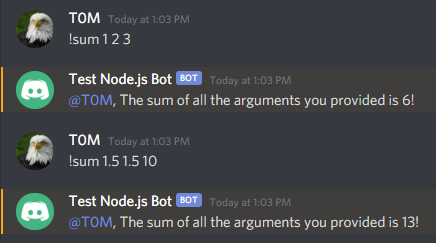
Ниже представлена полная версия index.js бота:
const Discord = require("discord.js"); const config = require("./config.json"); const client = new Discord.Client(); const prefix = "!"; client.on("messageCreate", function(message) < if (message.author.bot) return; if (!message.content.startsWith(prefix)) return; const commandBody = message.content.slice(prefix.length); const args = commandBody.split(' '); const command = args.shift().toLowerCase(); if (command === "ping") < const timeTaken = Date.now() - message.createdTimestamp; message.reply(`Pong! This message had a latency of $ms.`); > else if (command === "sum") < const numArgs = args.map(x =>parseFloat(x)); const sum = numArgs.reduce((counter, x) => counter += x); message.reply(`The sum of all the arguments you provided is $!`); > >); client.login(config.BOT_TOKEN);Заключение
Вы успешно создали Discord-бота, который может обрабатывать несколько разных пользовательских команд с аргументами. Если вы хотите расширить возможности своего бота, вы могли бы реализовать больше команд или опробовать другие части Discord API. Рекомендую вам почитать документацию Discord.js и Discord API, чтобы углубить свои знания о Discord API. В частности, вы можете преобразовать свои команды своего бота в слэш-команды, что является лучшей практикой для Discord.js v13.
Создавая Discord-ботов, вы всегда должны помнить об условиях обслуживания Discord API, в которых описывается, как разработчики должны использовать Discord API. Если вы хотите узнать больше о Node.js, ознакомьтесь с нашей серией статей How To Code in Node.js.
Перевод статьи подготовлен в преддверии старта специализации Fullstack developer, а также курса Node.js Developer.
- Узнать подробнее о специализации Fullstack developer
- Узнать о курсе Node.js Developer
Как сделать бота в Дискорде
Простая инструкция. Создание собственно бота Discord – не такой сложный и долгий процесс, как можно предположить. Для этого необязательно быть программистом, достаточно базового логического мышления и желания вникнуть в процесс – особенно если вас интересует написание базового бота. Для создания бота в Дискорде не придется устанавливать дополнительные программы или платить деньги – бот будет полностью существовать в облаке. В процессе мы воспользуемся несколькими инструментами: библиотеками Python, Discord API и Repl.it – так называется платформа для проведения облачных вычислений. В этом гайде мы расскажем, как сделать бота в Дискорде.
Как зарегистрировать учетную запись Discord Bot
- Залогиньтесь на сайте Discord в свой обычный аккаунт.
- Откройте веб-версию интерфейса для разработчиков.
- Нажмите кнопку New Application («Новое приложение») в правом верхнем углу страницы.
- Придумайте имя для своего приложения (бота) и нажмите Create («Создать»).
- Выберите вкладку Bot («Бот») в меню слева и нажмите Add Bot («Добавить бота»). Подтвердите действие, нажав кнопку Yes, do it! («Да, давайте!»).
- Настройки Public Bot и Require OAuth2 Code Grant менять не нужно.
Теперь у вас есть собственный бот – правда, пока бесполезный.
После этого нажмите Click to Reveal Token и скопируйте куда-нибудь токен бота Discord – это уникальный ключ доступа к нему. Комбинацию стоит передавать только другим разработчикам, которым вы доверяете, а иначе лучше держать при себе.
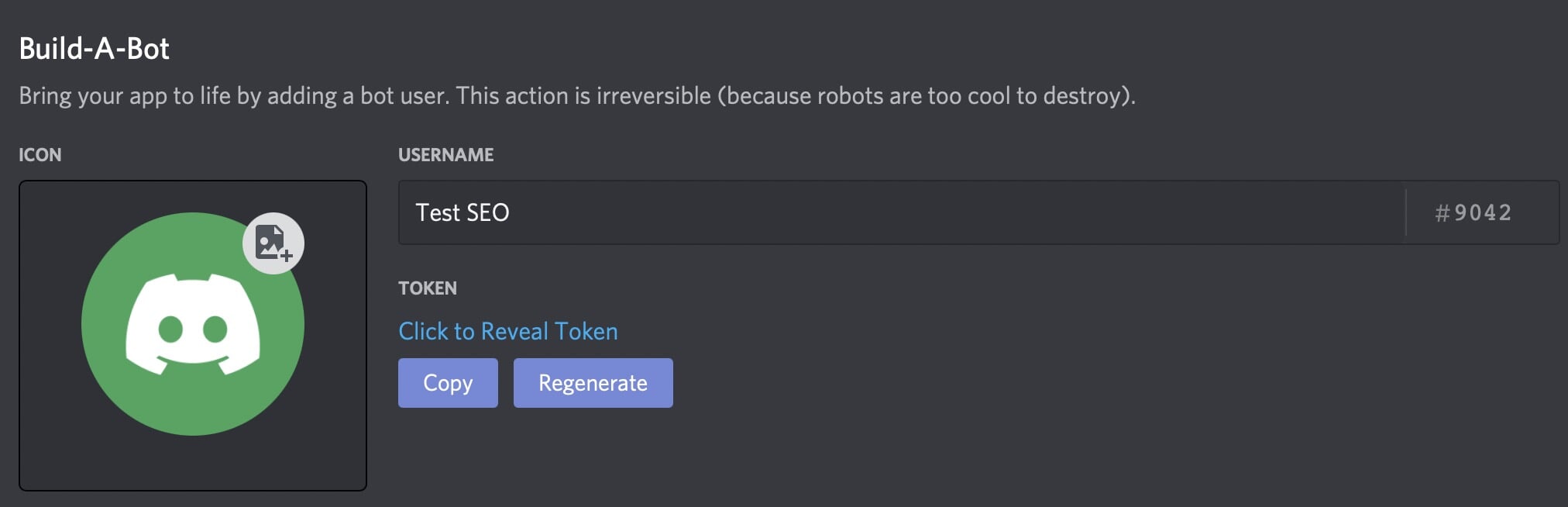
В случае, если кто-то все-таки узнает токен, можно нажать Regenerate – это действие сгенерирует новый токен.
Как добавить бота на сервер в Дискорде
Чтобы бот мог взаимодействовать с чатами сервера, его, что логично, нужно туда добавить, практически как обычного пользователя.
Для добавления бота создайте URL-инвайт:
- Откройте вкладку OAuth2. Поставьте галочку рядом с пунктом bot в секции scopes.
- Далее необходимо предоставить боту разрешения, нужные для работы. Мы создаем простого текстового бота, так что ему потребуется всего несколько прав – в зависимости от задуманных функций их набор будет меняться. Главное, трижды подумайте, чем давать боту разрешение Administrator – оно может поставить под угрозу безопасность сервера.
- Как только укажите необходимые разрешения, можете нажать Copy выше этого меню. Так вы скопируете приглашение, которое понадобится для добавления бота на сервер.
- Вставьте скопированную ссылку в адресную строку бразуера, выберете сервер для бота и нажмите Authorize. Разумеется, приглашать бота на сервер могут только пользователи, имеющие право «Управление сервером» на конкретном сервере Discord.
Теперь бот создан и «заселен». Приступаем к самому интересному: написанию кода на Python для работы бота. Не переживайте: сейчас расскажем обо всем пошагово.
Как написать код для чат-бота в Дискорде
В процессе программирования бота мы воспользуемся библиотекой Python discord.py. Так называется API, созданный специально для упрощения написания кода ботов Discord.
Как установить discord.py
Можно писать код для бота в любом редакторе кода на своем компьютере или даже в блокноте – последний вариант, мягко говоря, не слишком удобен. В этом гайде мы воспользуемся онлайн-средой IDE Repl.it, доступ к которой можно получить прямо в браузере. Так работать с кодом будет намного проще.
В запущенной среде создайте новый Repl и укажите язык программирования Python.
Для подключения библиотеки discord.py просто введите команду import discord в начале main.py. Repl.it автоматически выполнит необходимые действия при нажатии Run.
В случае, если вы создаете бота локально на компьютере под управлением Windows, используйте эту строку кода для установки discord.py:
py -3 -m pip install -U discord.py
На MacOS команда выглядит несколько иначе – если этот вариант не сработает, попробуйте заменить pip на pip3:
python3 -m pip install -U discord.py
Как задать события для бота Discord
События – это набор правил, которые позволяют боту в Дискорде выполнять различные функции, реагируя на происходящее в чатах: например, ответить на чье-то сообщение определенным образом. Библиотека discord.py основана на концепте событий, так что с ними стоит разобраться.
Для примера научим нашего бота отвечать на заданное сообщение – прописать такую функцию просто, она поможет вам понять принципы программирования бота. Позже мы научим его делать и другие вещи.
Для начала добавьте в файл main.py (его можно переименовать, только избегайте названия discord.py) следующий код:
import discordimport os
@client.eventasync def on_ready(): print(‘We have logged in as ’.format(client))
@client.eventasync def on_message(message): if message.author == client.user: return
if message.content.startswith(‘$hello’): await message.channel.send(‘Hello!’)
Далее мы создадим файл с расширением .env для хранения токена бота, который вы скопировали ранее. Тем, кто создает бота локально, этот пункт можно пропустить: достаточно заменить код os.getenv(‘TOKEN’) самим токеном.
К слову, .env файлы используются для объявления переменных и, в отличие от других файлов проекта, видны только его создателю. По этой причине разработчикам на Repl.it можно хранить в .env конфиденциальную информацию вроде ключей и токенов.
Для создания .env-файла нажмите «Добавить файл» и укажите расширение .env в конце названия документа.
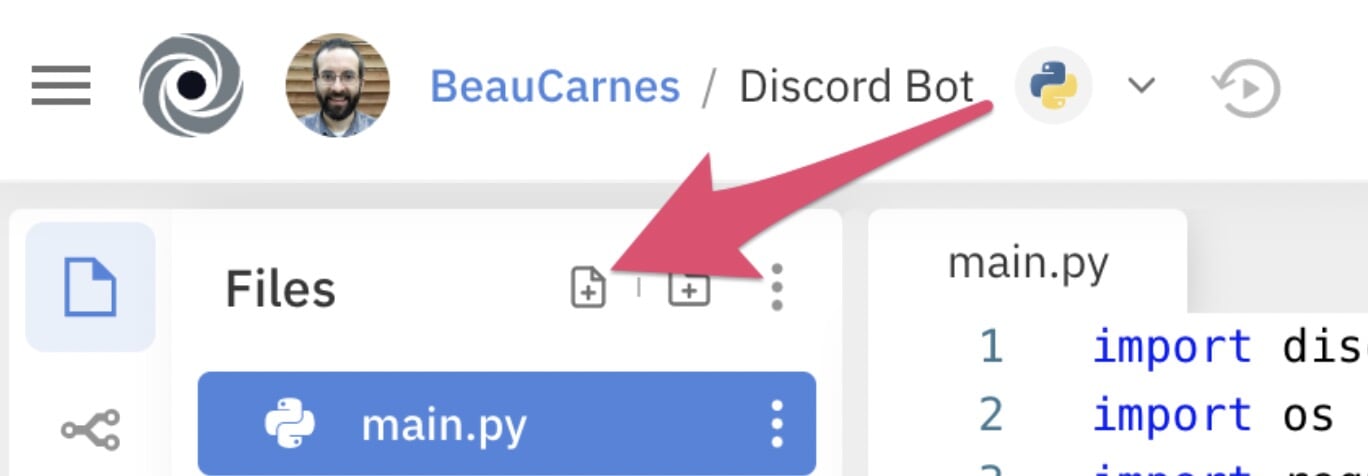
Внутрь скопируйте строчку кода, указанную ниже, а также вставьте туда токен своего бота:
TOKEN=[вставьте токен сюда]
Настало время разобраться, как именно работает код бота для Дискорда, который вы скопировали ранее:
- Сперва код импортирует библиотеку discord.py;
- Вторая строка используется для подключения библиотеки os – она нужна исключительно для получения переменной TOKEN из файла .env. В локальных проектах эту строку можно удалить.
- Далее создается экземпляр Client, то есть устанавливается связь с самим Discord.
- @client.event() – декоратором для регистрации события. Он относится к асинхронным библиотекам, работающим через обратные вызовы – то есть с использованием функций, которые вызываются в результате какого-то события. В данном случае функция on_ready() срабатывает, когда бот включается, а on_message() вызывается, когда бот получает сообщение.
- Без дополнительных условий on_message() будет срабатывать каждый раз, когда кто-то пишет в чат. Только мы не хотим, чтобы бот отвечал самому себя, поэтому прописываем правило: если Message.author совпадает с Client.user, то функция просто возвращает return (бездействует).
- Далее бот проверяет Message.content (содержимое сообщения). Если оно начинается с ’$hello’, то бот отвечает приветствием ‘Hello!’.
- Последняя строка подсоединяет бота с помощью токена входа, который вызывается из файла .env.
Теперь, когда базовый код для бота написан (ну или скопирован), остается главное – запустить его в Discord.
Как запустить бота в Дискорде
В Repl.it нажмите специальную кнопку запуска вверху.
В локальном редакторе кода для запуска бота можно использовать специальные команды для терминала.
Для ПК с Windows:
Для MacOS и других ОС:
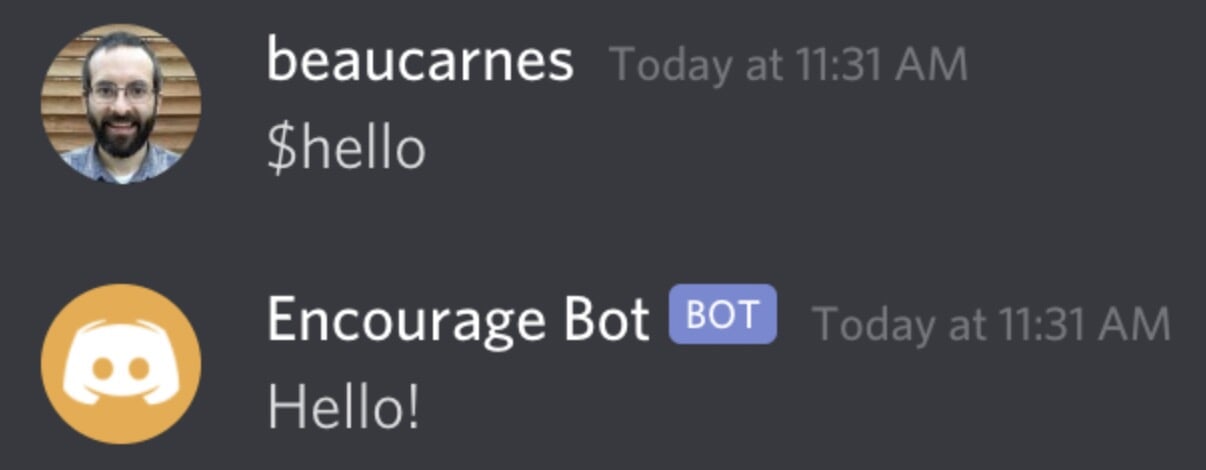
Чтобы проверить работоспособность бота, перейдите в свою комнату Discord и отправьте сообщение с текстом $hello. Бот должен ответить: Hello!
Делаем бота умнее
Бот, умеющий здороваться – это мило, но мы сделаем его лучше. В инструкции описаны конкретные фразы, но по ним вы поймете принцип действия и сможете настроить все под свои нужды.
Для примера научим бота отвечать сообщением Hello! всем, кто напишет грустное сообщение с одним из ключевых слов.
Пользователи смогут самостоятельно пополнять запас подбадривающих фраз бота, а полученные сообщения с триггерными словами будут сохраняться в базу данных.
Кроме того, научим бота отправлять случайную вдохновляющую фразу каждый раз, когда кто-то напишет команду $inspire.
С этого и начнем.
Как добавлять в бота новые фразы
Можно прописывать все реплики вручную, но в случае с вдохновляющими цитатами мы воспользуемся готовой англоязычной API zenquotes.io. Также импортируем два дополнительных модуля Python, добавим функцию get_quote() и научим бота ее вызывать.
После всех манипуляций код выглядит так:
import discordimport osimport requestsimport json
def get_quote(): response = requests.get(«https://zenquotes.io/api/random») json_data = json.loads(response.text) quote = json_data[0][‘q’] + » –» + json_data[0][‘a’] return(quote)
@client.eventasync def on_ready(): print(‘We have logged in as ’.format(client))
@client.eventasync def on_message(message): if message.author == client.user: return
if message.content.startswith(‘$inspire’): quote = get_quote() await message.channel.send(quote)
Вот, что мы добавили:
- Модуль requests – с его помощью бот делает HTTP-запрос для получения данных из API. API возвращает модуль JSON, упрощает работу с возвращенными данными.
- Функция get_quote() – она использует модуль запросов для запроса данных из URL-адреса API. API возвращает случайную вдохновляющую цитату.
- Внутри предыдущей функции мы используем json.loads(), чтобы преобразовать ответа API в JSON. Цитата выводится в виде строки.
- В конце кода мы поменяли логику бота. Раньше он реагировал на сообщения, начинавшиеся с $hello, а теперь триггером служит $inspire. Вместо строго определенного ответа Hello! он запрашивает случайную цитату quote = get_quote() и отправляет ее в чат.
Теперь вы можете запустить бота и протестировать его самостоятельно.
Как научить бота в Дискорде подбадривать пользователей
Напишем функцию, благодаря которой бот будет отвечать позитивными постами пользователям, которые пишут сообщения с грустными ключевыми словами.
В первую очередь пропишек список Python, содержащий слова-триггеры.
После создания переменной client добавляем код:
sad_words = [«sad», «depressed», «unhappy», «angry», «miserable»]
Слова можно менять, в том числе на русскоязычные.
Следом добавляем набор реплик, которыми бот будет отвечать загрустившим пользователям.
После списка sad_words добавляем еще один:
starter_encouragements = [ «Cheer up!», «Hang in there.», «You are a great person / bot!»]
Опять-таки, можно менять фразы на свое усмотрение – это всего лишь пример.
Как научить бота Discord отвечать на сообщения
Осталось научить бота использовать два новых списка. Поскольку по задумке бот будет выбирать случайную фразу из всего набора, для начала импортируем random. Добавляем строку в начало кода:
Далее модифицируем функцию on_message() – нам нужно, чтобы она проверяла все сообщения пользователей на наличие триггеров из списка sad_words. Если оно обнаружится, то бот ответит.
Получился такой код:
async def on_message(message): if message.author == client.user: return
if msg.startswith(‘$inspire’): quote = get_quote() await message.channel.send(quote) if any(word in msg for word in sad_words): await message.channel.send(random.choice(starter_encouragements))
Теперь вы можете снова протестировать бота. Если все хорошо, то можете поэтапно кастомизировать его, задавая уникальные реплики и триггеры. Стримеры, например, могут научить бота выдавать расписание трансляции или ссылку на свой канал – можно придумать огромное количество применений.
Теперь вы знаете, как создать и настроить бота в Дискорде.