Создание и удаление папок на смартфонах Huawei и Honor
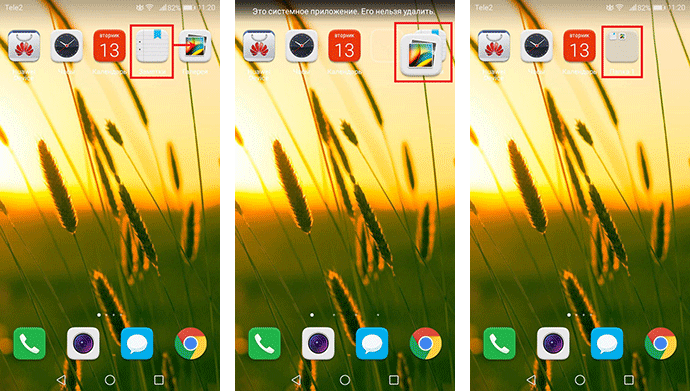
Новые пользователи смартфонов Huawei и Honor часто задумываются о том, как создавать папки с приложениями на своем рабочем столе для их группировки. Создание, редактирование и удаление папок осуществляется быстро и без затруднений. Количество ярлыков для размещения в папке ограниченно, но будет достаточным для многих пользователей.
- Удерживайте нажатие на ярлык приложения до отклика и перенесите на другую иконку для создания папки.
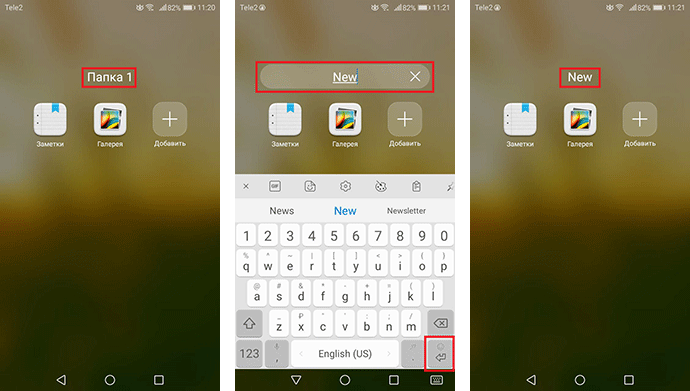
- Для изменения имени папки перейдите в папку на одном из рабочих экранов смартфона Huawei или Honor, затем нажмите по строке имени и введите нужное значение.
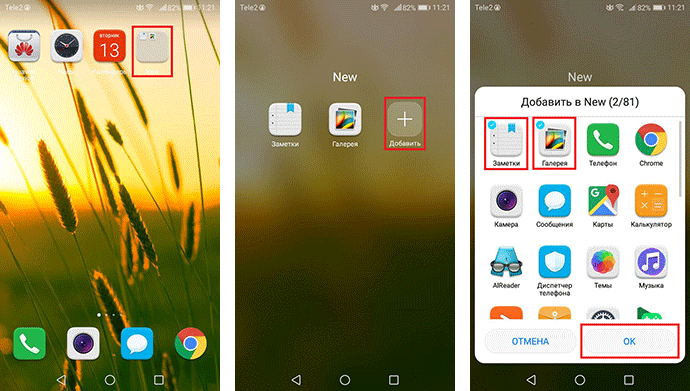
- Для добавления других приложений откройте папку и нажмите на кнопку «Добавить». Выберите нужные приложения и подтвердите добавление. Выбранные приложения отмечаются галочкой в углу ярлыка. Также возможно добавление удерживанием и переносом ярлыков как при создании папки.
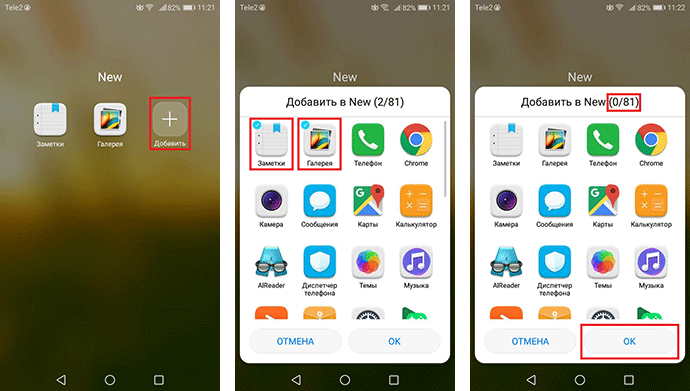
- Для удаления папки на смартфонах Huawei или Honor откройте раздел добавления и отмените выбор всех приложений. Значение в верхней строке отображения количества приложений для добавления будет равняться нулю. Для подтверждения нажмите на кнопку «Ок». На некоторых версиях Emotion UI удаление возможно выносом всех ярлыков приложений за пределы папки.
Если у вас остались вопросы по созданию и удалению папок на смартфонах Huawei и Honor, напишите нам в комментариях.
Предыдущая статья Private Space на смартфонах Huawei и Honor: скрытие личных данных и приложений
Как создать папку на Андроид

Лайфхаки
На чтение 2 мин Опубликовано 27.12.2021 Обновлено 27.12.2021
Папки позволяют навести порядок на рабочем столе и сгруппировать нужные вам приложения. В этой инструкции рассмотрим как создать папку на Андроид. Создадим папки на рабочем столе, меню приложений и в файловом менеджере.
Как создать папку на рабочем столе
Допустим приложение «Дзен» и «Интернет» мы хотим закинуть в одну папку. Нажимаем и удерживаем палец на приложении «Дзен» и перетягиваем его прямо на ярлык «Интернет».

Готово — папка создана. Теперь даем ей название и жмем «Ок».

Далее можете перетянуть туда и другие приложения.
По такому принципу создаются папки как на смартфонах с чистым Андроид, так и на модифицированных оболочках типа MIUI или EMUI. То есть это актуально для Xiaomi, Huawei, Honor и других андроид-смартфонов.
Как создать папку в меню приложений
Это делается точно также, как и на рабочем столе — просто перетягиваем ярлык одного приложения на другое. Тут может возникнуть вопрос как переместить папку на рабочий стол. Делается это просто:
- Зажимаем и удерживаем палец на нужной папке до появления вспомогательного меню
- Нажимаем кнопку «Добавить на главный экран» и готово.

Теперь эта папка будет отображаться как на главном экране, так и в меню приложений. Чтобы убрать ее с главного экрана — делаем тоже самое. Нажимаем и удерживаем палец на папке и жмем «Убрать».

Папка будет удалена с главного экрана, но останется в меню приложений.
Как создать папку в файловом менеджере
- Открываем файловый менеджер
- В верхнем правом углу экрана жмем на иконку «три точки»
- В открывшемся меню жмем «Создать папку»

- Даем ей название и жмем «Создать»

Если вам потребуется ее удалить — зажимаем и удерживаем на ней палец по появления меню в нижней части экрана и жмем «Удалить».

Как удалить папку с рабочего стола или из меню приложений
Для того, чтобы удалить папку — нужно открыть ее и перетянуть все ярлыки за ее пределы.

Если в папке всего 2 ярлыка, то достаточно перетянуть один для ее удаления. Если приложений много — последовательно перетяните все и папка исчезнет.
Как создать папку на Рабочем столе смартфона Huawei (honor).


Интерфейс смартфона всё-таки отличается от интерфейса Персонального Компьютера. Это продиктовано особенностью мобильного устройства: его сравнительно небольшой размер и его мобильность, то есть он всё время находиться в нашей руке и его управление проходится осуществлять на ходу. Поэтому большинство управляющих функций выведены на экран телефона в виде значков или иконок.
Со временем каждый владелец смартфона сталкивается с проблемой размещения значков на рабочий экран смартфона – на одном экране свободного места уже нет.
Поэтому рабочую область приходится расширять за счёт добавления окон рабочего экрана. И количество таких добавленных окон можно создать ровно столько – сколько нужно.
Давайте мы с вами договоримся, и далее для удобства «окна рабочего экрана» или «окна рабочего стола» будем называть просто «окнами». Так проще и понятно.
Процесс создания и управления новыми окнами нами был уже ранее описан в статье «Как создать новый Рабочий экран на смартфоне Huawei (honor)». Для перехода к ней нажмите здесь.
Но оказалось, что значки приложений можно размещать не только в новых окнах. Иконки приложений можно переносить ещё и в Папки, не создавая новые окна. То есть речь идёт о тех же папках (или директориях), которые существуют в ОС Windows на нашем Персональном Компьютере. Это очень удобно, так как позволяет размещать приложения одной темы по отдельным папкам. В результате вид нашего рабочего стола примет аккуратный вид, удобный для дальнейшей работы.
А как создать новую папку на рабочем экране для размещения значков приложений на смартфоне Huawei (honor)?
Далее мы опишем эту простую процедуру на примере редакционного смартфона Huawei P smart с Операционной Системой Android 9 Pie EMUI 9.1.0.
На современных смартфонах с папками можно производить следующие операции:
1. Создавать;
2. Переименовывать;
3. Перемещать;
4. Удалять.
Процесс создания новой папки очень прост.
Но вначале нужно понять простой принцип создания папок на рабочем столе смартфона. Папки создаются для хранения от двух значков приложений и больше. То есть создать пустую папку на рабочем столе смартфона невозможно. Также обстоит дело и с папкой, в которой остаётся только одно приложение: эта папка удаляется, а значок приложения переносится на рабочий экран.
Новая Папка создается на рабочем столе при перенесении одного значка приложения (или виджета) на другой значок, то есть вы как бы «складываете» значки приложений друг на друга, в результате смартфон понимает, что для хранения этих двух значков нужно выделить специальное место для их хранения – Папку. В результате на экране появляется новая папка с названием «Папка 1», в которой перенесены два «сложенных» значка приложений.
Инструкция по созданию новой папки на рабочем столе смартфона Huawei (honor)
Для примера опишем процедуру создания новой папки для хранения двух приложений: «Мой МТС» и «РЖД Пассажирам».
1. На рабочем экране нужно нажать на значок приложения, в нашем случае значок приложения «РЖД Пассажирам», и удерживать на нём палец до виброотклика и появления значка «Удалить».


2. После это мы можем, не отрывая палец от экрана, переместить этот значок на новое место. Для создания новой папки нужно перенести значок на другой, в нашем случае на значок приложения «Мой МТС», и после отпустить палец.

3. После того, как мы «сложили» два значка друг на друга, на экране появилась новая папка с названием «Папка 1», в которой оказались два наших значка приложений.

4. Заходим в новую папку «Папка 1» нажатием на её значок. В ней находятся две иконки приложений: «РЖД Пассажирам» и «Мой МТС».
Как создать папку на рабочем столе андроид хуавей нова 5т
Как создать папку на рабочем столе Хонор и оптимизировать пространство
Как создать папку на рабочем столе Хонор? Нужно перетащить иконку приложения так, чтобы она перекрыла другу иконку, и затем отпустить. Появится новая папка. Её можно перемещать, переименовывать и добавлять в неё новые ярлыки. Чтобы расположить на рабочем столе ярлык с настоящим каталогом из телефона, можно использовать ES Проводник. Все детали, как создать папку на экране телефона Хонор, описаны в статье ниже.
Как создать каталог на рабочем столе
Создание папки на экране смартфона Хонор не похоже на подобное действие на ПК. Вы не можете создать её как отдельный объект, а только как хранилище значков приложений. Однако это общая практика для всех Андроид систем. Вот способ, как создать папку на телефоне Хонор 10, 8х, 8а и других моделях:
- Выберите два значка, которые вы хотите поместить вместе. Каталог начнётся именно с них.
- Нажмите на один и удерживайте, пока он не перейдёт в статус «перетаскивается». Вы это заметите по изменившемуся размеру иконки, сдвигу под вашим пальцем, возможно – вибрации телефона.

- Переместите значок поверх второй иконки, пока не появятся прозрачные очертания.

- Отпустите палец. Вам удалось создать папку на рабочем экране Хонор.

- Чтобы добавить другие ярлыки, можно просто перетащить их сюда.
- Есть и другой способ: нажмите на каталоге и затем на значок плюса. Вы сможете выбрать все нужные приложения с телефона, и их значки окажутся здесь.

Полученный объект можно переместить в любое место между страницами-экранами Хонор.
Как переименовать объект
По умолчанию, после того как получилось создать папку на рабочем столе Honor, система даёт новым каталогам типовые названия с нумерацией. Но эти надписи легко изменить. Просто откройте его и нажмите на названии. Введите любую строку, по которой вы поймёте, что за содержимое внутри.

Имена каталогов ничего не значат и нужны только для более простой идентификации, для удобства. Поменять имя вы сможете в любое время, это никак не повлияет на работоспособность программ внутри.
Например, это способ, как создать архивную папку на телефоне Хонор. Просто назовите её соответствующим образом и перемещайте приложения, которые вскоре удалите. Если же вам нужен архив для файлов, то способ создания такого объекта я опишу ниже.
Как удалить каталог
Поскольку каталоги на рабочем столе – просто «карманы» для хранения ярлыков, то мгновенно создать папку на экране Honor, как и удалить её одним кликом – не получится. Чтобы избавиться от каталога, вам нужно перенести из него все пиктограммы. Как только останется один значок, он исчезнет – будет удалён. На его месте останется то приложение, которое оставалось в нём последним.
Соответственно, такие объекты-хранилища нельзя восстановить после удаления. Придётся снова наполнять его ярлыками, а потом переименовать, чтобы вернуть на рабочий стол.
Настоящий ярлык на рабочем столе
Существует ещё один способ, как создать папку на телефоне Хонор 8, 9 или 30. Это будет настоящий каталог файловой системы, как на ПК. Затем его можно будет поместить на рабочем столе. Потребуется дополнительная программа – файловый менеджер. Я рекомендую ES Проводник, как самое надёжное и проверенное приложение. Он также имеет массу функций, которые пригодятся вам в дальнейшем. Но выбор не ограничен этой программой – вы можете выбрать из магазина приложений любое, которое подойдёт по функционалу.
- Откройте ES Проводник.
- Перейдите к нужному расположению.
- Создайте в нём нужный объект – если требуется. Так можно создать папку на Хонор 20 или 9х – независимо от модели девайса.

- Перенесите туда необходимые файлы. Хотя это можно будет сделать и позже.
- Выделите объект, долго нажав на нём.
- Клацните на трёх точках в углу экрана.
- Добавьте каталог на главный экран. Это будет выглядеть так, что вам удалось создать папку на рабочем столе телефона Хонор с Андроид.

- Теперь она функционирует, как обычный значок на рабочем столе, а при нажатии на неё вы попадёте к нужным файлам. Удалить ярлык с рабочего стола можно, перетащив его на пиктограмму урны наверху экрана. Это не удалит файлы, а просто сотрёт ярлык.
При необходимости, папку, созданную с помощью ES Проводника, можно зашифровать и определить к ней пароль. Чтобы это сделать, перейдите в каталог, где она расположена. Выделите её долгим нажатием. После этого снова вызовите меню, нажав на три точки в правом верхнем углу экрана. Раскроется меню, один из пунктов которого будет «Шифрование». Если вы на него нажмёте, то сможете выбрать пароль, и таким образом обезопасить свои данные.

Итак, теперь вам известны несколько способов, как сделать папку на телефоне Хонор и поместить её на главном экране смартфона. Это очень помогает упорядочить пространство, сгруппировать важные значки и всегда иметь их под рукой. Надеюсь, что данная инструкция принесёт вам максимальную пользу.
Как создать папку на рабочем столе Хуавей и Хонор: инструкция, настройка
Как создать папку на Хонор и Хуавей? Это универсальное хранилище, которое позволяет избавить пространство от мусора и лишних элементов. Более удобно кооперировать содержимое рабочего стола в такие «емкости», так как ими удобно пользоваться. Например, более практично будет отправить игры в один файл, программы Google в другой, социальные сети — в третий. К такому расположению быстро привыкнуть, и в процессе использования вы действительно поймете функциональность.

Как создать папку на смартфоне Хуавей и Хонор

На Huawei установлена операционная система Android. Она предусматривает большой рабочий стол с несколькими окнами, куда поместятся ваши иконки и ярлыки. Помимо этого, есть отдельная область для виджетов. Но чтобы не захламлять это пространство, есть возможность комбинировать схожие по направлению софты. Например, ваши любимые игры возможно скомпоновать в одном месте, или социальные сети. Это и удобно, и визуально красиво.


Чтобы создать папку на рабочем столе Хуавей и Хонор, используйте пошаговое руководство:
- перейдите на рабочий стол;
- выберите два компонента, которые хотите поместить в одно место;
- выделите один;
- перетащите его на второй;
- отпустите;
- готово.
Преимущества такой компановки:
- экономия места;
- вы сразу видите, какие приложения лишние и редко используются;
- если в социальной сети или мессенджере есть непрочитанное сообщение, то это показывается значком сверху.
На практике создание таких компонентов не загружает память, и не занимает много свободного места в хранилище. Помимо этого, не наблюдалось и торможения работы. Это никак не влияет на общую производительность и расход заряда аккумулятора.
Как переименовать папку на телефонах Huawei и Honor
Обычно при создании система подписывает элемент как «Новая» или «Без названия». Чтобы изменить название, откройте этот накопитель, и кликните по текущему имени. Для вас откроется клавиатура, при помощи которой вы напишите новое значение. Для переименования используйте разные значения, чтобы не путаться в новых файлах.
Удаление папки с рабочего стола
Удаление выполняется просто — зажмите файл, и перетащите его в корзину. Система попросит подтвердить действие, нажмите «Да». Перед этим не забудьте достать оттуда компоненты, иначе они также отправятся в корзину. Чтобы изъять ярлыки, выберите их, и перетащите на любое свободное место на столе. Восстановление невозможно, придется только создавать новую.
Создание папки на Android – использование и управление
Под созданием папки на Android-смартфоне подразумевается одна из двух команд – создание папки для ярлыков приложений на рабочем столе или создание папки для файлов и документов непосредственно в памяти телефона или на SD-карте через проводник. В первом случае это поможет организовать наиболее используемые приложения на рабочем столе по категориям. Например, соцсети или игры. Создание папки в проводнике через файловый менеджер необходимо для управления файлами на карте памяти – фото, файлы Bluetooth, загрузки и т. д. Как создать папку на Android? Рассмотрим все способы более подробно.

Способы создания папки на Android.
Способы создания папок на телефонах и планшетах с ОС Android
Как создать папку на Android? Для этого вам не потребуется дополнительных инструментов. Android оснащён минимальными системными утилитами, которые позволят вам создавать папки и управлять ими на смартфоне.
Перетаскивание одного ярлыка на другой
Создать папку на рабочем столе Android проще всего с помощью ярлыков. Зажмите одну из иконок, которую нужно поместить в папку на рабочем столе, и перетяните её на другую. После этого на главном экране смартфона появится папка с двумя ярлыками. Чтобы добавить в неё новые программы, также перетягивайте в неё иконки с разных рабочих столов. Не все ярлыки можно хранить в папке. Это касается, например, виджетов. При попытке перетягивания такого ярлыка в папку вы сможете только поменять их местами, но не объединить. После такого упорядочивания вместо нескольких рабочих столов со множеством ярлыков вы получите организованные по категориям папки – Приложения, Google и т. д.
Длинный тап по рабочему столу
В некоторых моделях смартфонов под управлением Android (например, Samsung) для создания папки на главном экране нужно использовать длинное нажатие. В появившемся меню выберите «Новая папка» и введите имя. После этого на рабочем столе появится новый каталог, куда вы можете перемещать ярлыки. В Samsung есть ещё один способ создать директорию, например, для игр или соцсетей – контекстное меню стандартного лаунчера. Вызовите его кнопкой «Меню», выберите «Новая папка», назовите её, после чего она появится на выбранном рабочем столе.
Другие способы создания каталогов
Чтобы создать новую папку в смартфоне под управлением Android, можно воспользоваться ещё несколькими способами. Первый – через файловый менеджер. При этом можно использовать как встроенное в операционную систему, так и стороннее приложение. Второй метод подразумевает подключение телефона к ПК. Для этого можно использовать USB-кабель или Wi-Fi.
Через файловый менеджер
Стандартный файлов менеджер Android обычно имеет примитивный интерфейс и скудный функционал. К счастью, каждый из них способен создавать новые каталоги. Запустите программу (обычно её ярлык имеет вид папки и называется «Проводник»), перейдите в директорию, где нужно создать папку, вызовите контекстное меню или нажмите на кнопку «+» и выберите «Создать папку» или «Новая папка». После этого нужно будет ввести её имя, по умолчанию используется «Новая папка». Расширить возможности использования смартфона, особенно при работе с SD-картой, поможет один из популярных файловых менеджеров, которые можно найти в Play Market. Вот некоторые наиболее скачиваемые.

OI File Manager
OI File Manager – бесплатный файловый менеджер с открытым исходным кодом, который не особо выделяется дизайном. Но его функциональность поражает. Приложение предлагает широкие возможности управления файлами – от копирования, вырезания и вставки до папок с закладками для лёгкого доступа и ZIP-архивирования. Софт также позволяет отправлять файлы по электронной почте и выполняет функции проводника, когда открывается диалоговое окно. После запуска приложения откроется привычное окно с древовидной структурой каталогов. Чтобы создать папку, перейдите в нужную директорию, нажмите на символ меню в левом верхнем углу (три вертикальные точки), выберите «Новая папка» и задайте ей имя. Готово! Чтобы добавить сюда файлы, выделите их длинным нажатием, откройте меню и выберите нужный вариант (копировать, вырезать). Теперь перейдите в только что созданный каталог, нажмите кнопку меню и выберите «Вставить».

FolderSync
FolderSync предлагает стандартный набор функций управления файлами, но на самом деле софт предназначен для синхронизации часто используемых файлов между вашим устройством и облачными хранилищами. Утилита позволяет создавать резервные копии и синхронизировать файлы с различными облачными сервисами, такими как Google Диск, OneDrive и Dropbox. Приложение поддерживает множество протоколов передачи файлов и автоматизации Tasker. Хотя файловый менеджер и функции синхронизации бесплатны, версия in-app удаляет рекламу и предоставляет полезные фильтры синхронизации. Чтобы создать новый каталог, используйте кнопку «+» в нижнем правом углу экрана. После нажатия сразу откроется окно, где вам нужно будет ввести имя новой директории.

File Expert о GMobile
File Expert от GMobile предоставляет файловый менеджер с несколькими вкладками, что позволяет легко переключаться между различными накопителями и папками даже на компактных экранах. Софт поддерживает FTP, SMB, WebDAV, популярные облачные сервисы, такие как Google Диск и Dropbox, и даже ваше собственное синхронизированное облако с использованием рабочего клиента. Чтобы создать новый каталог, нажмите кнопку «+», выберите «Новая папка» и введите имя.

Через компьютер
Если вы являетесь активным пользователем Android, тогда вы наверняка уже сталкивались с проблемой быстрого переноса файлов между Android-устройством и компьютером. Как создать папку на планшете или смартфоне с ПК? Самый быстрый и простой способ – подключить телефон через USB-кабель. При этом необходимо выбрать тип подключения Медиа-устройство (по умолчанию). Если вы не изменяли настройки, после подключения кабеля на рабочем столе компьютера автоматически откроется окно проводника Windows с каталогами внутренней и внешней памяти Android-девайса. Вы можете свободно копировать, вырезать, вставлять, создавать папки и файлы привычными для Windows методами drug-and-drop или Ctrl+C/Ctrl+V.
Существует множество приложений, таких как AirDroid, которые позволят это сделать в несколько кликов, но они основаны на веб-интерфейсах. Они не могут открыть Android в проводнике Windows, чтобы вы могли получить доступ ко всем файлам и папкам с помощью Windows Explorer через WiFi. Для этого необходимо другое приложение. Рассмотрим доступ к файлам и папкам Android на ПК с ОС Windows через Wi-Fi на примере ES File Explorer. После установки и запуска утилиты проведите пальцем по левой стороне экрана и выберите Сеть-Удалённый доступ. Когда откроется окно Удалённого доступа, нажмите Меню в левом верхнем углу, затем Настройки.

ES Explorer уже установил порт по умолчанию и текущего пользователя как «Анонимный». Лучше добавить свой логин и пароль, чтобы другие пользователи в локальной сети не могли получить доступ к смартфону без разрешения. Для этого нажмите «Управление аккаунтом», введите имя пользователя и пароль, и нажмите кнопку ОК. Убедитесь, что номер порта находится между 1025 и 65534. Теперь перейдите на главный экран и нажмите кнопку «Включить». Активируется FTP-сервер, и программа покажет его адрес.
Откройте проводник на ПК (например, папку Мой компьютер), вверху нажмите кнопку Добавить сетевое расположение – Выберите другое сетевое расположение. В открывшемся окне введите FTP-адрес с номером порта из настроек ES Explorer и нажмите кнопку «Далее». Снимите флажок «Войти анонимно», введите имя пользователя, которое вы использовали в ES Explorer, и нажмите кнопку «Далее». Поскольку мы добавили сетевой ресурс, он появится в Проводнике Windows в разделе «Сетевые расположения». Теперь, чтобы просматривать файлы и работать с каталогами смартфона, можно использовать компьютер. Для этого подключитесь к одной с ПК сети Wi-Fi, запустите ES file Explorer-Удалённый доступ-Включить. Папки телефона находятся в «Моём компьютере» в «Сетевых расположениях».
Как создать папку в галерее
Чтобы создать альбом для фотографий в галерее смартфона, достаточно создать каталог в папке, где хранятся фото с камеры смартфона. Запустите любой файловый менеджер и перейдите в папку DCIM. Если здесь создать новый каталог для фотографий или медиа, он также появится в галерее Android.
Как создать папку на карте памяти
Для этого понадобятся файловые менеджеры, поддерживающие root-права. Каждый из них имеет схожее управление, поэтому создание папки не составит труда.
Root File Manager
Root File Manager – это стандартный файловый менеджер смартфонов Android. Приложение позволяет просматривать все доступные на смартфоне файлы. Можно скачать бесплатно с Play Marketa. Особенности:
- вырезать, вставить и копировать;
- добавить в архив или распаковывать;
- изменить разрешение и владельцев;
- доступ ко всем типам файлов, включая файлы данных игр.

Root Browser
Root Browser – это очень популярное приложение для управления проводником Android. Наибольшую популярность менеджер приобрёл благодаря функции взлома игр. Особенности:
- 2 панели управления;
- взламывайте игры для Android;
- все типы зарегистрированных расширений Android;
- просматривайте и редактируйте любой файл.

EZ File Manager
Ez File Manager также является хорошим бесплатным проводником, совместимым с большинством версий Android. Особенности:
- управляйте файлами на мобильных телефонах Android бесплатно;
- копируйте, вставляйте или удаляйте;
- поиск и обмен файлами напрямую на почту или на другие устройства;
- поддержка zip и rar для сжатия и распаковки файлов.

Solid Explorer File Manager
Solid Explorer File Manager – отличное приложение для пользователей мобильных смартфонов Android. Утилита обладает уникальными и замечательными функциями, недоступными в других файловых менеджерах. Для ознакомления доступна бесплатная версия на 14 дней, после чего нужно будет приобрести лицензию. Особенности:
- интуитивно понятный и приятный интерфейс;
- доступ ко всем типам расширений для игр;
- управляйте документами перетаскиванием;
- сжатие и распаковка.

Root Spy File Manager
Root Spy File Manager позволяет получать доступ к защищённым данным мобильных телефонов Android. Доступен бесплатно в Play Market. Особенности:
- переместить, переименовать, копировать или удалить;
- простой и функциональный диспетчер задач;
- создавайте новые элементы;
- Zip;
- поиск.

При правильном подходе создать папку и использовать её по назначению не составит никакого труда. Если вы знаете другие эффективные методы, опишите их в комментарии. Возможно, именно ваш способ попадёт с этот список при обновлении.
Похожие публикации:
- Как использовать функцию трансп в excel
- Как сделать выноску размера в автокаде
- Как установить хром на компьютер
- Пропал звук на кнопочном телефоне что делать