Как открыть доступ в Гугл Диск для общего доступа
Google Drive позволяет использовать приложения Docs, Sheets и Slides совместно с другими пользователями. Для этого необходимо открыть доступ по ссылке или указать Gmail адреса конкретных людей. Если в процессе возникают сложности, то далее мы расскажем, как создать Гугл Диск для общего пользования.
Общий доступ
Выдать разрешение на просмотр и редактирование файлов можно любому пользователю. Создавать специальный аккаунт для этого не нужно. Сделать это можно с компьютера или мобильного устройства.
Способ 1: Через браузер
Чтобы распространить файлы среди максимально широкой аудитории и не вписывать конкретных людей, разрешите просмотр и редактирование по ссылке. Как сделать Гугл Диск доступным для всех:
- Создайте новую вкладку и войдите в аккаунт. Если используете несколько учетных записей, то выберите нужную.
- Перейдите на главную страницу Docs, Slides Sheets или Drive. Перемещаться между приложениями можно через меню. Для этого кликните на значок в левом верхнем углу и выберите нужный сервис.

- Выберите папку на Google Drive или создайте новую. Кликните по ней правой кнопкой мыши и в появившемся списке выберите «Дать совместный доступ». После чего введите адрес электронной почты контакта.

- Чтобы разрешить просмотр всем, у кого есть ссылка, выберите соответствующий пункт.

Скачать приложение Google Drive
Все изменения автоматически вступят в ссылку. Остается только поделиться ссылкой с друзьями и коллегами. Аналогичным образом можно открыть для общего пользования презентацию, документ или таблицу.
Способ 2: Через мобильное устройство
Установите на смартфон или планшет официальное приложение через Play Market (для Android) или App Store (для iOs). После этого запустите Гугл Диск. Как открыть доступ к файлам с телефона:

- Запустите приложение и войдите в учетную запись.
- Выберите нужный файл и нажмите на значок «Показать больше» в виде трех точек (можно применить и к папке).
- Появится дополнительное меню. Выберите нужный пункт, чтобы предоставить доступ по ссылке или указать данные конкретных пользователей (необходима почта gmail).
- Дополнительно можно ввести небольшое сообщение. Это может быть небольшая инструкция по работе с файлом или любая другая информация.
Не открывается ссылка Гугл Диск
Закрыть доступ к облаку можно здесь же. После этого файл не смогут просматривать и редактировать другие пользователи.
Как изменить права
Если вы хотите ограничить существующие права другому пользователю, то для этого:

- Перейдите в меню документа или папки с телефона, или компьютера.
- Откройте настройки общего доступа. Здесь отобразятся текущие параметры.
- Удалите конкретного человека из отмените доступ по ссылке.
Здесь же можно изменить другие разрешения. Например, разрешить другому пользователю только просматривать документ или оставлять комментарии, запретить редактирование. Дополнительно подтверждение не требуется.
В Гугл Драйв открывать для общего пользования можно файлы и папки. Сделать это можно с компьютера или мобильного устройства. Отдельно
Как открыть доступ к файлу, фото, папке на Гугл диске другим пользователям

В этой заметке я продолжу знакомить вас с работой на Гугл диске: я расскажу как открыть Гугл диск только к одному фото или видео, а если захотите, то к одной или нескольким папкам с различными документами. Покажу как открыть доступ к файлам с правами редактирования или только просмотра, научу как оставлять комментарии к текстам, где это необходимо. Вы узнаете как сделать ссылку на Гугл диск
Как создать гугл документ с общим доступом
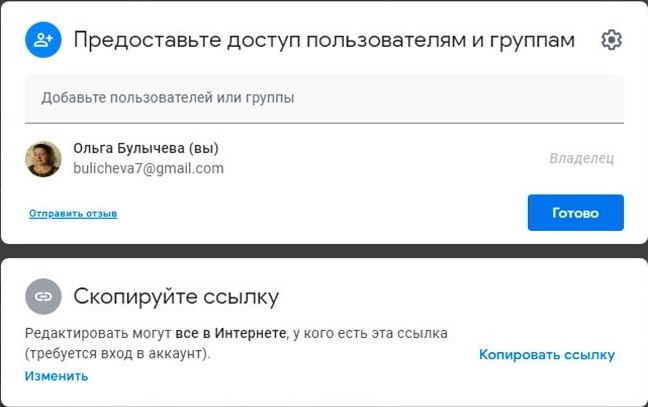
Допустим вы хотите предоставить общий доступ к статье другому пользователю — вы можете открыть ему доступ только для просмотра вашей статьи, а если вы хотите, чтобы он внёс свои поправки, то откройте ему доступ для редактирования. Вы можете открыть доступ к целой папке и другой пользователь сможет увидеть всё, что находится в этой папке — это доступ с правом только посмотреть, или скачать, а можно открыть доступ с правом редактирования. Для того чтобы настроить доступ кликните правой кнопкой мыши по соответствующему объекту: папке, тексту, видео или фото и в выпадающем окне кликаете на “Открыть доступ” : 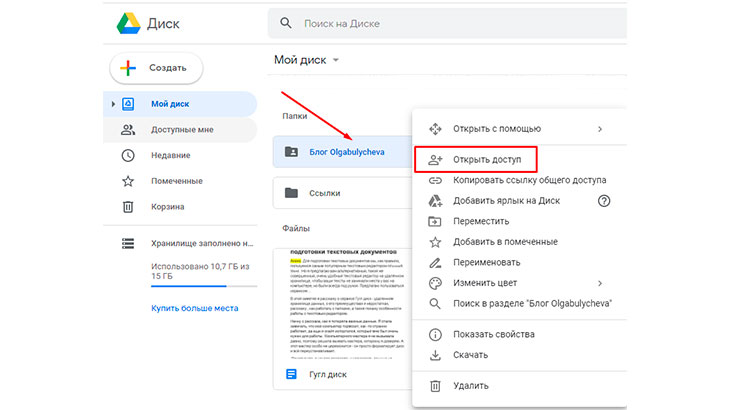 Откроется следующее окно “Предоставьте доступ пользователям или группам”, где в строке подсказке (Добавьте пользователей или группы) необходимо напечатать почту или имя того, кому вы предоставляете доступу:
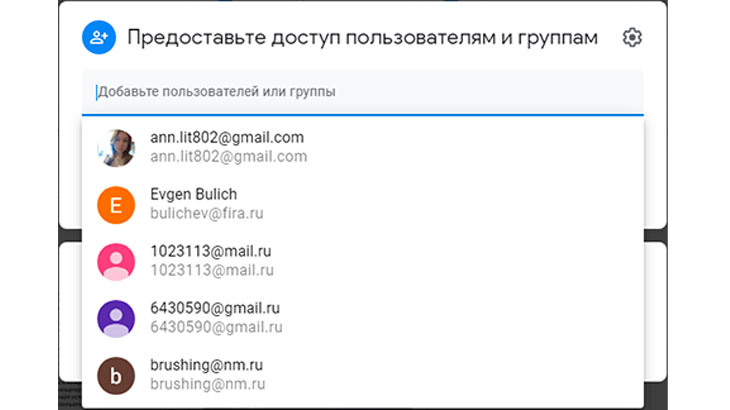
  Если вы кликните на строку-подсказку, то в выпавшем окне будут показаны примеры почты или имени — эти примеры взяты из почтовых адресов, которые когда-либо приходили на вашу почту. Вы их давно удалили, но на серверах Гугла эти адреса остались и сейчас Гугл показывает вам их в качестве примера:
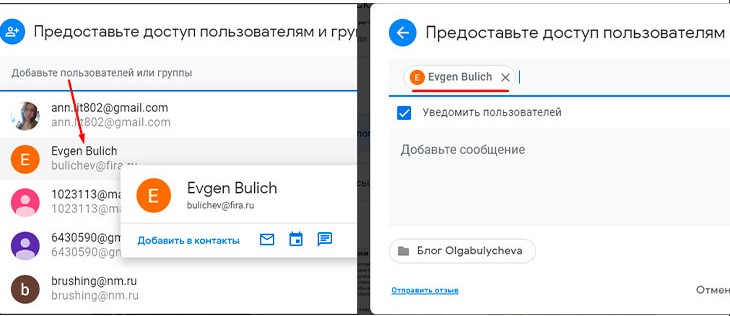
  Если среди примеров находится почта пользователя, которому вы хотите предоставить доступ, то кликните на эту почту и она автоматически встанет в строку добавления:
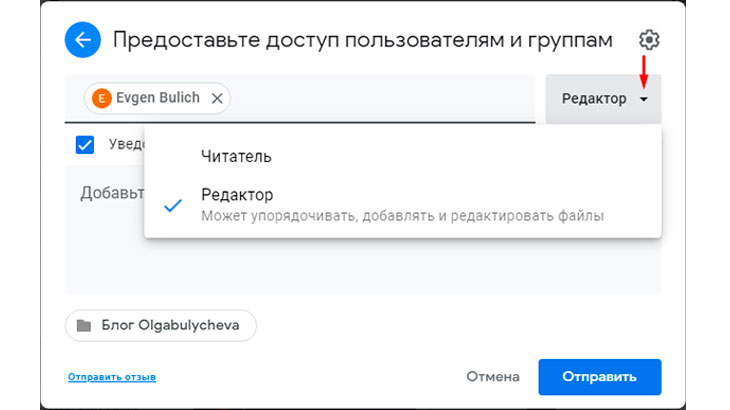
  Вам следует определить уровень доступа пользователя, для этого слева около слова “Редактор” кликните на стрелочку, и в открывшемся окне поставьте соответствующую галочку около “Читатель”, если вы разрешаете пользователю только просматривать папку или “Редактор”, тогда пользователь имеет право редактировать всё, что находится в папке.
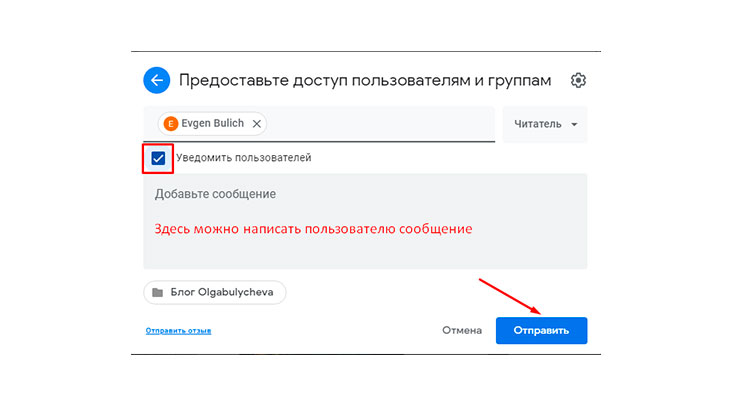
  Если вы хотите уведомить пользователя об открытии доступа , то поставьте галочку уведомления под строкой с почтой или именем пользователя, напишите, при необходимости, сообщение и нажмите кнопку “Отправить”
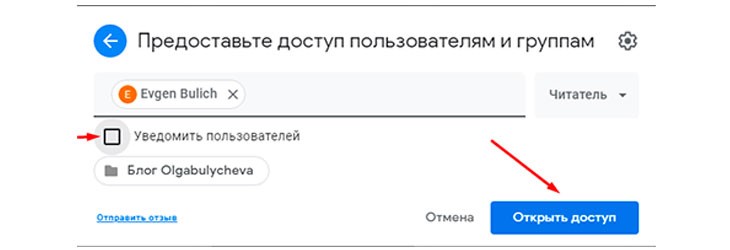
  Если вы не хотите уведомлять пользователя об открытии доступа, то снимите галочку и нажмите кнопку “Открыть доступ”:
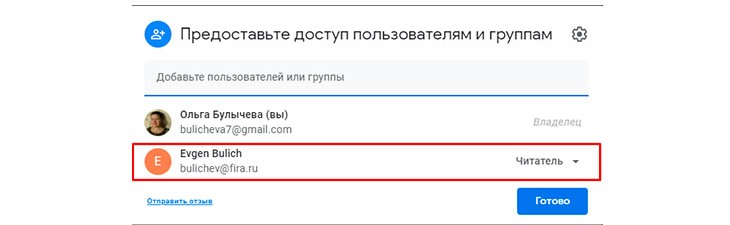
  Чтобы посмотреть кому вы предоставили доступ к выбранным документам, снова кликните правой кнопкой мыши по этому документу и в открывшемся окне выберите “Открыть доступ”. В выпадающем окне вы увидите всех пользователей, которые имеют доступ к этому документу, где справа в строке пользователя находится уровень доступа — в данном примере “Читатель”, кликнув на который вы можете изменить его на “Редактор”. В этом же окне вы можете добавить других пользователей с нужными правами доступа:
  После того как вы открыли доступ пользователю к документу, ему необходимо отправить ссылку, которую вы можете скопировать сразу же после предоставления доступа в этом же выпадающем окне, нажав на кнопку “Копировать ссылку”: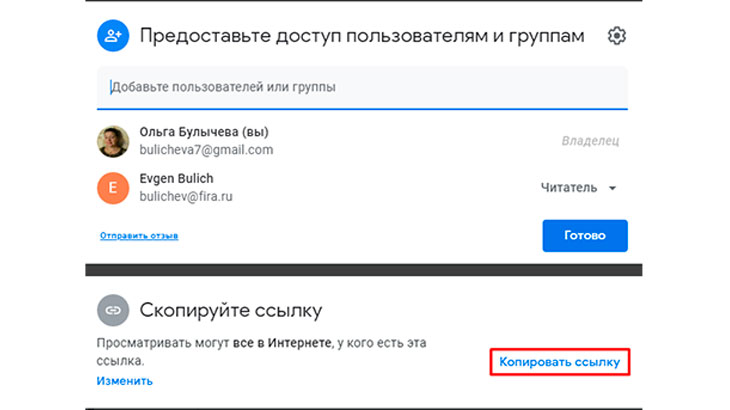
Как сделать ссылку на гугл документ
Предоставление доступа по ссылке отличается только тем, что после клика правой кнопкой мыши по документу, в выпадающем окне вы выбираете пункт “Копировать ссылку общего доступа”: 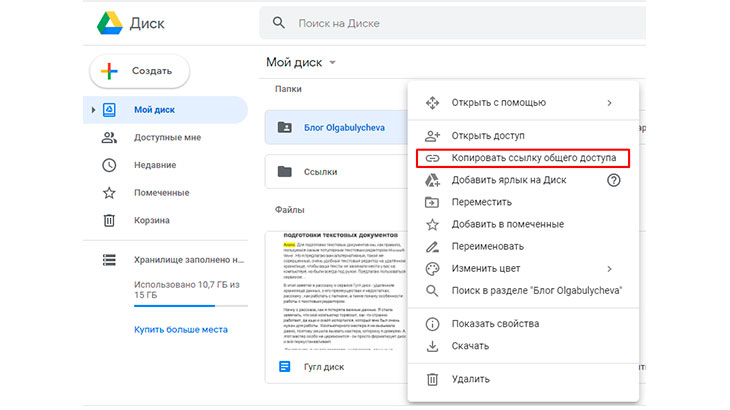 Вам открывается два окна, где в верхнем окне показано кто получил доступ, а в нижнем окне вы можете скопировать ссылку общего доступа и отослать её любому пользователю, причем не обязательно по почте, а например, в сообщении во ВКонтакте или в Фейсбуке.
Здесь показан уровень доступа: в данном примере “Читатель” — только для просмотра. Этот уровень вы тоже можете здесь же изменить на “Редактор”, скопировать ссылку и отправить её другому пользователю, которому вы разрешаете редактировать этот документ: 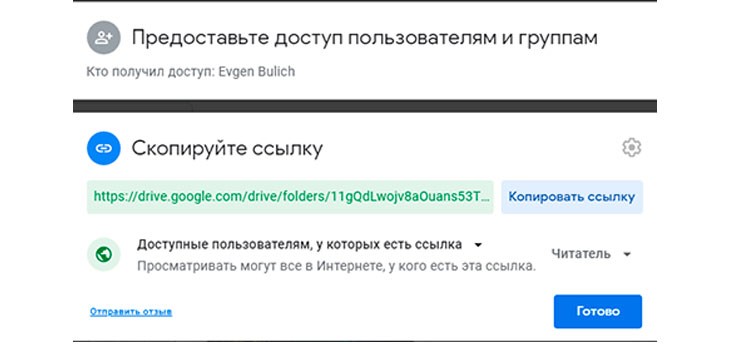
Комментарии к тексту
При совместном редактировании текста возникает необходимость сообщить автору о внесении корректировок в соответствующие участки текста, для этого в текстовом редакторе предусмотрены комментарии. Отметьте участок текста, который необходимо прокомментировать, затем кликните правой кнопкой мыши на отмеченный текст, следом в выпадающем окне кликните на пункт ”Комментарий”: 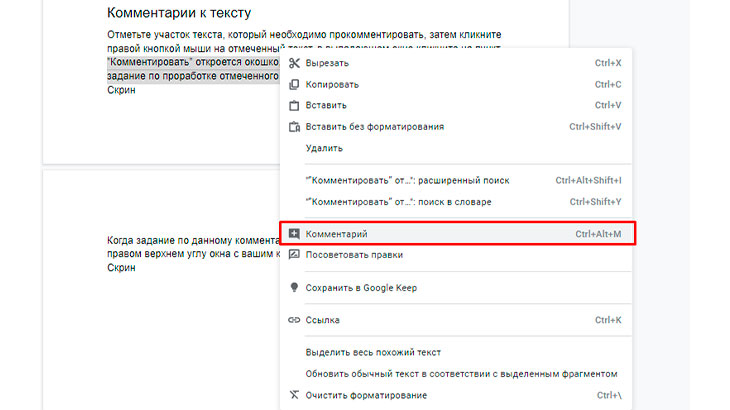 В правом пустом поле откроется окошко, где вы можете написать свой комментарий, дать задание по проработке отмеченного участка и тому подобное, в конце нажмите кнопку “Добавить”:
 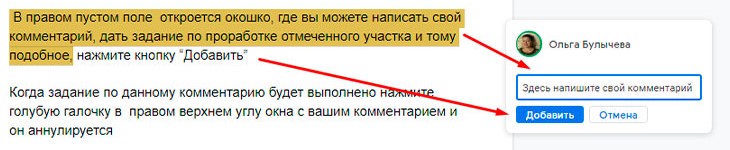 Когда задание по данному комментарию будет выполнено, нажмите голубую галочку в правом верхнем углу окна с комментарием и он аннулируется: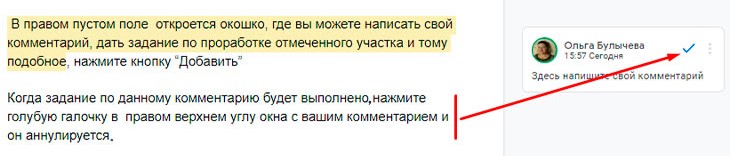
Основные выводы
Вы узнали как открыть доступ к Гугл диску, чтобы поделиться со своими друзьями только избранными файлами, а не раскрывать все свои закрома на всеобщее обозрение. В данной статье, которая является продолжением статьи “Как пользоваться Гугл диском для подготовки текстовых документов | вставка ссылок, изображений, мой отзыв” мы закончили изучать как работать с гугл диском. Я надеюсь, что смогла помочь разобраться в этом несложном сервисе, который расширяет память вашего компьютера, где вы можете хранить свои тексты, фото и видео, не загромождая свой компьютер. В комментариях напишите понравилась ли инструкция, всё ли было понятно и если остались вопросы, я на них отвечу. С уважением Ольга Булычева.

Понравилась статья? Поделись!
- Вконтакте
- Одноклассники
Как пользоваться Гугл диском для подготовки текстовых документов | вставка ссылок, изображений, инструкция Как приготовить окрошку на квасе с мясом по деревенски | пошаговый рецепт с фото, видео в домашних условиях
Как сделать Гугл Диск доступным для общего пользования
Google Диск — это служба хранения, которая позволяет сохранять различные файлы в облаке, а затем получать к ним доступ со смартфона, планшета или компьютера. Вы можете хранить документы, изображения, видео и даже создавать резервные копии всего вашего ПК. Сервис позволяет легко переносить файлы с одного устройства на другое, не отправляя их себе по электронной почте. И если знать, как создать Гугл Диск для общего пользования, можно открыть доступ к вашему хранилищу определенным людям.
Использование Google Drive гарантирует, что ваши файлы будут в безопасности, даже если компьютер перестанет работать.
Google Диск бесплатный и идет в ногу с такими сервисами, как Dropbox и Box. Несмотря на то, что его использование не является чем-то вроде ракетостроения, у сервиса есть много функций, которые могут запутать новичка. В этом посте мы рассмотрим самые популярные из них, объяснив, что они из себя представляют и как их использовать.
Как пользоваться Гугл Диском — основы
Прежде чем мы углубимся во все функции и покажем, как использовать Гугл Диск, поговорим о нескольких основных вещах, которые пользователи должны знать. Во-первых, вам нужен аккаунт Google, чтобы пользоваться сервисом. Это бесплатно и может быть настроено за несколько минут. Учетная запись предоставляет доступ ко всем службам Гугл, включая Drive, Gmail, Фото, YouTube, Play Store и т.д.
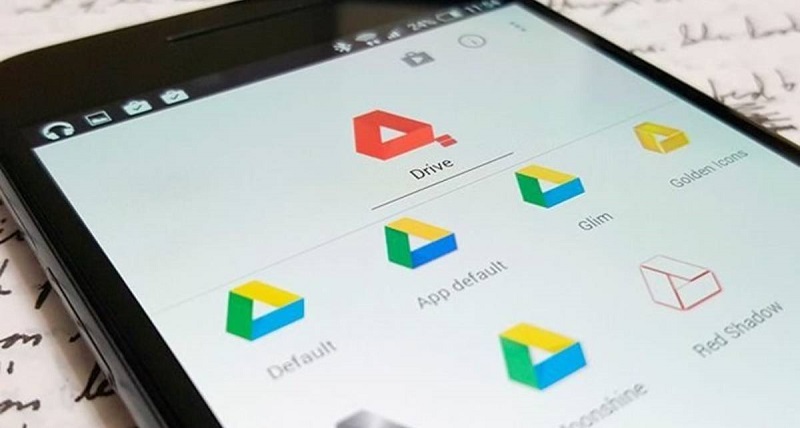
Вы можете получить доступ к Drive в Интернете, перейдя на drive.google.com или через бесплатное приложение для Android. Также можете просмотреть все свои файлы через папку Drive на ПК, но сначала необходимо загрузить программное обеспечение Backup and Sync.
После установки облака вы получаете 15 ГБ бесплатно, которые распределяются между Drive, Gmail и Photos. Этого достаточно для большинства людей, но вы можете добавить больше, если вам нужно, за дополнительную плату. План 100 ГБ обойдется вам в 2 доллара в месяц, 1 ТБ — в 10 долларов в месяц, а 10 ТБ — 100 долларов в месяц.
Это основные вещи, которые вы должны знать о облачном хранилище Google. Теперь посмотрим, как использовать Google Drive и как ограничить доступ.
Как загружать и скачивать файлы?
Существует два способа загрузки файлов на Google Drive при использовании веб-клиента.
- Метод перетаскивания. Выберите файл, который вы хотите загрузить с ПК, перетащите его в интерфейс Drive и отпустите. Это работает как для отдельных файлов, так и для папок.
- Использование «Мой диск».
Нажмите кнопку «Мой диск» и выберите «Загрузка файла» или «Загрузка папки».
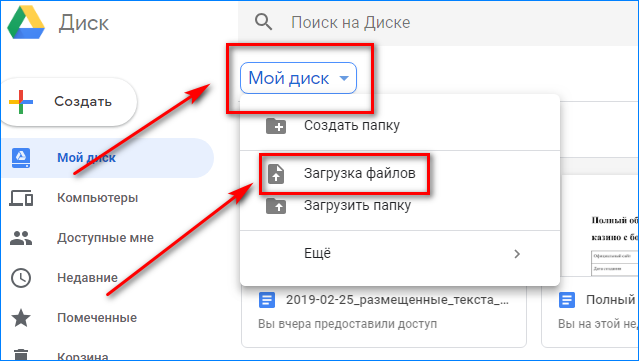
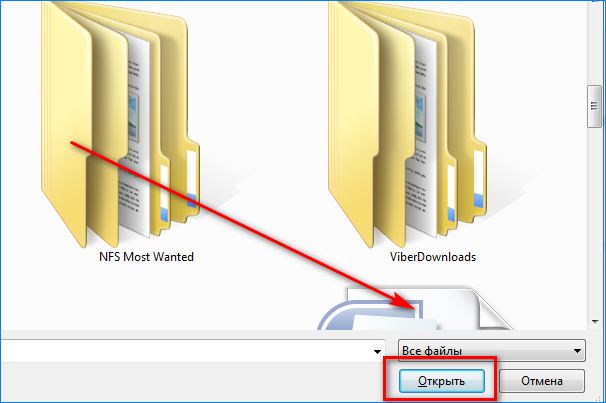
Затем выберите файлы или папки, которые вы хотите загрузить, нажмите «Открыть» или «Загрузить», и все готово.
Еще более простой способ загрузки в облако Google — воспользоваться папкой Drive на ПК. Просто перетащите документы, которые вы хотите загрузить, и поместите их в папку Drive. Это в основном работает так же, как передача файлов из одной папки в другую на компьютере.
Загрузка файлов с мобильного устройства одинаково проста. Откройте приложение «Диск», щелкните значок «+» в правом нижнем углу и выберите файл, который вы хотите отправить в облако.
Типы поддерживаемых файлов
Конечный результат один и тот же, независимо от того, какой метод загрузки вы выберете. Файлы сохраняются на диске, и вы можете получить к ним доступ с вашего ПК, планшета или смартфона. Сервис поддерживает множество типов файлов, включая .jpeg, .png, .gif, mpeg4, .mov и .avi — полный список найдете на официальном сайте.
Существуют также ограничения на размер файла, но они не вызовут проблем у большинства пользователей:
- Документы: до 1,02 млн. знаков. Если вы конвертируете текстовый документ в формат Google Docs, он может достигать 50 МБ.
- Электронные таблицы: до двух миллионов ячеек для электронных таблиц, созданных или преобразованных в Google Sheets.
- Презентации: до 100 МБ для презентаций, преобразованных в Google Slides.
- Все остальные файлы: до 5 ТБ.
Как сделать Гугл Диск доступным для всех?
Для этого нужно настроить доступ «Всем в Интернете». Пошаговая инструкция, как разрешить доступ к файлам всем в Сети:
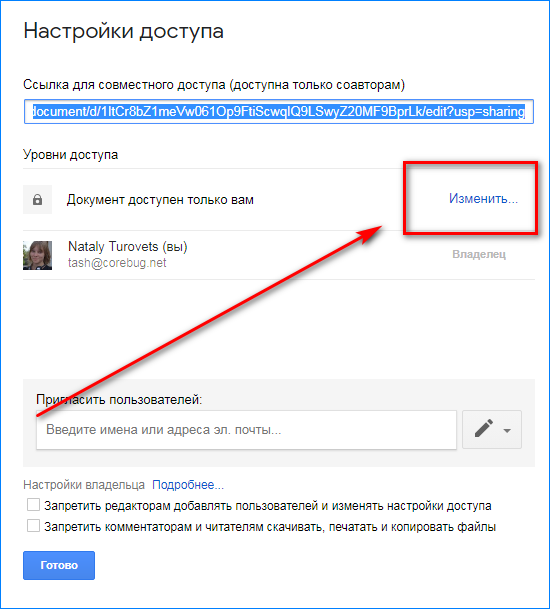
- Откройте документ и нажмите в правом верхнем углу «Настройки доступа».
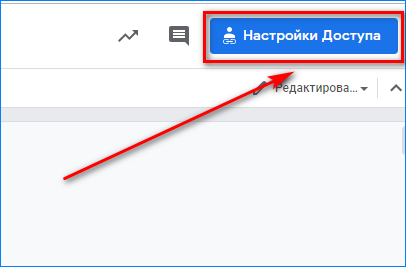
- В открывшемся окне выберите «Изменить».
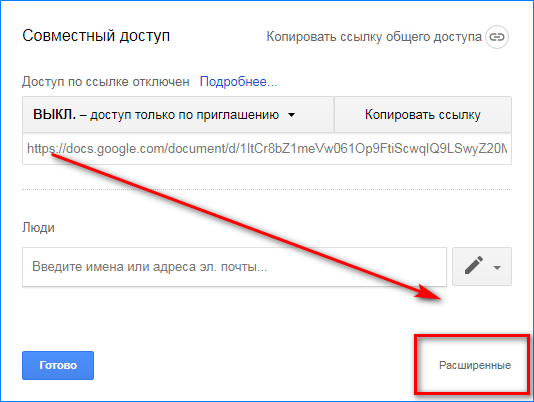
- Выберите «Расширенные».
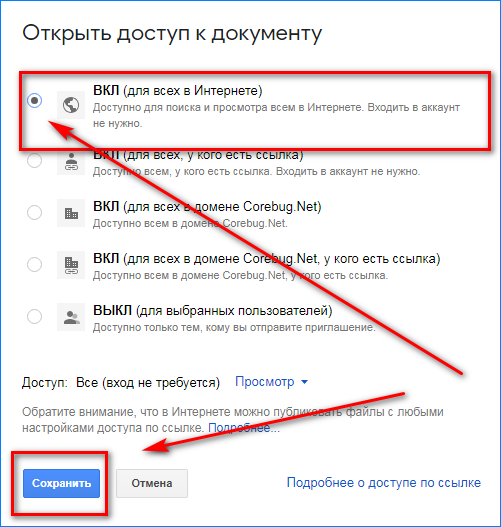
- Отметьте пункт «Всем в Интернете» и «Сохранить».
Как открыть доступ к Гугл Диску по ссылке?
Если хотите отправить ссылку определенным людям, вам нужна инструкция, как предоставить доступ ограниченному количеству пользователей. Для этого есть два пути:
- Доступ по ссылке.
Откройте документ и нажмите в правом верхнем углу «Настройки доступа».
В открывшемся окне выберите «Изменить».
Выберите «Расширенные».
Отметьте пункт «Доступ по ссылке» и «Сохранить».
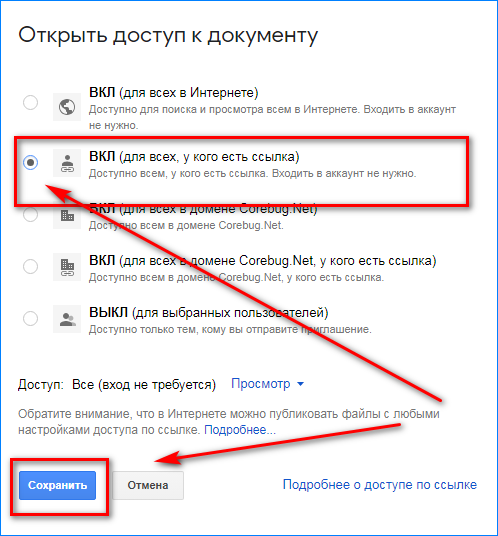
Скопируйте ссылку и отправляйте ее нужным пользователям.
- Доступ для определенных адресов.
Откройте документ и нажмите в правом верхнем углу «Настройки доступа».
В строке «Люди» начните вводить электронный адрес и выберите нужных вам людей.
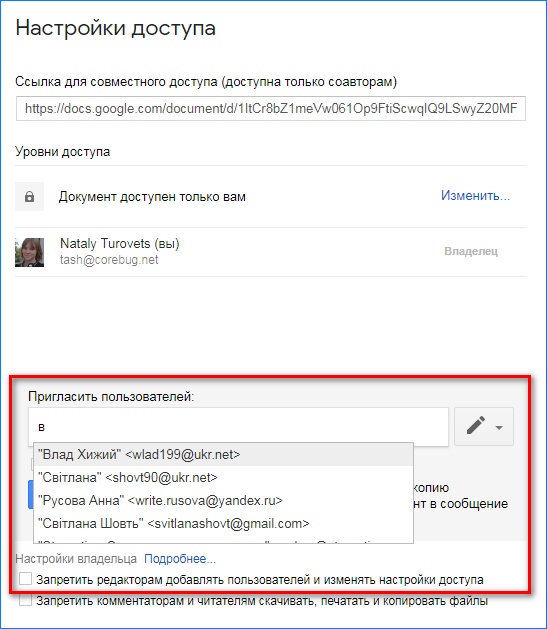
Нажмите «Готово».
Как закрыть доступ к документам и файлам?
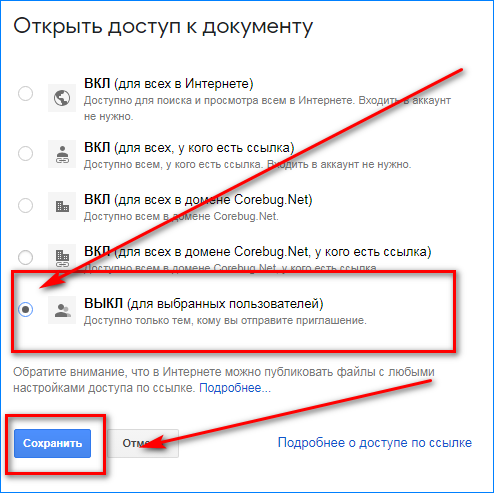
Чтобы просматривать документы могли только вы, укажите в настройках соответствующие опции.
- Откройте документ и нажмите в правом верхнем углу «Настройки доступа».
- В открывшемся окне выберите «Изменить».
- Выберите «Расширенные».
- Отметьте пункт «Выкл (для выбранных пользователей)» и «Сохранить».
Небольшие, но полезные советы по использованию облака
- Совет 1: Кнопки и команды в облаке довольно простые, но если вы не уверены в том, что делаете, просто наведите на них курсор мыши. Должно появиться всплывающее окно, объясняющее функцию кнопки.
- Совет 2: Если вы когда-либо использовали Microsoft Office, т. е. Excel, Word или PowerPoint, то программное обеспечение Google для работы с листами, документами и слайдами должно показаться вам знакомым. Они работают аналогичным образом и, возможно, более интуитивно понятны. Вы не найдете столько расширенных функций, как в программном обеспечении Microsoft, но Гугл Диск бесплатен, так что этого следовало ожидать.
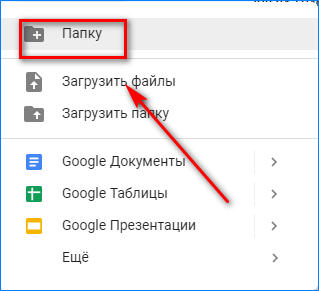
- Совет 3: Хотя вы можете перейти на главную страницу «Документы», «Листы» или «Слайды», чтобы увидеть все файлы этого типа в одном месте, создание папок является лучшим способом упорядочения. Чтобы создать папку, нажмите синюю кнопку «Создать» в верхнем левом углу, выберите «Папка» и назовите каталог с файлами. Затем просто перетащите ваши файлы в папку по вашему выбору на главной странице диска.
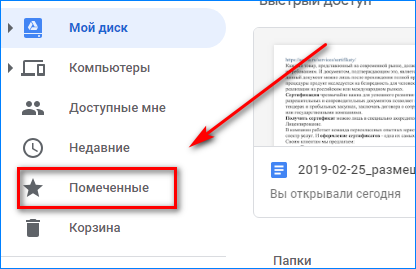
- Совет 4: Отмечайте важные документы звездочкой. Так они будут добавлены в отдельный каталог «Избранное» и вы будете иметь к ним более быстрый доступ. Это актуально для файлов, которые вы часто используете или работаете с ними в последнее время.
- Совет 5: Чтобы быстро найти нужный файл на вашем диске, используйте функцию поиска. В верхней части каждой страницы есть поле, где вы можете искать файл, используя его имя или тип файла. Если вы нажмете стрелку вниз в этом поле или Дополнительные инструменты поиска, вы можете указать еще больше параметров и искать файлы по определенным критериям, таким как дата или с кем вы поделились документом.
Как создать общую папку на гугл диске?
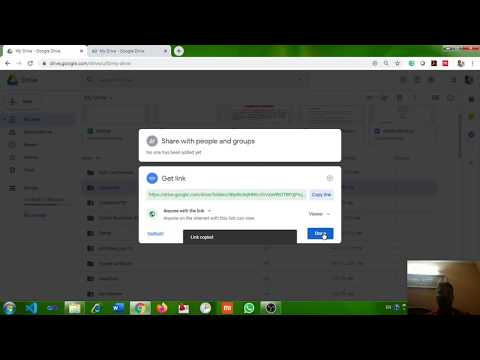
Откройте папку на Google Диске, щелкните ее имя правой кнопкой мыши и выберите «Поделиться». 2. Во всплывающем меню «Поделиться» нажмите «Получить ссылку».
Можете ли вы сделать общедоступную папку Google Диска?
На компьютере перейдите на drive.google.com. Щелкните папку, которой хотите поделиться. В правом верхнем углу нажмите Получить ссылку для общего доступа. Выберите, могут ли люди редактировать или просматривать.
Где находится моя общедоступная папка Google Диска?
Как создать общую папку?
Используйте Центр администрирования Exchange для создания общедоступной папки. Перейдите к Общедоступным папкам > Общие папки. Если вы хотите создать эту общую папку как дочернюю по отношению к существующей общей папке, щелкните существующую общую папку в представлении списка. . Нажмите кнопку «Добавить». В поле «Общая папка» введите имя общей папки.
Как сделать таблицу Google общедоступной для редактирования?
Чтобы запретить совместное использование файла с соавторами, узнайте, как изменить разрешения на общий доступ. В Google Документах, Таблицах или Презентациях откройте файл. Вверху нажмите «Общий доступ к файлам». Опубликовать в Интернете. Выберите вариант публикации: . Нажмите «Опубликовать». Скопируйте URL-адрес и отправьте его всем, кому хотите просмотреть файл.
Являются ли папки Google Диска частными?
Файлы и папки на вашем Google Диске по умолчанию являются частными, пока вы не решите ими поделиться. Вы можете поделиться своими документами с определенными людьми или сделать их общедоступными, и любой пользователь в Интернете сможет просматривать общие файлы.
Как поделиться таблицей Excel на Google Диске?
Поделиться с определенными людьмиВыберите файл, которым вы хотите поделиться. Нажмите «Поделиться» или «Поделиться». В разделе «Поделиться с людьми и группами» введите адрес электронной почты, с которым вы хотите поделиться. Чтобы изменить то, что люди могут делать с вашим документом, справа нажмите стрелка вниз. . Выберите, чтобы уведомить людей. . Нажмите «Поделиться» или «Отправить».
Как сделать таблицу Google доступной для редактирования всем?
Нажмите кнопку «Поделиться» в правом верхнем углу. Документы синие, но выглядят как этот. Затем в этом меню вы можете добавить людей, используя их адреса электронной почты учетной записи Google (показаны на втором шаге), и убедитесь, что вы выбрали «Может редактировать» в раскрывающемся списке с помощью карандаша, а затем нажмите «Готово».
Как вы редактируете Google Sheet публично?
Как сделать документ общедоступным в Интернете. Нажмите синюю кнопку «Поделиться» в правом верхнем углу документа. Рядом с параметром видимости документа, который является первым элементом в диалоговом окне общего доступа, нажмите «Изменить». Выберите «Общедоступный в Интернете». . . Нажмите Сохранить.
Может ли владелец Google Диска видеть, кто просматривал?
Вот как вы можете проверить, кто просматривал ваш файл. Откройте файл Google Doc, Sheet или Slide. В правом верхнем углу нажмите стрелку, движущуюся вверх. В появившемся окне будет показано, кто и когда просматривал ваш файл.
Как сделать таблицу Google доступной для редактирования кем угодно?
Нажмите кнопку «Поделиться» в правом верхнем углу. Документы синие, но выглядят как этот. Затем в этом меню вы можете добавить людей, используя их адреса электронной почты учетной записи Google (показаны на втором шаге), и убедитесь, что вы выбрали «Может редактировать» в раскрывающемся списке с помощью карандаша, а затем нажмите «Готово».
Может ли Google Диск обнаруживать скриншоты?
Добро пожаловать в сообщество поддержки Google Meet. Такая функция оповещения о том, что кто-то сделал снимок экрана, невозможна по ряду причин. Программа Meet или браузер не делает снимки экрана, поэтому программа не может узнать, что другая программа работала.
Может ли комментатор скачать на Google Диск?
Когда кто-то с доступом комментатора или зрителя пытается загрузить, распечатать или скопировать общий файл, эти параметры отображаются серым цветом и недоступны. Люди с разрешениями на редактирование ваших общих файлов могут: Делиться файлом с другими. Добавлять или удалять определенных людей из файла. Скопируйте, распечатайте или загрузите файл.
Что делает F4 в Google Таблицах?
Нажмите клавишу F4, чтобы переключаться между относительными и абсолютными ссылками в диапазонах в формулах Google Sheets. Это НАМНОГО быстрее, чем щелкнуть и ввести знак доллара ($), чтобы изменить ссылку на абсолютную ссылку.
Как сделать кого-то редактором на Google Диске?
Сменить владельцаОткройте Google Диск, Google Документы, Google Таблицы или Google Презентации. Нажмите на файл, который хотите передать другому пользователю. Поделиться или Поделиться . Справа от человека, которому вы уже предоставили доступ к файлу, нажмите стрелку вниз .Нажмите Передать право собственности. Отправить приглашение.
Может ли владелец Google Диска видеть, кто его просматривал?
Вот как вы можете проверить, кто просматривал ваш файл. Откройте файл Google Doc, Sheet или Slide. В правом верхнем углу нажмите стрелку, движущуюся вверх. В появившемся окне будет показано, кто и когда просматривал ваш файл.
Кто-нибудь узнает, если вы открыли их Google Диск?
Итог: просмотр общедоступных документов Google не раскрывает вашу личность. Если вы случайно откроете документ Google, владелец не сможет получить информацию о вашей учетной записи.