Как создать аккаунт в Play Market: пошаговая инструкция

Всем привет на нашем ламповом портале. Сегодня я расскажу вам, как зарегистрироваться в Плей Маркете. Для этого вам нужно создать аккаунт или почту (Gmail) от Google – делается это одинаково на любом устройстве (телефон или компьютер). Я разбил статью на две части. В первой мы создадим аккаунт, а во второй мы подключим его к нашему смартфону. Вы также можете просто перейти на официальную страничку регистрации, нажать по ссылке «Создать аккаунт» и действовать согласно инструкциям на экране.
Ссылка для создания аккаунта Google Play Market
ШАГ 1: Создание аккаунта

Проще всего создать аккаунт в Плей Маркете через официальный сайт Google – именно он будет использоваться у вас на телефоне Android.
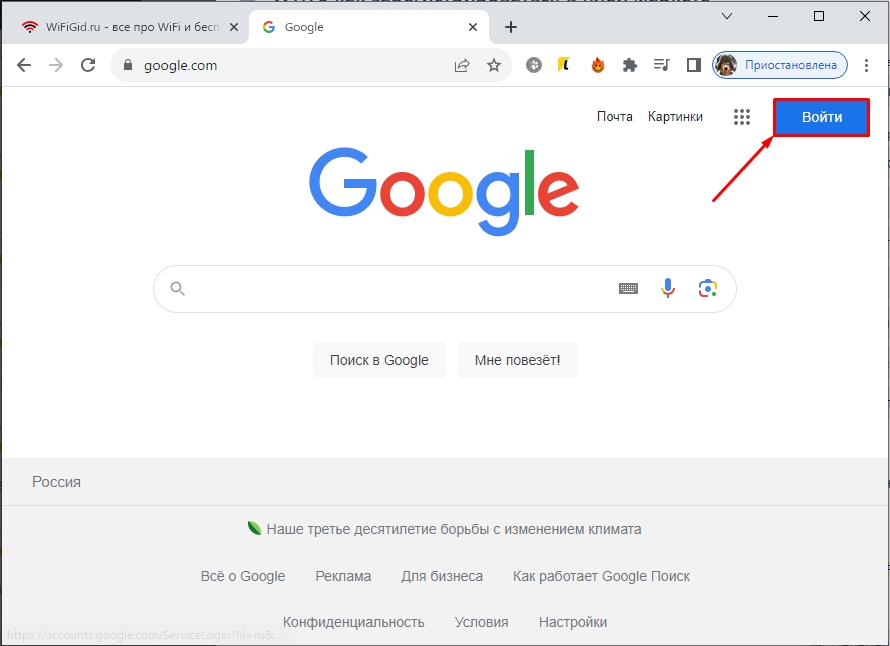
- Заходим в Гугл, используя любой браузер:
- В правом верхнем углу экрана нажмите «Войти». Если вы зашли на страницу с телефона – найдите эту кнопку и тапните по ней пальцем.
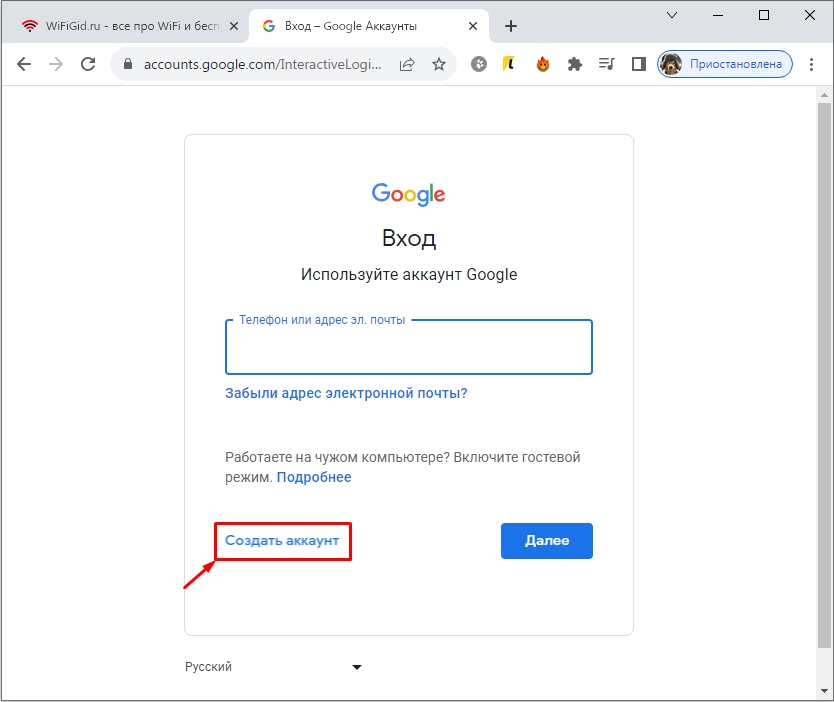
- Так как Gmail у нас еще нет, нам нужно «Создать аккаунт» – перейдите по этой ссылке.
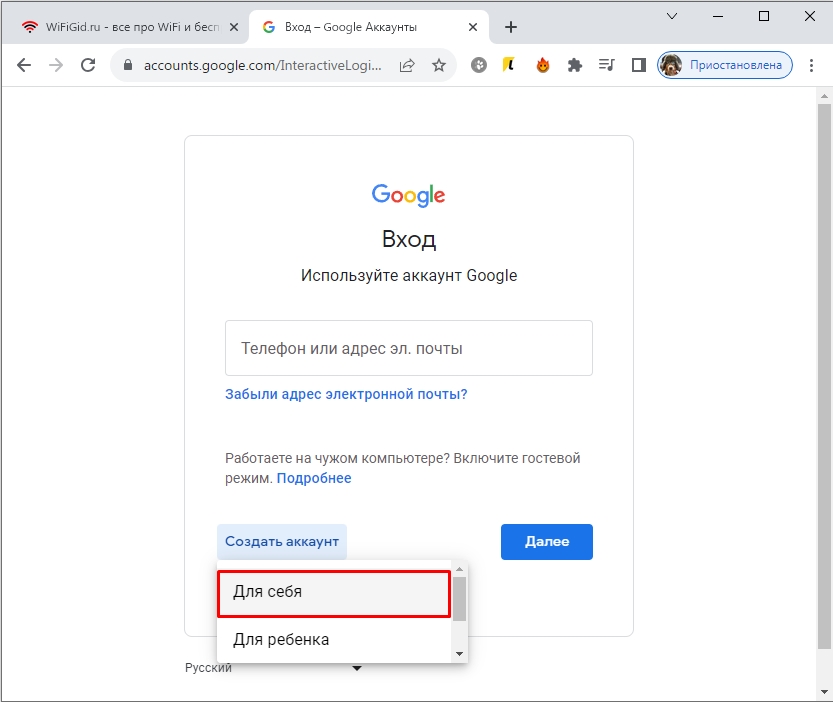
- Выберите для кого именно вы хотите создать новый акк – для ребенка или себя.
ПРИМЕЧАНИЕ! Будьте аккуратны при создании аккаунта для ребенка. Я понимаю, что вы хотите подключить Family Link, но данная функция очень кривая (на данный момент). Многие родители жалуются, что потом её почти невозможно отключить. Поэтому я советую даже для ребенка создать обычный аккаунт. Если вы мне не верите – почитайте комментарии к этой статье (ссылка).
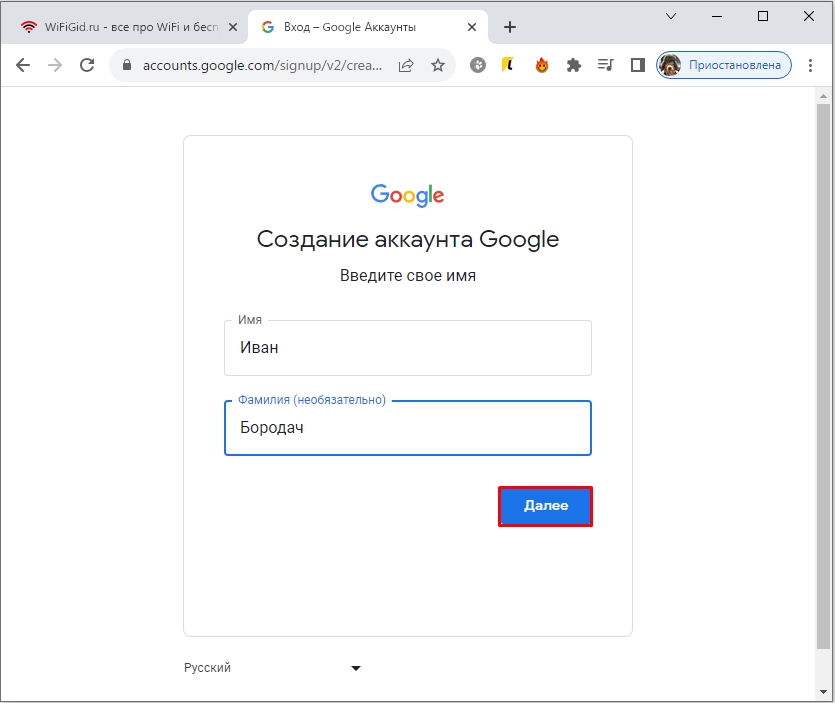
- Далее нам нужно заполнять данные для создания – начнем с имени и фамилии.
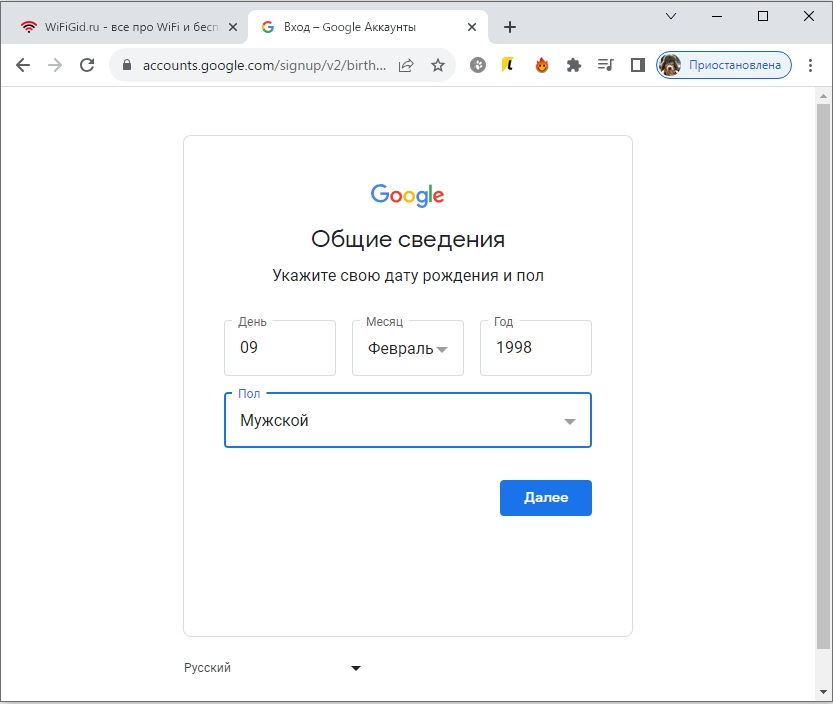
- Указываем дату рождения и пол.
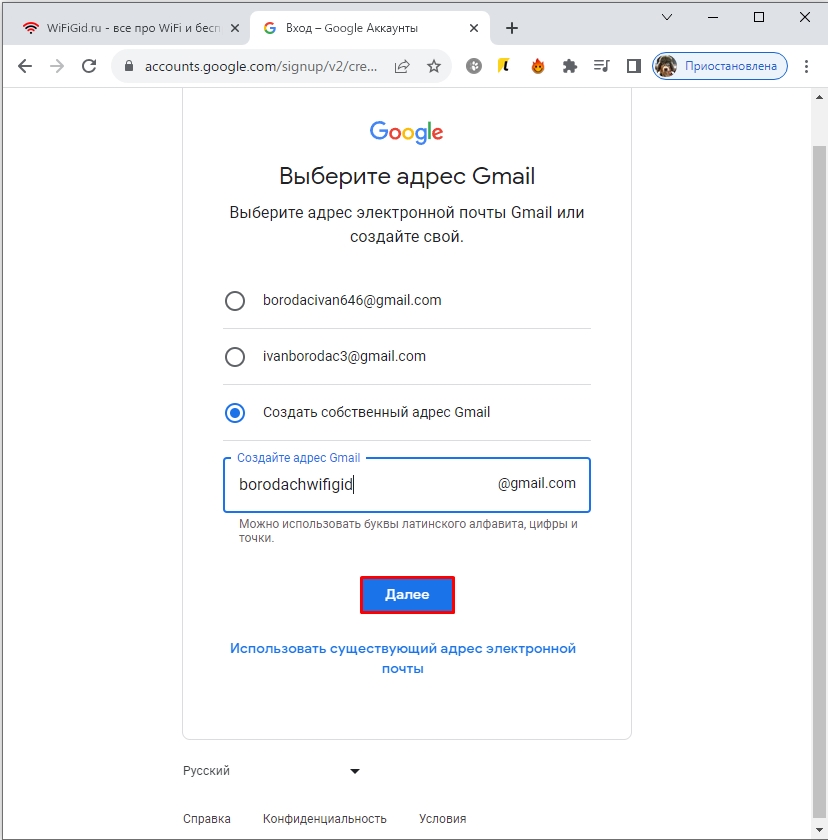
- Вам будут предложены варианты почты, но лучше придумать её самому, выбрав вариант «Создать собственный адрес Gmail».
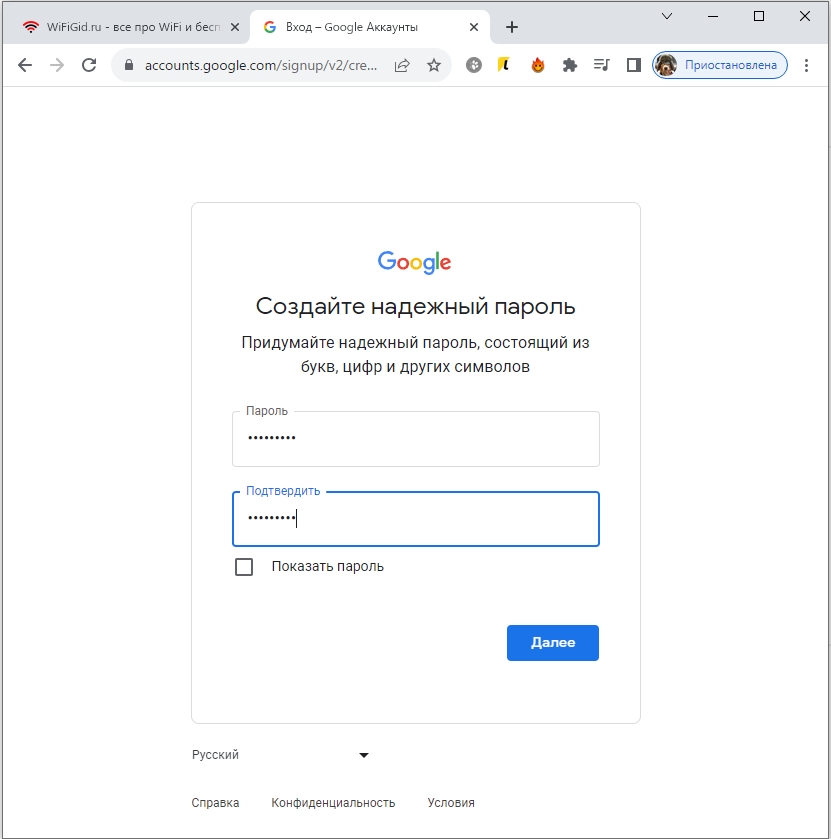
- Теперь очень внимательно впишите два раза пароль.
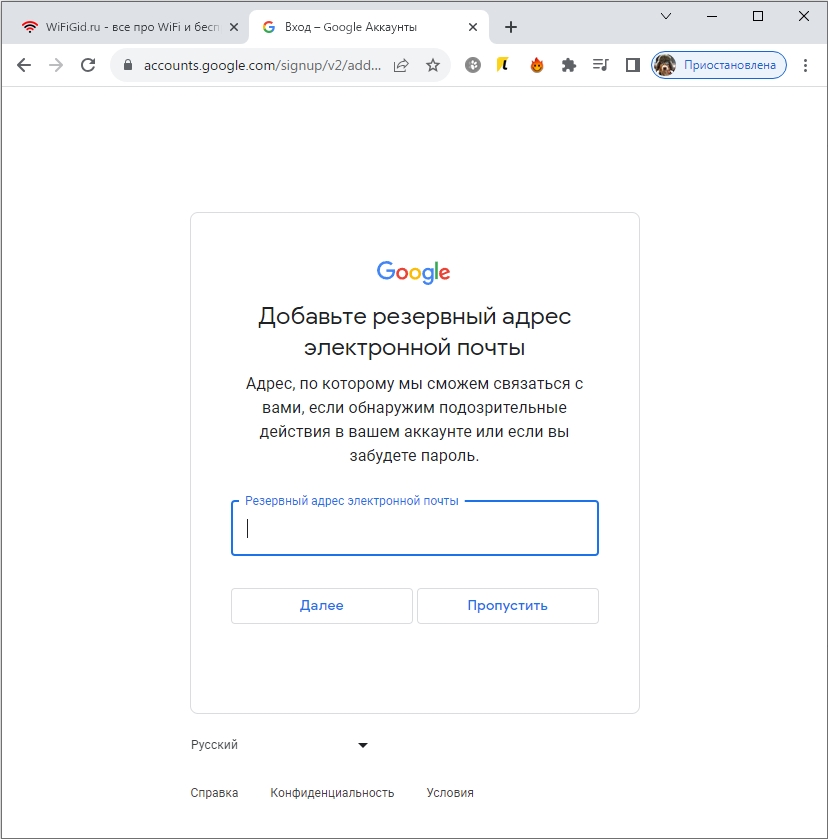
- Я также советую добавить резервную почту – она необходима для восстановления пароля, если вы его забудете. После указания данного ящика, на него придет письмо со ссылкой для подтверждения.
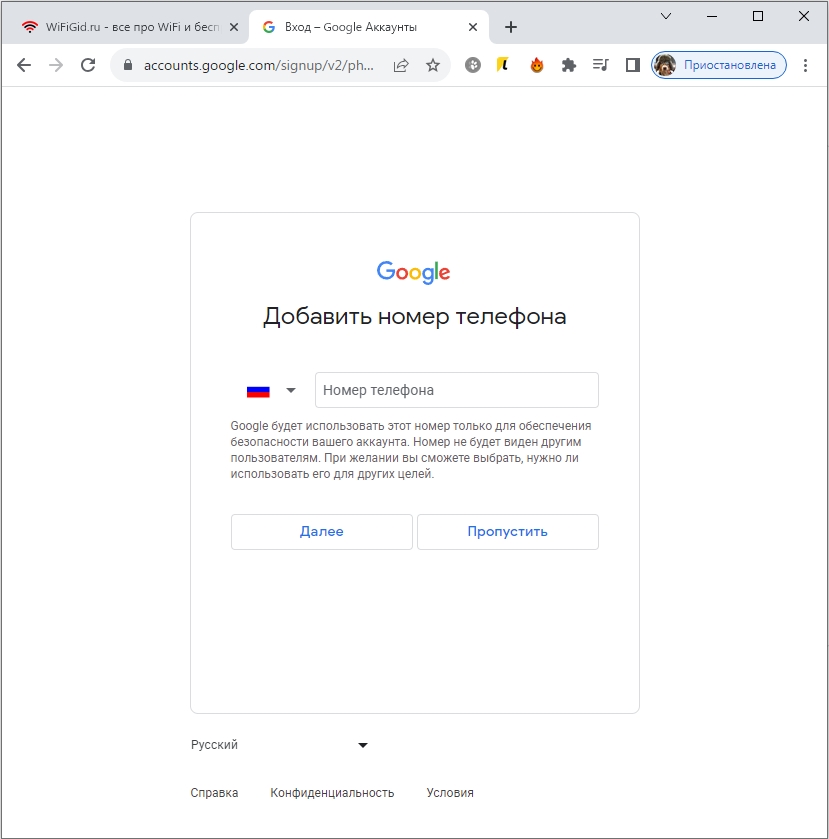
- Указываем номер мобильного телефона, который дополнительно можно использовать для восстановления пароля.
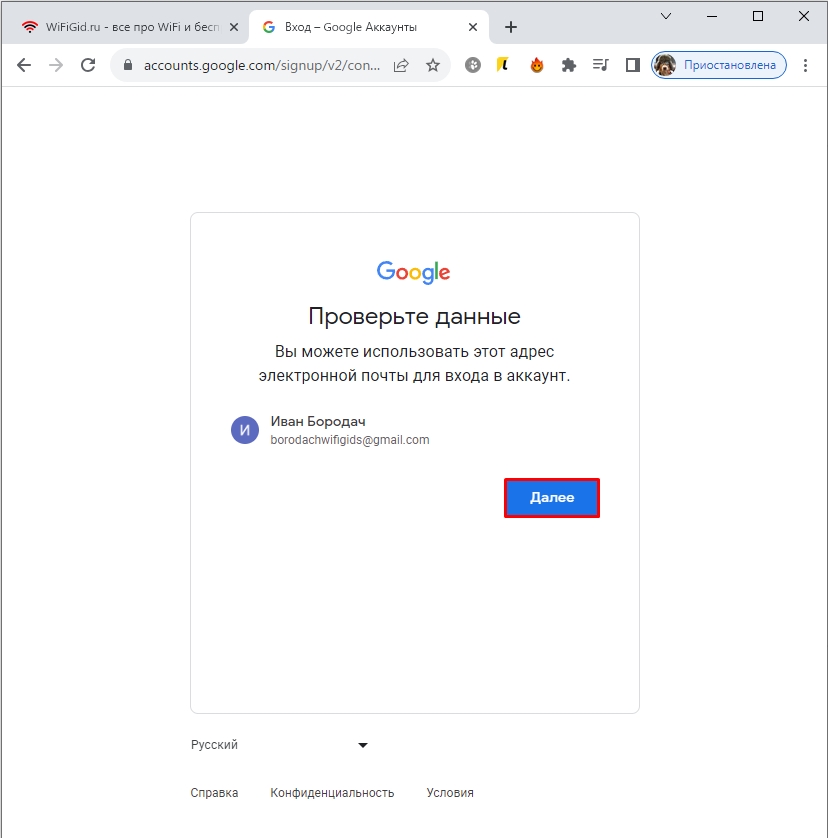
- Проверяем данные и жмем «Далее».
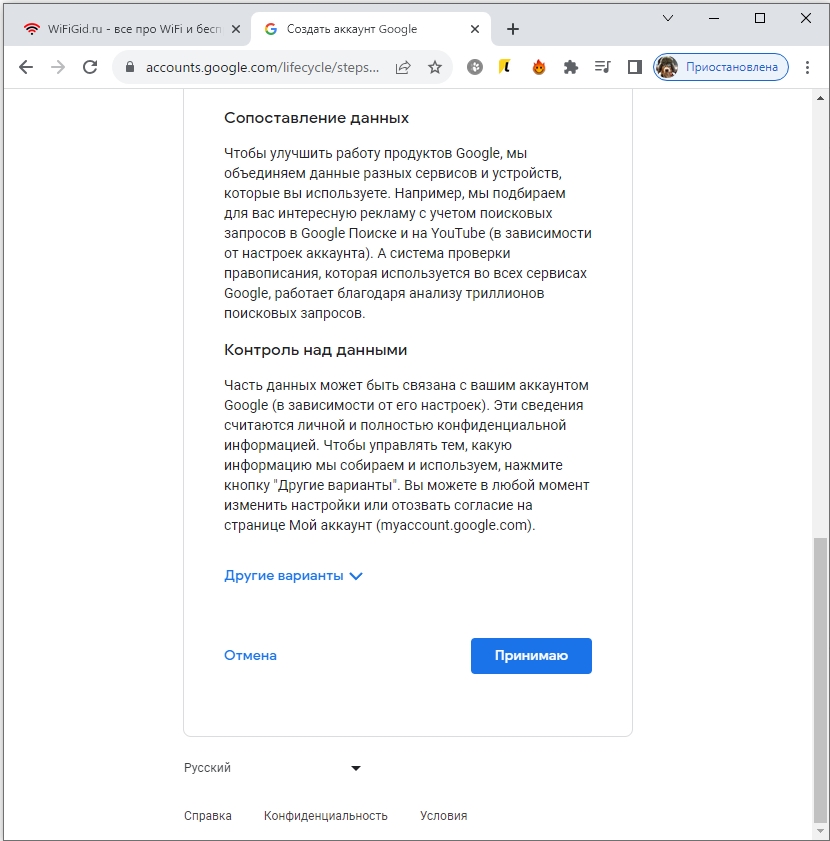
- Пролистайте в самый низ и примите условия лицензионного соглашения.
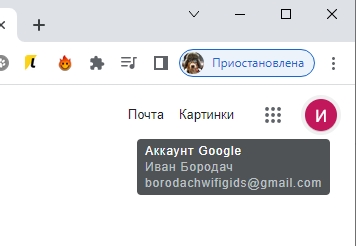
- Если вы сидите в Google Chrome – в правом верхнем углу вы увидите, что аккаунт уже автоматически подключился к этому браузеру.
ШАГ 2: Вход
Аккаунт мы создали, теперь нам нужно зайти из-под него.
- Откройте приложение Google Play Market на вашем телефоне.
- Вас сразу же попросят «Войти».
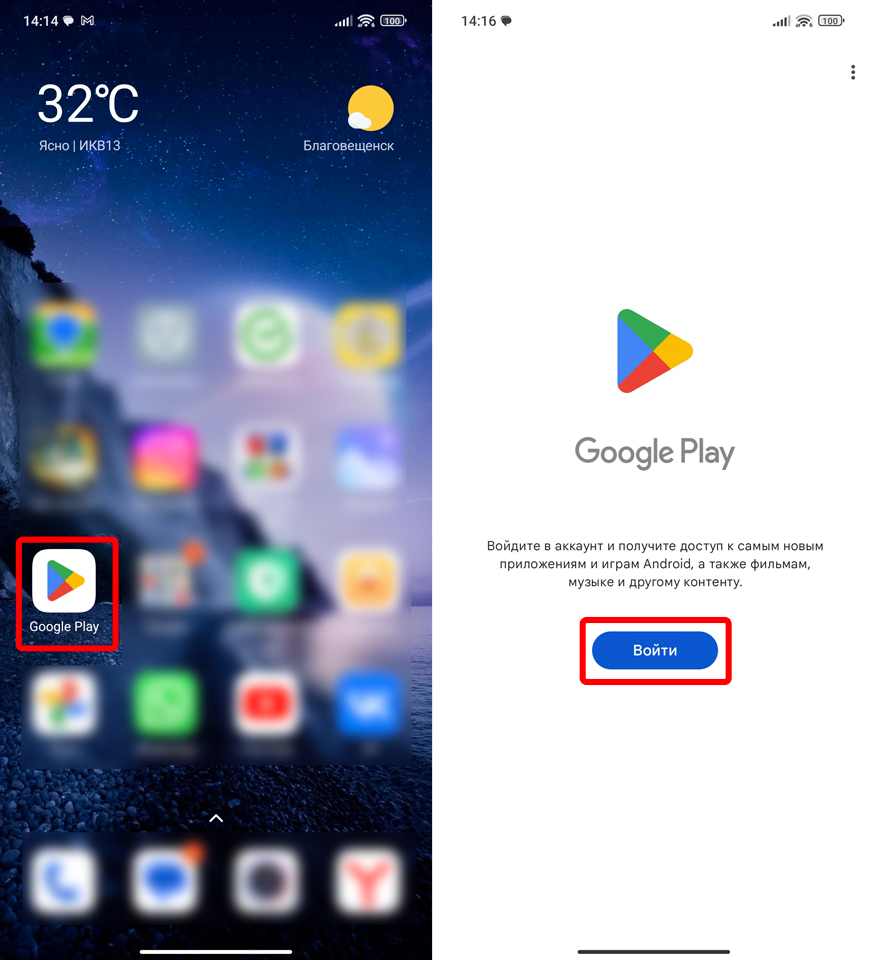
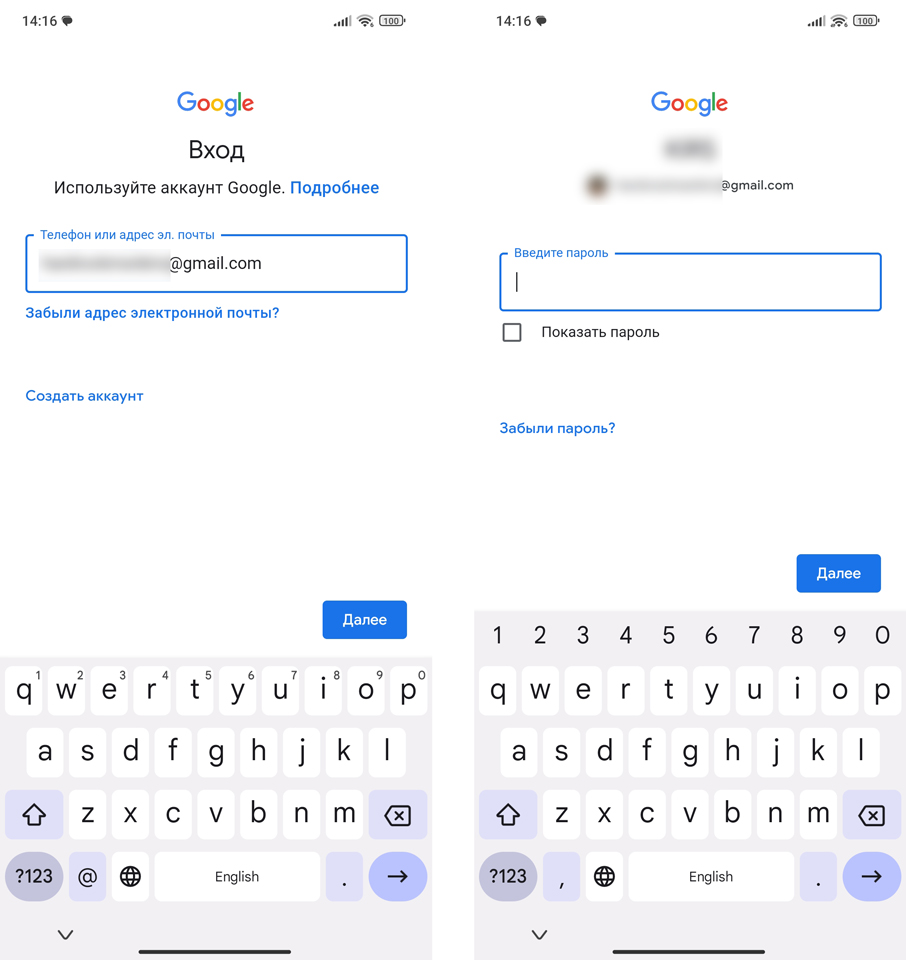
- Вводим почту, которую мы указали при регистрации и не забываем ввести пароль.
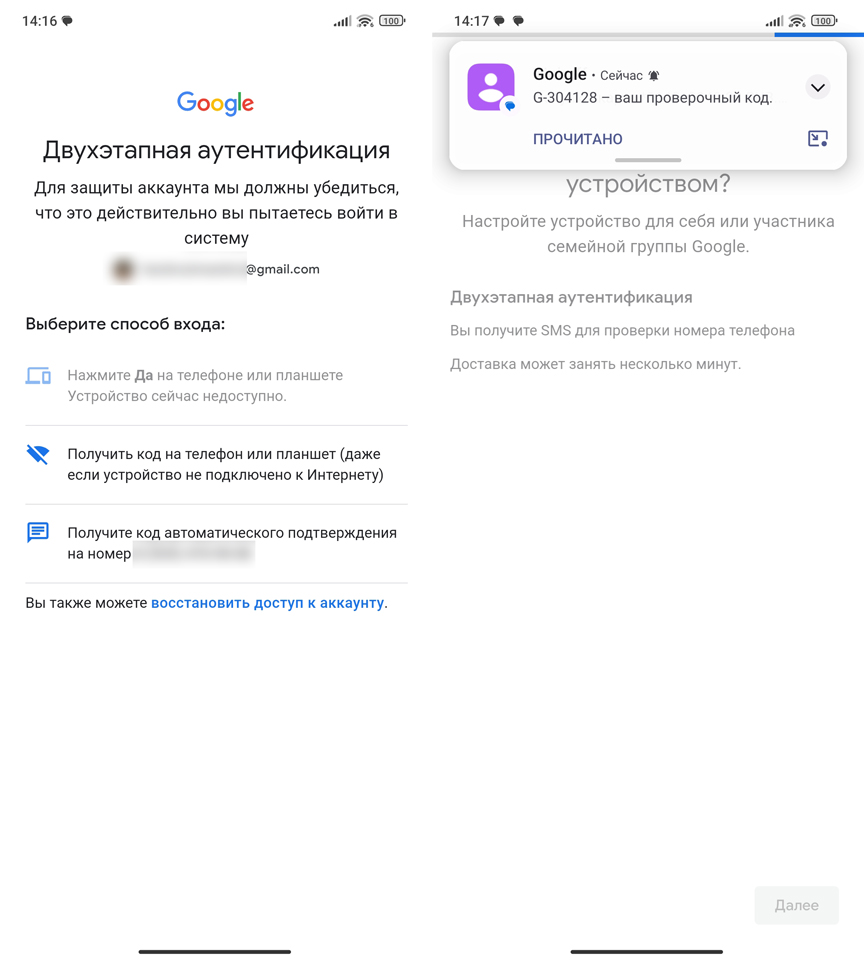
- Если у вас включена двухэтапная аутентификация, как у меня, вас попросят подтвердить, что это именно вы. Я обычно указывают способ с кодом из SMS.
- Укажите, кто именно будет пользоваться этим устройством.
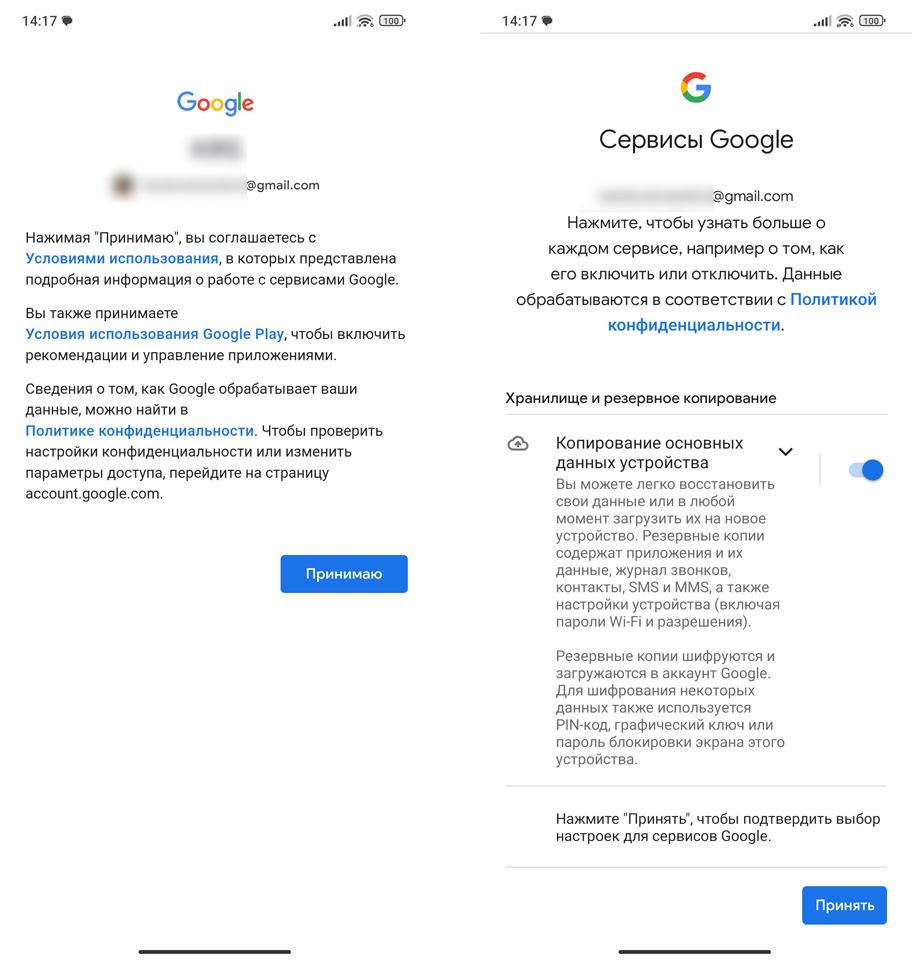
- Включаем резервное копирование – это очень важно, чтобы данные не потерялись в случае потери или поломки телефона.
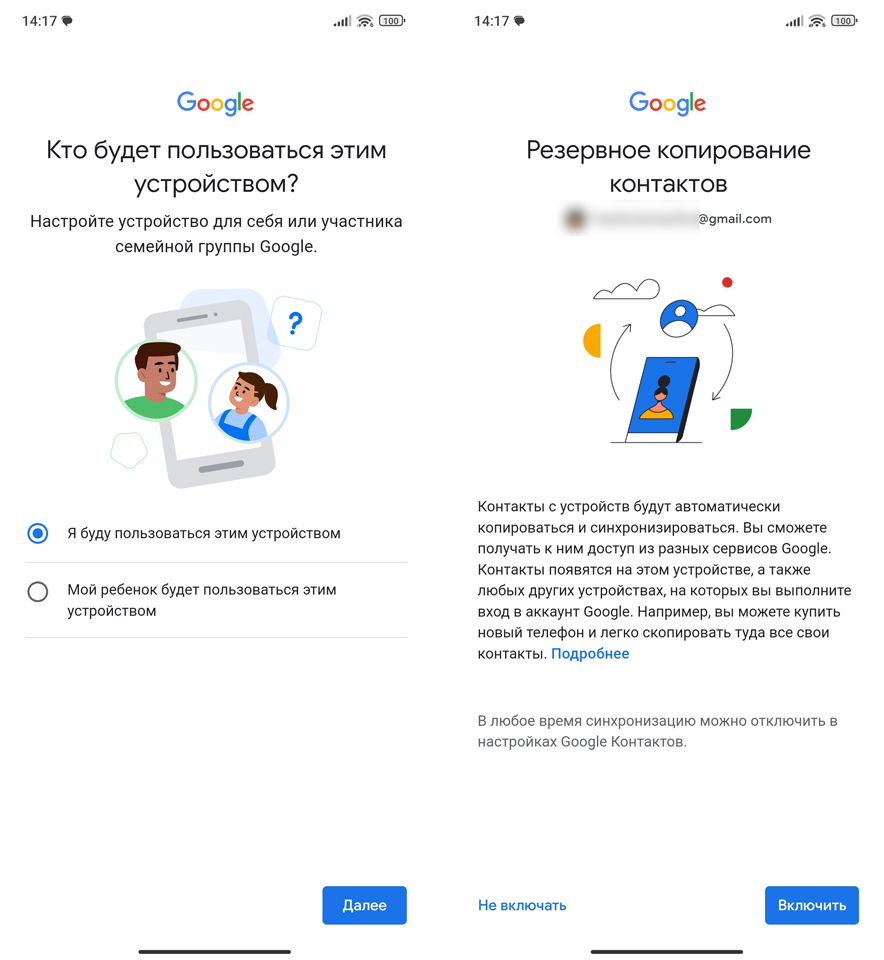
- Два последних этапа – это принять пользовательское соглашение и включить копирование основных данных смартфона в облако.
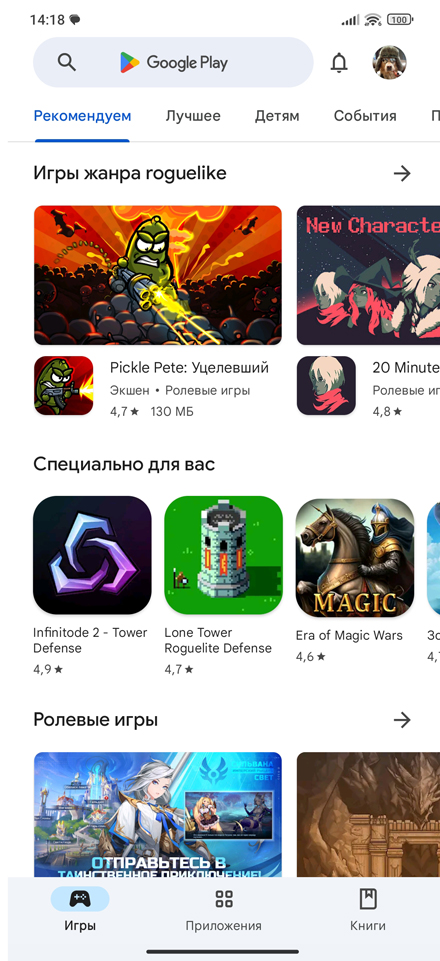
- И вот теперь мы можем пользоваться Google Play маркетом.
Теперь вы знаете, как зарегистрироваться в Гугл Плей. Вроде бы ничего не забыл и расписал все подробно. В любом случае, вы можете задать свой вопрос в комментариях и получить эксклюзивную и бесплатную помочь от WiFiGiD.RU.
Как зарегистрироваться в Плей Маркете на телефоне Андроид
Google Play — лучшее место для поиска и скачивания официальных приложений на Android. Риск получения вредоносной программы значительно ниже по сравнению с полученными с просторов интернета. Но чтобы начать пользоваться магазином приложений, необходимо зарегистрироваться в Плей Маркете на телефоне.
Регистрация в Плей Маркете на телефоне Андроид
Для сервисов Google аккаунт общий. Чтобы добавить его в телефон, необходимо следовать пошаговой инструкции:
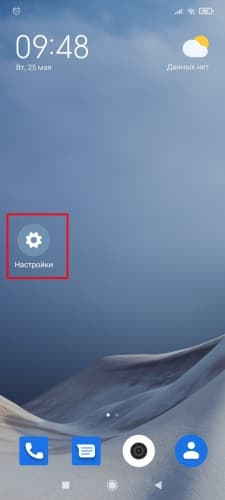
- Зайти в настройки . Местоположение кнопки может отличаться в зависимости от оболочки производителя, как и названия пунктов меню.
- Найти пункт « Аккаунты »/« Аккаунты и синхронизация ». Появится список учетных записей, имеющихся в телефоне. В нем могут быть какие-то аккаунты, если ранее осуществлялся вход в Facebook* или другие сервисы.
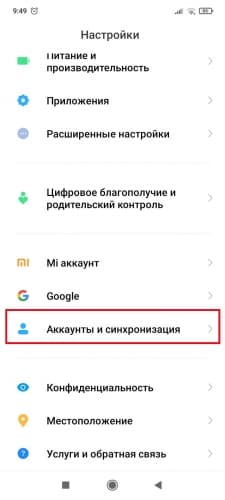
- Независимо от наличия учетных записей, вверху находится кнопка « Добавить аккаунт ». В ряде оболочек она располагается внизу. Нужно нажать на нее.
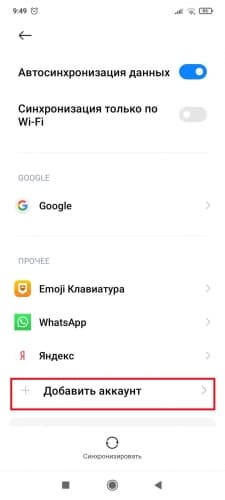
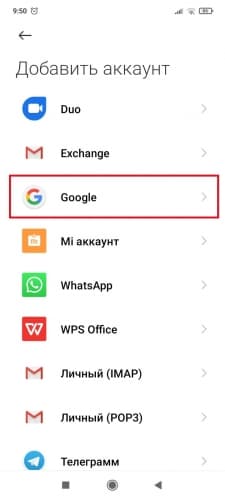
- Появится перечень аккаунтов, доступных для добавления. Следует выбрать Google .
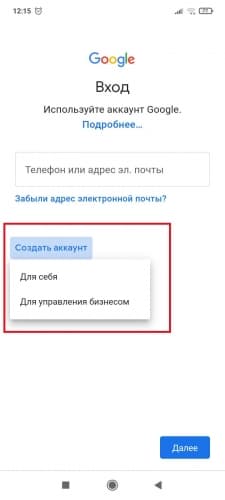
- Смартфон предложит войти в уже существующий профиль. Если прежде человек пользовался Gmail, Hangouts, Google Meet , достаточно просто ввести телефон/адрес электронной почты, пароль, и вход осуществится. Если сервисы Google не использовались, надо нажать на « Создать аккаунт » в левом нижнем углу. В некоторых оболочках может потребоваться сделать выбор из 2-х пунктов: « Для себя » или « Для управления бизнесом ».
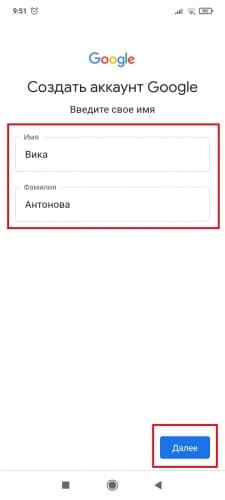
Ввод имени и фамилии
На первом этапе система предложит ввести имя и фамилию. Рекомендуется указать реальные данные о себе. После чего:
- Заполнив информацию (можно на русском или латинице), нажать кнопку « Далее ».
- Указать дату рождения: день, месяц из списка и год. Не разрешается создавать аккаунты Google Play Market лицам, не достигшим 13 лет. Для регистрации профиля, используемого для оплаты с помощью этого сервиса, необходимо быть совершеннолетним.
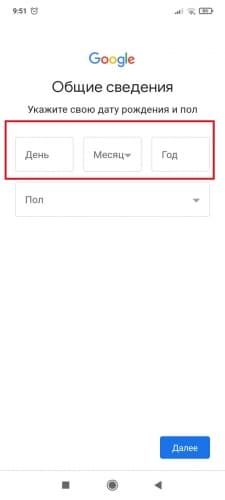
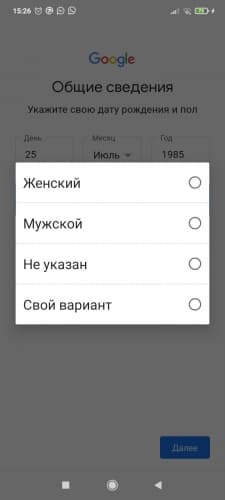
- В поле снизу выбрать из списка пол : женский, мужской, не указан, свой вариант.
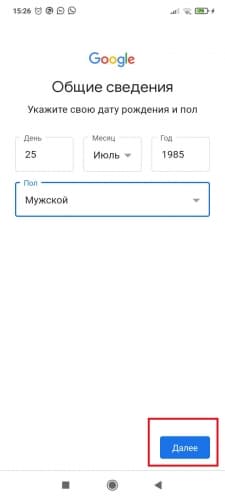
- Пользователем нажимается кнопка « Далее » и осуществляется переход к дальнейшему этапу.
Создание уникального имени пользователя
На этом этапе создается персональный идентификатор, по которому Google будет понимать, в какой аккаунт надо войти. Порядок действий:
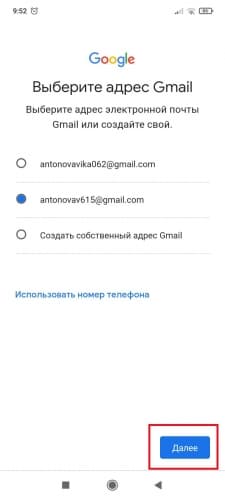
- Телефон предложит вписать 2 автоматически сгенерированных варианта из представленных данных. Если они не устраивают, нужно выбрать « Создать собственный адрес Gmail ». Есть и альтернативный вариант – использовать вместо логина номер телефона. Для этого следует выбрать « Использовать номер телефона ».
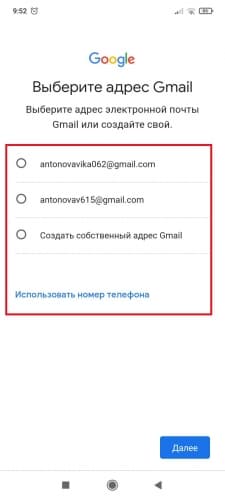
- Может произойти ситуация, когда логин будет занят. В этом случае система предупредит вас.
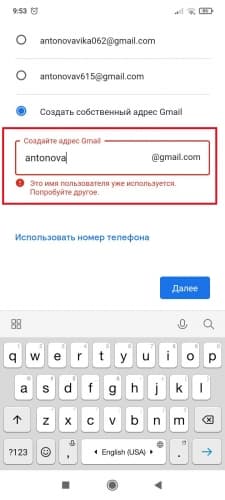
- Перейти к следующему этапу, нажав кнопку « Далее ».
Создание пароля
Важно уделить надежности пароля особое внимание. Требования:
- Минимум 8 знаков.
- Верхний и нижний регистр.
- Символы и цифры.
Например, !AAhjkfh@dsk%hBcDjh. Такой пароль тяжело запомнить, но и злоумышленники не похитят. Даже такой неупорядоченный набор знаков выучить можно, если регулярно его вводить.
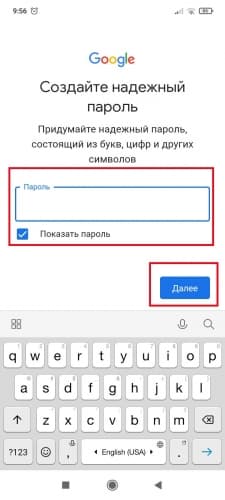
Пароль следует ввести в соответствующей графе. Чтобы не ошибиться, воспользуйтесь опцией « Показать пароль » и нажать кнопку « Далее ».
Настройка восстановления пароля
Чтобы не потерять данные аккаунта, необходимо настроить восстановление пароля:
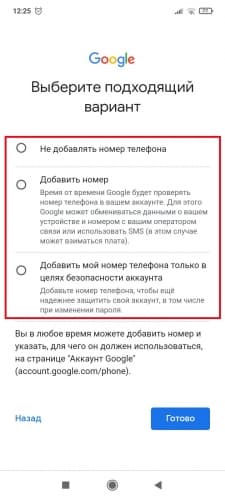
- Добавить номер телефона или адрес электронной почты, куда в случае необходимости вышлют новый код. Для этого в предложенном окне выбрать « Добавить номер ». Если не хотите привязывать к телефону, нажмите « Пропустить ».
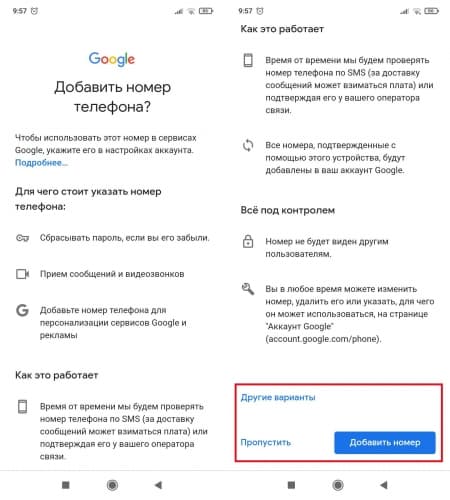
В разделе « Другие варианты » можно настроить цели использования номера и нажать « Готово ».
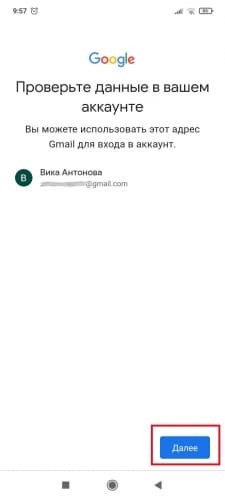
- Проверить свои данные и нажать « Далее ».
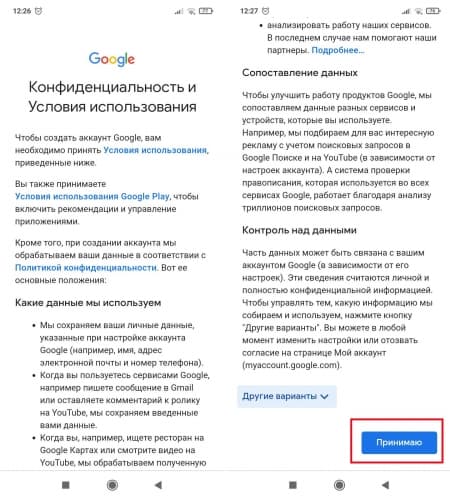
- Подтвердить согласие с политикой конфиденциальности нажатием « Принимаю ».
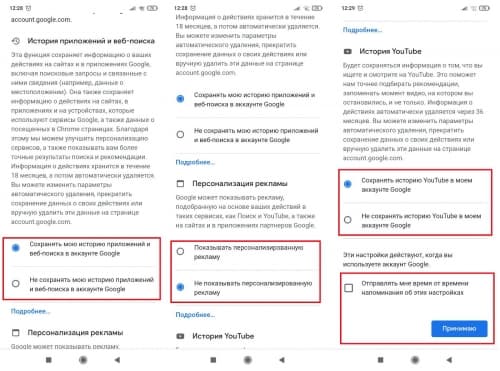
Есть возможность дополнительно настроить политику, воспользовавшися опцией « Другие варианты ». Вам предложат сделать настройку сохранения истории приложений и веб-поиска, персонализации рекламы и истории YouTube. Выставление галочки напротив « Отправлять мне время от времени напоминания об этих настройках » активирует функцию уведомления.
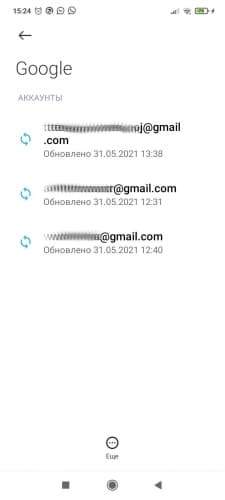
- Создание аккаунта завершено. Его можно увидеть в списке аккаунтов Google .
Привязка банковской карты
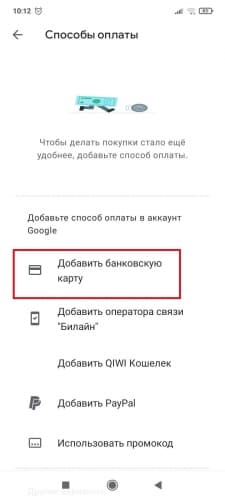
Привязать банковскую карту к Google Play необходимо, чтобы стало возможным оплачивать покупки в магазине приложений. Для ее добавления в устройство Android следует:
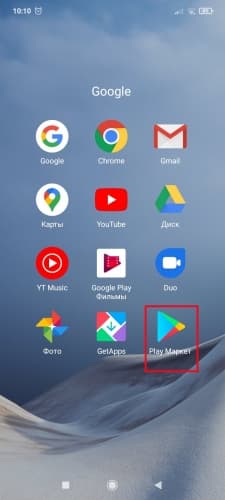
- Открыть программу Гугл Плей .
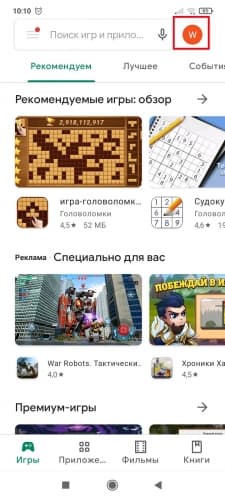
- Нажать на иконку аккаунта , находящуюся в верхнем правом углу.
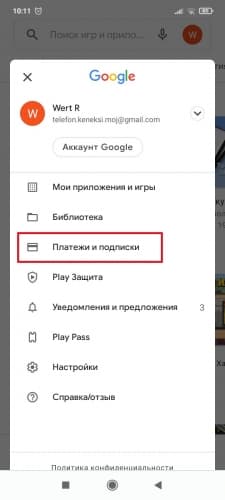
- Из меню выбрать « Платежи и подписки ».
- Перейти в « Способы оплаты »
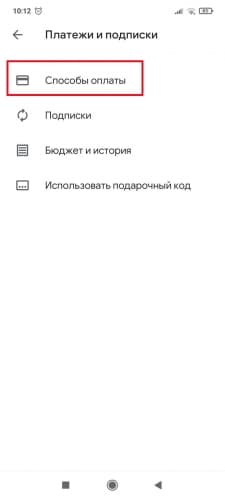
- Выбрать подходящий раздел со способами оплаты. После этого метод будет прикреплен к аккаунту Google .
Можно добавить резервный способ платежа, чтобы с его помощью осуществлять подписки. Он используется лишь в случае неудачного списания средств с основного. Для добавления необходимо:
- Открыть программу Гугл Плей .
- Нажать на иконку аккаунта , находящуюся в верхнем правом углу.
- Из меню выбрать « Платежи и подписки ».
- Перейти в « Подписки » и нажать на подходящую. Выбрать пункт « Настроить ».
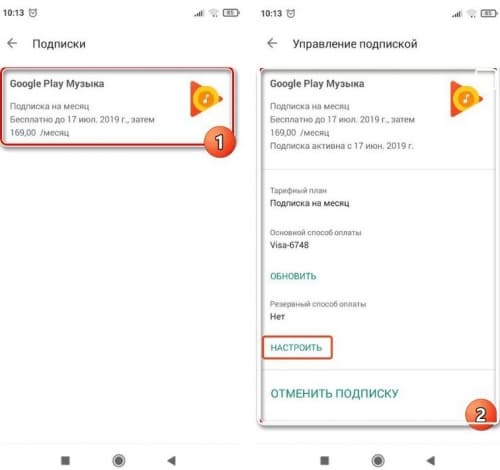
- Перейти в « Обновить способ оплаты » и выбрать требуемый способ оплаты.
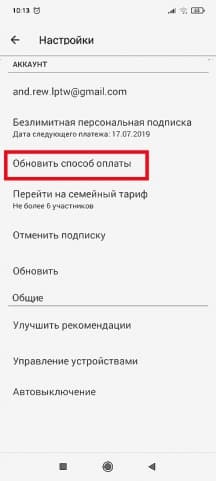
Внимание! Удалить способ оплаты (в том числе, и резервный) возможно в любое время.
Добавление аккаунта на устройство
Для введения данных учетной записи в смартфон:
- Перейти в меню « Настройки ».
- Открыть « Аккаунты »/« Аккаунты и синхронизация ».
- Добавить учетную запись через соответствующую кнопку « Добавить аккаунт ».
- Выбрать « Google ».
- Ввести логин и пароль.
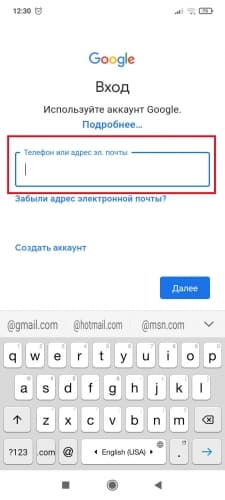
- Подтвердить действия.
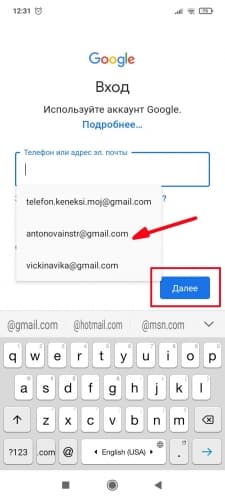
После этого аккаунт будет добавлен на устройство.
Регистрация в Play Market с компьютера
Скачивать приложения с Play Market возможно и через компьютер:
- Необходимо перейти на сайт https://play.google.com и найти в правом верхнем углу кнопку « Войти », сделать клик мышью. Если ранее использовали другие сервисы Гугла на данном ПК, то аккаунт уже будет привязан.
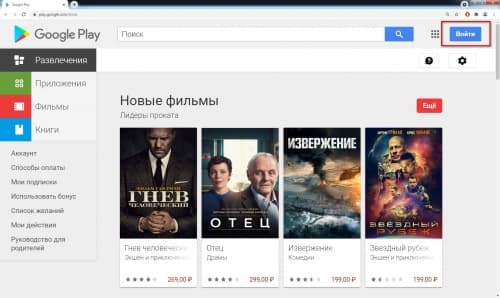
- Откроется уже знакомое меню входа.
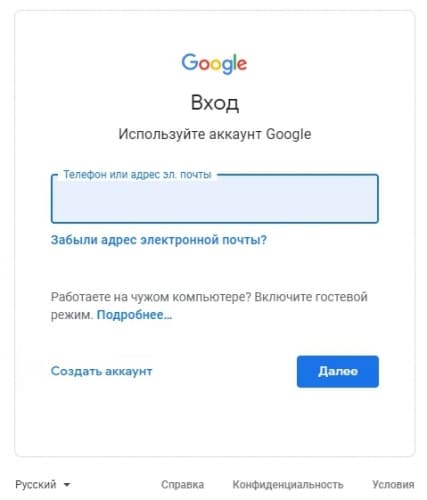
- Можно войти существующим адресом электронной почты Gmail .
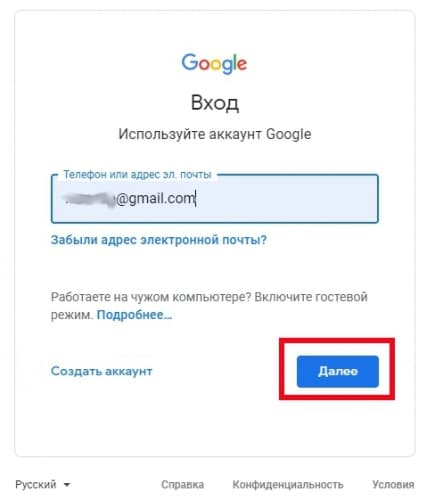
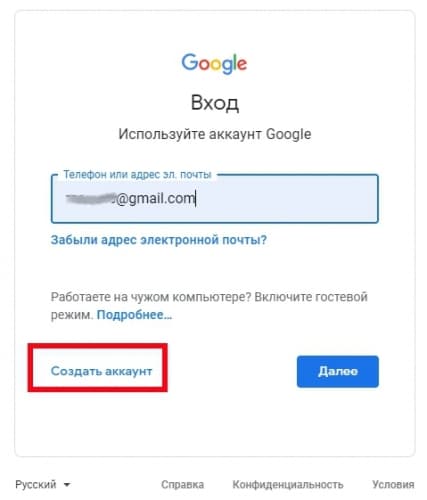
- Создать новый аккаунт, нажав на соответствующую кнопку в левом нижнем углу (если ранее Гугл-аккаунты не использовались на устройстве).
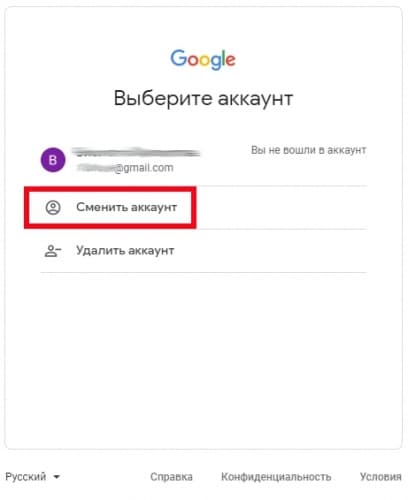
- Если ранее авторизовывались на ПК, для создания аккаунта нужно нажать « Сменить аккаунт » и откроется знакомое окно ввода e-mail и создания аккаунта.
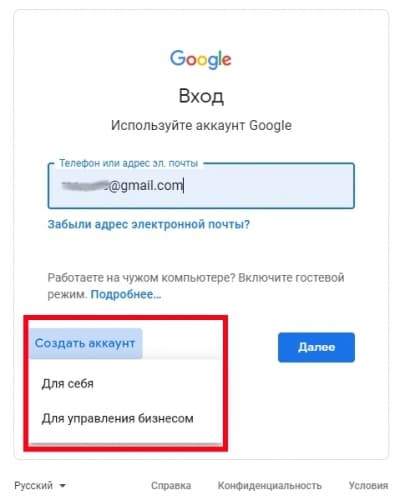
- Системой будет предложено выбрать, для кого создается учетная запись. В большинстве случаев нужно выбрать пункт « Для себя ».
- Последовательность дальнейших шагов аналогична Android . Если после регистрации вход не осуществился автоматически, нужно снова нажать на кнопку « Войти », в правом верхнем углу и ввести имя пользователя.
Теперь можно пользоваться Google Play с компьютера.
Важное условие: чтобы приложения загружались на смартфоне после их приобретения или скачивания через компьютерную версию Google Play , необходимо войти в тот же аккаунт с телефона.
* Facebook признана экстремистской организацией и запрещена в РФ.
Как создать аккаунт в Гугл Плей – Инструкция и решение ошибок
Description: Все способы регистрации аккаунта в Гугл Плей и решение распространенных ошибок сервисов Google.
Аккаунт Гугл Плей – это универсальная учетная запись, после создания которой вы получаете доступ ко всем сервисам Google.
Регистрация аккаунта обязательна для всех пользователей ОС Android. Без неё вы не сможете управлять стандартными программами и процессами.
Рассмотрим, как быстро создать профиль Google Play, настроить его и избавиться от возможных ошибок авторизации.

Содержание:
- Возможности Google Play
- Регистрация
- Настройка платежных данных
- Решение ошибок создания аккаунта
Возможности Google Play
Аккаунт в Google позволяет не только заходить в магазин мобильных приложений, но еще и работает со всеми сервисами популярного поисковика.
К примеру, вы одновременно сможете использовать электронную почту Gmail, устанавливать игры из магазина, смотреть YouTube, слушать музыку через платформу Google Music.
Перечень всех сервисов, которые объединяет Google Play:
- Магазин приложений Google Play Market. Также, с его помощью можно покупать книги, фильмы, подкасты;
- Платформа Google Music;
- Google Drive (облачный диск);
- YouTube;
- Hangouts (удобные чаты с вашими контактами);
- Почта Gmail;
- Контакты;
- Фото Гугл;
- Play Пресса;
- Google Maps и множество других сервисов.

После создания аккаунта к нему привязывается ваше мобильное устройство.
Вы можете работать с ученой записью через компьютер или добавить её на другой смартфон.
С помощью функции удаленного управления пользователям доступны такие действия:
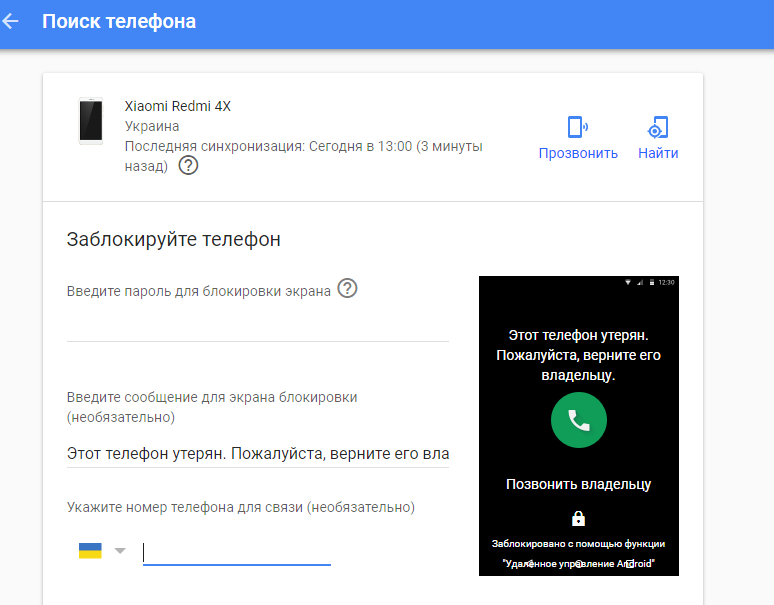
- Поиск телефона. Если компьютер и телефон подключены к интернету, но вы не можете найти мобильный девайс, достаточно зайти на главную страницу учетной записи Google и запустить поиск телефона. На карте будет показано точное местоположение гаджета;
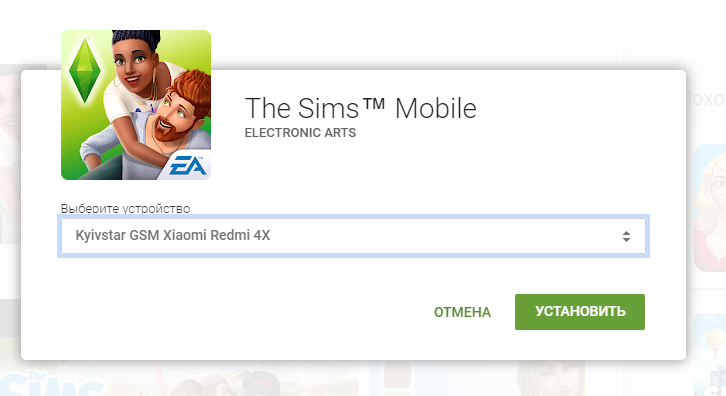
- Установка приложений с компьютера. В десктопной версии Google Play достаточно выбрать программу или игру и нажать на « Установить ». Далее начнётся инсталляция ПО на выбранном устройстве.
Читайте также:
Регистрация
Существует два возможных варианта регистрации.
В первом случае система запрашивает регистрацию при включении телефона после покупки.
Если вы уже настроили телефон, но не вошли в аккаунт Google Play, его можно добавить в настройках.
Обратите внимание! Если ранее вы регистрировали электронную почту Gmail, вы можете не создавать новую страницу, а просто ввести существующий адрес и пароль на своем смартфоне.
Способ 1 – Первая настройка телефона
Независимо от используемой версии Андроид или измененной программной оболочки телефона, процедура первой настройки будет одинаковой на всех девайсах.
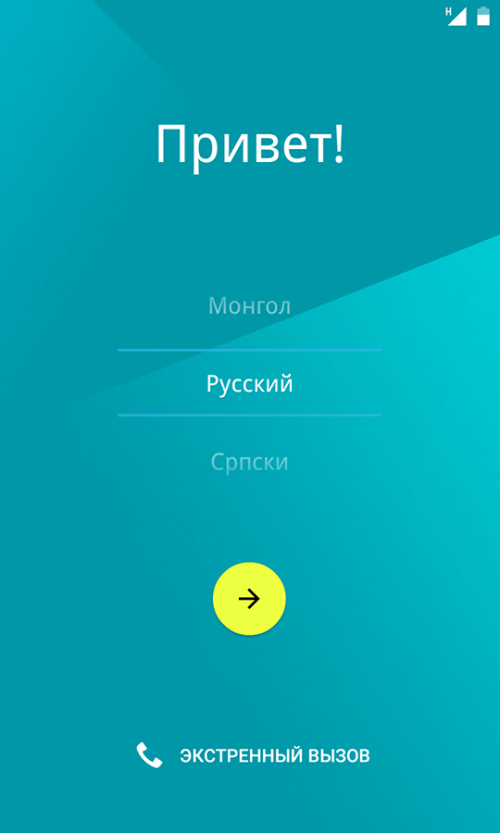
Сначала вам будет предложено выбрать язык, настроить подключение к Wi-Fi и только потом добавить аккаунт Google.
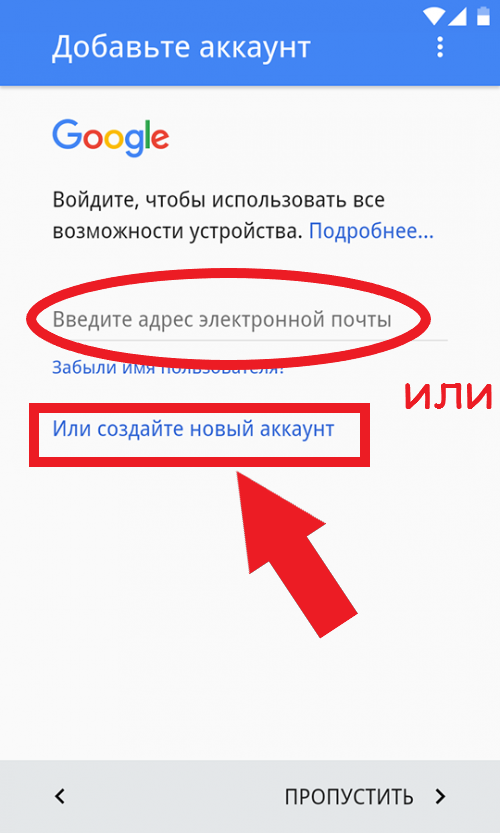
После появление окна « Добавьте аккаунт » следуйте инструкции:
- Выберите способ авторизации – войти в уже существующий профиль или зарегистрировать новый. Если аккаунт уже есть, введите адрес почты в указанное поле, если нет – нажмите на кнопку « Или создайте новый аккаунт »;
- После ввода существующего адреса или новой регистрации вы попадете в окно подтверждения пароля. Введите его в соответствующее поле и нажмите « Далее »;
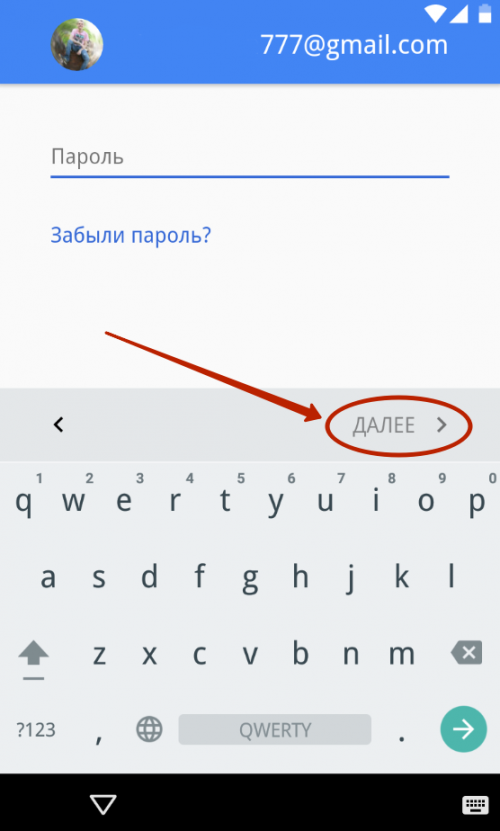
- Затем прочтите и примите правила использования;
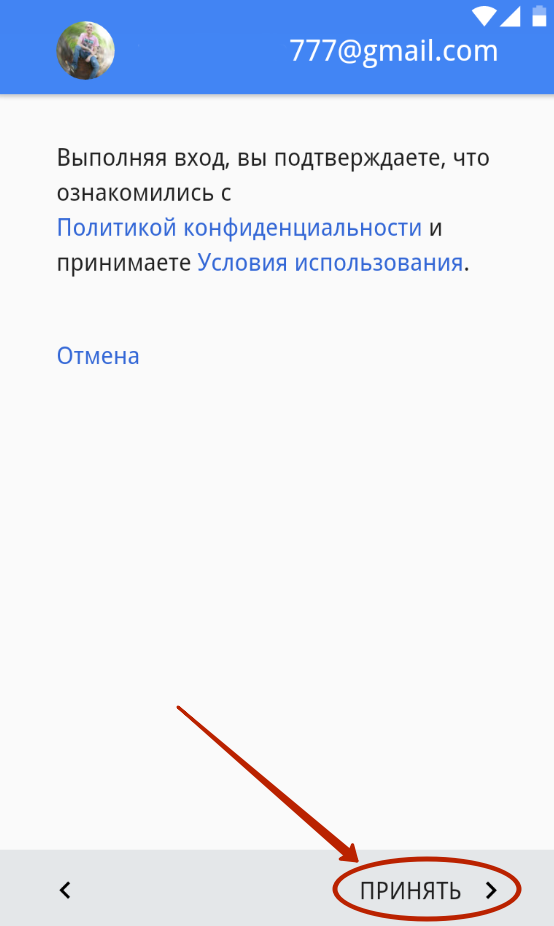
Готово. Теперь ваш телефон привязан к аккаунту Гугл Плей.
Обратите внимание, если раньше учетная запись использовалась на другом девайсе, вам будет предложена дополнительная настройка:
- Сначала появится окно быстрой установки всех программ, которые вы использовали ранее;
- Восстановление файлов и контактов старого телефона с помощью резервной копии;

- Далее система предложит активировать сервисы Google (геолокация, определение местоположения).
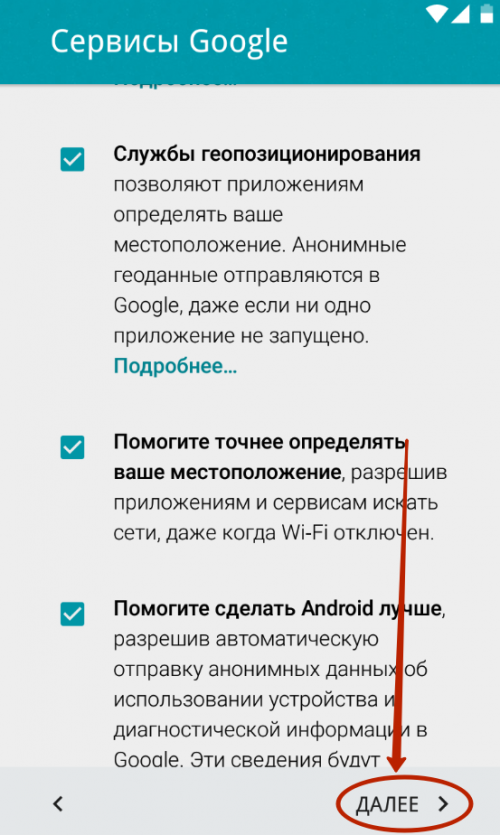
Вы можете пропустить эти шаги или же выполнить настройку.
После появления рабочего стола зайдите в магазин Google Play.
Первая загрузка может занять продолжительное время (3-5 минут). Это необходимо для внутренней настройки всех параметров. В дальнейшем запуск будет выполнятся за считанные секунды.
Способ 2 – Добавление аккаунта через настройки
Если вы не создали аккаунт на этапе первой настройки телефона или хотите добавить еще одну учетную запись, это можно сделать через настройки. Следуйте инструкции:
- Зайдите в главное меню и кликните на « Настройки »;
- В новом окне нажмите на « Синхронизация »;
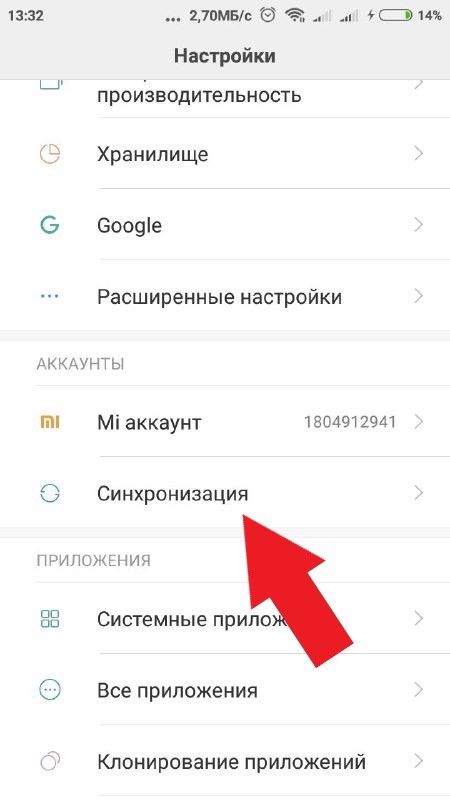
- В открывшейся вкладке выполняется настройка синхронизации аккаунтов системы и установленных приложений. Чтобы привязать новый профиль, нажмите на « Добавить »;
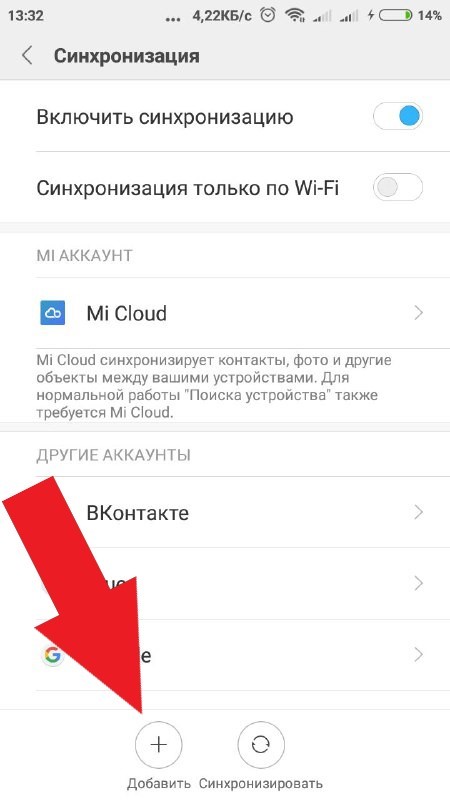
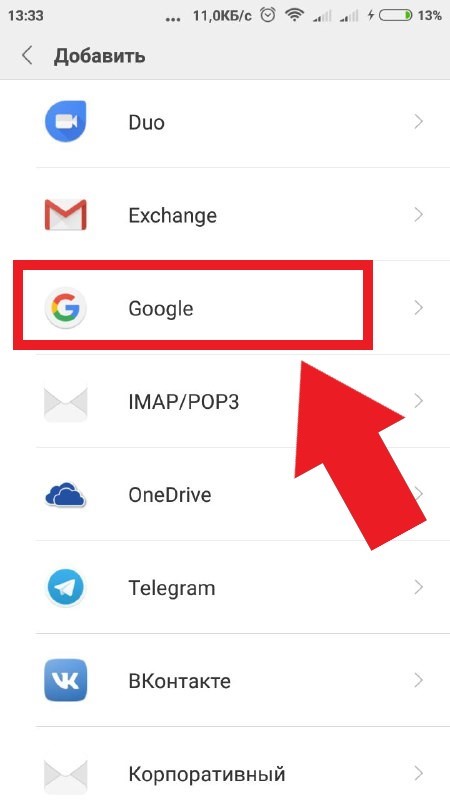
- Затем выберите тип учетной записи. В нашем случае это « Google »;
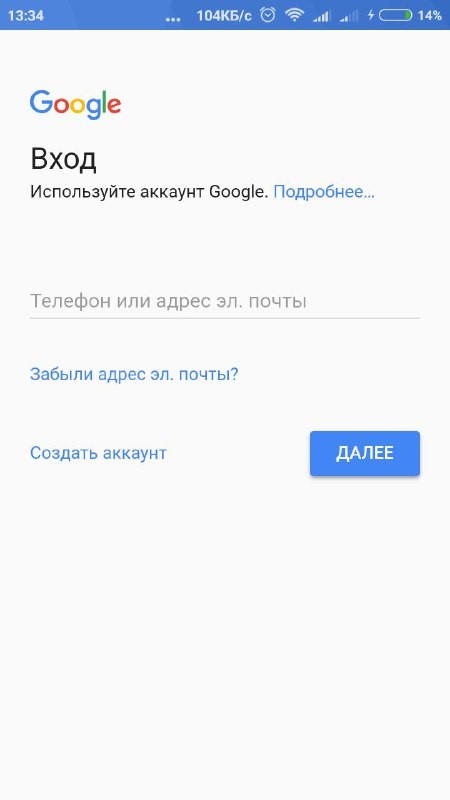
- Теперь введите адрес почты и пароль или создайте новый аккаунт. Для синхронизации с серверами Гугл обязательно подключите телефон к интернету.
Настройка платежных данных
Если вы планируете устанавливать платные и бесплатные приложения из магазина, обычной регистрации аккаунта будет недостаточно.
Для совершения покупок музыки, книг, фильмов, игр и программ нужно привязать ваши платежные данные к учётной записи.
Следуйте инструкции:
- Зайдите в магазин Google Play и попробуйте нажать на « Купить » в окне любой платной программы. Вместо формы оплаты появится окно « Укажите платежные данные »;
- Выберите тип сервиса оплаты – банковская карта, PayPal;
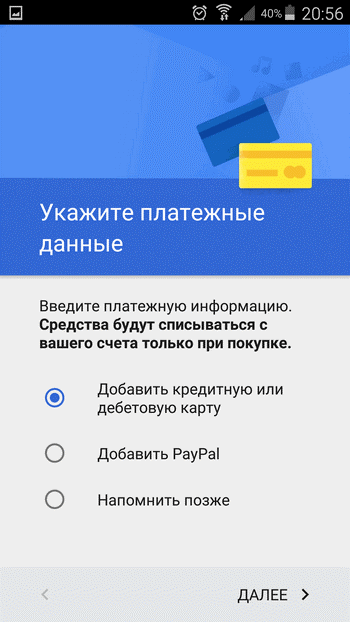
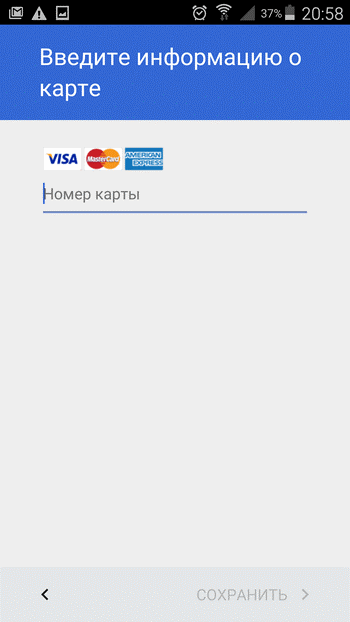
- Если вы используете карту, после выбора этого варианта оплаты потребуется указать номер карточки и заполнить конфиденциальные данные (срок действия, код CVV);
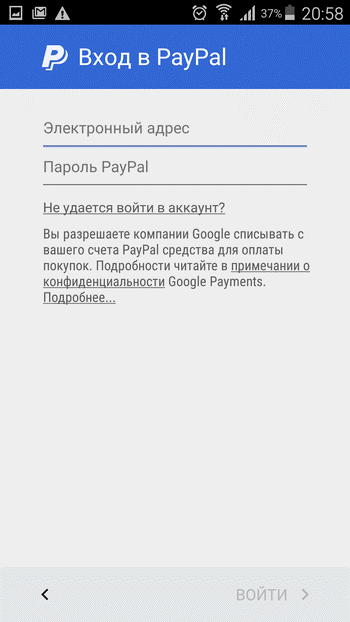
- Для добавления PayPlal введите ваш электронный адрес и пароль от аккаунта платежной системы.
Читайте также:
Решение ошибок создания аккаунта
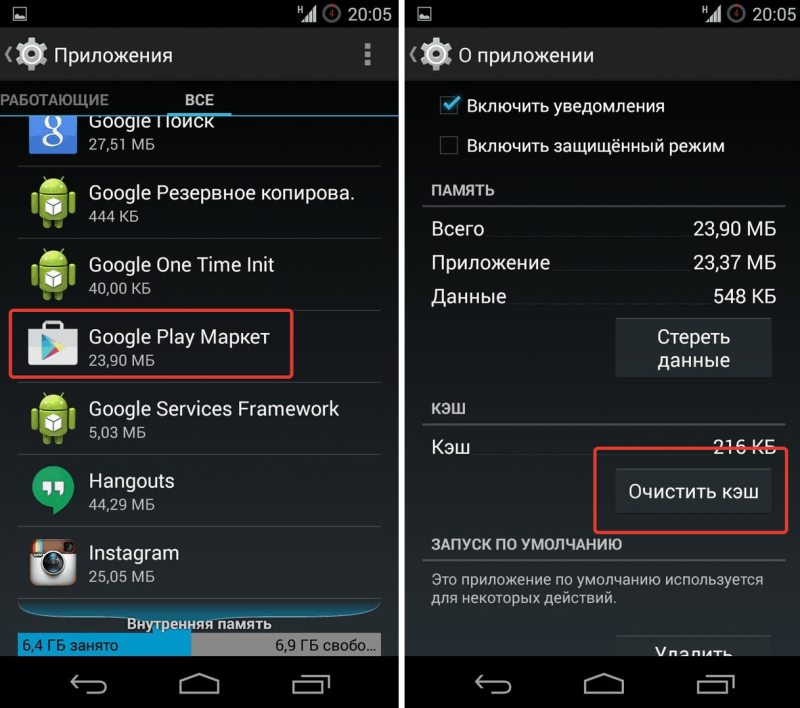
Если в процессе создания аккаунта или входа в магазин приложений возникают ошибки, сбросьте настройки магазина. Перейдите в окно Настройки Приложения Google Play и нажмите на « Стереть данные », « Удалить обновления » и « Очистить кэш ».
Затем перезагрузите смартфон и запустите магазин еще раз. Потребуется повторно войти в свою учетную запись. После этого все ошибки исчезнут.
Тематические видеоролики:
Ляхович Анна
Похожие статьи
‘ data-modal-addimage=’
Изображение
‘ data-modal-quote=’
Добавить цитату
Отправить Отмена
‘ data-modal-preview=’
‘ data-modal-sub=’
‘ data-post_id=»86935″ data-user_id=»0″ data-is_need_logged=»0″ data-lang=»en» data-decom_comment_single_translate=» комментарий» data-decom_comment_twice_translate=» комментария» data-decom_comment_plural_translate=» комментариев» data-multiple_vote=»1″ data-text_lang_comment_deleted=’Комментарий удален’ data-text_lang_edited=»Отредактировано в» data-text_lang_delete=»Удалить» data-text_lang_not_zero=»Поле не NULL» data-text_lang_required=»Это обязательное поле.» data-text_lang_checked=»Отметьте один из пунктов» data-text_lang_completed=»Операция завершена» data-text_lang_items_deleted=»Объекты были удалены» data-text_lang_close=»Закрыть» data-text_lang_loading=»Загрузка. «>
Как зарегистрировать новый аккаунт в Play Market

Все мобильные устройства, работающие под управлением операционной системы Android, требуют наличия учетной записи Google.
Формально, можно обойтись и без него, но в таком случае львиная доля возможностей смартфона или планшета будет недоступна. И самое важно — не получится скачать приложения простым способом и автоматически их обновлять.
Все это приводит к тому, что простой вопрос “Как создать аккаунт в Плей Маркете” интересует большинство новых пользователей.
Регистрация очень проста и интуитивна, но чтобы она точно прошла правильно, я рекомендую прочитать руководства, описанные мной в этой статье.
Регистрация аккаунта с телефона на Андроид
Чаще всего тем, как создать аккаунт для Плей Маркета задаются именно новички, которые еще не имели опыта работы с Андроидом. В преимущественном большинстве случаев новый аккаунт создается через мобильное устройство, так как нужен именно для него.
Перед тем, как приступить к созданию учетной записи, нужно убедиться в наличии работающего интернет-соединения. Это может быть мобильный интернет или подключение к домашней беспроводной сети.
Во время регистрации на Андроид не будет потребляться много трафика, но при условии, что вы не начнете сразу же качать приложения.
- Запустить Гугл Плей Маркет, тапнув на программу. Она всегда расположена на домашнем окне и предустановлена абсолютно на всех мобильных устройствах под управлением операционной системы Андроид.

- Так как пользователь еще не авторизован в Play Market, отобразится соответствующая надпись и зеленая кнопка “Войти”. Нажать на нее.

- Появится поле для входа в учетную запись. Так как профиля еще не существует, нужно нажать на кнопку “Создать аккаунт”.

- В том же месте появится небольшое окошко, где нужно выбрать, для кого именно создается учетная запись: для себя или для ребенка. Надо выбрать один из вариантов.
Имейте в виду, что профиль для ребенка будет иметь возрастные ограничения и программное обеспечение для контроля.
- Тапните на надпись “Далее”.
- Появится 2 поля для заполнения: имя и фамилия. Вписать и то, и другое на русском. Нажать на “Далее”.

- Теперь окно для общих сведений: дата рождения и пол. Обязательно вводите все достоверные данные. Нажмите на надпись “Далее”.

- Следующий этап очень важен, так как нужно придумать уникальный логин электронной почты. Можно ввести свой вариант или выбрать один из предложенных, составленных на основе имени и фамилии. В конце всегда будет надпись @gmai.com. Нажать на кнопку “Далее”.
- Еще один важный шаг — придумать пароль. Пароль должен состоять минимум из 8 символов, и ввести его нужно дважды. Я настоятельно рекомендую запомнить пароль или записать его в месте, которое вы всегда найдете. Тапнуть на “Далее”.

- Теперь надо прочесть условия конфиденциальности и проскроллить их вниз. Снизу будет благодарность от Google за создание аккаунта. В последний раз нажать на “Далее”.

- Гугл сразу предложит включить резервное копирование данных аккаунта на Google Диск. Советую согласиться, так как в случае утери важной информации копия пригодится.

Зарегистрировавшись в Google через Плеймаркет, произойдет автоматическая авторизация в приложении. Теперь можно скачивать всевозможные программы, книги, музыку, фильмы и многое другое.
Как создать аккаунт Play Market с компьютера
Создание учетной записи Google через компьютер почти ничем не отличается от такого же процесса на Андроиде. Разве что регистрация на компьютере проще из-за того, что этапов меньше.
Ну а шагов меньше из-за больших дисплеев ПК и ноутбуков, а значит, что в каждом окне умещается больше полей и пунктов для заполнения.

- Перейти на официальный сайт GMail.
- Кликнуть на кнопку “Создать аккаунт”.
- Отобразится окно с несколькими полями для заполнения: имя, фамилия, имя пользователя (название электронной почты), пароль (минимум 8 символов), повтор пароля, дата рождения, пол, номер мобильного телефона, запасной адрес электронной почты (необязательный пункт, можно пропустить), страна проживания.
- В виде проверки на работа нужно ввести 4 цифры с фотографии.
- Поставить галочку напротив надписи “Я принимаю Условия использования и соглашаюсь с политикой конфиденциальности Google”.
- Кликнуть на надпись “Далее”.
- Появится сообщение об успешном завершении регистрации. Отсюда можно сразу перейти к почтовому ящику GMail.
- Теперь можно открыть сервис Play Market на мобильном устройстве или компьютере, введя авторизационные данные, выбранные во время создания учетной записи.
Обычно регистрация через компьютер нужна в случае, если на смартфоне или планшете она не получается по каким-либо причинам. Также она проводится если на компьютере играют в Android-игры используя стороннее программное обеспечение, например, Bluestacks.
Как сменить аккаунт в Гугл Плей Маркет
Смена учетной записи в Play Market нужна для того, чтобы использовать данные для приложений из другого аккаунта. К тому же, синхронизируется информация не только из программ, но и контакты, сообщения, фотографии в Google Фото и файлы в Google Диск.
Как сменить аккаунт пошагово:
- Запустить Play Market с домашнего экрана мобильного устройства.
- В правом верхнем углу есть круг с изображением профиля GMail. Если картинка не установлена, там просто будет белый силуэт.
- Появится небольшое окно, в котором нужно тапнуть на пункт “Добавить аккаунт”.

- Откроется страница с добавлением аккаунтов Гугл. Если кроме используемой учетной записи никаких других профилей на телефоне или планшете использовано не было, нужно добавить аккаунт (уже зарегистрированный), введя электронную почту и пароль от него.

- Подтвердить использование второго аккаунта.
Теперь можно переключаться между всеми привязанными учетными записями в любом приложении, которое поддерживает Google-профили. В том числе и в Play Market. Ну а второй профиль создается по той же инструкции, как и в описании того, как создать аккаунт в Плей Маркете.
Добавить комментарий Отменить ответ
Об авторе этого сайта

Привет. Меня зовут Петр. Я автор этого сайта. В нем я рассказываю о том, что мне очень интересно. А именно о планшетах. В блоге я пытаюсь простым языком рассказывать о прошивках, настройках и новинках всех современных планшетов. Также большая часть статей посвящена ОС Андроид, которая мне очень нравится
Рубрики сайта
- Графические планшеты
- Интернет для планшета
- Обзоры планшетов
- Подключение
- Программы для планшетов
- Прошивки планшетов
- Разное
- Ремонт планшетов
- Советы