Как создать папку, переименовать папку и файлы
Умение создать папку – одна из повседневных задач пользователя. Папку можно создать на рабочем столе или в другой папке.
Как создать папку (универсальный способ)
Выберите место, где Вы хотите создать папку (если на рабочем столе, тогда сверните окна, чтоб они не мешали, если в другой папке, то щелкните левой кнопкой мыши по окну этой папки, чтоб она была активной). После чего кликните правой кнопкой мыши по любому свободному месту рабочего окна (то есть чтоб курсор мыши не «залезал» на значки других программ). Появится окошко меню со следующими пунктами:
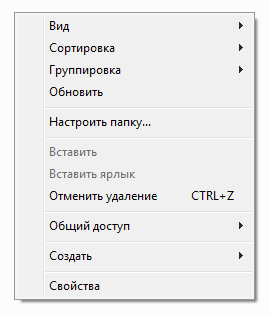
После того, как появилось это окно, указатель мыши необходимо передвинуть на предпоследний пункт «создать», тогда выплывет второе окно с выбором того, что же можно создать, в самом верху будет вариант «папку», это то, что нам надо! Наводим курсор на этот пункт и нажимаем левую кнопку мыши:
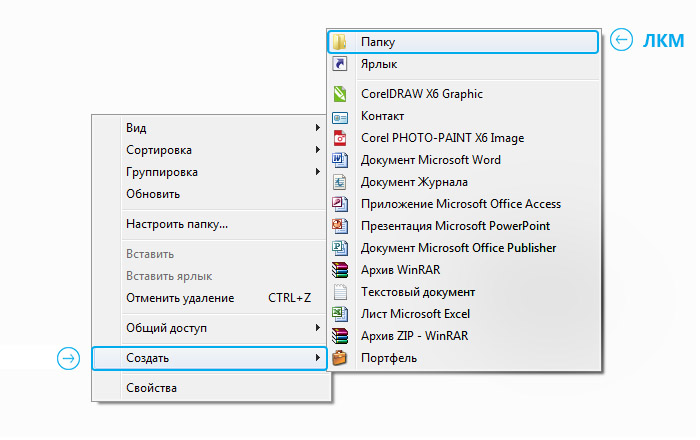
Этот же способ позволяет быстро создать не только папку, но и необходимый файл, например, текстовый документ блокнота.
Итак, у нас должна была появиться папка под именем «Новая папка», выделенным синим цветом. Это синее выделение и мигающий рядом курсор говорят о том, что компьютер готов к изменению названия файла:
Предлагаем Вам и сделать это, чтоб в дальнейшем не запутаться в однотипно названных папках. Если имя оставить стандартным, то следующая папка будет создана с именем «Новая папка (2)».
После того, как Вы введете свое название, нажмите на кнопку enter, расположенную на клавиатуре, или щелкните левой кнопкой мыши на пустую рабочую область.
Как создать папку в другой папке (быстрый способ)
Создайте папку на рабочем столе или другой папке по указанному выше примеру. Откройте эту папку.
Мы уже проходили строение стандартных окон в Windows и помним, что сверху под заголовком окна находится строка меню, в которой есть различные элементы управления. В данном случае строка меню начинается с пункта «упорядочить» и заканчивается пунктом «новая папка». Он-то нам и нужен

Нажимаем ЛКМ на эту кнопку и вуаля! Появляется новая папка, готовая быть интересно названной.
Как переименовать папку или файл
Но что делать, если Вы случайно кликнули мышкой до того, как переименовали папку и синее выделение исчезло? Ничего страшного, это решается двумя путями.
Классический способ переименовывания папки или файла
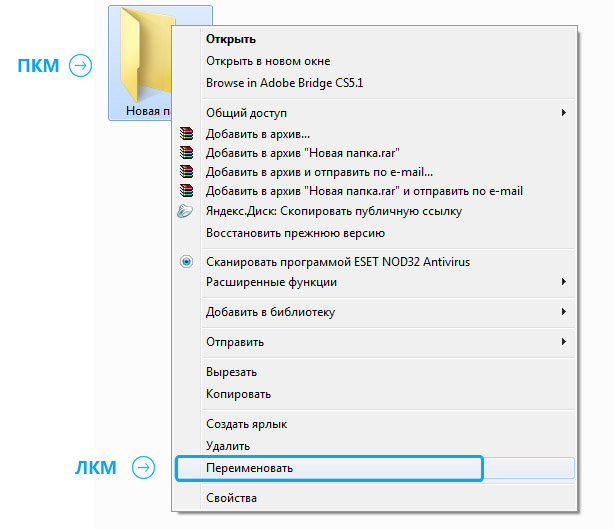
Наводим курсор на папку, нажимаем ПКМ на значок папки, у нас снова появляется окно, в котором мы выбираем пункт «переименовать»
Альтернативный способ переименовывания папки или файла
Для этого способа папку (или файл) нужно выделить, для чего наведем курсор на значок папки, а затем один раз нажмем ЛКМ. После этого папка выделится и вокруг неё будет голубой прямоугольник
И дальше мы один раз нажимаем ЛКМ по названию папки, это важно, кликнуть нужно именно на само название и через секунду оно будет выделено голубым цветом и файл можно переименовывать.
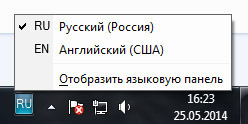
Не забывайте, что называть папки можно как на русском языке, так и на английском, в уроке о панели задач мы упоминали языковую панель и раскладку клавиатуры. Язык можно поменять, щелкнув на эту панель
А можно использовать горячие клавиши.
Горячие клавиши – сочетание определенных клавиш на клавиатуре, нажатие которых дает команду программе. То есть зажимая эти клавиши, можно совершать действия, не используя мышку
Горячие клавиши для смены раскладки клавиатуры
Для смены языка используется одна из следующих сочетаний клавиш (это зависит от настроек компьютер)
alt+shift
Зажмите одновременно кнопки alt и shift, отпустите клавиши и попробуйте напеча
Как создать новую папку на компьютере на рабочем столе

Что такое папка
Что такое компьютер
Зачем нужна папка
Как создать папку
Комментарии
Что такое папка
Папка — канцелярская принадлежность, обложка, конверт для бумаг
Теперь разберёмся что такое компьютерная папка
Вот
Папка — экранный объект в графических интерфейсах операционных систем и программ, дающий доступ к каталогу файловой системы. Подробнее см. Термин «Папка» в файловой системе.
Реальную папку и компьютерную очень легко спутать ведь они похожи и лежат на рабочем столе
Чтобы не путаться приклейте к папкам названия к одной «Реальная» к другой «Компьютерная» дальше сами разбирётесь где какая.
Что такое компьютер
Теперь разбирём компьютер, для этого не надо брать отвёртку щас найду формулировку
вот
Компью́тер — термин, пришедший в русский язык из иноязычных (в основном — английских) источников, одно из названий электронной вычислительной машины.
Вот наверно на нём вы сейчас читаете это руковдство если нет то я вам расскажу как с ним обращаться
Если он не включается то ударьте его ногой либо блок либо монитор там на вкус
Если он включается и не выключается то возьмите молоток и ударьте по манитору далжно сработать
Это всё что я знаю о компьюторе и вы тоже
Зачем нужна папка
Если вы сюда зашли значит тут 2 варианта либо у вас альцгеймер либо вы зашли по приколу
Папка нужна чтобы хранить в ней фотки там рисунки и подобную ♥♥♥♥♥♥♥♥♥♥♥♥
Также папки можно назвать топовыми названиями по типу как Анапа 2007 Читы гта сан андреас и тп
Как создать папку
Так вот вам видео посмотрите полность потом возвращайтесь
Если вы посмотрели значит для вас руководство закончилось а если нет то я вам расскажу как в кратце создать папку
1 шаг Покупаем компьютер
2 шаг Ждём когда он приедет из Китая
3 шаг Идём его забирать
4 шаг смотрим гайд как его собрать
5 шаг собираем комп 4 часа
6 шаг проводим к нему интернет (тк к нему просто не подключиться)
7 шаг ищем длинный провод
8 шаг смотрим гайд
9 шаг проводим интернет
10 шаг пробуем включить компьютер
11 шаг плачем (потому что не получилось)
12 шаг бьём его молотком
13 шаг получилось
14 шаг придумываем пароль
15 шаг покупаем или пиратим винду 7
16 шаг вводим код
17 шаг это не помогло поэтому забиваем на это болт
18 шаг скачиваем стим
19 шаг регестрируемся или заходим
20 шаг находим моё топовое руковдоство по созданию папок на Windows
21 шаг обязательно всё читаем
22 шаг смотрим видео
23 шаг создаём папку
24 шаг радуемся
Всё делаем строго по шагам иначе не получится
Всем спасибо за прочтение это был краткий курс по созданию папок на Windows
Всем пака!
Как создать папку на рабочем столе компьютера
Папки в компьютере — очень полезная и нужная вещь, с помощью которой можно удобнее организовать хранение файлов в компьютере. Если проводить аналогию с нашей жизнь, то папка — это такой шкаф или комод, в котором удобно хранятся вещи (файлы), каждый на своем месте.
Создать папку очень просто, куда важнее задуматься о том, чем ее заполнять, где разместить и как назвать, чтобы было удобно и быстро ее искать.

Как создать папку на рабочем столе компьютера
Разместить папку можно либо где-то на жёстком диске компьютера, либо непосредственно на рабочем столе, чтобы получать быстрый доступ к вашим данным. Где расположить большее количество папок — решать вам. Можете сделать больше папок на рабочем столе, и научится ориентироваться. На жёстком диске можно организовать более структурированную и логичную систему, которой будет медленнее, но удобнее пользоваться. Логично, что стоит создать несколько папок и там и там и попросту удобно и быстро получать доступ к вашей информации. Научимся означать папки в разных местах и разными способами.
Подробное, пошаговое руководство для создания папки на рабочем столе
- Кликните правой кнопкой мышки на случайное, незанятое пространство.

Кликаем правой кнопкой мышки на случайное, незанятое пространство

В пункте «Создать» выбираем «Папку»

Ярлык «Папка» создан
Процесс на жёстком диске
Здесь вся суть остаётся такой же, но появляются некоторые различия:
-
Сначала нужно зайти в то место, где мы хотим сделать папку. Открываем «Компьютер» через «Панель управления» или кликнув по иконке.

Открываем «Компьютер»

Выбираем раздел на жестком диске

Выбираем место для создания папки

Задаём папке нужное имя
Процесс изменения имени
А что делать, если некоторая папка уже давно создана, но имя вас не устраивает. Например, пользователи часто не заморачиваться и оставляют стандартно название или набирают некоторый случайный набор букв и цифр.
Чтобы изменить имя нам нужно выполнить ряд совершенно нехитрых действий:
-
Выбираем нужную нам для переименования папку и кликаем на нее правой кнопкой мышки. В появившемся списке, вторая снизу строка будет «Переименовать». Нажимаем на нее.

Выбираем нужную нам для переименования папку

Вводим нужное имя

Для сохранения имени нажимаем на любом пустом месте
Интересно! В Windows невозможно назвать папку именем Con, PRN, AUX и некоторыми другими. В интернете ходит легенда о том, что это было личное желание создателя Microsoft, но это лишь миф. На самом деле, раньше существовали зарезервированные имена. Делалось это потому, что предоставляется прямой доступ к устройствам. Следовательно, некоторые имена должны были быть уникальны. Но создавать папки с такими именами невозможно по сей день.
Есть ещё один интересный и несложный способ создания — с помощью комбинации клавиш
- Выберите место для создания папки.

Выбираем место для создания папки

Нажимаем одновременно кнопки Ctrl+Shift+N
Важно! Если вы будете находиться в браузере, или какой-то программе, то этот способ, скорее всего не сработает. Нужно находиться на рабочем столе или в каком-либо разделе жёсткого диска для успешного создания папки.
Как добавить в папку документ
- Откройте ее и кликните правой кнопкой мыши на случайную область.

Открываем папку

Выбираем «Создать», а далее выбираем какой-либо документ
Альтернативный способ — просто копировать или переместить документ в папку
- Для этого нажмите на нужный вам документ и выберите «Копировать».

Нажимаем на документ и выбираем «Копировать»

Выбираем «Вставить»

Документ создан
Видео — Как создать папку на рабочем столе компьютера
Понравилась статья?
Сохраните, чтобы не потерять!
Как создать папку на рабочем столе
При частой работе с какими-либо документами бывает удобней создать папку на рабочем столе для быстрого доступа к ним. Сделать это не сложно, однако, у начинающих пользователей данная операция может вызвать затруднение. В этом уроке мы рассмотрим, как сделать папку прямо на рабочем столе Windows.
Оглавление:
- Создаем папку на рабочем столе
- Как переименовать папку
- Создание ярлыка папки на рабочий стол
- Еще по теме:
Создаем папку на рабочем столе
Пример этой операции будет рассмотрен на примере операционной системы Windows 7, как самой популярной на момент публикации материала. В других версиях Windows процесс будет аналогичен. Итак:

- Кликаем правой кнопкой мыши на незанятом месте рабочего стола для вызова контекстного меню.
- В появившемся меню находим пункт «Создать», подводим к нему курсор мыши и выбираем в появившемся подменю пункт «Папку».
- На рабочем столе компьютера появится значок папки под названием «Новая папка». Синий цвет означает, что пользователь прямо в данный момент может сменить название только что созданной папки на свое. Для этого просто введите на клавиатуре желаемое название и нажмите ввод (Enter).
По неопытности или случайности пользователь может в момент назначения имени папки нажать Enter без ее переименования или кликнет мышкой на рабочем столе, тогда папка зафиксируется с названием по умолчанию – « Новая папка». Ничего страшного, ее просто нужно переименовать.
Как переименовать папку
Переименование можно сделать двумя способами:

- Щелкните на объекте правой кнопкой мыши и выберите в появившемся меню «Переименовать». Название папки окрасится в синий цвет, приглашая к вводу нужного имени.
- Щелкните левой кнопкой мыши на папке для ее выделения, нажмите на клавиатуре клавишу F2 для включения режима переименования и введите желаемое имя. Зафиксируйте название нажатием клавиши Enter.
Многие пользователи хранят документы на рабочем столе в папках или даже в виде отдельных файлов. Несомненно, такой подход убыстряет доступ к нужным документам, ведь не нужно открывать проводник и искать на диске нужный объект. Однако далеко не все пользователи (даже опытные) знают, что можно просто вывести ярлык папки, хранящейся на локальном диске, на рабочий стол и получить быстрый доступ к ней, не открывая Проводник Windows. То есть, сама папка находится на диске, а не на рабочем столе, а ее ярлык служит для ее открытия непосредственно с рабочего стола. Такой подход считается наиболее правильным с точки зрения организации хранения и работы с документами.
Создание ярлыка папки на рабочий стол
Откройте Проводник Windows или обозреватель «Компьютер» и найдите нужную папку на жестком диске вашего компьютера.

Для тех, кто забыл: проводник можно открыть щелчком правой кнопки мыши на кнопке Пуск и выбором в контекстном меню «Открыть проводник» или кликнув левой кнопкой мыши по иконке Проводник в панели задач слева.
Щелкните правой кнопкой мыши на нужной папке для вызова контекстного меню, где выберите пункт «Создать ярлык».

В результате этой операции появится ярлык «название выбранной папки-Ярлык»,

который зацепив левой кнопкой мыши (щелкнуть ЛКМ ярлыке и не отпускать) необходимо перетащить его на рабочий стол.

Дважды кликнув мышкой по созданному ярлыку на рабочем столе компьютера, пользователь получает быстрый доступ к нужной папке.

Единственное, при перемещении целевой папки в другое место на жестком диске ее ярлык перестанет работать, т.к. он содержит в себе информацию о конкретном местоположении папки, которое изменилось. Система при этом выдаст соответствующее сообщение.

В этом случае необходимо удалить старый ярлык и пересоздать новый, таким же образом, как описано выше.
Поделиться.