Как сделать из Python-скрипта исполняемый файл
Вы изучаете данные и хотите поделиться своим кодом Python с другими, не раскрывая исходный код и не требуя от них установки Python и других компонентов? Если да, то вам может быть интересна конвертация вашего скрипта Python в исполняемый файл.

Исполняемый файл — это файл, который может быть установлен или запущен на компьютере без использования дополнительного программного обеспечения или библиотек. Он имеет расширение .exe и обычно используется для программных приложений в Windows. Конвертируя свой сценарий Python в исполняемый файл, вы можете защитить свой код от изменения или кражи, облегчить другим людям использование вашей программы и сделать автоматическим выполнение задач.
В этой статье я покажу вам два простых метода конвертации файла Python в исполняемый файл с помощью PyInstaller и auto-py-to-exe. Это две популярные библиотеки Python, которые позволяют создавать автономные исполняемые файлы из скриптов Python. Для работы вам понадобится Python 3.6 или выше.
Способ 1: С помощью библиотеки PyInstaller:
PyInstaller — это библиотека Python, которая может анализировать ваш код и компоновать его с необходимыми модулями и библиотеками в один исполняемый файл. Она поддерживает множество платформ, включая Windows, Linux и Mac OS X. PyInstaller также может обрабатывать сложные случаи, такие как импорт файлов данных, скрытый импорт, приложения с графическим интерфейсом и т.д.
Чтобы использовать PyInstaller, вам нужно сначала установить его с помощью pip:
pip install pyinstallerЗатем вам нужно написать свой скрипт Python и сохранить его с расширением .py. В этом примере я буду использовать простой сценарий, который печатает «Hello World» и сохраняет его под именем hello.py:
print("Hello World")Далее необходимо открыть командную строку и перейти в каталог, где находится ваш скрипт. Затем необходимо выполнить следующую команду:
pyinstaller hello.pyВ результате вы создадите папку dist, содержащая исполняемый файл hello.exe. Вы можете дважды щелкнуть на этом файле, чтобы запустить его или поделиться им с другими.
Если вы хотите создать однофайловый исполняемый файл, не требующий дополнительных файлов или папок, вы можете использовать ключ —onefile:
pyinstaller --onefile hello.pyВ папке dist будет создан один файл hello.exe, содержащий все необходимые коды и ресурсы.
Если вы хотите скрыть окно консоли при запуске исполняемого файла, вы можете использовать опцию —noconsole:
pyinstaller --noconsole --onefile hello.pyБудет создан исполняемый файл, работающий в фоновом режиме.
Вы также можете настроить другие аспекты исполняемого файла, такие как иконка, имя, версия и т.д., используя различные опции или создав файл спецификации. За более подробной информацией вы можете обратиться к документации PyInstaller.
Способ 2: С помощью auto-py-to-exe:
auto-py-to-exe — это еще одна библиотека Python, которая может конвертировать скрипты Python в исполняемые файлы. Она основана на PyInstaller, но имеет графический интерфейс для пользователя (GUI), что делает ее более простой в работе. Вы можете просто выбрать свой скрипт, подобрать параметры и нажать кнопку, чтобы сгенерировать исполняемый файл.
Чтобы использовать auto-py-to-exe, вам нужно сначала установить его с помощью pip:
pip install auto-py-to-exeЗатем необходимо выполнить следующую команду для запуска графического интерфейса пользователя:
auto-py-to-exeОткроется окно, которое выглядит следующим образом:

Здесь вы можете выбрать свой скрипт, нажав на кнопку Browse рядом с Script Location. Вы также можете выбрать, хотите ли вы получить исполняемый файл в одном файле или в одной папке, выбрав One File или One Directory в разделе Output Options.
Вы также можете изменить другие настройки, такие как иконка, имя, окно консоли и т.д., перейдя на вкладку Advanced и изменив поля Additional Files или Window Based Options.
После того как вы закончите с настройками, нажмите на кнопку Convert .py to .exe в нижней части окна. Это запустит процесс преобразования и покажет результат на вкладке Консоль.
После завершения преобразования вы сможете найти исполняемый файл в папке вывода, указанной в разделе Output Options. Вы можете запустить его или поделиться им с другими пользователями.
28 августа начнется новый поток по языку программирования Python. На нем мы разберем: Библиотеки Python и решение конкретных задач DevOps; Правила эффективного и поддерживаемого кода; Принципы автоматизации: Docker, Gitlab, Prometheus, K8S и многое другое.
Пошаговое руководство. Создание традиционного классического приложения Windows (C++)
В этом пошаговом руководстве показано, как создать традиционное классическое приложение Windows в Visual Studio. Приложение, которое вы создаете, использует API Windows для отображения «Hello, Windows desktop!» в окне. Код, который вы разрабатываете в этом пошаговом руководстве, можно использовать в качестве шаблона для создания классических приложений Windows.
API Windows (также известный как API Win32, КЛАССИЧЕСКИЙ API Windows и Классический API Windows) — это платформа на основе языка C для создания приложений Windows. Он использовался для создания приложений Windows на протяжении десятилетий. Более сложные и простые платформы программ были созданы на основе API Windows. Например, MFC, ATL, платформы .NET. Даже самый современный код среда выполнения Windows для приложений UWP и Store, написанных в C++/WinRT, использует API Windows в нижней части. Дополнительные сведения об API Windows см. в разделе «Индекс API Windows».
В разделе «Сборка кода » в конце этого документа показан полный код. В этом пошаговом руководстве рассматриваются различные фрагменты кода, которые входят в приложение Windows, но вы не будете кодировать по мере использования, так как некоторые сведения опущены в фрагментах кода, чтобы сосредоточиться на наиболее важных частях. Вы можете скопировать полный код и вставить его в проект в конце.
Необходимые компоненты
- Компьютер под управлением Microsoft Windows 7 или более поздних версий. Мы рекомендуем Windows 11 или более поздней версии для оптимальной разработки.
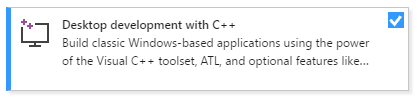
- копия Visual Studio. Сведения о скачивании и установке Visual Studio см. в этой статье. Когда вы запускаете установщик, убедитесь, что установлена рабочая нагрузка Разработка классических приложений на C++. Не беспокойтесь, если вы не установили эту рабочую нагрузку при установке Visual Studio. Вы можете снова запустить установщик и установить ее сейчас.
- Базовое понимание использования интегрированной среды разработки Visual Studio. Если вы уже использовали классические приложения для Windows, вы, вероятно, справитесь. Общие сведения см. в обзоре возможностей интегрированной среды разработки Visual Studio.
- Основные навыки владения языком C++. Не волнуйтесь, мы не будем делать ничего сложного.
Создание классического проекта Windows
Выполните следующие действия, чтобы создать первый классический проект Windows. Запишите в начале этого пошагового руководства полный код доступен в разделе «Сборка кода» в конце пошагового руководства. Следуйте инструкциям по созданию проекта, но удерживайте вставку следующих разделов кода до конца, когда будет представлен полный код приложения. Некоторые сведения опущены в фрагментах кода, чтобы сосредоточиться на наиболее важных частях. Вы можете скопировать полный код и вставить его в проект в конце.
Чтобы упростить объяснение. Чтобы ознакомиться с документацией по предпочтительной версии Visual Studio, используйте селектор Версия. Он расположен в верхней части оглавление на этой странице.
Создание классического проекта Windows в Visual Studio
- В главном меню выберите Файл >Создать >Проект, чтобы открыть диалоговое окно Создание проекта.
- В верхней части диалогового окна задайте для языка C ++, установите для платформы значение «Платформа» в Windows и задайте для типа Project значениеDesktop.
- Из отфильтрованного списка типов проектов выберите мастер рабочего стола Windows и нажмите кнопку «Далее«. На следующей странице введите имя проекта, например DesktopApp.
- Нажмите кнопку Создать, чтобы создать проект.
- Откроется диалоговое окно «Проект рабочего стола Windows». В раскрывающемся списке «Тип приложения» выберите классическое приложение (.exe). Так как мы делаем приложение Windows, выбор консольного приложения приводит к созданию проекта, который не будет строиться с учетом кода, который мы будем использовать. Затем в разделе «Дополнительные параметры» выберите «Пустой проект«. Нажмите кнопку ОК, чтобы создать проект.
- В Обозреватель решений щелкните правой кнопкой мыши проект DesktopApp, выберите «Добавить» и выберите «Создать элемент«.
Анимация показывает правой кнопкой мыши имя проекта в Обозреватель решений, выбрав «Добавить» в появившемся меню и выбрав «Создать элемент».
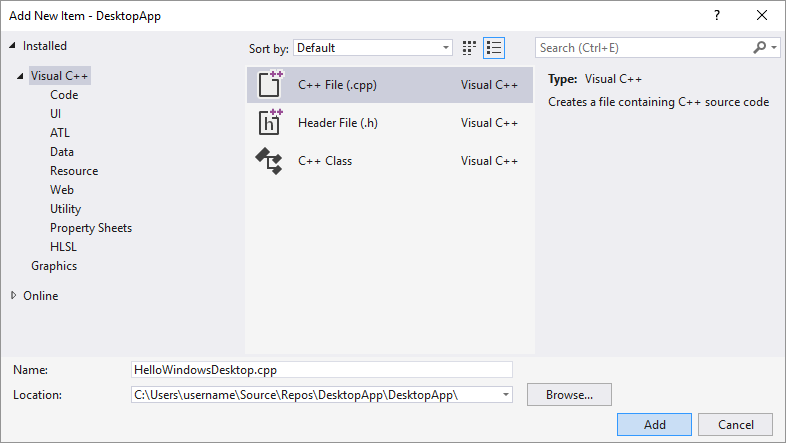
Теперь проект создается, и исходный файл открывается в редакторе.
Создание классического проекта Windows в Visual Studio 2017
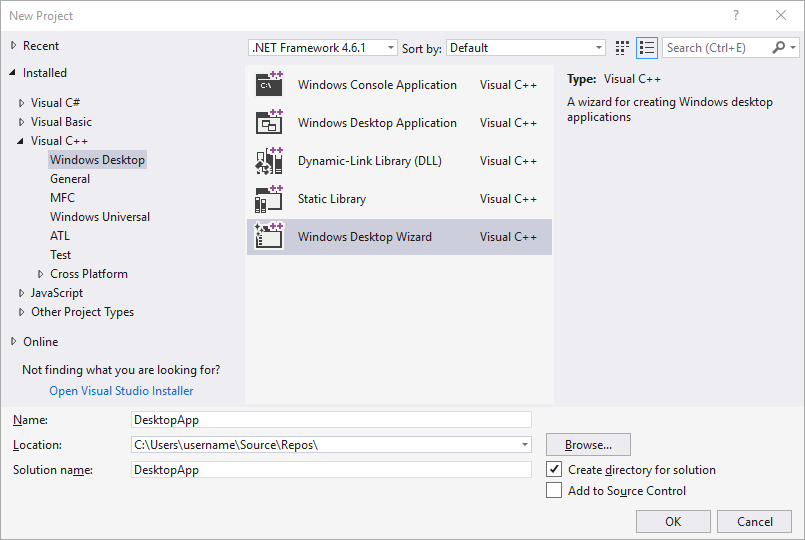
- В меню Файл выберите команду Создать, а затем пункт Проект.
- В диалоговом окне «Создать проект» в левой области разверните узел «Установленный>Visual C++«, а затем выберите «Рабочий стол Windows». В средней области выберите мастер рабочего стола Windows. В поле «Имя» введите имя проекта, например DesktopApp. Выберите OK.
- В диалоговом окне «Классический проект Windows» в разделе «Тип приложения» выберите приложение Windows (.exe). В поле Дополнительные параметрывыберите Пустой проект. Убедитесь, что предварительно скомпилированные заголовки не выбраны. Нажмите кнопку ОК, чтобы создать проект.
- В Обозреватель решений щелкните правой кнопкой мыши проект DesktopApp, выберите «Добавить» и выберите «Создать элемент«.
Анимация показывает правой кнопкой мыши имя проекта в Обозреватель решений, выбрав «Добавить» в появившемся меню, а затем выберите новый элемент.
Анимация показывает правой кнопкой мыши имя проекта в Обозреватель решений, выбрав «Добавить» в появившемся меню и выбрав «Создать элемент».
![Screenshot of the Add New Item dialog box in Visual Studio 2015 with Installed ></p>
</li>
<li>В диалоговом окне <strong>Добавление нового элемента</strong> выберите <strong>Файл C++ (.cpp)</strong>. <strong>В поле «Имя»</strong> введите имя файла, например <em>HelloWindowsDesktop.cpp</em>. Нажмите кнопку <strong>Добавить</strong>. Visual C plus plus selected and the C plus plus File option highlighted.» /></li>
</ol>
<p>Теперь проект создается, и исходный файл открывается в редакторе.</p>
<h3>Код</h3>
<p>Далее вы узнаете, как создать код для классического приложения Windows в Visual Studio.</p>
<h4>Где код запускается в классическом приложении Windows</h4>
<ol>
<li>Так же, как каждое приложение C и приложение C++ должны иметь main функцию в качестве отправной точки, каждое классическое приложение Windows должно иметь WinMain функцию. WinMain имеет следующий синтаксис:</li>
</ol>
<pre><code >int WINAPI WinMain( _In_ HINSTANCE hInstance, _In_opt_ HINSTANCE hPrevInstance, _In_ LPSTR lpCmdLine, _In_ int nCmdShow );</code> </pre>
<p>Сведения о параметрах и возвращаемых значениях этой функции см. в статье «Точка входа WinMain».</p>
<p>Примечание. Что такое все эти дополнительные слова, например WINAPI , или , или CALLBACK , или HINSTANCE _In_ ? Традиционный API Windows использует макросы typedefs и препроцессоров для абстрагирования некоторых сведений о типах и коде для конкретной платформы, таких как соглашения о вызовах, <strong>__declspec</strong> объявлениях и pragmas компилятора. В Visual Studio вы можете использовать функцию быстрого сведений IntelliSense, чтобы узнать, что определяют эти типдефы и макросы. Наведите указатель мыши на слово, интересующее вас, или выберите его и нажмите <strong>клавиши CTRL K, <strong>CTRL</strong>+<strong>+ I</strong></strong> для небольшого всплывающего окна, содержащего определение. Дополнительные сведения см. в разделе Using IntelliSense. Параметры и типы возвращаемых значений часто используют <em>заметки</em> SAL для перехвата ошибок программирования. Дополнительные сведения см. в статье «Использование заметок SAL для уменьшения дефектов кода C/C++».</p>
<pre>#include #include</pre>
<pre><code >LRESULT CALLBACK WndProc( _In_ HWND hWnd, _In_ UINT message, _In_ WPARAM wParam, _In_ LPARAM lParam );</code> </pre>
<h4>Добавление функций в функцию WinMain</h4>
<ol>
<li>WinMain В функции необходимо записать некоторые основные сведения о главном окне. Это можно сделать, заполнив структуру типа WNDCLASSEX . Структура содержит сведения о окне, таком как значок приложения, цвет фона окна, имя, отображаемое в строке заголовка, помимо прочего. Важно отметить, что он содержит указатель функции на процедуру окна, которая обрабатывает сообщения, которые Windows отправляет в приложение. В следующем примере показана типичная WNDCLASSEX структура:</li>
</ol>
<pre><code >WNDCLASSEX wcex; wcex.cbSize = sizeof(WNDCLASSEX); wcex.style = CS_HREDRAW | CS_VREDRAW; wcex.lpfnWndProc = WndProc; wcex.cbClsExtra = 0; wcex.cbWndExtra = 0; wcex.hInstance = hInstance; wcex.hIcon = LoadIcon(wcex.hInstance, IDI_APPLICATION); wcex.hCursor = LoadCursor(NULL, IDC_ARROW); wcex.hbrBackground = (HBRUSH)(COLOR_WINDOW+1); wcex.lpszMenuName = NULL; wcex.lpszClassName = szWindowClass; wcex.hIconSm = LoadIcon(wcex.hInstance, IDI_APPLICATION);</code> </pre>
<pre>if (!RegisterClassEx(&wcex))</pre>
<pre>static TCHAR szWindowClass[] = _T(](https://learn.microsoft.com/ru-ru/cpp/build/media/desktop-app-add-cpp-file-150.png?view=msvc-170)
// The parameters to ShowWindow explained: // hWnd: the value returned from CreateWindow // nCmdShow: the fourth parameter from WinMain ShowWindow(hWnd, nCmdShow); UpdateWindow(hWnd); MSG msg; while (GetMessage(&msg, NULL, 0, 0)) < TranslateMessage(&msg); DispatchMessage(&msg); >return (int) msg.wParam; Дополнительные сведения о структурах и функциях в цикле сообщений см. в разделе MSG , GetMessage TranslateMessage и DispatchMessage . Базовая WinMain функция, которая создает главное окно приложения и прослушивает сообщения, которые Windows отправляет приложение, будут выглядеть следующим образом:
int WINAPI WinMain(HINSTANCE hInstance, HINSTANCE hPrevInstance, LPSTR lpCmdLine, int nCmdShow) < WNDCLASSEX wcex; wcex.cbSize = sizeof(WNDCLASSEX); wcex.style = CS_HREDRAW | CS_VREDRAW; wcex.lpfnWndProc = WndProc; wcex.cbClsExtra = 0; wcex.cbWndExtra = 0; wcex.hInstance = hInstance; wcex.hIcon = LoadIcon(wcex.hInstance, IDI_APPLICATION); wcex.hCursor = LoadCursor(NULL, IDC_ARROW); wcex.hbrBackground = (HBRUSH)(COLOR_WINDOW+1); wcex.lpszMenuName = NULL; wcex.lpszClassName = szWindowClass; wcex.hIconSm = LoadIcon(wcex.hInstance, IDI_APPLICATION); if (!RegisterClassEx(&wcex)) < MessageBox(NULL, _T("Call to RegisterClassEx failed!"), _T("Windows Desktop Guided Tour"), NULL); return 1; >// Store instance handle in our global variable hInst = hInstance; // The parameters to CreateWindowEx explained: // WS_EX_OVERLAPPEDWINDOW : An optional extended window style. // szWindowClass: the name of the application // szTitle: the text that appears in the title bar // WS_OVERLAPPEDWINDOW: the type of window to create // CW_USEDEFAULT, CW_USEDEFAULT: initial position (x, y) // 500, 100: initial size (width, length) // NULL: the parent of this window // NULL: this application dows not have a menu bar // hInstance: the first parameter from WinMain // NULL: not used in this application HWND hWnd = CreateWindowEx( WS_EX_OVERLAPPEDWINDOW, szWindowClass, szTitle, WS_OVERLAPPEDWINDOW, CW_USEDEFAULT, CW_USEDEFAULT, 500, 100, NULL, NULL, hInstance, NULL ); if (!hWnd) < MessageBox(NULL, _T("Call to CreateWindow failed!"), _T("Windows Desktop Guided Tour"), NULL); return 1; >// The parameters to ShowWindow explained: // hWnd: the value returned from CreateWindow // nCmdShow: the fourth parameter from WinMain ShowWindow(hWnd, nCmdShow); UpdateWindow(hWnd); // Main message loop: MSG msg; while (GetMessage(&msg, NULL, 0, 0)) < TranslateMessage(&msg); DispatchMessage(&msg); >return (int) msg.wParam; > Обработка сообщений в WndProc функции
- Для обработки сообщений, получаемых приложением, вы реализуете инструкцию switch в WndProc функции. Важное сообщение для обработки . WM_PAINT Приложение получает WM_PAINT сообщение, когда необходимо обновить часть отображаемого окна. Событие может возникать, когда пользователь перемещает окно перед окном и снова перемещает его. Оно получает это сообщение при первом отображении окна, что дает возможность отображать пользовательский интерфейс приложения. Приложение узнает об этих событиях, когда Windows отправляет их. При первом отображении окна все его необходимо обновить. Чтобы обработать сообщение, сначала вызовите, а затем обработайте WM_PAINT BeginPaint всю логику для размещения текста, кнопок и других элементов управления в окне. Затем вызовите EndPaint . Для этого приложения код между BeginPaint() и отображается Hello, Windows desktop! в окне, созданном в WinMain() EndPaint() . В следующем коде TextOut функция отображает текст в указанном расположении в окне.
PAINTSTRUCT ps; HDC hdc; TCHAR greeting[] = _T("Hello, Windows desktop!"); switch (message) < case WM_PAINT: hdc = BeginPaint(hWnd, &ps); // Here your application is laid out. // For this introduction, we just print out "Hello, Windows desktop!" // in the top left corner. TextOut(hdc, 5, 5, greeting, _tcslen(greeting)); // End application-specific layout section. EndPaint(hWnd, &ps); break; >LRESULT CALLBACK WndProc(HWND hWnd, UINT message, WPARAM wParam, LPARAM lParam) < PAINTSTRUCT ps; HDC hdc; TCHAR greeting[] = _T("Hello, Windows desktop!"); switch (message) < case WM_PAINT: hdc = BeginPaint(hWnd, &ps); // Here your application is laid out. // For this introduction, we just print out "Hello, Windows desktop!" // in the top left corner. TextOut(hdc, 5, 5, greeting, _tcslen(greeting)); // End application specific layout section. EndPaint(hWnd, &ps); break; case WM_DESTROY: PostQuitMessage(0); break; default: return DefWindowProc(hWnd, message, wParam, lParam); break; >return 0; > Сборка кода
Как обещало, полный код рабочего приложения следует.
Сборка примера
- Удалите весь код в HelloWindowsDesktop.cpp в редакторе. Скопируйте этот пример кода и вставьте его в HelloWindowsDesktop.cpp:
// HelloWindowsDesktop.cpp // compile with: /D_UNICODE /DUNICODE /DWIN32 /D_WINDOWS /c #include #include #include #include // Global variables // The main window class name. static TCHAR szWindowClass[] = _T("DesktopApp"); // The string that appears in the application's title bar. static TCHAR szTitle[] = _T("Windows Desktop Guided Tour Application"); // Stored instance handle for use in Win32 API calls such as FindResource HINSTANCE hInst; // Forward declarations of functions included in this code module: LRESULT CALLBACK WndProc(HWND, UINT, WPARAM, LPARAM); int WINAPI WinMain( _In_ HINSTANCE hInstance, _In_opt_ HINSTANCE hPrevInstance, _In_ LPSTR lpCmdLine, _In_ int nCmdShow ) < WNDCLASSEX wcex; wcex.cbSize = sizeof(WNDCLASSEX); wcex.style = CS_HREDRAW | CS_VREDRAW; wcex.lpfnWndProc = WndProc; wcex.cbClsExtra = 0; wcex.cbWndExtra = 0; wcex.hInstance = hInstance; wcex.hIcon = LoadIcon(wcex.hInstance, IDI_APPLICATION); wcex.hCursor = LoadCursor(NULL, IDC_ARROW); wcex.hbrBackground = (HBRUSH)(COLOR_WINDOW+1); wcex.lpszMenuName = NULL; wcex.lpszClassName = szWindowClass; wcex.hIconSm = LoadIcon(wcex.hInstance, IDI_APPLICATION); if (!RegisterClassEx(&wcex)) < MessageBox(NULL, _T("Call to RegisterClassEx failed!"), _T("Windows Desktop Guided Tour"), NULL); return 1; >// Store instance handle in our global variable hInst = hInstance; // The parameters to CreateWindowEx explained: // WS_EX_OVERLAPPEDWINDOW : An optional extended window style. // szWindowClass: the name of the application // szTitle: the text that appears in the title bar // WS_OVERLAPPEDWINDOW: the type of window to create // CW_USEDEFAULT, CW_USEDEFAULT: initial position (x, y) // 500, 100: initial size (width, length) // NULL: the parent of this window // NULL: this application does not have a menu bar // hInstance: the first parameter from WinMain // NULL: not used in this application HWND hWnd = CreateWindowEx( WS_EX_OVERLAPPEDWINDOW, szWindowClass, szTitle, WS_OVERLAPPEDWINDOW, CW_USEDEFAULT, CW_USEDEFAULT, 500, 100, NULL, NULL, hInstance, NULL ); if (!hWnd) < MessageBox(NULL, _T("Call to CreateWindow failed!"), _T("Windows Desktop Guided Tour"), NULL); return 1; >// The parameters to ShowWindow explained: // hWnd: the value returned from CreateWindow // nCmdShow: the fourth parameter from WinMain ShowWindow(hWnd, nCmdShow); UpdateWindow(hWnd); // Main message loop: MSG msg; while (GetMessage(&msg, NULL, 0, 0)) < TranslateMessage(&msg); DispatchMessage(&msg); >return (int) msg.wParam; > // FUNCTION: WndProc(HWND, UINT, WPARAM, LPARAM) // // PURPOSE: Processes messages for the main window. // // WM_PAINT - Paint the main window // WM_DESTROY - post a quit message and return LRESULT CALLBACK WndProc(HWND hWnd, UINT message, WPARAM wParam, LPARAM lParam) < PAINTSTRUCT ps; HDC hdc; TCHAR greeting[] = _T("Hello, Windows desktop!"); switch (message) < case WM_PAINT: hdc = BeginPaint(hWnd, &ps); // Here your application is laid out. // For this introduction, we just print out "Hello, Windows desktop!" // in the top left corner. TextOut(hdc, 5, 5, greeting, _tcslen(greeting)); // End application-specific layout section. EndPaint(hWnd, &ps); break; case WM_DESTROY: PostQuitMessage(0); break; default: return DefWindowProc(hWnd, message, wParam, lParam); break; >return 0; > Анимация показывает нажатие кнопки «Сохранить все», а затем выберите «Сборка > Сборка решения» в главном меню.
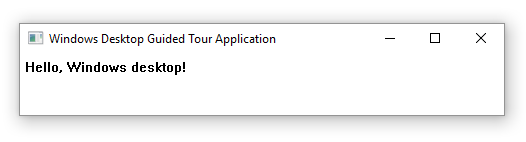
Поздравляем! Вы создали традиционное классическое приложение Windows.
Создаем EXE
Самоизоляция это отличное время приступить к тому, что требует много времени и сил. Поэтому я решил заняться тем, чем всегда хотел — написать свой компилятор.
Сейчас он способен собрать Hello World, но в этой статье я хочу рассказать не про парсинг и внутреннее устройство компилятора, а про такую важную часть как побайтовая сборка exe файла.
Начало
Хотите спойлер? Наша программа будет занимать 2048 байт.
Обычно работа с exe файлами заключается в изучении или модификации их структуры. Сами же исполняемые файлы при этом формируют компиляторы, и этот процесс кажется немного магическим для разработчиков.
Но сейчас мы с вами попробуем это исправить!
Для сборки нашей программы нам потребуется любой HEX редактор (лично я использовал HxD).
Для старта возьмем псевдокод:
Исходный код
func MessageBoxA(u32 handle, PChar text, PChar caption, u32 type) i32 ['user32.dll'] func ExitProcess(u32 code) ['kernel32.dll'] func main()
Первые две строки указывают на функции импортируемые из библиотек WinAPI. Функция MessageBoxA выводит диалоговое окно с нашим текстом, а ExitProcess сообщает системе о завершении программы.
Рассматривать отдельно функцию main нет смысла, так как в ней используются функции, описанные выше.
DOS Header
Для начала нам нужно сформировать корректный DOS Header, это заголовок для DOS программ и влиять на запуск exe под Windows не должен.
Более-менее важные поля я отметил, остальные заполнены нулями.
Стуктура IMAGE_DOS_HEADER
Struct IMAGE_DOS_HEADER < u16 e_magic // 0x5A4D "MZ" u16 e_cblp // 0x0080 128 u16 e_cp // 0x0001 1 u16 e_crlc u16 e_cparhdr // 0x0004 4 u16 e_minalloc // 0x0010 16 u16 e_maxalloc // 0xFFFF 65535 u16 e_ss u16 e_sp // 0x0140 320 u16 e_csum u16 e_ip u16 e_cs u16 e_lfarlc // 0x0040 64 u16 e_ovno u16[4] e_res u16 e_oemid u16 e_oeminfo u16[10] e_res2 u32 e_lfanew // 0x0080 128 >Самое главное, что этот заголовок содержит поле e_magic означающее, что это исполняемый файл, и e_lfanew — указывающее на смещение PE-заголовка от начала файла (в нашем файле это смещение равно 0x80 = 128 байт).
Отлично, теперь, когда нам известна структура заголовка DOS Header запишем ее в наш файл.
(1) RAW DOS Header (Offset 0x00000000)
4D 5A 80 00 01 00 00 00 04 00 10 00 FF FF 00 00 40 01 00 00 00 00 00 00 40 00 00 00 00 00 00 00 00 00 00 00 00 00 00 00 00 00 00 00 00 00 00 00 00 00 00 00 00 00 00 00 00 00 00 00 80 00 00 00 
Сначала я использовал левую колонку как на скриншоте для указания смещения внутри файла, но тогда неудобно копировать исходный текст, приходится обрезать каждую строку.
Поэтому для удобства в первой скобке каждого блока указан порядок добавления в файл, а в последней смещение в файле (Offset) по которому должен располагаться данный блок.
Например, первый блок мы вставляем по смещению 0x00000000, и он займет 64 байта (0x40 в 16-ричной системе), следующий блок мы будем вставлять уже по этому смещению 0x00000040 и т.д.
Готово, первые 64 байта записали. Теперь нужно добавить еще 64, это так называемый DOS Stub (Заглушка). Во время запуска из-под DOS, она должна уведомить пользователя что программа не предназначена для работы в этом режиме.
Но в целом, это маленькая программа под DOS которая выводит строку и выходит из программы.
Запишем наш Stub в файл и рассмотрим его детальнее.
(2) RAW DOS Stub (Offset 0x00000040)
0E 1F BA 0E 00 B4 09 CD 21 B8 01 4C CD 21 54 68 69 73 20 70 72 6F 67 72 61 6D 20 63 61 6E 6E 6F 74 20 62 65 20 72 75 6E 20 69 6E 20 44 4F 53 20 6D 6F 64 65 2E 0D 0A 24 00 00 00 00 00 00 00 00 
А теперь этот же код, но уже в дизассемблированном виде
Asm DOS Stub
0000 push cs ; Запоминаем Code Segment(CS) (где мы находимся в памяти) 0001 pop ds ; Указываем что Data Segment(DS) = CS 0002 mov dx, 0x0E ; Указываем адрес начала строки DS+DX, которая будет выводиться до символа $(Конец строки) 0005 mov ah, 0x09 ; Номер инструкции (Вывод строки) 0007 int 0x21 ; Вызов системного прерывания 0x21 0009 mov ax, 0x4C01 ; Номер инструкции 0x4C (Выход из программы) ; Код выхода из программы 0x01 (Неудача) 000c int 0x21 ; Вызов системного прерывания 0x21 000e "This program cannot be run in DOS mode.\x0D\x0A$" ; Выводимая строка Это работает так: сначала заглушка выводит строку о том, что программа не может быть запущена, а затем выходит из программы с кодом 1. Что отличается от нормального завершения (Код 0).
Код заглушки может немного отличатся (от компилятора к компилятору) я сравнивал gcc и delphi, но общий смысл одинаковый.
А еще забавно, что строка заглушки заканчивается как \x0D\x0D\x0A$. Скорее всего причина такого поведения в том, что c++ по умолчанию открывает файл в текстовом режиме. В результате символ \x0A заменяется на последовательность \x0D\x0A. В результате получаем 3 байта: 2 байта возврата каретки Carriage Return (0x0D) что бессмысленно, и 1 на перевод строки Line Feed (0x0A). В бинарном режиме записи (std::ios::binary) такой подмены не происходит.
Для проверки корректности записи значений я буду использовать Far с плагином ImpEx:

NT Header
Спустя 128 (0x80) байт мы добрались до NT заголовка (IMAGE_NT_HEADERS64), который содержит в себе и PE заголовок (IMAGE_OPTIONAL_HEADER64). Несмотря на название IMAGE_OPTIONAL_HEADER64 является обязательным, но различным для архитектур x64 и x86.
Структура IMAGE_NT_HEADERS64
Struct IMAGE_NT_HEADERS64 < u32 Signature // 0x4550 "PE" Struct IMAGE_FILE_HEADER < u16 Machine // 0x8664 архитектура x86-64 u16 NumberOfSections // 0x03 Количество секций в файле u32 TimeDateStamp // Дата создания файла u32 PointerToSymbolTable u32 NumberOfSymbols u16 SizeOfOptionalHeader // Размер IMAGE_OPTIONAL_HEADER64 (Ниже) u16 Characteristics // 0x2F >Struct IMAGE_OPTIONAL_HEADER64 < u16 Magic // 0x020B Указывает что наш заголовок для PE64 u8 MajorLinkerVersion u8 MinorLinkerVersion u32 SizeOfCode u32 SizeOfInitializedData u32 SizeOfUninitializedData u32 AddressOfEntryPoint // 0x1000 u32 BaseOfCode // 0x1000 u64 ImageBase // 0x400000 u32 SectionAlignment // 0x1000 (4096 байт) u32 FileAlignment // 0x200 u16 MajorOperatingSystemVersion // 0x05 Windows XP u16 MinorOperatingSystemVersion // 0x02 Windows XP u16 MajorImageVersion u16 MinorImageVersion u16 MajorSubsystemVersion // 0x05 Windows XP u16 MinorSubsystemVersion // 0x02 Windows XP u32 Win32VersionValue u32 SizeOfImage // 0x4000 u32 SizeOfHeaders // 0x200 (512 байт) u32 CheckSum u16 Subsystem // 0x02 (GUI) или 0x03 (Console) u16 DllCharacteristics u64 SizeOfStackReserve // 0x100000 u64 SizeOfStackCommit // 0x1000 u64 SizeOfHeapReserve // 0x100000 u64 SizeOfHeapCommit // 0x1000 u32 LoaderFlags u32 NumberOfRvaAndSizes // 0x16 Struct IMAGE_DATA_DIRECTORY [16] < u32 VirtualAddress u32 Size >> > Разберемся что хранится в этой структуре:
Описание IMAGE_NT_HEADERS64
Signature — Указывает на начало структуры PE заголовка
Далее идет заголовок IMAGE_FILE_HEADER общий для архитектур x86 и x64.
Machine — Указывает для какой архитектуры предназначен код в нашем случае для x64
NumberOfSections — Количество секции в файле (О секциях чуть ниже)
TimeDateStamp — Дата создания файла
SizeOfOptionalHeader — Указывает размер следующего заголовка IMAGE_OPTIONAL_HEADER64, ведь он может быть заголовком IMAGE_OPTIONAL_HEADER32.
Characteristics — Здесь мы указываем некоторые атрибуты нашего приложения, например, что оно является исполняемым (EXECUTABLE_IMAGE) и может работать более чем с 2 Гб RAM (LARGE_ADDRESS_AWARE), а также что некоторая информация была удалена (на самом деле даже не была добавлена) в файл (RELOCS_STRIPPED | LINE_NUMS_STRIPPED | LOCAL_SYMS_STRIPPED).
SizeOfCode — Размер исполняемого кода в байтах (секция .text)
SizeOfInitializedData — Размер инициализированных данных (секция .rodata)
SizeOfUninitializedData — Размер не инициализированных данных (секция .bss)
BaseOfCode — указывает на начало секции кода блок
SectionAlignment — Размер по которому нужно выровнять секции в памяти
FileAlignment — Размер по которому нужно выровнять секции внутри файла
SizeOfImage — Размер всех секций программы
SizeOfHeaders — Размер всех заголовков вместе (IMAGE_DOS_HEADER, DOS Stub, IMAGE_NT_HEADERS64, IMAGE_SECTION_HEADER[IMAGE_FILE_HEADER.NumberOfSections]) выровненный по FileAlignment
Subsystem — Указывает тип нашей программы GUI или Console
MajorOperatingSystemVersion, MinorOperatingSystemVersion, MajorSubsystemVersion, MinorSubsystemVersion — Говорят о том на какой системе можно запускать данный exe, и что он может поддерживать. В нашем случае мы берем значение 5.2 от Windows XP (x64).
SizeOfStackReserve — Указывает сколько приложению нужно зарезервировать памяти под стек. Этот параметр по умолчанию составляет 1 Мб, максимально можно указать 1Гб. Вроде как умные программы на Rust умеют считать необходимый размер стека, в отличии от программ на C++ где этот размер нужно править вручную.
SizeOfStackCommit — Размер по умолчанию составляет 4 Кб. Как должен работать данный параметр пока не разобрался.
SizeOfHeapReserve — Указывает сколько резервировать памяти под кучу. Равен 1 Мб по умолчанию.
SizeOfHeapCommit — Размер по умолчанию равен 4 Кб. Подозреваю что работает аналогично SizeOfStackCommit, то есть пока неизвестно как.
IMAGE_DATA_DIRECTORY — массив записей о каталогах. В теории его можно уменьшить, сэкономив пару байт, но вроде как все описывают все 16 полей даже если они не нужны. А теперь чуть подробнее.
У каждого каталога есть свой номер, который описывает, где хранится его содержимое. Пример:
Export(0) — Содержит ссылку на сегмент который хранит экспортируемые функции. Для нас это было бы актуально если бы мы создавали DLL. Как это примерно должно работать можно посмотреть на примере следующего каталога.
Import(1) — Этот каталог указывает на сегмент с импортируемыми функциями из других DLL. В нашем случае значения VirtualAddress = 0x3000 и Size = 0xB8. Это единственный каталог, который мы опишем.
Resource(2) — Каталог с ресурсами программы (Изображения, Текст, Файлы и т.д.)
Значения других каталогов можно посмотреть в документации.
Теперь, когда мы посмотрели из чего состоит NT-заголовок, запишем и его в файл по аналогии с остальными по адресу 0x80.
(3) RAW NT-Header (Offset 0x00000080)
50 45 00 00 64 86 03 00 F4 70 E8 5E 00 00 00 00 00 00 00 00 F0 00 2F 00 0B 02 00 00 3D 00 00 00 13 00 00 00 00 00 00 00 00 10 00 00 00 10 00 00 00 00 40 00 00 00 00 00 00 10 00 00 00 02 00 00 05 00 02 00 00 00 00 00 05 00 02 00 00 00 00 00 00 40 00 00 00 02 00 00 00 00 00 00 02 00 00 00 00 00 10 00 00 00 00 00 00 10 00 00 00 00 00 00 00 00 10 00 00 00 00 00 00 10 00 00 00 00 00 00 00 00 00 00 10 00 00 00 00 00 00 00 00 00 00 00 00 30 00 00 B8 00 00 00 00 00 00 00 00 00 00 00 00 00 00 00 00 00 00 00 00 00 00 00 00 00 00 00 00 00 00 00 00 00 00 00 00 00 00 00 00 00 00 00 00 00 00 00 00 00 00 00 00 00 00 00 00 00 00 00 00 00 00 00 00 00 00 00 00 00 00 00 00 00 00 00 00 00 00 00 00 00 00 00 00 00 00 00 00 00 00 00 00 00 00 00 00 00 00 00 00 00 00 00 00 00 00 00 00 00 00 00 00 00 00 00 В результате получаем вот такой вид IMAGE_FILE_HEADER, IMAGE_OPTIONAL_HEADER64 и IMAGE_DATA_DIRECTORY заголовков:

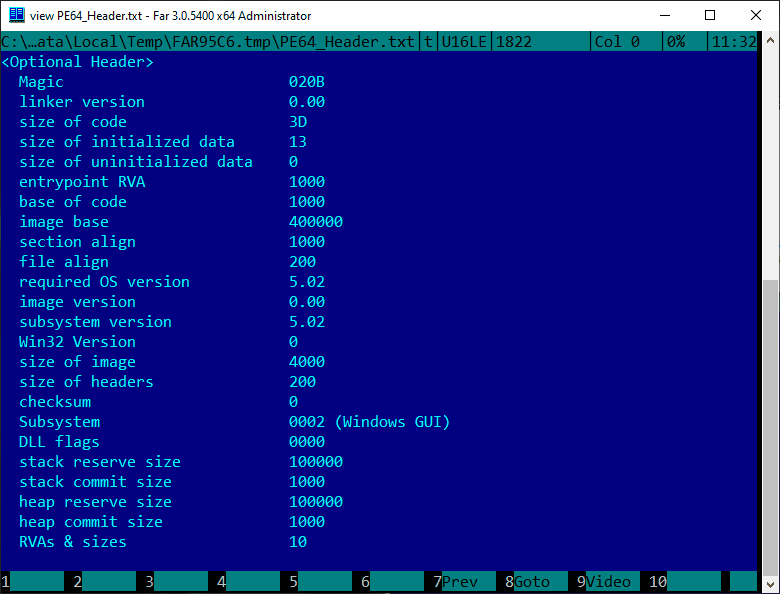

Далее описываем все секции нашего приложения согласно структуре IMAGE_SECTION_HEADER
Структура IMAGE_SECTION_HEADER
Struct IMAGE_SECTION_HEADER
Описание IMAGE_SECTION_HEADER
Name — имя секции из 8 байт, может быть любым
VirtualSize — сколько байт копировать из файла в память
VirtualAddress — адрес секции в памяти выровненный по SectionAlignment
SizeOfRawData — размер сырых данных выровненных по FileAlignment
PointerToRawData — адрес секции в файле выровненный по FileAlignment
Characteristics — Указывает какие данные хранит секция (Код, инициализированные или нет данные, для чтения, для записи, для исполнения и др.)
В нашем случае у нaс будет 3 секции.
Почему Virtual Address (VA) начинается с 1000, а не с нуля я не знаю, но так делают все компиляторы, которые я рассматривал. В результате 1000 + 3 секции * 1000 (SectionAlignment) = 4000 что мы и записали в SizeOfImage. Это полный размер нашей программы в виртуальной памяти. Вероятно, используется для выделения места под программу в памяти.
Name | RAW Addr | RAW Size | VA | VA Size | Attr --------+---------------+---------------+-------+---------+-------- .text | 200 | 200 | 1000 | 3D | CER .rdata | 400 | 200 | 2000 | 13 | I R .idata | 600 | 200 | 3000 | B8 | I R
I — Initialized data, инициализированные данные
U — Uninitialized data, не инициализированные данные
C — Code, содержит исполняемый код
E — Execute, позволяет исполнять код
R — Read, позволяет читать данные из секции
W — Write, позволяет записывать данные в секцию
.text (.code) — хранит в себе исполняемый код (саму программу), атрибуты CE
.rdata (.rodata) — хранит в себе данные только для чтения, например константы, строки и т.п., атрибуты IR
.data — хранит данные которые можно читать и записывать, такие как статические или глобальные переменные. Атрибуты IRW
.bss — хранит не инициализированные данные, такие как статические или глобальные переменные. Кроме того, данная секция обычно имеет нулевой RAW размер и ненулевой VA Size, благодаря чему не занимает места в файле. Атрибуты URW
.idata — секция содержащая в себе импортируемые из других библиотек функции. Атрибуты IR
Важный момент, секции должны следовать друг за другом. При чем как в файле, так и в памяти. По крайней мере когда я менял их порядок произвольно программа переставала запускаться.
Теперь, когда нам известно какие секции будет содержать наша программа запишем их в наш файл. Тут смещение оканчивается на 8 и запись будет начинаться с середины файла.
(4) RAW Sections (Offset 0x00000188)
2E 74 65 78 74 00 00 00 3D 00 00 00 00 10 00 00 00 02 00 00 00 02 00 00 00 00 00 00 00 00 00 00 00 00 00 00 20 00 00 60 2E 72 64 61 74 61 00 00 13 00 00 00 00 20 00 00 00 02 00 00 00 04 00 00 00 00 00 00 00 00 00 00 00 00 00 00 40 00 00 40 2E 69 64 61 74 61 00 00 B8 00 00 00 00 30 00 00 00 02 00 00 00 06 00 00 00 00 00 00 00 00 00 00 00 00 00 00 40 00 00 40

Следующий адрес для записи будет 00000200 что соответствует полю SizeOfHeaders PE-Заголовка. Если бы мы добавили еще одну секцию, а это плюс 40 байт, то наши заголовки не уложились бы в 512 (0x200) байт и пришлось бы использовать уже 512+40 = 552 байта выровненные по FileAlignment, то есть 1024 (0x400) байта. А все что останется от 0x228 (552) до адреса 0x400 нужно чем-то заполнить, лучше конечно нулями.
Взглянем как выглядит блок секций в Far:
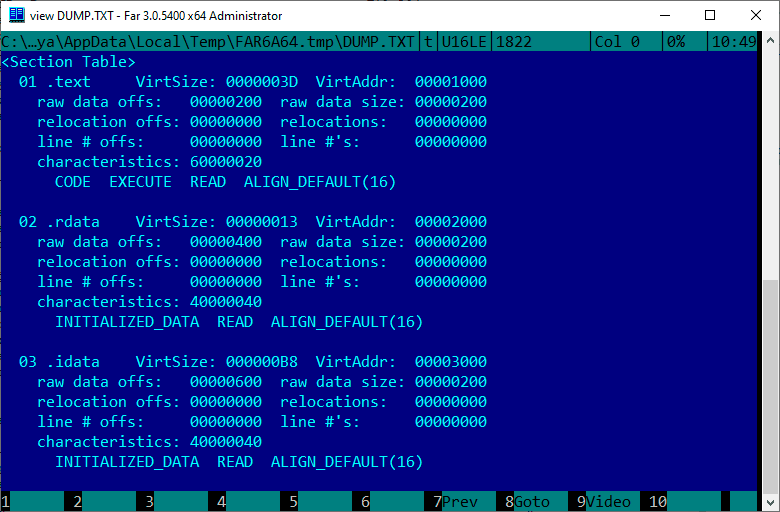
Далее мы запишем в наш файл сами секции, но тут есть один нюанс.
Как вы могли заметить на примере SizeOfHeaders, мы не можем просто записать заголовок и перейти к записи следующего раздела. Так как что бы записать заголовок мы должны знать сколько займут все заголовки вместе. В результате нам нужно либо посчитать заранее сколько понадобиться места, либо записать пустые (нулевые) значения, а после записи всех заголовков вернуться и записать уже их реальный размер.
Поэтому программы компилируются в несколько проходов. Например секция .rdata идет после секции .text, при этом мы не можем узнать виртуальный адрес переменной в .rdata, ведь если секция .text разрастется больше чем на 0x1000 (SectionAlignment) байт, она займет адреса 0x2000 диапазона. И соответственно секция .rdata будет находиться уже не в адресе 0x2000, а в адресе 0x3000. И нам будет необходимо вернуться и пересчитать адреса всех переменных в секции .text которая идет перед .rdata.
Но в данном случае я уже все рассчитал, поэтому будем сразу записывать блоки кода.
Секция .text
Asm segment .text
0000 push rbp 0001 mov rbp, rsp 0004 sub rsp, 0x20 0008 mov rcx, 0x0 000F mov rdx, 0x402000 0016 mov r8, 0x40200D 001D mov r9, 0x40 0024 call QWORD PTR [rip + 0x203E] 002A mov rcx, 0x0 0031 call QWORD PTR [rip + 0x2061] 0037 add rsp, 0x20 003B pop rbp 003C ret Конкретно для этой программы первые 3 строки, ровно, как и 3 последние не обязательны.
Последние 3 даже не будут исполнены, так как выход из программы произойдет еще на второй функции call.
Но скажем так, если бы это была не функция main, а подфункция следовало бы сделать именно так.
А вот первые 3 в данном случае хоть и не обязательны, но желательны. Например, если бы мы использовали не MessageBoxA, а printf то без этих строк получили бы ошибку.
Согласно соглашению о вызовах для 64-разрядных систем MSDN, первые 4 параметра передаются в регистрах RCX, RDX, R8, R9. Если они туда помещаются и не являются, например числом с плавающей точкой. А остальные передаются через стек.
По идее если мы передаем 2 аргумента функции, то должны передать их через регистры и зарезервировать под них два места в стеке, что бы при необходимости функция могла скинуть регистры в стек. Так же мы не должны рассчитывать, что нам вернут эти регистры в исходном состоянии.
Так вот проблема функции printf заключается в том, что, если мы передаем ей всего 1 аргумент, она все равно перезапишет все 4 места в стеке, хотя вроде бы должна перезаписать только одно, по количеству аргументов.
Поэтому если не хотите, чтобы программа себя странно вела, всегда резервируйте как минимум 8 байт * 4 аргумента = 32(0x20) байт, если передаете функции хотя бы 1 аргумент.
Рассмотрим блок кода с вызовами функций
MessageBoxA(0, 'Hello World!', 'MyApp', 64) ExitProcess(0) Сначала мы передаем наши аргументы:
rcx = 0
rdx = абсолютный адрес строки в памяти ImageBase + Sections[«.rdata»].VirtualAddress + Смещение строки от начала секции, строка читается до нулевого байта
r8 = аналогично предыдущему
r9 = 64(0x40) MB_ICONINFORMATION, значок информации
А далее идет вызов функции MessageBoxA, с которым не все так просто. Дело в том, что компиляторы стараются использовать как можно более короткие команды. Чем меньше размер команды, тем больше таких команд влезет в кэш процессора, соответственно, будет меньше промахов кэша, подзагрузок и выше скорость работы программы. Для более подробной информации по командам и внутренней работе процессора можно обратиться к документации Intel 64 and IA-32 Architectures Software Developer’s Manuals.
Мы могли бы вызвать функцию по полному адресу, но это заняло бы как минимум (1 опкод + 8 адрес = 9 байт), а с относительным адресом команда call занимает всего 6 байт.
Давайте взглянем на эту магию поближе: rip + 0x203E, это ни что иное, как вызов функции по адресу, указанному нашим смещением.
Я подсмотрел немного вперед и узнал адреса нужных нам смещений. Для MessageBoxA это 0x3068, а для ExitProcess это 0x3098.
Пора превратить магию в науку. Каждый раз, когда опкод попадает в процессор, он высчитывает его длину и прибавляет к текущему адресу инструкции (RIP). Поэтому, когда мы используем RIP внутри инструкции, этот адрес указывает на конец текущей инструкции / начало следующей.
Для первого call смещение будет указывать на конец команды call это 002A не забываем что в памяти этот адрес будет по смещению Sections[«.text»].VirtualAddress, т.е. 0x1000. Следовательно, RIP для нашего call будет равен 102A. Нужный нам адрес для MessageBoxA находится по адресу 0x3068. Считаем 0x3068 — 0x102A = 0x203E. Для второго адреса все аналогично 0x1000 + 0x0037 = 0x1037, 0x3098 — 0x1037 = 0x2061.
Именно эти смещения мы и видели в командах ассемблера.
0024 call QWORD PTR [rip + 0x203E] 002A mov rcx, 0x0 0031 call QWORD PTR [rip + 0x2061] 0037 add rsp, 0x20 Запишем в наш файл секцию .text, дополнив нулями до адреса 0x400:
(5) RAW .text section (Offset 0x00000200-0x00000400)
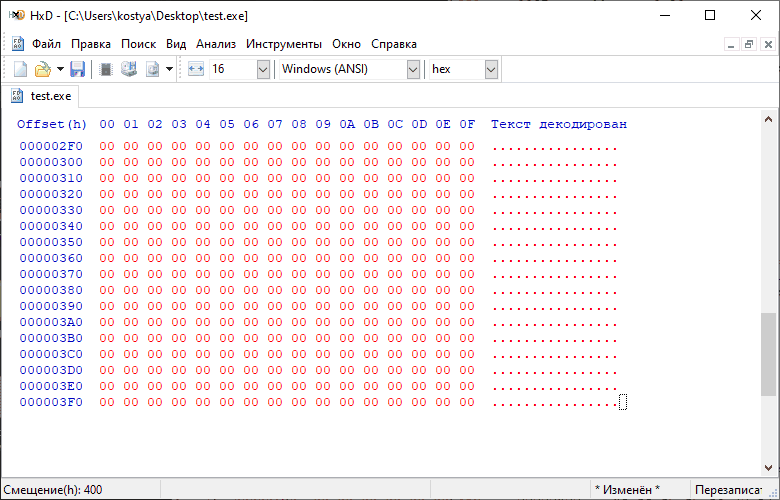
55 48 89 E5 48 83 EC 20 48 C7 C1 00 00 00 00 48 C7 C2 00 20 40 00 49 C7 C0 0D 20 40 00 49 C7 C1 40 00 00 00 FF 15 3E 20 00 00 48 C7 C1 00 00 00 00 FF 15 61 20 00 00 48 83 C4 20 5D C3 00 00 00 . 00 00 00 00 00 00 00 00 00 00 00 00 00 00 00 00 Хочется отметить что всего лишь 4 строки реального кода содержат весь наш код на ассемблере. А все остальное нули что бы набрать FileAlignment. Последней строкой заполненной нулями будет 0x000003F0, после идет 0x00000400, но это будет уже следующий блок. Итого в файле уже 1024 байта, наша программа весит уже целый Килобайт! Осталось совсем немного и ее можно будет запустить.
Секция .rdata
Это, пожалуй, самая простая секция. Мы просто положим сюда две строки добив нулями до 512 байт.
0400 "Hello World!\0" 040D "MyApp\0" (6) RAW .rdata section (Offset 0x00000400-0x00000600)
48 65 6C 6C 6F 20 57 6F 72 6C 64 21 00 4D 79 41 70 70 00 00 00 00 00 00 00 00 00 00 00 00 00 00 . 00 00 00 00 00 00 00 00 00 00 00 00 00 00 00 00 Секция .idata
Ну вот осталась последняя секция, которая описывает импортируемые функции из библиотек.
Первое что нас ждет новая структура IMAGE_IMPORT_DESCRIPTOR
Структура IMAGE_IMPORT_DESCRIPTOR
Struct IMAGE_IMPORT_DESCRIPTOR
Описание IMAGE_IMPORT_DESCRIPTOR
OriginalFirstThunk — Адрес указывает на список имен импортируемых функций, он же Import Name Table (INT)
Name — Адрес, указывающий на название библиотеки
FirstThunk — Адрес указывает на список адресов импортируемых функций, он же Import Address Table (IAT)
Для начала нам нужно добавить 2 импортируемых библиотеки. Напомним:
func MessageBoxA(u32 handle, PChar text, PChar caption, u32 type) i32 ['user32.dll'] func ExitProcess(u32 code) ['kernel32.dll'] (7) RAW IMAGE_IMPORT_DESCRIPTOR (Offset 0x00000600)
58 30 00 00 00 00 00 00 00 00 00 00 3C 30 00 00 68 30 00 00 88 30 00 00 00 00 00 00 00 00 00 00 48 30 00 00 98 30 00 00 00 00 00 00 00 00 00 00 00 00 00 00 00 00 00 00 00 00 00 00 У нас используется 2 библиотеки, а что бы сказать что мы закончили их перечислять. Последняя структура заполняется нулями.
INT | Time | Forward | Name | IAT --------+--------+----------+--------+-------- 0x3058 | 0x0 | 0x0 | 0x303C | 0x3068 0x3088 | 0x0 | 0x0 | 0x3048 | 0x3098 0x0000 | 0x0 | 0x0 | 0x0000 | 0x0000
Теперь добавим имена самих библиотек:
Имена библиотек
063С "user32.dll\0" 0648 "kernel32.dll\0" (8) RAW имена библиотек (Offset 0x0000063С)
75 73 65 72 33 32 2E 64 6C 6C 00 00 6B 65 72 6E 65 6C 33 32 2E 64 6C 6C 00 00 00 00
Далее опишем библиотеку user32:
(9) RAW user32.dll (Offset 0x00000658)
78 30 00 00 00 00 00 00 00 00 00 00 00 00 00 00 78 30 00 00 00 00 00 00 00 00 00 00 00 00 00 00 00 00 4D 65 73 73 61 67 65 42 6F 78 41 00 00 00
Поле Name первой библиотеки указывает на 0x303C если мы посмотрим чуть выше, то увидим что по адресу 0x063C находится библиотека «user32.dll\0».
Подсказка, вспомните что секция .idata соответствует смещению в файле 0x0600, а в памяти 0x3000. Для первой библиотеки INT равен 3058, значит в файле это будет смещение 0x0658. По этому адресу видим запись 0x3078 и вторую нулевую. Означающую конец списка. 3078 ссылается на 0x0678 это RAW-строка
«00 00 4D 65 73 73 61 67 65 42 6F 78 41 00 00 00»
Первые 2 байта нас не интересуют и равны нулю. А вот дальше идет строка с названием функции, заканчивающаяся нулем. То есть мы можем представить её как «\0\0MessageBoxA\0».
При этом IAT ссылается на аналогичную таблице IAT структуру, но только в нее при запуске программы будут загружены адреса функций. Например, для первой записи 0x3068 в памяти будет значение отличное от значения 0x0668 в файле. Там будет адрес функции MessageBoxA загруженный системой к которому мы и будем обращаться через вызов call в коде программы.
И последний кусочек пазла, библиотека kernel32. И не забываем добить нулями до SectionAlignment.
(10) RAW kernel32.dll (Offset 0x00000688-0x00000800)
A8 30 00 00 00 00 00 00 00 00 00 00 00 00 00 00 A8 30 00 00 00 00 00 00 00 00 00 00 00 00 00 00 00 00 45 78 69 74 50 72 6F 63 65 73 73 00 00 00 00 00 00 00 00 00 00 00 . 00 00 00 00 00 00 00 00 00 00 00 00 00 00 00 00

Проверяем что Far смог корректно определить какие функции мы импортировали:
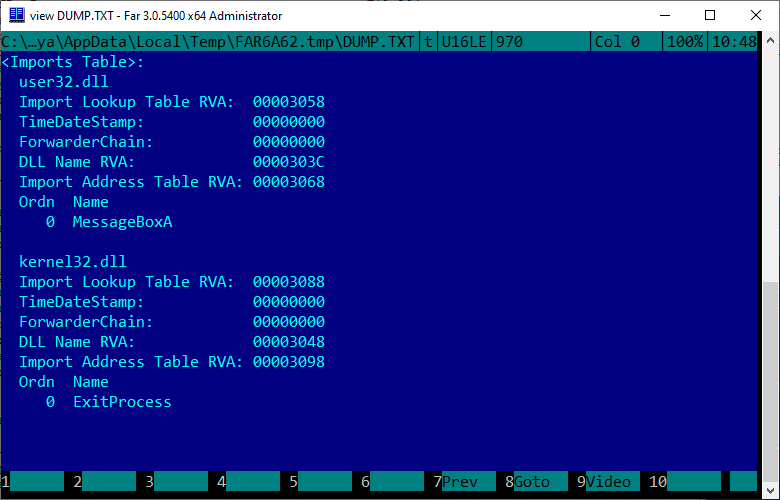
Отлично! Все нормально определилось, значит теперь наш файл готов к запуску.
Барабанная дробь…
Финал

Поздравляю, мы справились!
Файл занимает 2 Кб = Заголовки 512 байт + 3 секции по 512 байт.
Число 512(0x200) ни что иное, как FileAlignment, который мы указали в заголовке нашей программы.
Дополнительно:
Если хочется вникнуть чуть глубже, можно заменить надпись «Hello World!» на что-нибудь другое, только не забудьте изменить адрес строки в коде программы (секция .text). Адрес в памяти 0x00402000, но в файле будет обратный порядок байт 00 20 40 00.
Или квест чуть сложнее. Добавить в код вызов ещё одного MessageBox. Для этого придется скопировать предыдущий вызов, и пересчитать в нем относительный адрес (0x3068 — RIP).
Заключение
Статья получилась достаточно скомканной, ей бы, конечно, состоять из 3 отдельных частей: Заголовки, Программа, Таблица импорта.
Если кто-то собрал свой exe значит мой труд был не напрасен.
Думаю в скором времени создать ELF файл похожим образом, интересна ли будет такая статья?)
- Intel 64 and IA-32 Architectures Software Developer’s Manuals
Руководство по командам и архитектуре процессора. - PE (Portable Executable): На странных берегах
Отличная статья о структуре exe файлов. - Хранилище документации Майкрософт
Тут можно найти любую информацию по заголовкам, структурам, типам и их описание
Как создать приложение (exe) на языке C#

Доброго времени суток! Возник вопрос- как создать .exe по средствам Microsoft Visual Studio 2010? язык C#. Долго гуглил но так ничего и не нагуглил скорее всего я неправильно формулирую запрос((( подскажите пожалуйста как сгоздать или как сформулировать запрос для поисковика!
Лучшие ответы ( 1 )
94731 / 64177 / 26122
Регистрация: 12.04.2006
Сообщений: 116,782
Ответы с готовыми решениями:
Как создать независимое приложение и собрать все рабочие файлы в один exe
Уважаемые, кто знает — подскажите! Как создать независимое приложение и собрать все рабочие файлы в.
На каком языке создать файл *.exe для работы с Интернетом??
Хочу написать приложение *.exe которое берёт и обрабатывает данные с моего сайта и базы данных.

Не получается кодом создать графическое приложение на языке С#
Мне, для выполнения лабы по программированию, нужно с помощью кода (а не визуального.
на каком языке (технологии) создать онлайн приложение?
всем привет, хочу создать онлайн веб приложение; у меня немалый опыт в создании проектов на.
1183 / 805 / 10
Регистрация: 30.08.2010
Сообщений: 2,686
после компиляции создается сборка (*.ехе) в папке bin вашего проекта.
Vault dweller
Регистрация: 05.03.2011
Сообщений: 327
Сообщение было отмечено NickoTin как решение
Решение
Во-первых:
Visual Studio не содержит ни каких компиляторов, это среда разработки.
Компилятор у вас лежит в папке с фреймворком, но студия с ним работает норм.
По теме:
Cоздаете новый проект на языке C#, пишите код и жмете F5.
.exe будет лежать в каталоге [ваши_документы]/Visual Studio 2010/Projects/[название_солюшена]/[название_проекта]/bin/[Debug] или [Release]
Регистрация: 25.12.2010
Сообщений: 12
 Сообщение от SoldovskijBB
Во-первых:
Visual Studio не содержит ни каких компиляторов, это среда разработки.
Компилятор у вас лежит в папке с фреймворком, но студия с ним работает норм.
По теме:
Cоздаете новый проект на языке C#, пишите код и жмете F5.
.exe будет лежать в каталоге [ваши_документы]/Visual Studio 2010/Projects/[название_солюшена]/[название_проекта]/bin/[Debug] или [Release]
т.е мне нужно искать exe во время того как он будет скомпелирован или после одной компиляции он там и останется навсегда? =)
6046 / 3455 / 335
Регистрация: 14.06.2009
Сообщений: 8,136
Записей в блоге: 2
Сообщение от saymanrus
останется навсегда?
1183 / 805 / 10
Регистрация: 30.08.2010
Сообщений: 2,686
Visual Studio не содержит ни каких компиляторов
так кто спорит?
Vault dweller
Регистрация: 05.03.2011
Сообщений: 327
Сообщение от TRilonX
так кто спорит?
Никто, это было уточнение
Регистрация: 25.12.2010
Сообщений: 12
компиляторов нет. так а как же он компелирует?
6046 / 3455 / 335
Регистрация: 14.06.2009
Сообщений: 8,136
Записей в блоге: 2
Сообщение от saymanrus
компиляторов нет. так а как же он компелирует?
ответ уже был
Сообщение от saymanrus
Компилятор у вас лежит в папке с фреймворком, но студия с ним работает
Vault dweller
Регистрация: 05.03.2011
Сообщений: 327
Компилятор у вас лежит в папке с фреймворком(С:\Windows\Microsoft.NET\Framework\[version]\csc.exe), но студия с ним работать умеет. Она обращается к нему, когда вы нажимаете F5.
Регистрация: 25.12.2010
Сообщений: 12
Дошло) спасибо
Vault dweller
Регистрация: 05.03.2011
Сообщений: 327
На здоровье. Обращайтесь, если что.
Регистрация: 17.05.2013
Сообщений: 15
В Visual C# 2010 Express режим Release так включается:
Сервис — Параметры — Общие — Показывать дополнительные конфигурации построения (поставить галочку).
Login-et, спасибо за ответ!
Очень вовремя, а главное — в тему! 🙂
| Меню пользователя @ kolorotur |
87844 / 49110 / 22898
Регистрация: 17.06.2006
Сообщений: 92,604
Создать проект в среде Eclipse, в который поместить консольное приложение на языке Java
Среди элементов массива найти индексы всех таких, которые могут быть получены суммированием трех.
Создать шуточную программу, которая при вводе имени на русском языке выдаст, как оно звучит на японском языке
Такая задача была сегодня на программировании. Создать шуточную программу, которая при вводе имени.
Как узнать на каком языке программирования написано приложение!
Добрый день! Помогите узнать на каком языке написана программа. Информацию по этой теме я уже.
Как скомпилировать приложение в exe-файл
Всем привет Создал программу в Visual Studio Express 2012 но не знаю теперь как ее сохранить в exe.
Или воспользуйтесь поиском по форуму: