Как сделать запись экрана на macOS:
5 способов
 5.0 Оценок: 2 (Ваша: )
Для записи экрана на Windows
отлично подойдет Экранная Студия:
- записывает видео с любого сайта;
- захватывает весь экран и отдельные фрагменты;
- после съемки можно сделать монтаж.
Скачать бесплатно Для Windows 11, 10, 8, 8.1, 7, XP
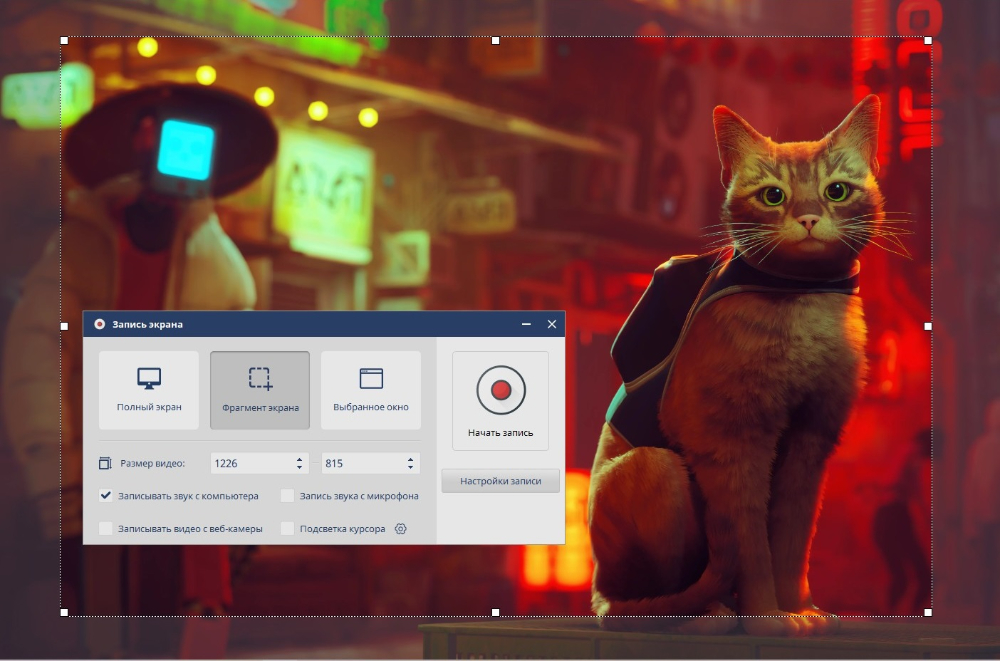
Скринкаст позволяет запечатлеть деловые онлайн-встречи и вебинары, разговоры с друзьями и семьей, сохранять трансляции блогеров. Также можно самостоятельно создавать контент для социальных сетей, например,обзоры и прохождения игр.
Функция постепенно внедряется во всевозможные устройства и системы. Не является исключением и mac OS. Разберем 5 способов, как сделать запись быстро и удобно.
Запись экрана на Мак в приложении
QuickTime Player
Программа разработана компанией Apple и хорошо интегрирована в систему Мак ОС. QuickTime Player взаимодействует со Снимком экрана. Это удобный внутренний инструмент, который не требует установки. Софт оптимизирован для всех устройств, будь то Про или Эйр версия компьютера. Старое железо — не помеха для запуска.
- Плюсы:
- Работает даже со старыми версиями
(от macOS X 10.6.3). - Есть таймер, захват звука с микрофона, демонстрация кликов мыши.
- Приложение доступно бесплатно.
- Минусы:
- Нельзя параллельно вести съемку
с веб-камеры. - Нет возможности смонтировать полученную видеозапись.
- Захват аудио со встроенного микрофона.
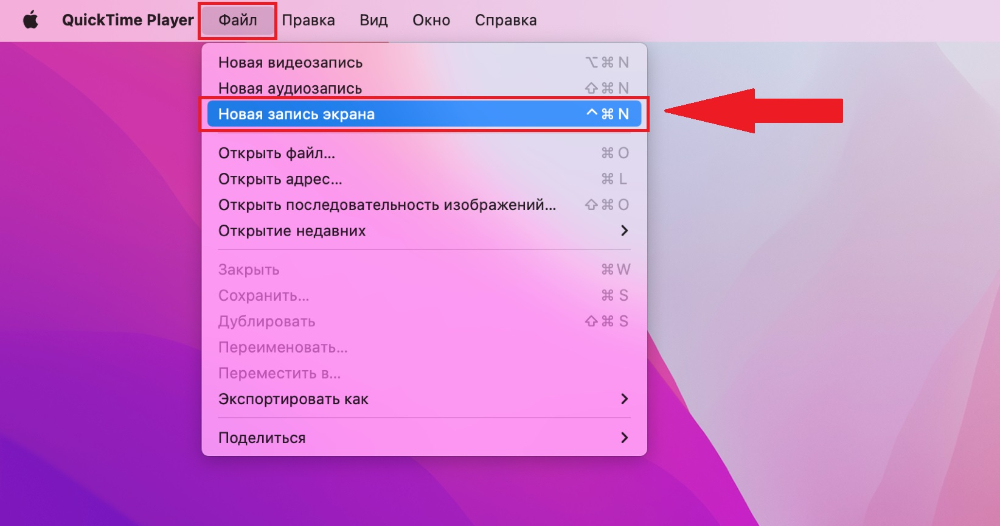
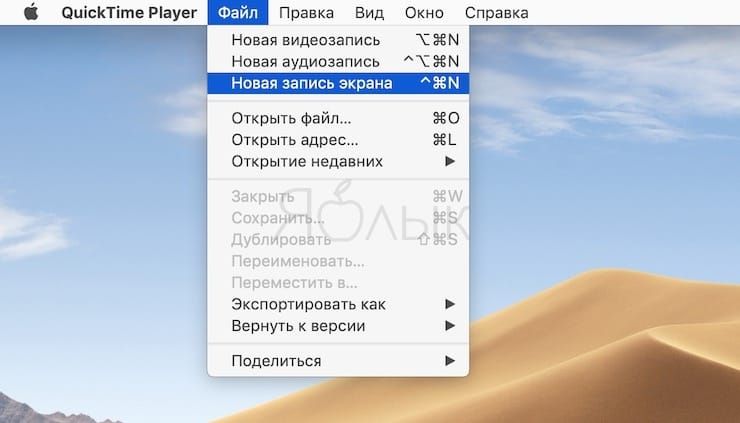
Шаг 1: Запустите QuickTime Player на Macbook. В верхней вкладке нажмите кнопку «Файл». Выберите раздел «Новая запись», чтобы приступить.
Шаг 2: Определите область захвата: весь рабочий стол, окно или ручное выделение. Последний вариант — произвольный фрагмент любого размера. Выбирайте его, если хотите скрыть личную информацию (всплывающие уведомления и данные аккаунтов).
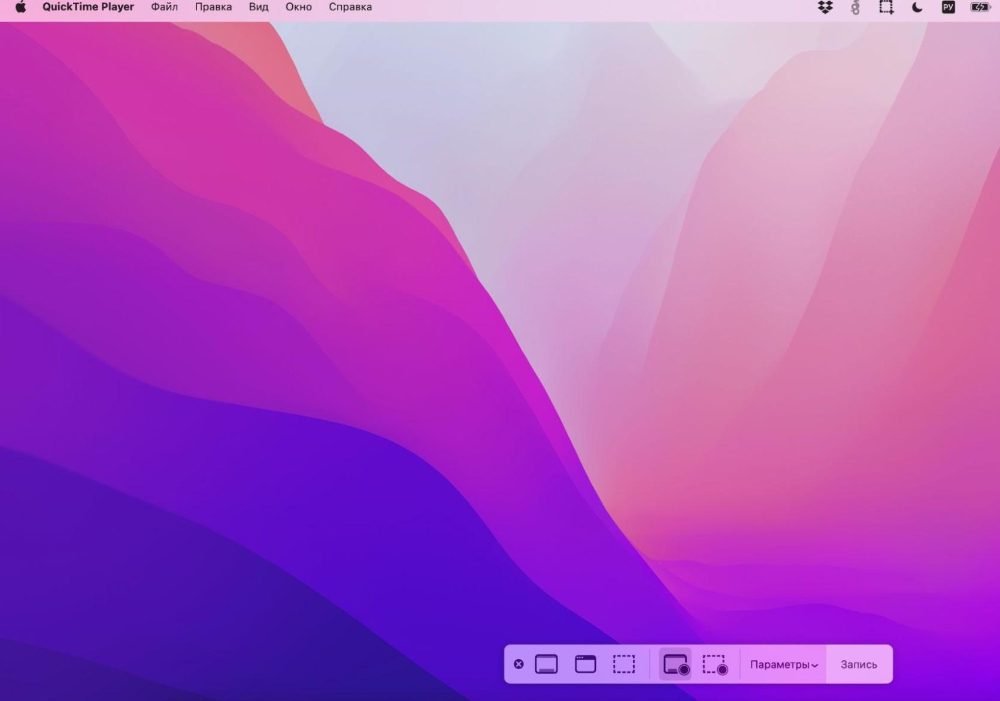
Шаг 3: При необходимости добавьте таймер, отсчет которого пойдет после нажатия кнопки для начала скринкаста. Можно выбрать 5 или 10 секунд.
Укажите место сохранения и дополнительные параметры. Кликните «Запись».
Шаг 4: Чтобы завершить процесс съемки, щелкните на исконку «Стоп» вверху справа. Снятые кадры откроются в самом плеере.
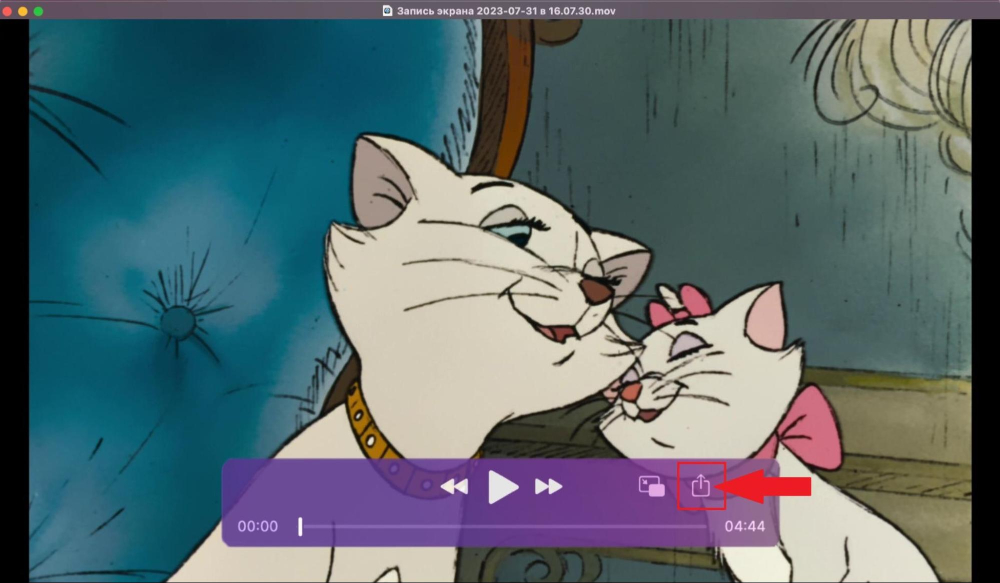
Шаг 5: Кликните по значку поделиться: сохраните скринкаст на компьютер, отправьте по почте или опубликуйте на YouTube. Также можно передать видео на другие устройства Apple с помощью функции AirDrop.
Как записать видео с экрана Макбука
в программе Снимок экрана
Предустановленный в систему macOS софт поможет запечатлеть все происходящее на мониторе быстро и легко. Есть расширенные параметры: определение границ съемки и подсветка курсора. Благодаря этому получится сохранить фильм или сериал. Также можно создать свой собственный видеоурок. Новым пользователям не придется тратить много времени, чтобы разобраться в функционале.
- Плюсы:
- Ничего не нужно скачивать, инструмент уже есть на устройстве.
- Произвольное выделение рабочей области.
- Установка таймера для отложенного начала съемки (5 или 10 секунд).
- Захват голоса с микрофона и аудио с ПК.
- Минусы:
- Функция появилась только в версии 10.14 (2018 год).
- Нельзя добавить кадры с веб-камеры и других устройств.
- Смонтировать видеоролик в программе не получится.
- Захват аудио только со встроенного микрофона.
Шаг 1: Запустите «Снимок экрана». В открывшемся окне выберите область, которую требуется запечатлеть. Это может быть весь монитор, произвольный фрагмент или окно конкретной программы. Принимайте решение отталкиваясь от целей съемки.
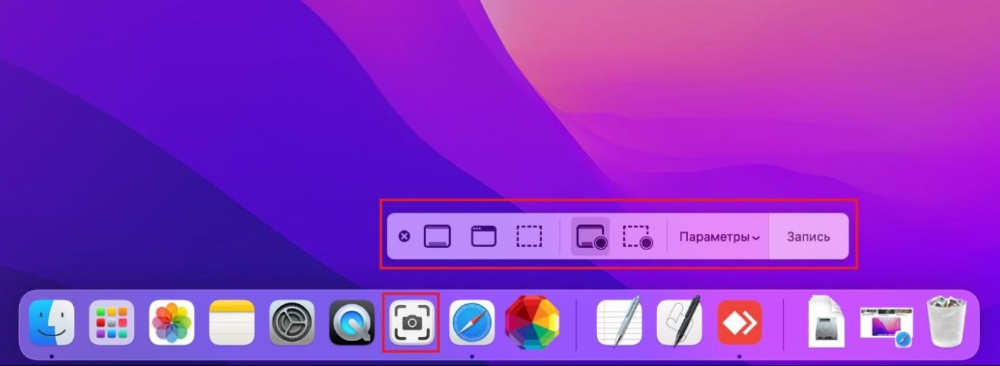
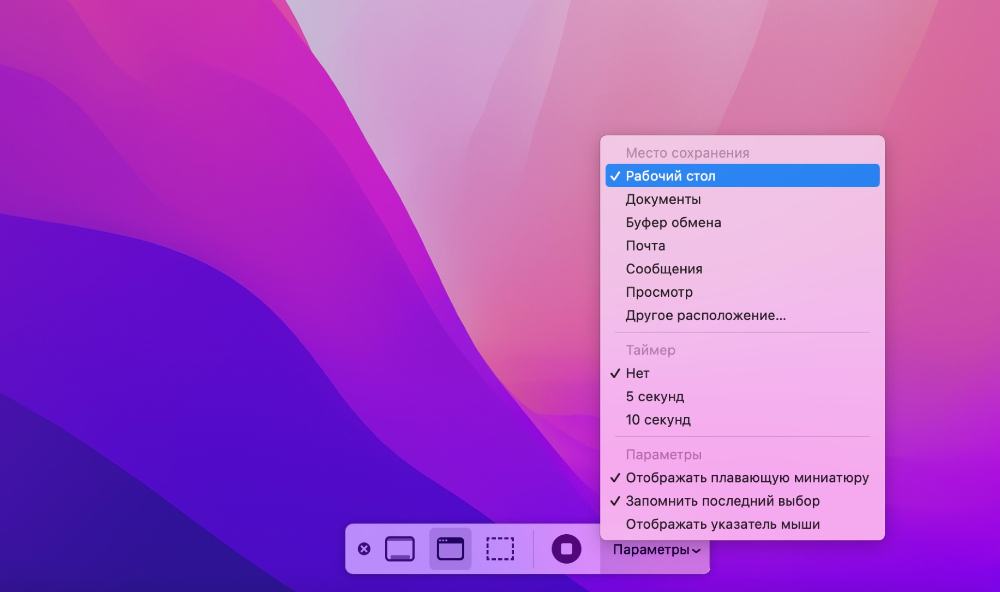
Шаг 2: Выставите необходимые параметры (микрофон, таймер, место сохранения).
Шаг 3: Кликните «Запись», чтобы включить съемку.
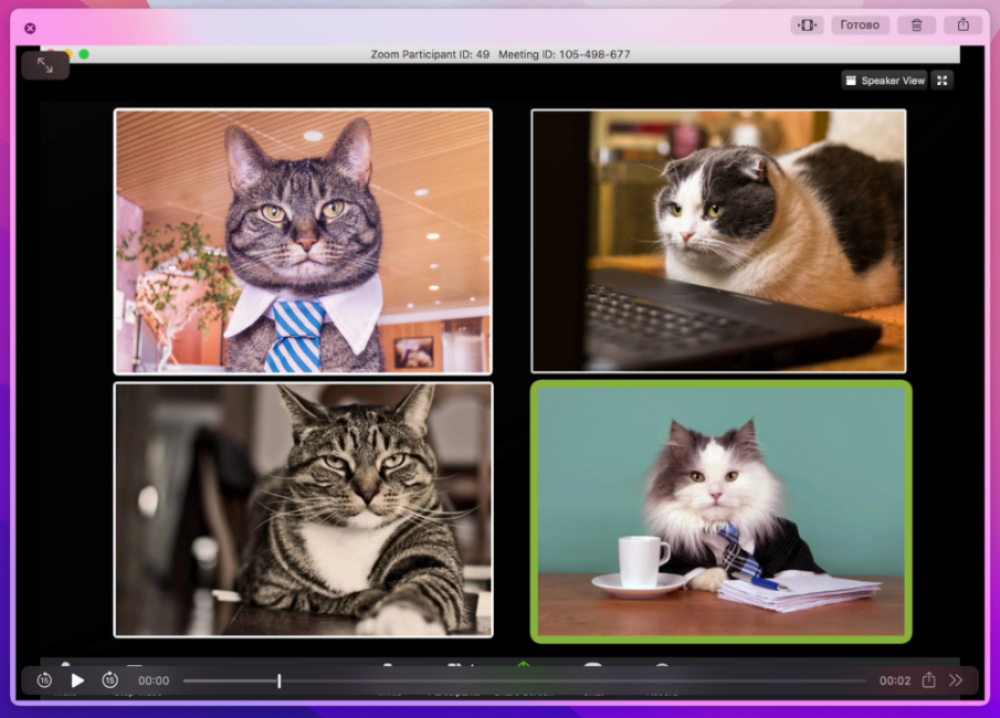
Шаг 4: Для завершения снова кликните по значку приложения во вкладке внизу и нажмите «Стоп». Также эту кнопку можно найти на панели в правом верхнем углу. Файл сохранится автоматически, вы сможете сразу просмотреть ролик.
Запись экрана Mac со звуком c помощью
софта SoundFlower
Софт позволяет фиксировать аудио из разных источников (системные звуки из разных приложений и микрофон). Полноценный скринкаст с помощью него сделать не получится. Инструмент полезен в тех случаях, когда без звука не обойтись. В результате можно получить качественную аудиодорожку и дополнить ей записанный видеоролик.
- Плюсы:
- Хороший и чистый звук.
- Поддержка форматов: MP3, WMA, AAC, M4A и многих других.
- Работает с бесплатными программами «Снимок экрана» и QuickTime Player.
- Минусы:
- Для полноценного скринкаста потребуется дополнительный софт.
- При установке нужно отключить режим защиты устройства.
- Плохая совместимость с новейшими версиями Мак ОС.
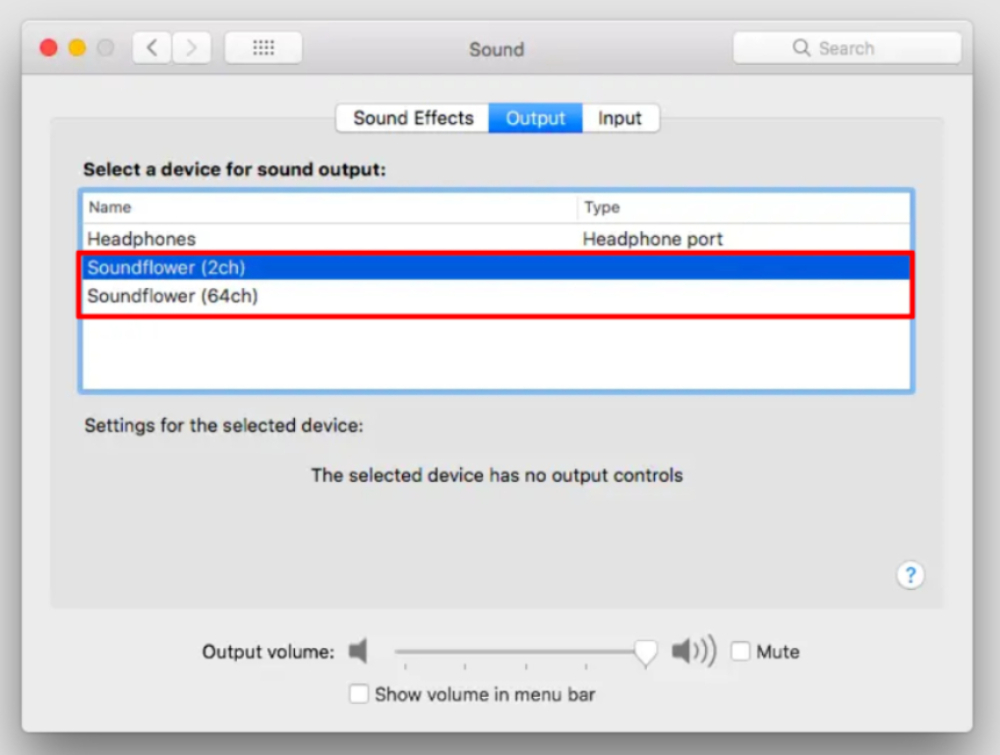
Шаг 1: Зайдите в системные настройки и откройте раздел «Звуки».
Шаг 2: Перейдите на вкладку «Вывод» и поставьте Soundflower (2ch).
Шаг 3: Чтобы узнать, работает ли Soundflower, запустите любой музыкальный файл. При успешном подключении звука быть не должно.
Шаг 4: Откройте приложение для скринкаста и смело начинайте делать ролик.
Запись экрана на макбуке с VLC
Видеоплеер подходит как для чтения различных форматов, так и для создания скринкаста. Область захвата нельзя отрегулировать вручную, монитор можно записать только полностью. С простыми задачами (подготовка видеоурока или инструкции) справляется неплохо. Поддерживает добавление субтитров в формате .SRT. Вы можете найти такие файлы в интернете (для фильмов и сериалов) или создать их самостоятельно.
- Плюсы:
- Можно снять скринкаст с выводом веб-камеры.
- Смена интерфейса — поддержка загрузки различных скинов.
- Минусы:
- В стандартном меню может быть
сложно разобраться. - Часто случаются зависания и вылеты.
- Горячие клавиши (CMD+C для старта скринкаста) не всегда срабатывают.
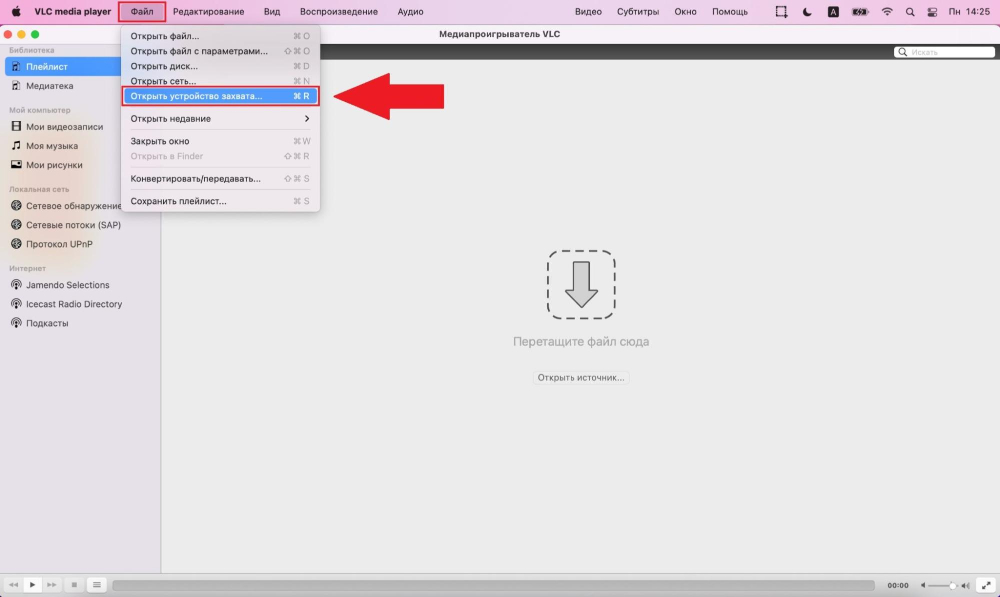
Шаг 1: Откройте приложение. На вкладке вверху нажмите «Файл». Выберите функцию «Открыть устройство для захвата…» и начните скринкаст.
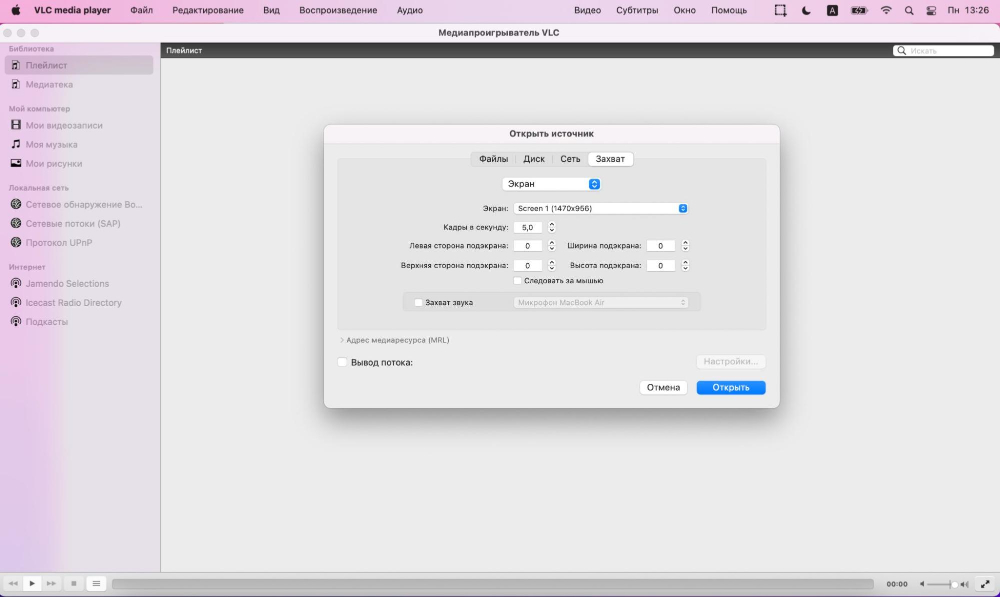
Шаг 2: Определите источник ввода аудио (звук с ПК или микрофона). Есть возможность включить оба варианта. Но важно, чтобы звуки не сливались.
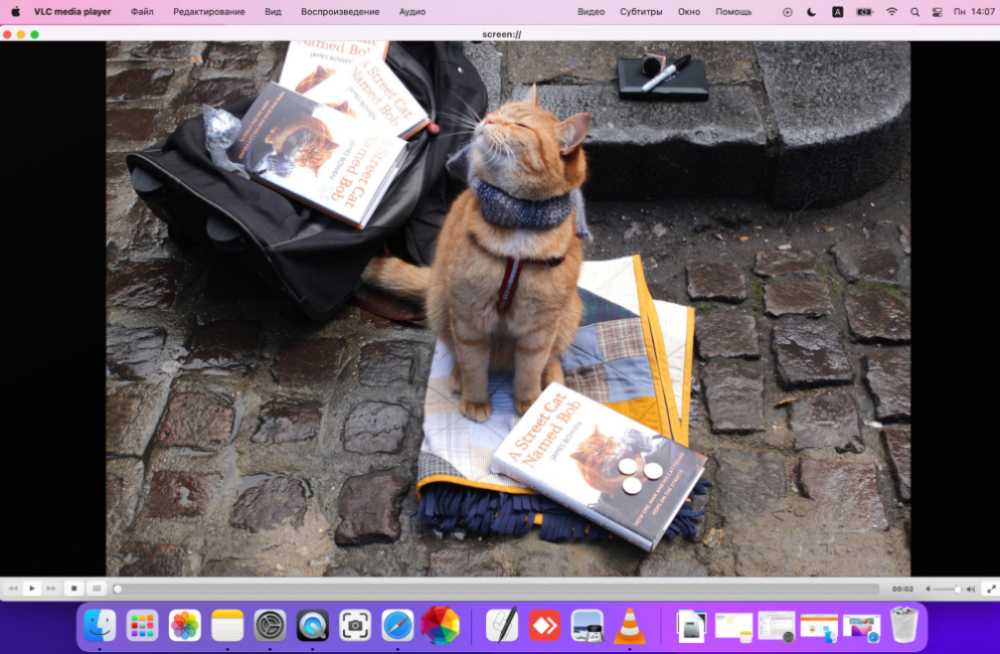
Шаг 3: Чтобы остановить процесс съемки, нажмите иконку стоп в проигрывателе снизу.
Как записать экран на Маке со звуком в OBS
OBS — программа захвата монитора для профи. С помощью нее блогеры и стримеры проводят трансляции. Интерфейс софта простым назвать нельзя: он перегружен функциями и настройками. Например, есть режим студии. Он позволяет добавлять несколько сцен захвата. Между ними можно быстро переключаться или демонстрировать одновременно. Это особенно удобно для демонстрации монитора и изображения с веб-камеры — пригодится для подготовки видеоуроков, обзоров на фильмы или игры.
- Плюсы:
- Функция захвата системных звуков и голоса с микрофона.
- Подключение различных источников: веб-камера, второй монитор
или приставка с играми. - Бесплатная лицензия.
- Минусы:
- После завершения съемки материал автоматически не воспроизведется.
- Сохранение только в формате MKV.
Шаг 1: Откройте приложение и выберите источники аудио и видео, которые вы хотели бы записать. Добавьте несколько сцен. Например, одну с выводом изображения с веб-камеры и другую с рабочим столом. Настройте переход между ними (нужно ли затухание).
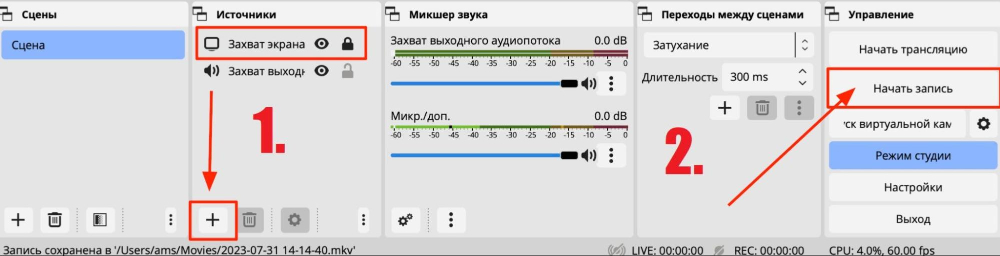
Шаг 2: В блоке «Управление» справа нажмите «Начать запись».
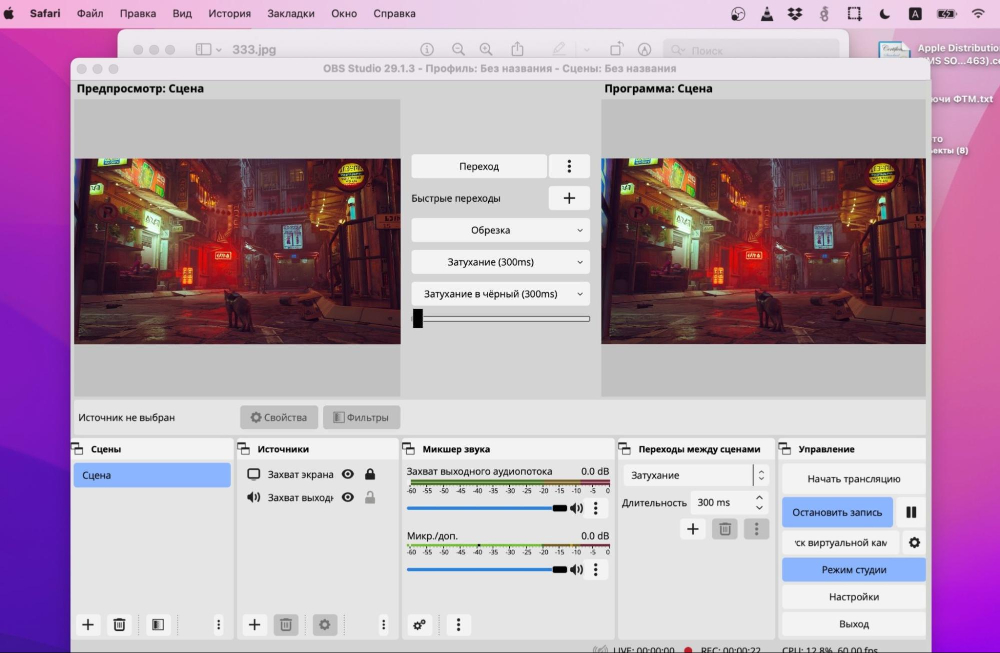
Шаг 3: Кликните по иконке OBS справа в верхнем углу. Выберите раздел «Остановить запись». Также можно открыть приложение и нажать эту кнопку в меню «Управление».
Итоги
Мы узнали как сделать запись экрана на макбуке разными способами. Для простых проектов отлично подойдут предустановленный Снимок экрана и бесплатный QuickTime Player. Главным их преимуществом является удобство использования — Apple создают софт с интуитивно понятным интерфейсом. Если возникнет потребность в качественном звуке, то выручит дополнение SoundFlower.
Для профессионального скринкаста и проведения трансляций лучшим решением будет OBS. VLC не предоставляет уникальных функций, при этом работает нестабильно.
Вопросы и ответы
Как сделать запись экрана с помощью горячих клавиш?
- Нажмите комбинацию Shift + CMD и 5 для приложения Снимок экрана. После этого появится окно захвата.
- Для QuickTime Player используйте кнопки CTRL + CMD и N.
- В VLC CMD + C как для старта, так и завершения скринкаста.
- В OBS пользователь может выставить удобное сочетание горячих клавиш самостоятельно с помощью настроек.
Куда сохраняется видеозапись?
Обратите внимание на параметры до начала съемки скринкаста. В приложении можно указать место, где будут храниться записанные материалы и скриншоты. По умолчанию обычно стоит «Рабочий стол». Если вы ничего не меняли, ищите именно там.
How to record the screen on your Mac
You can use Screenshot or QuickTime player to make a video recording of the entire screen or just a selected portion of it.
Use the Screenshot toolbar
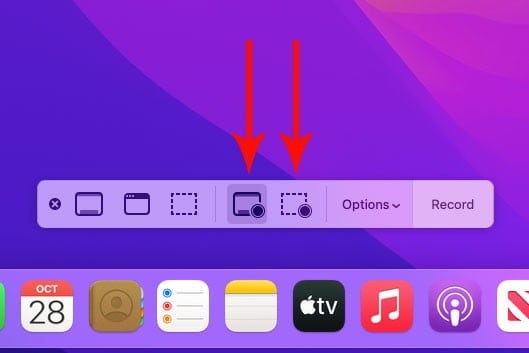
 To view the Screenshot toolbar, press these three keys together: Shift, Command, and 5. You will see onscreen controls for recording the entire screen, recording a selected portion of the screen, or capturing a still image of your screen: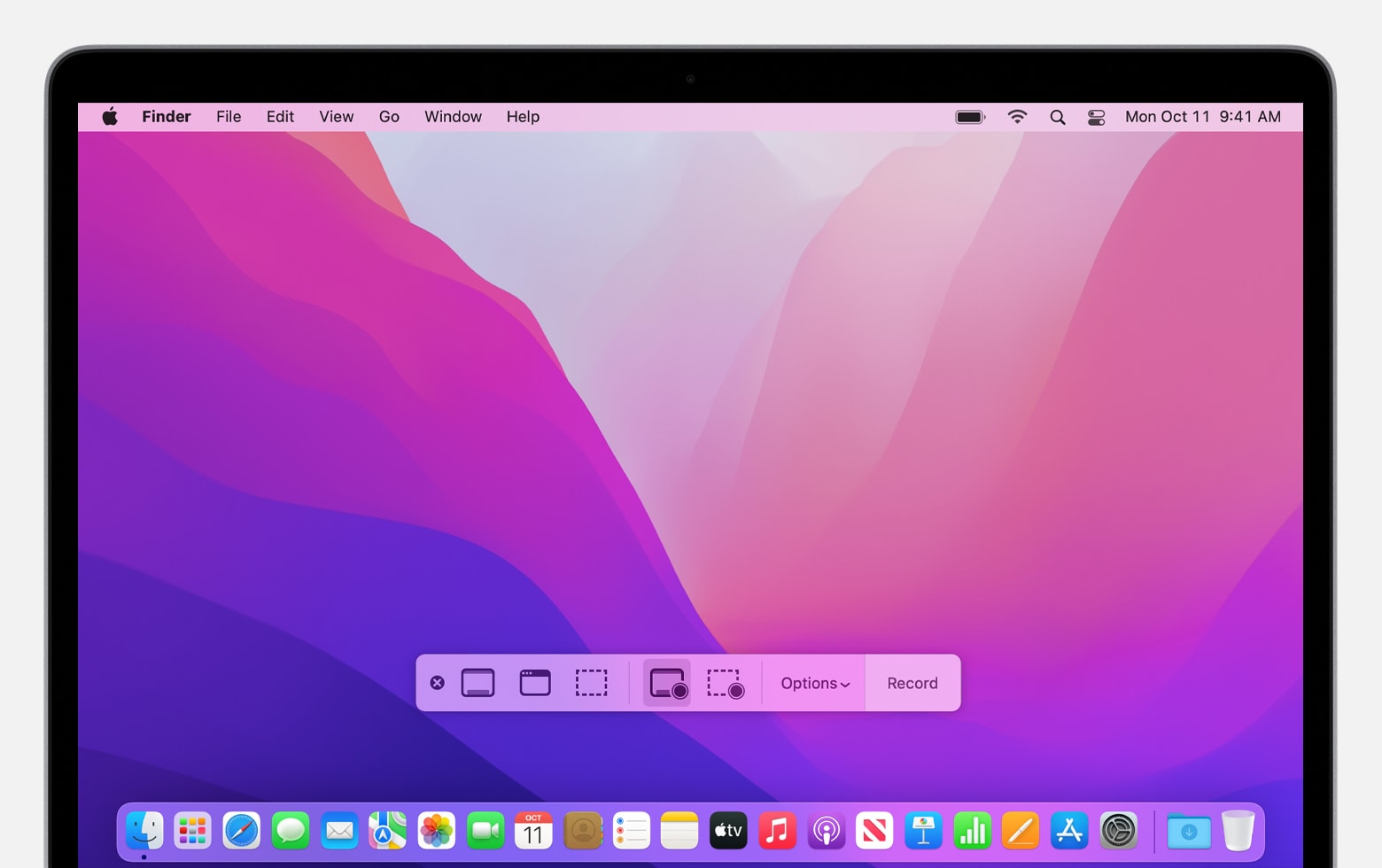
Use QuickTime Player

- Open QuickTime Player from your Applications folder, then choose File > New Screen Recording from the menu bar.
- If you see the onscreen controls described above, follow those steps.
- If you see the Screen Recording window described below, follow those steps.
- Before starting your recording, you can click the arrow next to the Record button to change the recording settings:
- To record your voice or other audio with the screen recording, choose a microphone. To monitor that audio during recording, adjust the volume slider. If you get audio feedback, lower the volume or use headphones with a microphone.
- To show a black circle around your pointer when you click, choose Show Mouse Clicks in Recording.
- To start recording, click the Record button and then take one of these actions:
- Click anywhere on the screen to begin recording the entire screen.
- Or drag to select an area to record, then click Start Recording within that area.
- To stop recording, click the Stop button in the menu bar, or press Command-Control-Esc (Escape).
- After you stop recording, QuickTime Player automatically opens the recording. You can now play, edit, or share the recording.
Learn more
- The Screenshot toolbar is available in macOS Mojave or later.
- When saving your recording automatically, your Mac uses the name ”Screen Recording date at time.mov”.
- To cancel making a recording, press the Esc key before clicking to record.
- You can open screen recordings with QuickTime Player, iMovie, and other apps that can edit or view videos.
- Some apps might not let you record their windows.
- Learn how to record the screen on your iPhone, iPad, or iPod touch.
Published Date: January 12, 2024
Thanks for your feedback.
Как записать видео с экрана Mac: 2 способа
В операционной системе macOS есть большое количество встроенных программ. Причем некоторые из них имеют гораздо больше возможностей, чем кажется на первый взгляд. В этом материале мы расскажем о двух стандартных приложениях macOS, позволяющих записывать видео с экрана на Mac.
Читайте «Яблык» в Telegram и смотрите в YouTube. Подписывайтесь!
Как записать видео с экрана Mac при помощи QuickTime Player
Функция записи экрана в видеоплеере QuickTime Player появилась на Mac еще c выходом OS X Lion Apple.
Записать видео с экрана Mac при помощи QTP довольно просто, для этого:
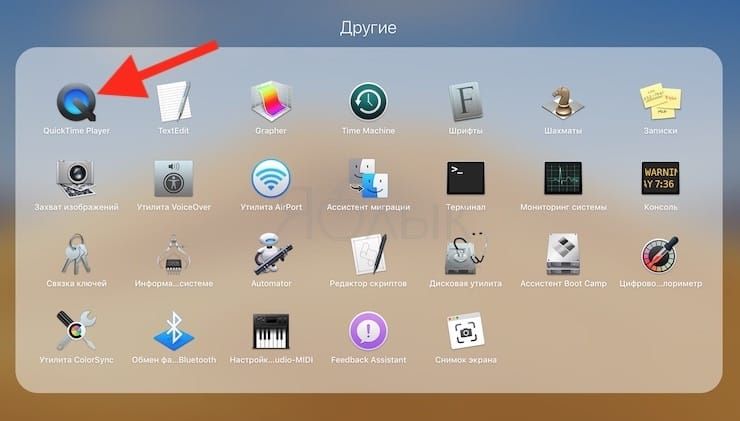
1. Откройте приложение QuickTime Player. Программа находится по пути Finder → Программы, также легко открывается через Launchpad (в папке Другие) или поиск Spotlight.
2. Для начала записи можно использовать сочетание клавиш ⌘Cmd + Control + N или же просто выбрать соответствующий пункт в панели меню.
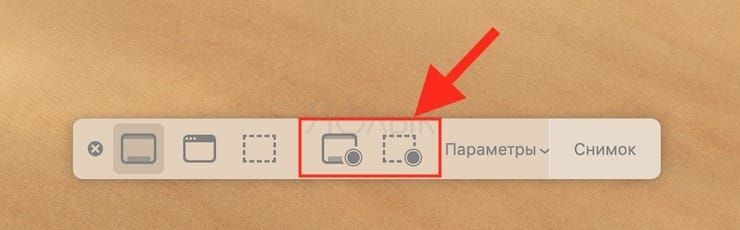
После запуска программы в нижней части экрана появится горизонтальная панель инструментов, левая часть которой относится к созданию скриншотов, а правая – к съемке видео с экрана Mac.
3. Выберите «Запись всего экрана» или «Записать выбранной области» (см. скриншот ниже).
4. Для начала записи, нажмите кнопку «Запись».
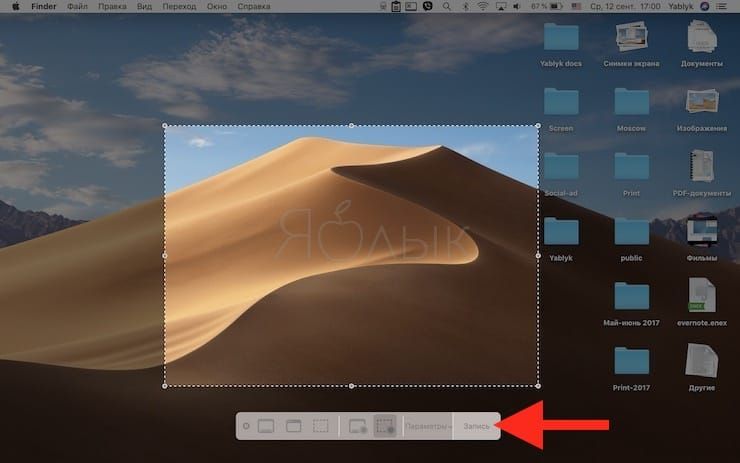
5. Выберите часть экрана, которую вы хотите записать, если вы хотите захватить только его часть. Запись начнется сразу после вашего выбора.
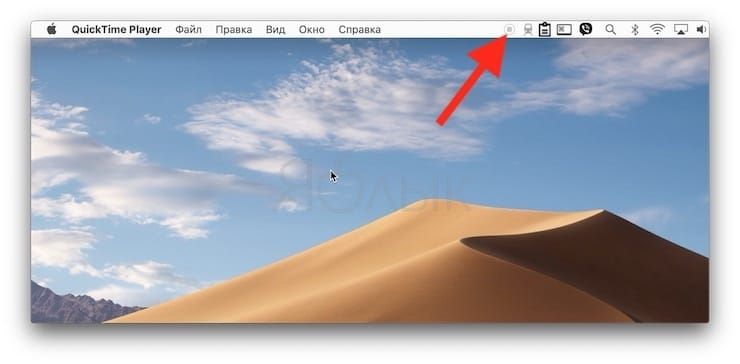
6. По окончании записи нажмите на кнопку «стоп» на панели меню.
7. Для того чтобы поделиться видео, нажмите кнопку Поделиться, которая появится при наведении курсора на окно. Опция позволяет загрузить видео на YouTube, отправить по электронной почте, AirDrop и т.д.
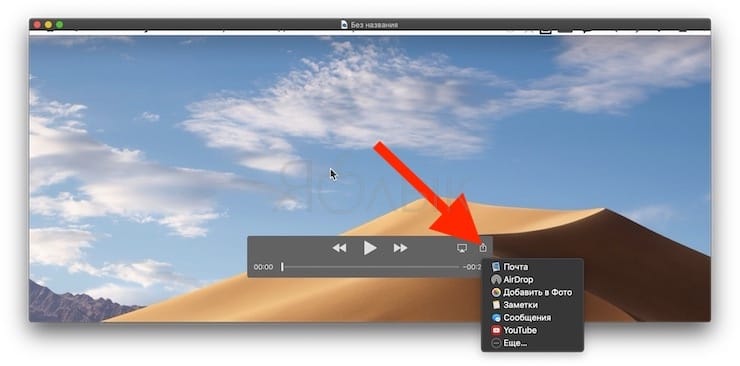
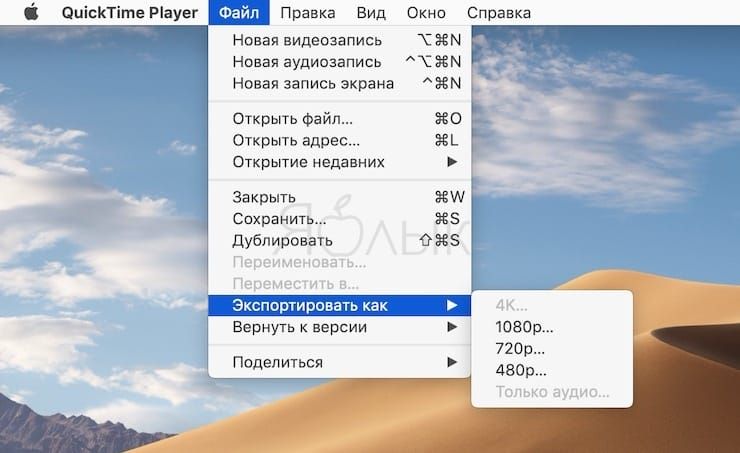
8. Для того чтобы сохранить видео на компьютер, перейдите в меню Файл и выберите Сохранить. Можно также воспользоваться сочетанием клавиш ⌘Cmd + S.
9. Для изменения разрешения (качества) видео при сохранении, перейдите в меню Файл и выберите Экспортировать как.
Как записать видео с экрана Mac при помощи приложения Снимок экрана
С выпуском macOS Mojave разработчики Apple оснастили стандартное приложение по созданию скриншотов Снимок экрана возможностью съемки видео с экрана Mac. С помощью новых инструментов процесс захвата видео с экрана станет еще проще. Функция не предполагает использования QuickTime Player, приложение для записи экрана можно найти на новой панели инструментов.
1. Откройте приложение Снимок экрана. Программа находится по пути Finder → Программы → Утилиты → Снимок экрана, также легко открывается через Launchpad (в папке Другие) или поиск Spotlight.
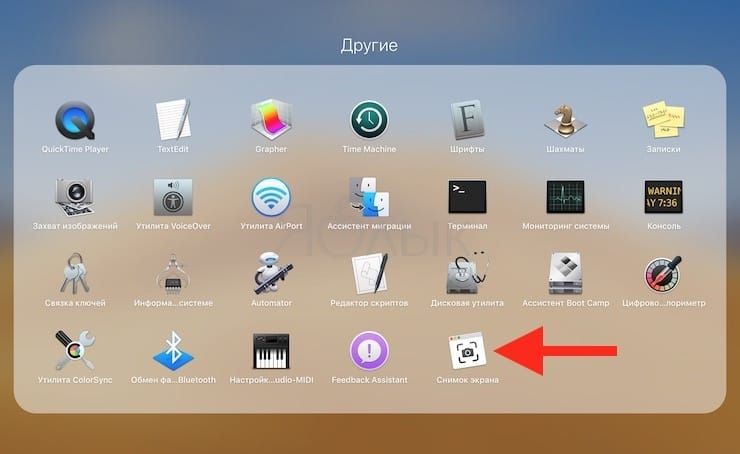
Приложение Снимок экрана запускается также при помощи сочетания клавиш ⌘Cmd + ⇧Shift + 5.
После запуска программы в нижней части экрана появится горизонтальная панель инструментов, левая часть которой относится к созданию скриншотов, а правая – к съемке видео с экрана Mac.
2. Нажмите «Запись всего экрана» или «Записать выбранной области».
3. Для начала записи, нажмите кнопку «Запись».
4. Выберите часть экрана, которую вы хотите записать, если вы хотите захватить только его часть. Запись начнется сразу после вашего выбора.
5. Нажмите кнопку «Стоп» на панели меню, чтобы остановить запись.
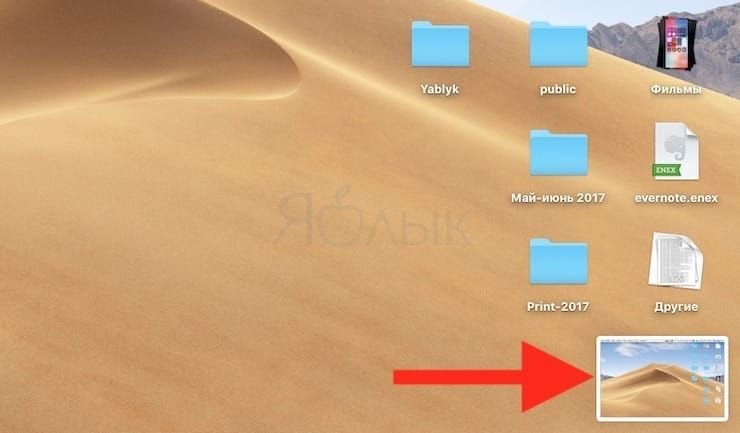
6. При необходимости, нажмите на появившуюся миниатюру снятого видео в правом нижнем углу для запуска экрана редактирования видео.
Как выбрать место сохранения по умолчанию для записей экрана
Несмотря на то, что для записей после их создания вы можете выбрать любое место на диске компьютера, новый инструмент позволяет сделать выбор по умолчанию.
1. Откройте программу Снимок экрана любым из способов указанных выше, например, при помощи сочетания клавиш ⌘Cmd + ⇧Shift + 5.
2. Нажмите «Параметры».
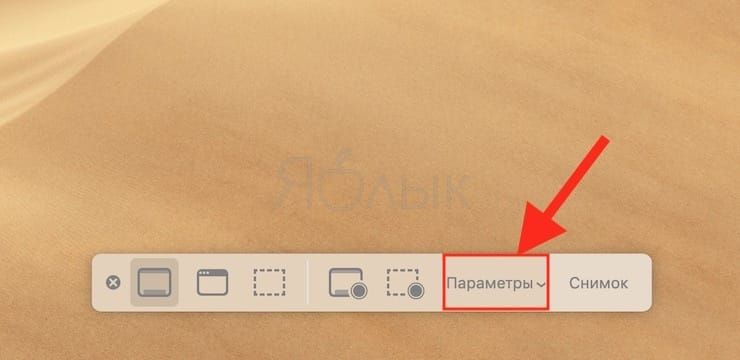
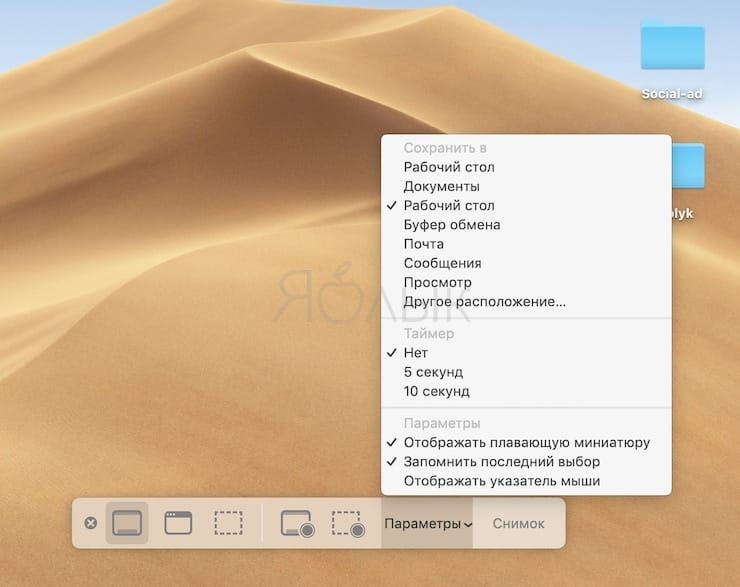
3. Выберите «Рабочий стол», «Документы», «Буфер обмена», «Почта», «Сообщения» и т.д., чтобы установить местоположение сохранения.
Как установить таймер для начала записи видео с экрана Mac
1. Откройте программу Снимок экрана любым из способов указанных выше.
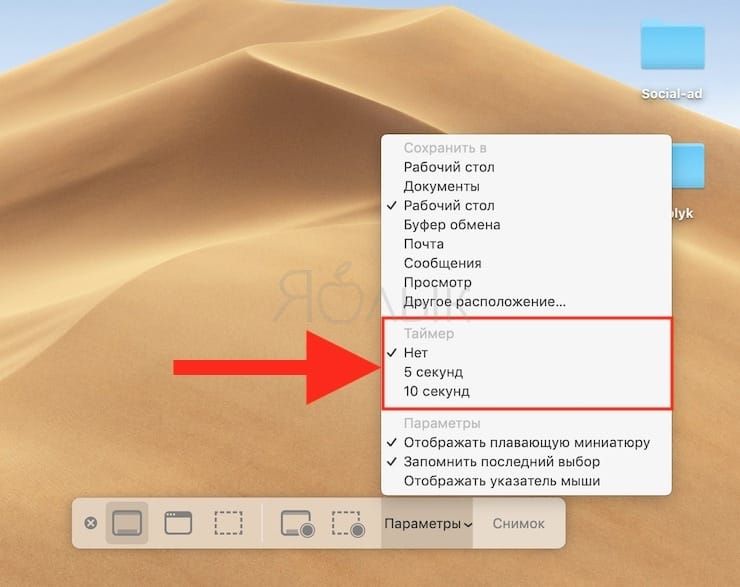
2. Нажмите «Параметры».
3. Чтобы установить таймер, выберите «5 секунд» или «10 секунд», чтобы отключить, выберите вариант «Нет».
Как показать курсор мыши на скриншотах
1. Откройте программу Снимок экрана любым из способов указанных выше.
2. Нажмите «Параметры».
3. Нажмите «Показать курсор мыши».
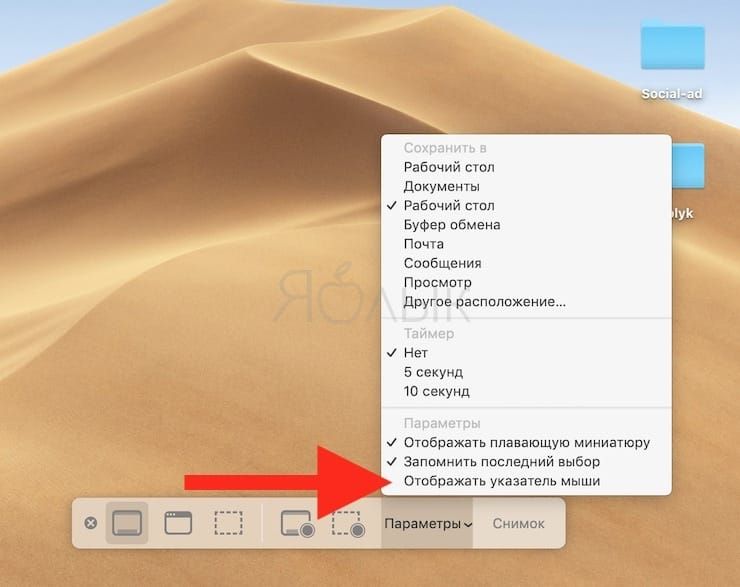
При включении опции отображения указателя мыши, во время записи видео с экрана при клике по какому-либо объекту на экране, вокруг указателя будет отображаться черный кружок.
Как отредактировать (обрезать) видео записи экрана
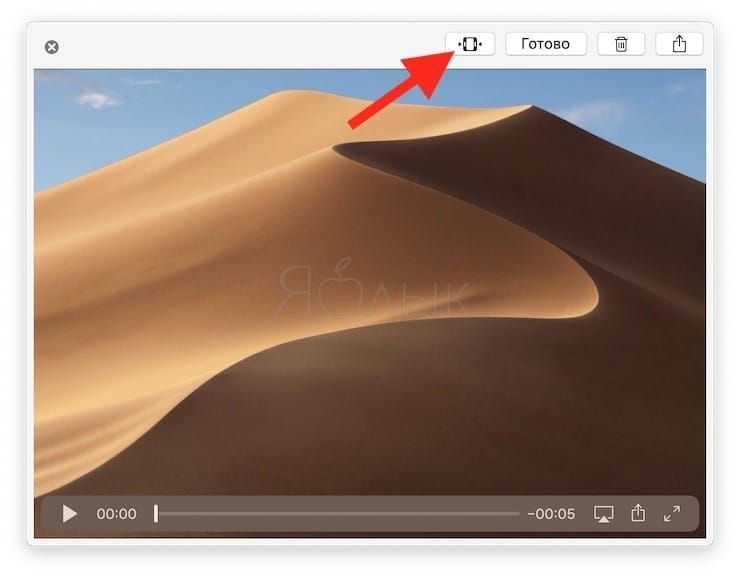
1. После записи видео в правом нижнем углу появится его миниатюра. Нажмите на нее для запуска режима редактирования.
Если вы не успели нажать на миниатюру, откройте снятое видео по пути, указанном в Параметрах. По умолчанию это Рабочий стол.
2. Нажмите кнопку обрезки в верхнем правом углу окна редактирования.
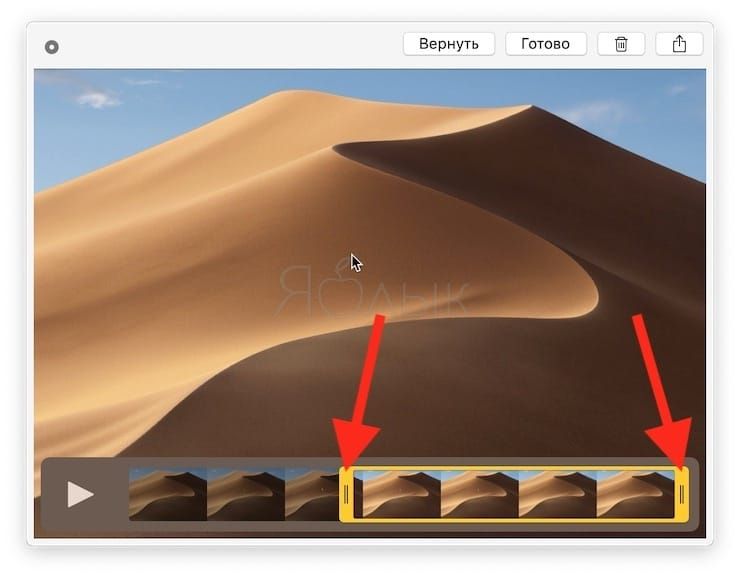
3. При необходимости передвиньте точки захвата на обоих концах временной шкалы записи, чтобы изменить длину записи.
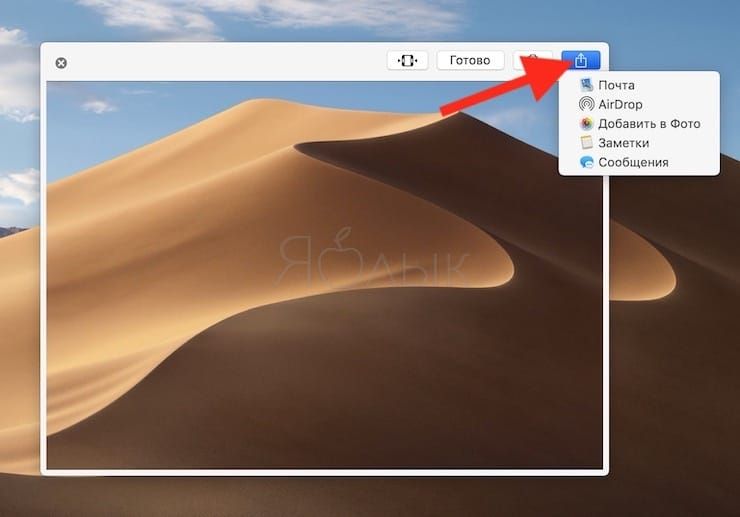
5. Для того чтобы поделиться видео, нажмите кнопку Поделиться в верхнем углу окна. Опция позволяет загрузить видео на YouTube, отправить по электронной почте, AirDrop и т.д.
6. Для изменения разрешения (качества) видео при сохранении, откройте видео в приложении QuickTime Player и перейдите в меню Файл и выберите Экспортировать как.
�� Смотрите также:
- 10 крутых возможностей связки iPhone + Mac при совместном использовании.
- Как вывести свои контакты на дисплей пропавшего Mac.
- Активные углы на macOS: что это, как настроить и пользоваться.
�� Мы в Telegram и YouTube, подписывайтесь!
Как записать экран Mac с клавишами быстрого доступа

Пытаетесь начать запись экрана с быстрыми командами mac? Предлагаем вам воспользоваться несколькими вариантами для записи дейстивий на вашем экране. Возможно, вам потребовалось создать скриншот с обучающим упражнением, создать бизнес-презентацию или записать видеоролик для себя. К счастью, вы можете с легкостью начать запись экрана с клавишами быстрого доступа на Mac. Создавайте обучающие упражнения, интерактивные видео, онлайн-уроки и другой контент с руководством статьи. Приложение записи экрана со звуком Mac особенно хорошо подойдет специалистам по работе с клиентами. Запись с аудио поможет быстро решить проблему с продажей товара.
Вам доступно несколько способов для записи экрана с помощью команд быстрого доступа на Mac. Независимо от того, нужно ли вам записать весь экран или только его часть, записать свой голос или разные звуки одновременно, Mac осуществляет поддержку всех необходимых инструментов. Работать с устройством удобно и просто. Однако функции Mac не поддерживает дополнительные функции, включая запись веб-камеры, закадрового голоса, редактирования видео, и так далее. Кроме того, высококачественное приложение для записи экрана Mac поможет достичь высокого уровня при создании ролика для будущих зрителей. Итак, ниже перечислены способы для записи экрана Mac.
Часть 1. Быстрые команды для записи экрана на Mac
Запись экрана вашего ПК — полезная функция для сохранения действий на вашем устройстве. Mac можно использовать для интерактивной записи экрана macOS или подсказать собеседнику, как лучше выполнить поручение. В некоторых случаях лучше один раз увидеть, чем сто раз услышать. macOS предоставляет доступ к множеству функций, включая запись экрана, запись динамичного видео или создание скриншота. Кроме того, устройство поддерживает базовый набор функций для записи экрана со звуком. Однако вы также можете воспользоваться сторонними приложениями с дополнительными функциями и расширенной настройки записи экрана и редактирования видео. Программы помогут создать улучшенный ролик для ваших коллег.
Инструкции по использованию клавиш быстрого доступа для записи экрана на Mac
В последней версии macOS доступен панель управления скриншотов для записи видео. Однако расширение доступно только на компьютерах Mac с macOS 10.14 Mojave и выше. Возможно вам потребуется дополнительное программное обеспечение для использования функций записи экрана. Сторонние программы также пригодятся для создания учебных записей, сообщений об ошибке, воспроизведения видео, записи интерактивной презентации или собраний, видео с веб-камерой или скриншотов. Выполните несколько шагов, чтобы протестировать функцию.
Шаг 1: Запустите запись экрана с быстрыми командами
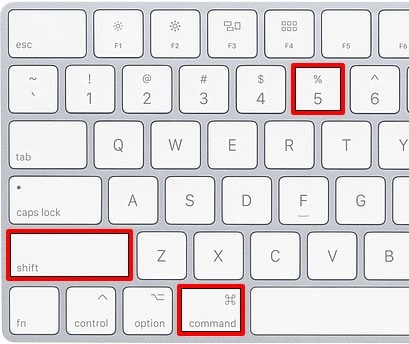
Одновременно нажмите Command, shift и 5 на клавиатуре. Перед вами откроется окно для настройки записи экрана. В нижней части экрана вы увидите панель управления скриншотом. Вы сможете создать неподвижный снимок экрана или записать видео. Элемент-символ в виде круга обозначает функцию для записи видео.
Шаг 2: Выберите режим записи
Выберите, нужно ли вам «Записывать весь экран» или «Записывать выбранную часть». Если вы решите записать только часть экрана, появится отдельное окно, позволяющее перетаскивать рамку записи и изменять размер. Нажмите на «Выбор», чтобы просмотреть варианты. Вы можете установить время начала, выбрать устройство записи и место сохранения, например, как показано здесь:
Шаг 3: Начните запись
Нажмите кнопку «Запись», как только выполните все необходимые настройки. При записи всего экрана вы можете кликнуть в любом месте, чтобы начать. С установленным таймером перед вами появится обратный отсчет до начала записи. Если нет, то запись начнется сразу же. При записи выбранной части на экране появится окно, демонстрирующее запись выбранной части. Щелкните и перетащите маркеры по краям, чтобы изменить окно записи. Вы можете переместить рамку в любое место. Как только будете готовы, нажмите кнопку Записать.

Шаг 4: Завершите запись
Для остановки записи нажмите на маленькую квадратную кнопку остановки в правом верхнем углу строки меню с самой высокой точки вашего экрана. Вы также можете нажать Command, control, ESC для окончания записи или Command, shift, 5, и панель захвата экрана вернется с кнопкой стоп. Вам также будет доступна сенсорная панель с кнопкой остановки в левом верхнем углу. После окончания записи перед вами на мгновение появится миниатюра видео в правом нижнем углу экрана. В случае, если вы проведете пальцем по миниатюре в одну сторону, ваша запись сохранится в формате MOV в указанной вами папке.

Часть 2. Альтернативное программное обеспечение для записи экрана на Mac
Функция записи экрана регулярно применяется в бизнесе для подготовки к веб-инструкций и руководств. Filmora (Windows, macOS) — приложение с множеством элементов, которое существует на рынке уже не первый год. Помимо записи экрана, программа предоставляет доступ к расширенному видеоредактору и множество дополнительных элементов и инструментов в верхней панели. Несмотря на расширенный набор функций, каждый пользователь сможет быстро разобраться в работе программы благодаря интуитивно понятному интерфейсу. Более того, программа поддерживает удобную функцию записи курсора и щелчков для создания руководств по работе с ПО и так далее.
Filmora — полнофункциональное программное обеспечение для записи экрана на macOS с доступом к созданию скриншотов и видео профессионального уровня. Говоря о вариантах записи экрана, приложение позволяет записать весь экран, выделенное окно, приложение или действия на экране. Вы можете записать любой контент, от игр до PowerPoints. Filmora поможет создать видео со звуком и веб-камерой или без них. Дополнительный редактор поможет добавить изюминку в ваш проект и создать индивидуальное видео. Говоря о записи звука, вы можете использовать MacBook Pro framework или усилитель для записи, а также воспользоваться настройками для улучшения качества аудио. Кроме того, вы можете записать экран с наложением курсора, включением субтитров, действий или другими элементами. В статье перечислено только несколько функций, сама программа предоставляет доступ к большим возможностям.
Как записать видео с помощью Filmora
Filmora объединяет широкий спектр инструментов в простой интерфейсе, включая быструю запись с простым в использовании интерфейсом и удобной панелью управления. Следуйте приведенным ниже инструкциям для записи экрана в Filmora Mac:
Шаг 1: Загрузите Filmora для Mac
Для начала работы с Filmora на вашем MacBook, вам необходимо посетить официальный веб-сайт и загрузить последнюю версию Wondershare Filmora на macOS. Как только загрузка будет завершена, установите ПО на свой MacBook, а затем откройте программное обеспечение. Далее нажмите кнопку «Новый проект», вы увидите главное окно программы.
Win 11 / Win 10 / Win 8 / Win7 (64-разрядная ОС)
macOS 10.15 — macOS 14
Шаг 2: Настройте экран записи MacBook
В данном меню нажмите на кнопку записи и выберите экран записи ПК. Выберите несколько параметров для настройки лучшей записи экрана. Filmora предоставляет вам возможность включить микрофон, системные звуки, веб-камеру и выполнить другие настройки вручную.
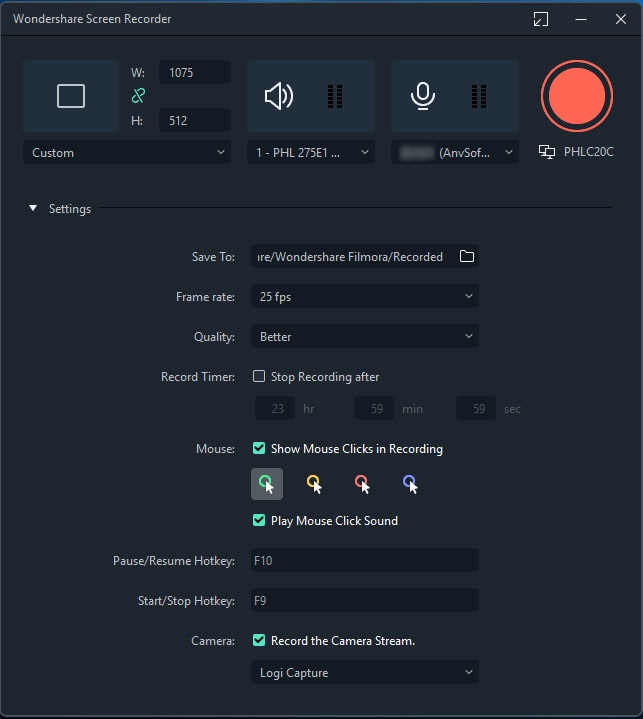
Шаг 3: Начните запись
Наконец, когда вы будете готовы, нажмите кнопку записи, приложение даст вам 3 секунды на подготовку. После вы можете начать запись ваших действий на экране. Затем остановите запись, нажав кнопку «Стоп». Приложение позволит добавить к видео объяснения, медиадокументы, внести изменения, добавить заголовки и другие элементы.
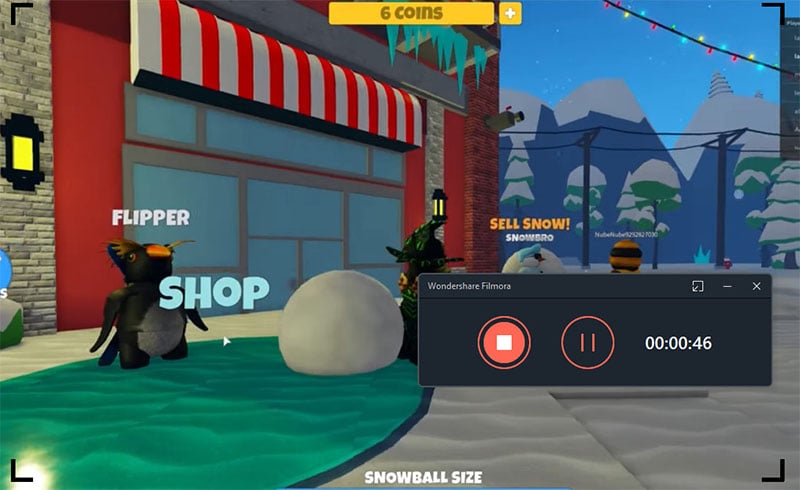
Шаг 4: Отредактируйте и сохраните свои записи
По окончанию записи нажмите кнопку «Стоп» и просмотрите функции видеоредактора, чтобы улучшить проект. В видеоредакторе программы доступны заголовки, переходы, настройки курсора, редактирование звука и многое другое. Вы также можете напрямую поделиться творческим проектом на YouTube или какой-либо другой известной платформе. Нажмите кнопку «Экспорт» и выберите платформу для обмена вашей видеозаписью.
Заключение
Запись экрана — это инструмент, позволяющий сохранить действия на вашем экране Mac в формате видео или фото. К счастью, Mac поддерживает встроенное устройство записи экрана, которое вы можете запустить довольно быстро, но программа поддерживает минимальный набор функций. Filmora — альтернативная программа для записи с полным набором функций для выделения информации, рисования, включения субтитров и других функций. Звук с усилителя (устройства) или framework звук также могут быть записаны одновременно с видео.