Как отвязать Apple ID от iPhone или iPad с паролем или без него
«Я купил подержанный iPhone у одного из моих друзей, у него есть его Apple ID, и я хочу отвязать аккаунт, как это сделать?» Учитывая Apple ID предыдущего владельца, это может быть больше, чем просто неудобство. Это означает, что вы должны синхронизировать данные с чужой учетной записью iCloud вместо своей. Поэтому вам лучше отвязать Apple ID от вашего iPhone или iPad, следуя нашему руководству.
- Часть 1: Как отключить Apple ID от iPhone в приложении «Настройки»
- Часть 2: Как отвязать Apple ID от iPhone в браузере
- Часть 3. Как удалить Apple ID с iPhone без пароля
- Часть 4. Часто задаваемые вопросы об отвязке Apple ID от iPhone/iPad
Часть 1: Как отключить Apple ID от iPhone в приложении «Настройки»
Самый простой способ отвязать старый Apple ID от iPhone — это приложение «Настройки». Однако для этого требуется пароль учетной записи. Другими словами, если предыдущий владелец находится поблизости или ваш друг, вы можете выполнить описанные ниже шаги, чтобы быстро выполнить работу. Это не нарушит существующие данные в памяти вашего iPhone или iPad, но фотографии и файлы, хранящиеся в iCloud, больше не будут доступны.
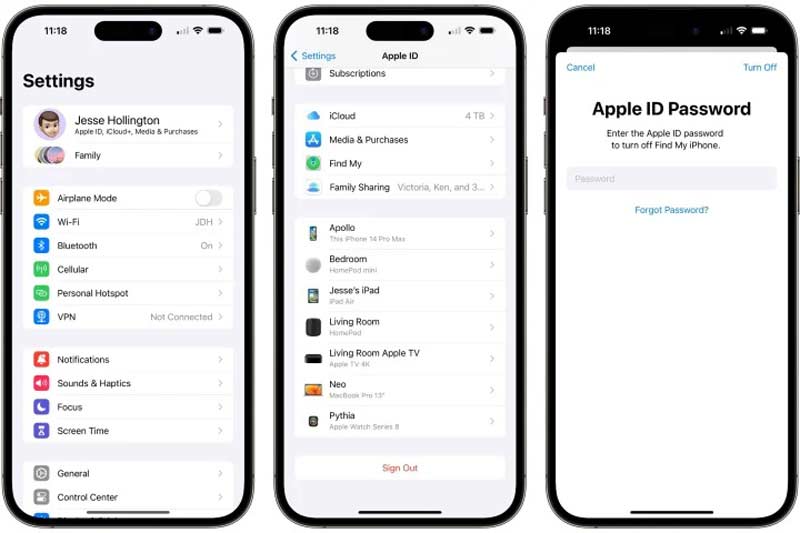
Запустите приложение «Настройки» на главном экране и нажмите на профиль.
Прокрутите вниз и коснитесь Выход из системы кнопка. При появлении запроса введите пароль Apple ID, чтобы отключить функцию «Найти iPhone». Затем следуйте инструкциям для подтверждения действия.
Когда вас спросят, хотите ли вы сохранить или удалить данные, убедитесь, что все параметры отключены, нажмите Выход из системы и ударил Выход из системы снова. Дождитесь завершения процесса, и вы увидите экран настроек. Теперь вы можете связать новый Apple ID, нажав кнопку Вход кнопку.
Примечание: Если предыдущий владелец имеет несколько устройств, связанных с Apple ID, и он или она все еще использует учетную запись на другом iPhone или iPad, вы также можете попросить его или ее отключить ваш iPad или iPhone в приложении «Настройки» на его или ее iDevice.
Часть 2: Как отвязать Apple ID от iPhone в браузере
Даже если в данный момент устройство не находится у вас в руке, вы можете отвязать свой iPhone или iPad от Apple ID с помощью функции «Найти меня» в iCloud. Для этого требуется не только пароль Apple ID, но и настройка «Найти мой» или «Найти мой iPhone/iPad» на устройстве.
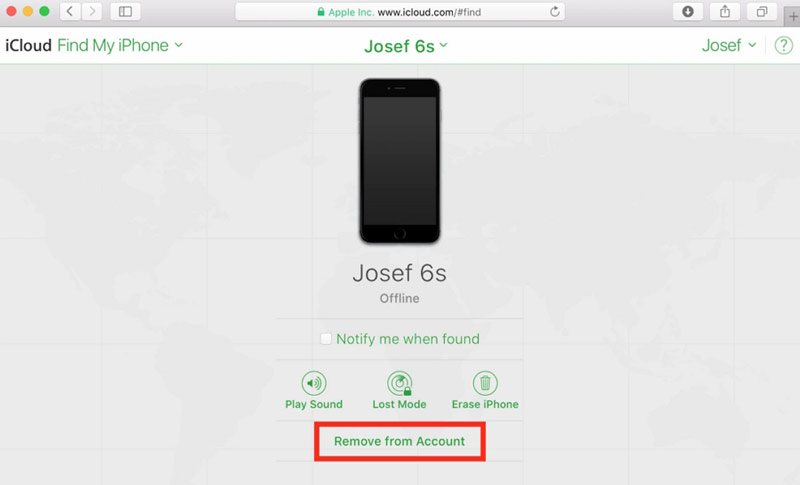
Зайдите на icloud.com в браузере и войдите в учетную запись iCloud, связь с которой вы хотите отменить.
Нажмите Найти iPhone or Найти iPad для входа на страницу «Найти iPhone/iPad». Затем потяните вниз Все устройства вверху страницы и выберите имя своего iPhone.
Далее нажмите Удалить из аккаунта . При появлении запроса введите свой пароль Apple ID или пароль блокировки экрана, чтобы подтвердить право собственности. Затем следуйте инструкциям, чтобы завершить его.
Примечание: Если вы хотите восстановить заводское состояние устройства iOS, нажмите Стереть iPhone непосредственно на странице «Найти iPhone».
Часть 3. Как удалить Apple ID с iPhone без пароля
Независимо от того, отвязываете ли вы Apple ID от своего iPhone в приложении «Настройки» или на веб-сайте iCloud, вам потребуется соответствующий пароль. Чтобы выполнить задание без пароля, Разблокировка iPhone от Aiseesoft незаменим. Это поможет вам удалить Apple ID с устройства iOS без каких-либо ограничений.

- Отвязать Apple ID от iPhone или iPad без технических навыков.
- Безопасный и простой в использовании для обычных людей.
- Включите бонусные функции, такие как удаление MDM.
- Поддержка широкого спектра моделей iPhone и iPad.
[Руководство] Как окончательно удалить Apple ID с iPhone / iPad / Mac / Windows Computer
Это не приходит в голову многим пользователям iOS, когда им нужно удалить Apple ID , но если это делается для защиты вашей конфиденциальности, мы рекомендуем вам сделать это. В частности, собираетесь ли вы продать старый iPhone или подарить его другим друзьям, переключиться с Apple на другой бренд Android, заменить взломанный аккаунт и т. Д., Вам нужно удалить свой старый Apple ID, если другие люди воспользуются им и нанесут вред вашему интересы.
Затем, как удалить Apple ID навсегда? Так как удаление Apple ID не так часто, многие люди находят странным иметь дело с этим. Я видел, как многие люди задавали вопросы вроде «как удалить Apple ID» на форумах.
В этой статье я перечислил все способы удаления учетной записи Apple ID навсегда. Вы можете выбрать один из способов удаления Apple ID с iPhone, iPad или Mac в соответствии с вашими потребностями.
- Часть 1. Удаление Apple ID с iPhone / iPad (постоянный метод включен)
- Часть 2. Удаление Apple ID с компьютера Windows / Mac
- Часть 3. Удалите свою учетную запись Apple ID навсегда через службу поддержки Apple
Часть 1. Удаление Apple ID с iPhone / iPad (постоянный метод включен)
Способ 1. Как удалить Apple ID с iPhone / iPad напрямую
Можно напрямую удалить Apple ID на вашем устройстве iOS. Этот метод не требует подключения к компьютеру, iTunes, дополнительных приложений или даже сложных шагов. Посмотрите этот простой урок ниже.
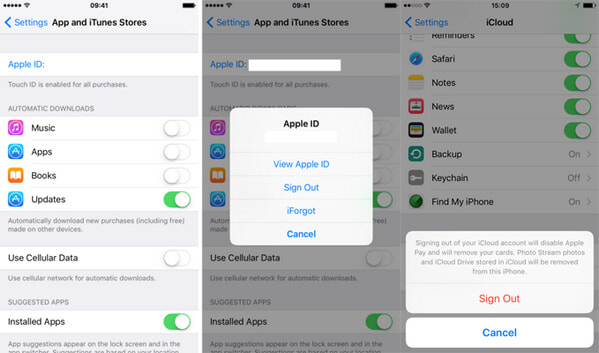
Шаг 1 На вашем iPhone перейдите в «Настройки», нажмите на свой Apple ID, а затем нажмите «Выйти» во всплывающем окне, чтобы удалить Apple ID.
Шаг 2 Теперь перейдите в «Настройки»> «iCloud», прокрутите вниз и выйдите.
Внимание : Вы можете использовать свой Apple ID в нескольких местах, поэтому убедитесь, что вы вышли или деактивировали свою учетную запись Apple ID для iCloud, iMessages, FaceTime, Game Center и других служб. Вы также можете удалить личную информацию, связанную с вашей учетной записью, войдя на портал My Apple ID.
Способ 2. Как навсегда удалить Apple ID с iPad / iPhone
Первый метод может отключить Apple ID с устройства iOS. Но это скорее временный ответ. Если вы переключитесь на новую учетную запись Apple и продолжите использовать ваш старый iPhone, этот метод работает лучше всего.
Однако, если вы ищете постоянное решение для удаления учетной записи Apple ID, вам понадобится очиститель данных iOS высшего качества, чтобы успешно удалить учетную запись Apple ID с iPhone.
Удалить Apple ID с iPhone / iPad навсегда с помощью iPhone Unlocker
Хотя его имя iPhone Unlocker, оно также может помочь вам удалить Apple ID или пароль на iPhone. Разблокировка iPhone от Aiseesoft это лучшее профессиональное программное обеспечение, которое поможет пользователям удалить Apple ID и пароль. Он имеет 3 режима для пользователей — Wipe Passcode, Remove Apple ID и Remove Screen Time. Попробуйте это приложение бесплатно сейчас, чтобы восстановить доступ к вашему iPhone.
- Легко очистить существующий Apple ID всего в один клик.
- Разблокируйте заблокированный iPhone и удалите пароль времени экрана
- Удалите различные коды блокировки экрана из 6 цифр, Touch ID и Face ID.
- Совместимо с последней версией iPod/iPad/iPhone под управлением iOS 17/16/15/14/13.
Шаг 1 Запустите Aiseesoft iPhone Unlocker
Запустите iPhone Unlocker на своем компьютере и выберите режим «Удалить Apple ID».
Шаг 2 Подключите устройство iOS к компьютеру с помощью USB-кабеля.
Подключите устройство iOS к компьютеру с помощью USB-кабеля. После того, как ваше устройство будет обнаружено, оно напомнит вам нажать «Доверие» на вашем устройстве.
Шаг 3 Удалить Apple ID
Нажмите кнопку Пуск, чтобы начать процесс.
И вот две ситуации Find My iPhone о вашем iPhone. Мы думаем, что это также будет полезно для вас.
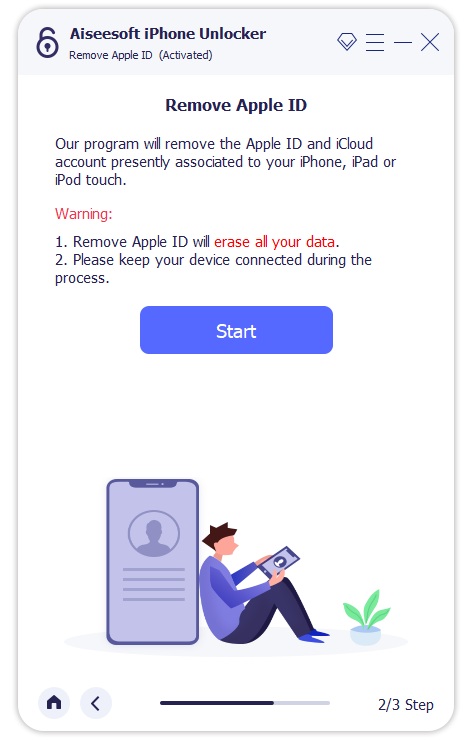
Ситуация 1. Если Find My iPhone отключен
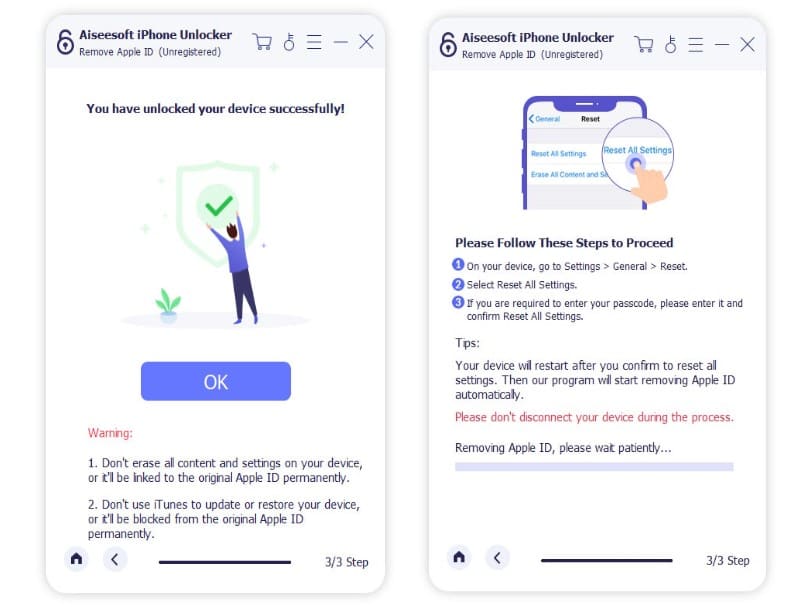
Если функция «Найти мой iPhone» отключена на вашем устройстве iOS, iPhone Unlocker сразу начнет удалять ваш Apple ID. Подождите некоторое время, ваш Apple ID и учетная запись iCloud будут удалены.
Ситуация 2. Если функция «Найти мой iPhone» включена
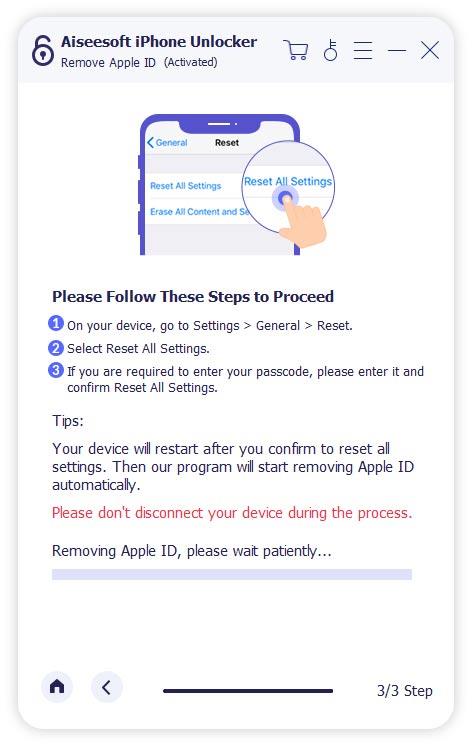
Если на вашем устройстве включена функция «Найти iPhone», вам необходимо сбросить все настройки на вашем устройстве. На своем устройстве выберите «Настройки» > «Основные» > «Сброс». Выберите «Сбросить все настройки», чтобы продолжить. Если вам необходимо ввести код доступа, введите его и подтвердите сброс всех настроек.
После того, как вы подтвердите сброс всех настроек, ваше устройство начнет автоматически удалять Apple ID. Во время процесса не отключайте устройство.
Примечание. Если ваше устройство работает на iOS 11.4 и более поздних версиях, вам необходимо отключить функцию «Найти мой iPhone», нажав «Настройки»> «iCloud»> «Найти мой iPhone», а затем отключить функцию «Найти мой iPhone».
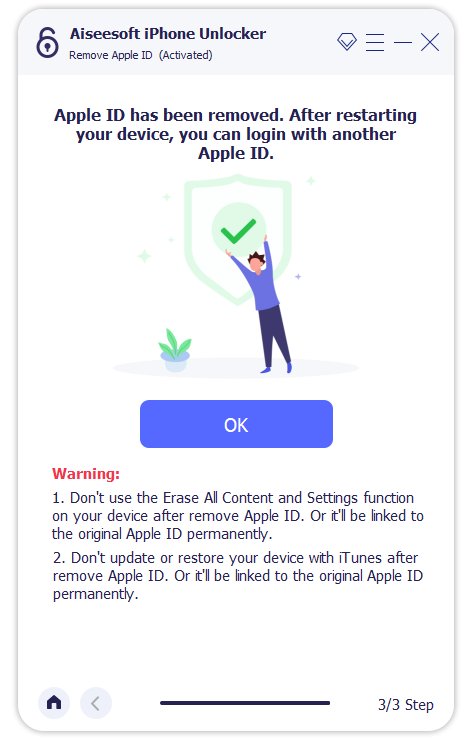
После завершения процесса Apple ID и учетная запись iCloud будут удалены с вашего устройства. Теперь вы можете настроить свое устройство с другим Apple ID или новым.
Часть 2. Удаление Apple ID с компьютера Windows / Mac
Ваш Apple ID, скорее всего, связан со всеми устройствами iOS, в которые вы вошли с этим Apple ID. С iTunes и компьютером. Обычно безопасно удалить Apple ID с компьютера или Mac, чтобы удалить эти ассоциации, больше похоже на чистую доску.
Как удалить Apple ID с ПК / Mac через iTunes
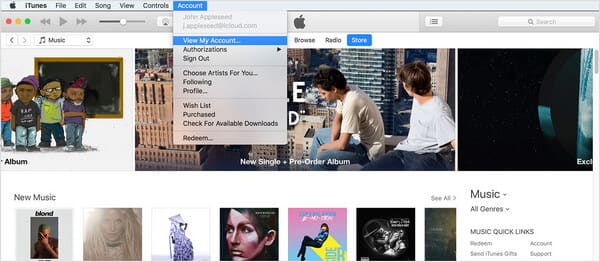
Шаг 1 Откройте iTunes на вашем ПК / Mac и нажмите «Аккаунт»> «Просмотреть мой аккаунт».
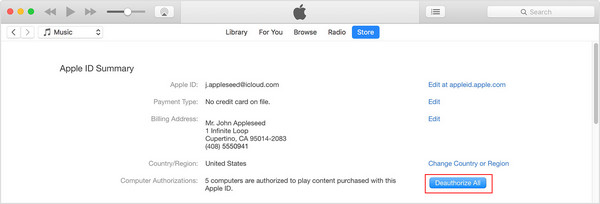
Шаг 2 В разделе «Информация об учетной записи» нажмите «Деавторизовать все», чтобы удалить все авторизации компьютера, связанные с Apple ID. Во всплывающем окне нажмите «Деавторизовать все компьютеры».
Получить подробные шаги здесь, чтобы деавторизовать компьютер в iTunes.
Шаг 3 В разделе «iTunes в облаке» нажмите «Управление устройствами» и удалите все перечисленные устройства.
Внимание Для пользователей Mac также потребуется еще один способ более тщательного удаления Apple ID на Mac.
Шаг 4 На вашем Mac нажмите значок Apple в «строке меню» и откройте «Системные настройки».
Шаг 5 Нажмите на iCloud, а затем выйдите.
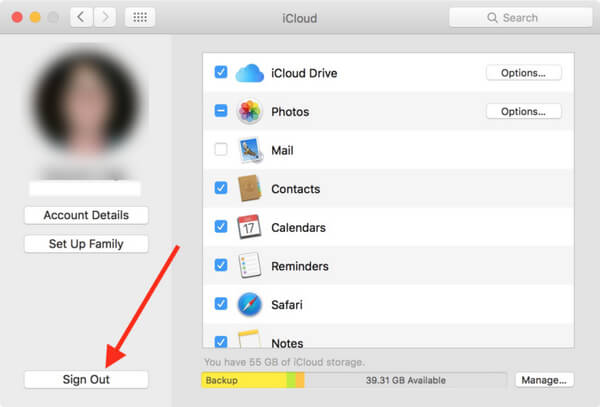
Часть 3. Удалите свою учетную запись Apple ID навсегда через службу поддержки Apple
Несмотря на то, что мы так много говорили о том, как удалить учетную запись Apple ID, есть несколько способов стереть большинство следов вашего старого Apple ID со всех ваших устройств и компьютеров. До сих пор не существует официального, рекомендуемого маршрута для удаления Apple ID, если вы не обратитесь на страницу поддержки Apple о конфиденциальности.
Специально, вы можете пойти в Персональные данные выберите «У меня есть вопрос о параметрах конфиденциальности», а затем заполните все детали и укажите, что вы хотите удалить свой Apple ID. Apple, как правило, просит вас подтвердить этот запрос, следите за своей электронной почтой для дальнейших инструкций.
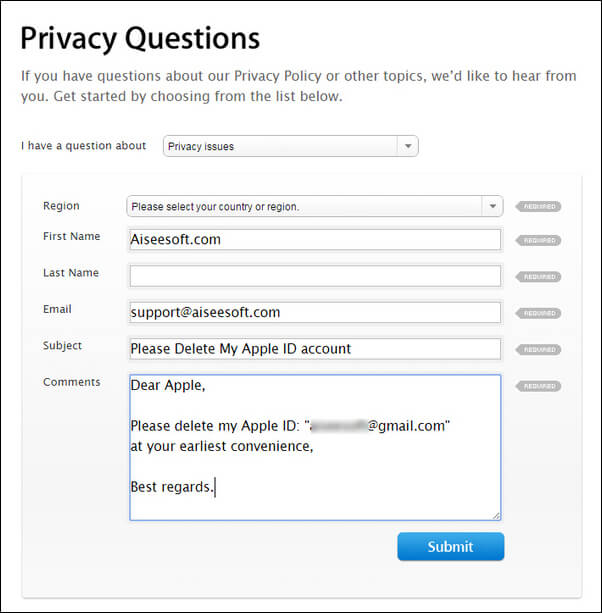
В этой статье мы в основном предоставили вам три способа удаления Apple ID. Для сравнения, мы рекомендуем вам использовать инструмент FoneEraser, это лучший способ навсегда удалить учетную запись Apple ID с iPhone.
Если вы просто забыли Apple ID, вам не нужно удалять Apple ID, но сбросить Apple ID, Или, если что-то не так с вашим Apple ID, вы можете найти советы по исправлению Apple ID не работает вопрос.
Еще есть вопросы о том, как удалить Apple ID? Не стесняйтесь оставлять свои комментарии внизу.
Что вы думаете об этом посте.
Рейтинг: 4.8 / 5 (на основе голосов 143) Подпишитесь на нас в
4 способа полностью удалить Apple ID с iPad
Иногда вы можете купить подержанный iPad у других. Или вы только что купили новый iPad Pro и хотите отдать старый iPad другим. Apple ID связан со многими службами, включая iCloud, App Store, iMessage, адрес электронной почты и многое другое. Чтобы ваш Apple ID не использовался другими, вы можете удалить Apple ID с вашего iPad, Следуйте этому посту, чтобы проверить 4 быстрых способа справиться с этим.
- Часть 1. Лучший способ удалить Apple ID с iPad без пароля
- Часть 2. Как удалить Apple ID с iPad в iCloud
- Часть 3. Как удалить Apple ID с iPad в iTunes
- Часть 4. Как удалить Apple ID с iPad через iCloud.com
- Часто задаваемые вопросы об удалении Apple ID с iPad
Часть 1. Лучший способ удалить Apple ID с iPad без пароля
Когда вы застряли с вашим Apple ID или паролем, вы можете найти ответы с , Он может удалить забытый Apple ID с устройств iOS или стереть пароль с заблокированного, отключенного или сломанного экрана устройства.
- Удалите Apple ID за считанные секунды и создайте новый Apple ID на iPad.
- Разблокируйте отключенный, сломанный или заблокированный iPad, стерев его код доступа.
- Восстановите или снимите ограничения, если забыли пароль Screen Time.
- Полностью совместим с iPad Pro / Air / mini, iPod и iPhone 11 / XS / X / 8/7/6/5.
Шаги по удалению Apple ID без пароля
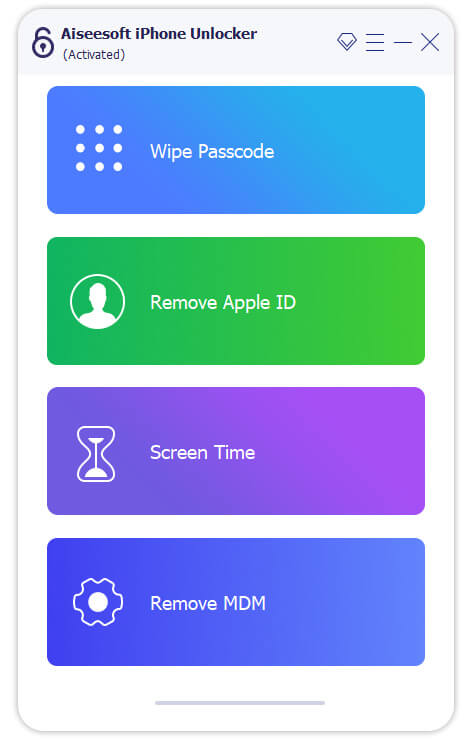
Шаг 1 Бесплатно скачайте, установите и запустите iPhone Unlocker на вашем компьютере. Выбрать Удалить Apple ID Режим. Подключите iPad к компьютеру с помощью USB-кабеля.
Шаг 2 Удаление Apple ID сотрет все данные и контент на вашем iPad. Пожалуйста, держите ваш iPhone подключенным во время процесса. Прочитав заметку, отображаемую в интерфейсе программы, вы можете нажать Start начать удаление.
Шаг 3 Если функция «Найти мой iPhone» отключена, iPhone Unlocker начнет удалять ваш Apple ID и учетную запись iCloud. Если нет, вы должны пойти в Настройки > Общие > Сброс И выберите Сбросить все настройки , Затем ваш Apple ID будет удален автоматически.
После этого ваш Apple ID и учетная запись iCloud будут удалены с iPad без пароля. Тогда ты можешь установить новый Apple ID и наслаждайтесь функциями iOS в покое.
Примечание: Удалить Apple ID удалит все данные на вашем iPad. Если вы беспокоитесь о потере данных, вы должны использовать Резервное копирование и восстановление данных iOS сначала скопировать несколько важных файлов.
1. Если функция «Найти iPhone / iPad» включена, iPhone Unlocker может удалить Apple ID напрямую с устройств, работающих под управлением iOS 11.4. Но чтобы удалить Apple ID с устройств под управлением iOS 11.4 или новее с iPhone Unlocker, вам следует включить двухфакторную аутентификацию.
2. После удаления Apple ID не используйте функцию «Стереть все содержимое или настройки» или «Восстановить iPhone с помощью iTunes», так как он будет связан с вашим старым идентификатором Apple ID и зависнет при активации iCloud.
3. Неактивированное устройство iOS не поддерживается.
Часть 2. Как удалить Apple ID с iPad в iCloud
Если вы все еще помните свою старую учетную запись Apple ID и пароль, этот метод может работать для вас. Следуйте подробному руководству по удалению Apple ID с iPad в iCloud.
Шаг 1 Отключить Find My iPad
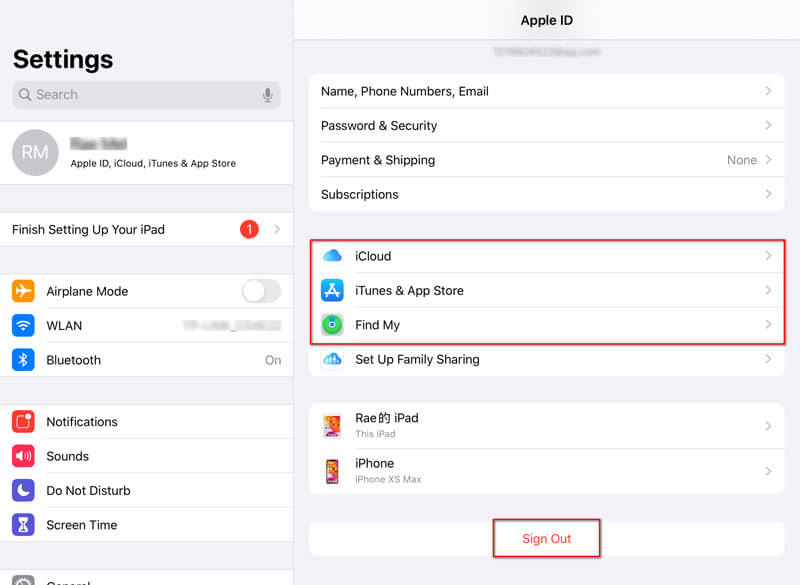
Если вы включили функцию «Найти мой iPad», вам нужно отключить ее на своем iPad. открыто Настройки приложение на вашем iPad. щелчок [Имя пользователя] > Find My > выключить Найди мой iPad слайдер. Вам нужно подтвердить пароль Apple ID, чтобы отключить функцию «Найти мой iPad».
Шаг 2 Выйти из iTunes & App Store
Вернуться к [Имя пользователя], нажмите iTunes и магазин приложений и коснитесь Apple ID , На всплывающем экране нажмите Выход из системы удалить Apple ID из iTunes & App Store.
Шаг 3 Отключить iCloud Backup
Вернуться на экран [Имя пользователя], нажмите ICloud > ICloud Резервное копирование и переместите переключатель в OFF позиции.
Шаг 4 Удалить Apple ID на iPad
После выхода из Apple ID из iCloud, iTunes & App Store перейдите на Настройки > [Имя пользователя] , Прокрутите вниз до нижней части экрана iPad и нажмите Выход из системы .
Затем вы получите всплывающее окно с предложением сохранить копию ваших данных на этом iPad. Нажмите Выход из системы в правом углу экрана вашего iPad. Затем нажмите Выход из системы полностью удалить Apple ID с вашего iPad.
Шаг 5 Сброс настроек iPad
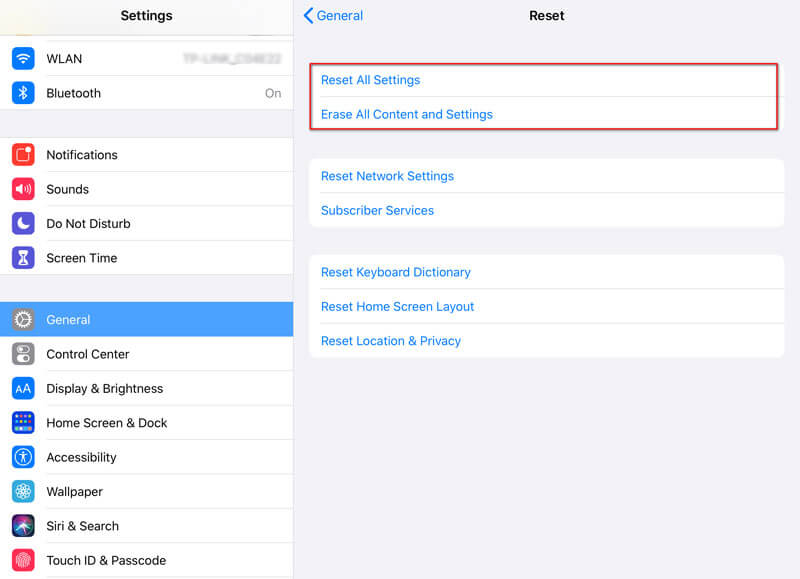
Если вы хотите стереть ваш iPhone как новый, вы можете перейти в «Настройки»> «Основные»> «Сброс»> «Стереть все содержимое и настройки». Затем вернитесь в «Настройки»> «Основные»> «Сброс» и нажмите «Сбросить все настройки», чтобы сбросить настройки iPhone.
Часть 3. Как удалить Apple ID с iPad в iTunes
Если вы хотите удалить Apple ID с iPad предыдущего владельца, вы также можете использовать iTunes для удаления Apple ID на iPad или iPhone. Следуйте инструкциям, чтобы продолжить.
Шаг 1 Запустите последнюю версию iTunes на вашем компьютере. Подключите iPad к компьютеру с помощью USB-кабеля.
Шаг 2 Тогда ваше устройство будет синхронизироваться с iTunes. Вы можете щелкнуть значок устройства в верхней части интерфейса.
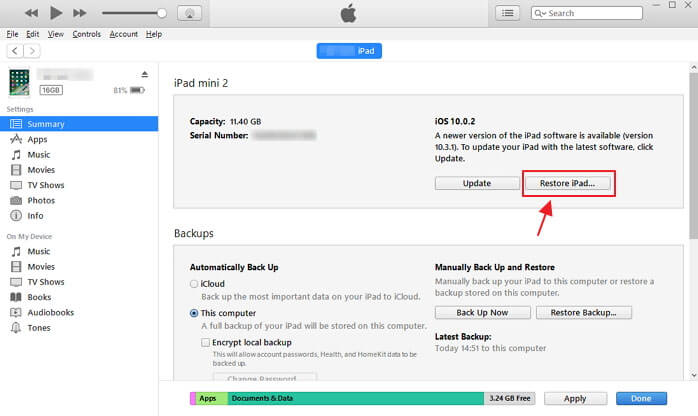
Шаг 3 Нажмите Итоги в левом списке. Здесь вы проверите основную информацию вашего iPad. щелчок Восстановление IPad восстановить iPad.
Через несколько минут ваш iPad будет полностью удален, а ваш Apple ID будет удален с этого устройства iOS навсегда.
Часть 4. Как удалить Apple ID с iPad через iCloud.com
Если вы хотите удалить чей-то Apple ID с iPad, вы можете использовать iCloud.com. Следуйте простым шагам, чтобы удалить iCloud с вашего устройства.
Шаг 1 Перейдите на iCloud.com Веб-сайт. Войдите в iCloud под своим Apple ID и паролем.
Шаг 2 Нажмите Найти iPhone , а затем вам потребуется ввести пароль для входа.
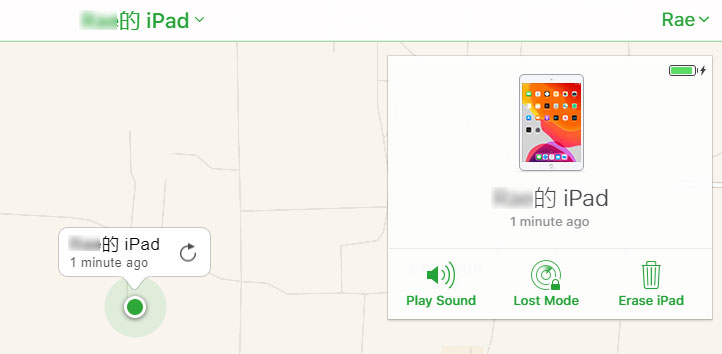
Шаг 3 Нажмите Найти iPhone , и вы можете увидеть все ваши устройства. Нажмите на свой iPad и выберите Стирать iPad , Затем ваш Apple ID, весь контент и настройки будут удалены с iPad.
Часто задаваемые вопросы
1. Что такое Apple ID?
Apple ID — это универсальный идентификатор учетной записи, связанный с iTunes, Apple Music, iMessages, iCloud, Apple Music и т. Д. Он универсален для всех ваших устройств iOS, независимо от того, является ли это iPad, iPhone, iPod или Mac.
2. Как я могу избавиться от чьего-либо Apple ID на своем iPhone?
Вы можете удалить чей-то Apple ID с вашего iPhone. Запустите Aiseesoft iPhone Unlocker на своем компьютере. Подключите ваш iPhone к компьютеру через USB-кабель. Выберите «Удалить Apple ID» в главном интерфейсе. Затем нажмите «Пуск», чтобы начать удаление чьего-либо Apple ID с iPhone.
3. Сбрасывает ли заводской сброс Apple ID?
Да, сброс к заводским настройкам удалит все содержимое и настройки на iPad, включая Apple ID. Если вы хотите продать свой старый iPad или отдать его другим, вам лучше сбросить его до заводских настроек. Просто перейдите в «Настройки» > «Основные» > «Сброс» > «Сбросить все содержимое и настройки». Затем вернитесь в «Настройки» > «Основные» > «Сброс» > «Сбросить все настройки». После этого ваш Apple ID, учетные записи, контент и настройки будут удалены.
Все эти 4 метода могут помочь вам легко удалить Apple ID с iPad или iPhone. iPhone Unlocker — мощное программное обеспечение, которое избавляет iPad от старого Apple ID без ввода пароля. Вы также можете решить свою проблему с помощью iTunes или iCloud, о которых мы упоминали выше. Если у вас есть другие вопросы, пожалуйста, не стесняйтесь оставлять комментарии.
Что вы думаете об этом посте.
Рейтинг: 4.9 / 5 (на основе голосов 223) Подпишитесь на нас в
Более Чтение

Оставьте свой комментарий и присоединяйтесь к нашему обсуждению
Разблокировать iPhone / iPad
разблокировка iPhone
Чтобы исправить заблокированный экран iPhone, вам может помочь функция очистки пароля. И вы также можете легко очистить Apple ID или пароль времени экрана.
ТОП 4 Метода Как удалить заблокированный apple id
Почему Apple ID блокируется? Такой вопрос задают любители продукции Apple. Например, это может произойти из-за ввода неверного идентификатора Apple ID и пароля несколько раз, или же из-за того, что вы не использовали Apple ID очень долгое время. Также причиной может послужить служба безопасности, которая заблокировала ваш Apple ID, думая, что вас хотят взломать. Кроме того, блокировка могла произойти из-за неоплаченных заказов в iTunes/App Store. И в таком случае его необходимо удалить, чтобы создать новый. Так или иначе существуют проверенные методы. В этой статье мы расскажем, как удалить apple id с помощью нескольких способов.
- Метод 1. Как удалить apple id без пароля через Tenorshare 4uKey
- Метод 2. Как удалить apple id через сайт iCloud.com
- Метод 3. Как удалить эпл айди через iTunes
- Метод 4. Как удалить эпл айди через «Настройки»
Метод 1. Как удалить apple id без пароля через Tenorshare 4uKey
Если вы не знаете, как удалить apple id без пароля, то это можно сделать очень просто при помощи программы Tenorshare 4uKey. Утилита может удалить Apple ID со всех активированных iPhone or iPad. Управление профессиональным инструментом для удаления Apple ID не требует специальных знаний, а в результате Вы сможете наслаждаться вновь приобретенным доступом к Вашему iPhone/iPad. Следуйте инструкции:
-
Сначала необходимо скачать и установить на компьютер программу Tenorshare 4uKey.

Теперь запустите утилиту на компьютере. У вас откроется интерфейс, в котором нужно выбрать функцию «Разблокировать Apple ID».
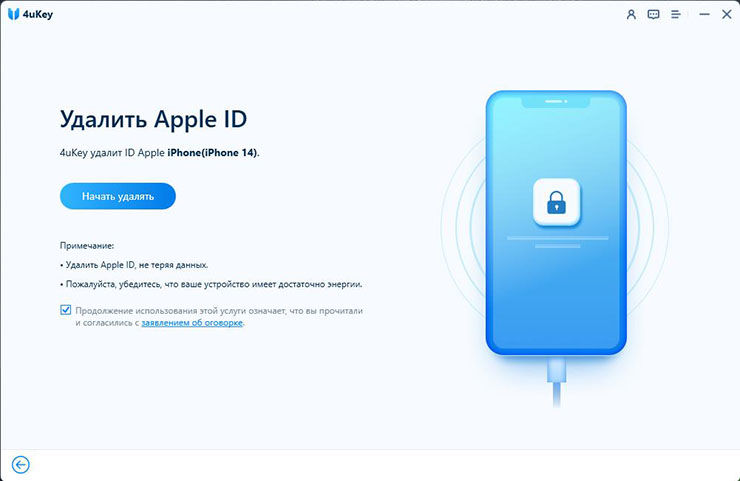
Затем нажмите кнопку «Начать удаление» для того, чтобы начать удалять Apple ID и учетную запись iCloud, которые связаны с вашим устройством.
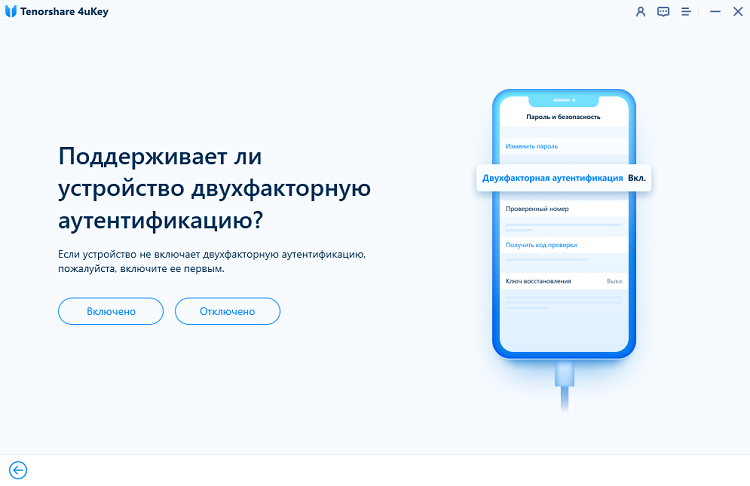
- Войдите в «Настройки», после этого в «Face ID & Код доступа / Touch ID & Пароль / код доступа».
- После этого нажмите «Включить пароль» и после этого подтвердите, нажав на кнопку «Да».
- Теперь вам необходимо включить двухфакторную аутентификацию. Если она уже включена, то нажмите на кнопку «Да» в меню.
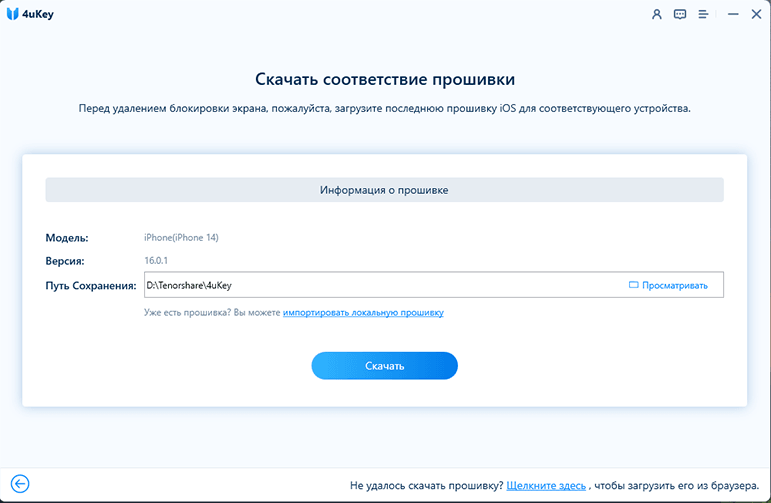
Затем утилита Tenorshare 4uKey автоматически распознает iOS и предоставит пакет прошивки, который соответствует вашему устройству. Чтобы загрузить пакет прошивки, нажмите на кнопку.
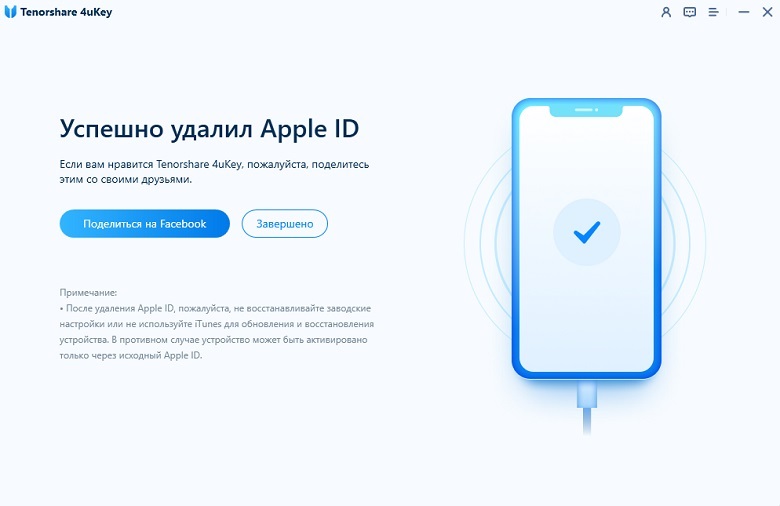
Итак, теперь вы узнали, как при помощи профессиональной программы Tenorshare 4uKey можно удалить Apple ID без лишних хлопот.
Метод 2. Как удалить apple id через сайт iCloud.com
Помимо того, что Apple ID можно удалить через iCloud на самом устройстве, его можно также удалить и с помощью сайта на компьютере. Этот способ удобен тем, если вы имеете только удаленный доступ к устройству.
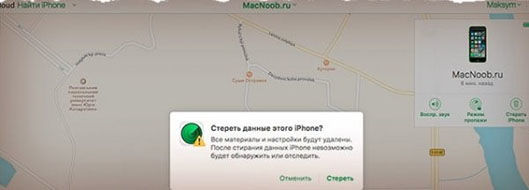
- Перейдите на официальный сайт iCloud с помощью любого браузера.
- Затем войдите, используя Apple ID и пароль.
- После этого нажмите на опцию «Найти iPhone».
- В разделе «Мои устройства» вам необходимо выбрать ваше устройство из списка, где нужно удалить Apple ID.
- Завершите процедуру, нажав «Удалить из учетной записи», чтобы удалить вашу учетную запись iCloud.
Итак, мы смогли решить вопрос как удалить apple id с помощью сайта iCloud.
Метод 3. Как удалить эпл айди через iTunes
Первым делом, что нужно сделать перед перепродажей телефона – это удаление личных данных о себе. И, конечно же, нельзя не обойти стороной Apple ID в этом вопросе. Поскольку эпл айди дает доступ ко всем ресурсам Apple. О том, как удалить эпл айди, вы сможете узнать в этом методе.
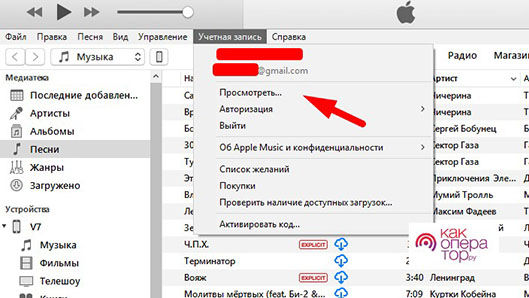
- Запустите программу iTunes на вашем компьютере.
- Затем подключите ваше устройство с помощью USB кабеля.
- Далее необходимо ввести пароль блокировки.
- Затем перейдите в Учетную запись. Потом нажмите «Просмотреть».
Готово. С помощью этого простого способа у нас удалось удалить Apple ID без особых усилий.
Метод 4. Как удалить эпл айди через «Настройки»
Теперь рассмотрим последний метод, благодаря которому вы узнаете, как удалить заблокированный apple id. Обратите ваше внимание на то, что, используя данный способ вы не сможете полностью удалить Apple Id, а лишь отвязать его от устройства. Кроме того, вам необходимо знать пароль от вашей учетной записи Apple ID.
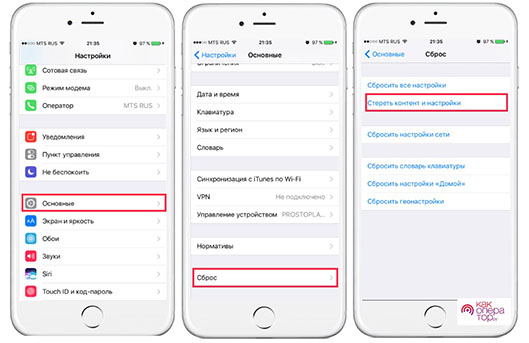
- Войдите в «Настройки» на вашем iPhone и перейдите в раздел «Основные».
- Затем в списке найдите функцию «Сброс» и нажмите на нее.
- Далее нажмите «Стереть контент и настройки».
- После начнет происходить сброс определенных настроек и контента, включая вашего Apple ID.
Заключение
В данной статье мы рассмотрели 4 эффективных метода, которые помогут вам решить проблему как удалить заблокированный apple id. Какая бы причина не послужила удалением Apple ID, будь то продажа девайса или его утеря, вы всегда сможете удалить учетную запись с помощью программы Tenorshare 4uKey. Если вы не знаете пароль от старого Apple ID – это не повод для беспокойства. Утилита Tenorshare 4uKey способна удалить Apple ID без запроса ввода пароля. Профессиональная программа Tenorshare 4uKey работает во всех современных системах Windows и Mac OS X и имеет высокую скорость установки на компьютер менее чем за 1 минуту.
Обновление 2022-03-09 / Обновление для Советы для iOS-устройств