Как поменять пароль в учетной записи Google
Если пароль от вашего аккаунта в Google кажется недостаточно надежным или он стал неактуальным по-какой-либо другой причине, его можно легко поменять. Сегодня мы разберемся, как это сделать.
Устанавливаем новый пароль для Google-аккаунта
Для того чтобы изменить текущий пароль от учетной записи Google, вам необходимо выполнить следующее:
- Осуществите вход в свою учетную запись. Подробнее: Как выполнить вход в аккаунт Google
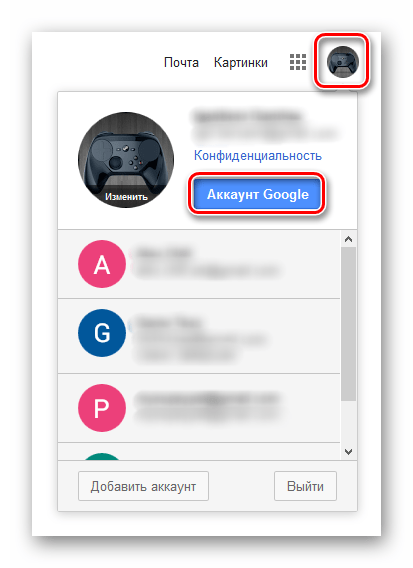
- Нажмите на круглую кнопку с изображением профиля (или инициалами, если не установлен аватар) в правом верхнем углу экрана и в появившемся окошке нажмите кнопку «Аккаунт Google».
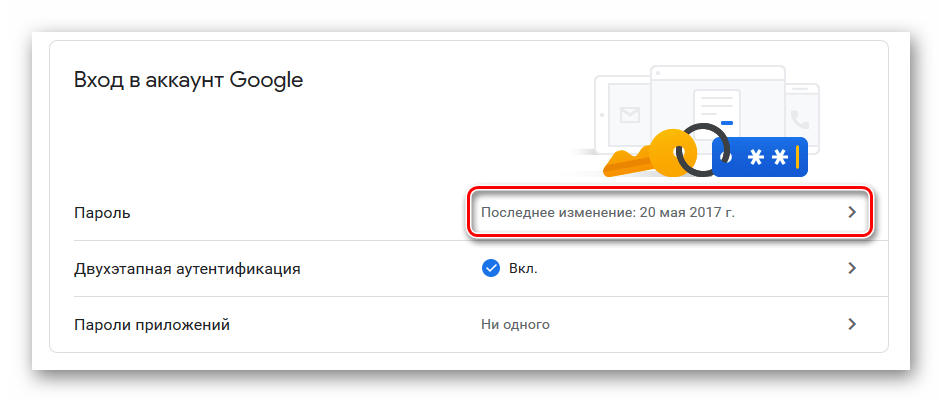
- В левой части открывшейся страницы кликните по разделу «Безопасность». В нем найдите блок под названием «Вход в аккаунт Google» и ниже нажмите на строку «Пароль».
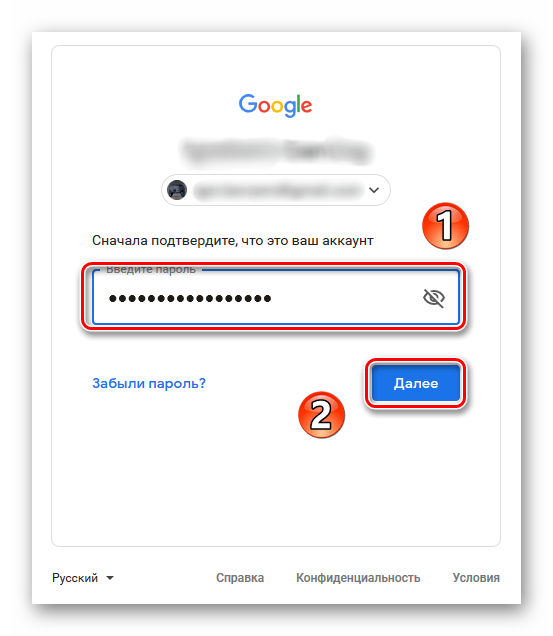
- В следующем окне введите ваш действующий пароль.
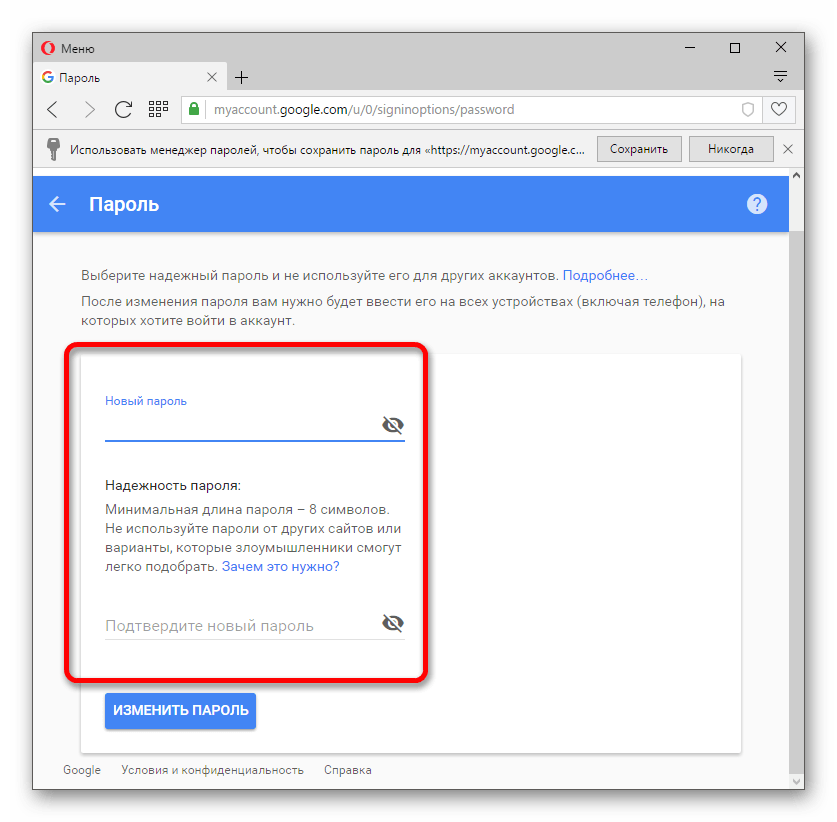
- Введите свой новый пароль в верхней строке и подтвердите его в нижней. Минимальная длина пароля — 8 символов. Чтобы пароль был более надежен, используйте в нем буквы латинского алфавита и цифры.
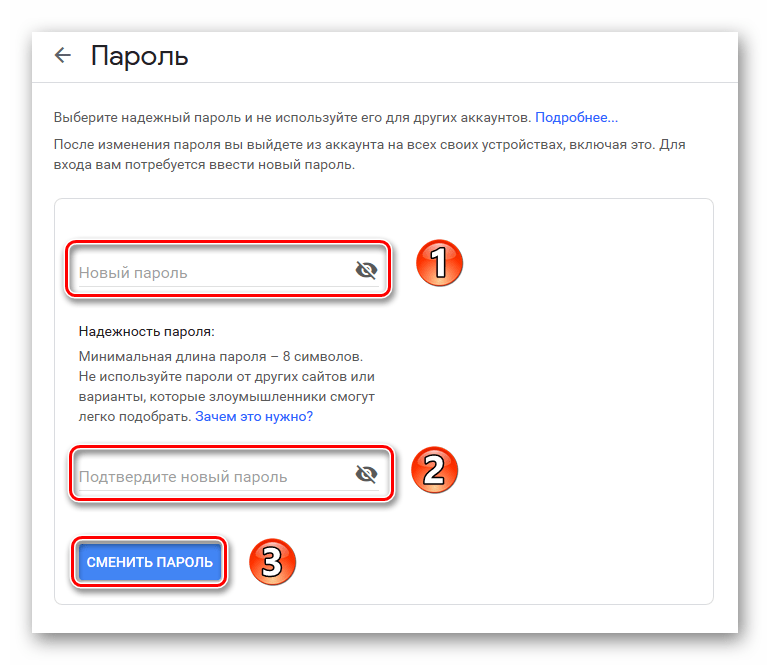
Для удобства ввода паролей вы можете сделать видимыми печатаемые символы (по умолчанию они скрыты). Для этого просто щелкните на пиктограмму в виде перечеркнутого глаза справа от пароля.
Двухэтапная аутентификация
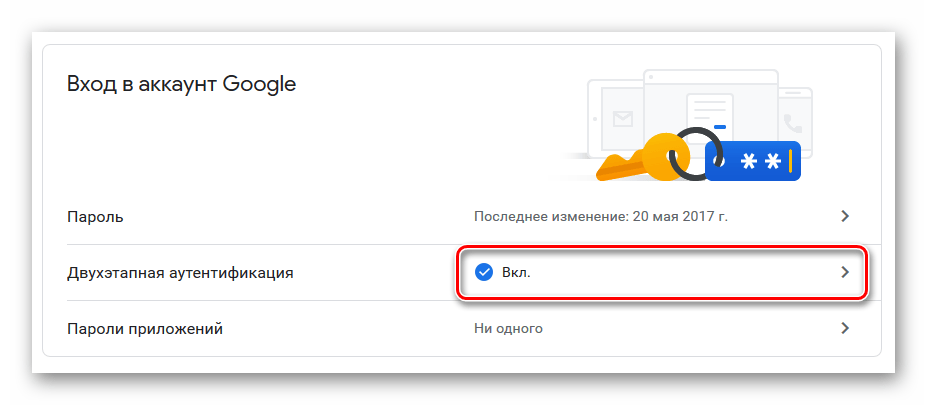
Чтобы сделать вход в ваш аккаунт более безопасным, используйте двухэтапную аутентификацию. Это означает то, что после ввода пароля система потребует подтверждение входа по телефону.
- Нажмите на строку «Двухэтапная аутентификация» в разделе «Безопасность».
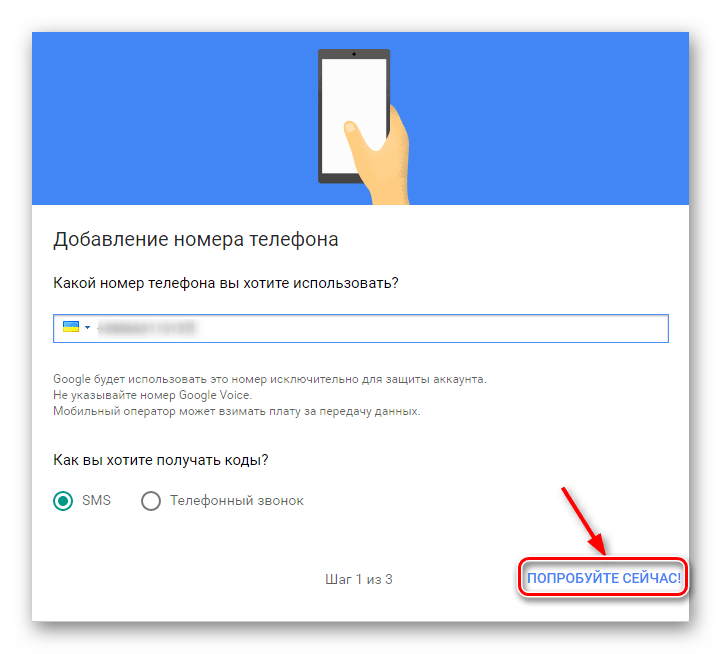
- Введите свой номер телефона и выберите тип подтверждения — звонок или SMS. Затем нажмите «Попробуйте сейчас».
- Введите код подтверждения, который пришел на ваш телефон по смс или был продиктован во время звонка. Нажмите «Далее» и «Включить».
Выполнив описанные выше действия, вы без особых проблем сможете изменить текущий пароль от учетной записи Google, а также обеспечить дополнительный уровень защиты.
Изменение пароля в электронной почте Gmail
Бывает так, что пользователю требуется сменить пароль от своего аккаунта Gmail. Вроде бы всё просто, но тем людям, которые редко пользуются данным сервисом или они вовсе новички сложно сориентироваться в запутанном интерфейсе Google Почты. Данная статья предназначена для пошагового объяснения того, как сменить секретную комбинацию символов в электронной почте Джимейл.
Меняем пароль Gmail
На самом деле, смена пароля достаточно простое занятие, которое занимает пару минут и делается за несколько шагов. Трудности могут возникают у тех пользователей, которые могут запутаться в непривычном интерфейсе.
- Зайдите в свою учётную запись Gmail.
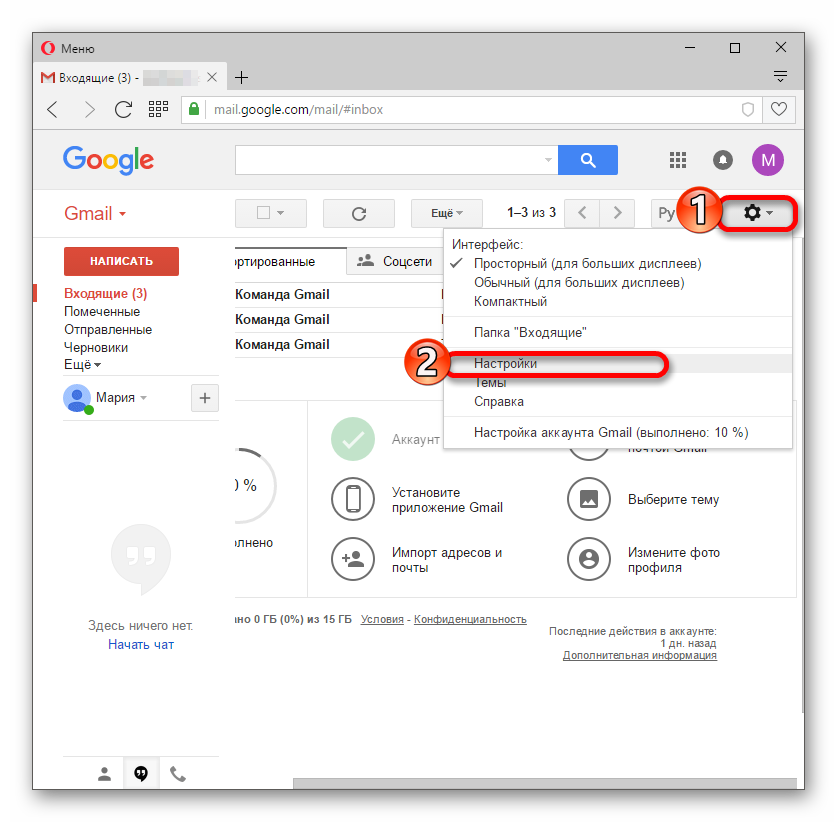
- Нажмите на шестерёнку, которая находится справа.
- Теперь выберите пункт «Настройки».
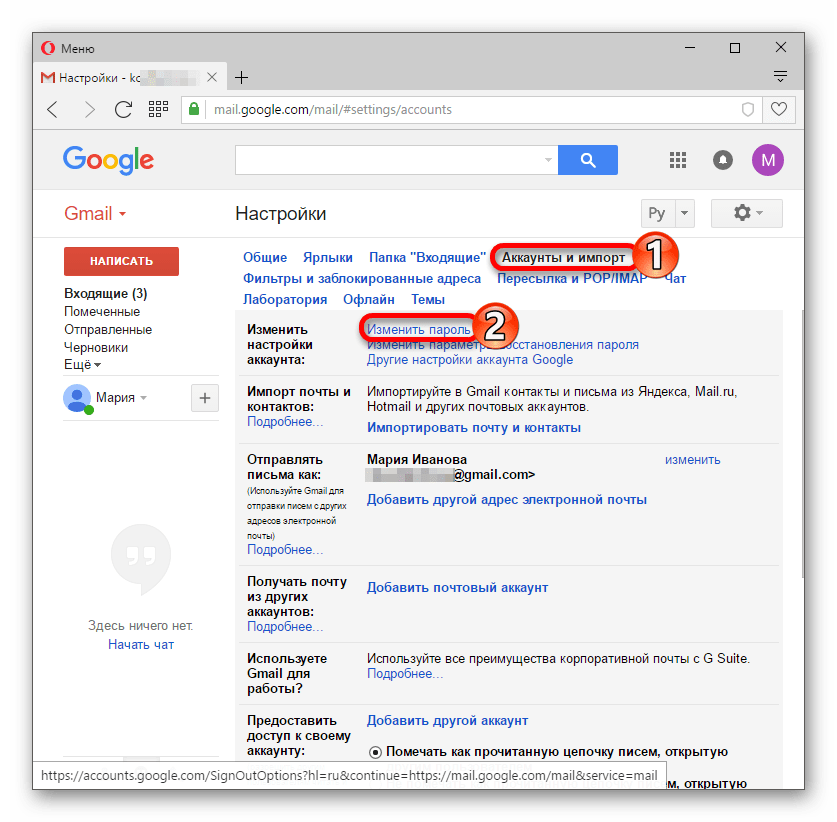
- Перейдите в «Аккаунт и импорт», а после нажмите «Изменить пароль».
- Подтвердите свой старый секретный набор знаков. Выполните вход.
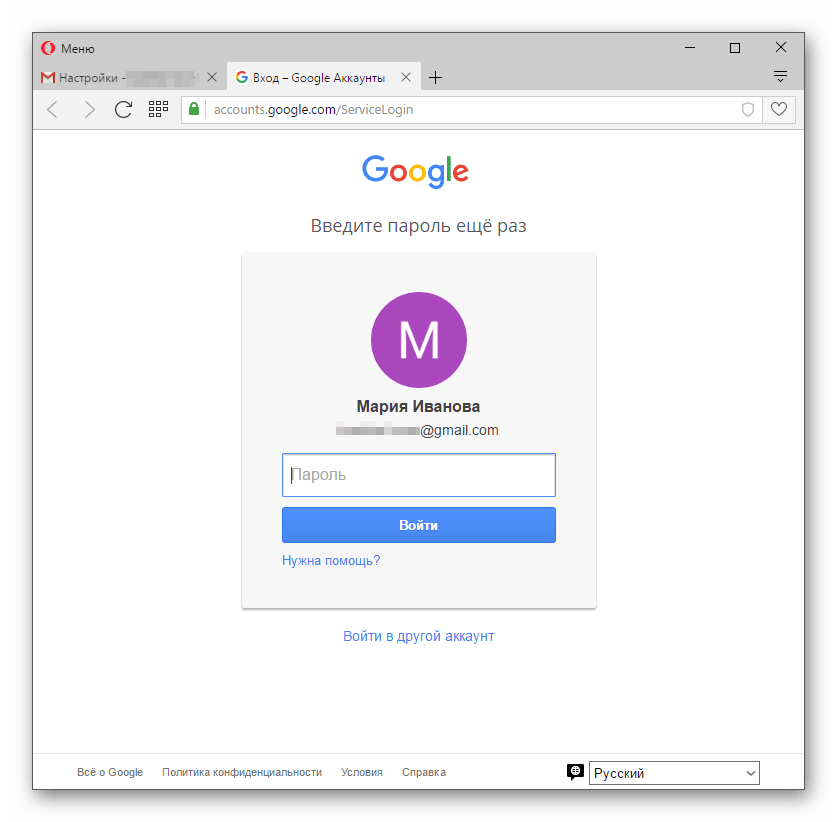
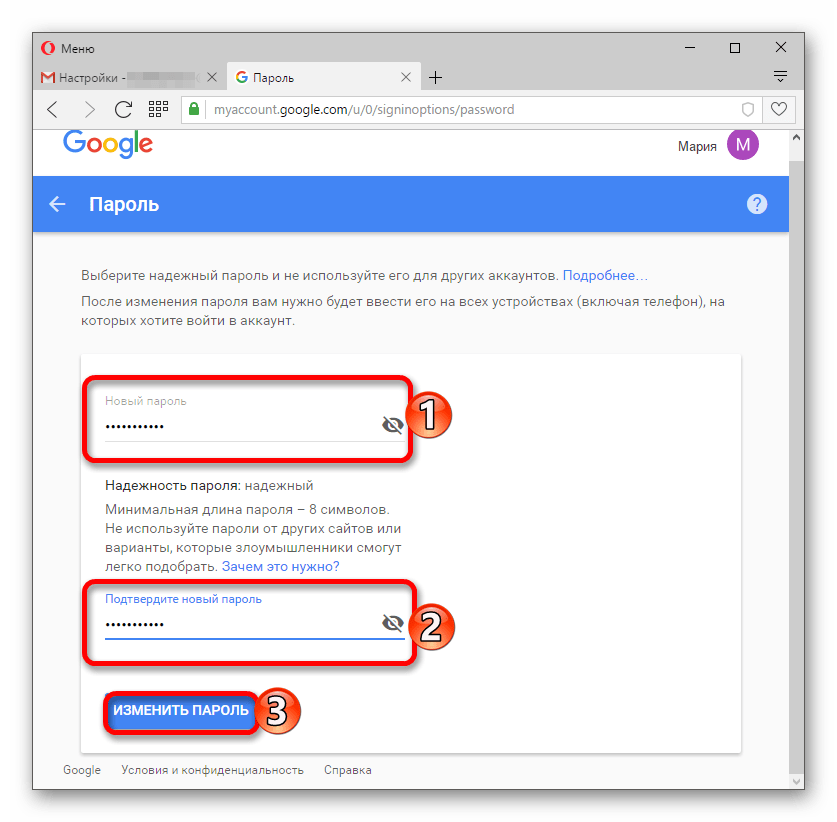
- Теперь можете ввести новую комбинацию. Пароль должен состоять как минимум из восьми символов. Допускаются цифры и латинские буквы разных регистров, также символы.
- Подтвердите его в следующем поле, а после нажмите «Сменить пароль».
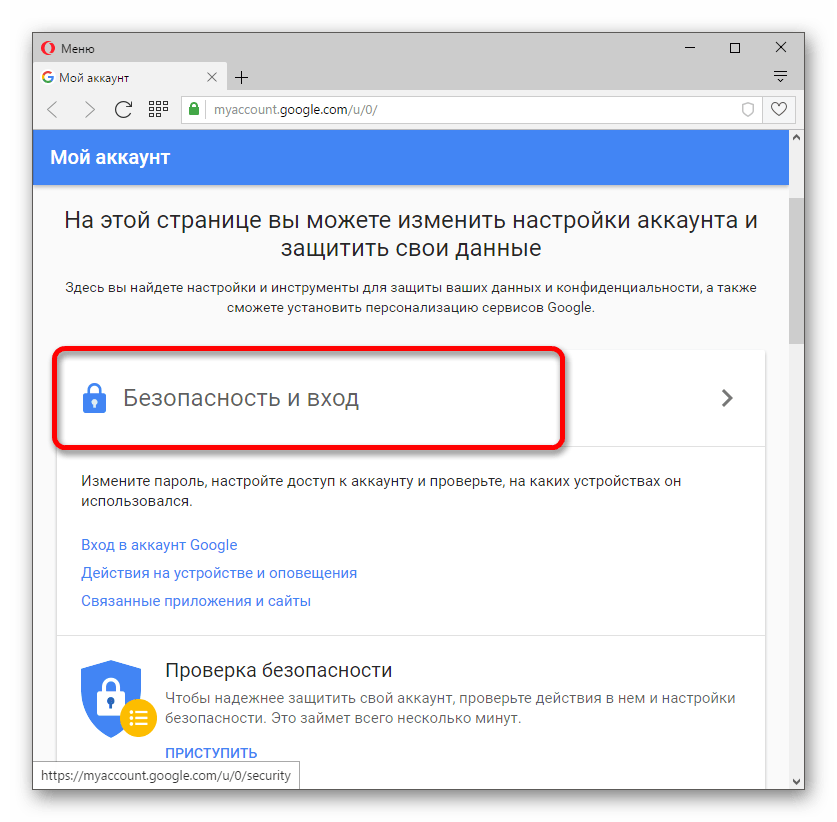
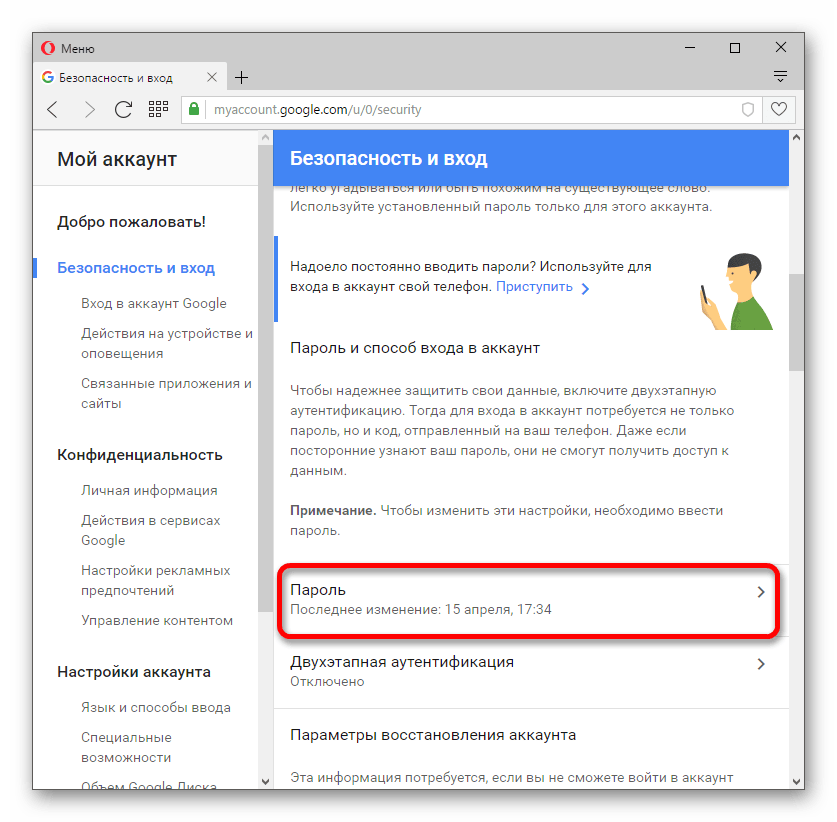
Можно также поменять секретную комбинацию через сам аккаунт Гугл.
-
Перейдите к своей учетной записи.
Читайте также: Как выполнить вход в аккаунт Google
Теперь вы можете быть спокойны за безопасность своей учётной записи, так как пароль к ней был успешно изменен.
Где на gmail меняется пароль к ящику?

сюда тыкнете — обязательно получится!
Изменение пароля
Печать
Для изменения какой-либо личной информации, включая пароль, нажмите на ссылку Настройки. Чтобы изменить пароль, выполните следующие действия:
Нажмите Настройки и перейдите на вкладку Аккаунты.
Нажмите на ссылку Настройки аккаунта Google.
В открывшемся окне в разделе Личная информация нажмите на кнопку Изменить пароль.
Введите текущий и новый пароль.
Обязательно создайте уникальный пароль, чтобы предотвратить попытки злонамеренного входа в аккаунт. Вот некоторые советы по созданию безопасного пароля:
Никогда и никому не сообщайте свой пароль.
Никогда не записывайте пароль. Хотя ваш пароль наверняка покажется бессмысленным любому другому человеку, вам нужно найти способ запомнить его, не записывая.
Регулярно меняйте пароль.
Не используйте в качестве пароля слова из словаря. Будьте изобретательны.
Используйте знаки препинания. Используйте и прописные, и строчные буквы. Используйте цифры. Если используются разнообразные символы, труднее угадать пароль.
Источник: Буквально вчера сам задавался этим вопросом
Для изменения какой-либо личной информации, включая пароль, нажмите на ссылку Настройки. Чтобы изменить пароль, выполните следующие действия:
Нажмите Настройки и перейдите на вкладку Аккаунты.
Нажмите на ссылку Настройки аккаунта Google.
В открывшемся окне в разделе Личная информация нажмите на кнопку Изменить пароль.
Введите текущий и новый пароль.
Как изменить пароль в Gmail
В создании этой статьи участвовала наша опытная команда редакторов и исследователей, которые проверили ее на точность и полноту.
Команда контент-менеджеров wikiHow тщательно следит за работой редакторов, чтобы гарантировать соответствие каждой статьи нашим высоким стандартам качества.
Количество просмотров этой статьи: 25 815.
В этой статье:
Желание сменить пароль может быть вызвано как беспокойством, что кто-то его узнал, так и просто полезной привычкой менять пароли время от времени. Какой бы ни была причина вашего интереса к этому вопросу, через минуту вы узнаете ответ.

Зайдите в свой аккаунт Gmail. Напишите имя пользователя и пароль.

Кликните на шестеренку. Она выглядит как небольшое колесико в правом верхнем углу экрана.

Выберите «Settings», четвертую опцию сверху в выпадающем меню. Откроется меню «Settings».

Выберите «Accounts and Import», это четвертая опция слева в меню «Settings».

Нажмите «Change Password», это первая опция вверху. Откроется новое окошко «My Account».

Впишите свой нынешний пароль.

Впишите новый пароль. Справа вы увидите, насколько он надежен. Выберите пароль с высокой надежностью.

Подтвердите новый пароль.

Нажмите «Change Password».
- Стоит завести еще один адрес электронной почты. Тогда вы сможете связаться с Gmail и получить пароль на другой адрес, если забудете его.
Дополнительные статьи

войти в Gmail

создать дополнительный адрес электронной почты на Gmail или Yahoo

использовать YouTube, не имея аккаунта на Gmail

найти старые электронные письма в Gmail

искать архивные письма в Gmail

искать письма по дате в Gmail

отправить письмо через Gmail

блокировать электронные письма в Gmail

управлять ярлыками в Gmail

создать папку в Gmail

найти контакты в Gmail

настроить почту Gmail на iPhone

добавлять контакты в Gmail

проверить электронную почту с помощью Google Mail
Об этой статье
Штатный автор wikiHow
В создании этой статьи участвовала наша опытная команда редакторов и исследователей, которые проверили ее на точность и полноту.
Команда контент-менеджеров wikiHow тщательно следит за работой редакторов, чтобы гарантировать соответствие каждой статьи нашим высоким стандартам качества. Количество просмотров этой статьи: 25 815.