Папка на Андроид: как создать, удалить или скрыть
Ничто так не раздражает перфекциониста, как отсутствие порядка. Он должен быть везде, в том числе на смартфоне. Только представьте, если у вас по рабочему столу разбросаны иконки приложений, а в проводнике уже тысячи файлов, то как найти нужную фотографию или, например, документ? Сделать это практически невозможно, если ранее вы не позаботились о создании папок. А ведь на каждом смартфоне есть возможность объединить группы файлов и приложений в отдельные каталоги для упрощенного доступа к ним. Поэтому сегодня мы ответим на все вопросы, связанные с папками на Андроид.
Папки на Андроид позволяют упорядочить информацию, которая хранится на вашем смартфоне
Где в телефоне папки
Доступ к папкам на телефоне Андроид осуществляется через приложение «Проводник», которое также может называться «Менеджер файлов» или просто «Файлы». Каталоги, содержащие в себе фото и видео, также отображаются в стандартной программе «Галерея». Ну а папки с приложениями вы можете найти на рабочем столе.
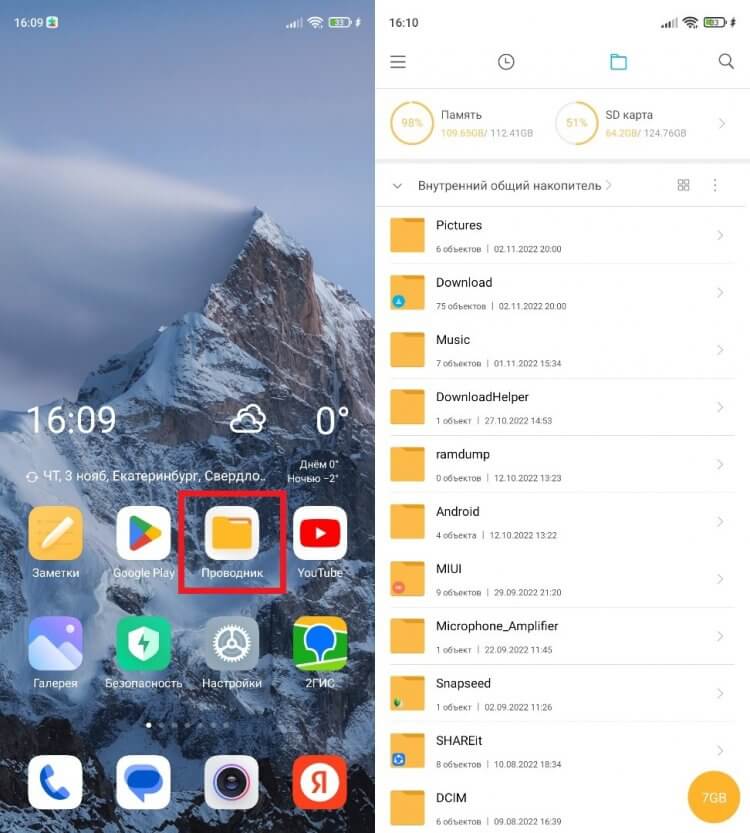
На вашем смартфоне приложение может называться иначе
Для доступа к каталогам с файлами не обязательно использовать предустановленный софт. В Google Play есть огромное количество альтернативных менеджеров, среди которых стоит выделить RS File или Total Commander. Если по каким-то причинам вас не устраивает стандартный проводник, воспользуйтесь сторонним ПО.
⚡ Подпишись на Androidinsider в Дзене, где мы публикуем эксклюзивные материалы
Какие папки в Андроиде
Даже если вы только-только включили свой новенький смартфон и открыли проводник, то обнаружите в нем стандартные папки Андроид. Как правило, в каталогах вроде «Boot» и «Android» содержатся системные файлы, которые нельзя удалять. Поэтому рекомендую для начала прочитать отдельный материал, прежде чем прикасаться к таким папками.
Также по мере использования смартфона система автоматически создаст папки «DCIM» (здесь хранятся фото и видео, снятые на камеру), Pictures (изображения из различных приложений), «Music» (музыка), «Movies» (видео), «Download» (загрузки) и другие. К ним я тоже советую не прикасаться, а их содержимое можно беспрепятственно удалить, если появится такая потребность.
Как создать папку на Андроиде
Допустим, вам надоел беспорядок в проводнике, и вы решили разобраться, как создать папку на телефоне. Что для этого потребуется? А все очень просто. Действуйте по инструкции:
- Запустите менеджер файлов.
- Откройте корневую папку (внутренний накопитель или SD-карта).
- Нажмите кнопку в виде трех точек.
- Выберите опцию «Новая папка».
- Введите название каталога.
- Подтвердите его создание нажатием на кнопку «ОК».
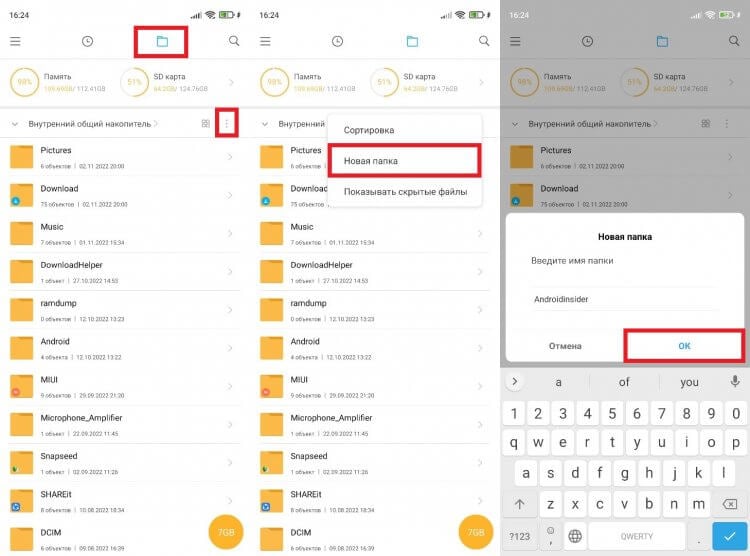
Папке можно присвоить любое имя
Этот алгоритм наглядно показывает, как сделать папку на телефоне Xiaomi. На вашем устройстве некоторые шаги могут отличаться, но, в целом, они будут схожие.
Папка на рабочем столе Андроид
Также существуют папки на рабочем столе на телефоне. Некоторые из них (например, «Google») появляются автоматически. Но вы можете создать собственный каталог, отсортировав тем самым приложения. Вот, как создать папку на рабочем столе Андроид:
- Задержите палец на иконке приложения.
- Наведите его на ярлык второй программы.
- Программы автоматически преобразуются в папку, которой будет присвоено имя. Туда же можно поместить все остальные приложения.
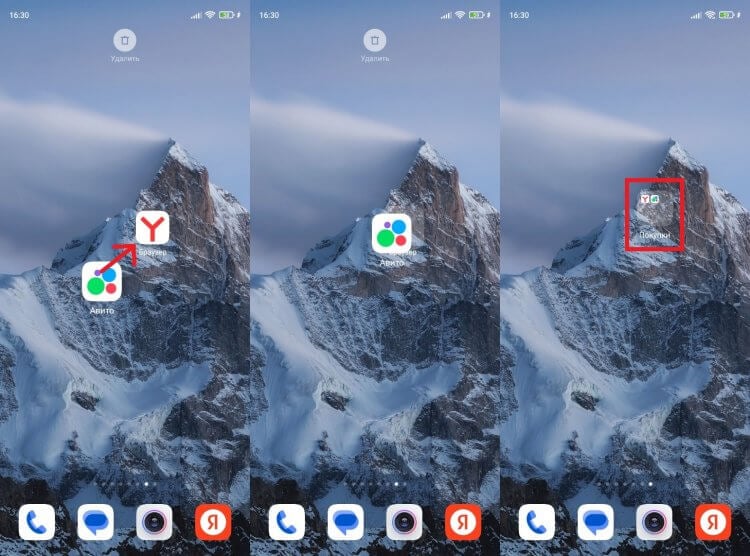
Повторите на своем смартфоне. Должно получиться
Эта инструкция актуальна для большинства современных смартфонов вне зависимости от производителя, так что вы вряд ли столкнетесь с какими-то сложностями.
❗ Поделись своим мнением или задай вопрос в нашем телеграм-чате
Как создать альбом в галерее
«Галерея» — отдельное приложение, созданное для просмотра фото и видео. Обычно папки здесь создаются автоматически. Снимки попадают в каталог «Камера», а остальные картинки — во «Все фото». Также в разделе «Другие альбомы» вы найдете папки с изображениями и видеороликами, которые автоматически подтягиваются из проводника. А вот, как сделать альбом в галерее напрямую:
- Запустите приложение «Галерея» (может называться «Фото»).
- Откройте вкладку «Альбомы».
- Нажмите кнопку «+».
- Придумайте название альбома.
- Подтвердите его создание нажатием на кнопку «ОК».
- Выберите файлы, которые в него нужно добавить.
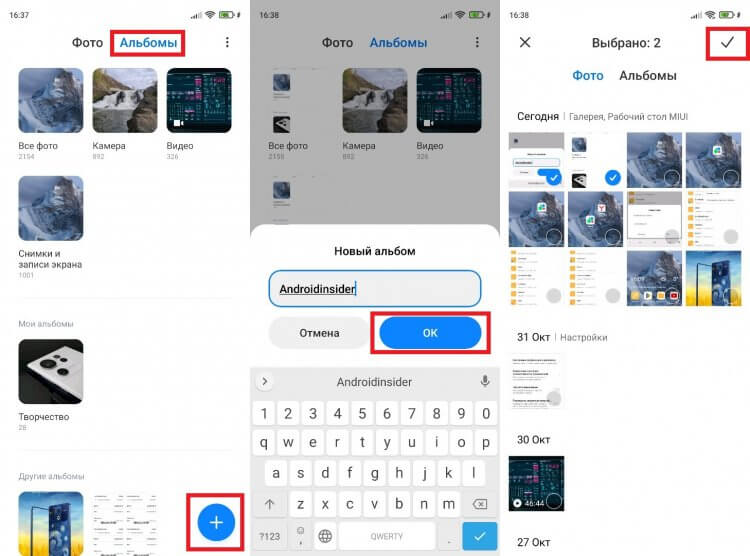
Возможно, для появления кнопки создания альбома в вашей галерее придется открыть меню через «три точки»
После этого наряду с другими каталогами отобразится только что созданный вами альбом.
Как переименовать папку
Любой созданный вами каталог с файлами или ярлыками приложений можно переименовать. Так, чтобы переименовать папку в проводнике, нужно задержать палец на выбранном каталоге, нажать кнопку «Еще», а затем — «Переименовать». То же самое касается изменения названий в галерее. Но в случае с папкой на главном экране ее сначала нужно открыть, а затем — тапнуть по текущему имени.
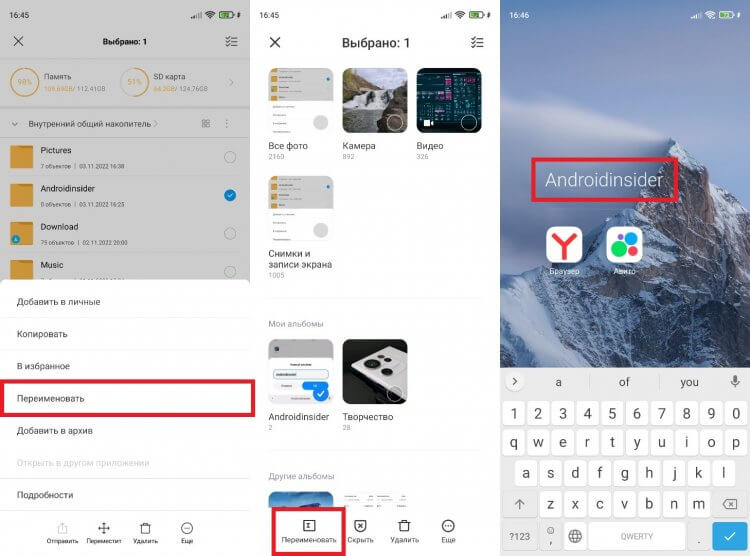
Переименовать можно все, что угодно
Как скрыть папку на Андроиде
Порой мы добавляем в папки на телефоне файлы, которые никто не должен увидеть. Чтобы обезопасить информацию, Samsung, например, предлагает создать защищенную папку, о чем мы уже рассказывали. А владельцам устройств других производителей нужно разобраться, как скрыть папку на телефоне:
- Запустите проводник.
- Откройте меню изменения названия папки.
- Поставьте точку в самом начале.
- Сохраните изменения.
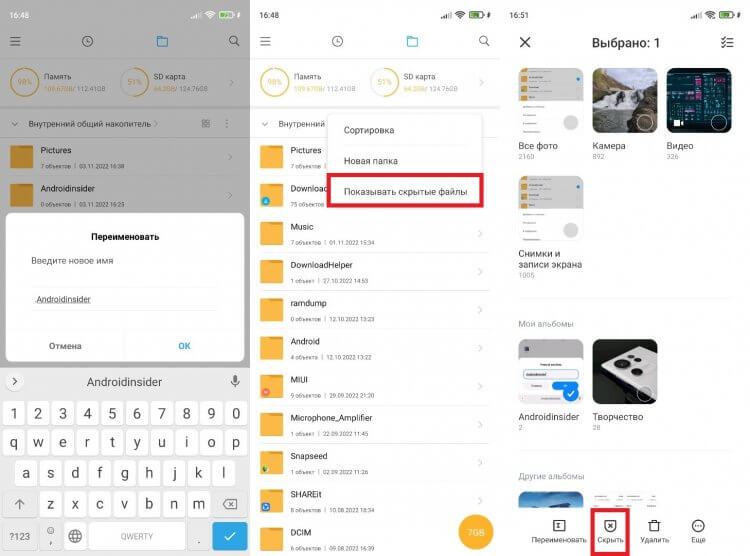
Поставьте «.» перед названием папки в проводнике
Теперь, чтобы найти папку, через меню проводника нужно выбрать опцию «Показывать скрытые файлы». Обратите внимание, что подобная фишка работает только в проводнике. На рабочем столе таким образом спрятать каталоги не получится. Однако есть инструкция, как скрыть альбом в галерее: просто выделите папку и нажмите кнопку «Скрыть».
�� Загляни в телеграм-канал Сундук Али-Бабы, где мы собрали лучшие товары с АлиЭкспресс
Как переместить папку в Андроиде
Созданными каталогами можно управлять, перемещая их из одного места в другое. Если операция выполняется в рамках одного смартфона, то переместить папку на Андроид можно через контекстное меню, вызываемое удержанием пальца на каталоге. Далее остается выбрать место назначения и нажать кнопку «Вставить». С альбомами такую операцию провернуть не получится, а папки с приложениями можно перемещать только по пространству рабочего стола.
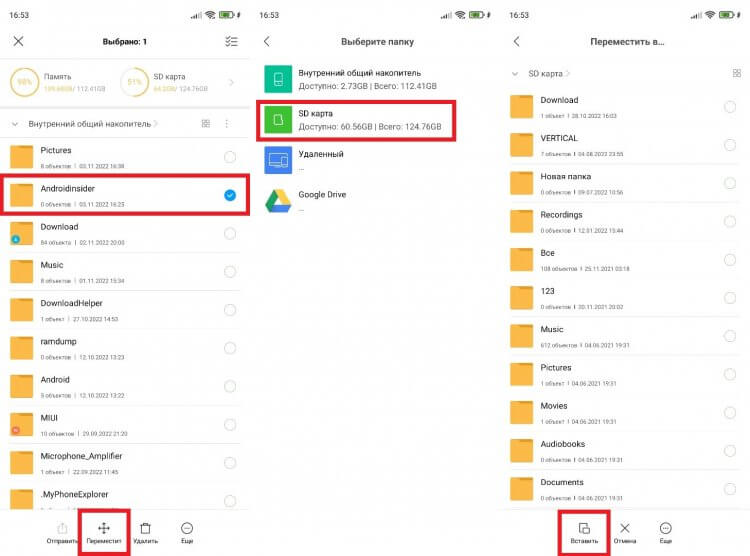
Перемещать можно в том числе скрытые папки
Как найти папку на телефоне
Скрывая и перемещая каталоги, вы можете свести на нет всю пользу папок, ведь их будет сложно найти. Если вы помните название — воспользуйтесь поисковой строкой проводника, указав имя полностью или частично. В противном случае придется искать каталоги и файлы, содержащиеся в них, через категории, представленные в проводнике.
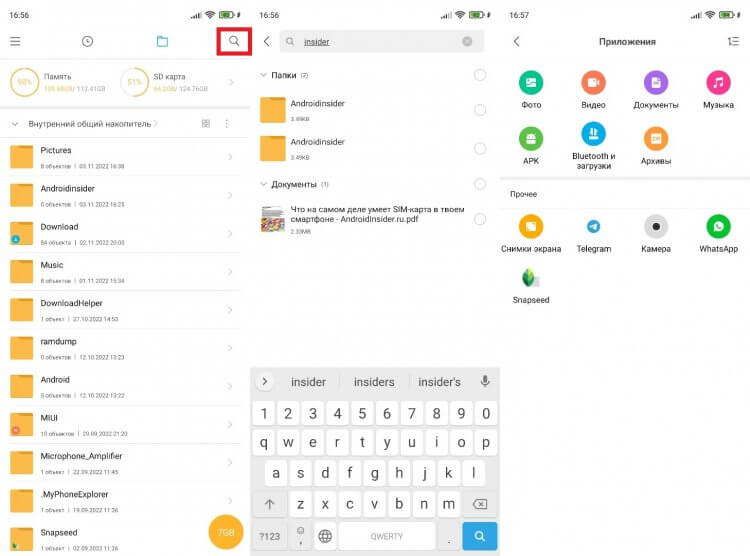
Для поиска в проводнике предусмотрена специальная функция, а также разбивка по категориям
⚡ Подпишись на Androidinsider в Пульс Mail.ru, чтобы получать новости из мира Андроид первым
Как удалить папку
Сегодня мы очень подробно разобрали все действия, которые можно выполнять с папками на Android. Однако не лишним будет также отметить, как удалить папку на телефоне. Для этого нужно задержать палец на иконке каталога и нажать соответствующую кнопку. Что касается папок на рабочем столе Андроид, то они удаляются путем обратного перемещения приложений в свободную область главного экрана. Как только вы уберете последний ярлык, каталог исчезнет.
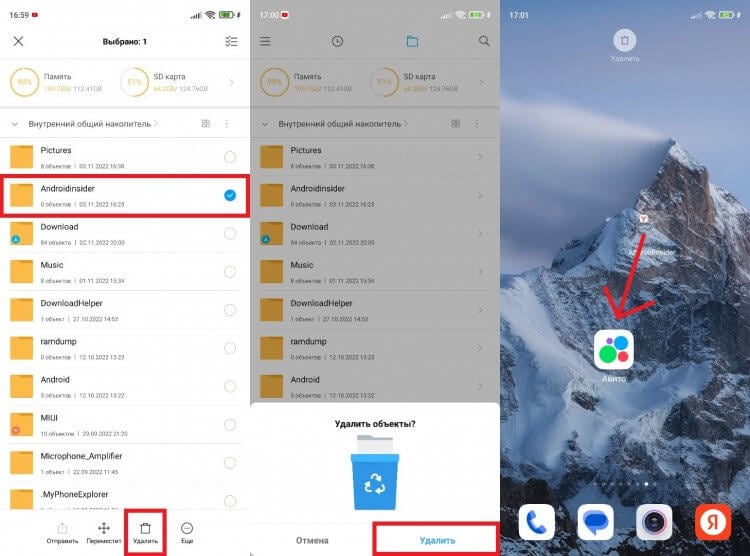
В проводнике и на рабочем столе папки удаляются по-разному
Будьте очень внимательны, избавляясь от каталогов, чьи названия видите впервые. Один из них может оказаться системным компонентом, а его удаление, скорее всего, приведет к непоправимым последствиям. Однако без подобных проблем можно удалить папку Другое, о чем мы тоже рассказывали.

Теги
- Безопасность Android
- Новичкам в Android
Наши соцсети
Новости, статьи и анонсы публикаций
Свободное общение и обсуждение материалов
Как скрыть файлы, фото и видео на Android
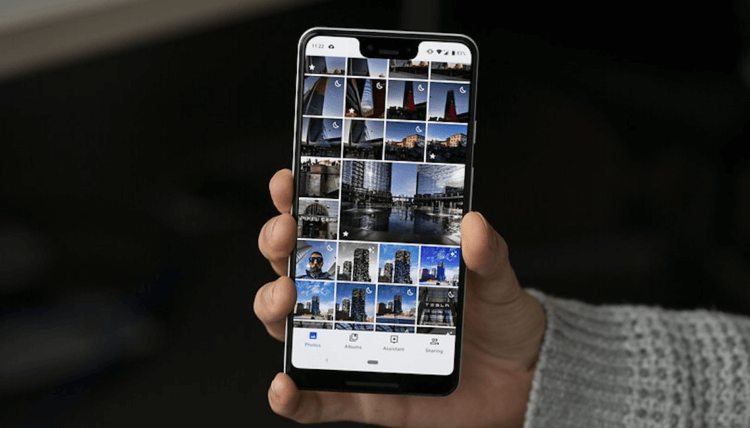
Согласитесь, не всеми файлами, которые находятся на вашем смартфоне, вы бы хотели поделиться с другими. И дело даже не в интимных фотографиях или запрещенных видео. У человека всегда должно быть личное пространство. И даже если вы не даете свой смартфон никому в руки, лишняя безопасность не помешает. Ведь телефон можно, например, потерять. И в этом случае дополнительная защита будет как нельзя кстати.
Настройка личного пространства на вашем смартфоне
Один из самых простых способов скрыть файлы, фотографии и видео на вашем смартфоне — это создать под них личное пространство. По сути мы создаем раздел в памяти вашего устройства, защищенный от доступа паролем или разблокируемый при помощи биометрических сенсоров. Это очень полезно для, например, родителей, которые хотят, чтобы их дети использовали свои телефоны без открытия определенных программ. На разных смартфонах путь для использования этой функции может немного отличаться, но в целом принцип доступа будет схожим.
- Перейдите в раздел «Настройки», а затем в пункт «Безопасность и конфиденциальность».
- Тут вы увидите опцию включения «Личного пространства» или «Частного пространства» (названия могут отличаться).
- Включите эту опцию и установите пароль (отличный от основного).
- Вы также использовать отпечаток пальца, чтобы разблокировать доступ к личному пространству.
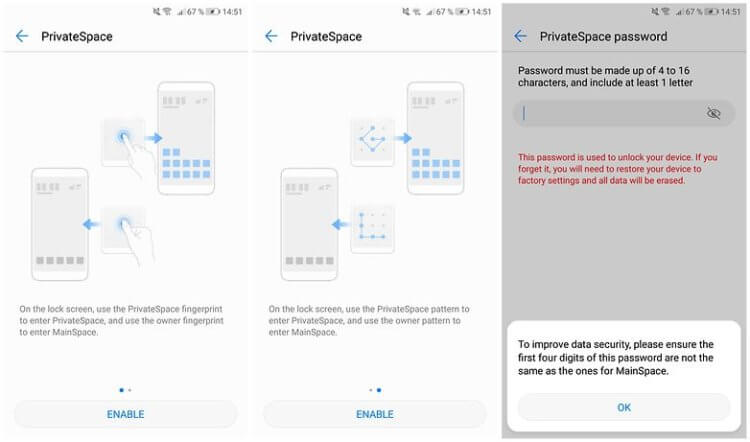
Имейте в виду, что по-умолчанию в личное пространство помещаются все ваши фото и видео, так что если вы хотите совершить более тонкую настройку, вам нужно воспользоваться каким-нибудь другим способом, о которых речь пойдет ниже.
Скрыть определенные папки из приложения Галерея
Android также позволяет вам скрывать определенные папки с фото и видео из галереи. Это очень удобно. Вы можете создать папку с личными снимками, куда будете помещать все, что хотите скрыть от посторонних глаз.
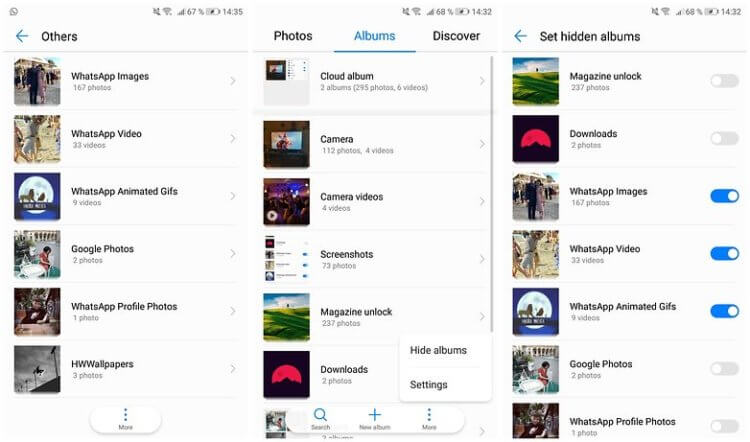
- Зайдите в галерею и выберите папку, которую вы хотите скрыть.
- Коснитесь трех точек в нижней части экрана, чтобы открыть всплывающее меню.
- Здесь вы можете выбрать пункт «Скрыть альбом», а также решить, какие именно папки вы хотите отображать в галерее, а какие — нет.
Как скрыть файлы на Android
Если у вас на смартфоне помимо фото и видео присутствуют и, например, текстовые файлы или музыка, которую вы хотели бы скрыть, то этот способ для вас.
- Подключите смартфон к компьютеру, включите передачу файлов. Или же воспользуйтесь любым файловым менеджером, например, Astro File Manager, чтобы проделать это без помощи ПК.
- Перейдите в каталог DCIM.
- В этом каталоге создайте папку с именем «.hidden» (без кавычек).
- Далее внутри этой папки создайте любой текстовый файл и назовите его «.nomedia» (опять же, без кавычек).
- Теперь все, что вы поместите в эту папку будет скрыто и из стандартных приложений смартфона посмотреть содержимое не получится. Более того, сам каталог также не будет отображаться в файловом менеджере. Для того, чтобы его увидеть вам нужно будет включить опцию отображения скрытых файлов или же подключить смартфон к ПК при помощи кабеля и найти каталог вручную.
Еще больше интересных материалов вы найдете на нашем новостном Телеграм-канале. Обязательно подписывайтесь.
Теги
- Безопасность Android
- Новичкам в Android
- Операционная система Android
Как скрыть фото на Xiaomi
Современные смартфоны дали нам много свободы, но одновременно с этим сделали нас уязвимыми. Файлы, контакты и другие данные — то, что необходимо защитить не только от взлома, но и от чужих глаз. Производители смартфонов знают об этом и создают дополнительные лазейки для безопасности данных. По личному опыту могу сказать, что остро стоит проблема защиты личных снимков в Галерее. Смартфоны Xiaomi — не исключение. Сегодня расскажем вам о том, как спрятать фотографии на Xiaomi — собрали сразу несколько крутых способов, о которых вы могли не знать.

Очередной лайфхак про Xiaomi: разбираемся со скрытыми папками
Как создать скрытый альбом на Xiaomi
Пользователи ценят MIUI за то, что в оболочке достаточно стандартных функций для защиты фото. Скрытый альбом — наиболее эффективный способ. Рассказываем, как его создать.
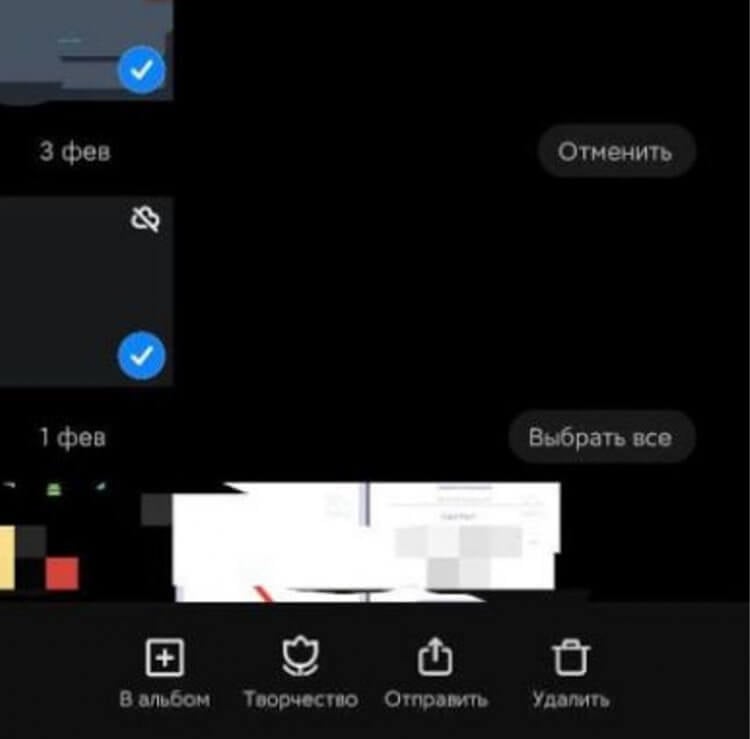
Добавить фото в скрытую папку не составит труда
- Зайдите в Галерею и перейдите во вкладку «Фото».
- Выберите один файл или сразу несколько, отметив их.
- В нижней части экрана нажмите кнопку «В альбом».
- Затем выберите «Приватный альбом» и нажмите «Добавить».
Стоит учесть, что если отключена синхронизация с облаком, система вам об этом сообщит. Можете отменить запрос, если выгрузка фото вам не нужна.
Как скрыть альбом на Xiaomi
Чтобы скрыть уже существующую папку, необходимо проделать несколько простых шагов. Записывайте.
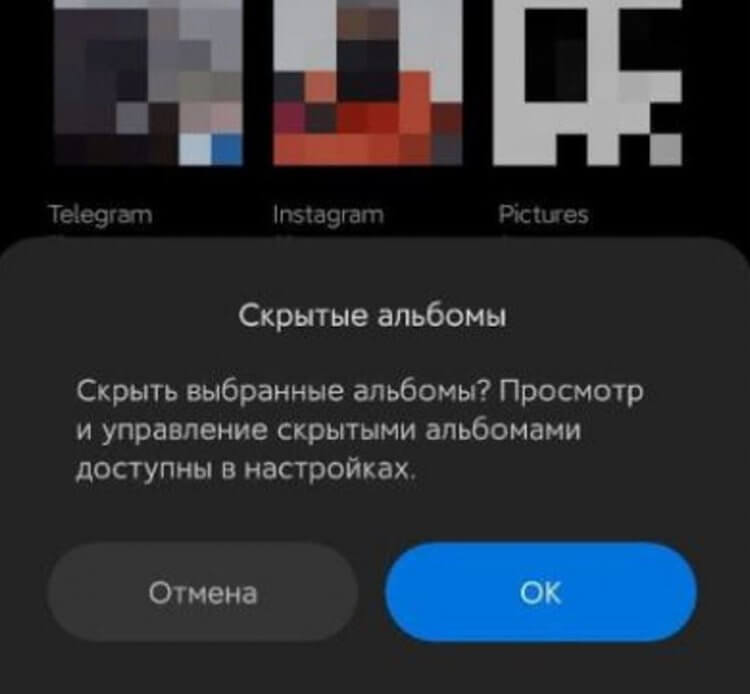
Нет ничего проще, чем создать скрытый альбом
- Зайдите во вкладку «Альбомы».
- Долгим нажатием выберите нужные файлы.
- Во всплывающем меню выберите «Скрыть».
Система предупредит, что происходит скрытие и где можно будет найти скрытые данные.
Как найти скрытый альбом на Xiaomi
После всех проделанных действий отмеченные снимки и видео отправляются в защищенную зону памяти смартфона. Данные отсюда не видны в проводниках и файловых менеджерах, а также при подключении смартфона к ПК. Удобно? Не то слово. Многие читатели нашего Telegram-чата задаются вопросом, как найти личный альбом в Галерее.
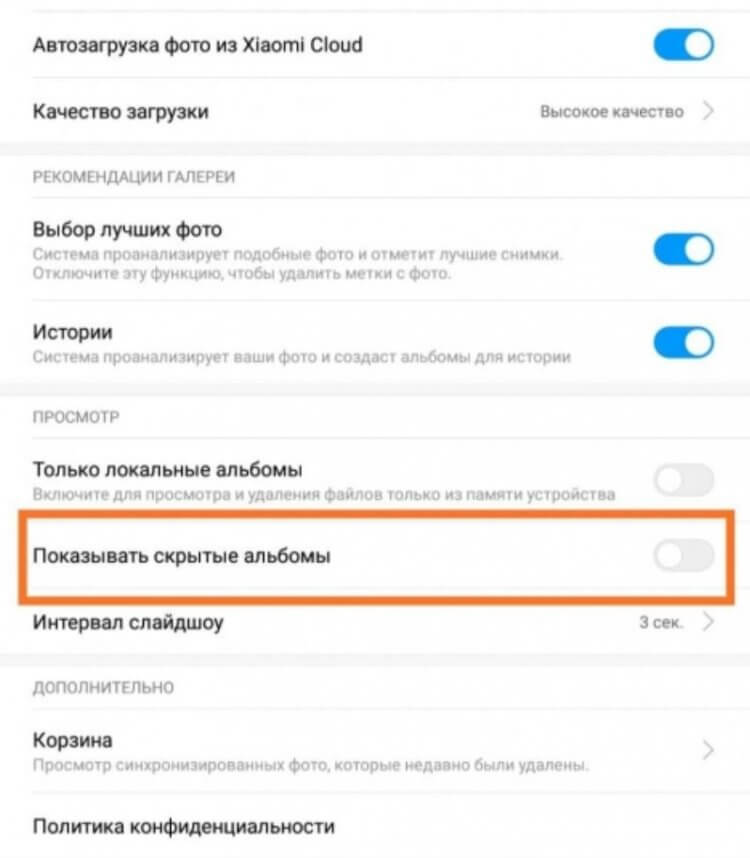
Разбираемся, как найти скрытый альбом
- Откройте Галерею и перейдите в раздел «Альбомы».
- Нажмите на пустое место и, не отпуская пальца, двигайте его вниз.
- Появится уведомление о том, что защищенное хранилище отобразится на экране смартфона.
- Введите пароль для того, чтобы получить доступ к данным.
Скрытой областью можно управлять абсолютно так же, как и видимой. Редактируйте фото, удаляйте, отправляйте или смотрите сведения о них.
Подпишитесь на наш Яндекс.Дзен, чтобы узнать последние новости из мира смартфонов!
Как сделать видимыми скрытые папки
Если хотите снова сделать видимыми файлы и папки, то сделать это очень просто.
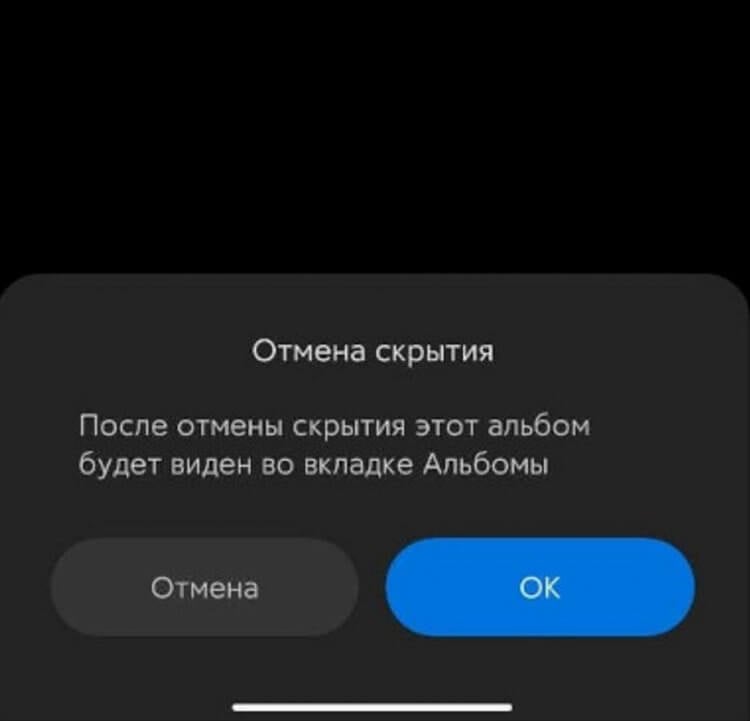
Хотите сделать папки снова видимыми? Это очень просто
- Зайдите в Настройки Галереи: нажмите три точки в правом верхнем углу.
- Выберите пункт «Скрытые альбомы». После перехода в него отобразятся все папки, которые были скрыты.
- Чтобы вернуть альбом в общую галерею, нажмите «Отмена скрытия» напротив папки.
- Система сообщит о том, что после извлечения папки, она снова окажется в списке видимых.
Как сделать видимыми фото в папке
Кроме того, вы можете поочередно извлечь отдельные файлы, чтобы сделать их видимыми.
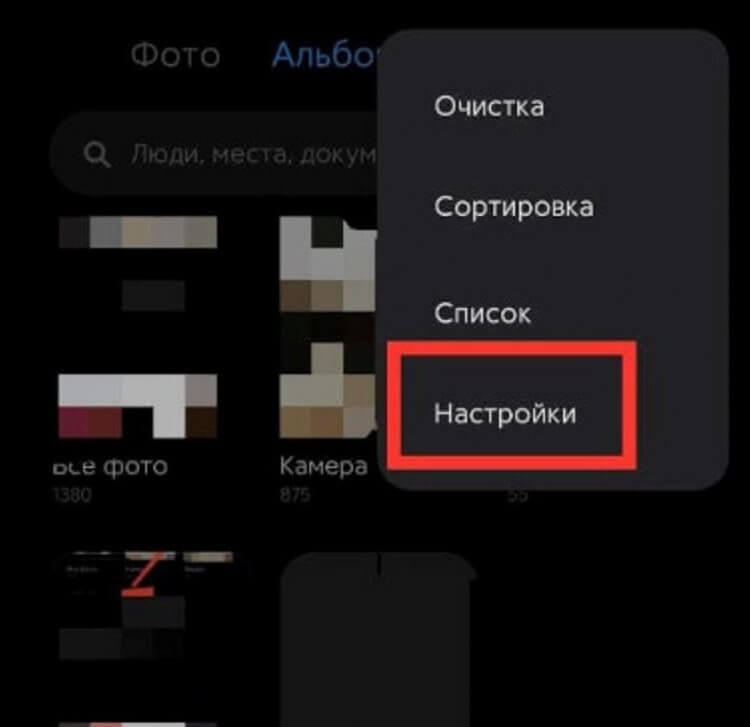
Просто верните папки с помощью настроек
- Нажмите на скрытый файл.
- Выберите кнопку «Переместить».
- Выберите папку, куда будет производиться извлечение.
Как создать скрытую папку на Xiaomi
Скрытые папки — вполне простой и надежный способ спрятать то, что не предназначается для других. Это не только способ защитить себя, но и отличный вариант хранения файлов. Вы можете спрятать свои данные простым способом.
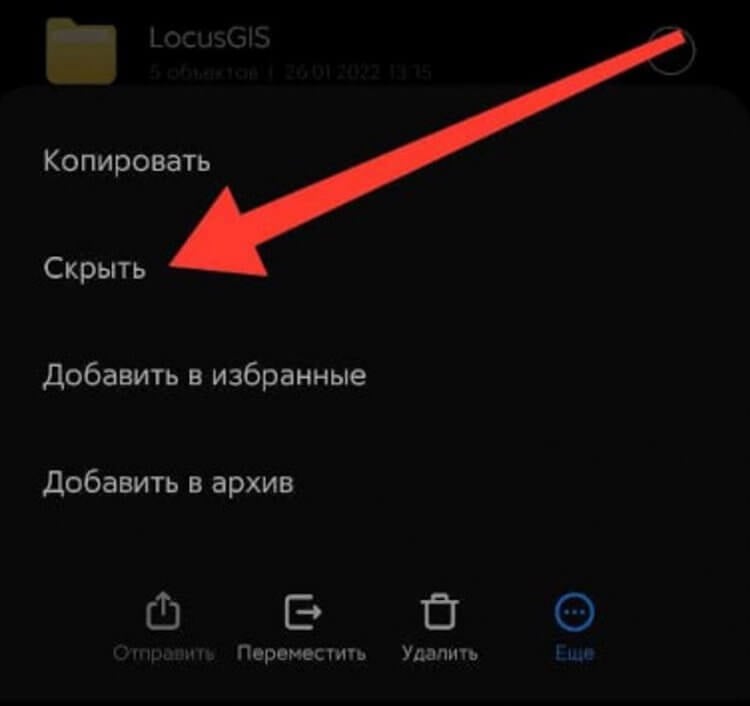
Скрытые папки — топчик! Попробуйте!
- В приложении «Проводник» перейдите на вкладку «Устройство».
- В открывшемся списке длинным тапом выберите необходимый каталог.
- Выберите внизу пункт «Еще».
- В открывшемся меню выберите «Скрыть» и дайте согласие на изъятие раздела из видимости объектов.
- MIUI покажет процесс шифровки содержимого.
После завершения найти скрытую папку на телефоне сможете в специальном разделе внутренней памяти.
Приложения для скрытия фото
С помощью стандартных инструментов Android можете скрыть любой альбом или папку. Как насчет сторонних приложений, которые обладают аналогичными функциями? Попробуйте Solid Explorer.

Скрывать папки можно и с помощью сторонних приложений
- Загрузите Solid Explorer из магазина приложений и установите.
- После установки запустите его.
- Долгим нажатием на любую папку вызовите меню.
- Выберите иконку карандаша (редактирование).
- В меню редактирования перед названием папки просто поставьте точку и раздел пропадет из видимости.
Если хотите включить отображение скрытых данных, то нажмите три точки в правом верхнем углу и нажмите «Показывать скрытые файлы». После этого произойдет обновление видимой области, после чего все папки снова отобразятся в списке.
Важно отметить то, что этот раздел будет виден при подключении смартфона к ПК — Windows не имеет ограничений на имена файлов.
Кстати, вы когда-нибудь задумывались, почему приложения для Android хуже, чем для iOS? Разобрались в извечной проблеме и рассказали в нашем материале.

Теги
- Безопасность Android
- Новичкам в Android
- Смартфоны Xiaomi
Наши соцсети
Новости, статьи и анонсы публикаций
Свободное общение и обсуждение материалов
Лонгриды для вас
Для создания хороших снимков на телефоне нужно не только иметь прямые руки, но и правильно настроить камеру на Android. В приложении для мобильной съемки есть огромное количество параметров, на которые подавляющее большинство пользователей совершенно зря не обращает внимание. Достаточно включить всего 5 опций, чтобы камера проявила себя на 100%, а вы таким образом смогли улучшить качество фото на телефоне.
Человек склонен все упрощать. Если его смартфон оснащен камерой, то он полагает, будто круг ее возможностей ограничивается созданием фото и видео. Однако это не так. Есть огромное количество функций камеры телефона, о которых обыватель даже не подозревает, но на практике они приносят намного больше пользы, чем съемка показаний счетчика. Сегодня вы в этом убедитесь, взглянув на по-настоящему важные, но в то же время скрытые возможности.

Несмотря на то, что сегодня есть соцсети и мессенджеры, для многих из нас основным способом связи продолжают оставаться самые обычные звонки. Чтобы кому-то позвонить, нужно поработать руками, сначала выбрав номер, а затем — нажав кнопку вызова. Но на Android-смартфоне можно воспользоваться функцией автодозвона, которая выполняет те же действия без участия владельца устройства. Разберемся, зачем она нужна и как работает.
Как создать на телефоне приватную папку, которую никто не увидит

Лучший способ обезопасить хранимые в вашем телефоне файлы от посторонних глаз – создать скрытую папку, о существовании которой будете знать только вы. Рассказываем, как это сделать.


В смартфонах хранится много личных файлов, фотографий и видео, которыми вы не готовы делиться с другими. Проблемы нет, если к гаджету имеете доступ только вы. Но часто подобные устройства попадают в руки детей. Иногда вы можете захотеть скрыть что-то и от своей второй половины, родителей или банально обезопасить себя от всевозможных эксцессов.
Во многих смартфонах предусмотрена возможность создания личного пространства или ограничение доступа к определенным папкам по паролю или отпечатку пальца. Но любая закрытая таким образом папка вызывает вопросы и уж точно привлекает к себе внимание. Поэтому куда эффективнее не закрыть доступ к папке, а полностью скрыть ее от посторонних глаз. Рассказываем, как это сделать.
Как создать скрытую папку в Android
Возможность создать скрытую папку предусмотрена в самой операционной системе Android. Все что вам нужно, это поставить точку перед названием любой папки. Причем сделать это можно как при подключении смартфона к компьютеру, так и с использованием любого установленного в гаджете файлового менеджера.
- Откройте файловый менеджер на смартфоне. Обычно он называется «Диспетчер файлов» или просто «Файлы». А если вы не можете найти такую программу, скачайте и установите ES Проводник или любой другой популярный файловый менеджер.
- Перейдите в раздел «Память телефона»
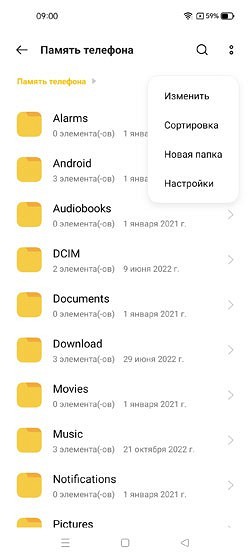
- Нажмите значок с двумя точками в верхней правой части экрана. В выпадающем меню тапните «Новая папка» или «Создать папку».
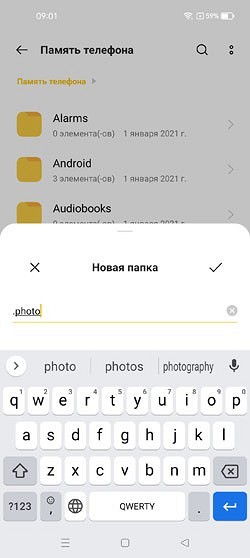
- Введите любое название новой папки, не забыв поставить в его начале точку. Например, так «.photo».
- Создайте в этой папке файл с названием «.nomedia» (без кавычек). Он запретит индексацию хранимых в этом каталоге фотографий и видео, и они не попадут в Галерею вашего телефона.
Готово. Вам удалось создать скрытую папку в Android. Причем подобный же «фокус» можно провернуть не только с новыми, но и уже существующими каталогами, а также отдельными файлами (документами, фотографиями, видео и т.д.). Просто поставьте точку в начале названия любого из них.
Как увидеть скрытую папку в Android
Скрытую папку мы создали, но как нам получить к ней доступ?
- Снова откройте диспетчер файлов. Нажмите на значок с двумя точками в верхней правой части экрана и тапните «Настройки».
- Переключите ползунок напротив пункта «Показать скрытые папки» в положение «Вкл».
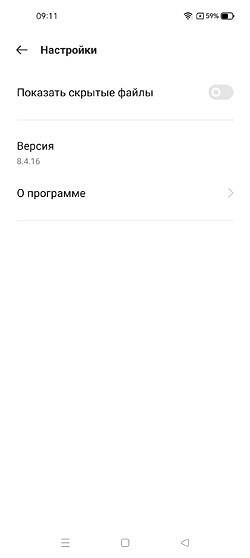
Теперь скрытая папка появится в каталоге файлового менеджера. Главное не забудьте отключить эту опцию после того, как вы поработаете с этим секретным каталогом.
Как создать личную папку в Google Фото
Есть возможность создания защищенной от посторонних глаз папки и в популярном приложении Google Фото.
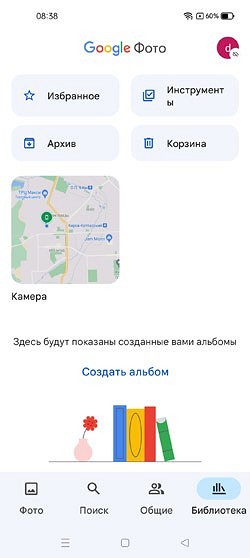
- Запустите программу, после чего откройте раздел Библиотека -> Инструменты
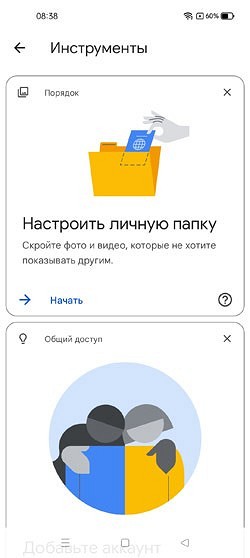
- Тапните на большую плитку с надписью «Настроить личную папку».
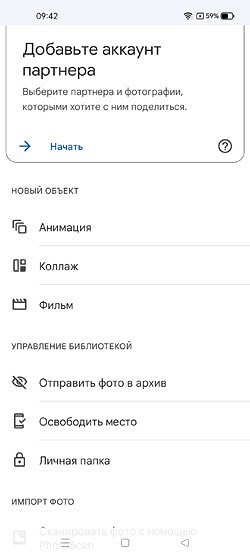
- Задайте способ получения доступа к личной папке (например, отпечаток пальца) и, что самое важное, обязательно прочтите все предупреждения об особенностях работы с папкой. Главное из них в том, что все файлы, которые вы храните в этом каталоге, будут полностью удалены при удалении приложения Google Фото.
- Личная папка создана. Теперь вам остается перенести в нее нужные файлы. Для этого нажмите кнопку «Переместить объекты», выберите нужные файлы и подтвердите их перемещение. Ну а получить доступ к папке можно через меню Библиотека -> Инструменты -> Личная папка.
Итоги
Мы рассказали о том, как создать скрытую папку средствами Android и закрыть доступ к некоторым чувствительным данным с помощью Google Фото. Как вы видите, ничего сложного в этом нет. Если же вам по каким-то причинам не подошел ни один из описанных способов, в магазине приложений Google имеется немало программ, способных создавать скрытые папки, закрывать доступ в некоторые каталоги и даже защищать чувствительные программы. Однако пользоваться ими нужно с осторожностью. А точнее, использовать только те программы, которым вы полностью доверяете, ведь такие программы могут предоставить злоумышленникам практически неограниченный доступ к вашему телефону.
Читайте также
- История Яндекс Браузера на телефоне: как посмотреть и почистить
- Как установить мелодию на звонок в смартфоне Android?