Встраив веб-содержимое в Word для Интернета

В Word для Интернета можно быстро вставлять веб-контент, например видео, формы, слайды и другие, из нескольких поддерживаемых источников, просто вставлять URL-адрес веб-контента в документ. Когда поддерживаемый URL-адрес вируется и обнаруживается как гиперссылка, он автоматически отображает соответствующий веб-контент в документе. Вы можете работать с содержимым (например, просмотреть видео), оставаясь в документе.
Все изменения в контенте источника автоматически обновляются в документе.
Поддерживаемые источники
Word для Интернета в настоящее время поддерживается встраив контент со следующих сайтов и служб. Число поддерживаемых источников растет. проверьте здесь, чтобы посмотреть обновленный список.
- Условия использования
- Конфиденциальности
- Условия использования
- Конфиденциальности
- Условия использования
- Конфиденциальности
- Условия использования
- Конфиденциальности
- Условия использования
- Конфиденциальности
- Условия использования
- Конфиденциальности
- Условия использования
- Конфиденциальности
- Условия использования
- Конфиденциальности
- Условия использования
- Конфиденциальности
- Условия использования
- Конфиденциальности
- Условия использования
- Конфиденциальности
- Условия использования
- Конфиденциальности
Pinterest (общедоступные пин-коды)
- Условия использования
- Конфиденциальности
Как это работает
Ниже кратко описано, как работает эта функция.
Встраить содержимое
При подклеивке к Интернету в документ в Word для Интернета URL Word для Интернета URL-адрес.
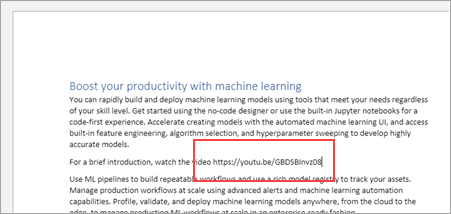
Когда Word для Интернета распознает гиперссылки, она автоматически встраит содержимое. Вы можете использовать элементы управления веб-сайта для воспроизведения, приостановки, громкости и т. д.
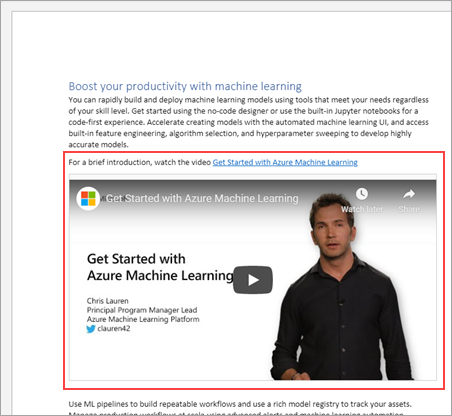
Совет: Если URL-адрес не будет автоматически показываться как гиперссылка, нажмите пробел или введите его, а затем дождийтесь, пока Word обнаружит его как гиперссылки.
Отмена и повторное встраение
Если отменить действие в вставки (CTRL+Z), внедренное содержимое будет вставлено в гиперссылки.
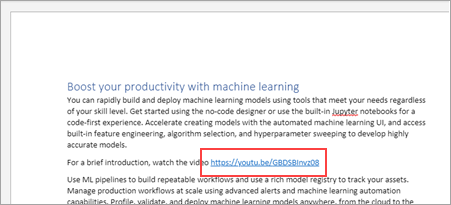
Если вы повторить действие (CTRL+Y), гиперссылка снова станет внедренной веб-частью.
Вырезание и копирование внедренного содержимого
Вы можете вырезать или скопировать внедренное веб-содержимое, а затем вкопировать его в другое место в том же или другом Word для Интернета документе.
Поведение в Word для настольных компьютеров
Если открыть документ Word для Интернета в Word для рабочего стола, внедренное веб-содержимое появится в качестве статического изображения.
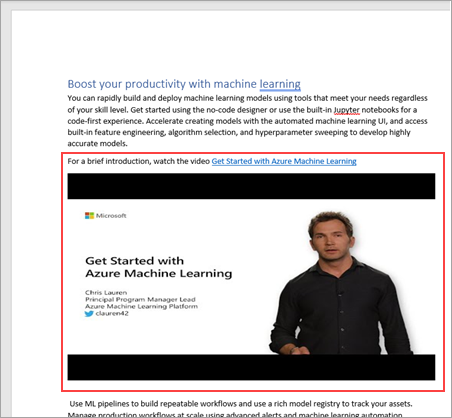
Когда вы откроете документ в Word для Интернета, внедренное веб-содержимое будет отображаться как ожидалось.
- В некоторых местах документа не работает встраивка. Word для Интернета не разрешается вклеить веб-содержимое в списки, в headers and footers, comments, footnotes и концевые сноски.
- Внедренное содержимое всегда отображается в новом абзаце Word для Интернета и не может быть больше.
- Если вы хотите показывать URL-адреса как обычные гиперссылки, а не преобразовывать их во внедренное содержимое документа, перейдите в файл> О конфиденциальности>Параметры и отключите необязательные подключенные функции.
У вас большие запросы!
Точнее, от вашего браузера их поступает слишком много, и сервер VK забил тревогу.
Эта страница была загружена по HTTP, вместо безопасного HTTPS, а значит телепортации обратно не будет.
Обратитесь в поддержку сервиса.
Вы отключили сохранение Cookies, а они нужны, чтобы решить проблему.
Почему-то страница не получила всех данных, а без них она не работает.
Обратитесь в поддержку сервиса.
Вы вернётесь на предыдущую страницу через 5 секунд.
Вернуться назад
Копирование и вставка Office для Интернета
Из-за ограничений технологии веб-браузера копирование и вставка текста в Microsoft Microsoft 365 для Интернета отличается от копирования и вставки текста в Office классических приложений. В этой статье приведены инструкции по копированию и вставке в каждую из Microsoft 365 для Интернета программ.
Какая программа используется?
- Word в Интернете
- PowerPoint в Интернете
- OneNote в Интернете
- Excel в Интернете
Word в Интернете
Поведение копирования и вставки зависит от того, просматриваете, просматриваете или редактируете документ Word в браузере, а также вставляете ли содержимое извне Word в Интернете.
Просмотр в браузере
Если документ открыт в режиме чтения, можно выделить текст построчно с помощью перетаскивания (не двойного щелчка). Затем нажмите клавиши CTRL+C (Windows) или ⌘+C (Mac), чтобы скопировать текст. Содержимое буфера обмена можно вставить куда-нибудь за пределами документа. При вставке в новое место текст теряет форматирование, например полужирное начертание, выделение курсивом или цветом. Такое форматирование можно повторно применить в новом месте.
Примечание: Минимальная единица текста, которую можно выделить при просмотре документа в режиме чтения, — одна строка. Чтобы можно было выделять отдельные слова и фразы, нажмите кнопку Редактировать в браузере.
Чтобы вставить в документ содержимое буфера обмена, нажмите кнопку Изменить в браузере.
Просмотр или редактирование в браузере
В режиме правки можно вырезать, скопировать и вставить текст и рисунки в документе, выделив их, как в приложении Word для настольных компьютеров. Нажмите клавиши CTRL+C для копирования, CTRL+X для вырезания или CTRL+V, чтобы вставить текст или рисунок (Windows); или нажмите клавиши ⌘+C, ⌘+X или ⌘+V (Mac). В Chrome, Firefox и Chromium edge можно также использовать клавиши CTRL+SHIFT+V и ⌘+SHIFT+V, чтобы вставлять только текст (вставляет текст без форматирования источника).
- Если вы используете Firefox и хотите использовать команды копирования, вырезания и вставки на ленте Word в Интернете, необходимо разрешить JavaScript использовать буфер обмена. Если делать это нежелательно, можно использовать клавиатуру (сочетания клавиш -C, -X и -V).
- В Chrome можно установить расширение Office — включить расширение копирования и вставки, которое позволяет вырезать, копировать и вставлять мышью во все приложения Office Online.
Вставка из-за пределов Word в Интернете
При вставке текста извнеWord в Интернете есть два варианта вставки текста: сохранение исходного форматирования и вставка только текста. Для вставки по умолчанию (сохранение источника) текст вставляется в документ с таким количеством исходных свойств форматирования, которые можно скопировать. Характеристики текста, такие как полужирный шрифт, курсив или определенный размер или цвет, сохраняются по возможности. В зависимости от источника скопированного содержимого определенные аспекты форматирования могут не вставляться должным образом. В этом случае можно использовать средства форматирования вWord в Интернете для повторного использования этих свойств форматирования.
Только для вставки текста текст и слова сохраняются, но форматирование будет соответствовать строке документа, в которую вставляется содержимое. Вставить текст можно только через ленту и контекстное меню (если вы используете любую версию Edge или Chrome с расширением Office — включить расширение копирования и вставки), с помощью клавиш CTRL+SHIFT+V (Chrome, Firefox и Chromium Edge) или щелкнув вставку с плавающей зажатой кнопкой после стандартной вставки и выбрав параметр «Вставить только текст».
Изображения , скопированные из Интернета, можно вставить в документ, но иногдаWord в Интернете не поддерживает вставку рисунков, скопированных из других документов или программ. Если в другом документе или программе есть рисунок, который не вставляется вWord в Интернете, сохраните его на компьютере, а затем перейдите к разделу «Вставка >Рисунка «Word в Интернете.
Таблицы и списки должны вставляться как можно ближе к исходному форматированию, если только они не вставлены как текст. Иногда свойства таблицы, такие как стиль границы и заливка ячеек, вставляется неправильно, особенно если цвета и стили недоступны вWord в Интернете. В таких случаях можно вставить рисунок таблицы с помощью снимка экрана или изменить вставленную таблицу и выбрать другие цвета и стили. Иногда списки вставляется с измененным отступом. Это можно исправить с помощью кнопок нумеровки и увеличения отступа (вкладка «Главная»), чтобы добиться нужного результата.
Гиперссылки Гиперссылки должны быть вставлены как ссылки по умолчанию. Если вставить ссылку и вставить ее в виде обычного текста, можно восстановить ее, выполнив следующие действия.
- Выделите текст.
- На вкладке Вставка нажмите кнопку Ссылка.
- В поле Адрес введите веб-адрес (URL-адрес) ссылки.
- Не изменяя текст в поле Отображаемый текст, нажмите кнопку Вставить.
PowerPoint в Интернете
В презентации можно вырезать, копировать и вставлять текст, изображения или слайды. Выберите объект так же, как в PowerPoint приложении. Нажмите клавиши CTRL+C для копирования, CTRL+X для вырезания или CTRL+V (Windows) или нажмите клавиши ⌘+C, ⌘+X или ⌘+V (Mac).
Сочетание клавиш (Windows)
Сочетание клавиш (macOS)
У вас большие запросы!
Точнее, от вашего браузера их поступает слишком много, и сервер VK забил тревогу.
Эта страница была загружена по HTTP, вместо безопасного HTTPS, а значит телепортации обратно не будет.
Обратитесь в поддержку сервиса.
Вы отключили сохранение Cookies, а они нужны, чтобы решить проблему.
Почему-то страница не получила всех данных, а без них она не работает.
Обратитесь в поддержку сервиса.
Вы вернётесь на предыдущую страницу через 5 секунд.
Вернуться назад