Как скопировать ссылку на плейлист в спотифай
Будь в курсе последних новостей из мира гаджетов и технологий
iGuides для смартфонов Apple

Как поделиться своими плейлистами Spotify с друзьями

Георгий Лямин — 1 сентября 2020, 14:00
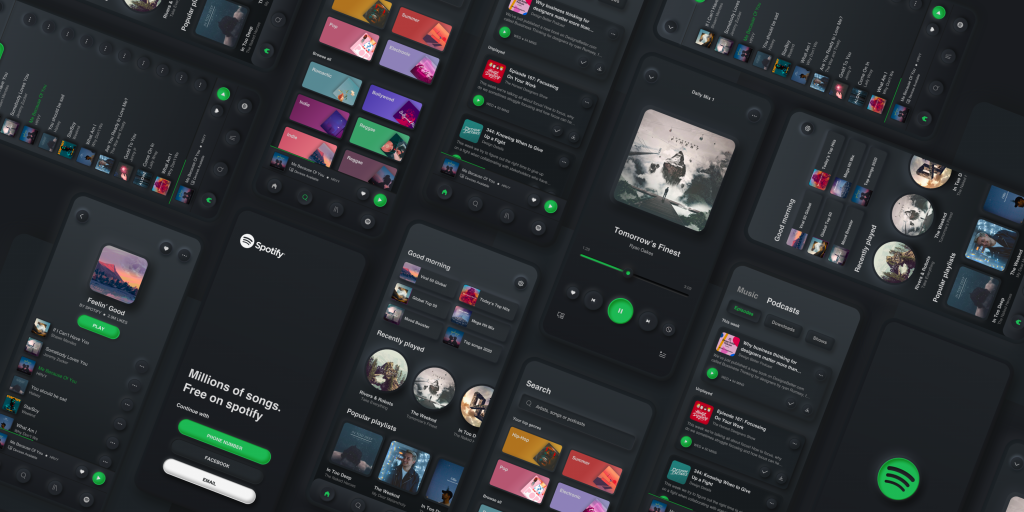
Spotify и другие музыкальные сервисы изменили то, как люди слушают музыку. Раньше плейлисты были прерогативой диджеев и радиоведущих, а теперь их может создавать любой желающий. Если вы умеете создавать крутые подборки, то, возможно, стоит поделиться ими со своими друзьями.
Для того чтобы поделиться своим плейлистом, нужно сначала сделать его публичным. Для этого в подборке нажмите кнопку с тремя точками и выберите опцию «сделать открытым».
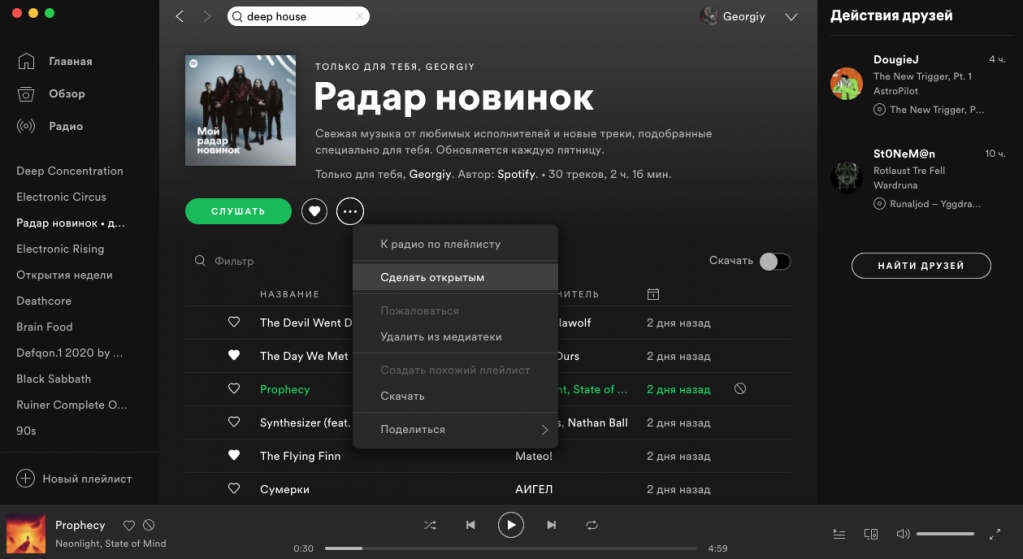
Теперь вы сможете делиться выбранной подборкой. Нажмите кнопку с тремя точками и в разделе «поделиться» выбирайте — отправить плейлист через соцсети или мессенджеры, а также можно скопировать ссылку на плейлист, чтобы разместить её в блоге.
Как создать совместный плейлист на Spotify [Mobile & PC]
Вы, должно быть, очень хорошо знали Spotify. Сегодня я рад показать вам кое-что особенное, что может улучшить ваш опыт обмена музыкой: совместный плейлист Spotify. Прочитав эту статью, вы узнаете, как быстрее и проще делиться своими плейлистами Spotify с друзьями. Давайте рок-н-ролл!
Что такое совместный плейлист Spotify?
Совместный плейлист Spotify — это функция, которая позволяет участникам Spotify приглашать друзей и родственников присоединиться к их плейлистам. Как создатель совместного списка воспроизведения, при управлении списком воспроизведения вы можете добавлять, изменять порядок или удалять дорожки из списка воспроизведения. Когда дело доходит до управления соавторами, вы можете добавлять или удалять своих друзей. Разве это не увлекательно? Позвольте мне показать вам больше об этой функции в Spotify.
Как сделать совместный плейлист на Spotify?
Создать совместный плейлист на Spotify довольно просто. В основном требуется 3 шага: выберите или создать плейлист Spotify, превратите его в совместный плейлист, а затем поделитесь им с кем угодно. Дело, однако, в том, что некоторые кнопки, участвующие в шагах, не отображаются непосредственно на странице. Но не волнуйтесь. Вот и я. Я проведу вас шаг за шагом с подробными изображениями, чтобы показать вам, как создать свой совместный плейлист Spotify.
На мобильном телефоне
ШАГ 1. Запустите Spotify. Если вы пользователь Android, коснитесь «Ваши плейлисты». Если вы пользователь iPhone, коснитесь «Ваша библиотека», А затем выберите«Плейлисты».
Наконечник: Вы можете либо создать новый плейлист, либо выбрать существующий плейлист, чтобы превратить его в совместный.
ШАГ 2. Найдите список воспроизведения, который вы хотите сделать совместным, и коснитесь значка с тремя точками, расположенного в правом углу вашего телефона (или под названием списка воспроизведения). Далее нажмите «Сделайте сотрудничество».
Поздравляем! Вы успешно создали собственный совместный плейлист.
ШАГ 3. Чтобы поделиться совместным плейлистом с друзьями, подпишитесь ШАГ 2 и коснитесь значка с тремя точками. Затем выберите «Поделиться». Вам будет предложено несколько вариантов. Вы можете скопировать ссылку и поделиться ею вручную или использовать доступные варианты обмена на разных платформах, таких как Facebook.
На рабочем столе
ШАГ 1. Запустите Spotify на своем компьютере. Нажмите «Новый плейлист” в левом нижнем углу окна, чтобы создать новый плейлист. Или вы можете выбрать существующий плейлист слева от основного интерфейса Spotify.
ШАГ 2. Нажмите на значок с тремя точками под названием вашего плейлиста.
ШАГ 3. Выберите Совместный плейлист из меню. Как только вы увидите значок человека справа от вашего плейлиста, все готово.
ШАГ 4. Чтобы поделиться плейлистом с друзьями, повторите ШАГ 2 и Поделиться. Теперь у вас есть возможность скопировать и вставить ссылку, чтобы поделиться ею с друзьями или напрямую через социальные сети и платформы обмена сообщениями.
Как добавить песни в совместный плейлист на Spotify?
Теперь вы узнали, как создать совместный плейлист. В следующем разделе я проведу вас через подробные шаги и добавлю песни в ваш плейлист. Шаги, выполняемые на разных устройствах, в основном одинаковы, и задействованные значки также одинаковы — наш знакомый значок с тремя точками. Давайте погрузимся!
ШАГ 1. Коснитесь значка с тремя точками справа от нужной мелодии или альбома.
ШАГ 2. В меню выберите «Добавить в плейлист«, и выберите свой совместный плейлист. Ну вот!
Наконечник: Если вы используете настольное приложение, вы можете просто перетащить песни в свой совместный плейлист на боковой панели слева.
Подождите. Вы даже можете скачать плейлисты Spotify в формате MP3 Audio
Вы уже знакомы с совместными плейлистами Spotify? Это довольно легко понять, правда? Но вам может быть интересно, а что, если я захочу загрузить весь плейлист или некоторые определенные мелодии на свои устройства? Это хороший вопрос. Хотя загрузка треков Spotify доступна только для участников Spotify Premium, есть доступное решение: TuneFab Spotify Music Converter.
Как профессиональный загрузчик плейлистов Spotify, TuneFab позволяет вам пакетно загружать плейлисты Spotify в MP3 и другие распространенные форматы, такие как M4A, FLAC, WAV, ALAC и AIFF, для прослушивания в автономном режиме. С TuneFab вы можете наслаждаться исключительной скоростью загрузки в 35 раз, поддерживать наилучшее качество музыки, сравнимое с оригиналами, и иметь широкий спектр возможностей для настройки параметров загрузки и преобразования.
Часто задаваемые вопросы о совместном плейлисте Spotify
Является ли совместный плейлист только для Premium Spotify?
Хорошие новости: совместный плейлист Spotify доступен для всех пользователей! Это бесплатная функция. Плейлистом могут делиться как создатели плейлиста, так и соавторы. Наслаждайтесь опытом обмена музыкой и, пожалуйста, получайте удовольствие!
Вы можете работать над своим совместным плейлистом как в мобильных, так и в настольных приложениях Spotify, но он недоступен в веб-плеере Spotify.
Как сделать совместный плейлист Spotify приватным?
Совместные плейлисты Spotify по умолчанию являются общедоступными. Если вы хотите сделать его приватным, просто коснитесь волшебного значка с тремя точками, как мы делали это на предыдущих шагах, и найдите «Сделать личное«. Теперь у вас есть частный совместный плейлист, который доступен только вам и вашим соавторам.
Заключение
Вот вы и подошли к концу статьи. Это руководство служит базовым введением в функцию «Совместный плейлист» Spotify, предоставляя вам необходимые шаги для создания собственного совместного плейлиста и добавления в него песен. С помощью этой мощной функции вы можете пригласить других присоединиться к вашему музыкальному путешествию, вместе создать идеальный плейлист и поделиться им с друзьями и семьей. Итак, воспользуйтесь силой сотрудничества и позвольте музыке объединить нас всех на Spotify. Приятного обмена плейлистами!
Если вы хотите скачать свои любимые песни, не забудьте TuneFab Spotify Music Converter!
Публикация плейлистов
Вы можете выбирать, какие плейлисты будут показываться в профиле.
Обратите внимание, что другие пользователи могут получить доступ к вашим скрытым плейлистам в следующих случаях:
- Когда вы делитесь плейлистом, получатели могут слушать треки в нем, подписываться на него и отправлять его кому-нибудь еще.
- Подписчики плейлиста могут показывать его в своем профиле.
- Общие плейлисты могут изменять все, у кого есть к ним доступ.
Чтобы узнать, как настроить доступ к плейлистам в своем профиле, выберите нужное устройство.
Телефон или планшет
Компьютер или веб-плеер
Как автоматически скрывать новые плейлисты в профиле
По умолчанию созданные вами плейлисты показываются в профиле. Это можно изменить в настройках.
Примечание. Эта настройка доступна только в приложении для компьютера, но применяется для всех устройств.
- В приложении для компьютера нажмите на значок в верхней части экрана и выберите Настройки.
- В разделе Приватность включите или отключите параметр Публиковать новые плейлисты в своем профиле.
Как поделиться закрытым плейлистом
Мобильные устройства
Чтобы отправить кому-то закрытый плейлист, сделайте следующее:
- Коснитесь значка (для iOS) или (для Android) в верхней части плейлиста.
- Нажмите Поделиться. Выберите способ:
- поделиться через соцсети или мессенджеры;
- скопировать ссылку;
Примечание. Ссылка будет активна в течение 7 дней.
Похожие статьи
- Как поделиться контентом Spotify
- Общие плейлисты
- Как создавать плейлисты в Spotify
- Права на защиту данных и настройки конфиденциальности
- Как слушать музыку в приватном режиме
- Доступ к плейлистам
Была ли эта информация полезной?
Возможность делиться музыкой
Делитесь музыкой и побуждайте поклонников подписываться на вас в Spotify.
Делитесь контентом в социальных сетях
Рассказывайте о своей музыке прямо из приложения с помощью ссылок или кода Spotify.
- Выберите контент, которым хотите поделиться, и нажмите на значок с тремя точками рядом с ним.
Подсказка. На компьютере или в веб-плеере нажмите на контент правой кнопкой мыши. - Выберите Поделиться. Откроется страница, на которой можно:
- Скопировать ссылку, чтобы добавить ее куда угодно.
Примечание. На компьютере или в веб-плеере доступен только этот способ. - Поделиться своими находками в соцсетях и мессенджерах из списка.
- Найти код Spotify (подробности см. далее).
Подсказка. Чтобы рассказать о своем треке, альбоме, профиле исполнителя или значимом событии, создайте промокарточку и поделитесь ею в соцсетях.
Коды Spotify
В Spotify у музыки есть уникальные коды, которые слушатели могут сканировать, чтобы быстро находить нужный контент.
Коды Spotify в высоком разрешении доступны на сайте spotifycodes.com.
Ресурсы о дизайне
Привлеките внимание поклонников к своему контенту в Spotify.
Прочитайте рекомендации по работе с фирменным стилем, чтобы узнать, как лучше всего использовать наши цвета, шрифты, сообщения, виджеты, логотип, значок и многое другое.
Ссылки на полезные ресурсы:
- Логотип и значок Spotify
- Шрифт Spotify
Примечание. Визуальный стиль Spotify уникален. Исполнители и лейблы не должны его копировать. Придумайте собственный стиль и используйте наши логотипы там, где это возможно.
Похожие статьи
- Продвижение музыки в Spotify
- Встроенные плееры
- Уникальные ссылки на персонализированные плейлисты
Была ли эта информация полезной?