Игры для Linux — что, есть?
Игры для Linux — это самое слабое место этой замечательной операционной системы. Большинство производителей игр делают их под Windows, обходя стороной Linux, хотя последние тесты показывают, что игры на Linux идут даже лучше, чем в Windows.
И в последнее время прикладывается много усилий, чтобы эту ситуацию изменить и сделать игры под Linux таким же обычным делом, как в других OS. Но пока есть прекрасная альтернатива для любителей поиграть — это онлайн игры для линукс!
Какие игры идут на Linux?

Запускаемые в Web-обозревателе игры, написанные на Flash, JavaScript или Java, должны работать с любым Web-обозревателем линукс.
Просто воспользуйтесь любимой поисковой машиной и задайте запрос для поиска, например «flash games» или «игру для linux скачать бесплатно».
И на выходе вы получите много ответов, типа средневековые онлайн игры стратегии и так далее. Даже на не очень мощном компьютере такие приложения легко запускаются.
Игры для Linux от Google
Недавно компания Google обрадовала любителей игрушки Angry Birds, теперь эту её можно запустить и в Linux, но только через браузер Google Chrome. Для этого нужно открыть этот браузер и зайти в меню Инструменты — Расширения или просто переходим по адресу chrome.google.com

Теперь просто нажимаете кнопку Установить и устанавливаете эту игру, как простое расширение к браузеру. Расширение конечно большое, поэтому приготовьтесь подождать, когда оно закачается.
А после этого открывайте вкладку Приложения в самом браузере и запускайте игру. В в этом браузере есть и другие игры, так что это отличная альтернатива для любителей поиграть в Linux.
Но не стоит конечно думать, что игры в Linux могут быть только онлайн. В линукс их конечно много, и вы их легко сможете найти их через менеджер приложений, например через Центр приложений Ubuntu. Тут можно найти лучшие игры для линукса:

Я сам не любитель играть на компьютере, и так времени не хватает, но знаю, что по количеству игр, линукс конечно проигрывает, особенно в плане крутых игрушек, к которым привыкли многие пользователи Windows.
Но как я уже говорил выше, ситуация меняется, и если создатели игр создают свои игрушки для Linux, то для последнего это будет настоящий прорыв, так как только это тормозит её продвижение в массы.
Но как бы там не было, игры для линукса есть! Можно просто поставить Linux и Windows на один компьютер, и если вам так захочется уже поиграть, то просто войдите и Windows и поиграйте, отведите душу. А потом опять возвращайтесь в Linux, ведь работать в нём НАМНОГО удобнее!
Как устанавливать Windows игры на Linux?
Одна из самых серьёзных причин, почему Linux за все эти годы не пошёл в массы — это отсутствие игр. Нет, в Linux много игр, но их количество и качество сильно отстаёт от версий под Windows.
Лучшие игры для LINUX (UBUNTU)
И это не потому, что Linux хуже Windows, а потому что Windows захватил рынок уже много лет назад и разработчики создавая игры ориентируются на массовый рынок. Ну зачем им тратить массу сил и средств на 5% Linux пользователей?
И да, если вы хотите играть в РЕЛЬНЫЕ МОЩНЫЕ игры на Линукс, лучше покупать компьютер с видеокартой NVidia, по опыту могу сказать, что с Линукс они дружат намного лучше, чем другие. На том же Алиэкспресс можно не так дорого купить отличный игровой ноутбук с Linux:

28 036 руб.
31 151 руб.
Aliexpress

16 976 руб.
29 269 руб.
Aliexpress
К тому же владельцы Linux привыкли к бесплатным программам, а игры — это бизнес, это очень большие деньги. Так как же быть пользователям Linux, которые любят играть? Есть возможно установить игры Windows в Linux. Конечно, не все игры Windows установятся в Linux, но многие всё же можно запустить.
ВНИМАНИЕ ! Кстати, много игрового оборудования и разных игр можно купить на сайте GameRePlay .
Как устанавливать Windows игры на Linux?
Я сам не большой любитель игр, но иногда можно конечно отвести душу. В качестве теста я возьму всем известные Алавар игры, и попробуем установить разными способами одну из них. Пусть это будет игра Супер корова. Как устанавливать игру на линукс?
Как устанавливать игры на Linux через Wine?
Wine — это свободное программное обеспечение, позволяющее пользователям UNIX-подобных систем исполнять приложения Microsoft Windows. Многие программы Windows можно запустить через Wine. Как установить Wine? Можно скачать с официального сайта нужный пакет или добавить репозиторий в Линукс.
sudo apt — add — repository ppa : ubuntu — wine / ppa
Теперь устанавливаем Wine:
sudo apt — get install wine
После установки файлы Windows запускаются так же, как если бы мы запускали в родной OS. Пробуем.

Установщик запустился, но это не значит, что дальше всё пойдёт так же хорошо.

Ну вот и всё, всё хорошее закончилось. Программа выдала ошибку и благополучно вылетела. Но ничего, есть и другие варианты запустить эту игру в Linux.
Как устанавливать игры на Linux через Etersoft?
Etersoft — это такая платная версия Wine от русских разработчиков. WINE@Etersoft позволяет использовать привычные Windows приложения в свободных операционных системах семейства GNU/Linux. WINE@Etersoft обеспечивает работу в Linux популярных Windows программ для бизнеса.
Хотя большинство их версий стоит денег, но есть и бесплатная версия для частного использования. Идём по адресу sales.etersoft.ru/wine/local/order, заполняем заявку и ждём инструкций по скачиванию пакета.

После этого мне пришло письмо, в котором была указана страница загрузки. Я скачал файл лицензии, а потом ещё заказал нужный мне пакет. Мне пришла большая инструкция со ссылками на несколько пакетов: саму программу и различными дополнениями к ней. Скачал все 8 пакетов.

Чтобы установить все файлы разом, нужно перейти в папку с пакетами и выполнить команду:
sudo dpkg — i * . deb
Все пакеты не установились. Оказывается, что Etersoft конфликтует с Wine. Поэтому пришлось удалить пакеты wine1.5 1.5.22-0ubuntu2, winetricks 0.0+20120912~precise1~ppa1 и fonts-liberation. После этого установка всех пакетов прошла хорошо. Но, к сожалению, Etersoft по каким то таинственным причинам не работал совсем. Ни одна программа с помощью неё даже не запускалась.
Пришлось удалить пакеты и вернуть Wine. Возможно нужно было удалить все пакеты связанные с Wine, может быть потом поэкспериментирую на чистой системе. Но это не последний способ, как можно устанавливать игры на Linux.
Как устанавливать игры на Linux через CrossOver Games?
Устанавливаем пакет crossover-games, который находится в репозиториях Ubuntu по умолчанию.
sudo apt — get install crossover — games
После установки в меню появляется некий аналог меню Wine.

Пробуем установить нашу «Супер корову» из этого меню «Install Windows Sofyware». Но оказалось невозможным установить таким образом нашу программу, так как этот пакет предназначен для установки тех игр, которые есть в его списке. А Супер корова в него не входит.

К тому же программа оказалась платной, а я платить за эту непонятную поделку точно не буду.

Ну что же, не стоит отчаиваться, так как есть ещё способы попробовать установить игру в Linux.
Для справки. У Crossover есть платная версия , которая стоит не так дорого, но она постоянно развивается и там можно запустить практически любую программу Windows в Линукс.
Как устанавливать игры на Linux через Playonlinux?
Есть в репозиториях Ubuntu ещё одна программа для запуска игр в Linux — это playonlinux. Давайте попробуем установить её и посмотрим, что из этого выйдет.
sudo apt — get install playonlinux
После установки идём в Приложения — Игры — Playonlinux и запускаем программу. Начнётся начальная установка.

После этого программа начала до устанавливать недостающие windows шрифты.

Далее у нас появилась программа.

Нажимаем кнопку «Установка» и получаем вот такое окно:

Как видим, нам предлагают установить игры из списка. Выбор большой, но нашей программы естественно нет. Для интереса решил установить гонки Blur, так как эта игра стоит у меня в Windows и мне очень нравится. После нажатия кнопки УСТАНОВИТЬ программа начала скачивать пакет с Wine, при чём очень старой версии 1.3 (сейчас уже 1.5)

После этого появилось окно, предлагающее выбор установки. Я выбрал вариант DVD и программа начала докачивать ещё разные пакеты, в том числе Directx 10. Но так как игры на DVD у меня не было, то и устанавливать было нечего. А так, в принципе, это возможно.
Вот и закончились пока мои тесты: ни один из четырёх способов не позволил установить нужную нам Windows игру на Linux. Но с другой стороны мы увидели, что многие ИЗВЕСТНЫЕ windows игры установить всё же возможно через специально подготовленный софт. И лучшей программой в этом отношении является playonlinux.
Может у вас есть опыт установки Windows игр в Linux? Поделитесь, если не трудно, так как тема для многих по-настоящему актуальна.
Оцените статью

Добавить комментарий
Юрий 13.07.2014
В crossover поставил лару крофт, все норм работает
коля 24.11.2014
Поставил кс 1,6всё чётко,через вайн
Владимир 06.12.2014
спасибо ценные советы еще не разобрался полностью но надежда появилас
денис 18.12.2014
чрз wine установил скайрим за 5сек, (mint qiana) проблем никаких даже не подтормаживает хотя на этой же машине с виндой немного подлагивала, сейчас новая проблема захотелось играть 64битные игры на 32битном лине чрз wine инфы в нете по этому поводу не могу найти, если кто сталкивался просьба подсказать
prostolinux автор 18.12.2014
Что мешает поставить 64 битный линукс?
Пролинукса 10.08.2015
устанавливаете playonlinux и crossover умные люди уже давно сделали кряк для crossover и он уже бесплатен почему playonlinux пробовал в crossover установить assassin’s creed 2 не идет а через playonlinux запустился но crossover выглядит актуальнее но не все игры норм работают на нем wine 1.3 устанавливать самая норм версия и еще ты сказал что нельзя установить игру твою через crossover ты не прав просто ты запускаешь его через crossover(установить) а не через crossover(запустить)
Пролинукса 10.08.2015
чувак ты устанавливал игру через crossover(установить)
ты не далеко ушел есть еще crossover(запустить) а он запускает через встроенную в crossover wine твое приложение и не требует выбрать установщик да и через установить я бы смог ее установить ведь там есть пункт не выбирать ничего
Даша 16.10.2015
У меня тоже не запускались игры, пока не настроила wine. Тоже выдавало ошибки, сейчас проблем нет. Настраивала по этой ссылке.
http://линуксминт.рф/forum/thread13.html
Егор 27.01.2016
Интересно, этот сайт кто-нибудь посещает в 2016 году? (кроме меня)
prostolinux автор 28.01.2016
Конечно посещают, более 3000 человек в день. А в чем трудность?
Славчик 07.04.2016
Всегда ставлю только wine из http://www.winehq.org инструкции на сайте на английском языке. Переводите переводчиком и исправляете ошибки установки по инструкциям уже сделанных пользователями, но они не всегда помогают или понятны. так как у всех работает по разному. Также там указаны программы и игры которые уже работают в wine. Я лично так много наустанавливал и линуксовых и вайновских и разных виндовых игр, что просто устал играть в них. Взламываются игры от алавар и остальных производителей крэками, их надо искать в инете. Много на торрентах уже взломанных-готовых игр. ОС Убунту 32\64, всегда нужно устанавливать дополнительный софт для wine, особенно старых версий! Через winetricks или отдельно виндовыми инсталлерами через wine. Например DirectX v.9\10\XNA,Java,Net 2\3\3.5\4. Warface так и не смог поиграть, не смог правильно установить Net v.2\3\3.5\ , а остальные игры нормально работали. Другой способ взять копию уже инсталлированной игры в винде ХР и просто скопировать в отдельную папку. Потом в wine запустить.Но! Если будет ошибка при запуске игры ,то надо переустанавливать полностью,wine с софтом.Поэтому сначала делаем установку wine и софта с вайнтриксом.Потом бакап всей папки .wine, и если чуть ошибку даёт игра при запуске, то удаляем .wine из home каталога, заменять нельзя.Только стирать.Потом заново копируем бакап в home каталог где она и была. Иначе затрахаетесь устанавливать по новой! После выявления ошибки вайн её записывает в реестре потому и приходится удалять этот каталог, .wine чтобы не лазить и не искать ошибки в реестре. как сделать бэкап папки .wine? Копируете её из каталога home\пользователь-Вы\ в любую свою папку. У меня она =2гб. Я туда установил всё,шрифты,кодеки,программы, всё как в винде.Не забывайте на какой разрядности работает ваша ОС ! Если 32 бит то и софт ставьте 32 бит!
Славчик 07.04.2016
Самое крутое что теперь в Стим есть очень хорошие бесплатные и платные игры для линукс! Оплатил,скачал и играй. Или бесплатно Dota 2, War Thunder, много других! Игры от мейл ру тоже некоторые работают, устанавливаете гейм центр и вперёд, но разрабы мейла те ещё редиски, лучше не рискуйте, накидают троянов ,а потом сами знаете.
Игры для Linux: как установить
Система
Автор Виталий Ермолаев На чтение 7 мин Просмотров 6.9к. Опубликовано Обновлено 02.05.2022
В наши дни играть на Linux стало намного проще, благодаря Steam Play и пакетам совместимости, таким как Proton и WINE. Нет ни одного «лучшего» дистрибутива для игр, но дистрибутивы на основе Ubuntu, такие как Ubuntu, Linux Mint и Pop! _OS, являются хорошим вариантом, так как имеют широкую поддержку и много полезных сообществ
Если вы используете другую версию Linux, вам, возможно, придется поискать и установить нужные драйверы. Тем не менее, вы почти наверняка сможете заставить игры работать.
Перед тем, как что-либо пробовать, вы должны убедиться, что ваш дистрибутив поставляется с необходимыми графическими драйверами. В противном случае пользователи Nvidia должны получить официальные проприетарные драйверы компании, а пользователи AMD должны установить драйверы Mesa с открытым исходным кодом.
Процедура установки драйверов может отличаться в разных системах, поэтому мы не будем здесь вдаваться в подробности, но можно использовать эти инструкции для Linux Mint для драйверов и эти инструкции для некоторых дополнительных пакетов Vulkan, чтобы дало наилучшие результаты. Также эти инструкции вполне должны подойти к дистрибутивам Ubuntu и Debian.
А теперь, прежде чем мы продолжим, немного умерьте свои ожидания. Хотя запуск игр в Linux стали проще, чем раньше, но все же уступают Windows. Некоторые игры вообще не запускаются, а у других могут быть проблемы с графикой или производительностью.
В некоторых случаях придется немного погуглить и сделать настройки в командной строке, чтобы можно было играть. Все получается не совсем гладко — это по-прежнему все-таки Linux — но когда вы разберетесь с основными параметрами, вы удивитесь, сколько игр вы можете запускать. Вот хорошие варианты.
Найдите игры, совместимые с Linux
Linux немного завоевал позиции в игровом мире, и на этой платформе изначально можно играть в ряд стоящих игр. Когда вы покупаете игры, попробуйте фильтровать поиск в магазине по названиям, подходящим для Linux. В Steam, например, перейдите на вкладку «Магазин», щелкните раскрывающийся список «Игры» и выберите SteamOS + Linux, чтобы увидеть все игры Steam для Linux.
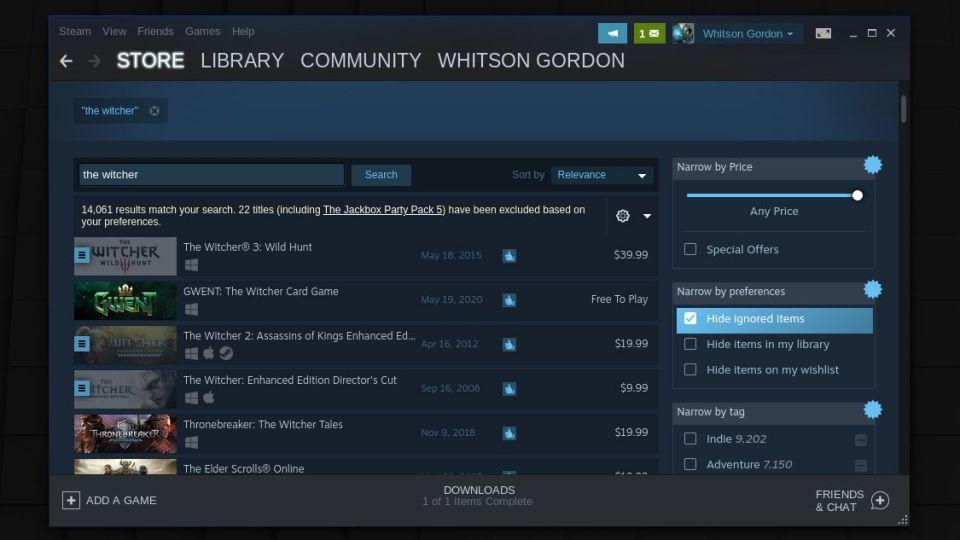
Вы также можете найти нужную игру и посмотреть совместимые платформы. Если вы видите небольшой логотип Steam рядом с логотипом Windows, это означает, что он совместим со SteamOS и Linux. Вы найдете множество инди-игр, а также такие известные игры, как Shadow of the Tomb Raider, Civilization VI и Counter-Strike: Global Offensive.
В других магазинах есть похожие фильтры. На GOG.com. перейдите в Магазин> Просмотреть все игры> Все игры для Linux. Любая игра с маленьким значком пингвина должна быть совместима. То же самое и с The Humble Store, где вы можете выбрать «Обзор»> «Все», а затем отфильтровать платформу до Linux — найдите значок с изображением пингвина. Вы можете быть удивлены, сколько игр разработано специально для этой среды.
Запуск игр для Windows с помощью Proton / Steam Play
Благодаря новому инструменту от Valve под названием Proton, который использует пакет совместимости WINE, во многие игры для Windows можно полностью играть на Linux через Steam Play. Жаргон здесь немного сбивает с толку — Proton, WINE, Steam Play — но не волнуйтесь, использовать его очень просто.
Когда вы открываете Steam в Linux, просмотрите свою библиотеку. У некоторых игр есть синяя кнопка «Установить», даже если они не указаны в магазине как совместимые с Linux. Эти игры разрешены для запуска под Proton, и играть в них должно быть так же просто, как нажимать Установить. В моем случае и NieR: Automata, и Doom были готовы к работе с Proton из коробки.
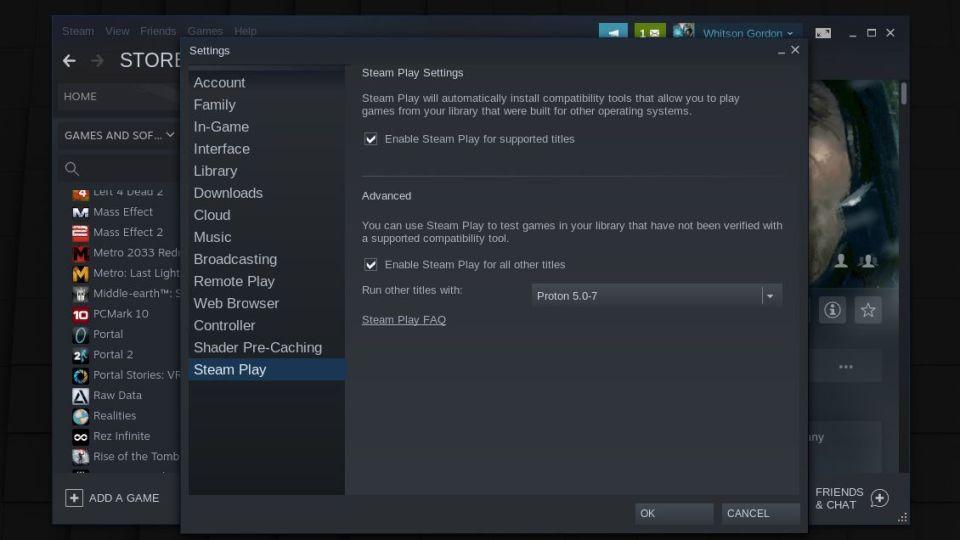
Чтобы установить неподдерживаемые игры, откройте настройки Steam, перейдите на вкладку Steam Play и установите флажок Включить Steam Play для всех остальных игр. После этого вы сможете установить любую игру из своей библиотеки и играть в нее.
Имейте в виду, что многие из них не будут работать, но ProtonDB может сказать вам, какие игры принесут наилучшие результаты. Если у вас возникли проблемы, попробуйте отсортировать отчеты по процессору или видеокарте, чтобы увидеть заметки от людей с аналогичным оборудованием.
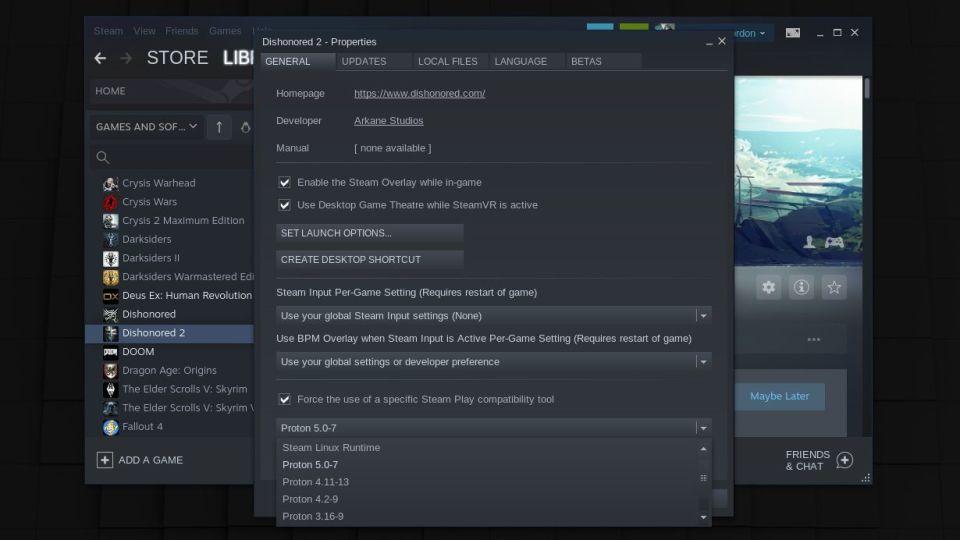
Если в списке ProtonDB указано, что игра работает с определенной версией Proton, вы можете щелкнуть игру правой кнопкой мыши, перейти в раздел «Свойства» и установить флажок «Принудительное использование определенного инструмента совместимости Steam Play», чтобы выбрать правильный.
Вы также можете нажать кнопку «Установить параметры запуска», чтобы включить любые дополнительные флаги, упомянутые в списке ProtonDB. Чтобы найти то, что работает, нужно довольно много проб и ошибок, но мне удалось запустить и запустить много игр, немного повозившись.
Запуск игр для Windows с помощью Lutris
Proton — не единственный инструмент, который переносит игры только для Windows в Linux. Lutris.net — это программа управления играми, предназначенная для запуска игр под WINE и другими эмуляторами или уровнями совместимости. Он действует как универсальный магазин для всех ваших игр со сценариями установки в один клик, которые включают все необходимые настройки. Тем не менее, для запуска и работы может потребоваться небольшая работа с командной строкой, поэтому полезно иметь немного опыта работы с Linux.
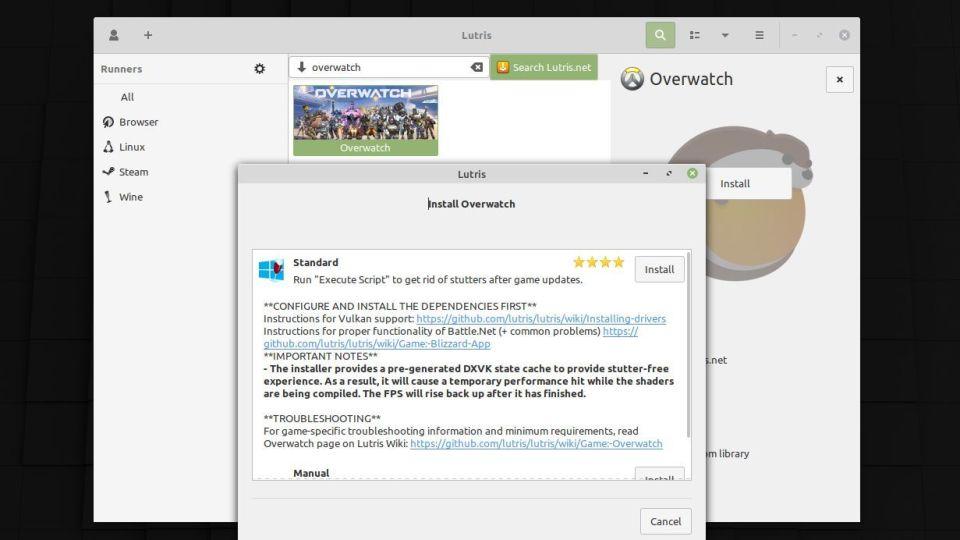
Вы можете установить Lutris, следуя этим инструкциям, хотя вашим любимым играм могут потребоваться другие пакеты, прежде чем они начнут работать должным образом. При первом запуске Лутрис сказал мне, что мне нужны определенные 32-разрядные драйверы, а также WINE и его зависимости, которые необходимо установить до того, как игра заработает. Кроме того, могут потребоваться дополнительные пакеты — например, Overwatch требует некоторых предварительных условий для нормальной работы Battle.net.
Лутрис должен указать вам необходимый путь до папки, когда вы приступите к установке этой игры, но тут может пойти не все гладко. Вы можете столкнуться с некоторыми ошибками при установке всех необходимых компонентов, в зависимости от вашей системы и уровня опыта.
Однако после установки всех этих пакетов настройка игры должна быть довольно простой: найдите ее в Lutris, нажмите кнопку «Установить», и Lutris подготовит игру с оптимальными настройками WINE. Обратите внимание, что некоторые игры могут работать очень медленно, пока не закончат компиляцию шейдеров, после чего производительность должна быть более приемлемой — вам нужно немного подождать после первого запуска игры, прежде чем она будет работать корректно.
Все игры разные
Это не исчерпывающий список способов запустить игры в Linux, но большинство современных популярных игр должны быть доступны одним из этих способов. Если у вас есть конкретная игра, которую вы хотите запустить, но недоступную на указанных выше ресурсах, то следует погуглить, может на тематических форумах решили эту проблему и делятся способом запуска. Для некоторых игр может потербоваться больше возни, чтобы начать работу, хотя вы можете пропустить это с помощью аналогичных инструментов на основе WINE, таких как PlayOnLinux.
Если у вас получилось установить и запустить игру одним из вышеперечисленных методов, но столкнулись с проблемами, возможно, вам нужно настроить определенные параметры, установить пакеты зависимостей или применить исправления к игре — опять же, ProtonDB — отличный ресурс. Не расстраивайтесь и не бойтесь обращаться за помощью в такие сообщества, как https://www.reddit.com/r/linux_gaming .
А если ничего не помогает, вы всегда можете транслировать игру из облака с помощью Google Stadia или с ПК с Windows у себя дома с помощью Steam Remote Play или Moonlight.
Как устанавливать игры на Linux для чайников


Ой, чувак, забыл спросить, а ежели у меня не дебовский дистр? Как же быть?))) АПТ не сработает.
раскрыть ветку
1 год назад
ну или рекламу трекера впихнуть.
1 год назад
а потом начинается ебля с русскими шрифтами )
раскрыть ветку
Похожие посты
6 месяцев назад
Анонс бесплатного курса «Командная строка для разработчиков»
По нашему опыту, современному backend-разработчику неплохо бы понимать Linux на каком-то уровне. Свои мысли насчёт того, зачем разработчику Linux, мы недавно оформили в виде статьи, вызвавшей особо бурные обсуждения.
Кто-то считает, что без линукса действительно никуда. Кто-то считает, что разработчику и в винде комфортно. Кому-то наши примеры показались выдуманными. Кто-то нашёл примеры очень жизненными.
На наш вкус, линукс полезен, но существует непростая проблема высокого порога входа. Есть либо огромные книги вроде Advanced Bash-Scripting Guide, либо фрагментарные статьи совершенно разного уровня качества, либо различные курсы. Курсов много разных, но у нас своё видение. Как в классическом комиксе про стандарты:
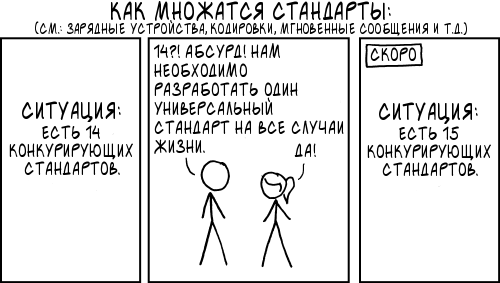
Сообщество любит отправлять новичков читать мануалы, что мега-полезно, но довольно непросто. Кстати, на курсе мы разберём, как читать man-ы.
Наша мотивация по созданию курса
Мы довольно давно готовим молодых python-разработчиков, и начинаем именно с базовых знаний в Linux, прививая желание и умение работать в терминале. Вдохновляясь курсом «Поколения Python» на степике, мы решили сделать свой бесплатный курс «Командная строка для разработчиков», посвящённый терминалу Linux, языку bash и базовому администрированию. Начинающим разработчикам поможем преодолеть неловкость перед текстовым терминалом, опытным разработчикам покажем неочевидные и полезные в работе фишки для увеличения продуктивности.
Курс начинался с оффлайна, а переход в онлайн требует существенной переработки материала. Поэтому релизимся поэтапно, выпуская новые уроки по мере готовности.
Подробнее о курсе
Курс сильно завязан на практику, поэтому обязателен компьютер с линуксом в каком-то виде. Мы предлагаем три варианта:
- Ubuntu в качестве гостевой операционной системы. Для этого в системе виртуализации (virtualbox, VMWare или любой другой) поставить Ubuntu.
- Ubuntu в качестве основной операционной системы. Годится любой Linux-дистрибутив или даже macOS.
- Ubuntu в WSL2, он же Windows Subsystem for Linux.
Начало курса неспешное и подходит совсем для начинающих. При этом мы обращаем внимание на важные детали, на которые часто никто не обращает внимание. Например, когда выбирать короткие, а когда выбирать длинные флаги команды? Есть ли разница между ls -al, ls -la и ls —all?
Примерная структура курса
Модуль 1. Пользуемся Ubuntu. Осваиваем терминал
- Введение в курс.
- Перемещаемся по файловой системе.
- Работаем с файловой системой.
- Редактор текста, работаем с файлами. Создаём и запускаем скрипты.
- Процессы, знакомимся с PID, ps | grep и конвейером.
- Используем ctrl-r и работаем с историей команд. Алиасы.
- Настраиваем терминал.
Модуль 2. Программируем в Ubuntu. Основы Bash
- Bash для разработчика, несколько занятий. Полезные однострочники на примере изменения формата файлов, сортировки в разных вариациях.
- Всё про поиск — конкретных файлов, поиск внутри файлов .
- Виртуальная файловая система proc. Используем proc, PID, PPID, дескрипторы стандартных потоков, файловые дескрипторы, аргументы командной строки, подменяем PATH. Переменные окружения (как они работают, область и время действия), в том числе PATH и HOME. Спецсимволы < >>> 2> 2>> &>.
- Работаем с учётными записями в Ubuntu. Разграничиваем права доступа.
- Применяем sudo и root. Немного про безопасность, проблемы копирования из терминала, про пакеты, которые ставятся курлом.
Добро пожаловать на курс «Командная строка для разработчиков»! Введение и первое занятие уже доступно.
Интереса ради, мы спросили ChatGPT, нужен ли линукс для питонистов.
ChatGPT о важности Linux для python-разработчика
Python-разработчикам может быть полезно использовать операционную систему Linux в своей работе по ряду причин.
Во-первых, Linux обычно является основной платформой для серверных приложений и веб-серверов, которые часто используются для хостинга Python-приложений. Разработчики, работающие с серверными приложениями, должны быть знакомы с Linux, чтобы установить, настроить и поддерживать серверное окружение.
Во-вторых, многие инструменты и библиотеки для Python, такие как NumPy, SciPy и Pandas, часто предназначены для работы в Linux-подобных операционных системах. Разработчики, которые используют эти инструменты, будут иметь преимущество, если они работают на Linux.
В-третьих, Linux предлагает множество инструментов командной строки, которые могут значительно упростить и ускорить разработку. Например, Linux-разработчики могут использовать командную строку для автоматизации задач, обработки данных, управления пакетами и тестирования кода.
Наконец, Linux является бесплатной и открытой операционной системой, которая имеет широкое сообщество разработчиков и пользователей. Это означает, что Python-разработчики могут получить доступ к большому количеству бесплатных инструментов, библиотек и ресурсов, которые могут помочь им в их работе.
В целом, использование Linux может значительно улучшить производительность и эффективность работы Python-разработчика, поэтому знание и опыт работы с этой операционной системой могут быть ценными навыками для разработчика.
Как считаете, правы ли нейросети?
Показать полностью 1
7 месяцев назад
Забугорная халява 2009
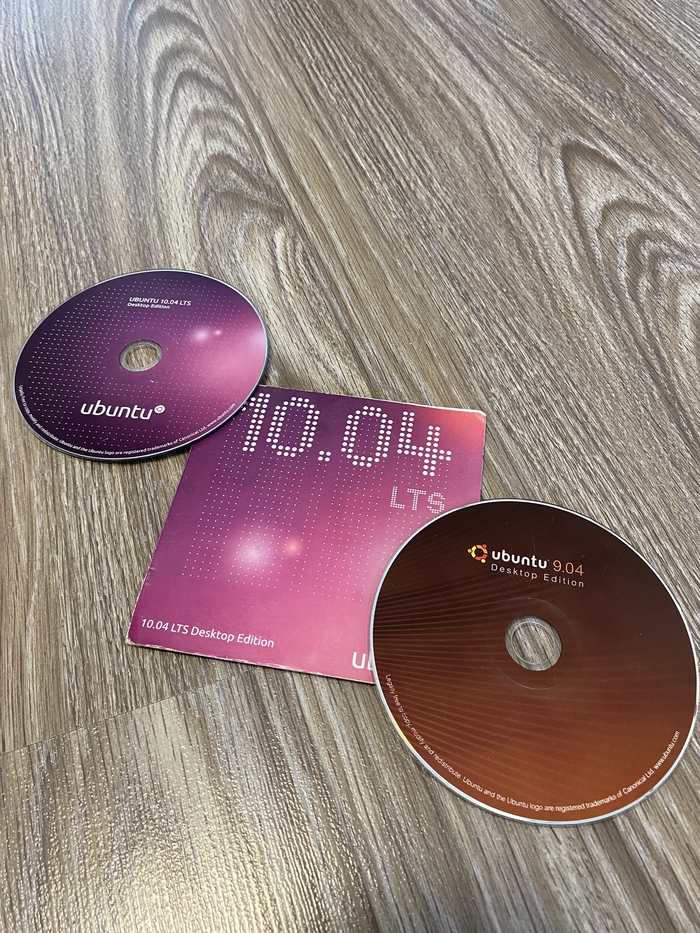
В далеком 2009 году, когда деревья были большими, Убунту на дисках присылали совершенно бесплатно, стоило только попросить на официальном сайте. До последнего не верил, пока не забрал диск на почте России. Жаль, что в 2011 лавочку прикрыли.
Показать полностью 1
8 месяцев назад
Про Ubuntu Touch и опыт использования
Всем привет! Я уже давно хотел написать небольшую статью относительно моего пользовательского опыта работы с операционной системой Ubuntu Touch, которую я использую в качестве основной уже более года, и, поскольку некоторым откликнувшимся пользователям пикабу это показалось интересным для чтения, я рад стараться 🙂
Прежде всего, следует понимать, что Ubuntu Touch (далее UT) – это не типичный GNU/Linux дистрибутив, к которым все привыкли на десктопе и серверных машинах. UT – дистрибутив для мобильных девайсов (смартфоны, планшеты) и заточен под работу на этих самых девайсах. Все существующие приложения сделаны (либо портированы) именно для UT – привычных используемых десктопных GNU программ в OpenStore (местный центр приложений) вы здесь не увидите (но запустить их возможно, об этом ниже). На данный момент над дистрибутивом работает сообщество UBports, взявшее разработку и портирование в свою руки после того как Canonical прекратили какую-либо поддержку и разработку UT.
Почему я использую именно UT в качестве основной ОС, а не Android или iOS? Я не гик, не ненавистник всего гугловского и проприетарного и не скрываюсь от большого брата (UT – privacy-friendly ОС, в чем несомненно её плюс). Мне просто нравится GNU/Linux и я привык работать именно в этой операционной системе, да и в UT присутствуют необходимые мне для повседневной жизни приложения. Наличие её у меня на смартфоне это не только интересный для меня опыт, но и удобство, ведь всё для меня здесь привычно 🙂
1. Пользовательский интерфейс.
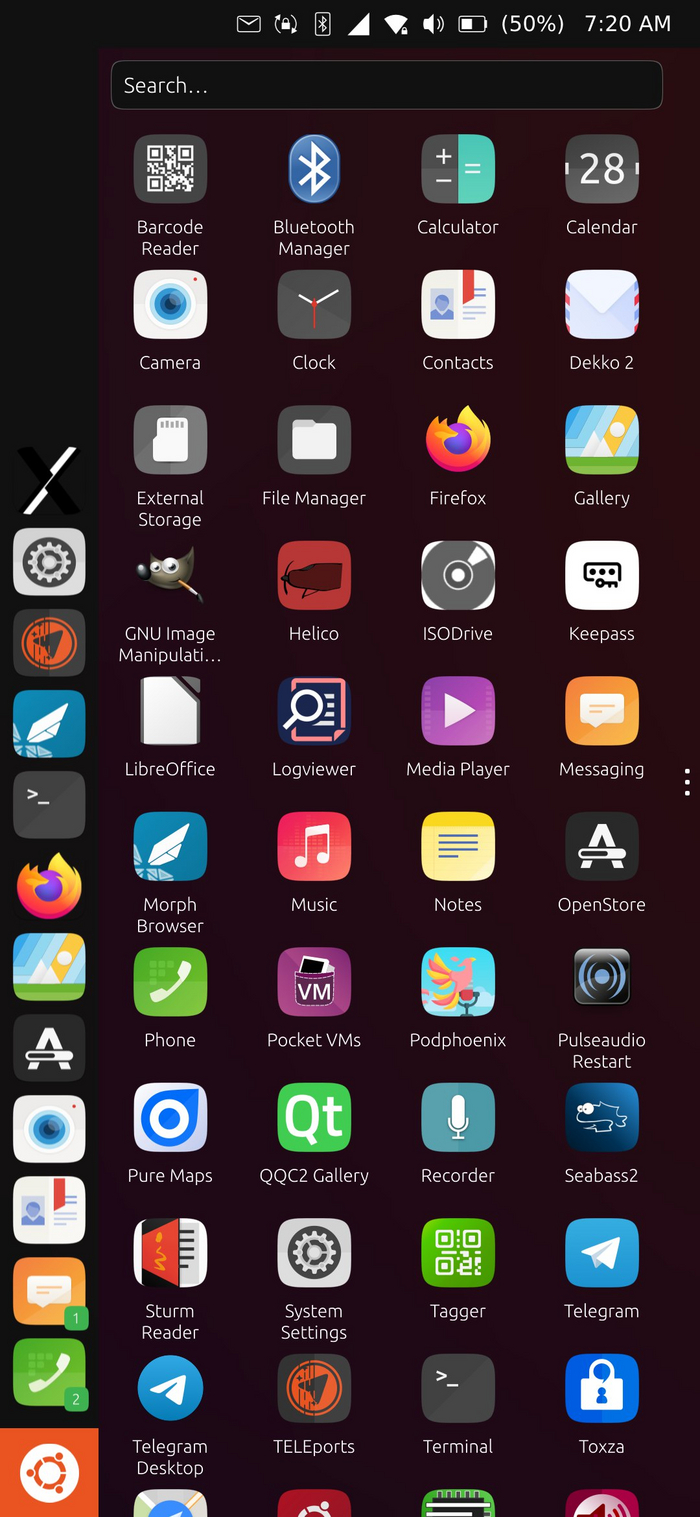
В качестве графического окружения UT использует Lomiri, ранее именовавшуюся Unity 8. Всё работает довольно плавно и быстро – я не замечал каких-либо тормозов или каких-то особых проблем с DE. Управление происходит жестами, позволяя переключаться между приложениями, открывать панельку для запуска других приложений, перетаскивать окна между собой для совместного использования двух приложений (в desktop и tablet режиме) и изменять размер окна приложения (в desktop режиме). Десктопный режим сделан настолько удобно, что порой я его использовал постоянно. К сожалению, привычной возможности «вернуться назад» в виде жеста нет, что для меня не совсем удобно – приходится тянуться большим пальцем в верхнюю часть экрана.
2. Приложения.
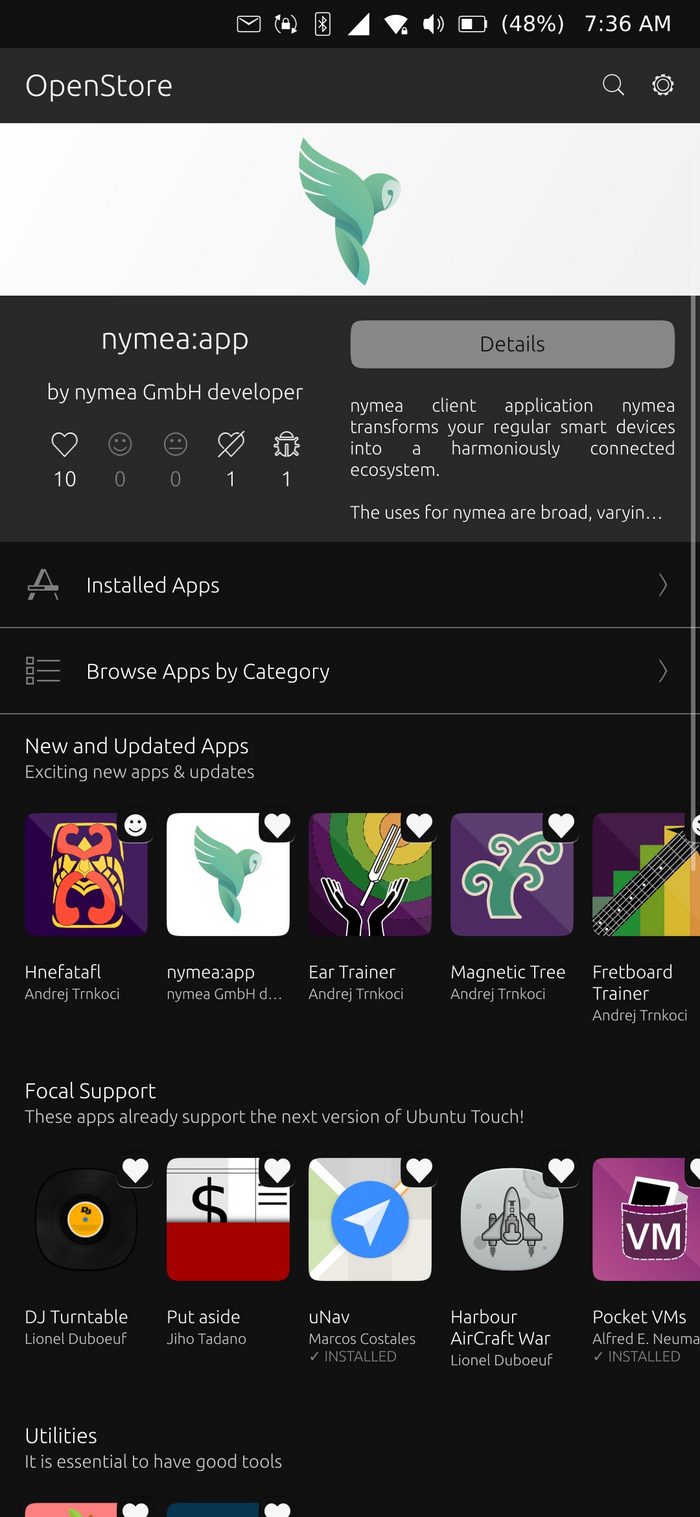
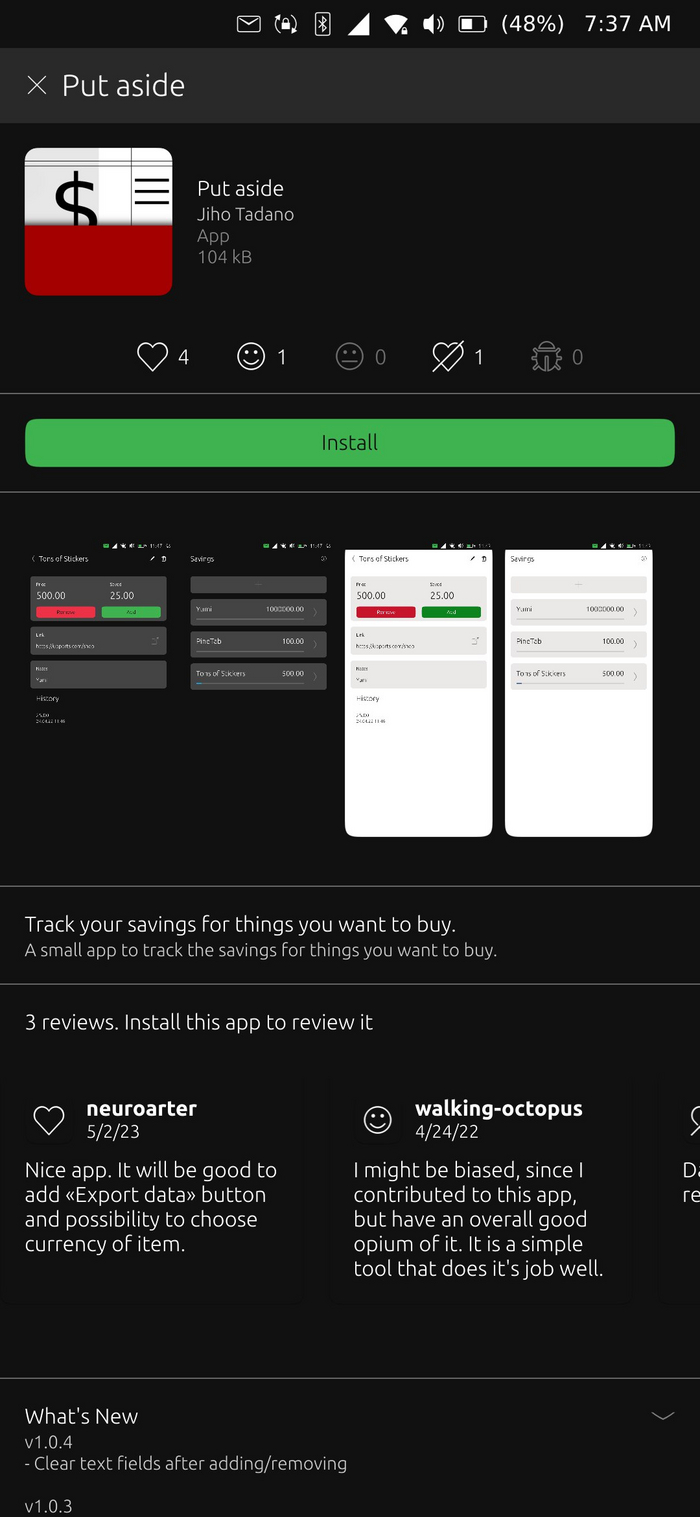
Программное обеспечение для UT поставляется через местный центр приложений OpenStore, представляющий из себя удобный каталог уже собранных .click пакетов. Конечно же, ничего не мешает устанавливать и отсутствующие в OpenStore приложения. С переходом на 20.04 некоторые мне приходилось собирать на домашней машине и устанавливать уже на UT. Приложения делятся на два типа – нативные, использующие QML, и веб-приложения – обертки веб-версий каких-либо популярных сервисов, нередко чем-либо дополненные для более удобного использования на мобильном устройстве.
Из интересующего для обыденного пользователя присутствуют навигационные приложения, почтовый клиент, читалки, мессенджеры (нативный клиент телеграм – TELEports, Cinny для Matrix, ConverseJS для XMPP), менеджер паролей, проигрыватель подкастов, просмотрщик документов и прочее.
Конечно же, вы здесь не найдете привычных для многих проприетарных мессенджеров (WhatsApp, Viber), банковских приложений, доставки еды и такси. Можно ли жить без всего этого? – Для каждого пользователя свой ответ на этот вопрос. Для тех же, кто не может без всего этого обойтись, есть выход – эмулятор Android.
3. Запуск Android приложений.
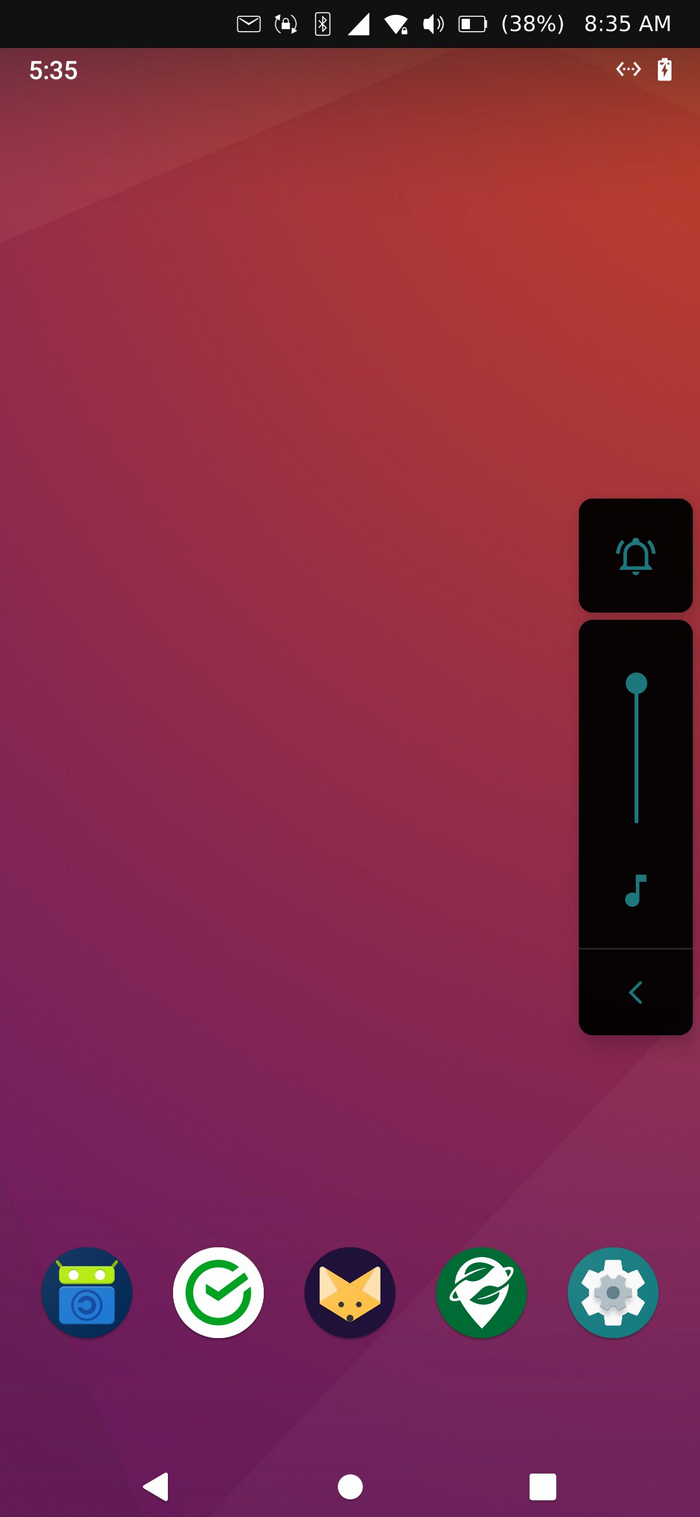
Запуск Android приложений осуществляется благодаря эмулятору Waydroid, работающим в контейнере. В качестве образа Android поставляется Lineage OS, с возможностью установить его вместе с Google сервисами. Установленные в Waydroid приложения отображаются вместе с остальными в панельке всех приложений. Я же их скрываю, мне так удобнее 😉
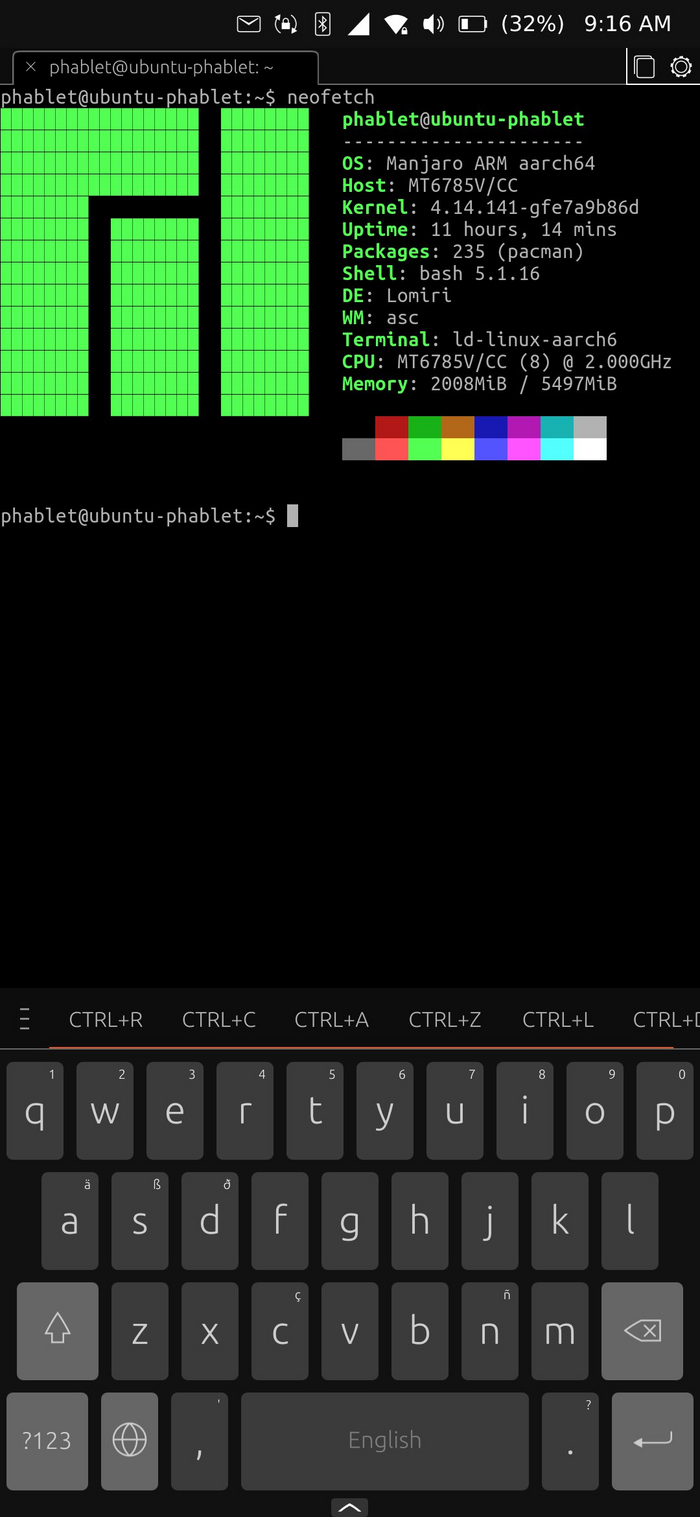
К слову, использовать Waydroid постоянно не самая лучшая идея – это не очень хорошо сказывается на времени работы устройства от аккумулятора. Я его использую не так часто, а только когда мне требуется зайти в банковское приложение, вызвать такси или заказать еду. Доступа к WiFi или Bluetooth у Waydroid нет (я ношу фитнес-браслет и для того, чтобы собирать данные с браслета, приходится использовать второй девайс с Lineage OS) , интернет-соединение осуществляется через виртуальный интерфейс. Но есть доступ к NFC, мне удавалось пополнить карту “тройка” через приложение московского транспорта.
4. Запуск десктопных программ.
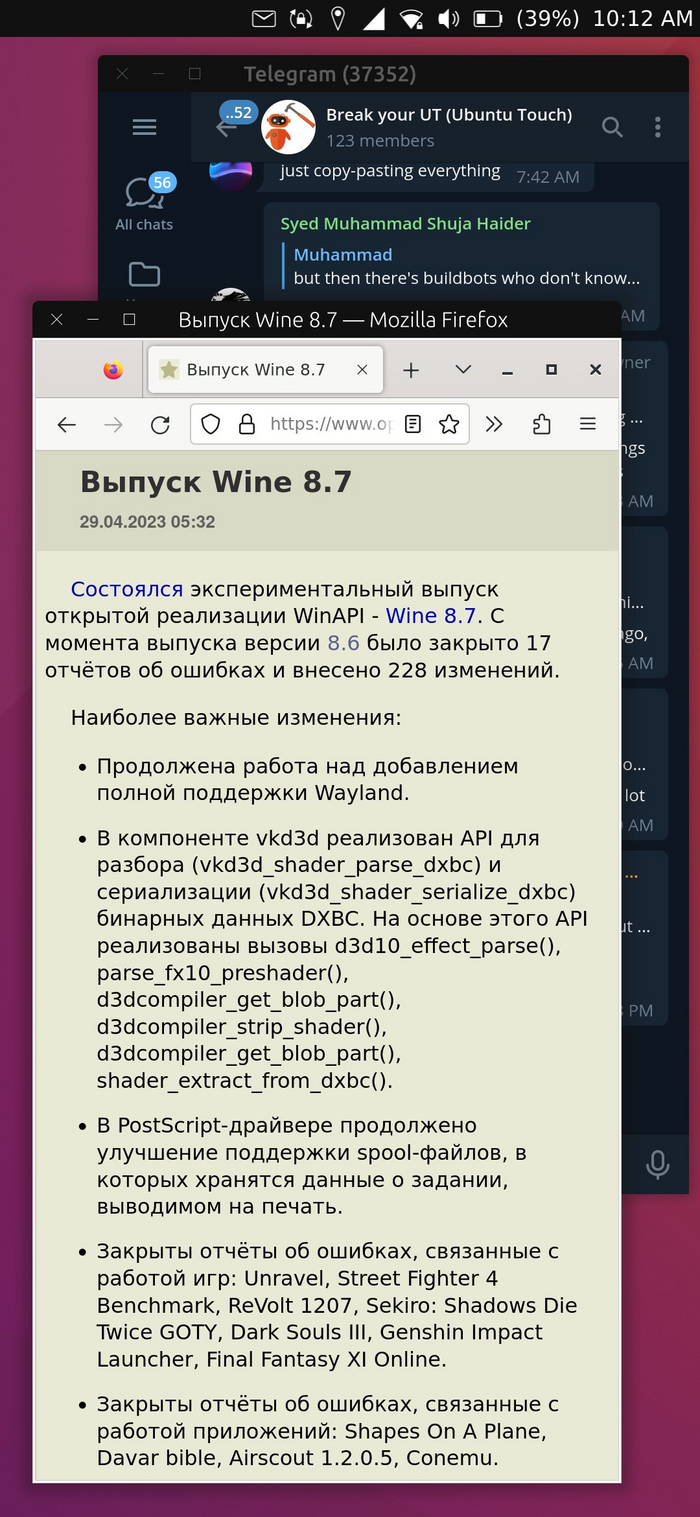
Для запуска десктопных программ используется Libertine – контейнер с такой же пакетной базой, как и в Ubuntu Touch. Я не вижу особого смысла в большинстве десктопных программ на смартфоне, как минимум из-за размера экрана. Тем не менее, время от времени я использую Firefox и десктопную версию клиента Telegram. Запуск десктопных программ может иметь смысл для тех, кто подключает свой девайс к внешнему монитору и использует его не только как телефон, но и как “переносной компьютер”. К сожалению, не все программы стабильно работают, но, тем не менее, они работают 🙂
Помимо запуска десктопных программ, Libertine следует использовать и для большинства устанавливаемых CLI-утилит. Почему? Об этом ниже.
5. Advance Packaging Tool и прочие радости жизни.
Изначально корень смонтирован как read-only, соответственно использование apt не является поддерживаемым способом установки программного обеспечения, а apt upgrade вероятнее всего поломает все, что хорошо работает. Конечно же, всегда можно перемонтировать корень в read/write, но следует помнить, что это неподдерживаемый способ установки программного обеспечения, ведь обновления ОС поставляются в виде образа, как, например, обновления OpenWRT. Для различных утилит, которые мы обычно устанавливаем через apt, следует использовать Libertine, что я и делаю. Но если мне требуются более свежие пакеты, я запускаю их в chroot, используя rootfs какого-либо другого дистрибутива (например, Manjaro). На самом деле я, как и, наверное, большинство остальных юзеров UT – постоянно лезу в систему, могу установить какие-то нужные мне утилиты через apt в обход рекомендованных сообществом способов.
Из коробки поставляется OpenVPN (2.3.10 – для Xenial, 2.4.7 – для Focal). Есть поддержка Wireguard (приложение на Xenial, через NetworkManager на Focal) при условии поддержки wireguard ядром, что я обычно и использую.
Подключение через OpenVPN более удобное, достаточно нажать на кнопочку в панельке. С Wireguard же либо через приложение, либо nmcli, nmtui. Я предпочитаю через терминал)
7. Геолокация
Следует понимать, что UT не использует проприетарные сервисы Google, которые помогают с геолокацией устройства как на Android, так что геолокация здесь, если можно так выразиться, нативная, как в навигаторе.
На моем опыте показала себя хорошо, хотя в первое время использования я и не знал, что ей требуется холодный старт для первичной инициализации местоположения, и вовсе думал, что у меня GPS не работает… Огромный недостаток геолокации на UT – она, черт возьми, не может работать в фоновом режиме. К слову говоря, практически все программы в UT в фоновом режиме останавливаются, но их можно всегда переключить на возможность работать в фоне – включил что-либо на Youtube, заблокировал телефон и слушаешь 🙂
Из интересного, что я ещё использую на UT, помимо привычных мне GNU утилит, – приложение ISODrive, позволяющее использовать смартфон для запуска LiveCD образов на компьютере. Также совсем недавно появилась возможность запуска x86_64 Windows программ, которой я пока не нашел никакого применения – правда, не знаю что запускать. Помимо этого, есть классные фичи, которые я хотел бы использовать, но это на данный момент не поддерживается моим устройством (либо ядром – его, конечно же, можно кастомизировать и собрать свой образ на основе порта). Одна из них – запуск виртуальных машин (arm64, x86_64) на устройстве, другая – использование беспроводного монитора, которое дает возможность вместе с подключенной переферией использовать девайс “как компьютер” 🙂
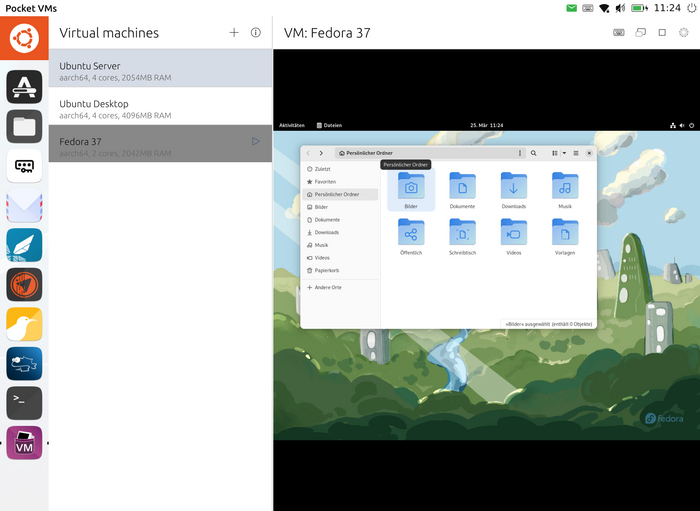

Конечно же, проблем тоже хватает, и, исходя из моего опыта, на моем девайсе есть некоторые проблемы с bluetooth драйверами, что делает работу bluetooth не всегда стабильной. Обычно мне помогает перезапуск демона, либо перезагрузка девайса, что доставляет порой небольшой дискомфорт. И, соответственно, устройств с поддержкой всего на ~100% не так много, на определенных девайсах что-то может работать, на других нет.
Что меня ещё радует в Ubuntu Touch, так это сообщество, которое делится своими хаками, наработками и приходит на помощь при различных вопросах и проблемах.
Благодарю всех, кто уделил свое внимание и время на данный пост и буду рад ответить на ваши вопросы, если таковые будут!)
Показать полностью 8
8 месяцев назад
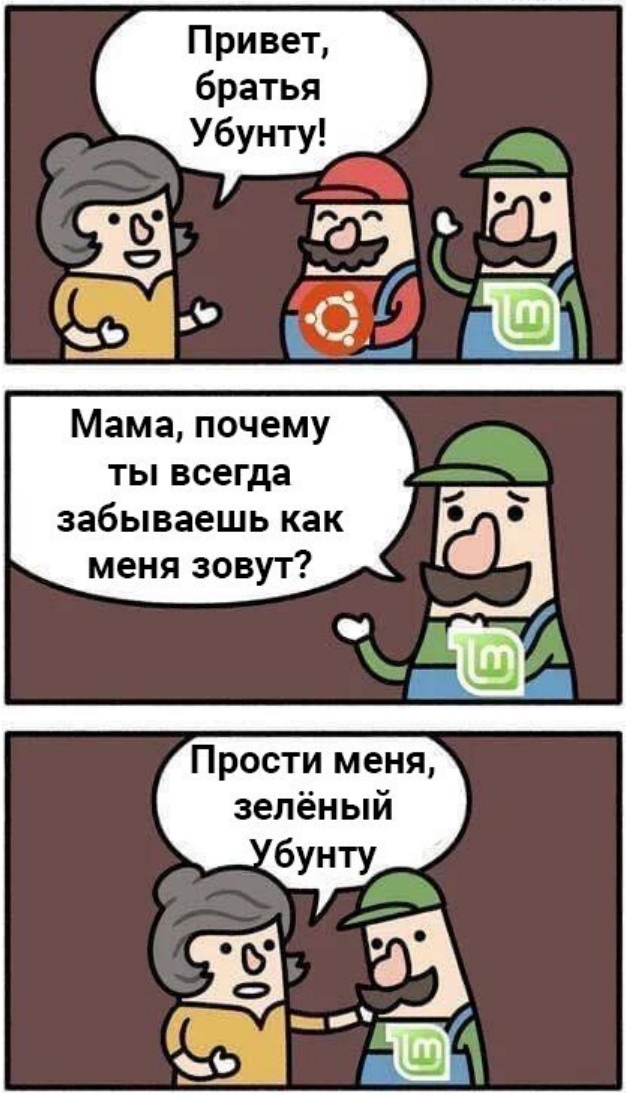
Зелёный Убунту
Показать полностью 1
Поддержать
9 месяцев назад
Установка и запуск Adobe Photoshop CS6 и Adobe Illustrator CC на Kubuntu 22.04LTS
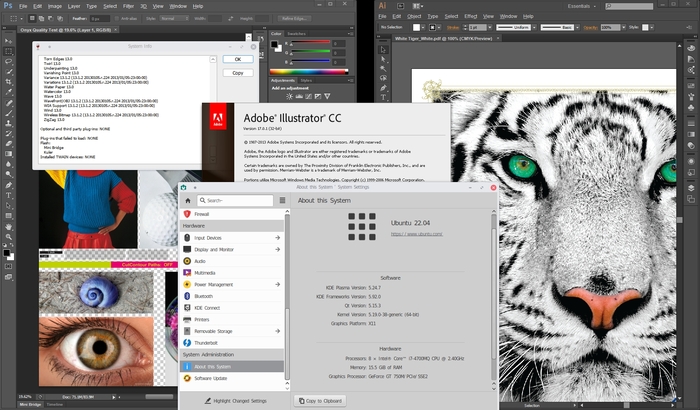
Мое почтение дамы и господа, это мой первый пост, поэтому прошу не судить строго. Я давний пользователь дистрибутивов Ubuntu начиная с 2009 года и по сей день, с годами приятно видеть как развивается сам дистрибутив и программное обеспечение, и вот наконец то удалось установить, полноценно запустить и работать стабильно с профессиональными пакетами растровой и векторной графики от Adobe. Я конечно всеми руками за Inkscape и GIMP, они прекрасны и удобны, НО! для печатной области они до сих пор не допилены, работа с CMYK и спот каналами так и застыла, а данное цветовое пространство является стандартом при родготовке макетов в струйную, цифровую и офсетную печать. И так, для всех кому нужны данные пакеты, работающие из под Linux в профессиональной работе или же для изучения, я подготовил данный пост.
И так, все опыты ставил на ноутбуке Lenovo Y510P и дистрибутивом Kubuntu 22.04, Wine версии 8.0.
Шаг 1. Обновим пакеты и библиотеки, запускаем терминал и выполняем команду:
sudo apt update && sudo apt upgrade
Шаг 2. Проверяем свою версию дистрибутива и установлен ли Wine пакет и какой версии, выполнив по очереди команду в терминале:
lsb_release -a
wine —version
Шаг 3. Если необходимо установить Wine, идем на сайт по ссылке, находим свой дистрибутив и выполняем команды в терминале как описано на странице, так же второй сайт поможет с шагами установки:
Шаг 4. Устанавливаем Winetricks командой в терминале:
sudo apt install winetricks
Шаг 5. Необходимо установить Wineprefix 32bit по умолчанию, для этого необходимо удалить файл настройки, находящийся по адресу ~/usr/share/applications/wine.desktop. Сделать это можно командой в терминале ($USER это имя вашего пользователя при входе в систему, проверить имя пользователя можно командой в терминале: whoami):
sudo rm -rf /home/$USER/.wine
Или же вторым способом, запустив файловый менеджер, например, Krusader от супер пользователя и удалить вручную, перейдя по пути указанному выше:
Шаг 6. После удаления каталога с настройками, присваиваем префикс 32бита по умолчанию командой в терминале и запускаем окно Winetricks:

Шаг 7. Скачиваем следующие инсталляторы для установки (я скачал и установил вручную через Uninstall окно в Wine т.к. по каким-то причинам часть пакетов вызывала ошибки или не хотела устанавливаться из под Wine):
— Visual C++ 2005-2019 redistributable x86
— Net.Framework 1.1, 2.0, 4.5, 4.7
Важно! все инсталляторы должны быть для x86 (32bit) архитектуры, т.к. наш префикс Wine 32 бита.
— Сами инсталляторы Adobe PhotoshopCS6 и Adobe Illustrator CC
P.S. Для удобства все инсталляторы положил по умолчанию в /home/$USER/Downloads
Шаг 8. Запускаем Winetricks через меню приложений или терминал командой winetricks, выбираем «Select the default wineprefix»-Install Windows DLL or components. В появившемся меню выставляем галочки напротив пакетов:
d3dx9, dxvk, gdiplus, glidewrapper, glut, hid, msxml3, msxml6, physx
После успешной установки выбираем следуюший пункт меню из главного окна winetricks-«Select the default wineprefix»-Install a font. В меню шрифтов выбираем галочку allfonts и ждем окончания установки.
Далее, снова выбираем следуюший пункт меню из главного окна winetricks-«Select the default wineprefix»-Change settings и выставляем галочку напротив fontsmooth=rgb
Снова возвращаемся в меню из главного окна winetricks-«Select the default wineprefix»-Run winecfg. В данном окне нам интересны только 2 вкладки: Applications и Libraries. В Applications выбираем Windows 7 как система по умолчанию, а вот в Libraries спотрим и добавляем необходимые библиотеки, которые присутствуют на скриншотах ниже:


Шаг 9. Запускаем из главного окна winetricks-«Select the default wineprefix»-Run uninstaller, устанавливаем сначала все скачанные ранее пакеты Adobe AIR, VC2005-20019, Net.Framework, DirectX9c, после чего необходимо перезагрузить компьютер. Скриншоты окна Uninstaller с установленными программами и компонентами:
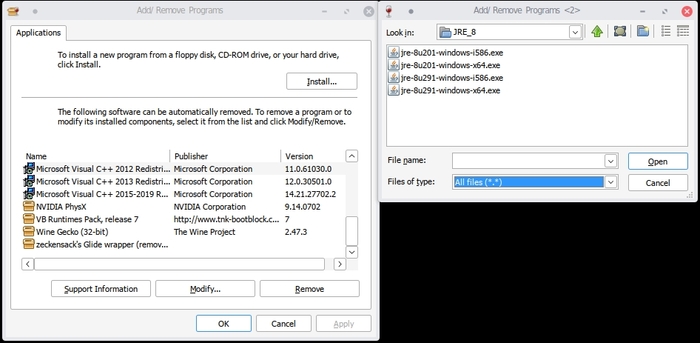
Шаг 10. Запускаем winetricks, из главного окна winetricks-«Select the default wineprefix»-Run uninstaller, теперь выбираем инсталлятор Adobe Photoshop CS6 или Adobe Illustrator CC и ждем окончания установки. Можно пользоваться.
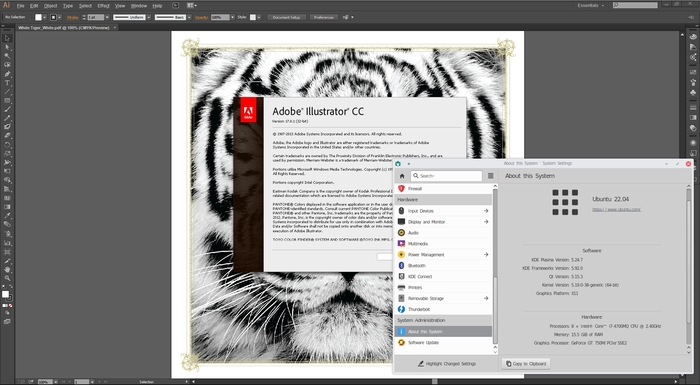
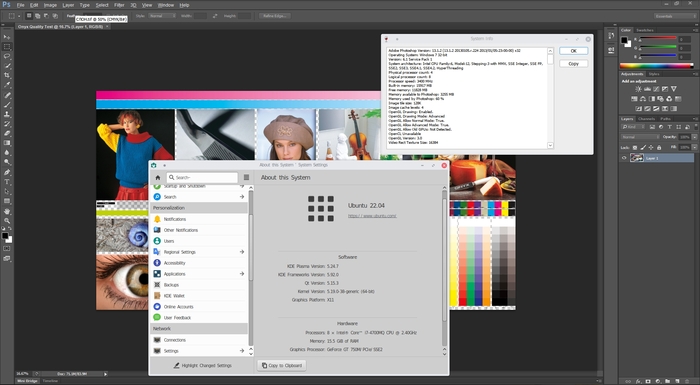
P.S. В процессе установки некоторых компонентов возможно потребуются пакеты Mono и Gecko, об этом сообщит всплывающее окно wine, подтвердите их установку.
P.P.S. Если будет интересно в следующем посте напишу как я искал качественный медиа плеер для Linux и Windows и на чем остановился в итоге, как оказалось их всего 2=)
Всем спасибо за внимание.