Как установить Google Chrome
Google Chrome – это быстрый и бесплатный веб-браузер, который сочетает в себе простой интерфейс, минималистический дизайн и сложные технологии, делая серфинг по Интернету простым и безопасным.
2020-08-13 15:55:10 38
- Установка Google Chrome в режиме онлайн
- На компьютер/ноутбук
- На мобильный телефон/планшет
- Установка Chrome в режиме офлайн
- Устранение проблем
Google Chrome – это быстрый и бесплатный веб-браузер, который сочетает в себе простой интерфейс, минималистический дизайн и сложные технологии, делая серфинг по Интернету простым и безопасным. Также его популярность обоснована наличием интересных функций, включая закладки, импорт и экспорт данных, синхронизацию, режим инкогнито, различные расширения, оформление внешнего вида, автоматический перевод страниц.
Установка Google Chrome в режиме онлайн
Установить Гугл – значит, инсталлировать браузер, и делается это достаточно легко, всего в пару кликов.
Дистрибутив нужно загружать исключительно с официального сайта. Скачивая инсталлятор со стороннего ресурса, есть вероятность вместе с ним (или даже вместо) получить вирус или троян.
На компьютер/ноутбук
Необходимо запустить предустановленный в операционную систему браузер (Internet Explorer или Microsoft Edge), в поисковую строку ввести запрос google.com/chrome и нажать «Enter». Далее:
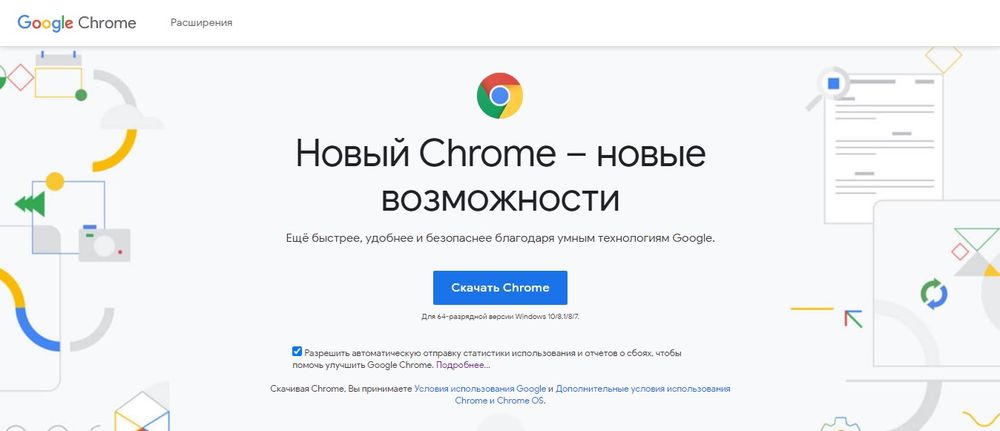
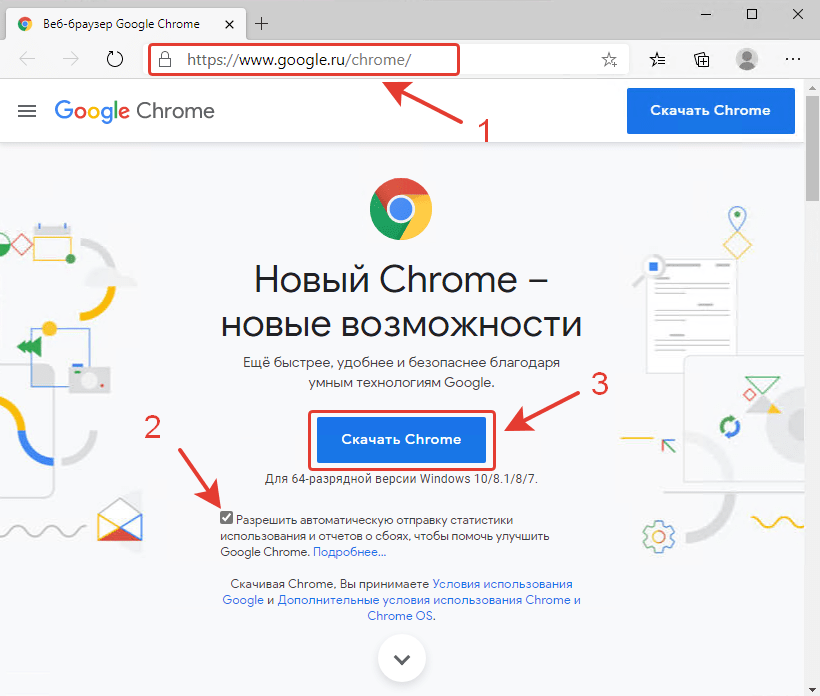
- Загрузится официальная страница (скрипт автоматически определит, какая версия нужна). Можно снять галочку с пункта, где по умолчанию дается согласие пользователя на автоматическую отправку статистики. Скачать Google Chrome, кликнув по соответствующей кнопке.
- Если на экране появится запрос, подтвердить действие нажатием на кнопку «Выполнить» (может называться по-другому). Страница обновится, и если файл не загрузился по какой-то причине, сделать это в ручном режиме, клацнув по специальной ссылке, чтобы повторить попытку.
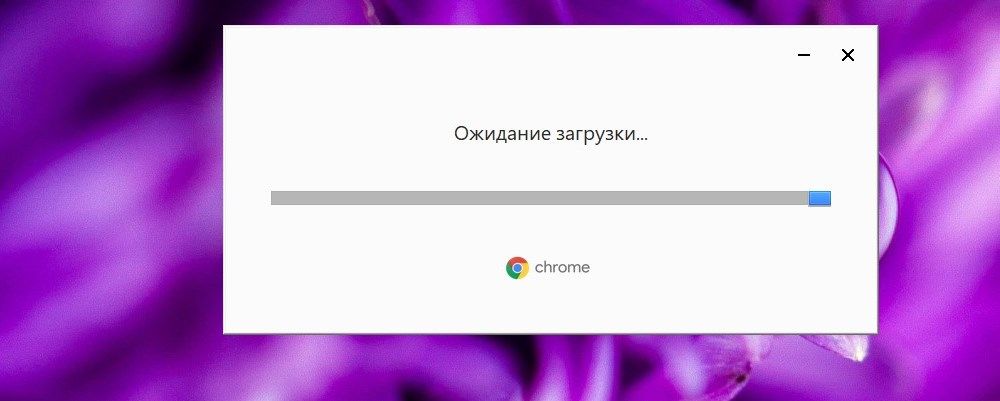
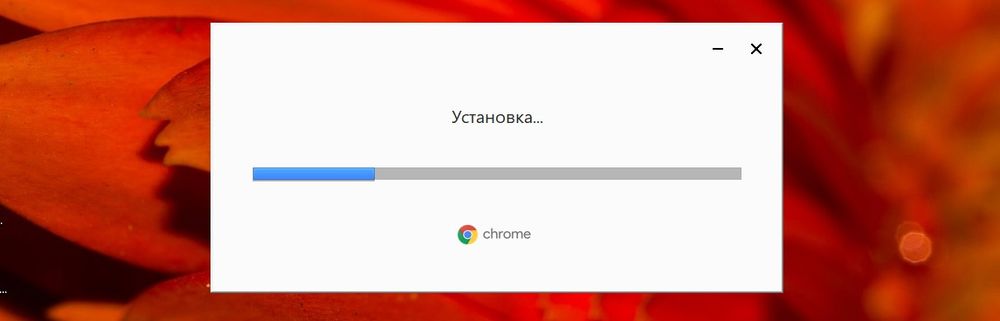
- На ПК открыть папку с загрузками и дважды кликнуть по инсталлятору. Мастер автоматически начнет процесс установки, который занимает около минуты.
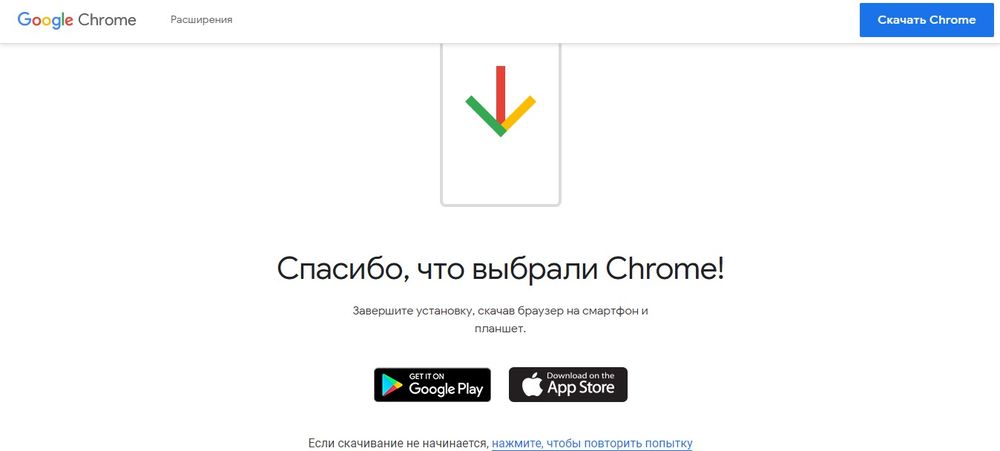
- По завершении запустить Chrome. Программа предложит сделать себя браузером по умолчанию (все ссылки будут открываться только в нем). Но если этого не произошло, в параметрах ОС Windows 10 (Win+I) в разделе «Приложения» выбрать программу в качестве основной. В версиях 8 и 7 перейти по пути «Панель управления» – «Программы» – «Программы по умолчанию» – «Задать программу по умолчанию».
В некоторых версиях Windows после инсталляции Хром откроется автоматически. Чтобы закрепить его на панели задач, щелкнуть по значку правой кнопкой мышки и активировать опцию.

Если раньше пользователь работал в другом браузере, возможно перенести его настройки в Chrome с помощью опции «Импорта».
На мобильный телефон/планшет
Процедура ничем не отличается как для устройств с Android, так и с iOS (за исключением названия кнопок):
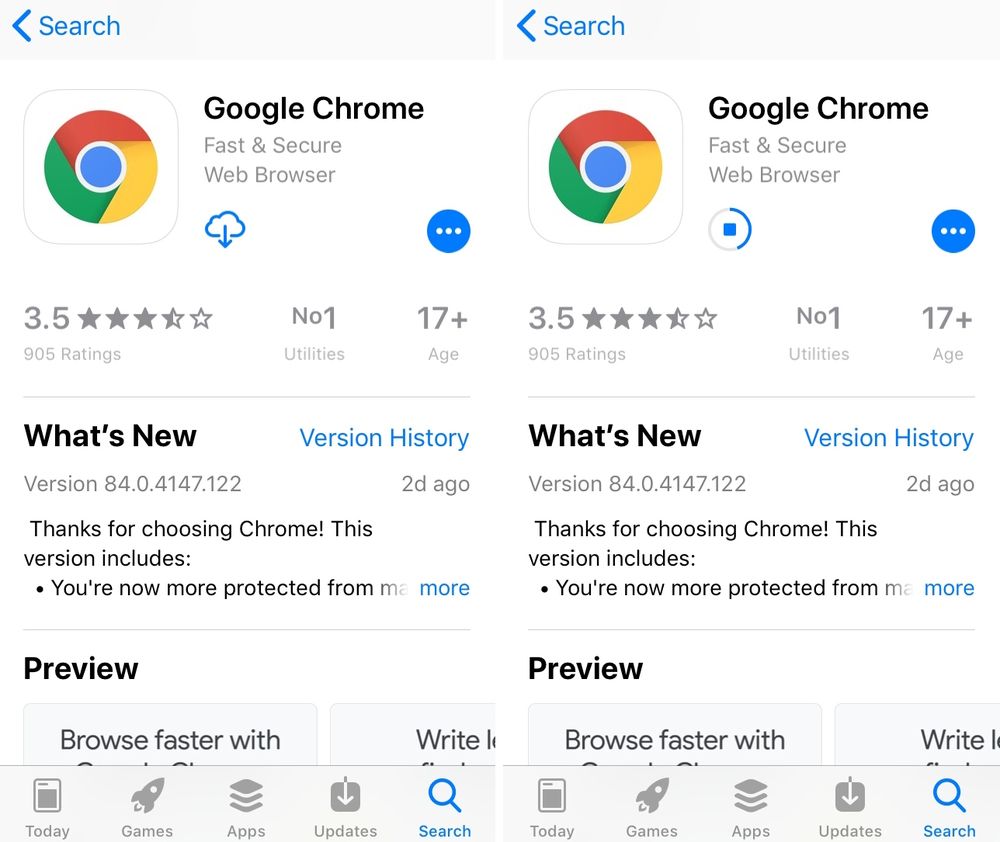
- Нужно зайти в Play Market (или App Store) и клацнуть по кнопке установки (может быть в виде значка облака), затем нажать на «Ок».
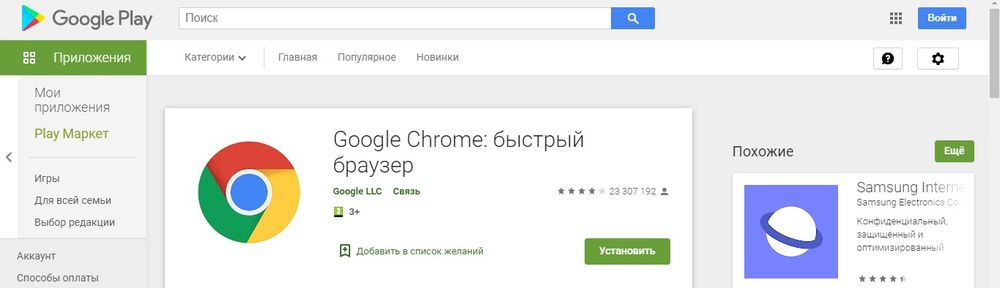
- На iOS-устройстве ввести Apple ID.
- Перейти на главный экран или во «Все приложения» («Домой») и кликнуть по значку. Далее будут отображаться первоначальные настройки: принятие или отклонение соглашения по отправке статистике, добавление аккаунта, включение геолокации.
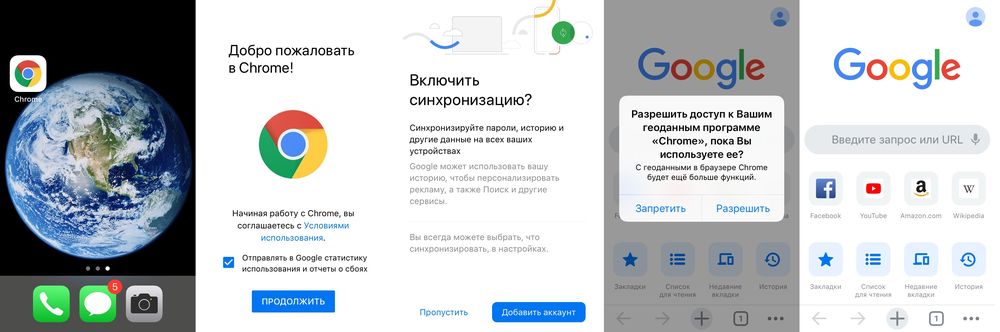
Все открытые вкладки и закладки одновременно доступны на персональном компьютере, ноутбуке, телефоне и планшете.
Важно! Google-сервисы теперь нельзя установить на устройства Huawei и Honor.
Установка Chrome в режиме офлайн
Когда никак не получается скачать Хром на ПК или имеются неполадки с сетью, стоит попробовать загрузить альтернативный установочный файл google.com/intl/ru/chrome/?standalone=1 (желательно с устройства, где работает Интернет), добавить его на флеш-накопитель и перенести на «проблемный» компьютер. Теперь все очень просто: запустить двойным щелчком инсталлятор и следовать подсказкам на экране.
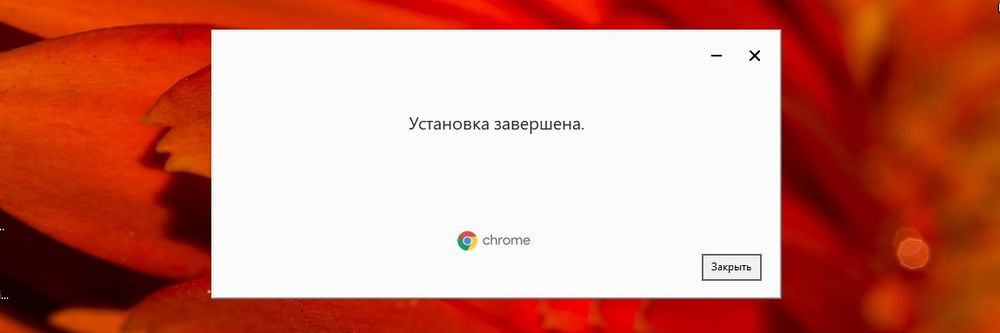
Обычно сразу открывается стандартный установщик, это значит, что все в порядке. Программа знает, какой именно файл необходимо скачать, поскольку в нее встроен специальный тег. Установщик попытается подключиться к Интернету и сразу же продолжит инсталляцию. По завершении закрыть окно.
Устранение проблем
Бывают ситуации, когда на экране возникают ошибки при скачивании дистрибутива или во время установки. Что делать в этом случае?
- Проверить подключение к сети, отключить и через минуту включить Интернет. В крайнем случае – повторить попытку позже.
- Проверить, соответствует ли устройство системным требованиям (процессор Intel Pentium 4 с поддержкой SSE2 и новее; версии Windows 7, 8, 8.1, 10; Android – от 5.0 (Lollipop); iOS — от 12).
- При проблемах с поисковой системой, флэшем, всплывающими окнами или обновлениями, необходимо удалить Хром и повторно инсталлировать.
- Убедиться, что хватает места на диске.
- Отключить антивирусное ПО.
- Проверить, есть ли у пользователя права Администратора.
- Внести брандмауэр, антивирус или прокси-сервер в список исключений системы безопасности.
- Проверить, включена ли работа в фоновом режиме интеллектуальной службы передачи (BITS).
О чем свидетельствуют конкретные неполадки:
- Ошибка 4 – на ПК уже установлена новая версия.
- Ошибка 31 – не удалось провести повторную инсталляцию.
- Ошибки 7, 12, 13, 35, 57, 102, 103 – неизвестные причины.
- Ошибка 0x80070070 – переполнен системный диск.
- Ошибки 1603 и 0x00000643 – блокировка по установке и удалению приложений (запустить средство Microsoft Fix It).
Как скачать и установить Гугл Хром на компьютер
Задача установить браузер Google Chrome появляется у большинства пользователей, которые хоть раз серфили в интернете. Обычно здесь не возникает никаких трудностей, однако, при загрузке браузера из неофициальных источников, могут поступать различного рода проблемы.
Например, установка нежелательного софта или вовсе распространение вирусной активности. Чтобы всего этого избежать, нужно всего-навсего знать сайт разработчика, о чем мы сегодня и поговорим. Далее мы разберемся как скачать и установить браузер Гугл Хром на компьютер.
Загрузка инсталлятора
Скачивание установщика можно смело разделить на два способа – это использование онлайн и оффлайн инсталлятора. Различие их в том, что онлайн установщик во время установки подкачивает необходимые файлы через интернет.
В то время как оффлайн инсталлятор включает в себя уже все нужные файлы, но из-за этого он занимает намного больше места.
Официальный онлайн инсталлятор
Загружаем онлайн инсталлятор на компьютер:
- Переходим по ссылке https://www.google.com/intl/ru_ru/chrome/ и на главной странице кликаем по кнопке «Скачать Chrome». В данном случае сайт автоматически определяет с какой операционной системы вы заходите и поэтому он сразу вам предложит нужный установщик.

- Далее выбираем место, куда будет загружен инсталлятор, и кликаем по кнопке «Сохранить».

После успешной загрузки можно переходить к установке браузера. Подробнее об этом читайте в разделе «Установка браузера».
Автономной инсталлятор
Загружаем автономный установщик:
- Открываем в браузере ссылку в зависимости от разрядности операционной системы:
После этого кликаем по кнопке «Скачать Chrome».

- Далее выбираем место для загрузки и нажимаем «Сохранить».

Теперь мы можем переходить к установке браузера на Windows 10 и Mac OS.
Установка браузера
В установке Google Chrome нет никаких сложностей, так как вместе с ним не устанавливается никакого дополнительного ПО, как это бывает с некоторыми браузерами. Но давайте рассмотрим для наглядности как это выглядит на двух разных операционных системах.
Windows 10
Устанавливаем браузер на операционной системе Windows:
- Открываем папку, в которой находится загруженный ранее файл браузера, и кликаем по нему двойным щелчком мыши.

- После этого сразу же начнут загружаться необходимые файлы из интернета, если вы выбрали онлайн инсталлятор.

- Как только все файлы будут загружены, начнется установка браузера.
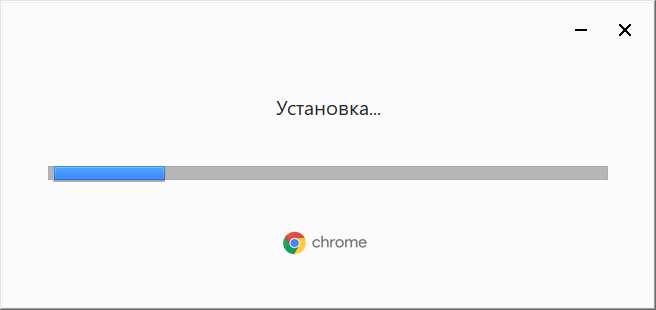
После того как браузер будет загружен, вы можете провести некоторые первичные настройки, о которых мы поговорим в конце.
Windows 7
- Для начала кликаем два раза по установочному файлу, ярлык которых Вы видите на картинке.

- Затем в появившемся окне «Открыть файл – предупреждение системы безопасности» нажимаем кнопке «Запустить».

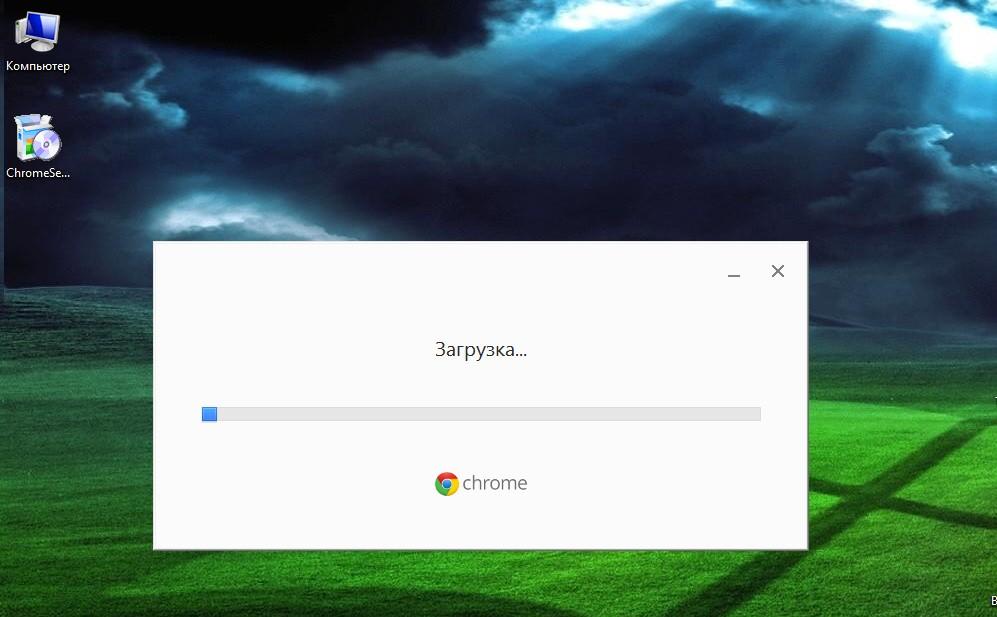
- Теперь нужно подождать пока браузер загрузиться на компьютер
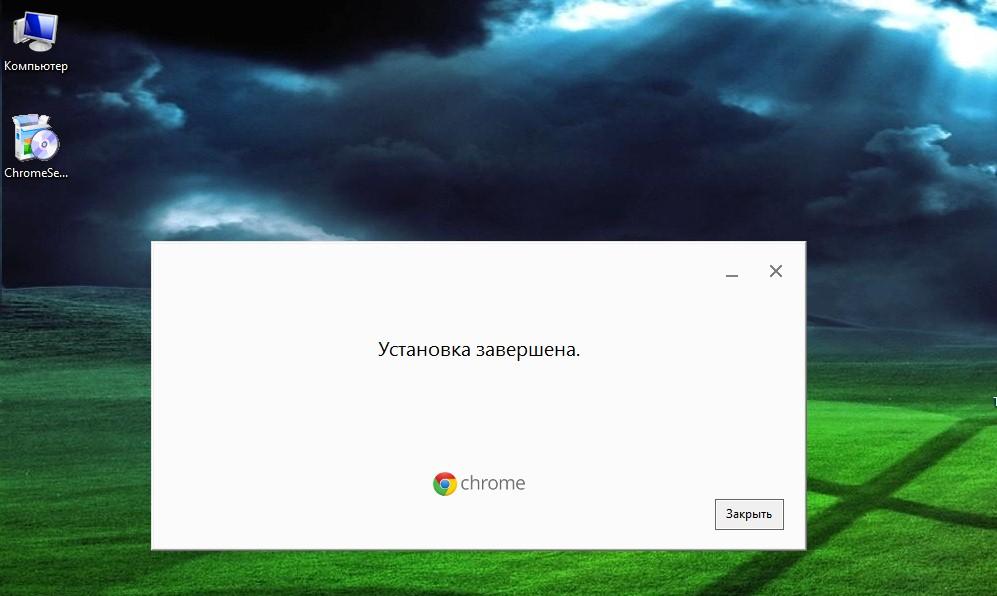
- После завершения установки программа выдаст сообщение «Установка завершена». Затем следует нажать кнопку «Закрыть».
- При успешной установки браузера на «Рабочем столе» появится ярлык программы. Это все.

Mac OS
Установка браузера на операционной системе Mac OS ничем не отличается от той, что мы делали в предыдущем разделе. Для этого необходимо выполнить следующее:
- Открываем место, куда был загружен установщик браузера и кликаем по нему двойным щелчком мыши.
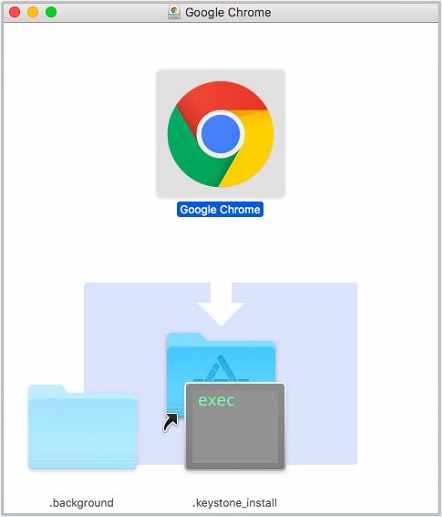
- После этого будет сообщено, что программа загружена из интернета – здесь просто нажимаем на кнопку «Открыть».
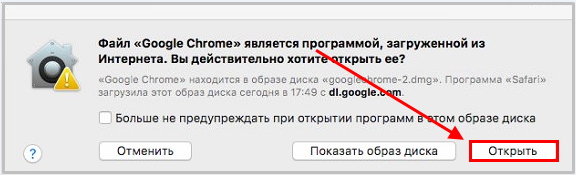
- После этого будет запущен инсталлятор браузера, и он будет установлен на компьютер.
После успешной установки желательно провести некоторые процедуры по настройке браузера, чтобы в дальнейшем было комфортно его использовать.
Первичные настройки
Браузер Google Chrome можно сразу использовать после его установки, но мы рекомендуем также завести аккаунт в гугл, чтобы он сохранял все персональные данные браузера. В таком случае при повторной установке браузера вам не нужно будет заново создавать новые закладки или вводить пароли – все будет синхронизировано через аккаунт.
Для этого выполним следующее:
- Запускаем хром и переходим в раздел «Настройки» через меню, которое открывается в верхнем правом углу.
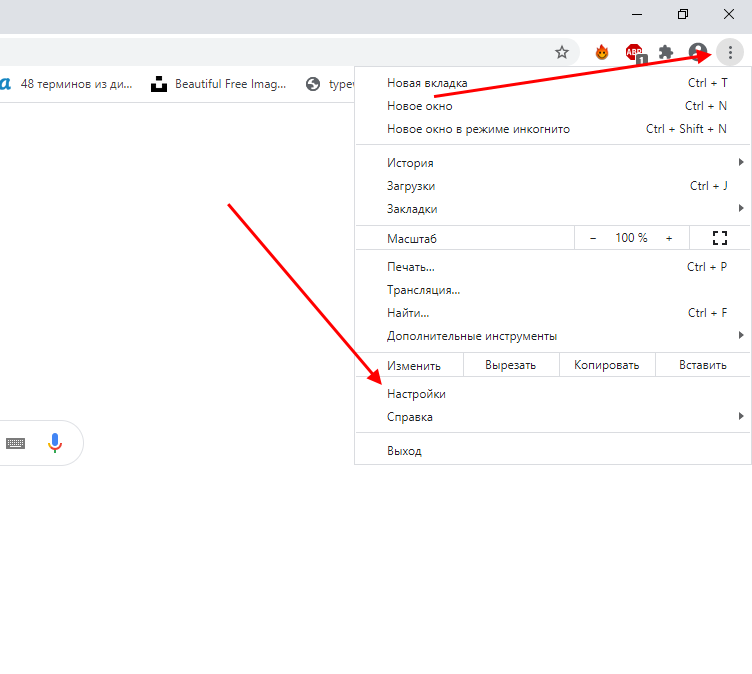
- Далее выбираем «Включить синхронизацию».

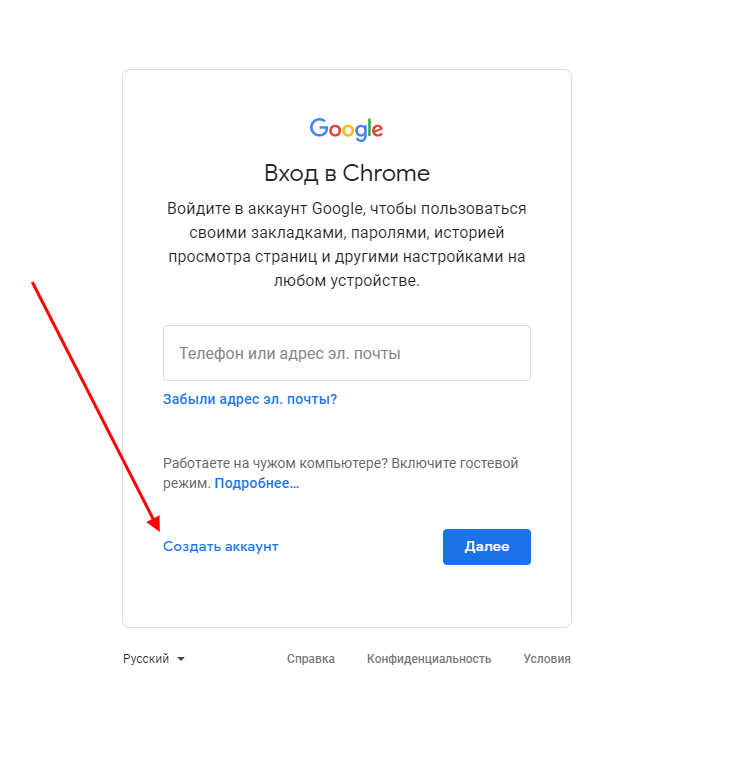
- В отобразившемся окне создаем новый аккаунт, либо авторизуемся в уже существующем аккаунте. Чтобы создать новый, просто кликните «Создать аккаунт» и заполните необходимые данные.
- В завершении нажимаем «ОК».

- Готово! Теперь ваш браузер готов к полному функционированию с поддержкой синхронизации.
Теперь вы знаете как скачать и установить Гугл хром на компьютер. Спасибо за внимание!
Везде как дома с Chrome

Это устройство не будет получать обновления, так как Google Chrome не поддерживает установленную на нем операционную систему.
Для Windows 8.1/8/7 32-bit.
Это устройство не будет получать обновления, так как Google Chrome не поддерживает установленную на нем операционную систему.
Для Windows 8.1/8/7 64-bit.
Это устройство не будет получать обновления, так как Google Chrome не поддерживает установленную на нем операционную систему.
Для macOS 10.15 и более поздних версий
Google Chrome больше не будет обновляться на этом компьютере, так как поддержка macOS 10.6 – 10.12 прекращена.
Google Chrome больше не будет обновляться на этом компьютере, так как поддержка macOS 10.6 – 10.12 прекращена.
Google Chrome больше не будет обновляться на этом компьютере, так как поддержка macOS 10.6 – 10.12 прекращена.
Google Chrome больше не будет обновляться на этом компьютере, так как поддержка macOS 10.6 – 10.12 прекращена.
Для macOS 10.13/10.14
Это устройство не будет получать обновления, так как Google Chrome не поддерживает установленную на нем операционную систему.
Как скачать и установить Google Chrome на Windows 10?
Как скачать Google Chrome: первые действия, актуальные для всех браузеров
- Перейдите на официальный сайт Google Chrome или скопируйте ссылку https://www.google.ru/chrome/ и вставьте в адресную строку своего браузера.
Как установить Google Chrome, если вы используете браузер Internet Explorer
- Нажмите кнопку «Выполнить», чтобы запустить установочный файл.
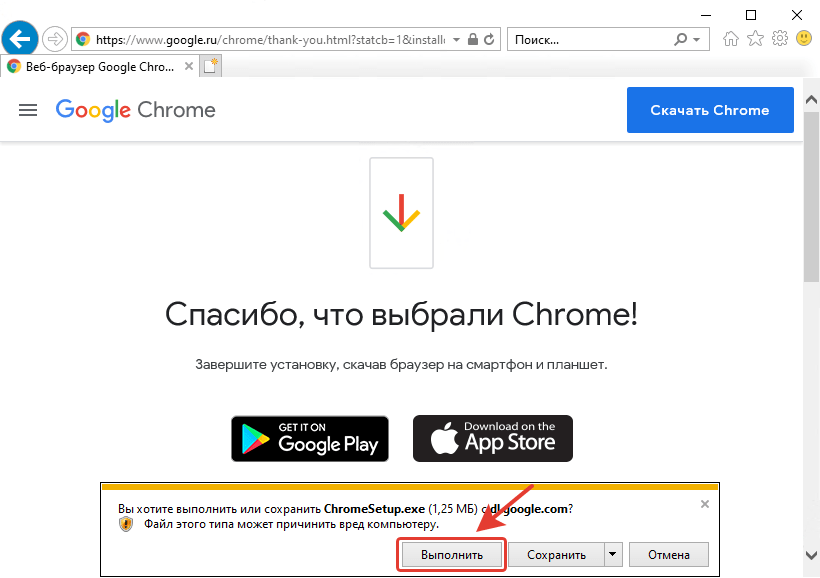
- Начнется загрузка и установка браузера Google Chrome.
Ниже представлена анимированная инструкция, как скачать и установить Google Chrome при использовании Internet Explorer.
Как установить Google Chrome, если вы используете браузер Microsoft Edge
Современный Microsoft Edge создан на базе Chromium и только некоторые особенности интерфейса и доступных функций отличают его от старшего брата — Google Chrome.
- После нажатия кнопки «Скачать Chrome» в нижней части браузера Microsoft Edge появится панель загрузок с файлом ChromeSetup.exe.
- Нажмите на текст-ссылку «Открыть файл», чуть ниже наименования загруженного файла, чтобы запустить установку Google Chrome.
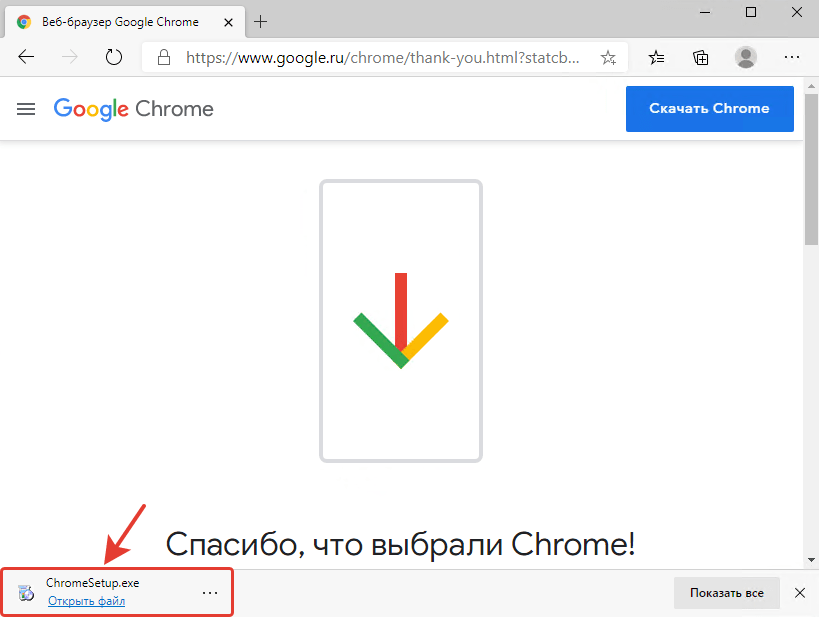
Ниже мы разместили анимированную инструкцию, как скачать и установить браузер Google Chrome, используя Microsoft Edge.
Помогла ли вам наша инструкция?
Расскажите в комментариях ��