Product activation for Windows – online & support telephone numbers
Activation helps verify that your copy of Windows is genuine and hasn’t been used on more devices than the Microsoft Software License Terms allow. There are three methods to which you can activate your product: Online via the internet, by telephone using our automated systems, and by a live support advocate.
Online: When you begin activation, Windows will try to use your internet connection to activate online. If you have problems activating online or don’t have an internet connection, you can activate by phone. Follow the “Activate using an Internet Connection” method below to attempt via the internet.
Automated System & Live Support Advocate: To get the telephone number for activation support, follow the “Activate by Phone” method below. You will get the option to activate your device over the phone. Please attempt to activate using this method and if you’re not able to complete activation successfully, you will be connected to Microsoft support for your region and country.
Activate Windows 11
To activate Windows 11 using an internet connection:
As Windows 11 will automatically activate if you are connected to the internet, you can confirm your activation status by selecting Start > Settings > System > Activation and looking under Windows.
If online activation fails, first try the activation troubleshooting in Activate Windows.
To activate Windows 11 by phone:
- Select Start >Settings >System >Activation.
- Under Activate Windows Now section, select Activate by Phone.
Activate Windows 10
To activate Windows 10 using an internet connection:
As Windows 10 will automatically activate if you are connected to the internet, you can confirm your activation status by selecting Start > Settings > Update & Security > Activation and looking under Windows.
If online activation fails, first try the activation troubleshooting in Activate Windows 10.
To activate Windows 10 by phone:
- Select Start >Settings >Update & Security >Activation.
- Under Activate Windows Now section, select Activate by Phone.
- Select your location (or the location nearest to you) from the drop-down list, and then select Next.
- Call one of the available phone numbers listed. An automated system will guide you through the activation process.
- If you’re not able to complete activation successfully, you will be connected to Microsoft support for your region and country.
Or, if you do not have the Activate by Phone option:
- Press Windows logo key + R, type slui 4 in the Open box, and select OK.
- Select your location (or the location nearest to you) from the drop-down list, and then select Next.
- Call one of the available phone numbers listed. An automated system will guide you through the activation process.
- If you’re not able to complete activation successfully, you will be connected to Microsoft support for your region and country.
Activate Windows 8.1
Support for Windows 8.1 has ended
Support for Windows 8.1 ended on January 10, 2023. We recommend you move to a Windows 11 PC to continue to receive security updates from Microsoft.
When you begin activation, Windows will try to use your internet connection to activate online. If you have problems activating online or don’t have an internet connection, you can activate by phone.
To activate Windows 8.1 using an internet connection:
- Select the Start button , type PC settings, and then select PC settings from the list of results.
- Choose Activate Windows.
- Enter your Windows 8.1 product key, select Next, and follow the instructions.
To activate Windows 8.1 by phone:

- Select the Start button , enter PC settings, and then select PC settings from the list of results.
- Select Activate Windows, and then select Contact customer support for help. You may be asked for an admin password or to confirm your choice.
- Select your location (or the location nearest to you) from the drop-down list, and then select Next.
- Call one of the available phone numbers listed. An automated system will guide you through the activation process.
Activate Windows 7
Support for Windows 7 ended on January 14, 2020
We recommend you move to a Windows 11 PC to continue to receive security updates from Microsoft.
To activate Windows 7 using an internet connection:
- Select the Start button
 , right-click Computer, select Properties, and then select Activate Windows now.
 - If Windows detects an internet connection, select Activate Windows online now. You might be asked for an admin password or to confirm your choice.
- Enter your Windows 7 product key when prompted, select Next, and then follow the instructions.
To activate Windows 7 by phone:
- Select the Start button , right-click Computer, select Properties, and then select Activate Windows now.
- Choose Show me other ways to activate.
- Enter your Windows 7 product key, and then select Next.
- Select Use the automated phone system. You may be asked for an admin password or to confirm your choice.
- Select your location (or the location nearest to you) from the drop-down list, and then select Next.
- Call one of the available phone numbers listed. An automated system will guide you through the activation process.
Активация продукта для Windows — поддержка в Интернете и по телефону
Активация позволяет убедиться, что ваша копия Windows подлинная и не используется на большем числе устройств, чем разрешено условиями лицензионного соглашения на использование программного обеспечения корпорации Майкрософт. Существует три способа активации продукта. Через Интернет в режиме онлайн, по телефону с помощью автоматизированной системы или с помощью специалиста службы поддержки.
Интернет. При запуске активации Windows попытается обнаружить подключение к Интернету. Если оно будет найдено, можно выполнить активацию через Интернет. При возникновении проблем с активацией через Интернет или при отсутствии подключения к Интернету можно выполнить активацию по телефону. Чтобы активировать продукт через Интернет, используйте метод «Активация через Интернет« ниже.
Автоматизированная система и специалист службы поддержки. Чтобы получить номер телефона службы поддержки активации, используйте метод «Активация по телефону» ниже. Вы получите возможность активировать свое устройство по телефону. Попробуйте активировать продукт с помощью этого метода. Если вы не сможете выполнить активацию, вас соединят со службой поддержки Майкрософт в вашем регионе или стране.
Активация Windows 11
Чтобы активировать Windows 11 через Интернет:
Поскольку Windows 11 автоматически активируется при подключении к Интернету, вы можете проверить состояние активации, выбрав Пуск > Параметры > Система > Активация и просмотрев раздел Windows.
Если не удастся активировать продукт через Интернет, сначала попробуйте устранить неполадки активации, следуя рекомендациям в статье Активация Windows.
Чтобы активировать Windows 11 по телефону:
- Выберите Пуск >Параметры >Система >Активация.
- В разделе Активировать Windows сейчас выберите Активировать по телефону.
Активация Windows 10
Чтобы активировать Windows 10 через Интернет:
Поскольку Windows 10 автоматически активируется при подключении к Интернету, вы можете проверить состояние активации, выбрав Пуск > Параметры > Обновление и безопасность > Активация и просмотрев раздел Windows.
Если не удастся активировать продукт через Интернет, сначала попробуйте устранить неполадки активации, следуя рекомендациям в статье Активация Windows 10.
Чтобы активировать Windows 10 по телефону:
- Выберите Пуск >Параметры >Обновление и безопасность >Активация.
- В разделе Активировать Windows сейчас выберите Активировать по телефону.
- Выберите свое расположение (или ближайшее к вам расположение) в раскрывающемся списке и нажмите кнопку Далее.
- Наберите один из доступных телефонных номеров, указанных в списке. Автоматическая система предоставит инструкции по процессу активации.
- Если вы не сможете выполнить активацию, вас соединят со службой поддержки Майкрософт в вашем регионе или стране.
Если параметр Активировать по телефону не отображается:
- Нажмите клавишу Windows +R, введите slui 4 в поле «Открыть» и нажмите кнопку OK.
- Выберите свое расположение (или ближайшее к вам расположение) в раскрывающемся списке и нажмите кнопку Далее.
- Наберите один из доступных телефонных номеров, указанных в списке. Автоматическая система предоставит инструкции по процессу активации.
- Если вы не сможете выполнить активацию, вас соединят со службой поддержки Майкрософт в вашем регионе или стране.
Активация Windows 8.1
Поддержка Windows 8.1 прекращена
Поддержка Windows 8.1 закончилась 10 января 2023 г. Чтобы продолжить получать обновления системы безопасности от Майкрософт, рекомендуется перейти на компьютер с Windows 11.
При запуске активации Windows попытается обнаружить подключение к Интернету. Если оно будет найдено, можно выполнить активацию через Интернет. При возникновении проблем с активацией через Интернет или при отсутствии подключения к Интернету можно выполнить активацию по телефону.
Чтобы активировать Windows 8.1 через Интернет:
- Нажмите кнопку Пуск , в поле поиска введите Параметры компьютера и выберите Параметры компьютера в списке результатов.
- Выберите пункт Активировать Windows.
- Введите ключ продукта Windows 8.1, выберите Далее и следуйте инструкциям.
Чтобы активировать Windows 8.1 по телефону:

- Нажмите кнопку Пуск , в поле поиска введите Параметры компьютера и выберите Параметры компьютера в списке результатов.
- Выберите пункт Активация Windows и нажмите Обратиться в службу поддержки, чтобы получить помощь. Может потребоваться ввести пароль учетной записи администратора или подтвердить выбор.
- Выберите свое расположение (или ближайшее к вам расположение) в раскрывающемся списке и нажмите кнопку Далее.
- Наберите один из доступных телефонных номеров, указанных в списке. Автоматическая система предоставит инструкции по процессу активации.
Активация Windows 7
Поддержка Windows 7 закончилась 14 января 2020 года.
Чтобы продолжить получать обновления системы безопасности от Майкрософт, мы рекомендуем перейти на Windows 11.
Чтобы активировать Windows 7 через Интернет:
- Нажмите кнопку Пуск
 , щелкните правой кнопкой мыши пункт Компьютер, выберите раздел Свойства, а затем — Активировать Windows.
 - Если Windows обнаруживает подключение к Интернету, выберите вариант Активировать Windows сейчас через Интернет. Может потребоваться ввод пароля администратора или подтверждение выбора.
- При отображении соответствующего запроса введите свой ключ продукта Windows 7, нажмите кнопку Далее и следуйте инструкциям.
Чтобы активировать Windows 7 по телефону:
- Нажмите кнопку Пуск, щелкните правой кнопкой мыши пункт Компьютер, выберите раздел Свойства, а затем — Активировать Windows.
- Выберите Показать другие способы активации.
- Введите ключ продукта Windows 7 и нажмите Далее.
- Выберите параметр Использовать автоматическую телефонную систему. Может потребоваться ввести пароль учетной записи администратора или подтвердить выбор.
- Выберите свое расположение (или ближайшее к вам расположение) в раскрывающемся списке и нажмите кнопку Далее.
- Наберите один из доступных телефонных номеров, указанных в списке. Автоматическая система предоставит инструкции по процессу активации.
Активация Windows 10 по телефону: быстро, просто, безопасно

Один из способов активации Windows 10, то есть подтверждения официальности введённого ключа, — звонок по телефону. Хотя операция «Активация по телефону» в различных пакетах операционной системы (домашней, расширенной, Pro, Enterprise и т. д.) выполняется одинаковыми действиями, ключи для каждой версии Windows необходимо использовать разные.
Подтверждение лицензионного ключа в Windows 10 по телефону
- Запустите командную строку от имени администратора.
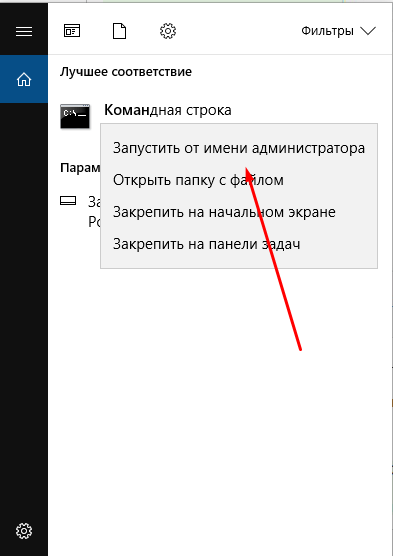
Запускаем командную строку
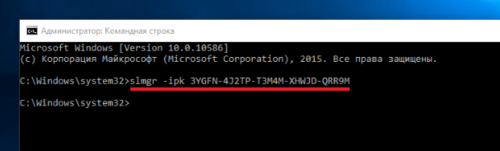
Вводим ключ
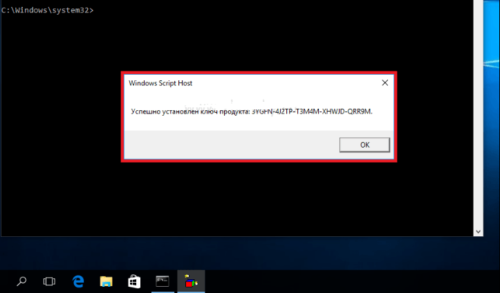
Уведомление о том, что ключ подходит
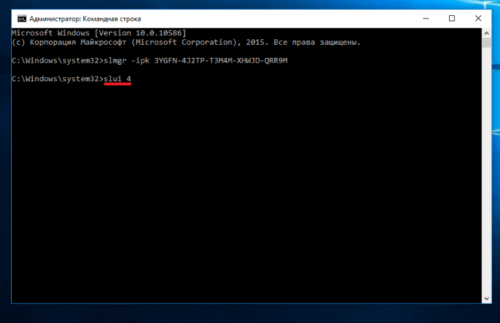
Вводим команду slui 4
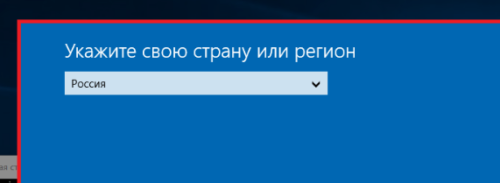
Выбираем местоположение
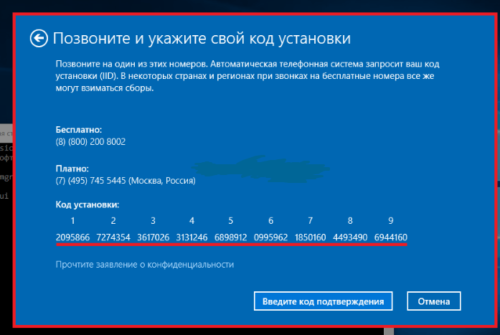
Звоним на предложенные номера
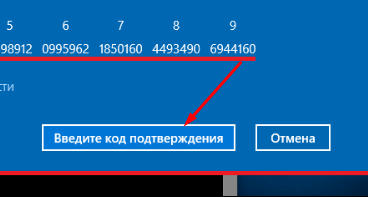
Кликаем по кнопке «Введите код подтверждения»
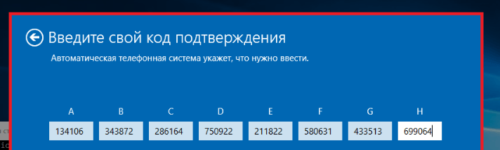
Вводим код, диктуемый по телефону
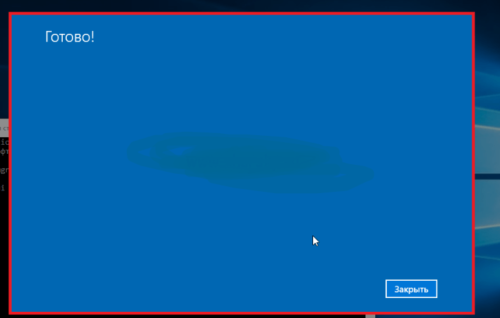
Получено сообщение «Готово»
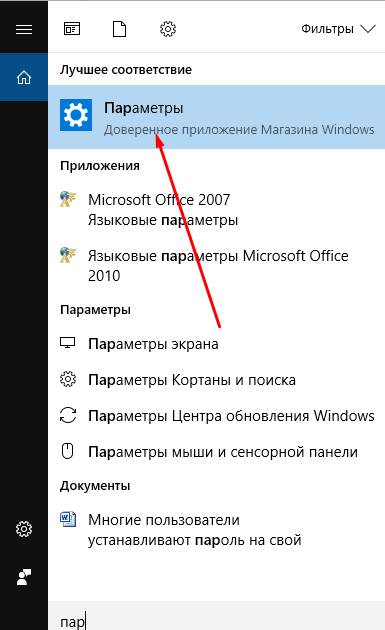
Открываем параметры компьютера
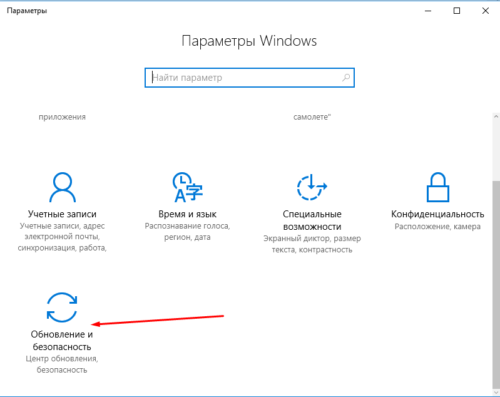
Переходим в раздел «Обновления и безопасность»
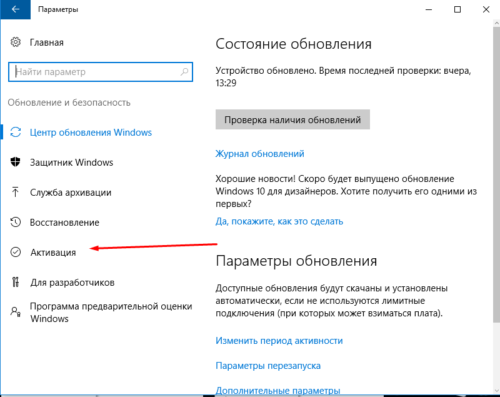
Переходим в подраздел «Активация»
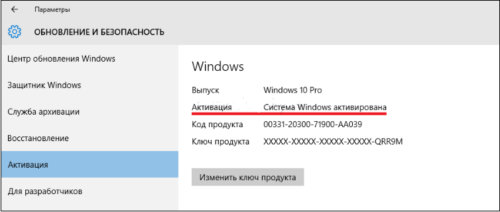
Windows активирована
Видео: активация Windows 10 по телефону
Безопасна ли активация по телефону
Способ абсолютно безопасен, так как во время звонка вы не сообщаете никаких личных данных или ключей, которые могли бы быть украдены. Вся операция заключается в том, что робот на том конце провода сверяет ваш лицензионный ключ, код, который вы ему диктуете, и код, который он диктует вам. Поэтому потерять во время телефонного разговора вы ничего не сможете. Главное, звоните только на номера, предоставленные системой, а не левыми сайтами.
Когда активация по телефону невозможна
Активировать систему не получится при работе в безопасном режиме, а также в том случае, если ваш ключ не подходит: уже был введён другим пользователем или предназначен для другой версии Windows. Если проблема в ключе, то вы получите уведомление, похожее на «Данные не распознаны».
Ещё один повод появления проблем во время активации — номер, на который вы звоните, может быть занят. Звонить лучше всего с 9 до 20 часов в рабочие дни. Попробуйте позвонить и на платный, и на бесплатный номера, предоставленные системой. Если звонок не проходит, попробуйте дозвониться позже.
Перед тем как приступить к активации, проверьте, правильно ли выставлены параметры времени и даты.
Если вы столкнулись с тем, что активация по телефону в вашем случае не работает или связана с появлением проблем, воспользуйтесь другими способами. Если при вводе настоящего лицензионного ключа, купленного вами, а не взятого из интернета, возникает ошибка во всех способах активации, стоит обратиться в официальную службу поддержку Microsoft.
- Автор: Денис Долгополов
- Распечатать
Что такое slui.exe? Безопасен ли запуск slui.exe?
Вы наткнулись на эту статью, потому что вам интересно узнать о slui.exe.
В качестве небольшого вступления вы когда-нибудь задумывались о том, что происходит, когда вы включаете компьютер?
Миллиард строк кода компилируются в исполняемые файлы и системные процессы вашего компьютера.
Эти процессы могут варьироваться от небольших процессов, таких как приложение YourPhone, до более сложных, таких как системное ядро Windows.
Из более мелких процессов у нас есть slui.exe.
Проще говоря, это процесс, который отвечает за активацию Windows 10.
Он будет отслеживать подлинность лицензии Windows.
В этой статье мы полностью погрузимся в раскрытие этого процесса.
Что такое Slui.exe
Вкратце, позвольте мне объяснить, что именно представляет собой этот процесс.
Если вы не уверены, безопасно ли это для вашего компьютера, я отвечу и на этот вопрос.
«Клиент активации Windows» или процесс slui.exe играет жизненно важную роль в активации лицензий Windows 10.
Чтобы пользователь имел доступ ко всем функциям ОС Windows 10, требуется лицензия.
Это не означает, что ваша ОС Windows 10 перестанет работать без лицензии.
Это только означает, что доступ к его функциям будет постоянно ухудшаться.
Это будет продолжаться до тех пор, пока Windows не перестанет работать, если лицензия не будет активирована.
Фактически, это способ Microsoft убедиться, что вы платите за услуги, которые вам нужны или которыми вы пользуетесь.
Лицензии могут стоить от 139 до 309 долларов. Использование ПК с Windows без лицензии, обход лицензии или использование кодов активации означает ограничение потока доходов гигантской корпорации.
Slui.exe — это проверка на сбой, которая запускается всякий раз, когда пользователь пытается активировать Windows 10 или изменить ключ продукта Windows 10.
Процесс также может быть запущен автоматически для Windows для проверки подлинности работающей ОС.
Безопасен ли запуск slui.exe?
Простой ответ — да!
Единственный раз, когда я бы посоветовал не запускать процесс — это если вы пытались обойти исходный ключ Windows или пытались использовать инструменты подделки активации.
В таких случаях лучшим вариантом будет сбросить заводские настройки Windows или вообще выполнить переустановку Windows.
Вот основные факты о slui.exe:
- Имя процесса — slui.exe,
- Издатель программного обеспечения — Microsoft Corporation,
- Запуск программного обеспечения — ОС Windows 10,
- Путь к программному обеспечению ОС Windows 10 по умолчанию — C:>Program Files>Microsoft Corporation>Windows 10 Operating System>subfolder
Как удалить процесс slui.exe из Windows 10?
Для тех, кто рассматривает возможность вмешательства в этот процесс, мой экспертный совет — не делайте этого.
Этот процесс вместе с некоторыми другими процессами, важными для активации или лицензирования Windows 10, часто защищается и рассматривается как очень важный.
Это означает, что их использование может привести к аннулированию лицензии Windows, и вы потеряете доступ к некоторым ключевым функциям.
Я также настоятельно не рекомендую использовать онлайн-инструменты для обхода активации.
Потому что избавиться от этого процесса активации практически не возможно.
Slui.exe вместе со всеми другими службами, связанными с проверкой подлинности вашей ОС, никуда не денется.
Как найти процесс Slui.exe на вашем компьютере?
Вот одно предостережение: если клиент активации Windows или slui.exe в настоящее время работают в вашем диспетчере задач, я советую вам не останавливать их и не пытаться завершить процессы.
Это может привести к повреждению работоспособности вашей ОС, что будет исправлено только путем полной переустановки или сброса заводских настроек.
Но есть опасения, что запущенный процесс, который вы видите, может быть дубликатом или какой-то разновидностью вредоносного ПО.
Вы можете проверить это в диспетчере задач.
Чтобы перейти к диспетчеру задач, щелкните меню «Пуск» или щелкните правой кнопкой мыши панель задач чуть ниже рабочего стола, затем выберите «Диспетчер задач».
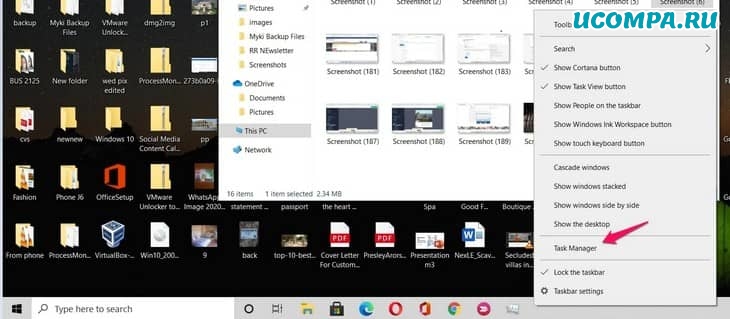
В «Диспетчере задач» щелкните вкладку «Процессы» и найдите либо «Клиент активации Windows», либо «Активацию Windows».
Если ни один из этих двух вариантов недоступен, на вкладке «Подробности» найдите процесс slui.exe.
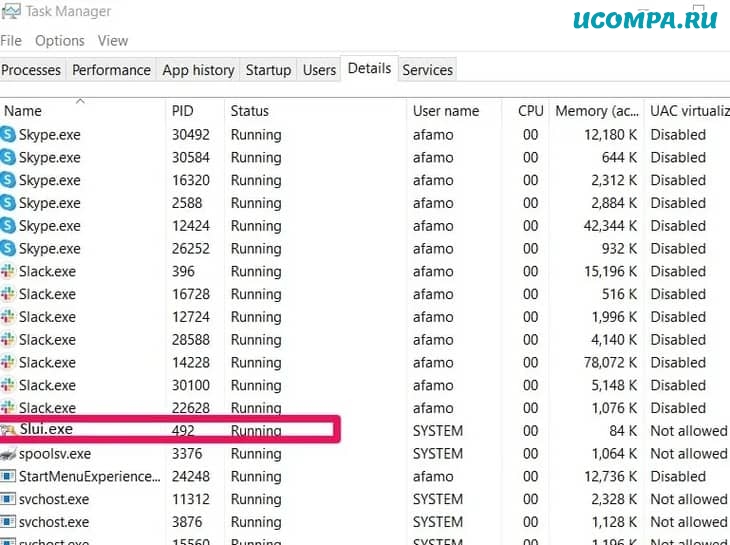
Затем щелкните правой кнопкой мыши процесс slui.exe и выберите опцию открытия файла.
Это открывает файловый менеджер, в котором должна быть видна часть процесса slui.exe.
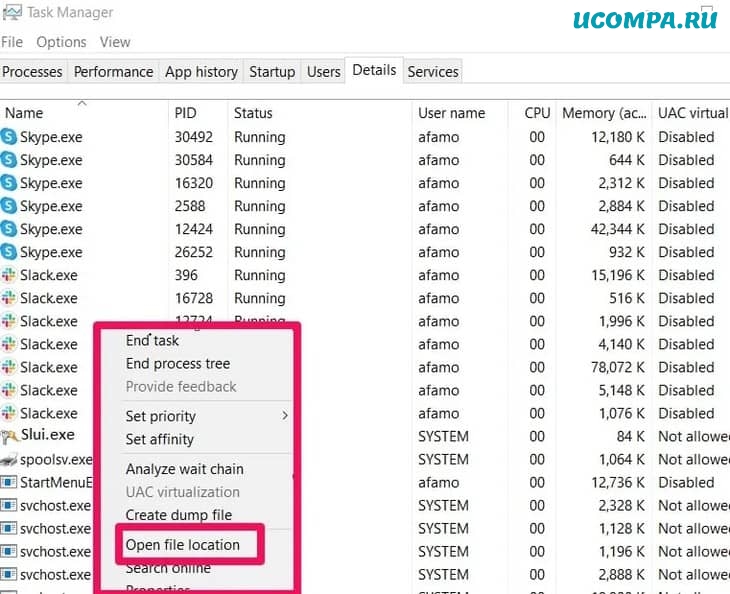
Подлинный процесс будет находиться в папке C:\Windows\System32.
Если ваш отображается в другой части, важно запустить полную проверку компьютера на вирусы.
Как изменить или активировать лицензию в Windows 10 с помощью Slui.exe
В этой статье я постоянно говорил о важности подлинной ОС Windows.
Что ж, чтобы ваша Windows стала подлинной, ее необходимо активировать.
Это можно сделать вручную с помощью приложения для запуска.
Но если вам нужно изменить или обновить лицензионный ключ ОС, вам нужно будет использовать процесс slui.exe.
Как вручную запустить процесс Slui.exe?
Выберите параметр «Выполнить», щелкнув правой кнопкой мыши меню «Пуск» и выполнив поиск параметра.
Кроме того, с помощью сочетания клавиш «Windows + R» можно открыть приложение запуска.
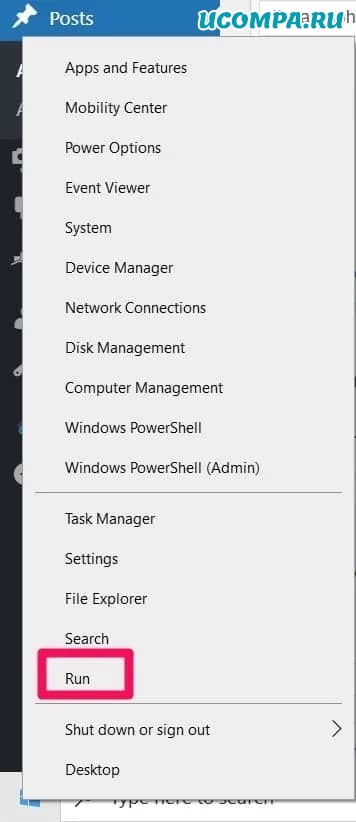
Когда появится диалоговое окно, введите «slui», затем нажмите «ОК» или клавишу ввода.
Если вам будет показан запрос, выберите «Да».
Теперь введите ключ продукта и нажмите «Далее».
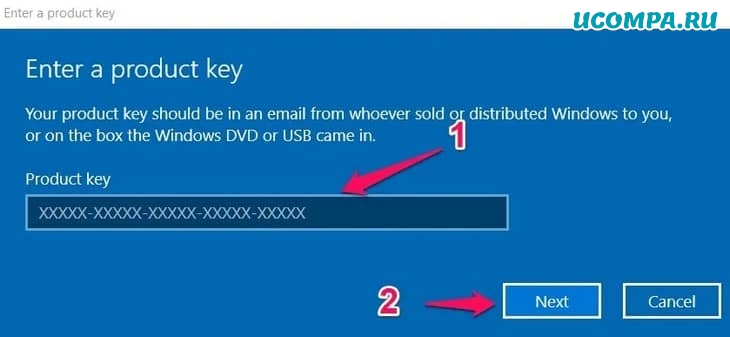
Если этот метод не работает, возможно, вам потребуется обратиться в службу поддержки.
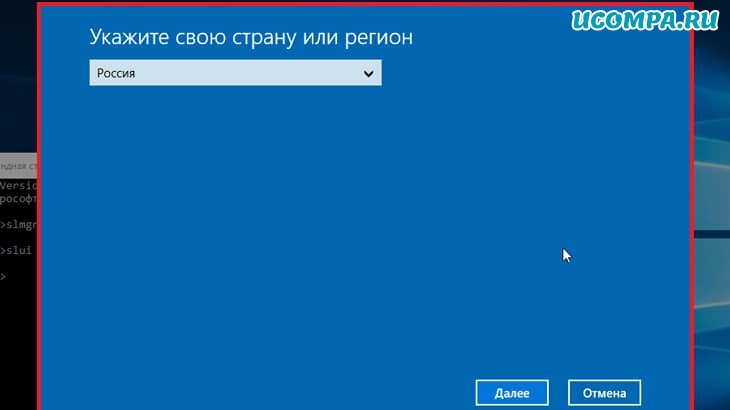
В этом случае вместо того, чтобы вводить «slui» в диалоговом окне запуска, введите «slui 4».
Появится диалоговое окно, в котором вы можете выбрать свою страну и следовать подсказкам.
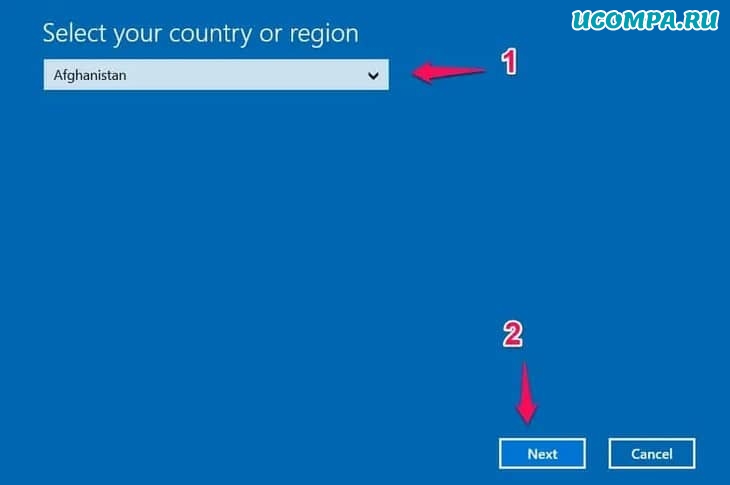
Как запустить процесс Slui.exe с помощью настроек Windows?
Диалоговое окно «Выполнить» — это всего лишь один из способов получить доступ к slui.exe.
Кроме того, пользователи могут найти этот процесс в настройках Windows.
Для этого найдите настройку «Параметры» в меню «Пуск».
После открытия этих параметров перейдите в раздел «Обновление и безопасность — Активация».
Обратите внимание, что внешний вид меню активации меняется в зависимости от того, является ли ОС Windows подлинной, активированной или нет.
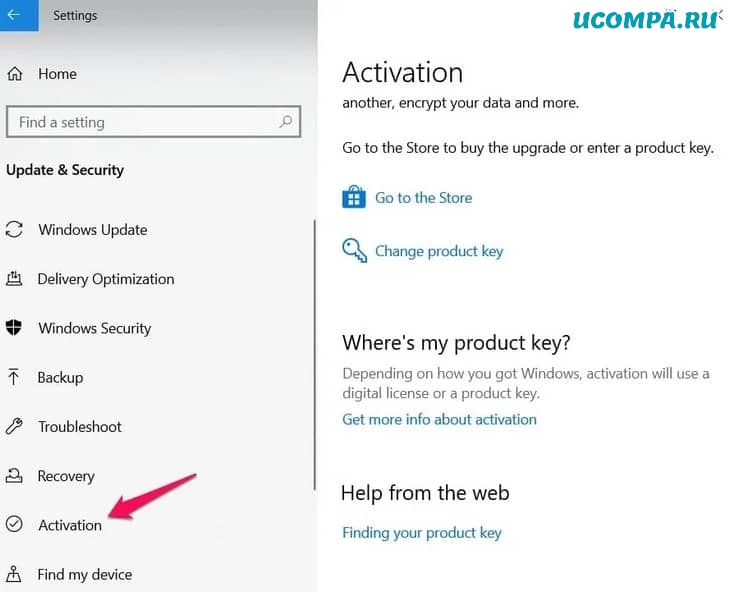
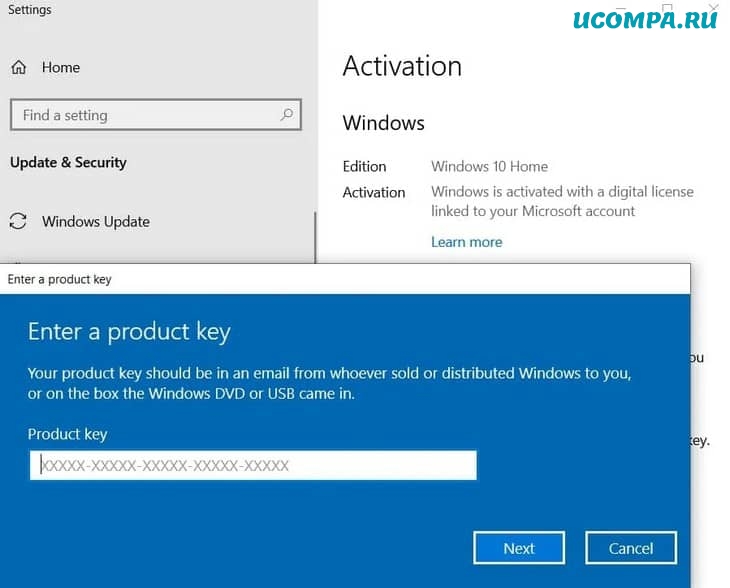
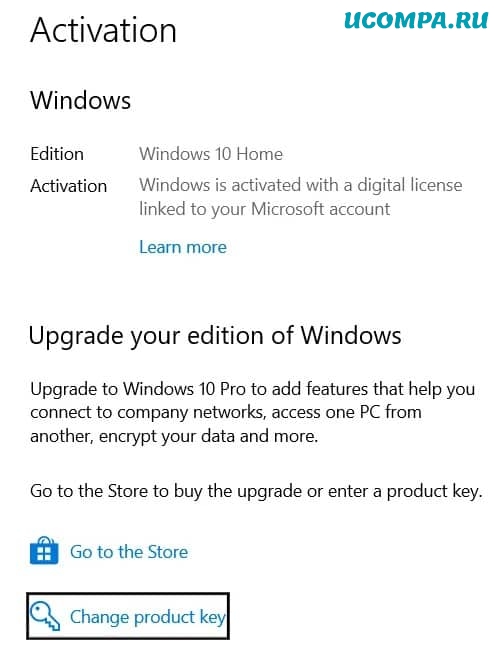
Теперь щелкните синее меню ключа продукта.
Откроется новое окно, в которое вы можете вставить ключ продукта.
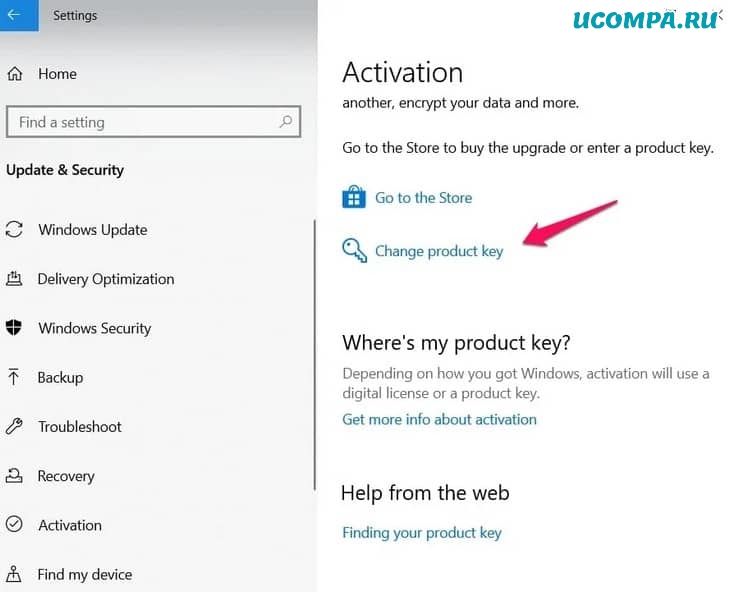
После ввода нового ключа нажмите кнопку «Далее» и следуйте инструкциям, чтобы завершить процесс.
Сообщения об ошибках Slui.exe, которые вы можете увидеть
Сообщения об ошибках — это способ связи вашего компьютера с вами.
У каждого процесса есть набор сообщений, которые он может отображать.
Эти сообщения жизненно важны для устранения проблем с компьютером.
Вот наиболее частые сообщения, которые вы можете получить в процессе slui.exe:
- Faulting Application Path: SLUI.exe (Неправильный путь приложения: SLUI.exe),
- Error starting program: SLUI.exe (Ошибка запуска программы: SLUI.exe),
- SLUI.exe Application Error (SLUI.exe — ошибка приложения),
- SLUI.exe has encountered a problem and needs to close (SLUI.exe столкнулся с проблемой и должен быть закрыт),
- SLUI.exe is not running (SLUI.exe не запущен),
- SLUI.exe failed (SLUI.exe неудачный),
- Cannot find SLUI.exe (Не удается найти SLUI.exe),
- SLUI.exe is not a valid Win32 application (SLUI.exe не является допустимым приложением Win32),
- SLUI.exe not found (SLUI.exe не найден).
Невозможно определить, когда появится сообщение об ошибке, но чаще всего вы можете увидеть вышеупомянутые ошибки во время установки программ, при выполнении некоторых связанных программ или при запуске или завершении работы ОС.
Важно отметить, когда появляется сообщение об ошибке, так как это будет очень важно для устранения неполадок и решения проблемы.
Лучшие способы исправить проблемы с slui.exe
Как говорится, профилактика лучше лечения.
Вы можете избежать любых связанных с этим проблем, если будете содержать компьютер в чистоте и порядке.
Как правило, это подразумевает регулярное сканирование на наличие вредоносных программ, удаление неактивных или неиспользуемых программ, уделение внимания программам автозапуска, которые могут быть запущены, и обеспечение того, чтобы на компьютере было включено автоматическое обновление.
Быстрый способ решить любую проблему, связанную с slui.exe — удалить последнюю установленную программу.
Если это серьезная проблема, вы можете подумать о ремонте Windows, прежде чем рассматривать возможность новой установки.
Заключительные мысли о процессе slui.exe
Я попытался подробно рассказать о процессе slui.exe в этом руководстве.
Следует отметить один важный момент: это важный процесс для вашей ОС Windows.
Это также один из самых защищенных процессов в ОС Windows 10.
Наблюдение за этим процессом не должно вызывать тревогу, за исключением редких случаев, когда вредоносное ПО захватывает ваш компьютер и маскируется под законный процесс.
Держаться подальше от взломов или инструментов онлайн-активации — один из лучших способов избежать этого.
Но очень хороший антивирус поможет избавиться от вредоносного ПО на вашем компьютере.
В заключение, вы можете связать ключ активации/продукт со своим адресом Microsoft.
Это гарантирует, что ваш ключ будет передан во время обновления, но если это не удастся, то, как было показано в этой статье, вам придется вручную выполнить активацию.
Пожалуйста, оцените страницу: