Как создать печать или штамп в Word

Сейчас я покажу на простом примере вы можете быстро создать круглую печать в Микрософт Word. Как создать прямоугольный штамп показывать не буду, поскольку это ещё проще. В процессе будут использованы обычные ранее изученные средства Ворд, но несколько иначе.
Чтобы при чтении статьи возникало меньше вопросов, крайне рекомендую предварительно прочитать про общие принципы работы с картинками и другими нетекстовыми объектами в Word. Дело в том, что при создании печатей это тоже пригодится.
Также стоит заметить, что данная статья предназначена не для того, чтобы вы научились делать «липовые» печати при помощи распространённой офисной программы. Это просто демонстрация возможностей. Кстати, иногда требуется нанести на документ факсимильную подпись или печать в 1С, причём там для этого есть стандартный функционал.
Пример созданной в Ворд круглой печати
Результат всех операций приведён ниже в виде рисунка. Созданная «печать», конечно, является очень примитивной, но принцип демонстрирует. Напоминаю, что если вы хотите сделать что-то сложнее, то и времени нужно затратить куда больше, причём самостоятельно. Не следует надеяться, что в интернете есть именно то, что вам нужно — о последствиях такого отношения к работе я уже говорил раньше.

[нажмите на картинку для увеличения]
Справка: как сохранять фото с сайтов
Любая круглая печать имеет ободок, текст по кругу, текст или картинку в центре. Здесь возможные варианты, один из которых и приведён на картинке. Сделать это просто, но стоит учесть одну особенность.
Основные затруднения при создании круглой печати в Word
Основная «сложность» при создании круглой печати в Word заключается в том, что вы не знаете как сделать текст по кругу. Именно из-за этого и полезли в интернет для решения такой примитивной задачи. Угадал? Скорее всего именно так.
Говорит это только о плохом знании Word, больше ни о чём. Посмотрим, как сделать текст по кругу и всё прочее.
Делаем круглую печать в Word самостоятельно
Как сделать ободок и картинку в центре я пояснять не буду. Это автофигура и обычная картинка из внешнего файла — тут всё просто. А вот изогнутый текст делается с помощью свойств объекта Надпись. Для начала добавляем надпись на лист и пишем внутри текст. Писать лучше сразу весь текст, по крайней мере тот, что образует один круг внутри «печати». Это всё потому, что кривизну текста так настраивать удобнее.
Далее выделяем Надпись и в меню Лента открываем появившуюся вкладку Формат, ищем там «Текстовые эффекты», а в них — «преобразовать / круг». Вот, собственно, и весь фокус с искривлённым по кругу текстом. Там же при желании можно выбрать любой тип искажения текста.
Если выбран вариант искажения «круг», то нужно потом ещё подобрать размер надписи и шрифта таким образом, чтобы кривизна текста совпадала с кривизной ободка «печати», иначе текст не будет идти ровно вдоль ободка, а будет уходить в сторону. Всё остальные операции ясны и без комментариев.
Подведём итоги
Вот таким способом можно создать круглую печать в Word. Стоит заметить, что при печати на чёрно-белом принтере все цвета преобразуются в градации серого. Также вместо лазерного принтера для печатей лучше использовать струйный (вспомните почему?) или выполнить печать в файл и отнести его туда, где есть цветной принтер.
Также ещё раз напоминаю, что это всего лишь демонстрация возможностей программы. Ещё стоит заметить, что существуют специальные программы для создания круглых картинок (не обязательно штампов/печатей, но принцип похож) — использовать их гораздо удобнее (например, есть программа для печати на CD/DVD дисках). Опять же в программе 1С есть нанесение печатей на документы.
Просьба не обращаться к нам с предложениями сделать печать, штамп или иные работы за вознаграждение. Мы не занимаемся подобной деятельностью.
Уникальная метка публикации: 038C20E2-D64C-E139-666E-C3EB69325815
Источник: //artemvm.info/information/uchebnye-stati/microsoft-office/kak-sozdat-pechat-ili-shtamp-v-word/
Как поставить штамп электронной подписи на документе
ЭЦП — обязательный реквизит электронного документа. Она содержит информацию в электронном виде, которая присоединяется к подписанному документу.
На практике используют три вида электронной подписи:
Обычные или простые электронные подписи предназначены для писем и спецификаций. Чаще всего ими пользуются в системах корпоративного документооборота. Также простые электронные подписи применяют для проведения банковских транзакций.
Квалифицированная создается с применением технологий шифрования, сертифицированных ФСБ, поэтому считается самой надежной и защищенной. Она нужна желающим участвовать в любых торгах и удаленно получать услуги от государственных органов. Получают квалифицированную ЭЦП исключительно в удостоверяющих центрах.
Неквалифицированные ЭЦП получаются в ходе шифрования данных и применения закрытого ключа. Они показывают, кто завизировал документ, и был ли он изменен после этого. Неквалифицированные ЭП подходят участникам торгов по 44-ФЗ и 223-ФЗ, ими можно заверять документы для отправки в налоговую службу.
В зависимости от способа защиты на электронном документе ЭП может отображаться как:
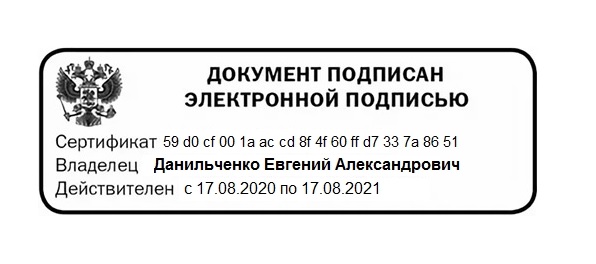
- Особая комбинация цифр, букв, знаков, представляющая ключ сертификата. В ней зашифрована информация о владельце ЭЦП — конкретном лице, компании.
- Штамп (печать) с подписью владельца, а зачастую еще и с меткой времени или местом для эмблемы.
Документы Word подписываются также «скрытой» (невидимой) ЭП, которая генерируется автоматически и визуализации не поддается. О ее наличии свидетельствует отметка, всплывающая в окне «Состояние».
Обязательные реквизиты, указанные на штампе и эмблема
Правильное оформление реквизитов документа устанавливает ГОСТ Р 7.0.97-2016. Данный Национальный стандарт РФ введен в действие Приказом Росстандарта № 2004-ст от 08.12.2016. Ныне применяется его актуальная редакция от 14.05.2018.
Согласно ч. 5.23 п. 5 ГОСТ Р 7.0.97-2016 («Оформление реквизитов документа») ЭП должна состоять из следующих обязательных элементов:
- Фраза «Документ подписан ЭП».
- № сертификата ключа.
- Инициалы ее владельца.
- Срок, до которого действителен сертификат.
Мнение эксперта
Владимир Аникеев
Специалист отдела технической поддержки
Штамп ЭЦП может иметь изображение эмблемы, герба органа власти (компании) либо товарного знака.
Наглядным примером КЭП может служить штамп ФНС РФ (отметка об ЭП), проставляемый в выписке из ЕГРЮ:
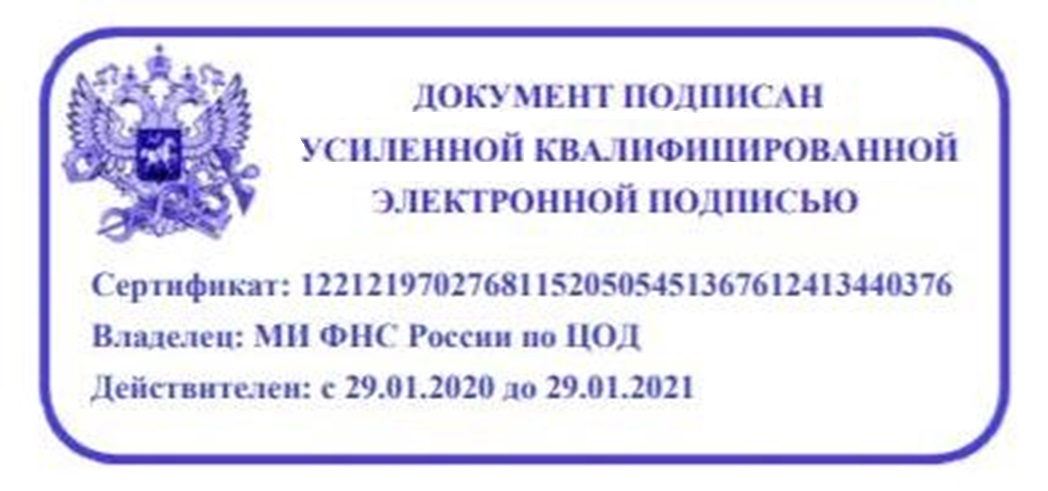
К отметке об электронной подписи ГОСТ Р 7.0.97-2016 выдвигает отдельные требования.
Во-первых, она должна располагаться там, где проставляется подпись на бумажной версии аналогичного документа. Во-вторых, ее элементы не должны накладываться друг на друга либо текст и другие реквизиты.
Все составляющие части отметки должны отчетливо различаться и прочитываться.
Как подписать документ Word
Для работы с ЭП и документами Word необходимо заказать и получить соответствующий сертификат ЭП, а также установить программу Word, желательно той же версии, которую использует адресат, получающий документ. Тогда не будет сложностей не только с открытием документов, но и проверкой ЭП.
Для подписания документов, которые создают в Word 2007, 2010, 2013, 2016, следует установить программное обеспечение КриптоПро СSP версии 3.6, а также плагин КриптоПро Office Signature 2.0. (информацию см. на сайте разработчика, перейдя по ссылке).
Подробная инструкция по настройке подписи MS Office
До того, как приступить к работе с документами, нужно сначала установить личный сертификат. Сделать это можно бесплатно самому в КриптоПро CSP одним из доступных способов:
- Автоматически, через «Просмотреть сертификаты в контейнере»
- Вручную, через «Установить личный сертификат»:
Рассмотрим первый, наиболее распространенный вариант автоматической установки личного сертификата.
- Через меню «Пуск» на панели задач открыть КриптоПро СSP.
- Во вкладке «Сервис» выбрать «Просмотреть сертификаты в контейнере»:
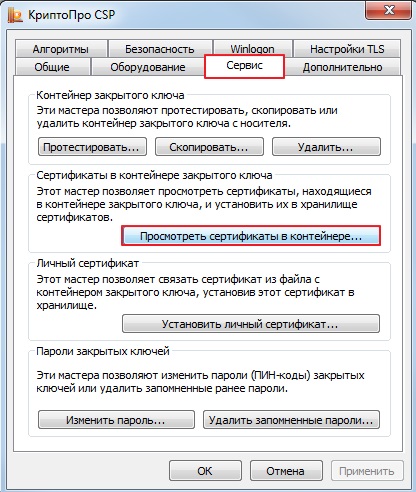
- В новом окне нажать «Обзор»:
- Выбрать из появившегося списка ключевой контейнер, подтвердить выбор кнопкой «ОК»;
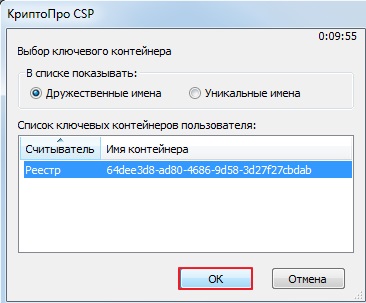
- В открывшемся окне «Сертификаты в контейнере закрытого окна», где уже есть соответствующее имя ключевого контейнера, нажать кнопку «Далее»;
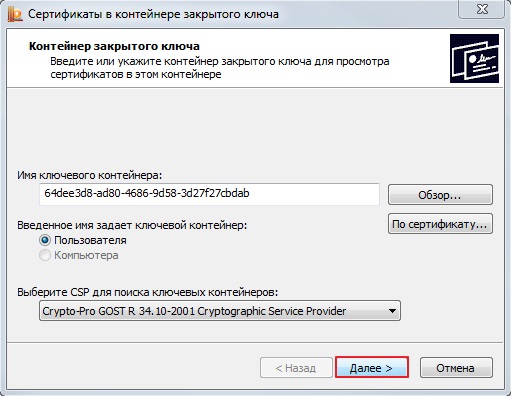
- Появятся сведения о сертификате и пользователе. Здесь нужно нажать на «Свойства»;
- В открывшемся окне «Сертификат» для установки выбрать «Установить сертификат»;
- В открывшемся окне «Мастер импорта сертификатов» нажать «Далее»;
- Выбрать хранилище для сертификатов.
Установка сертификата завершается путем нажатия кнопки «Готово».
Как сделать электронную печать в ворде
Если Вы хотите её только нарисовать, то выберите в фигурах круг, а потом поместите в него фигурную надпись с помощью ВордАрт. И это всё, что может Ворд для изготовления печати. Она у Вас будет только графической, Вы сможете вставлять её в личные письма, но не более того. Официальной такая печать считаться не будет и физически её изготовить будет нельзя через Ворд.
А так печати обычно делаются в программах CorelDraw и Illustrator с последующим инвертированием для изготовления негатива, который заливается полимером. Ворд не имеет такой возможности.
Для начала нужно вставить круг, а точнее — овал. Эту фигуру вы найдете в соответствующей вкладке во «Вставке». Разместить посередине круга картинку тоже не составит труда.
А вот чтобы сделать надпись по кругу, придется немного потрудиться.
Кликаем два раза по нашему кругу, откроется вкладка «Формат», с ним мы дальше и будем работать. Там можно изменить внешний вид круга.
Для создания надписи нужно выбрать опцию слева рядом с окошком фигур — «Нарисовать надпись», появится окошко, в которое нужно вписать нужный текст. Можно изменить его стиль при желании.
Далее нужно сделать прозрачную заливку, а точнее, выбрать пункт «Нет заливки», для этого щелкните по краю окошка с текстом правой кнопкой мыши. «Нет заливки» выбираем и в «Заливке», и в «Контуре».
В «Формате» посередине вы увидите «Стили WordArt», там найдите «Текстовые эффекты», а уже из них перейдите в опцию «Преобразовать». Далее нужно выбрать параметр «Круг».
Как сделать печать в ворде (Word)?
Если Вы хотите её только нарисовать, то выберите в фигурах круг, а потом поместите в него фигурную надпись с помощью ВордАрт. И это всё, что может Ворд для изготовления печати. Она у Вас будет только графической, Вы сможете вставлять её в личные письма, но не более того. Официальной такая печать считаться не будет и физически её изготовить будет нельзя через Ворд.
А так печати обычно делаются в программах CorelDraw и Illustrator с последующим инвертированием для изготовления негатива, который заливается полимером. Ворд не имеет такой возможности.
Для начала нужно вставить круг, а точнее — овал. Эту фигуру вы найдете в соответствующей вкладке во «Вставке». Разместить посередине круга картинку тоже не составит труда.
А вот чтобы сделать надпись по кругу, придется немного потрудиться.
Кликаем два раза по нашему кругу, откроется вкладка «Формат», с ним мы дальше и будем работать. Там можно изменить внешний вид круга.
Для создания надписи нужно выбрать опцию слева рядом с окошком фигур — «Нарисовать надпись», появится окошко, в которое нужно вписать нужный текст. Можно изменить его стиль при желании.
Далее нужно сделать прозрачную заливку, а точнее, выбрать пункт «Нет заливки», для этого щелкните по краю окошка с текстом правой кнопкой мыши. «Нет заливки» выбираем и в «Заливке», и в «Контуре».
В «Формате» посередине вы увидите «Стили WordArt», там найдите «Текстовые эффекты», а уже из них перейдите в опцию «Преобразовать». Далее нужно выбрать параметр «Круг».
Инструкция вставки печати в документ Microsoft Word
Для создания макета переходим по ссылке на онлайн конструктор печатей и штампов, MyStampReady. На этом сайте мы можем скачать печать онлайн.
Для того что бы создать печать нажимаем на кнопку Новая печать+ в правом верхнем углу редактора.
Перед нами появляется меню, где мы выбираем тип печати и задаем ее размеры.
После чего открывается интерфейс с инструментами. Вверху мы видим 4 кнопки: Текст по кругу,Текст, Круг и Картинки.
Текст по кругу — нажав эту кнопку, слева от заготовки, появляется поле для ввода текста, который будет закругляться по кругу вашей печати. Справа от заготовки, появляются инструменты редактирования текста. Где вы можете изменить его размер, шрифт, радиус, длину дуги и начальную точку.
Текст — нажав эту кнопку, слева от заготовки, также появится поле для ввода текста в центр печати. Справа от заготовки, появляется уже знакомый редактор текста. Где вы можете выбрать размер, шрифт, положение текста по x, положение текста по y.
Круг — эта кнопка добавляет новые окружности на вашу печать. Если нажать на эту кнопку, справа от заготовки, появится редактор новой окружности. Где можно задать радиус и толщину.
Картинки — нажав на эту кнопку, справа от заготовки, появится поле выбора логотипа для вашей печати. Но помимо выбора из уже готовых картинок, вы можете загрузить свое изображение.
1)Тип печати, я выбрал, круг с радиусом 38мм.
2)Я хочу добавить название своей организации, ОРГН и ИНН. Для этого я нажимаю на кнопку Текст по кругу. В появившемся поле пишу название организации «ООО Фирма». Обратите внимание, что сколько раз вы напишите текст в этом поле, столько раз он повторится по кругу вашей печати. ИНН и ОРГН добавим в новом поле, снова нажав кнопку Текст по кругу. После чего редактируем текст, как нам нужно с помощью интерфейса справой стороны.
3)Затем я перехожу обратно в настройки фигуры и редактирую ее радиус и толщину.
4)Что бы отделить название организации, ИНН и ОРГН от логотипа печати, я нажимаю на кнопку Круг. На печати появляется новая окружность, которую я редактирую привычным нам интерфейсом, справа от заготовки.
5)Теперь добавим текст в центр печати. Для этого нажимаем кнопку Текст и в появившемся поле пишем нужную нам информацию. Затем также редактируем надпись интерфейсом справа.
6)Переходим к завершающей стадии создания печати. Нажимаем кнопку Картинки и выбираем логотип для своей печати. Я выберу весы. Вы же можете выбрать что-то другое или вообще залить свое изображение.
Чтобы скачать печать на компьютер, нужно нажать кнопку Скачать макет, в левом нижнем углу конструктора. После чего появляется диалоговое окно, где мы можем скачать печать бесплатно в низком качестве, с непрозрачным фоном и маленьким размером. Или купить печать за небольшую сумму, но получить качественный макет, с прозрачным фоном и большим размером. Я выберу скачивание за 99 рублей. После чего появляется окно, в котором мы вводим адрес электронной почты, на которую после оплаты нам придет печать. Соглашаемся с пользовательским соглашением и жмем оплатить. Оплатить по—безналичному расчету можно через банковскую карту или электронные кошельки.
Теперь, когда печать у нас, мы переходим в наш документ, выбираем сверху вкладку Вставка. Нажимаем на кнопку Рисунок. В появившемся окне выбираем файл печати и нажимаем Вставить. Затем нажимаем правой кнопкой мыши на нашу печать, выбираем обтекание текстом и там нажимаем перед текстом. Собственно, на этом все. Надеюсь у вас все получилось.
Похожие публикации:
- Как отправить документы ссылкой для скачивания
- Как сделать римские цифры в повер поинте
- Как убрать сведения в whatsapp на айфоне
- Файл подписи sig где найти
Как сделать электронную печать в Word
Электронная печать в документах Word – это важный элемент оформления, который позволяет сделать документы более профессиональными и официальными. Если вы только начинаете знакомиться с возможностями программы Microsoft Word, то вам будет полезно ознакомиться с этим подробным руководством, которое поможет создать электронную печать самостоятельно.
Процесс создания электронной печати в Word довольно прост и не требует специальных навыков. Для начала вам понадобится иметь логотип вашей компании в цифровом формате. Если вы уже имеете его, то можете переходить к следующему шагу. Если же у вас нет логотипа или вам нужен новый, то вам потребуется обратиться к дизайнеру или использовать специализированные программы для создания логотипов.
После того, как вы получили логотип в цифровом формате, вам необходимо его импортировать в документ Word. Для этого установите курсор в место, где вы хотите разместить печать, затем выберите вкладку «Вставка» в верхней панели инструментов и нажмите на кнопку «Изображение». В открывшемся окне найдите файл с вашим логотипом и нажмите «Вставить».
Далее у вас есть возможность изменить размеры логотипа, чтобы он отобразился на документе в нужном вам виде. Для этого щелкните на логотипе, появится рамка, обведенная точками. Перетаскивайте углы рамки, удерживая клавишу Shift, чтобы сохранить пропорции изображения. После того, как логотип достиг нужного размера, щелкните в любом месте за пределами рамки, чтобы завершить процесс изменения размеров.
Электронная печать в Word: подробное руководство
Шаг 1: Создание изображения печати
Прежде чем создавать электронную печать, вам понадобится изображение, которое будет использоваться как логотип или эмблема. Вы можете создать это изображение в любом графическом редакторе, таком как Adobe Photoshop, или воспользоваться онлайн-инструментами по созданию логотипов.
Шаг 2: Сохранение изображения в правильном формате
Чтобы изображение было готово для использования в Word, его необходимо сохранить в подходящем формате. Рекомендуемым форматом для электронной печати является формат изображения PNG, так как он сохраняет прозрачность и качество изображения.
Шаг 3: Добавление электронной печати в Word
Откройте документ Word, в который вы хотите добавить электронную печать. На панели инструментов Word выберите вкладку «Вставка». Нажмите на кнопку «Изображение» и выберите сохраненное изображение электронной печати. Щелкните по изображению, чтобы вставить его в документ.
Шаг 4: Настройка электронной печати
После добавления изображения электронной печати в Word, вы можете внести необходимые изменения. Выделите изображение и выберите вкладку «Формат картинки». Здесь вы можете изменить размер изображения, его ориентацию, цвета и прозрачность. Также можно выбрать расположение изображения на странице, например, по центру или в верхней части.
Теперь вы знаете, как создать электронную печать в Word! Это отличный способ улучшить визуальное представление ваших документов и сделать их более профессиональными. Поэкспериментируйте с различными настройками и дизайном, чтобы найти наилучшее сочетание для вашей электронной печати.
Как создать электронную печать в Word
Шаг 1: Откройте документ в Word
Первым шагом является открытие вашего документа в Microsoft Word. Если у вас уже есть готовый документ, который вы хотите использовать для создания печати, просто откройте его. В противном случае, создайте новый документ.
Шаг 2: Создайте заголовок и текст печати
На следующем шаге вам нужно создать заголовок и текст для вашей электронной печати. Заголовок должен отображать ваше имя или название организации, а текст должен быть коротким и информативным.
Шаг 3: Выберите шрифт и размер текста
Выберите подходящий шрифт и размер текста для вашей электронной печати. Шрифт должен быть читабельным и профессиональным. Рекомендуется использовать простые шрифты, такие как Arial или Times New Roman, и размер шрифта от 10 до 12 пунктов.
Шаг 4: Добавьте логотип или изображение
Если у вас есть логотип или изображение, которое вы хотите добавить в электронную печать, выберите место, где вы хотите его разместить, и вставьте его в документ. Для вставки изображения в Word выберите вкладку «Вставка» в верхней панели инструментов и выберите «Изображение» из меню.
Шаг 5: Оформите печать
На последнем шаге вам нужно оформить печать, чтобы она выглядела профессионально. Вы можете добавить рамку вокруг печати или изменить цвет и фон текста. Используйте функции форматирования Word для изменения вида печати в соответствии с вашими предпочтениями.
Теперь вы знаете, как создать электронную печать в Word. Следуйте этим шагам и создавайте профессионально выглядящие печати для вашего документа.
Почему электронная печать важна для бизнеса
Одним из главных преимуществ электронной печати является ее экономичность. В отличие от традиционной бумажной печати, электронная печать позволяет сократить затраты на покупку бумаги, чернил и оборудования. Кроме того, электронные документы легко хранить и передавать в электронном виде, что экономит место и упрощает процессы организации бизнеса.
Важным аспектом электронной печати является ее удобство использования. С помощью специальных программ и приложений можно быстро создавать, редактировать и обмениваться электронными документами. Это позволяет существенно ускорить рабочие процессы и повысить эффективность работы сотрудников.
Электронная печать также обеспечивает безопасность и конфиденциальность документов. Современные технологии защиты данных позволяют предотвращать несанкционированный доступ и взлом электронных документов, что является важным фактором для бизнеса.
Еще одним преимуществом электронной печати является возможность автоматизации рабочих процессов. С помощью специальных программ можно настроить автоматическую печать и распределение документов, что помогает сократить время и снизить вероятность ошибок.
Наконец, электронная печать позволяет сократить экологическую нагрузку. Уменьшение использования бумаги и чернил способствует сохранению ресурсов и снижению выбросов вредных веществ в окружающую среду. Это важно не только с экономической, но и с экологической точки зрения.
В итоге, электронная печать является не только современным трендом, но и неотъемлемым инструментом для эффективной работы бизнеса. Она экономит ресурсы, повышает эффективность и удобство использования, обеспечивает безопасность и способствует экологической устойчивости. Поэтому, внедрение электронной печати может стать важным шагом для современных компаний, стремящихся к оптимизации бизнес-процессов и успешной деятельности.
Шаги для создания электронной печати в Word
Создание электронной печати в Word может показаться сложной задачей, но на самом деле это достаточно просто, если вы следуете следующим шагам:
1. Откройте документ в Word
Первым шагом для создания электронной печати в Word является открытие нужного вам документа. Для этого запустите приложение Microsoft Word и выберите файл, который вы хотите использовать для создания электронной печати.
2. Перейдите во вкладку «Вставка»
После открытия документа перейдите во вкладку «Вставка» в верхней панели инструментов Word. В этой вкладке вы найдете различные функции и инструменты, которые могут быть использованы для создания электронной печати.
3. Нажмите на кнопку «Изображение»
В разделе «Вставка» найдите кнопку «Изображение» и щелкните на нее. Появится выпадающее меню с несколькими вариантами выбора изображения.
4. Выберите изображение для электронной печати
Выберите соответствующий вариант выбора изображения в зависимости от ваших потребностей. Вы можете выбрать изображение из файлового меню на компьютере или вставить изображение из Интернета.
5. Редактируйте и настраивайте изображение
После выбора изображения вам может потребоваться его дополнительно отредактировать или настроить. Word предоставляет ряд инструментов для изменения размера, обрезки, поворота и настройки яркости и контрастности изображения.
6. Вставьте изображение в документ
Когда вы закончите редактирование изображения, щелкните на кнопку «Вставить» или «ОК», чтобы вставить его в документ Word.
7. Подпись и описание печати
Для электронной печати также важно добавить подпись и описание. Для этого можно использовать инструменты Word для добавления текстовых блоков или создать таблицу, в которой будет указана информация о печати.
8. Сохраните документ
Не забудьте сохранить созданный документ с электронной печатью, чтобы иметь возможность использовать его в будущем. Выберите место для сохранения и назовите файл таким образом, чтобы было легко его идентифицировать.
Теперь вы знаете шаги для создания электронной печати в Word. Помните, что вы всегда можете отредактировать и настроить свою печать, следуя этим шагам вновь.