Входящий звонок на Xiaomi не отображается на весь экран — Решения
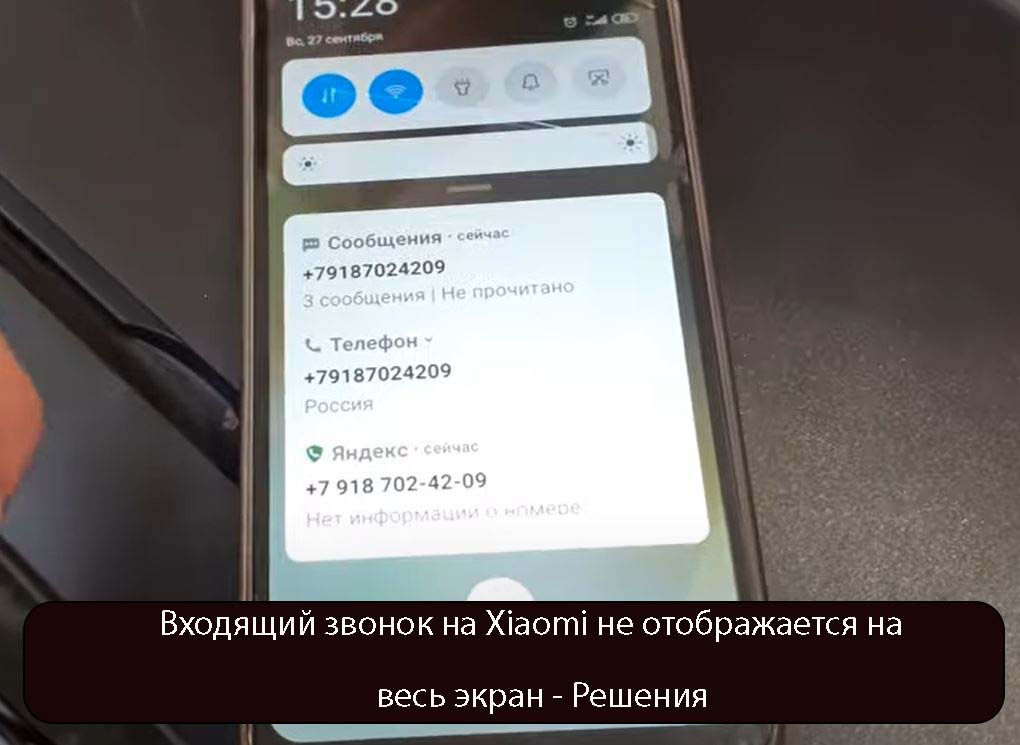
Входящий звонок на Xiaomi не отображается на весь экран: решение проблемы перезагрузкой. Связанной с системной ошибкой, починкой неисправного датчика приближения, сменой сим-карты. Восстановлением определения сети и удалением вредоносного ПО.
Комментарии:
- У меня не отображался на экране Сяоми входящий вызов, я убрал неисправность через телефон-сервисы и разрешения приложений;
- У моей мамы на Хиаоми сломался датчик приближения. Потому некоторое время она вообще не видела на экране вызовы; Когда на Ксаоми перестал показываться входящий вызов, выяснил, что виновата симка.
- Поделюсь своими наблюдениями. По своему опыту могу сказать, что причина. По которой, входящий звонок на Xiaomi не отображается на весь экран кроется в настройках телефона. Бывает, вылетают при очередном обновлении прошивки системы. Еще есть вероятность, что телефон сам когда-то настроил отключение уведомлений на экране блокировки Xiaomi. А владелец даже не заметил этого. Какая бы ни была ситуация, проблема решается за несколько минут. Вам нужно зайти в «Настройки», где выбрать «Уведомления и Центр управления». Одним из его элементов станет «экран блокировки». Нажмите на нее и найдите строку «Формат». Если щелкнуть по нему, внизу дисплея появится всплывающее окно с двумя записями. Выберите «Показать уведомления полностью», и они появятся на экране вашего телефона.
Входящий звонок на Xiaomi не отображается на весь экран
Иногда бывают ситуации, когда звонок на Xiaomi не отображается на весь экран. Становится различимой небольшая часть иконки принятия и сброса звонка. Что делать тогда и по какой причине так случается? Об этом далее.
Что делать, если звонок на Xiaomi не отображается
Причиной того, что звонок на Xiaomi не отображается на телефонный экран. Это ряд системных ошибок, появляющихся в приложении «Телефон«. В случае с аппаратными ошибками, необходимо сделать замену устройства или отремонтировать его через сервисный центр. Самостоятельное вмешательство в работу устройства делает последующее применение смартфона невозможным. В случае программных ошибок, неполадки можно решить дома.
Если проблема связана с системой, следует вначале выполнить перезагрузку мобильного устройства. Потом попросить кого-то набрать номер. При сохранении неисправности, необходимо войти в раздел настроек.
Тут нужно отыскать пункт «Всех приложений». В нем отыскать строку «Телефон-сервисы». Чтобы ускорить поиск, нужно использовать поисковую строку и ввести название сервиса. Кликнув по утилите, нужно перейти в главное меню. Затем отыскать подпункт «Разрешения приложений». Выполнить проверку наличия разрешений для каждого подпункта меню. Они все находятся в активном положении. После активации переключателей, нужно перегрузить мобильный телефон. Потом функция, отвечающая за определение входящих вызовов, восстановится.
Другие проблемы и их решение
Часто виновником отсутствия отображения входящего звонка на весь экран, вместо него появление черного экрана. Выступает неисправный датчик приближения. Обычно, когда пользователь приближает телефон к уху, датчик обнаруживает его голову. И во избежание разрядки батареи автоматически включает черный экран. Если же датчик приближения сломан, то входящий вызов будет поступать. Но ответить на него человек не сможет.
Нередко неисправность случается при неверном определении сети.
В смартфоне отключается сим-карта или сбрасывается автоматический выбор мобильной связи. Чтобы исправить ситуацию, нужно зайти в телефонные установки. Для этого выполнить следующие действия:
- Открыть раздел настроек, перейти в пункт «Сим-карт и мобильных сетей».
- В телефонных настройках найти одноименный подпункт.
- Перейти к установкам сим-карты и выбрать проблемную симку.
- На стране посмотреть программное включение чипа, потом открыть раздел «Мобильных сетей».
- Перейти в пункт «Мобильных сетей».
- Перевести ползунок у автоматического выбора сети вправо и перезагрузить гаджет.
Иногда бывает сбой при скачке электрического напряжения, при зарядке или негативном воздействии ПО.
В таком случае необходим сброс заводских настроек гаджета. Благодаря этой процедуре полностью изменяется операционная система. Но, до этого необходимо сохранение всех пользовательских данных: фотографий, видеороликов, контактов, важных документов. В противном случае, вся информация сотрется с памяти. Чтобы сбросить заводские настройки, нужно выполнить следующее:
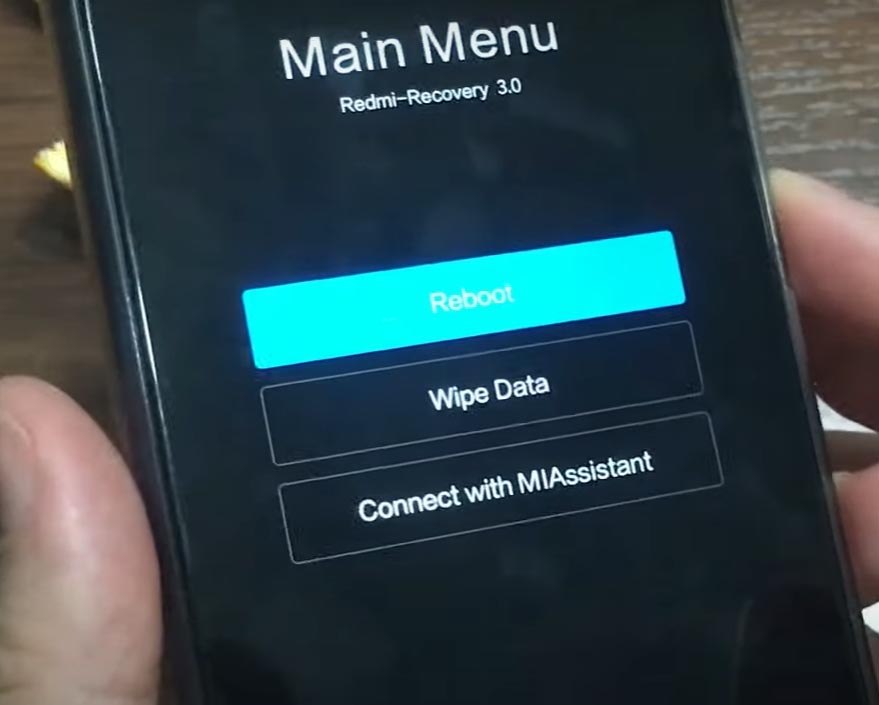
- Выключить телефон, включить, долго зажимая кнопку питания и громкости наверх до длительной вибрации.
- В новом меню найти раздел Wipe Data/Factory Reset с помощью клавиш громкости. Питанием необходимо запустить операцию в действие. Настройки, память будет очищена. Через пару минут телефоном можно будет пользоваться.
- Мы уже рассматривали подробный сброс тут — Как сбросить настройки на Редми 9 — Решения проблем
Также входящий звонок на Xiaomi может не отображаться на весь экран. Из-за выхода из строя чипа сим-карты, поломки устройства и радиоприемника внутри него. Если вышла из строя симка, то звонка поступать вовсе не будет. Не будет интернета и сообщений. В таком случае необходимо заменить ее через ближайший официальный салон.
Если поломка связана с устройством, лечение необходимо проводить через сервисный центр или ремонтную мастерскую. Лучше направиться к специалисту, не усугубляя ситуацию при отсутствии точки невозврата. Поскольку причина может быть связана с попавшей в телефон влагой.
Другие редкие неисправности
Редко, когда неисправное ПО становится причиной, что звонок на Xiaomi не отображается во весь экран. Возможное исправление — удаление мессенджера Вайбер. Вредоносное ПО нарушает работу системы смартфона, приостанавливает работу ряда функционала. Для профилактики перед установкой любой программы, даже через сертифицированный магазин, рекомендуется читать отзывы пользователей.
Вот ещё действенное решение:
Звоним с другого телефона на свой, на котором не отображается контакт.
Заходим в уведомления, и жмём и удерживаем на контакт который звонит. И выбираем (Другие настройки).
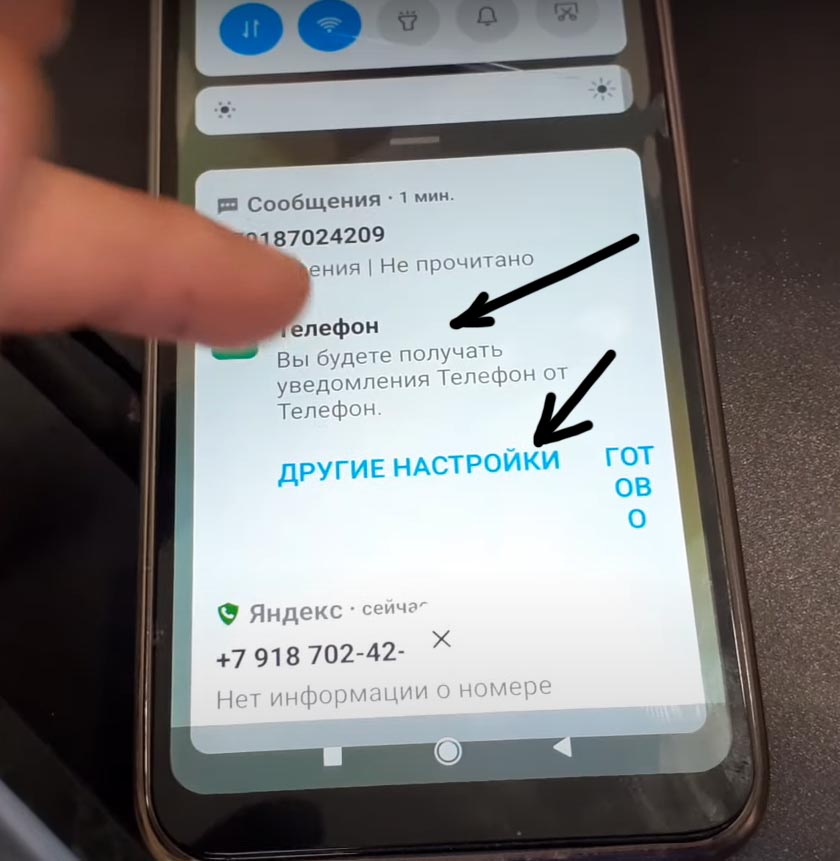
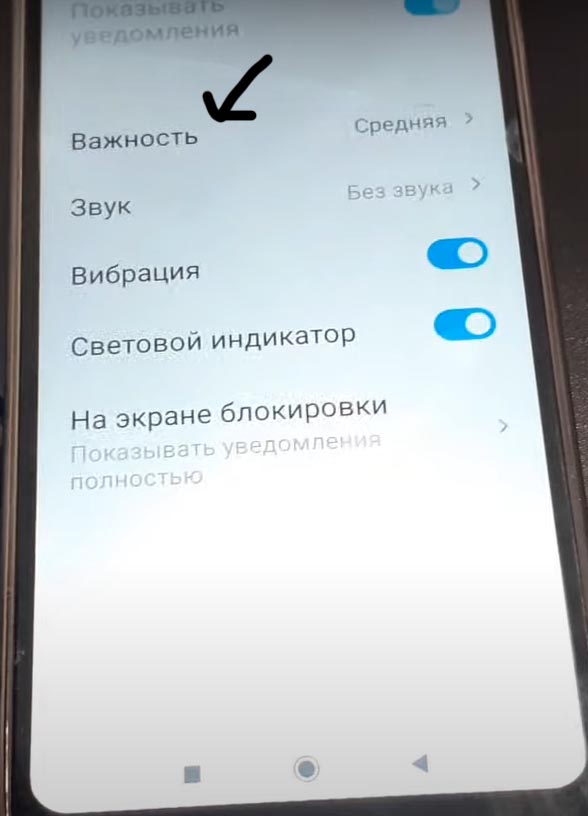
И ставим там (Высокая).
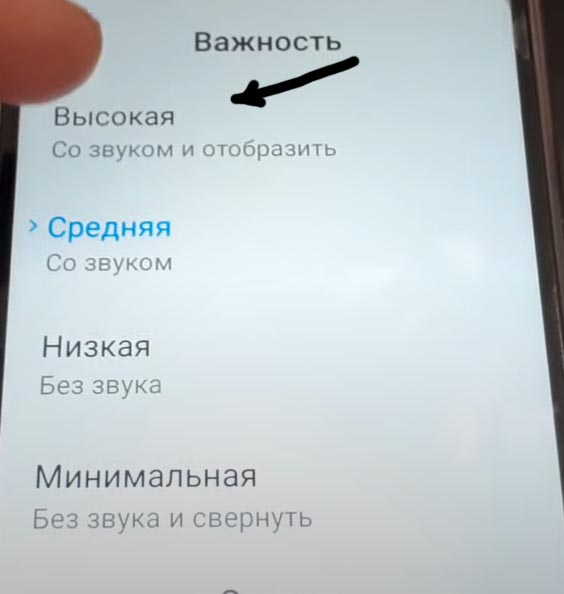
И выходим из настроек, и всё готово.
В результате, в большинстве случаев убрать проблему возможно своими силами. Исключением служат аппаратные и программные ошибки, без устранения которых через сервисный центр не обойтись.
ПОСЛЕДНИЕ ЗАПИСИ В РУБРИКЕ
Xiaomi redmi 10 не принимает звонки — Что делать?
Опубликовано: 19.12.2022
Xiaomi redmi 10 не принимает звонки Абонент располагается в черном списке Кроме того, зачастую и сам пользователь не может совершать вызовы на те контакты, которые ранее были заблокированы. Таким образом можно будет проверить гипотезу наличия определенного контакта в черном списке. Также стоит попробовать позвонить некоторым другим контактам, которые располагаются в телефонной книге. А также попросить […]
Как настроить автоответ на Xiaomi (Redmi) — Готовые решения
Опубликовано: 11.04.2022
Как выполнить настройку функции автоответ на Xiaomi через раздел настроек, подраздел системных приложений, выбора задержки и режима автоответа. Комментарии: Как настроить автоответ на Xiaomi (Redmi) Когда человек ведет автомобиль или выполняет определенную работу, при которой требуется постоянно задействовать руки, периодически появляется необходимость принимать входящие вызовы, не нажимая на гарнитуру или сенсор смартфонного дисплея. Как включить […]
Как поставить автодозвон на Xiaomi (Redmi) — когда линия занята
Опубликовано: 09.04.2022
Как установить автодозвон на Xiaomi при занятости линии через телефонные настройки, раздел приложений, выбор пункта системных приложений и расширенных настроек. Как установить автодозвон на Xiaomi через сторонние сервисы. Комментарии: Как поставить автодозвон на Xiaomi (Redmi) — когда линия занята У смартфонов Xiaomi находится большое количество разного функционала и возможностей. О них в курсе не все […]
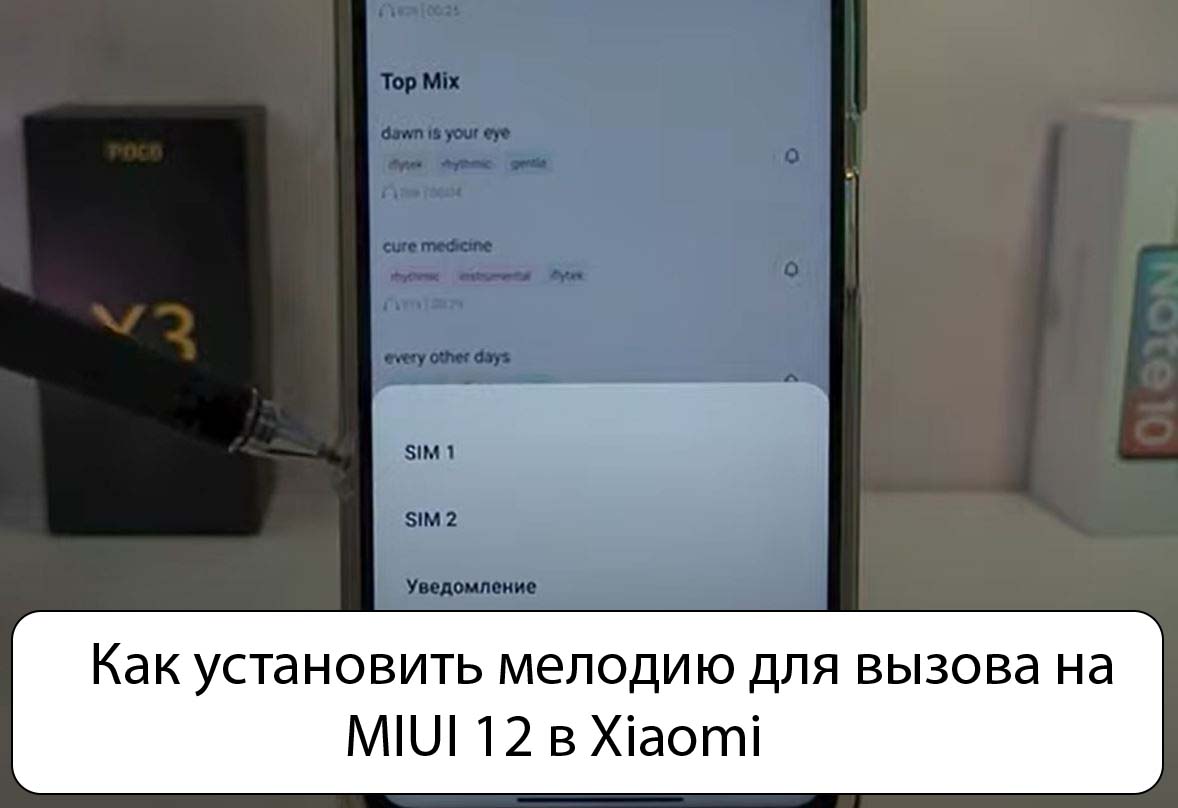
Как установить мелодию для вызова на MIUI 12 в Xiaomi (Redmi)
Опубликовано: 03.03.2022
Устанавливаем мелодию для вызова на MIUI. Как поставить желаемую музыку на отдельные вызовы и на группу. Возможные нюансы, с которыми придется столкнуться при установке медиа на контакты. Комментарии: Как установить мелодию для вызова на MIUI 12 в Xiaomi Мелодия на вызове уже давно стала способом обозначить входящие звонки от разных пользователей. Назначая разные треки, можно […]
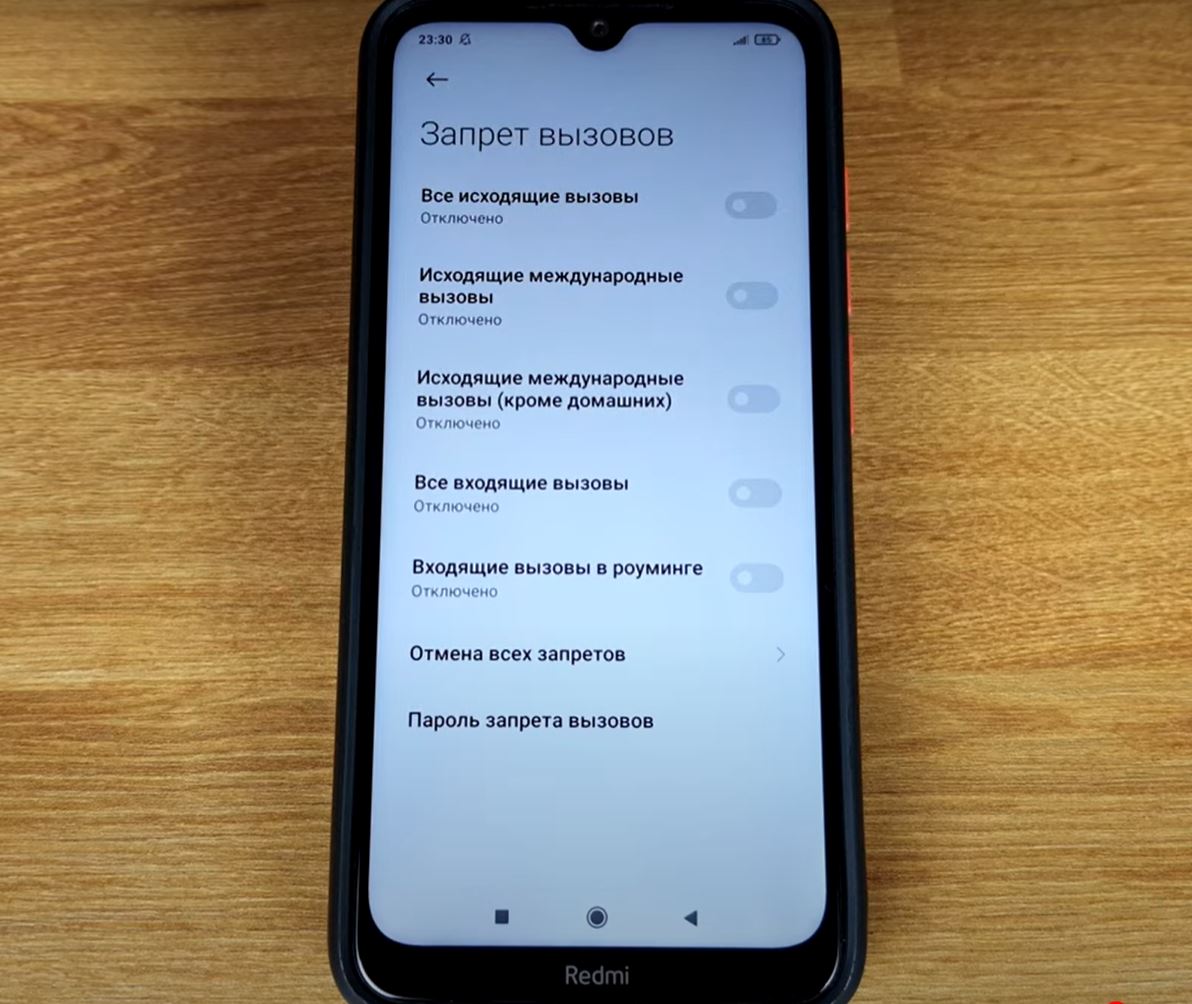
Отключить вызов на Xiaomi (Redmi) — Способы и решения
Опубликовано: 17.02.2022
Рассмотрим несколько способов, как отключить вызов на Xiaomi. Все возможные методики и нюансы, с которыми пользователям придется столкнуться при отключении данной функции. Комментарии: Как отключить вызов на смартфоне Xiaomi Redmi Производитель позволяет отключить вызов на Xiaomi несколькими способами. Это предусмотрено для того, чтобы пользователи могли быстро отменить нежелательный звонок. Или удержать его до определенного момента. […]
Входящий звонок на Xiaomi не отображается на весь экран — Решения
Опубликовано: 10.02.2022
Входящий звонок на Xiaomi не отображается на весь экран: решение проблемы перезагрузкой. Связанной с системной ошибкой, починкой неисправного датчика приближения, сменой сим-карты. Восстановлением определения сети и удалением вредоносного ПО. Комментарии: Входящий звонок на Xiaomi не отображается на весь экран Иногда бывают ситуации, когда звонок на Xiaomi не отображается на весь экран. Становится различимой небольшая часть […]
При звонке экран Samsung гаснет и не включается
Опубликовано: 13.10.2021
Если экран Samsung гаснет, и тачскрин не реагирует на касание для выполнения каких либо действий, следует рассмотреть наши решения по восстановлению Самсунга. Проблема: При звонке экран Samsung гаснет и не включается — Решения Проверьте, переходит ли ваш телефон в спящий режим во время звонков. В противном случае датчик приближения будет отключен. Телефон переходит в спящий режим, когда […]
Как поставить фото звонящего на весь экран на Аndrоіd?
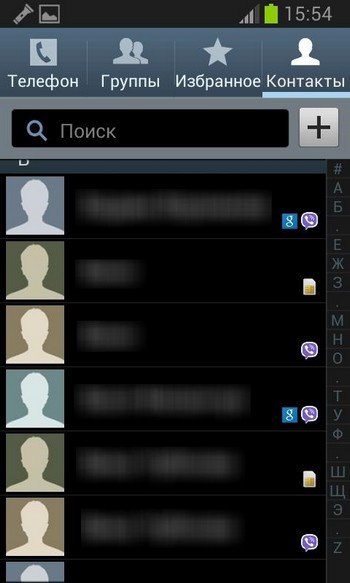
Из-за некоторых недоработок ОС Android 4.0 и ниже, данными способами нельзя настроить картинку на всю площадь дисплея, а установленный снимок не будет отличаться высокой четкостью. Но, в более ранних версиях, качество отображаемой картинки изменилось в лучшую сторону. Но будет ли она транслироваться на весь дисплей – всецело зависит от системы и модели устройства. Если на устройстве картинка вызова не ставится на весь экран, то можно воспользоваться программой, предназначенной для этих целей.
Фото на весь экран на Андроиде: видео
Использование утилит
Такого рода продуктов огромное количество, но одним из самых функциональных является Ultimate Caller ID, так как загрузка снимков на всю ширину дисплея – не единственная опция в его арсенале.
Настройка приложения
-
При первом включении показано меню, в котором требуется предоставить разрешение утилите, перехватывать звонки, входящие сообщения и т.д. Уже можно понять, что программа обладает широким спектром возможностей.
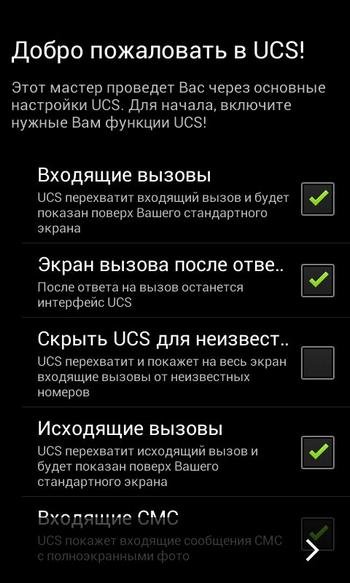
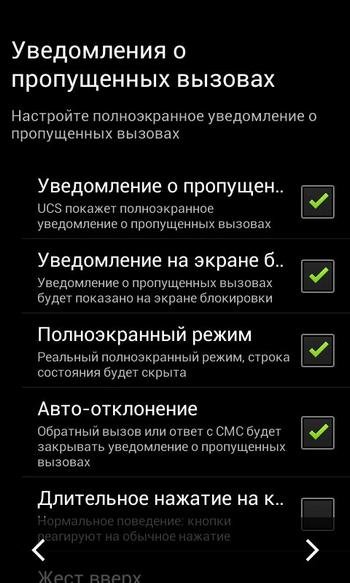
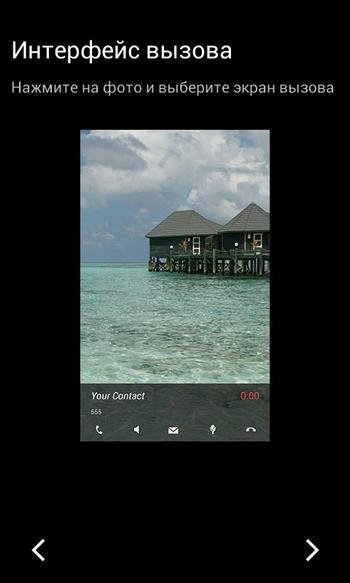
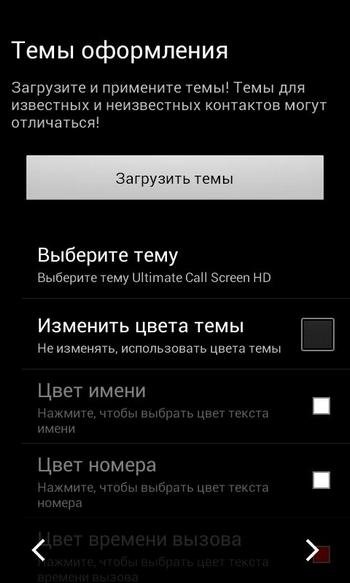
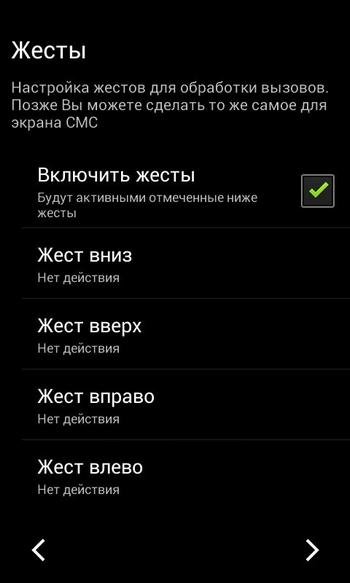
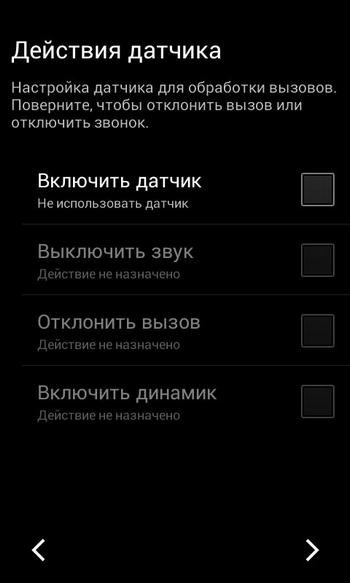
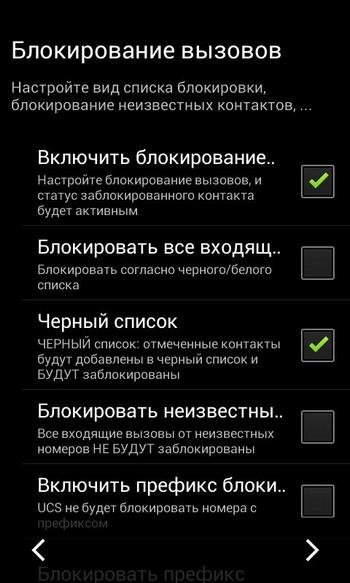
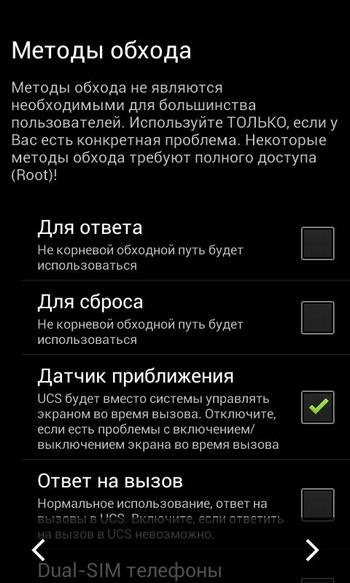
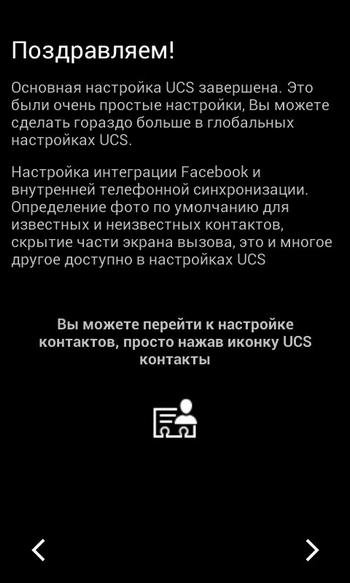
Можно пропустить вышеперечисленные разделы, если работа некоторых компонентов не устраивает, а в процессе подредактировать программу.
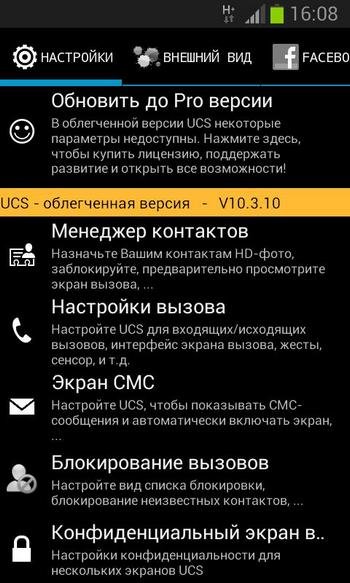
Установка фото
Чтобы установить фото входящего вызова на всю ширину экрана, нужно зайти в раздел «Менеджер контактов».
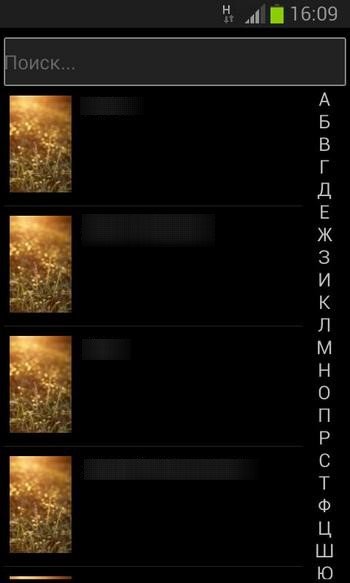
В самом начале, на всех сохраненных контактах будет отображена заглавная картинка. Достаточно кликнуть на контакт, чтобы поставить фото звонящего на весь экран на Аndrоіd.
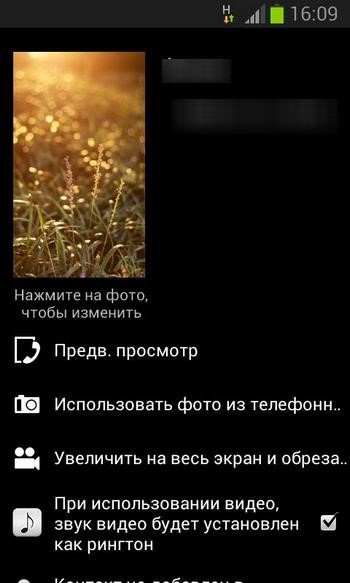
В новом окне выбрать источник загрузки картинки.
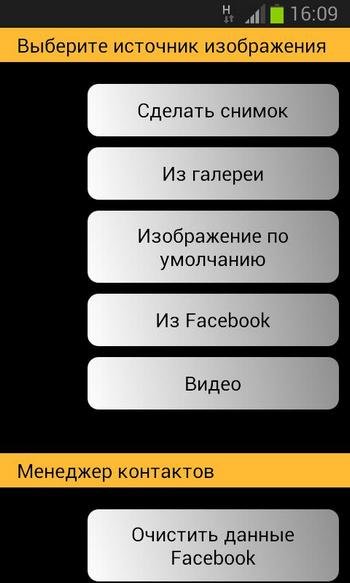
Программа дает возможность просмотреть, как будет смотреться картинка на всю ширину дисплея. Для этого нужно выбрать функцию «Предварительный просмотр».
Как на Андроид сделать фото звонящего на весь экран

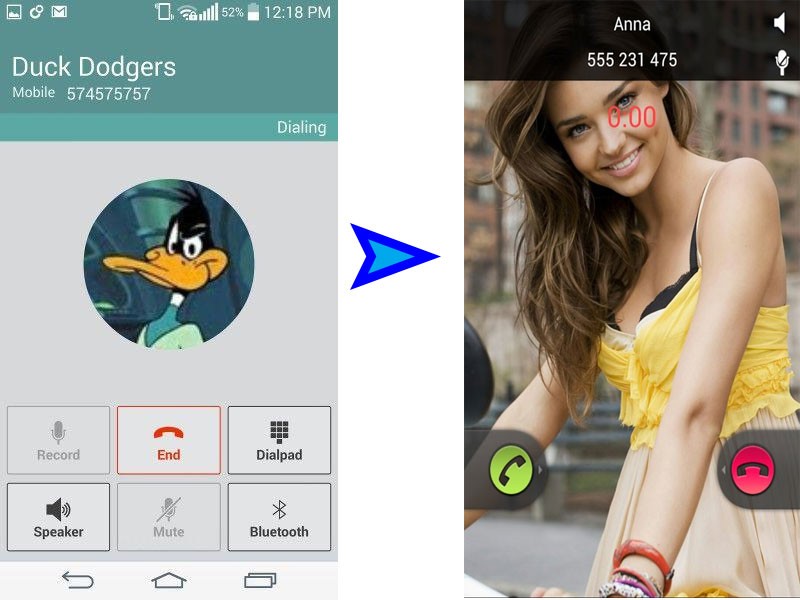
У каждого владельца смартфона есть возможность визуализировать входящие вызовы. В частности, можно поставить фото звонящего на весь экран для операционной системы Андроид. Тогда вы будете видеть не только имя человека, набравшего ваш номер, но и его лицо. Установить фотографию можно как встроенными средствами, так и при помощи специальных приложений. Далее рассмотрим все существующие варианты.
Через приложение «Галерея»
- Запустите «Галерею».
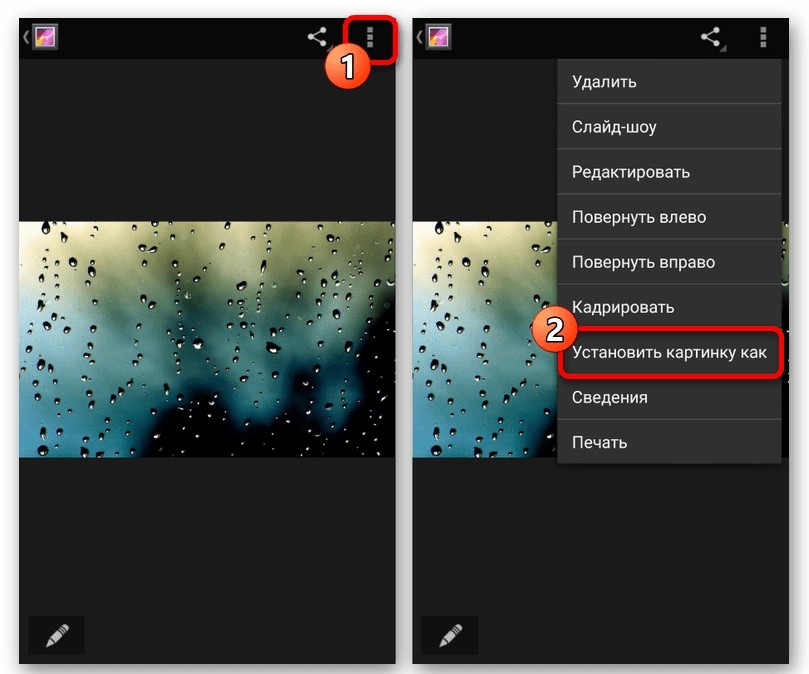
- Выберите интересующий снимок.

- Откройте всплывающее окно нажатием кнопки в виде трех точек.

- Тапните по надписи «Установить как», а затем – «Фотография контакта».
- Укажите абонента, которому нужно присвоить изображение.

В зависимости от особенностей устройства пользователю может быть предложена обрезка фото под размер экрана. Сделайте это, чтобы во время звонка фотография занимала всю лицевую панель, а не только ту область, которая соответствует параметрам изображения.
Через приложение «Контакты»
Также функция реализуется при помощи приложения, отвечающего за звонки. В данном случае речь идет о программе «Контакты» («Телефон»), которая установлена на каждом Андроид-устройстве. Чтобы выбрать картинку для абонента, понадобится:
- Запустить прогу.
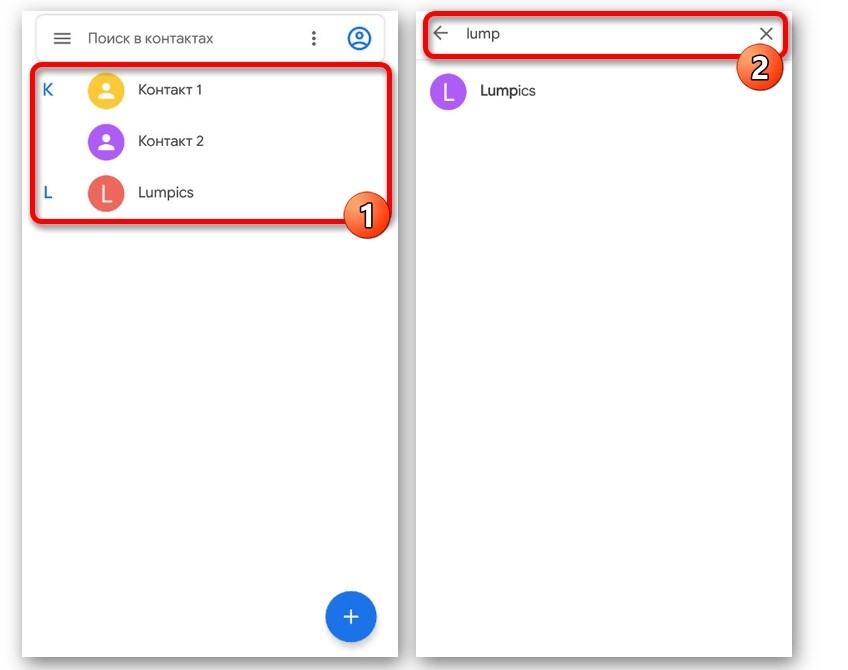
- Открыть карточку абонента, отыскав его через поисковую строку.

- Нажать кнопку «Изменить контакт».

- Тапнуть по иконке с фотографией (если изображение не установлено, логотип будет пустым).
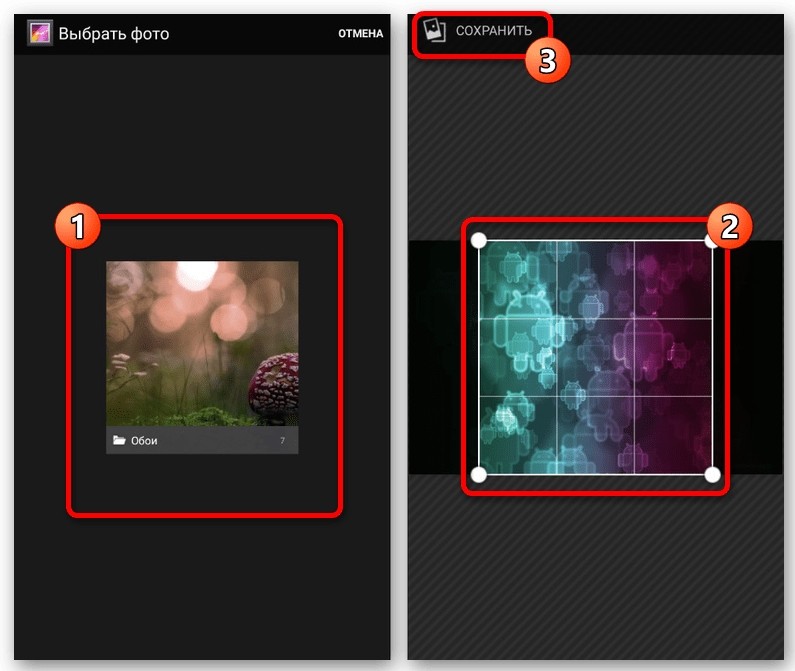
- Выбрать снимок и сохранить изменения.

На некоторых моделях пользователю не нужно переходить в раздел настроек контакта. Порой возможность выбора снимка сразу отображается в карточке абонента.
Full Screen Caller ID (FSCI)
Если вам не удалось поставить фотографию на звонок системными средствами, то можно воспользоваться специализированным софтом. Например, программой Full Screen Caller ID, доступной для скачивания через Play Маркет:
- Установите приложение.
- Запустите прогу.

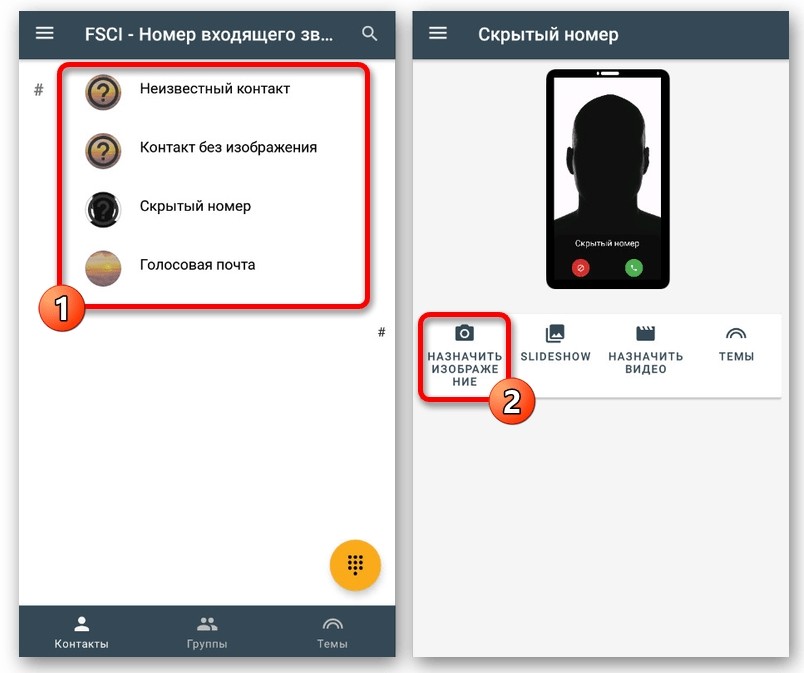
- Настройте экран входящего звонка, выбрав необходимые для отображения элементы, включая фото.
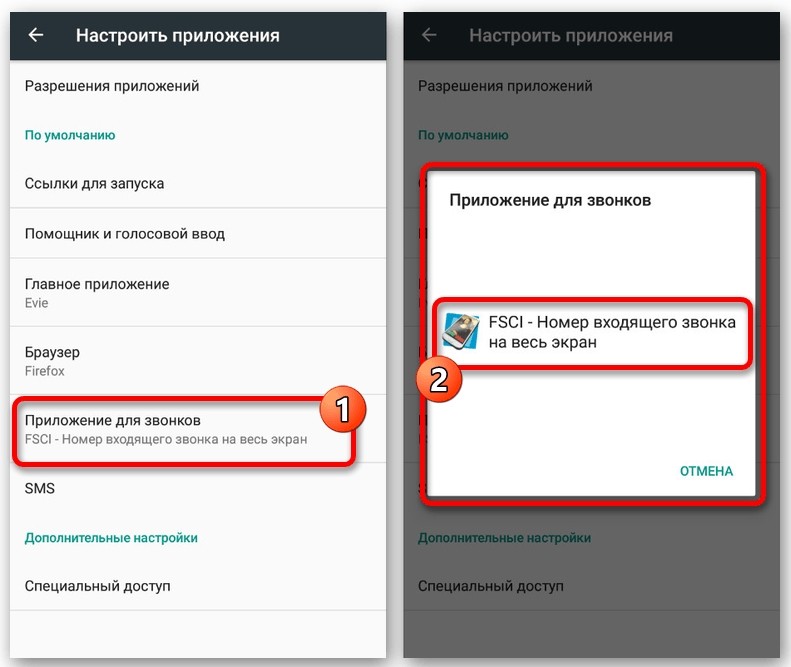
- Откройте настройки телефона и перейдите в раздел «Приложения».
- Нажмите кнопку в виде шестеренки и откройте вкладку «Приложение для звонков».
- Выберите Full Screen Caller ID.

Таким образом, программа заменяет стандартную звонилку, предлагая вывод снимка звонящего на весь экран. Full Screen Caller ID становится отличным инструментом в ситуации, когда во время входящих звонков изображение ограничивается рамками.
Ultimate Call Screen
Еще одна программа, преследующая те же цели. В отличие от предыдущего приложения, Ultimate Call Screen не представлен в магазине Play Market. Но вы все равно можете использовать прогу для назначения фотографии вызова. Правда, устанавливать приложение нужно будет вручную, а предварительно требуется внести некоторые изменения в настройки устройства:
- Откройте настройки телефона.
- Перейдите в раздел «Безопасность».
- Разрешите установку из неизвестных источников.

Теперь можно переходить к настройке звонков. Для этого понадобится:
- Скачать дистрибутив Ultimate Call Screen.
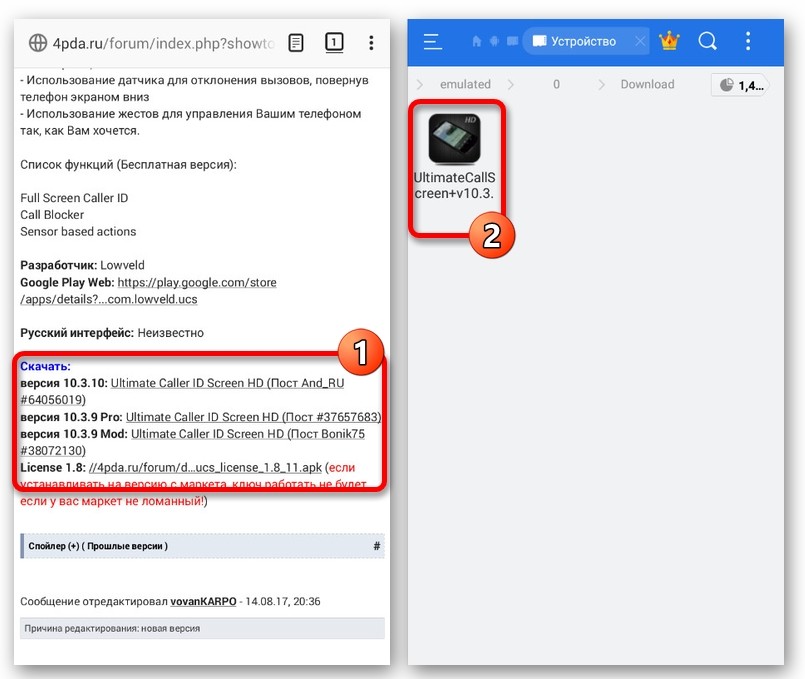
- Открыть скачанный APK-файл.

- Подтвердить установку.
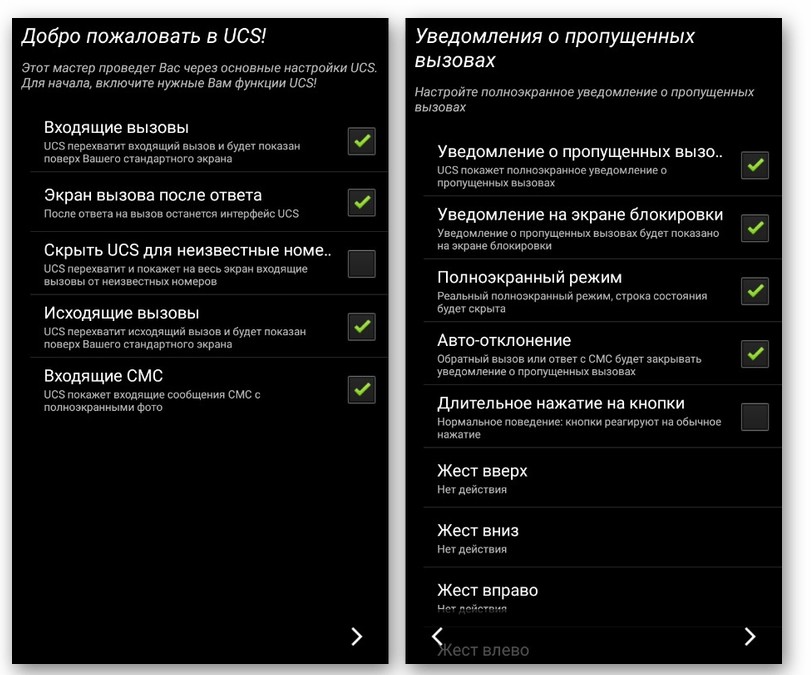
- Запустить приложение.
- Выставить необходимые параметры входящего звонка.

- Открыть вкладку «Внешний вид».

- Перейти в раздел «Фото и видео по умолчанию», а затем – «Фото по умолчанию».
- Нажать кнопку «Из галереи» и выбрать снимок, который нужно присвоить контакту.
- Укажите номер или карточку абонента для присвоения картинки.

Недостаток данного приложения заключается в устаревшем интерфейсе, который практически не менялся с момента первого выпуска. Однако Ultimate Call Screen намного функциональнее прочего софта, разработанного для кастомизации звонков. В нем представлено огромное количество настроек, которые можно применить как для всех входящих, так и для звонков от отдельных абонентов.
HD Photo Caller Screen ID
Заключительное приложение в списке обладает максимально простым интерфейсом. Несмотря на отсутствие русского языка, разобраться в нем сможет любой владелец Андроид-смартфона. А если вам все-таки не удастся настроить фото абонента, то воспользуйтесь инструкцией:
- Скачайте и установите программу через Play Market.
- Запустите приложение.
- Нажмите кнопку «Caller ID».
- Выберите контакт из списка, а затем изображение, которое нужно установить.
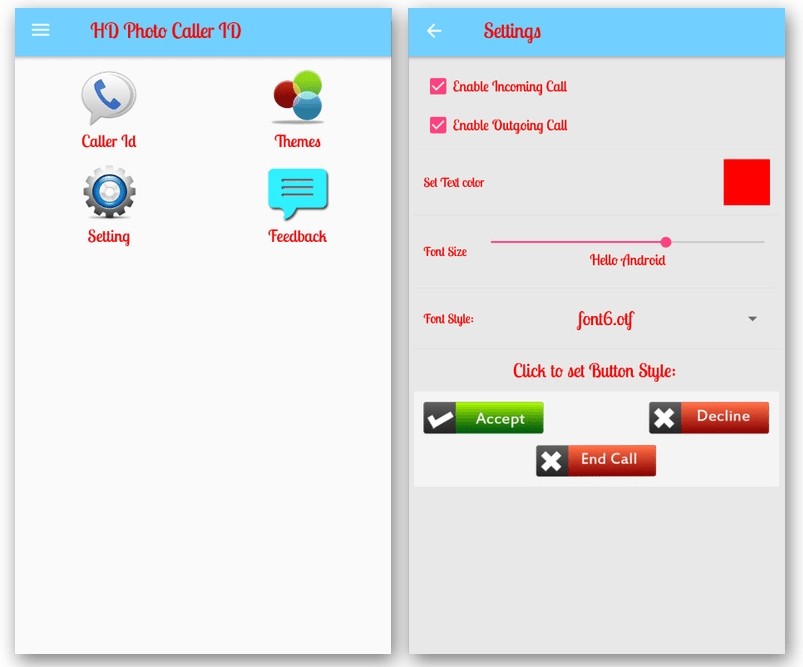
При внешней простоте HD Photo Caller Screen ID имеет ряд дополнительных функций. Так, у пользователей есть возможность выбора темы звонка. То есть человек изменяет не только фото контакта, но и то, в какой цветовой гамме будет отображаться снимок звонящего.
Как изменить экран при входящем звонке
В статье рассмотрены способы, позволяющие сделать входящий звонок на весь экран на телефонах с ОС Андроид и iOS, описаны сторонние приложения.
Комфортно, когда при поступлении звонка на наш телефон мы видим фото звонящего нас абонента. Это позволяет сразу определить звонящего и решить, стоит ли брать трубку, проигнорировать вызов, или вовсе сбросить его. Но в ряде случаев (например, в случае iOS 14 на iPhone) поступающий вызов может отображаться в виде небольшого окна сверху или снизу. Это досаждает многим пользователям, ведь определить звонящего и правильно отреагировать на входящий вызов становится труднее. Как же изменить отображение входящего вызова на весь экран телефона, и какие действия для этого понадобятся? Расскажем в нашем материале.
- Особенности отображения абонента при входящем звонке
- Как сделать входящий вызов на весь экран на телефонах с ОС Андроид 5.0
- Как установить большой экран при звонке на Самсунг Галакси
- Как настроить большой экран звонка на Xiaomi
- Как поставить фото звонящего на весь экран на Айфоне
- Используйте стороннее приложение Full Screen Caller ID
- Заключение
Особенности отображения абонента при входящем звонке
Как известно, современные телефоны имеют три основные формы демонстрации входящего вызова – в виде маленького окна, в виде всплывающего окна и на весь экран.
Маленькое и всплывающее окно при входящем вызове созданы с целью избежать закрытия фотографией звонящего всего экрана телефона в ситуации, когда пользователь активно использует телефон (игры, смс, серфинг в Интернете etc.). Такой формат обычно появляется, когда телефон не заблокирован, и владелец активно пользуется его функционалом.
Отображение фото звонящего абонента на весь экран используется в ситуации, когда телефон поставлен на блокировку. Появление большого фото звонящего абонента здесь оправдано, так как на заблокированном телефоне владельцем никаких действий не производится.
В абсолютном большинстве случаев как на Андроид телефонах, так и на iOS по умолчанию используется большой экран вызова. Тем не менее случались ситуации, когда в ходе очередного обновления систем (Android 5.0 Lollipop, MIUI 8, iOS14 и других апдейтов) привычное отображение фото звонящего абонента на весь экран менялось на небольшое окно вызова сверху или снизу. К счастью, разработчики операционных систем дают нам возможность легко изменить формат отображения входящего звонка, вернув привычное отображение вызова на весь экран. Давайте разберёмся, как это можно сделать.
Читайте также: как на телефоне Хонор включить вспышку на звонок.
Как сделать входящий вызов на весь экран на телефонах с ОС Андроид 5.0
Если вы пользуетесь архаичной моделью телефона с работающей на ней версией ОС Андроид 5.0, тогда процедура включения отображения вызова на весь экран выглядит следующим образом:
- Запустите настройки телефона;
- Выберите раздел «Приложения»;
- Тапните на вкладку «Системные»;
- Найдите приложение «Телефон» и тапните на нём;
- Выберите далее «Уведомления», а затем «Всплывающие уведомления» (в некоторых версиях телефонов — всплывающие окна);
- Снимите галочку с опции «Всплывающие уведомления».
Как установить большой экран при звонке на Самсунг Галакси
Для телефонов Самсунг Галакси S21, S20, S10, S9 и других моделях Галакси с OneUI 2 и 3, способ, позволяющий всегда отображать вызовы в полноэкранном режиме выглядят следующим образом:
- Запустите приложение «Телефон»;
- Тапните на значок меню в виде трёх точек в правом верхнем углу экрана;
Тапните на кнопку с тремя точками в приложении Телефон
Как настроить большой экран звонка на Xiaomi
Обычно вызов на Xiaomi отображается на весь экран телефона. Но если настройки вызова сбились, тогда выполните следующее:
- Перейдите в настройки приложения;
- Выберите «Все приложения»;
- Найдите там «Телефон» и тапните на нём;
- В настройках данного приложения отыщите раздел «Уведомления»;
- Отобразится перечень категорий. Необходимо войти в каждую категорию и включить все доступные пункты.
Также может помочь переход в Настройки телефона, затем «Уведомления», далее «Экран блокировки» и «Всплывающие уведомления» (войти в оба пункта). Далее нажмите на «Контакты и вызовы», и тапните на «Включить».
Как поставить фото звонящего на весь экран на Айфоне
На iOS 14 фото звонящего отображается по умолчанию в маленьком окошке уведомлений, в виде баннера. К счастью, компания «Apple» позволяет владельцам гаджетов легко настроить входящий вызов по умолчанию, установив большое окно вызова. Для этого выполните следующее:
- Перейдите в настройки телефона;
- Пролистайте список разделов до раздела «Телефон» и тапните на него;
- Далее выбираем «Входящие вызовы»;
- Здесь будут отображаться две основные опции – «Баннер» и «Весь экран». Выберите «Весь экран».
Используйте стороннее приложение Full Screen Caller ID
Если перечисленные выше способы вас не устроили, мы рекомендуем использовать функционал приложения «Full Screen Caller ID». Это простое, удобное и бесплатное приложение, позволяющее настроить отображение вызова под свой вкус, и видеть фото звонящего на весь экран. После установки оно заменяет собой стандартное приложение для обработки звонков и демонстрирует фотографию звонящего контакта на экране телефона.
Для работы с приложением выполните следующее:
- Скачайте, установите и запустите приложение «Full Screen Caller ID»;
- При запуске вам сразу предложат установить настройки приложения FSCI на примере экрана. На первом экрана вам нужно будет определиться насчёт кнопок с текстом и необходимости поменять кнопки местами;
- На втором – необходимость отправки отчётов об использовании и отчётов об ошибках;
- На третьем вас попросят разрешить оверлей. Нажмите на «Принять», и передвиньте соответствующий ползунок, а также сделайте приложение FSCI приложением для звонков по умолчанию;
- На следующем экране вновь нажмите на «Принять» и разрешите приложению доступ к фото, мультимедиа, и файлам на устройстве;
- Откроется основное окно приложения и вы сможете установить для нужных контактов соответствующее фото (динамическую картинку, видео), установить рингтон и другие настройки на входящий вызов;
- Останется наслаждаться улучшенным функционалом звонков от приложения FSCI.
Это также пригодится: шесть приложений для блокировки нежелательных звонков на ОС Андроид.
Заключение
В нашем материале мы разобрали, как настроить входящий звонок, чтобы он отображался на весь экран, и описали шаги, которые в этом помогут. Если функционал стандартного приложения «Телефон» на телефонах под ОС Андроид вас не устроил, рекомендуем использовать сторонние приложения, заменяющие собой стандартную телефонную звонилку. Они позволяют не только демонстрировать фото звонившего на весь экран телефона при звонке, но и отображают различные эффекты, видео и другие возможности, существенно улучшая стандартный функционал вашего гаджета.
Как сменить заставку экрана во время звонка?
Как изменить картинку, которая находится на экране при входящем или исходящем звонке?
Как на Андроиде поменять заставку входящего/исходящего звонка без специальных программ?
Все очень просто. Достаточно зайти в свои контакты, найти номер на котором хочешь поменять заставку, нажать кнопку «изменить», и там можно будет поменять заставку.
ВНИМАНИЕ. Номер обязательно должен быть сохранен на телефоне, а не на памяти сим или прочее.!
Как изменить тему звонка на android

Топ 10 Call Темы APK
1. Цветной звонок телефон APK
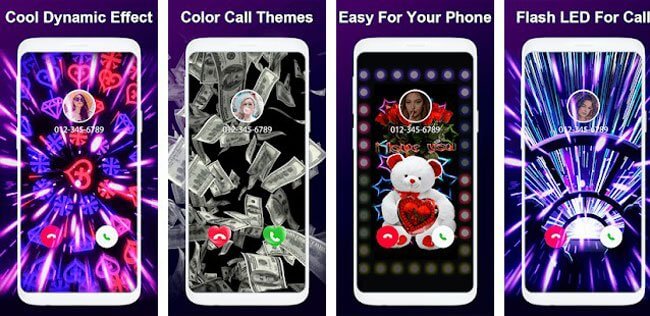
- Обеспечить 50 + красочными темами вызова Flash для вас.
- Нет рекламы
- Это занимает меньше места на телефоне.
- Установите спецэффекты всех входящих звонков за один шаг.
- Вы не можете изменить получение и повесить значки.
2. Calloop APK
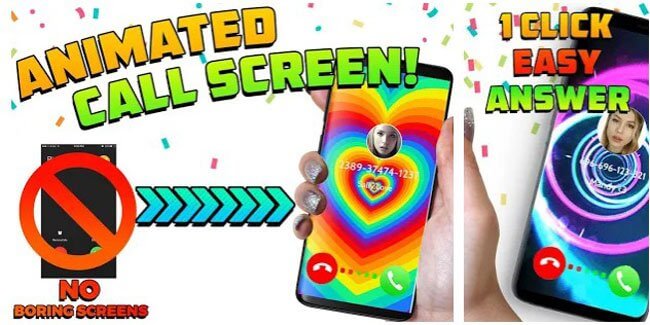
- Установите спецэффекты всех входящих звонков за один шаг.
- Страница всплывающих окон.
- Поддержка среды требуется для Google Play.
3. Цветной телефон APK
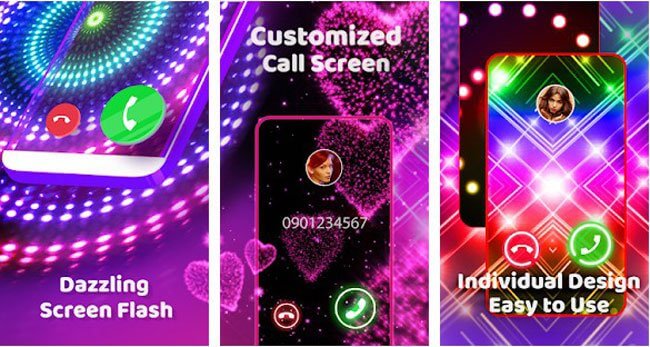
- Обеспечить 60 + красочными темами вызова Flash для вас.
- Для разных контактов можно установить разные эффекты вызова.
- Заставьте батарею вашего телефона гореть быстрее.
4. Цветной вызов APK
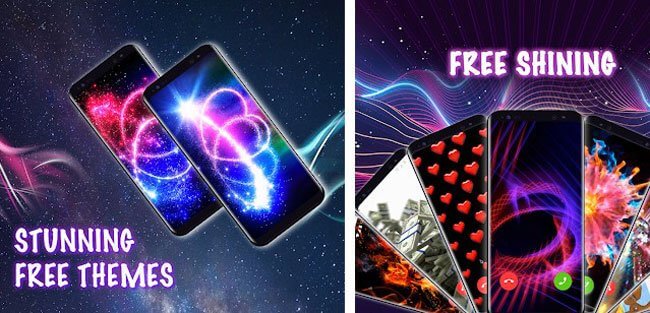
- Установите спецэффекты всех входящих звонков за один шаг.
- Могут быть выбраны только красочные темы вызова 10.
5. Цветной телефон APK
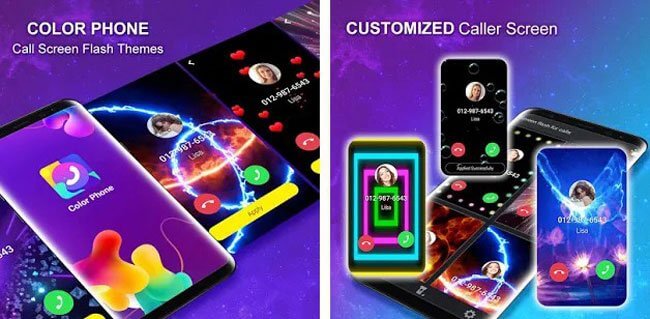
- Установите спецэффекты всех входящих звонков за один шаг.
- Могут быть выбраны только красочные темы вызова 19.
- Страница всплывающих окон.
6. Цветной вызов APK
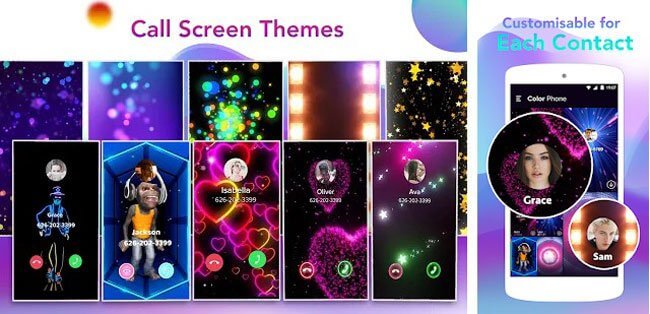
- Обеспечить 60 + красочными темами вызова Flash для вас.
- Установите спецэффекты всех входящих звонков за один шаг.
- Страница всплывающих окон.
7. Цветная Flash Launcher APK

- Обеспечить 100 + красочными темами вызова Flash для вас.
- Это занимает много места на телефоне.
- Заставьте батарею вашего телефона гореть быстрее.
8. Экран звонящего APK

- Для разных контактов можно установить разные эффекты вызова.
- Вы можете использовать свое собственное видео, чтобы сделать фон.
- Могут быть выбраны только красочные темы вызова 10.
9. Супер звонок флеш APK
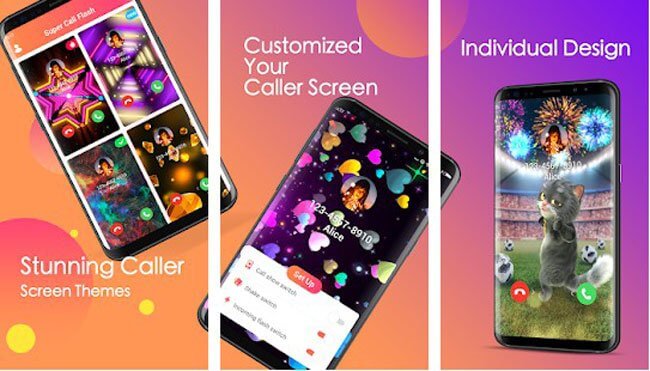
- Обеспечить 50 + красочными темами вызова Flash для вас.
- Установите спецэффекты всех входящих звонков за один шаг.
- Это может показать на выключателе.
- Не показывать контактную информацию, пока они вам звонят.
10.Phone Цветной экран APK
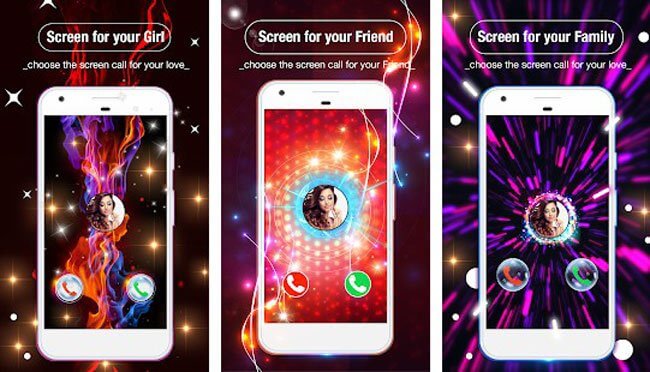


Подробнее Обновить

Mi Comm APP

Изменить
Cookies Preference Center
We use cookies on this website. To learn in detail about how we use cookies, please read our full Cookies Notice. To reject all non-essential cookies simply click «Save and Close» below. To accept or reject cookies by category please simply click on the tabs to the left. You can revisit and change your settings at any time. read more
These cookies are necessary for the website to function and cannot be switched off in our systems. They are usually only set in response to actions made by you which amount to a request for services such as setting your privacy preferences, logging in or filling in formsYou can set your browser to block or alert you about these cookies, but some parts of thesite will not then work. These cookies do not store any personally identifiable information.
These cookies are necessary for the website to function and cannot be switched off in our systems. They are usually only set in response to actions made by you which amount to a request for services such as setting your privacy preferences, logging in or filling in formsYou can set your browser to block or alert you about these cookies, but some parts of thesite will not then work. These cookies do not store any personally identifiable information.
These cookies are necessary for the website to function and cannot be switched off in our systems. They are usually only set in response to actions made by you which amount to a request for services such as setting your privacy preferences, logging in or filling in formsYou can set your browser to block or alert you about these cookies, but some parts of thesite will not then work. These cookies do not store any personally identifiable information.
Как изменить фон во время входящего звонка?
Для этого нужно зайти в настройки приложения «Телефон», перейти в раздел «Расширенные настройки» и в пункте «Фон экрана вызова» изменить значение «По умолчанию», на «Обои экрана блокировки».
Как изменить фон вызова самсунг?
- Откройте приложение Телефон на своем телефоне Samsung.
- Нажмите на три точки в правом углу — выберите Настройки .
- Найдите здесь параметр Фон звонка . Нажмите на него.
- На следующей странице выберите свой любимый фон звонка.
Как изменить фон при звонке Huawei?
- Перейдите в раздел Настройки > Рабочий экран и обои > Обои .
- Выберите изображение и настройте его как обои.
Как изменить фон меню на телефоне?
Меняем фон на Android
Изменить фоновое изображение очень просто. Достаточно через меню ланчера или долгим тапом по дисплею открыть контекстное меню, выбрать в списке предустановленных по умолчанию обоев понравившуюся картинку или использовать из галереи свои собственные фотографии или картинки.
Как поменять тему в вызовах?
- Откройте приложение «Телефон» .
- Нажмите на значок «Ещё» Настройки.
- Откройте раздел Звуки и вибрация. Чтобы выбрать один из доступных рингтонов, нажмите Рингтон. Чтобы телефон вибрировал при входящем вызове, нажмите Вибросигнал при вызове. Чтобы телефон издавал звуки при наборе номера, выберите Звук при наборе номера.
Как убрать черный фон на экране телефона?
- Откройте настройки телефона.
- Выберите Экран.
- Включите или отключите параметр Тёмная тема.
Как сделать входящий звонок на весь экран MIUI 12?
- Перейдите в настройки смартфона.
- Откройте подраздел меню «Приложения» и перейдите во вкладку «Системные».
- Найдите пункт «Телефон», далее «Уведомления» —> «Всплывающие уведомления».
- Уберите галочку с пункта «Всплывающие уведомления».
Что делать если экран телефона поменял цвет?
- Откройте приложение «Настройки» .
- Выберите Спец. возможности, а затем нажмите Коррекция цвета.
- Включите Использовать коррекцию цвета.
- Выберите режим коррекции: дейтераномалия (красный/зеленый); протаномалия (красный/зеленый); .
- Можно также настроить быстрое включение коррекции цвета. Подробнее о быстром включении…
Как сделать фото на весь экран при звонке на самсунг?
Оказавшись в меню настроек, воспользуйтесь картинкой с пустой фотографией, чтобы внести изменения. Система предложит вам сделать новый снимок либо выбрать уже существующее изображение. Таким образом, можно легко растянуть фото на весь экран при звонке на определенных версиях ОС Андроид.
Дата последнего обновления : 30-01-2023
Вы можете настроить экрана вызова согласно своим предпочтениям:
- изменить макет экрана,
- установить свое изображение на фон экрана вызова,
- вместо фона установить анимацию или видео.
Настройка фона экрана вызова возможна на смартфонах Samsung Galaxy с операционной системой Android 11 и выше.
Примечание: Перед выполнением дальнейших действий, проверьте, обновлено ли программное обеспечение (ПО) вашего устройства и связанные приложения до последней версии: Зайдите в Настройки > Обновление ПО > Загрузка и установка > Следуйте инструкциям на экране.
Шаг 1. Откройте приложение Телефон.
Шаг 2. Нажмите три точки в правом верхнем углу.
Шаг 3. В меню нажмите Настройки.
Шаг 4. Откройте Фон при вызове.
Шаг 5. Нажмите Макет или Фон для дальнейшей настройки.
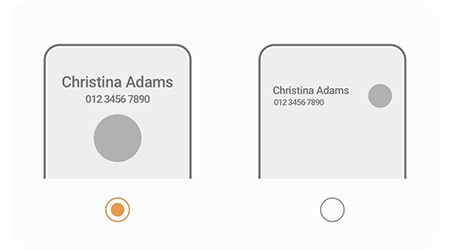
Настройка макета экрана вызова
В разделе Макет можно выбрать, как будет отображаться информация о звонящем абоненте.
Настройка фона экрана вызова с изображением из «Галереи»
В качестве фона можно установить одно из изображений по умолчанию или изображение из галереи (фотографию, gif-файл или видео).
Шаг 1. Откройте приложение Телефон, нажмите три точки > Настройки > Фон при вызове. Нажмите Фон.
Шаг 2. Для установки одного из изображений по умолчанию нажмите на него, затем Установить как фон. Для установки изображения, gif или видео из галереи нажмите на + (Плюс) в правом верхнем углу экрана, затем Выбрать из «Галереи».
Шаг 3. Найдите нужное изображение и нажмите на него.
Шаг 4. Нажмите Установить как фон.
Шаг 5. Изображение будет установлено в качестве фона экрана вызова.
Если в качестве фона вы хотите установить видео:
- Можно установить видео длиной до 15 секунд.
- Если ваше видео длиннее 15 секунд, вы сможете выбрать нужный для воспроизведения отрывок перед нажатием кнопки «Установить как фон».
- Вы можете использовать звук из видео в качестве звонка. Для этого переведите ползунок «Исп. звук видео как мелодию» в активное положение.
Настройка фона экрана вызова с сэлфимоджи
Вы можете создать свой эмози и настроить его в качестве фона экрана вызова.
Шаг 1. Откройте приложение Телефон, нажмите три точки > Настройки > Фон при вызове > Фон. Затем нажмите + (Плюс) в правом верхнем углу экрана, затем Создать с помощью сэлфимоджи.
Шаг 2. Выберите один из существующих эмодзи или создайте эмодзи на основе своей фотографии. Нажмите Создать с помощью камеры, чтобы сделать сэлфи, или нажмите Создать из изображения, чтобы выбрать фото из галереи.
Шаг 3. Настройте внешность эмодзи. Затем нажмите Далее.
Шаг 4. Выберите движения эмодзи и нажмите Сохранить.
Шаг 5. Чтобы использовать звук из видео в качестве звонка, переведите ползунок Исп. звук видео как мелодию в активное положение. Нажмите Установить как фон.
Скриншоты устройства и пункты меню могут отличаться в зависимости от модели устройства и версии программного обеспечения.
Помогите нам стать лучше. Нажмите кнопку отправки ниже и мы увидим вашу оценку статьи. Спасибо!
Благодарим за отзыв!
Вы наверное могли заметить, что во время звонка на вашем телефоне запускается определенный экран, где указаны данные о звонке, фотография звонящего, а также возможность взять трубку или завершить разговор. Фон звонка при этом окрашивается каким-нибудь цветом. На телефонах Самсунг с оболочкой OneUI обычно используется следующий фон звонка.
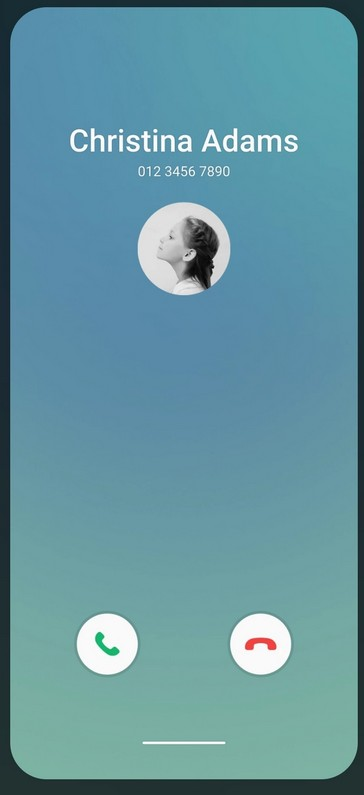
Это фоновое изображение при звонке на Самсунг можно изменить на свое изображение из галереи или выбрать что-то из предустановленных. В этой статье я расскажу, каким образом можно поменять фон изображения во время звонка.
Как изменить фон во время звонка на Самсунг
Для начала, такой экран, как показано выше — показвывается только в тот момент, когда вы не используете телефон. Если вы в момент звонка используете свой телефон, то фон звонка не меняется и сведение о звонке появляется в виде оповещения.
Для того, чтобы изменить фон при звонке в оболочке OneUI, которая установлена на всех телефонах Самсунг, нужно сделать следующее.
- Открываем настройки телефона и переходим в раздел Приложения.
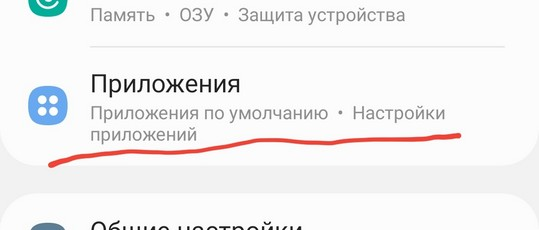
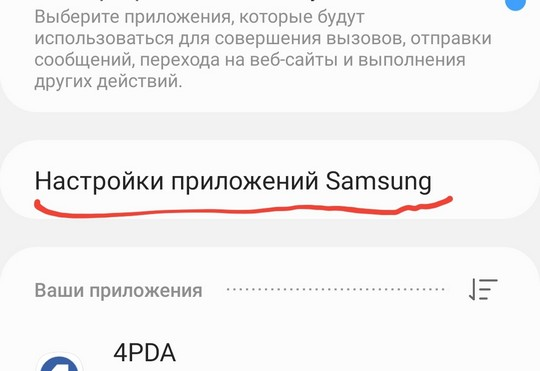
- После этого переходим в раздел Настройки приложенийSamsung
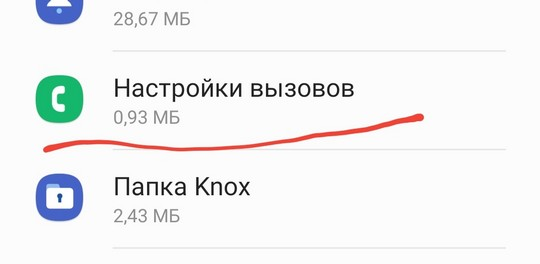
- Находим приложение Настройки вызовов и открываем.
- Здесь находим пункт Фон при вызове.
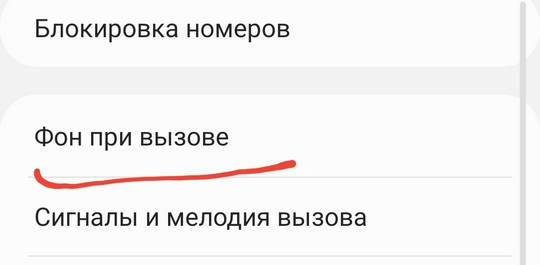
- В этом разделе можно изменить фон при вызове на Samsung. Экран разделен на две секции и нас интересует Фон.

- Открываем этот раздел и видим настройки фона при звонке.
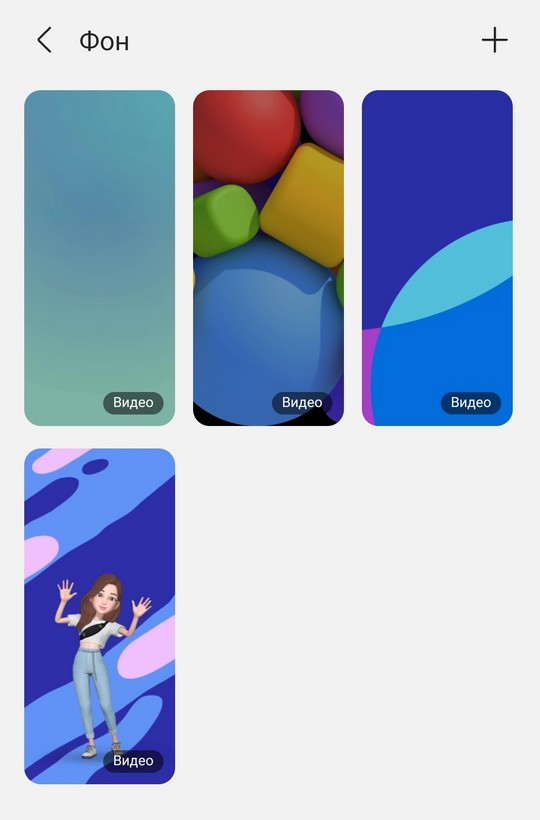
Нажав на любой экран, можно попасть в режим предпросмотра и посмотреть, устраивает ли вас такой фон при звонке. Если вы хотите загрузить свое изображение, чтобы установить его в качестве фона при звонке, то нажмите на + вверху экрана.
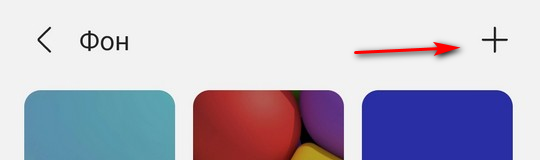
На выбор будет дана возможность установить фон с помощью галереи или с помощью емоджи.
Таким образом, можно легко изменить фон звонка на Самсунге, если вы искали такую возможность.
Как изменить фон при звонке на любом телефоне Андроид
К сожалению, этот вариант подходит только для изменения фона и не слишком он пестрит разнообразнием. Если помимо фона, вы хотели бы также изменить и стиль при звонке, а также получить больше возможностей по кастомизации, то как это сделать можно прочитать здесь.

Android – определенно одна из лучших мобильных операционных систем из когда-либо созданных. По сравнению с любой другой мобильной ОС Android предлагает больше функций и возможностей. Помимо всех своих уникальных функций, Android особенно известен своими бесконечными возможностями настройки.
Для настройки вы можете использовать приложения для запуска, пакеты значков, живые обои и т. Д. Также доступны приложения для замены экрана блокировки, добавления виджетов и т. Д. Не многие знают, но Android также позволяет пользователям изменять экран вызывающего абонента по умолчанию. .
Недавно мы наткнулись на приложение для Android, которое изменяет экран вашего звонящего при использовании приложения “Телефон” по умолчанию. Это просто означает, что вам больше не нужно заменять приложение номеронабирателя, чтобы изменить экран вызывающего абонента.
Итак, в этой статье мы собираемся поделиться подробным руководством о том, как изменить экран вызывающего абонента на Android. Давай проверим.
Шаг 1. Прежде всего, скачать и установить тему Vani Caller на вашем Android-устройстве.
Шаг 2. После установки откройте приложение на своем устройстве Android.
Шаг 3. Теперь вам будет предложено предоставить три разрешения. Убедись в давать все разрешения.
Шаг 4. После этого вы сможете увидеть все темы экрана вызова. Все темы были разбиты на категории, такие как абстрактные, темы, живые обои и т. Д.
Шаг 5. Просто выберите желаемую тему и нажмите на (+) кнопка.
Шаг 6. Теперь приложение покажет вам предварительный просмотр экрана вызывающего абонента.
Шаг 7. Там вы найдете два варианта – “Набор для всех” и ‘(+) ‘ вариант. Нажмите на набор для всех опций, чтобы сделать его универсальным экраном вызывающего абонента для каждого входящего звонка. Если вы хотите настроить собственный экран вызова для определенного контакта, нажмите на опцию (+) и выберите контакт.
Вот и все! Вы сделали. Теперь вы будете видеть экран нового вызывающего абонента всякий раз, когда получите входящий звонок.
Итак, это был лучший способ изменить экран звонящего на Android. Надеюсь, эта статья вам помогла! Пожалуйста, поделитесь им также со своими друзьями. Если у вас есть какие-либо сомнения по этому поводу, сообщите нам об этом в поле для комментариев ниже.
Перейти к содержанию
Как сделать входящий звонок на весь экран?
На чтение 2 мин Просмотров 4.5к.
Обновлено 11.01.2021
Несколько лет назад в сети мелькали жалобы от пользователей, которые были недовольны тем, что на их смартфонах, получивших обновление до Android 5.0 Lollipop, входящий вызов стал отображаться не на весь экран, а лишь всплывающим уведомлением в верхней части экрана. У кого-то это происходило только во время просмотра на смартфоне фото или видео, и аппарат возвращался к полноэкранному вызову, если позвонить на него в заблокированном состоянии. В незаблокированном состоянии аппараты продолжали индицировать входящий вызов всплывающей тонкой полоской, и пользователям это откровенно не нравилось. Оказалось, что никакой проблемы не существует, всё дело в настройках смартфона и новой функции «вежливый звонок«, поступившей вместе с обновлением. Аналогичная ситуация сложилась сейчас у владельцев аппаратов Xiaomi, получивших MIUI 8. Если вы считаете индикацию входящего вызова всплывающим окном неудобной, выполните следующие действия:
- Перейдите в настройки смартфона.

- Откройте подраздел меню «Приложения» и перейдите во вкладку «Системные».

- Найдите пункт «Телефон», далее «Уведомления» —> «Всплывающие уведомления».

- Уберите галочку с пункта «Всплывающие уведомления».
Всё. Вы отключили режим «Вежливый звонок», и теперь будете видеть входящие вызовы на весь экран, независимо от режима работы телефона.
Если же вы, наоборот, хотите получать информацию о звонке всплывающим окном, а не на весь экран, но ваша версия ОС Android не поддерживает эту функцию, то стоит подумать об установке модуля Xposed Framework или альтернативной «звонилки. Если установленная альтернативная «звонилка» не работает должным образом, нужно сделать ее системным приложением вместо стокового варианта.
Как на Xiaomi поменять фон вызова?
ЗАМЕНА ФОНА НА ЭКРАНЕ ВЫЗОВА
Для этого нужно зайти в настройки приложения «Телефон», перейти в раздел «Расширенные настройки» и в пункте «Фон экрана вызова» изменить значение «По умолчанию», на «Обои экрана блокировки».
Как поставить фон на звонок самсунг?
Изменение фона и макета экрана вызова.
Вы можете изменить фон или макет экрана вызова в One UI 3, открыв приложение «Телефон», нажав кнопку меню с тремя точками в правом верхнем углу и выбрав параметр « Фон вызова» . Здесь вы найдете возможность изменить как макет экрана вызова, так и фон.
Как изменить цвет экрана при звонке?
Как изменить цвет экрана при вызове на Android – пошаговая инструкция
- Откройте настройки
- Сеть и интернет
- Sim-карты
- Нажмите на нужную Sim-карту
- Установите желаемый цвет экрана звонка
Как сделать входящий звонок на весь экран Xiaomi MIUI 12?
Как сделать входящий звонок на весь экран?
- Перейдите в настройки смартфона.
- Откройте подраздел меню «Приложения» и перейдите во вкладку «Системные».
- Найдите пункт «Телефон», далее «Уведомления» —> «Всплывающие уведомления».
- Уберите галочку с пункта «Всплывающие уведомления».
Как изменить фон вызова на Huawei?
Вы можете настроить обои как фон экрана выполнения вызова.
- Перейдите в раздел Настройки > Рабочий экран и обои > Обои .
- Выберите изображение и настройте его как обои.
Как изменить фон меню на телефоне?
Меняем фон на Android
Изменить фоновое изображение очень просто. Достаточно через меню ланчера или долгим тапом по дисплею открыть контекстное меню, выбрать в списке предустановленных по умолчанию обоев понравившуюся картинку или использовать из галереи свои собственные фотографии или картинки.
Как настроить ответ на звонки?
Стандартный способ для того, чтобы сделать ответ на звонок на Андроиде, состоит в легком проведении пальцем по горизонтали справа налево от зеленой кнопки в другую сторону, как бы небрежно «смахивая пыль» с экрана. Чтобы завершить вызов, нужно провести пальцем от красной кнопки к противоположному краю экрана.
Как ответить на вызов в смартфоне?
Чтобы ответить на звонок, перетащите белый круг вверх, когда экран заблокирован, или нажмите Ответить. Чтобы отклонить вызов, перетащите белый круг вниз, когда экран заблокирован, или нажмите Отклонить. Если вы отклонили вызов, звонящий может оставить вам сообщение.
Как на андроиде сделать ответ вызова кнопкой?
Перейдите в меню настроек Android и выполните следующие действия:
- В меню Настройки перейдите в раздел «Специальные возможности»
- Для того чтобы быстро ответить на звонок активируйте «Отвечать на вызовов кнопкой Домой« Теперь вы можете быстро отвечать нажав на кнопку «ДОМОЙ»
Как настроить цвет экрана телефона?
- Откройте приложение «Настройки» .
- Выберите Спец. возможности, а затем нажмите Коррекция цвета.
- Включите Использовать коррекцию цвета.
- Выберите режим коррекции: дейтераномалия (красный/зеленый); …
- Можно также настроить быстрое включение коррекции цвета. Подробнее о быстром включении…
Как поставить обои на звонок?
Рассмотрим еще один вариант, как поставить фото на вызов Аndroid.
- Для этого зайдите в меню вашего девайса и войдите в галерею.
- Зайдите в альбом, где находится нужное изображение и выберите его. …
- Тапните кнопку «Операции», которая находится в нижнем правом углу, для выбора пункта «Установить изображение как».
Как убрать черный фон в меню андроид?
Для активации ночной темы следует запустить «Настройки», а затем перейти в раздел «Дополнительно», в котором следует выбрать пункт «Специальные возможности». В самом низу этого раздела следует активировать тумблер напротив «Инверсия цветов», в результате чего весь интерфейс операционной системы Android станет темным.
Чем отличаются региональные налоги от местных?
Чем устанавливаются налоги в Российской Федерации?
Чем занимается налоговая инспекция России?
Чему равна налоговая база?
Через сколько месяцев возвращают налоговый вычет?
Через сколько можно подавать налоговый вычет?
Через сколько приходит налоговый вычет на квартиру?
Через сколько вернут налоговый вычет?
Через сколько возвращают налоговый вычет?
Через сколько выплачивается налоговый вычет?