Видео: перемещение, изменение размера и поворот рисунков
Excel для Microsoft 365 Word для Microsoft 365 Outlook для Microsoft 365 PowerPoint для Microsoft 365 Excel 2021 Word 2021 Outlook 2021 PowerPoint 2021 Excel 2019 Word 2019 Outlook 2019 PowerPoint 2019 Excel 2016 Word 2016 Outlook 2016 PowerPoint 2016 Office 2016 Еще. Меньше


Совет. Видео не на вашем языке? Попробуйте выбрать Скрытые субтитры .
Проверьте, как это работает!
После вставки рисунка его можно перемещать, уменьшать, увеличивать, обрезать и поворачивать.
Перемещение рисунка
- Выделите рисунок и перетащите его в нужное место.
Изменение размера изображения
- Выделите рисунок и перетащите маркер на одной из его сторон или на одном из углов.
Обрезка рисунка
- Выделите рисунок.
- В разделе Работа с рисунками на вкладке Формат нажмите кнопку Обрезка.
- Перетащите маркеры на сторонах или углах рисунка, чтобы обрезать его требуемым образом.
- Нажмите кнопку Обрезка.
Поворот рисунка
- Выделите рисунок и перетащите маркер поворота в нужном направлении.
Изменение размера рисунка, фигуры, надписи или объекта WordArt
Excel для Microsoft 365 Outlook для Microsoft 365 PowerPoint для Microsoft 365 Классический клиент Project Online Excel для Microsoft 365 для Mac PowerPoint для Microsoft 365 для Mac Excel для Интернета PowerPoint для Интернета Excel 2021 Outlook 2021 PowerPoint 2021 Project профессиональный 2021 Project стандартный 2021 Excel 2021 для Mac PowerPoint 2021 для Mac Excel 2019 Outlook 2019 PowerPoint 2019 Project профессиональный 2019 Project стандартный 2019 Excel 2019 для Mac PowerPoint 2019 для Mac Excel 2016 Outlook 2016 PowerPoint 2016 Project профессиональный 2016 Project стандартный 2016 Excel 2016 для Mac PowerPoint 2016 для Mac Excel 2013 Outlook 2013 PowerPoint 2013 Excel 2010 Outlook 2010 PowerPoint 2010 Excel для Mac 2011 PowerPoint для Mac 2011 Еще. Меньше
Размер изображений, надписей, фигур и объектов WordArt в файле Office можно легко изменить. Вы также можете удалить ненужные части изображения, обрезав его.
Чтобы растянуть, сжать изображение (или фигуру) или просто изменить их размер, используйте маркеры изменения размера или параметры в группе Размер на вкладке Работа с рисунками | Формат или Средства рисования | Формат (для более точного изменения размеров).
Microsoft 365 подписчики с сенсорным экраном могут использовать палец или цифровой перо для захвата маркера изменения размера.
Для получения дополнительных сведений щелкните раскрывающийся список ниже.
Выберите нужное действие
- Выберите нужное действие
- Изменение размера рисунка, фигуры, надписи или объекта WordArt
- Задание точной высоты и ширины элемента
- Задание точного масштаба
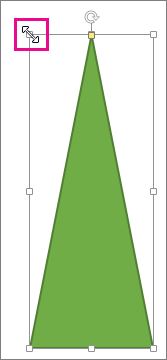
- Выберите изображение, фигуру, объект WordArt или другой элемент (например, диаграмму), размер которого хотите изменить.
- Чтобы увеличить или уменьшить размер в одном или нескольких направлениях, перетащите маркер изменения размера из центра или в центр, выполнив одно из следующих действий:
- чтобы сохранить положение центра, при перетаскивании маркера нажимайте и удерживайте клавишу CONTROL;
- Чтобы сохранить пропорции, нажимайте и удерживайте клавишу SHIFT при перетаскивании углового маркера изменения размера.
- Чтобы сохранить пропорции и сохранить центр в одном месте, нажимайте и удерживайте клавиши CTRL и SHIFT при перетаскивании углового маркера изменения размера.
Примечание: Если таким образом изменить размер объекта WordArt, изменится только размер рамки вокруг него. Фактический текст WordArt ведет себя так же, как любой другой текст. Если нужно изменить его размер, просто выделите его и измените размер шрифта, выбрав на ленте вкладку Главная.
- Выберите изображение, фигуру, объект WordArt или другой элемент, размер которого хотите изменить. Чтобы одновременно изменить размер нескольких объектов, выберите их, удерживая клавишу CTRL.
- В зависимости от типа выбранного объекта выполните одно из указанных ниже действий.
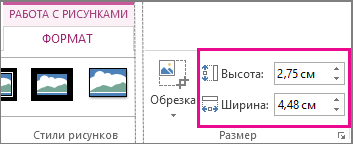
- Чтобы изменить размер изображения, на вкладке Работа с рисунками | Формат в группе Размер введите нужные значения в полях Высота и Ширина.
- Чтобы изменить размер фигуры или другого объекта, на вкладке Средства рисования | Формат в группе Размер введите нужные значения в полях Высота и Ширина.
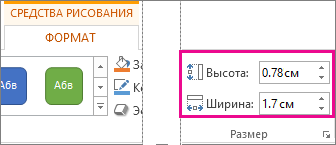

Примечание: Чтобы отобразить поля Высота и Ширина на устройстве с небольшим экраном, в группе Размер может потребоваться нажать стрелку вниз.
Если вы не можете изменить высоту отдельно от ширины или наоборот, отключите сохранение пропорций.
- В правом нижнем углу группы Размер нажмите кнопку вызова диалогового окна .
- В появившейся области форматирования или открывшемся диалоговом окне снимите флажок сохранить пропорции.
- Выберите изображение, фигуру, объект WordArt или другой элемент, размер которого хотите изменить. Чтобы одновременно изменить размер нескольких объектов, выберите их, удерживая клавишу CTRL.
- Выполните одно из следующих действий:
- Чтобы изменить размер изображения, на вкладке Работа с рисунками | Формат в группе Размер нажмите кнопку вызова диалогового окна .
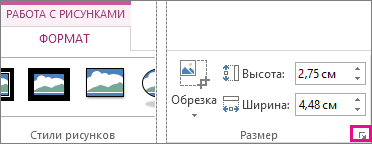
- Чтобы изменить размер фигуры или другого объекта, на вкладке Средства рисования | Формат в группе Размер нажмите кнопку вызова диалогового окна .
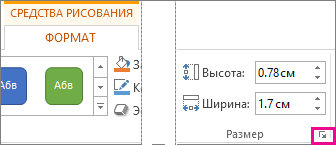
Примечания:
- Чтобы отобразить кнопку вызова диалогового окна на устройстве с небольшим экраном, в группе Размер может потребоваться нажать стрелку вниз.
- Чтобы сохранить исходные пропорции объекта, установите флажок сохранить пропорции и укажите необходимое значение в поле Высота или Ширина (раздел Масштаб).
- Чтобы изменить пропорции, снимите флажок сохранить пропорции и укажите необходимые значения в полях Высота и Ширина (раздел Масштаб).
Дополнительные сведения
- Вставка объекта WordArt
- Перемещение таблицы и изменение ее размеров в PowerPoint
- Уменьшение размера рисунков и вложений в сообщениях Outlook
- Обрезка рисунка
- Уменьшение размера файла рисунка
Изменение размера рисунка, фигуры, текстового полей или wordArt в Word
Word для Microsoft 365 Word для Microsoft 365 для Mac Word для Интернета Word 2021 Word 2021 для Mac Word 2019 Word 2019 для Mac Word 2016 Word 2016 для Mac Word 2013 Word 2010 Word для Mac 2011 Еще. Меньше
Размер изображений, надписей, фигур и объектов WordArt в файле Office можно легко изменить. Вы также можете удалить ненужные части изображения, обрезав его.
Изменение размера рисунка, фигуры, надписи или объекта WordArt
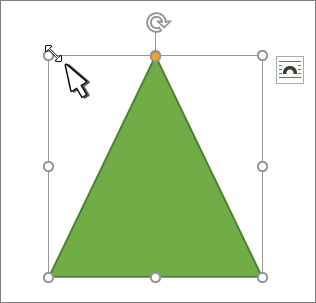
- Вы можете выбрать рисунок, фигуру, объект WordArt или другой объект, который нужно размером.
- Чтобы увеличить или уменьшить размер в одном или несколько направлений, перетащите его от центра или к центру, вы можете сделать следующее:
- чтобы сохранить положение центра, при перетаскивании маркера нажимайте и удерживайте клавишу CONTROL;
- чтобы сохранить пропорции, при перетаскивании маркера нажимайте и удерживайте клавишу SHIFT;
- чтобы сохранить положение центра и пропорции, при перетаскивании маркера одновременно нажимайте и удерживайте клавиши CONTROL и SHIFT.
Примечание: При этом размер объекта WordArt не будет меняться размером текста, а только контейнером. Если вы хотите изменить размер текста, вы выберите его и измените размер шрифта на вкладке Главная.
Задание точной высоты и ширины элемента
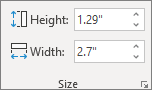
- Вы можете выбрать рисунок, фигуру, объект WordArt или другой объект, который нужно размером. Чтобы изменить одновременно несколько объектов, выберите каждый из них, удерживая нажатой кнопку SHIFT.
- Выберите Формат фигуры, Средства работы с рисунками Форматили Средства рисования Формат и введите новые измерения в поля Высота и Ширина.
Примечания:
- Если вы не видите поля Высота и Ширина,нажмите стрелку вниз в группе Размер
Если вы не можете изменить высоту отдельно от ширины или наоборот, отключите сохранение пропорций.
- Выберите диалоговое окно, в группе Размер.
- Снимите флажок Сохранить пропорции.
Задание точного масштаба
- Вы можете выбрать рисунок, фигуру, объект WordArt или другой объект, который нужно размером. Чтобы изменить одновременно несколько объектов, выберите каждый из них, удерживая нажатой кнопку SHIFT.
- Перейдите в формат фигуры, Средства работы с рисунками, или Средства рисования Формат, в группе Размер выберите диалоговое окно .
Примечания:
- Если экран меньше, может потребоваться нажмете стрелку вниз в группе Размер, чтобы увидеть диалоговое окно.
Изменение размера рисунка, фигуры, надписи или объекта WordArt
Изменение размера вручную
- Вы можете выбрать рисунок, фигуру, объект WordArt или другой объект, который нужно размером.
- Чтобы увеличить или уменьшить размер в одном или несколько направлений, перетащите его от центра или к центру, вы можете сделать следующее:
- Чтобы сохранить центр объекта в том же месте, при перетаскиваниях ctrl нажмите и удерживайте нажатой кнопку.
- Чтобы сохранить пропорции объекта, при перетаскивании маркера удерживайте нажатой клавишу SHIFT.
- Чтобы сохранить положение центра и пропорции, при перетаскивании маркера одновременно нажимайте и удерживайте клавиши CTRL и SHIFT.
Задание точной высоты и ширины
- Вы можете выбрать рисунок, фигуру, объект WordArt или другой объект, который нужно размером.
- В группе Средства рисования или Средства рисования на вкладке Формат в группе Размер введите нужные размеры в поля Высота и Ширина.
- В группе Размер выберите в диалоговом окне Размер и положение .
- На вкладке Размер в области Размер и поворот, clear Lock aspect ratio (Заблокировать пропорции).
Задание точного масштаба
- Вы можете выбрать рисунок, фигуру, объект WordArt или другой объект, который нужно размером.
- В группе Средства рисования или Средства рисования навкладке Формат в группе Размер выберите диалоговое окно Размер и положение, .
- На вкладке Размер в группе Масштаб введите процент от текущей высоты и ширины в поля Высота и Ширина.
- Снимите флажок Сохранить пропорции.
Совет: Чтобы применить одинаковый размер к разным объектам, вы можете выбрать все объекты с одинаковыми размерами, а затем установить параметры Высота и Ширина. Чтобы выбрать несколько объектов, щелкните первый объект, а затем, удерживая нажатой кнопку SHIFT, щелкните другие объекты.
Быстрое изменение размера изображения, фигуры, объекта WordArt и других объектов
- Вы можете выбрать рисунок, фигуру, объект WordArt или другой объект, который нужно размером.
- Чтобы увеличить или уменьшить размер в одном или несколько направлений, перетащите его от центра или к центру, вы можете сделать следующее:
- Чтобы сохранить положение центра объекта, при перетаскивании маркера изменения размера удерживайте клавишу OPTION.
- Чтобы сохранить пропорции объекта, при перетаскивании углового маркера изменения размера удерживайте клавишу SHIFT.
Задание точной высоты и ширины
- Вы можете выбрать рисунок, фигуру, объект WordArt или другой объект, который нужно размером.
- Выберите Формат рисунка или Формат фигуры, а затем снимем поле Блокировка пропорций.
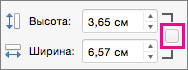
- Перейдите в формат рисункаили Формат фигуры и введите измерения в поля Высота и Ширина.

Точное соотношение с использованием процентов
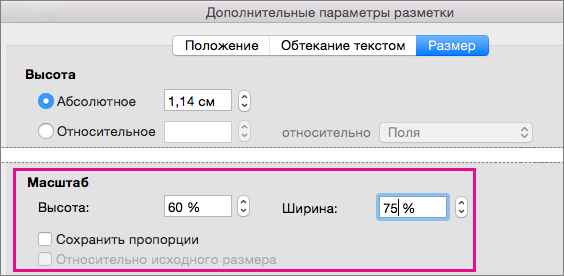
- Вы можете выбрать рисунок, фигуру, объект WordArt или другой объект, который нужно размером.
- Перейдите в меню Формат рисунка или Формат фигуры > положение >Дополнительные параметры разметки.
- Перейдите в окно Размер и в поле Масштабубедитесь, что не зафиксировать пропорции. Введите процентные значения в поля Высота и Ширина.
- По завершению выберите ОК.
Совет: Чтобы применить одинаковые размеры к разным объектам, вы можете выбрать все объекты, а затем ввести их в поля Высота иШирина. Чтобы выбрать несколько объектов, выберите первый из них, а затем, удерживая нажатой кнопку SHIFT, выберем остальные.
Изменение размера рисунка, фигуры, надписи или объекта WordArt
- Вы можете выбрать рисунок, фигуру, объект WordArt или другой объект, который нужно размером.
- Чтобы увеличить или уменьшить размер в одном или несколько направлений, перетащите его от центра или к центру, вы можете сделать следующее:
- чтобы сохранить положение центра, при перетаскивании маркера нажимайте и удерживайте клавишу CONTROL;
- чтобы сохранить пропорции, при перетаскивании маркера нажимайте и удерживайте клавишу SHIFT;
- чтобы сохранить положение центра и пропорции, при перетаскивании маркера одновременно нажимайте и удерживайте клавиши CONTROL и SHIFT.
Примечание: При этом размер объекта WordArt не будет меняться размером текста, а только контейнером. Если вы хотите изменить размер текста, вы выберите его и измените размер шрифта на вкладке Главная.
Более точное управление можно использовать в классических версиях параметров Word Size на вкладке «Формат» вкладки «Средства рисования» или «Средства рисования » Формат».
Самые эффективные методы мгновенного изменения размера изображения в Word
Вы можете использовать Microsoft Word для обработки слова для презентации, документации, письма, обновлений, отчетов и т. д. Несмотря на то, что природа этого текста предназначена для текста, он все же может обрабатывать изображение, которое вы загружаете сюда, чтобы добавить визуальное представление всех данных. вы включили. Существуют разные способы загрузки изображений сюда, но могут возникнуть проблемы, например, размер загружаемого изображения. Здесь мы приводим руководство, преимущества и недостатки, а также альтернативу, которую вы можете использовать для изменения размера изображения, которое вы хотите использовать в используемом вами документе. Итак, чтобы научить вас как изменить размер картинки в ворде, мы настоятельно рекомендуем прочитать всю статью, чтобы узнать больше.
- Часть 1. 2 способа изменить размер изображения в Word [не требуются подключаемые модули или расширения]
- Часть 2. Преимущества и недостатки изменения размера изображения в Word
- Часть 3. Эффективный способ изменить размер изображения для Word с помощью лучшего инструмента для использования [бесплатно]
- Часть 4. Часто задаваемые вопросы о том, как изменить размер изображения в Microsoft Word
Часть 1. 2 способа изменить размер изображения в Word [не требуются подключаемые модули или расширения]
После того, как вы загрузите изображение в Word, вы можете перейти к шагам, которые мы приводим ниже, чтобы изменить размер изображения в Word. Мы представим два способа сделать это; вы можете выбрать, что вы считаете лучшим после прочтения их.
1-й способ. Измените измерение на вкладке «Формат изображения»
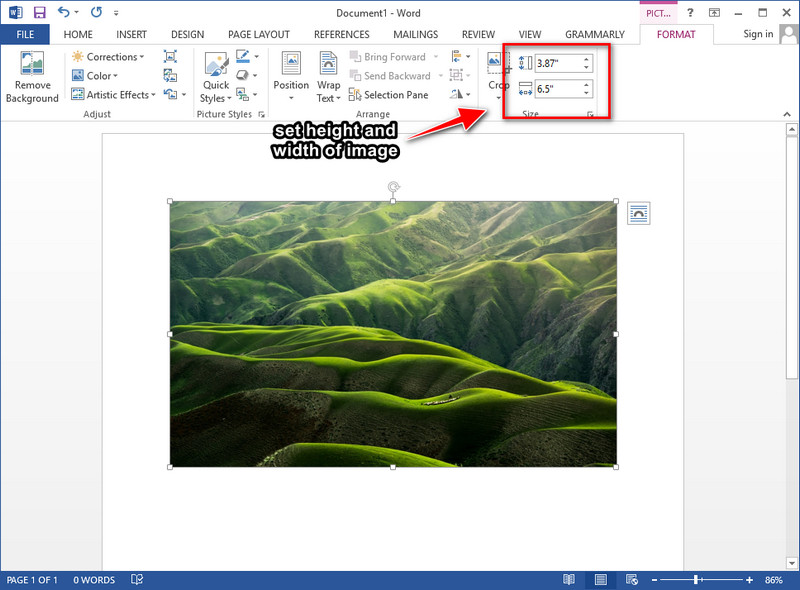
После загрузки изображения сюда вы увидите, что на вашем экране появится вкладка Формат изображения. В правом верхнем углу вы увидите размер изображения, которое вы загружаете сюда; измените измерение высоты и ширины в соответствии с вашими предпочтениями. После его изменения изменения будут автоматически применены к изображению, размер которого вы изменяете здесь.
2-й способ. Настройте изображение, перетаскивая точки
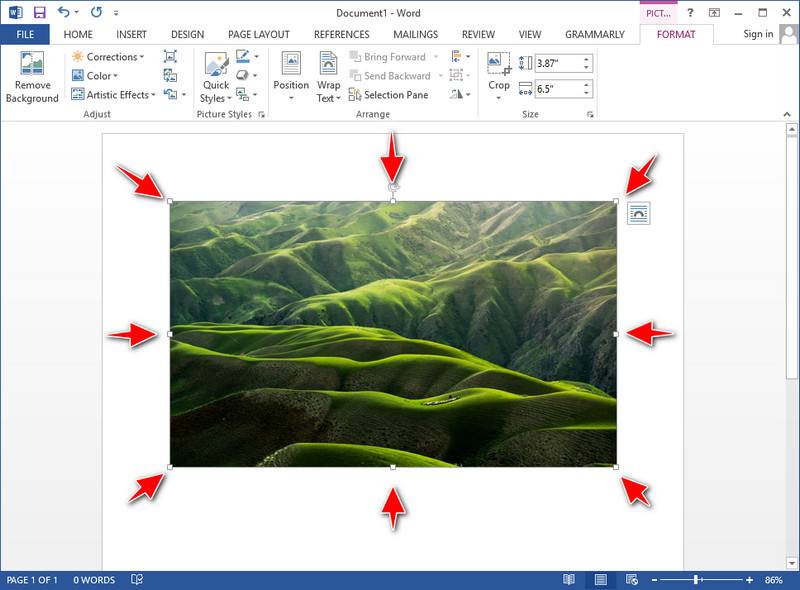
Теперь, когда изображение загружено в документы Word, вы можете видеть, что ваше изображение окружено точками. Вы можете свободно перетаскивать каждую точку в соответствии с размером изображения, которое вы хотите растянуть, чтобы изменить размер изображения.
Часть 2. Преимущества и недостатки изменения размера изображения в Word
Кажется, что лучше всего изменить размер изображения, потому что вы уже можете загрузить изображение с документом, который вы написали в Microsoft Word. Но прежде чем мы перейдем к заключению, мы перечислим преимущества и недостатки использования Word в качестве средства изменения размера изображения. Пожалуйста, продолжайте читать ниже, чтобы он мог просветить вас.
- Вы можете вручную изменить размер изображения в соответствии с вашими предпочтениями здесь.
- Для изменения размера добавляемого изображения не требуются плагины или расширения.
- Свободно регулируйте размер изображения в Word бесплатно.
- Это удобно.
- Он поддерживает основные функции изменения размера изображения.
- Он поддерживает большинство форматов изображений, известных в Интернете.
- Он растягивает изображение после изменения его размера, будь то портрет или пейзаж.
- Как только вы измените размер изображения здесь, качество изображения станет ниже.
- Он не поддерживает технологию AI для изменения размера добавляемого изображения.
Часть 3. Эффективный способ изменить размер изображения для Word с помощью лучшего инструмента для использования [бесплатно]
Лучший инструмент, который вы должны использовать, чтобы избежать чрезмерного растяжения изображения, — это Aiseesoft Image Upscaler онлайн. С его помощью вы можете эффективно изменять размер изображения в Word и добавлять его в свои документы, не беспокоясь о качестве; это не превратит ваш имидж в плохой. Несмотря на то, что инструмент бесплатный и онлайн, он поддерживает технологию искусственного интеллекта, чтобы помочь вам изменить размер изображения, которое вы загружаете сюда. Действительно, технология искусственного интеллекта, которую он поддерживает, превосходит другие инструменты. Итак, если вы хотите использовать этот продукт для изменения размера изображения, вы уже выиграли джекпот. Следуйте инструкциям по изменению размера изображения, которые мы добавили ниже, чтобы сделать это легко и эффективно.
Чтобы открыть официальный сайт этого инструмента, вы можете нажать на это ссылке, что автоматически откроет основной домен ресайзера изображения онлайн.
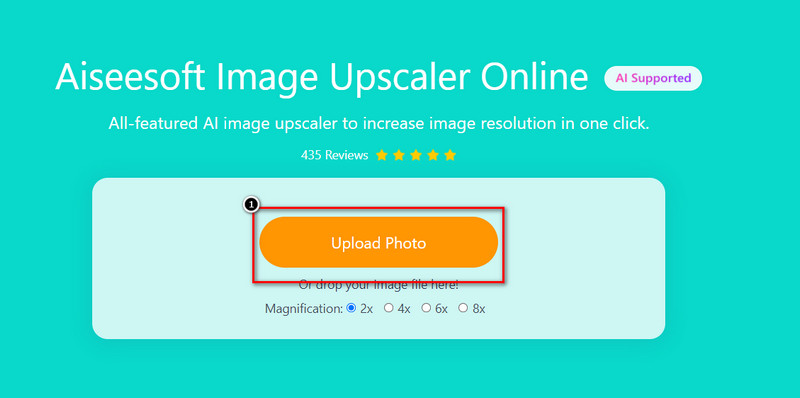
В окне изменения размера основного изображения щелкните значок Загрузить фото . Найдите изображение, которое вы хотите увеличить, в папке, которая будет отображаться на вашем экране, и нажмите Откройте для успешной загрузки изображения.
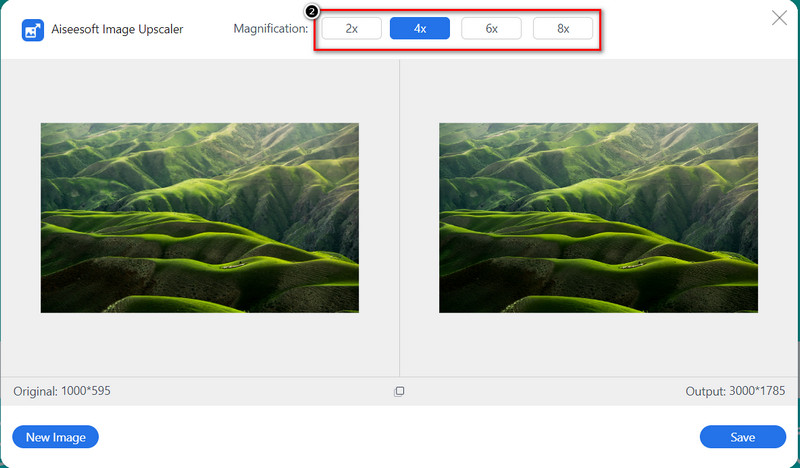
Выберите Увеличение вы хотите применить к изображению, чтобы масштабировать его. Здесь доступны четыре варианта, и вы можете попробовать их, чтобы увидеть, какой вариант подходит вам больше всего.
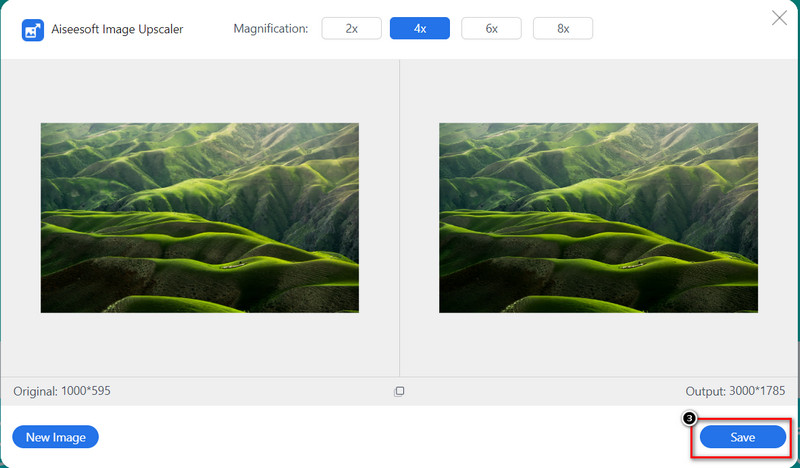
Чтобы сохранить изменение размера изображения, вы можете нажать кнопку Скачать кнопку, которая автоматически экспортирует конечный результат на ваше устройство.
- Как изменить размер изображения JPG/JPEG
- Как изменить размер изображения или картинки для публикации в Instagram
Часть 4. Часто задаваемые вопросы о том, как изменить размер изображения в Microsoft Word
Может ли Microsoft Word изменять размер всех форматов изображений?
Совместимые форматы, которые вы можете использовать в своих документах, поддерживаемых Microsoft Word, — это EMG, GIF, PNG, BMP, JPG или JPEG, TIFF и WMF. Вы не можете загружать сюда другие форматы, если они не имеют того же самого расширения, что и указанный формат изображения.
Могу ли я напрямую загрузить изображение онлайн в Word?
Вы можете искать изображения в Интернете в Word 2013 и более поздних версиях, если нужное изображение не сохранено на рабочем столе. Откройте Word, нажмите вкладку «Вставка», затем нажмите «Изображения из Интернета». В строке поиска введите ключевое слово и нажмите Enter на клавиатуре. Там будут результаты, которые будут отображаться на экране; вы можете прокрутить вниз, чтобы увидеть другие доступные результаты.
Как я могу загрузить изображение в Microsoft Word?
Откройте документ, затем перейдите на вкладку «Вставка» и нажмите «Изображения». В папке найдите изображение, которое хотите загрузить, щелкните его, затем нажмите «Открыть». Изображение будет автоматически отображаться в документе после того, как вы импортируете его в свой документ.
Есть ли у Microsoft Word версия для Mac?
Да, у него есть версия для Mac для каждого пользователя Mac, который хочет использовать это программное обеспечение для обработки текстов на своем устройстве. Вы можете иметь преимущество создания документов в версии для Windows. Итак, если вы хотите загрузить программное обеспечение, вы можете зайти в магазин Mac, найти приложение, а затем нажать «Получить», чтобы загрузить его бесплатно.
Удивительно, но вы можете изменить размер фотографии в Word, если изображение не соответствует вашим потребностям. С полным учебным пособием и способами вы можете сделать это и уверенно закончить его при выполнении этого типа задач. Мы надеемся, что эта статья предоставит вам необходимую информацию о том, как изменить размер изображения. И другая информация, если Microsoft Word подходит вам лучше всего с точки зрения изменения размера. Но если вы считаете, что Microsoft Word не ваш выбор, то лучше воспользоваться онлайн-апскейлом, который вам предоставляет Aiseesoft. Не нужно беспокоиться о его безопасности, потому что он безопасен в использовании и защищен при обработке. Итак, что вы думаете об этой статье? Мы помогли вам? Мы пропустили какую-то информацию? Вы можете оставить комментарий ниже, и давайте обсудим информацию, которую мы упускаем.
Что вы думаете об этом посте.
Рейтинг: 4.9 / 5 (на основе голосов 228) Подпишитесь на нас в
Более Чтение

Оставьте свой комментарий и присоединяйтесь к нашему обсуждению
Изменить разрешение изображения

Видео конвертер Ultimate
Video Converter Ultimate — отличный видео конвертер, редактор и энхансер для преобразования, улучшения и редактирования видео и музыки в 1000 и более форматах.