Вставка обычных и концевых сносок
Обычные сноски появляются в нижней части страницы, а концевые — в конце документа. Число или символ в обычной или концевой сноске совпадает со ссылкой в документе.
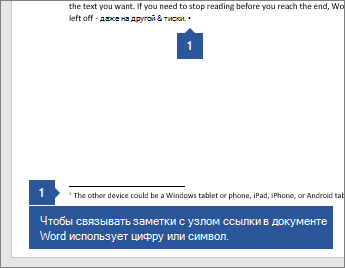
- Щелкните или коснитесь содержимого документа, где вы хотите сослаться на сноску или концевую сноску.
- На вкладке Ссылки выберите Вставить обычную сноску или Вставить концевую сноску.
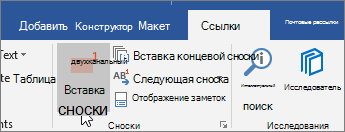
- Обратите внимание на только что созданную сноску в нижней части текущей страницы или концевую сноску в конце документа.
- Введите то, что вы хотите, в обычную или концевую сноску.
- Чтобы вернуться к редактированию, дважды щелкните ссылочный знак в начале заметки в документе.
Добавление или удаление сносок в Microsoft Office Word 2007 (2010).
Сноски – это небольшие примечания к тексту, обычно помещаемые внизу страницы и отделяемые от основного текста горизонтальной чертой. Шрифт сноски в документах делают меньшего размера шрифта основного текста.
Каждая сноска в документе имеет обозначение в тексте специальным знаком сноски – обычно маленькой цифрой в верхнем регистре.
Добавление сноски в документ MS Word 2007 / 2010
Для того, чтобы сделать в MS Office Word 2007 (2010) сноску, рассмотрим не сложный пример.
Допустим, у нас есть фрагмент произвольного текста в документе Word (рис. 1):
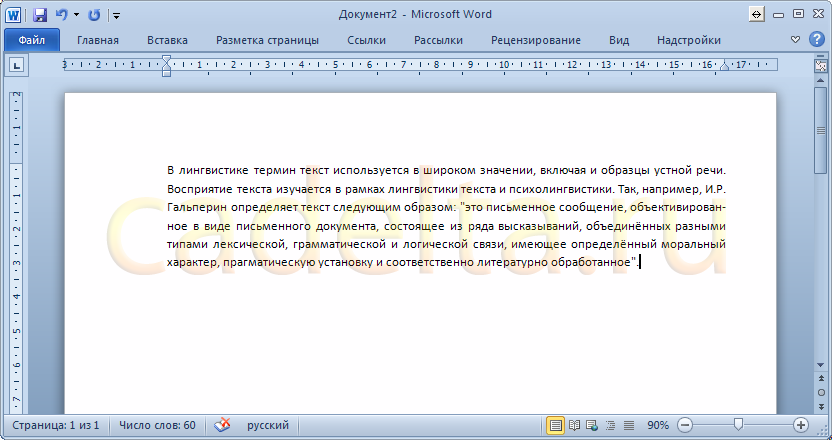
Рис. 1. Фрагмент текста в Word 2010.
Для того, чтобы добавить сноску в текст, установите курсор в том месте текста, где будет сноска – ссылка на поясняющий текст.
Затем в ленте инструментов выберите вкладку «Ссылки», а в блоке инструментов «Сноски» нажмите кнопку «Вставить сноску»(рис. 2):
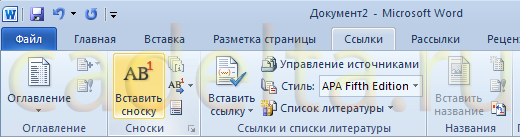
Рис. 2. Добавление сноски.
После добавления сноски курсор переместится в нижнюю часть листа документа, где отобразится номер сноски и горизонтальная черта. Здесь нужно указать сам пояснительный текст для новой сноски. Например, как показано на рис. 3:
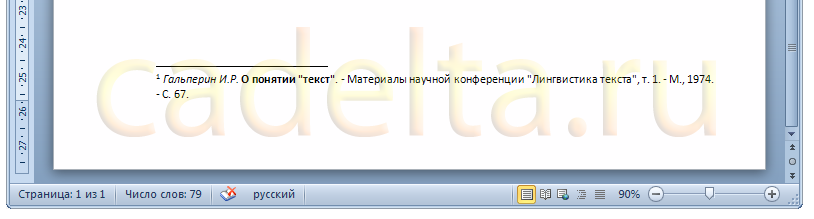
Рис 3. Добавленная сноска с пояснительным текстом.
Программа Microsoft Word предлагает возможность просмотреть пояснение к сноске сразу в тексте. Это означает, что нет необходимости прокручивать документ до конца страницы, чтобы прочитать пояснение к сноске – достаточно лишь подвести курсор мыши к цифре-номеру сноски или к слову, после которого эта цифра стоит, и задержать на пару секунд. Появится всплывающая подсказка, в которой будет текст, добавленный нами, как поясняющий, внизу страницы (рис. 4):
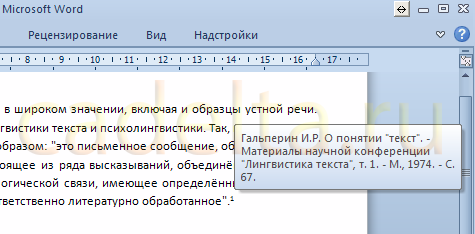
Рис 4. Поясняющий текст сноски в виде всплывающей подсказки.
Концевые сноски в MS Word 2007 / 2010
Концевые сноски – это обычные сноски в документе Word. Отличаются лишь тем, что горизонтальная линия и пояснительный текст располагаются в конце документа. Это означает, что если Ваш документ занимает менее одной страницы, то пояснительный текст будет сразу под основным текстом документа (рис. 5):
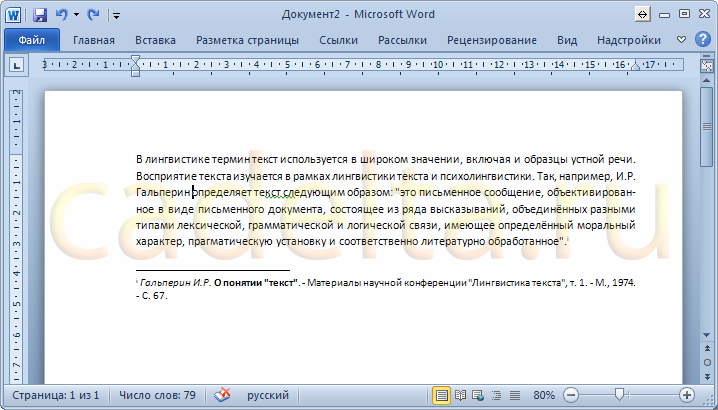
Рис. 5. Добавленная концевая сноска.
В то же время, если документ занимает, например, 10 страниц, а цифра-указатель находится на первой странице, то пояснительный текст будет располагаться в конце документа, т.е. на десятой странице.
Чтобы добавить концевую сноску в документ Word, выберите на ленте инструментов вкладку «Ссылки», затем в блоке инструментов «Сноски» нажмите кнопку «Добавить концевую сноску» (рис. 6):
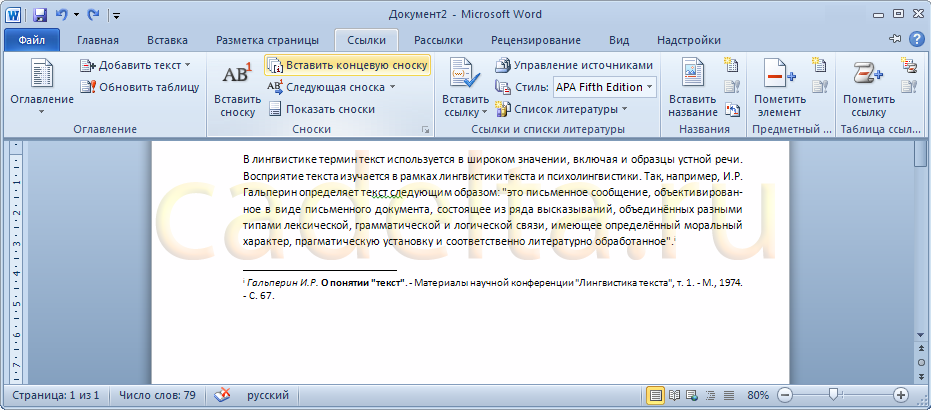
Рис. 6. Добавление концевой сноски.
Чтобы убрать концевую сноску, нужно произвести те же действия, что и при удалении обычной сноски в документе Word (см. ниже).
Удаление сноски из документа MS Word 2007 / 2010
Чтобы убрать сноску, не нужно вызывать специальные команды в программе Word. Для удаления сноски достаточно установить курсор после цифры-номера сноски, нажать клавишу «Backspace» (Пробел) на клавиатуре, что приведет к выделению цифры, затем нажать клавишу «Delete», т.е. просто удалить этот символ. В результате, сноска, связанная с этой цифрой, автоматически удалится.
Данная небольшая статья призвана помочь начинающим пользователям программы Microsoft Office Word 2007 (2010) в работе со сносками в документах. В случае возникновения вопросов или пожеланий, пожалуйста, оставьте ниже комментарий. Мы получим уведомление и постараемся как можно скорее отреагировать.
Также в верхней части статьи располагаются кнопки социальных сетей. Если статья показалась Вам интересной, пожалуйста, нажмите кнопку «Мне нравится» и поставьте галочку «Рассказать друзьям». Этим вы очень поддержите проект! Спасибо!
Как сделать сноски в Microsoft Word 2010?

Каждый, кто хоть раз работал в текстовом редакторе, рано или поздно задавался вопросом – каким же образом делаются сноски? Примеров их использования может быть масса. Сделать пояснение к незнакомому слову, и вынести его в низ страницы. Или сделать ссылки на список литературы, который приводится в конце документа – в данном случае это концевая сноска.
В Microsoft Word 2010 функция создания сносок реализована очень грамотно и просто. Необходимо установить курсор на то слово, для которого собираемся сделать сноску, зайти в меню Ссылки, группа Сноски и выбрать пункт Вставить сноску.

После этого мы окажемся внизу страницы, где необходимо написать текст сноски. На этом создание обычной сноски окончено.
Примерно таким же образом создаются концевые сноски. В меню Ссылки выбираем Вставить концевую сноску – тогда курсор автоматически окажется в конце документа, где также нужно написать текст сноски.
Подскажите, как В Microsoft Word 2010 вставить сноску.
1. В главном меню MS Word выберем вкладку Cсылки, после чего в группе Сноски выберем пункт Вставить сноску.
2. В том месте, где в данный момент находится курсор мыши, вставится значок сноски, после чего в самом низу вашей текущей страницы появится разделительная горизонтальная линия, а также появится номер сноски.
3. Если вы хотите вставить концевую сноску, то нужно следовать тому же принципу, что описан в шаге 1, но при этом в группе сноски выбрать пункт вставить концевую сноску.
4. В том месте, где в данный момент находится курсор мыши, вставится значок сноски, после чего в самом низу вашего документа появится разделительная горизонтальная линия, а также появится номер сноски.
5. Далее, в группе сноски необходимо нажать на значок в виде маленькой стрелки, которая находится в правом нижнем углу.
6. Откроется окно сноски, в котором можно настроить положение и формат сносок на странице. Для того, чтобы подтвердить выбор стоит нажать кнопку вставить, либо отказаться от операции, нажав кнопку отмена
А здесь можно видеоурок посмотреть.
Остальные ответы
Похожие вопросы