Как использовать комментарии в Pages, Numbers и Keynote
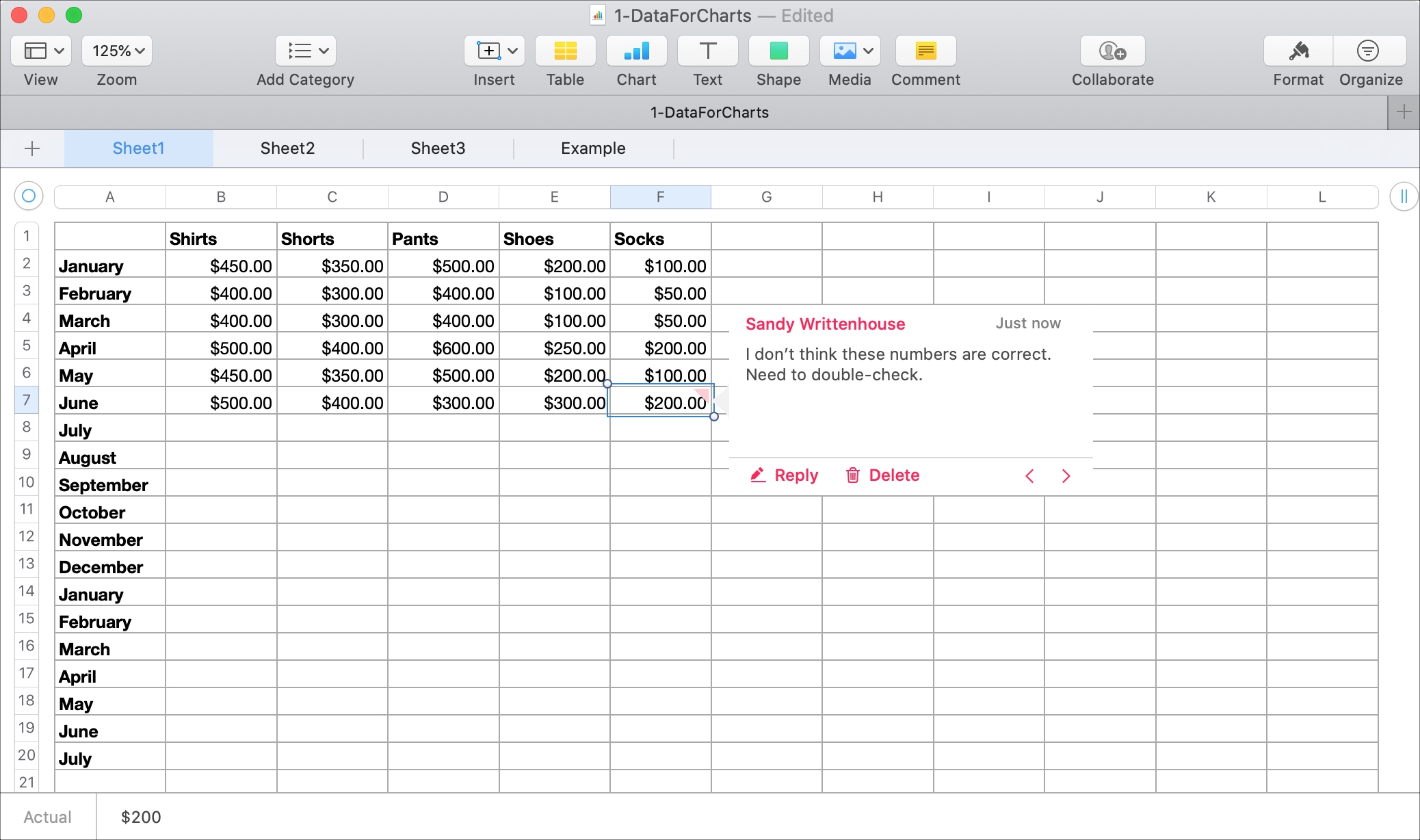
Pages, Numbers и Keynote предлагают полезную функцию комментариев. Независимо от того, работаете ли вы над документом вместе с другими или просто пишете его самостоятельно, эти комментарии могут пригодиться. Комментарии позволяют вам делать заметки для других, на которые они могут ответить, или делать заметки себе для справки, чтобы вы ничего не забыли.
Если вы не знакомы с функцией комментариев в Pages, Numbers и Keynote, это руководство покажет вам, насколько легко их использовать на Mac и iOS.
Используйте комментарии в своих документах
Комментарии в Pages, Numbers и Keynote на Mac
На Mac функция комментариев работает практически одинаково во всех трех приложениях, что упрощает работу.
Например, вы можете выделить текст в Pages, ячейку в Numbers или элемент в Keynote и быстро добавить комментарий.
Нажмите кнопку «Комментарий» на панели инструментов или «Вставить»> «Комментарий» в строке меню. Введите свой комментарий и нажмите Готово.
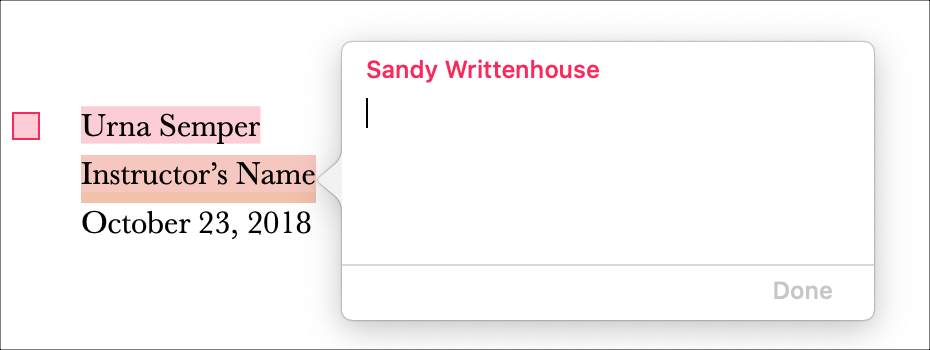
Ваш комментарий будет прикреплен к элементу, который вы выбрали в приложении. И вы увидите, что комментарий прикреплен с небольшим квадратом рядом с элементом. В Numbers комментарии, прикрепленные к ячейкам, будут иметь треугольник в углу.
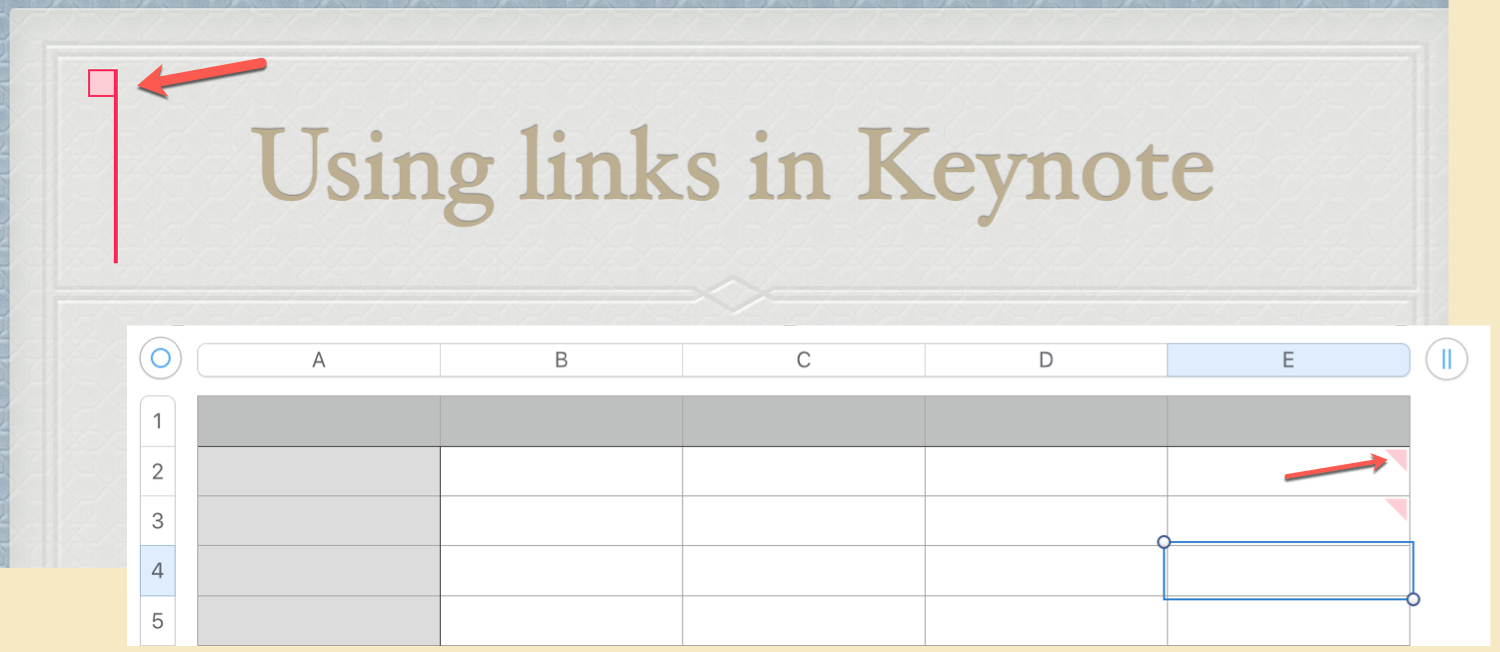
Вы можете скрыть эти индикаторы и показать их при необходимости, щелкнув «Просмотр»> «Комментарии»> «Скрыть / показать комментарии» в строке меню. (В Pages это «Просмотр»> «Комментарии и изменения».)
Как автор документа вы можете изменить цвет, который отображается для ваших комментариев в любом из трех приложений.
Щелкните Вид> Комментарии> Цвет автора в строке меню и выберите цвет.
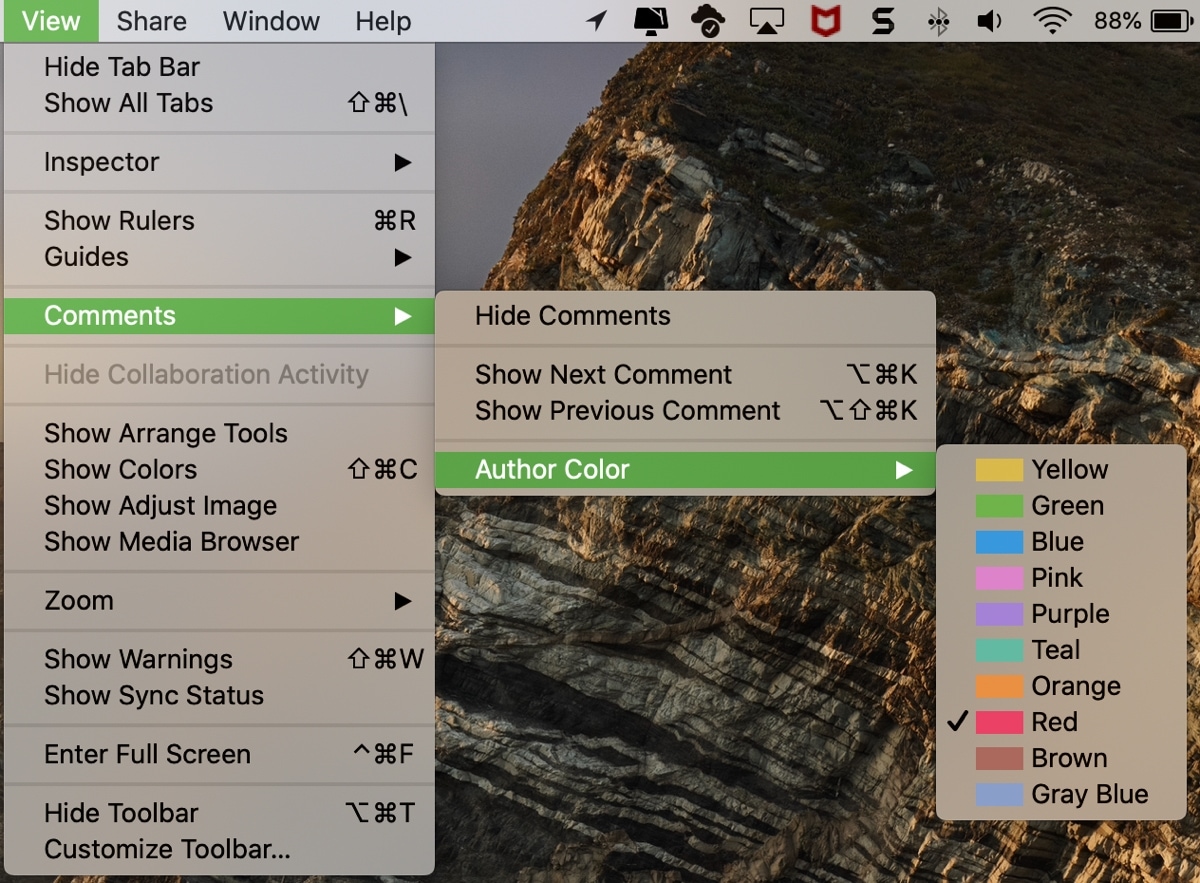
Примечание. Если вы используете приложения на iOS, цвет комментария, выбранный на Mac, будет применяться на iPhone и iPad.
Вы можете выбрать элемент в приложении, чтобы просмотреть прикрепленный комментарий. Внизу небольшого окошка комментариев есть стрелки. Нажимая на них, вы можете перемещаться по каждому из комментариев в документе, между страницами, слайдами и электронной таблицей, где есть комментарии.
Если вы предпочитаете использовать строку меню, вы тоже можете это сделать. Щелкните «Просмотр»> «Комментарии»> «Показать следующий / предыдущий комментарий» в строке меню.
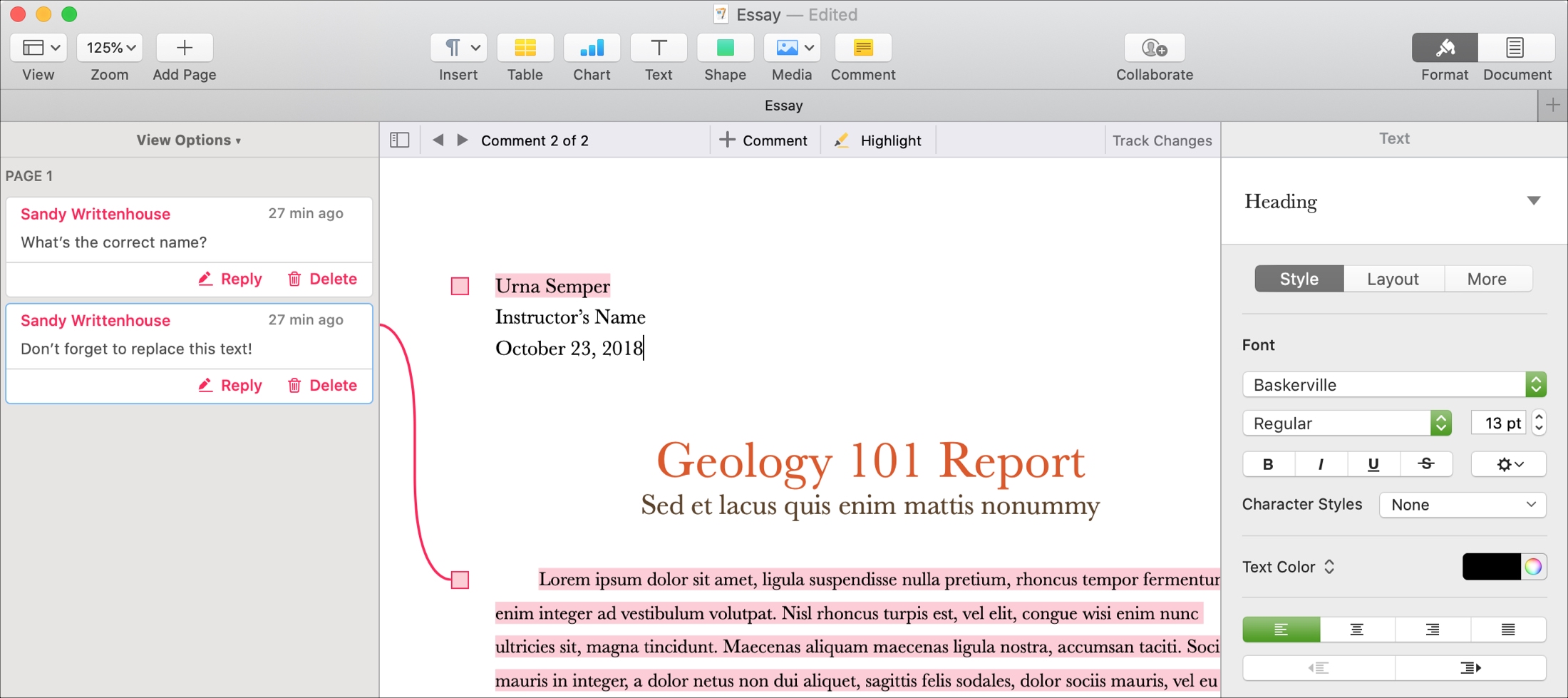
Кроме того, Pages предлагает удобную панель комментариев, чтобы вы могли видеть все комментарии сразу. Чтобы использовать его, нажмите «Просмотр»> «Показать панель комментариев». Вы также заметите, что если вы поместите курсор на комментарий на панели, появится всплывающая строка, показывающая, к чему этот комментарий прикреплен в документе.
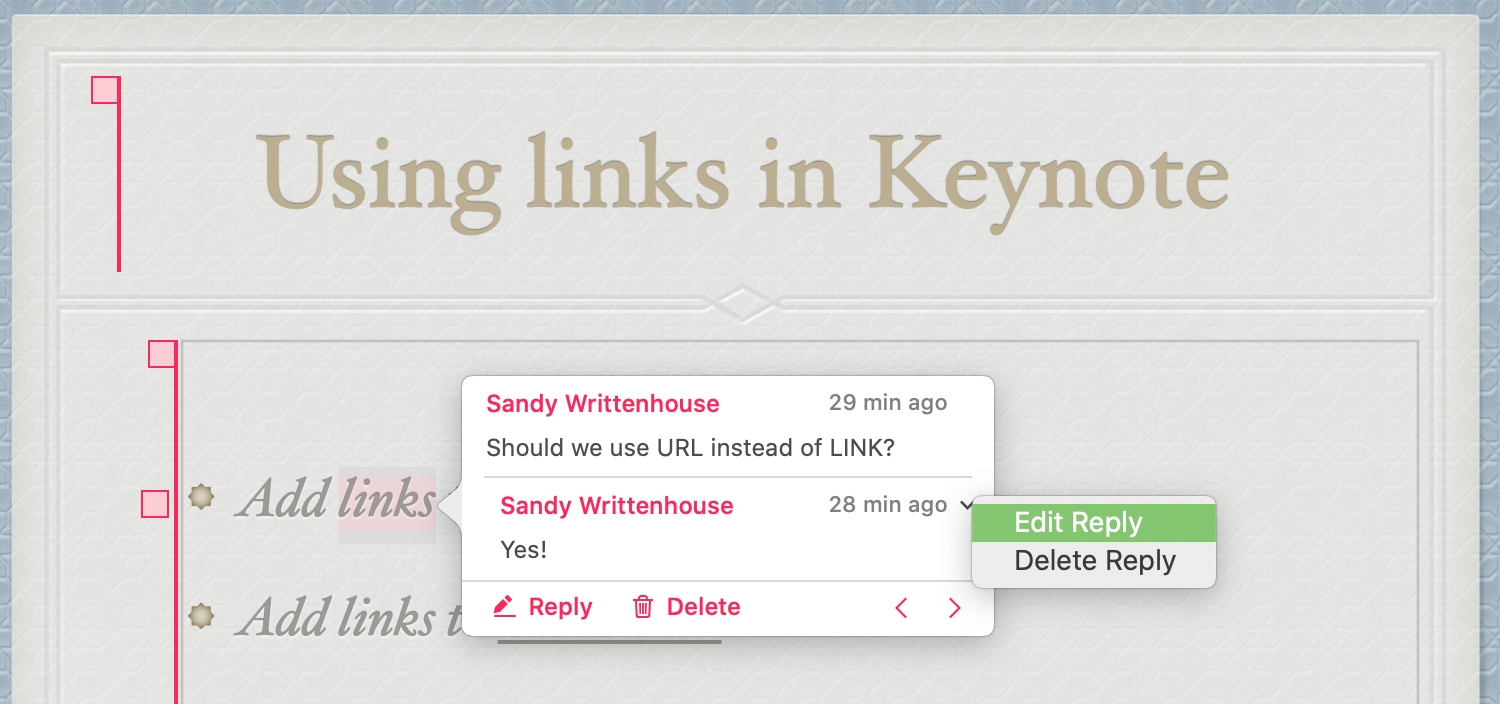
В крошечном окне комментариев справа внизу есть опции «Ответить» и «Удалить». И если вы щелкните стрелку даты и времени в правом верхнем углу комментария, вы можете изменить или удалить его.
Ответы на комментарии отображаются прямо в том же окне комментариев под исходным комментарием и с небольшим отступом.
Комментарии в Pages, Numbers и Keynote на iPhone и iPad
Работа с комментариями в этих приложениях на iPhone и iPad работает в Pages и Keynote несколько иначе, чем в Numbers.
Добавить комментарий в Pages и Keynote
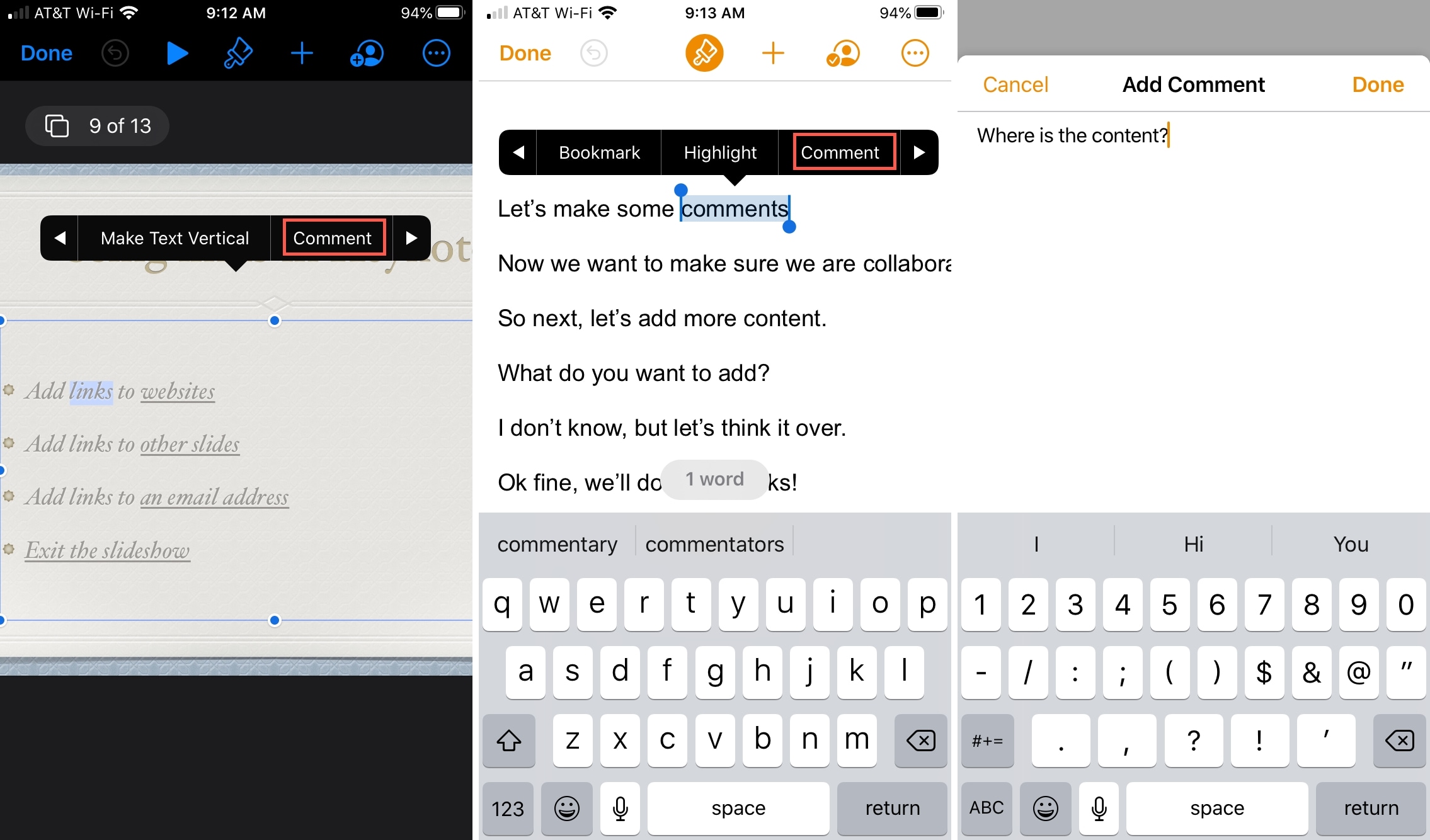
Чтобы добавить комментарий, выберите текст, изображение или другой элемент и удерживайте, пока не увидите всплывающее меню. Используйте стрелку, чтобы перемещаться по действиям, пока не увидите Комментарий, и коснитесь его.
Введите свой комментарий и нажмите Готово, когда закончите.
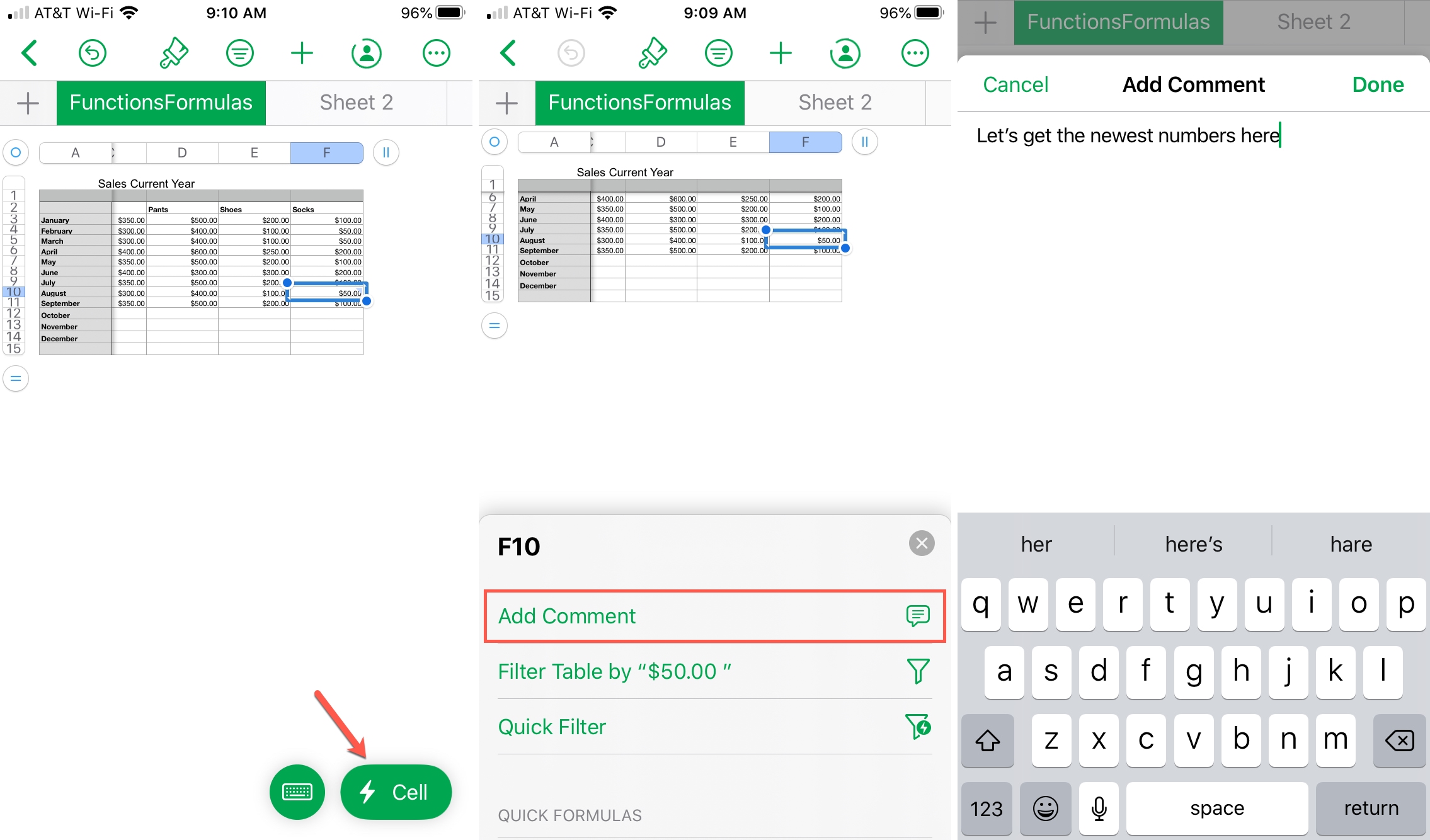
Чтобы добавить комментарий в числах, выберите ячейку и нажмите кнопку «Ячейка» внизу. Прокрутите вниз и нажмите «Добавить комментарий». Введите свой комментарий и нажмите Готово, когда закончите.
Как и на Mac, вы увидите индикаторы комментариев во всех трех приложениях в виде квадратов или треугольников.
Чтобы скрыть индикаторы комментариев в любом из приложений:
1) Нажмите кнопку «Еще» в правом верхнем углу.
2) Выберите «Настройки».
3) Выключите переключатель для комментариев.
4) Нажмите Готово.
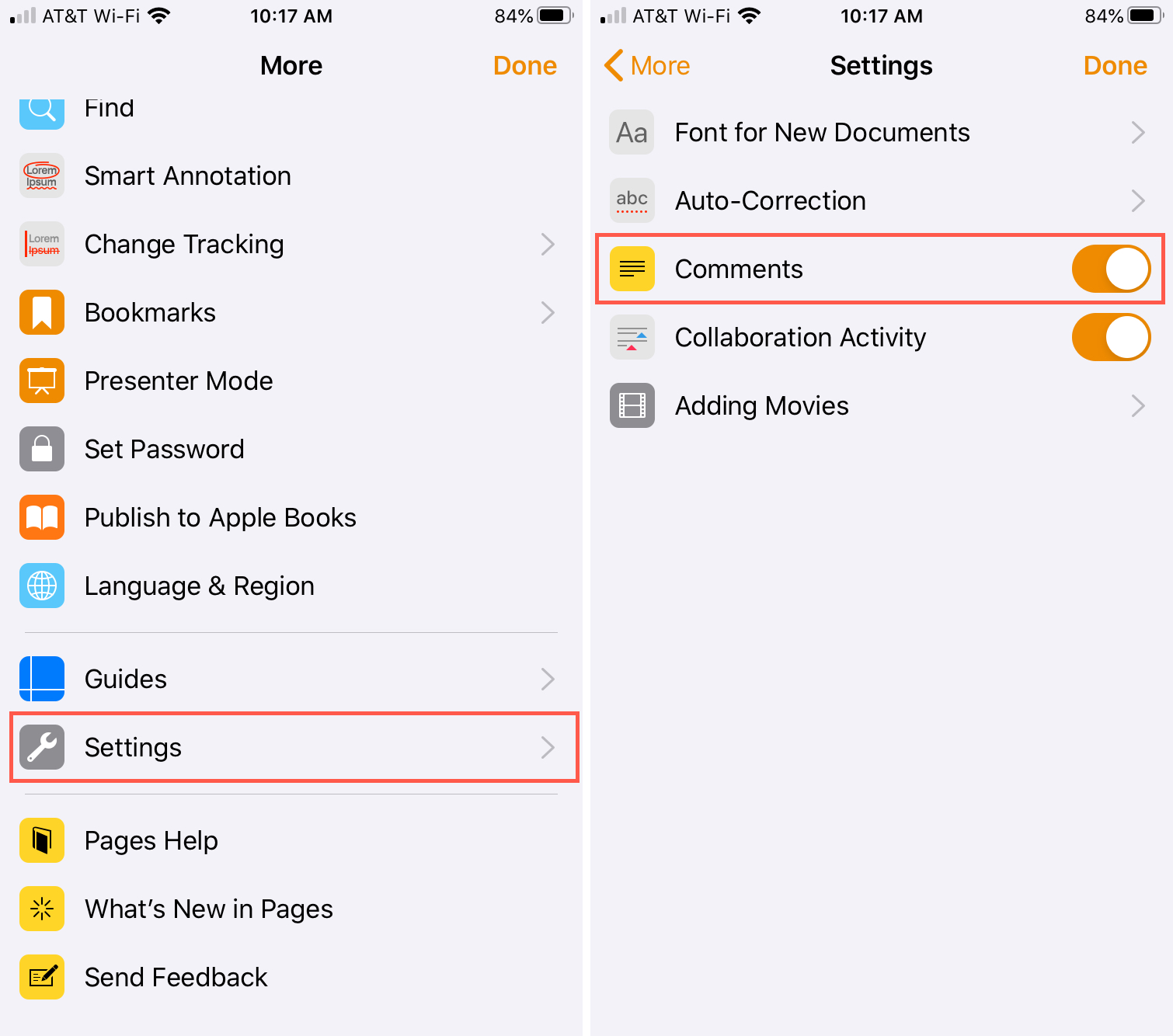
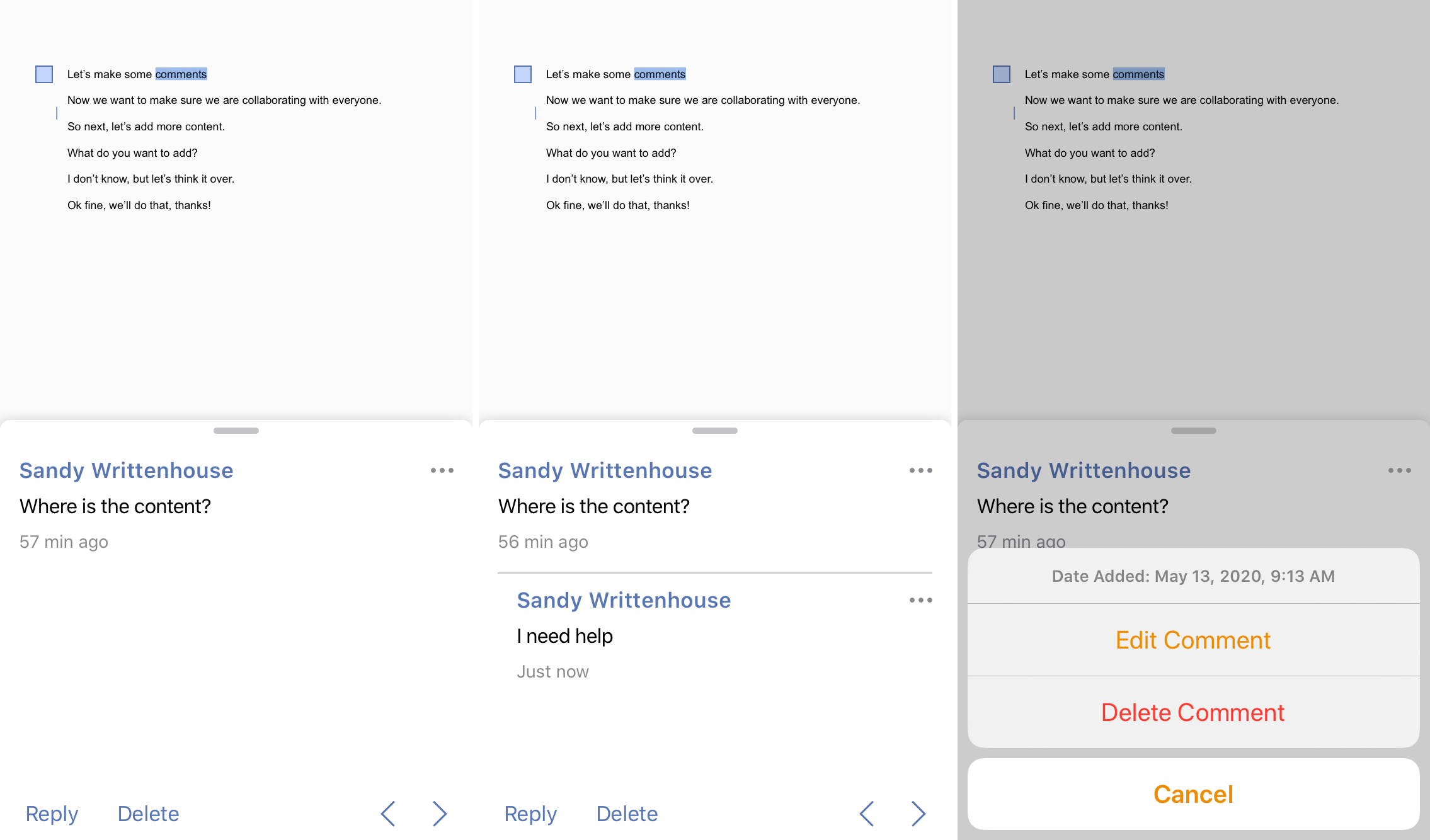
Вы можете выбрать элемент в приложении, чтобы просмотреть прикрепленный комментарий. В Numbers вы также можете нажать кнопку «Ячейка», прокрутить вниз и выбрать «Показать комментарий».
Внизу окна комментариев вы можете использовать стрелки для перемещения по комментариям к документу.
Вы также можете нажать, чтобы ответить или удалить комментарий, или нажмите «Еще» (три точки) в правом верхнем углу, чтобы отредактировать или удалить его.
Ответы на комментарии отображаются прямо под исходным комментарием с небольшим отступом.
Подведение итогов
Функция комментариев в Pages, Numbers и Keynote удобна для заметок с другими пользователями или просто для вашего удобства. Их легко добавлять, просматривать, редактировать и удалять на Mac, iPhone и iPad.
Собираетесь ли вы проверить опцию Комментарии для вашего следующего документа? Если у вас есть несколько советов, которыми вы хотели бы поделиться, сообщите нам об этом ниже или напишите нам в Твиттере!
Pages — Добавление сноски

Во всплывающем меню «Формат» выберите формат нумерации.
Во всплывающем меню «Нумерация» выберите способ нумерации сносок:
продолжать нумерацию или начинать сначала на каждой странице или в каждом
разделе.
Поместите точку вставки в основном потоке текста (не в текстовом блоке, таблице
или другом объекте) там, где требуется вставить метку сноски.
Выберите «Вставка» > «Сноска».
Работа с частями документа

Работа с частями документа
Появится метка сноски, и точка вставки переместится в соответствующее поле
сноски в нижней части страницы.
Введите содеожание сноски.
В дополнение к тексту можно использовать обрамляемые текстом фигуры, рисунки
и другие объекты. Инструкции см. в разделе «Что такое плавающие и связанные
с текстом объекты?» на стр. 156.
Pages > Добавление сноски
- Pages ’09 Руководство пользователя
- Содержание
- Введение: Добро пожаловать в Pages ’09
- Глава: 1 Инструменты и методы Pages
- Шаблоны Pages
- Шаблоны обработки текста
- Шаблоны макетов страниц
- Уровни масштаба
- Режимы просмотра страниц документа
- Режим «Макет»
- Символы форматирования (невидимые символы)
- Создание нового документа
- Открытие существующего документа
- Открытие документа из другой программы
- Просмотр и редактирование документа в полноэкранном режиме
- Защита документа паролем
- Сохранение документа
- Отмена изменений
- Сохранение документа в качестве шаблона
- Сохранение копии документа
- Автоматическое сохранение резервной копии документа
- Доступ к архивным версиям документа
- Сохранение документа в режиме структуры
- Блокировка редактирования документа
- Закрытие документа без выхода из программы Pages
- Просмотр информации о документе
- Управление настройками документа
- Задание ориентации и размера страниц
- Задание полей документа
- Использование разрывов строк и страниц
- Вставка разрыва страницы
- Размещение абзацев в начале страниц
- Сохранение соседних абзацев на одной странице
- Размещение целого абзаца на одной странице
- Вставка разрывов строк вручную
- Запрет изолированных строк в начале и в конце страниц
- Определение столбцов
- Задание разрывов столбцов
- Определение разрывов макета
- Задание полей макета
- Определение полей для разворота
- Определение верхних и нижних колонтитулов страниц разворота
- Просмотр страниц разворота
- Добавление сноски
- Добавление заключительной сноски в конец документа
- Добавление заключительной сноски в конец раздела
- Удаление сносок и заключительных сносок
- Преобразование сносок в заключительные сноски и наоборот
- Форматирование сносок и заключительных сносок
- Переход между меткой и соответствующей ей сноской или заключительной сноской
- Определение меток для нумерации сносок и заключительных сносок
- Изменение меток для нумерации сносок и заключительных сносок
- Определение начала нумерации сносок и заключительных сносок в конце разделов
- Просмотр миниатюр
- Добавление и удаление разделов
- Изменение порядка разделов
- Изменение верхних и нижних колонтитулов разделов
- Отдельная нумерация страниц в разделе
- Задание уникального формата для первой страницы раздела
- Форматирование страниц разворота для раздела
- Повторное использование разделов
- Содание и обновление содержания
- Применение стилей к содержанию
- Отслеживание изменений в документе
- Пример использования отслеживания изменений в документе
- Управление режимом отслеживания изменений
- Просмотр отслеживаемых изменений
- Отслеживание изменений в ячейках таблиц
- Принятие и отклонение изменений
- Сохранение документа при отключенном режиме отслеживания изменений
- О создании текста
- Использование текста-заполнителя
- Добавление новых страниц шаблона
- Удаление страниц
- Выделение текста жирным шрифтом, курсивом и подчеркивание текста
- Добавление теней к тексту и зачеркивание текста
- Создание контурного текста
- Изменение размера текста
- Создание подстрочного и надстрочного текста
- Изменение регистра текста
- Изменение шрифтов
- Настройка сглаживания шрифта
- Ввод диакритических знаков
- Просмотр раскладок клавиатур для других языков
- Ввод специальных символов
- Использование смарт-кавычек
- Использование типографических атрибутов
- Выравнивание текста по горизонтали
- Выравнивание текста по вертикали
- Задание межстрочных интервалов для текста
- Задание интервалов перед абзацами и после абзацев
- Задание интервалов между символами
- Изменение цвета текста
- Установка нового табулятора
- Изменение позиции табуляции
- Удаление позиции табуляции
- Задание расстояния между табуляторами по умолчанию
- Изменение настроек линейки
- Задание отступов абзацев
- Изменение полей вокруг текста в объектах
- Форматирование маркированных списков
- Форматирование нумерованных списков
- Форматирование упорядоченных списков
- Создание плавающего текстового блока
- Создание встроенного в текст текстового блока
- Связывание плавающих текстовых блоков
- Задание цвета символов и цвета заливки абзаца
- Создание границ и правил
- Оформление текста в столбцы
- Создание фигур с текстом
- Ссылка на веб-страницу
- Вставка ссылки для создания электронного сообщения с адресом
- Ссылка на другие страницы документа
- Создание ссылки на другой документ Pages
- Редактирование текста гиперссылки
- Что такое стили?
- Применение стилей
- Создание новых стилей
- Переименование стиля
- Удаление стиля
- Изменение стилей символов
- Изменение стилей абзацев
- Изменение стиля многоуровневого списка для упорядоченных списков
- Изменение стилей маркированных и нумерованных списков
- Поиск и замена стилей
- Импорт стилей из другого документа
- Что такое плавающие и связанные с текстом объекты?
- Работа с изображениями
- Замена изображений шаблона собственными изображениями
- Установка маски (обрезка) изображений
- Уменьшение размера файла изображения
- Удаление фона или нежелательных элементов с изображения
- Изменение яркости, контрастности и других настроек изображения
- Добавление готовой фигуры
- Добавление пользовательской фигуры
- Редактирование фигур
- Добавление, удаление и перемещение точек редактирования на фигуре
- Изменение формы кривой
- Изменение формы прямого сегмента
- Преобразование углов в изгибы кривой и наоборот
- Редактирование прямоугольника с закругленными углами
- Изменение простых и двойных стрелок
- Редактирование облачков с цитатами или комментариями в прямоугольнике
- Изменение звезды
- Изменение многоугольника
- Добавление звукового файла
- Добавление фильма
- Помещение фильма в рамку
- Настройка воспроизведения медиафайлов
- Уменьшение размера медиафайлов
- Выделение объектов
- Копирование или дублирование объектов
- Удаление объектов
- Перемещение и расстановка объектов
- Перемещение объектов по слоям
- Перемещение объекта на фоновый слой
- Быстрое выравнивание объектов друг относительно друга
- Использование линий выравнивния
- Создание пользовательских направляющих
- Размещение плавающих объектов по координатам X и Y
- Группирование и разгруппирование плавающих объектов
- Соединение плавающих объектов с помощью настраиваемой линии
- Блокировка и разблокирование плавающих объектов
- Изменение размеров объектов
- Вертикальный переворот и поворот объектов
- Изменение стиля границ
- Обрамление объектов
- Добавление теней
- Добавление отражения
- Регулировка прозрачности
- Заливка объекта одним цветом
- Заливка объекта смешанными цветами (градиентами)
- Заливка объекта изображением
- Работа с таблицами
- Добавление таблицы
- Использование инструментов таблиц
- Изменение размера таблицы
- Перемещение таблиц
- Улучшение внешнего вида таблиц
- Преобразование текста в таблицу
- Копирование таблиц в другие программы iWork
- Выделение таблицы
- Выделение ячейки таблицы
- Выделение группы ячеек таблицы
- Выделение строки или столбца в таблице
- Выделение границ ячейки таблицы
- Добавление строк в таблицу
- Добавление столбцов в таблицу
- Удаление строк и столбцов из таблицы
- Добавление строк или столбцов верхнего колонтитула таблицы
- Добавление строк нижнего колонтитула таблицы
- Изменение размера строк и столбцов таблицы
- Чередование цветов строк таблицы
- Сортировка строк в таблице
- Размещение содержимого в ячейках таблицы
- Добавление и изменение значений в ячейках таблицы
- Работа с текстом в ячейках таблицы
- Работа с числами в ячейках таблицы
- Автозаполнение ячеек таблицы
- Определение правил условного форматирования
- Изменение и управление условным форматированием
- Использование автоматического форматирования в ячейках таблицы
- Использование формата чисел в ячейках таблицы
- Использование формата валюты в ячейках таблицы
- Использование формата процентов в ячейках таблицы
- Использование формата даты и времени в ячейках таблицы
- Использование формата длительности в ячейках таблицы
- Использование формата дроби в ячейках таблицы
- Использование формата системы счисления в ячейках таблицы
- Использование научного формата (экспонента) в ячейках таблицы
- Использование формата текста в ячейках таблицы
- Использование собственных произвольных форматов для отображения значений в ячейках таблицы
- Создание произвольного формата чисел
- Задание элемента «Целые» в формате произвольного числа
- Определение элемента «Десятичные знаки» в произвольном формате чисел
- Определение разряда в произвольном формате чисел
- Установка условий для произвольного формата чисел
- Создание произвольного формата даты/времени
- Создание произвольного формата текста
- Изменение произвольного формата ячеек
- Реорганизация, переименование и удаление произвольных форматов ячеек
- О диаграммах
- Создание новой диаграммы и ввод данных
- Изменение типа диаграммы
- Редактирование данных диаграммы
- Обновление диаграммы, скопированной из документа Numbers
- Размещение и форматирование заголовка и легенды диаграммы
- Форматирование текста заголовков, меток, легенд диаграммы
- Изменение размера и поворот диаграммы
- Форматирование осей диаграммы
- Форматирование элементов ряда данных
- Отображение линий погрешности на диаграмме
- Отображение линий тренда в диаграммах
- Настройка оформления круговых диаграмм
- Изменение цветов и текстур круговой диаграммы
- Включение отображения меток круговой диаграммы
- Разделение секторов круговой диаграммы
- Добавление теней круга и секторов
- Поворот двумерных круговых диаграмм
- Что такое поля получателя?
- Данные для полей получателя из Адресной книги или документа Numbers
- Использование контактных данных, не содержащихся ни в Адресной книге, ни в vCard
- Печать документов
- Задание размера бумаги и ориентации
- Предварительный просмотр документа перед печатью
- Печать всего документа или его части
- Печать комментариев
- Создание документа ePub для чтения в iBooks
- Сохранение документа в формате iWork ’08 или Microsoft Word
- Разработка шаблона
- Настройка документа для использования произвольного шаблона
- Определение атрибутов по умолчанию в произвольном шаблоне
- Определение атрибутов по умолчанию для текстовых блоков и фигур
- Определение атрибутов по умолчанию для таблиц
- Определение атрибутов по умолчанию для диаграмм
- Определение атрибутов по умолчанию для импортируемых изображений
Pages — Добавление и изменение сносок и заключительных сносок
Pages — Добавление и изменение сносок и заключительных сносок
Добавление и удаление сносок
и заключительных сносок«Добавление сноски» на стр. 60
«Добавление заключительной сноски в конец
документа» на стр. 61
«Добавление заключительной сноски в конец
раздела» на стр. 61
«Удаление сносок и заключительных сносок» на
стр. 62Преобразование типов примечаний, изменение
внешнего вида сносок и заключительных
сносок и другие операции«Преобразование сносок в заключительные
сноски и наоборот» на стр. 62
«Форматирование сносок и заключительных
сносок» на стр. 62
«Переход между меткой и соответствующей
ей сноской или заключительной сноской» на
стр. 63Pages > Добавление и изменение сносок и заключительных сносок
- Pages ’09 Руководство пользователя
- Содержание
- Введение: Добро пожаловать в Pages ’09
- Глава: 1 Инструменты и методы Pages
- Шаблоны Pages
- Шаблоны обработки текста
- Шаблоны макетов страниц
- Уровни масштаба
- Режимы просмотра страниц документа
- Режим «Макет»
- Символы форматирования (невидимые символы)
- Создание нового документа
- Открытие существующего документа
- Открытие документа из другой программы
- Просмотр и редактирование документа в полноэкранном режиме
- Защита документа паролем
- Сохранение документа
- Отмена изменений
- Сохранение документа в качестве шаблона
- Сохранение копии документа
- Автоматическое сохранение резервной копии документа
- Доступ к архивным версиям документа
- Сохранение документа в режиме структуры
- Блокировка редактирования документа
- Закрытие документа без выхода из программы Pages
- Просмотр информации о документе
- Управление настройками документа
- Задание ориентации и размера страниц
- Задание полей документа
- Использование разрывов строк и страниц
- Вставка разрыва страницы
- Размещение абзацев в начале страниц
- Сохранение соседних абзацев на одной странице
- Размещение целого абзаца на одной странице
- Вставка разрывов строк вручную
- Запрет изолированных строк в начале и в конце страниц
- Определение столбцов
- Задание разрывов столбцов
- Определение разрывов макета
- Задание полей макета
- Определение полей для разворота
- Определение верхних и нижних колонтитулов страниц разворота
- Просмотр страниц разворота
- Добавление сноски
- Добавление заключительной сноски в конец документа
- Добавление заключительной сноски в конец раздела
- Удаление сносок и заключительных сносок
- Преобразование сносок в заключительные сноски и наоборот
- Форматирование сносок и заключительных сносок
- Переход между меткой и соответствующей ей сноской или заключительной сноской
- Определение меток для нумерации сносок и заключительных сносок
- Изменение меток для нумерации сносок и заключительных сносок
- Определение начала нумерации сносок и заключительных сносок в конце разделов
- Просмотр миниатюр
- Добавление и удаление разделов
- Изменение порядка разделов
- Изменение верхних и нижних колонтитулов разделов
- Отдельная нумерация страниц в разделе
- Задание уникального формата для первой страницы раздела
- Форматирование страниц разворота для раздела
- Повторное использование разделов
- Содание и обновление содержания
- Применение стилей к содержанию
- Отслеживание изменений в документе
- Пример использования отслеживания изменений в документе
- Управление режимом отслеживания изменений
- Просмотр отслеживаемых изменений
- Отслеживание изменений в ячейках таблиц
- Принятие и отклонение изменений
- Сохранение документа при отключенном режиме отслеживания изменений
- О создании текста
- Использование текста-заполнителя
- Добавление новых страниц шаблона
- Удаление страниц
- Выделение текста жирным шрифтом, курсивом и подчеркивание текста
- Добавление теней к тексту и зачеркивание текста
- Создание контурного текста
- Изменение размера текста
- Создание подстрочного и надстрочного текста
- Изменение регистра текста
- Изменение шрифтов
- Настройка сглаживания шрифта
- Ввод диакритических знаков
- Просмотр раскладок клавиатур для других языков
- Ввод специальных символов
- Использование смарт-кавычек
- Использование типографических атрибутов
- Выравнивание текста по горизонтали
- Выравнивание текста по вертикали
- Задание межстрочных интервалов для текста
- Задание интервалов перед абзацами и после абзацев
- Задание интервалов между символами
- Изменение цвета текста
- Установка нового табулятора
- Изменение позиции табуляции
- Удаление позиции табуляции
- Задание расстояния между табуляторами по умолчанию
- Изменение настроек линейки
- Задание отступов абзацев
- Изменение полей вокруг текста в объектах
- Форматирование маркированных списков
- Форматирование нумерованных списков
- Форматирование упорядоченных списков
- Создание плавающего текстового блока
- Создание встроенного в текст текстового блока
- Связывание плавающих текстовых блоков
- Задание цвета символов и цвета заливки абзаца
- Создание границ и правил
- Оформление текста в столбцы
- Создание фигур с текстом
- Ссылка на веб-страницу
- Вставка ссылки для создания электронного сообщения с адресом
- Ссылка на другие страницы документа
- Создание ссылки на другой документ Pages
- Редактирование текста гиперссылки
- Что такое стили?
- Применение стилей
- Создание новых стилей
- Переименование стиля
- Удаление стиля
- Изменение стилей символов
- Изменение стилей абзацев
- Изменение стиля многоуровневого списка для упорядоченных списков
- Изменение стилей маркированных и нумерованных списков
- Поиск и замена стилей
- Импорт стилей из другого документа
- Что такое плавающие и связанные с текстом объекты?
- Работа с изображениями
- Замена изображений шаблона собственными изображениями
- Установка маски (обрезка) изображений
- Уменьшение размера файла изображения
- Удаление фона или нежелательных элементов с изображения
- Изменение яркости, контрастности и других настроек изображения
- Добавление готовой фигуры
- Добавление пользовательской фигуры
- Редактирование фигур
- Добавление, удаление и перемещение точек редактирования на фигуре
- Изменение формы кривой
- Изменение формы прямого сегмента
- Преобразование углов в изгибы кривой и наоборот
- Редактирование прямоугольника с закругленными углами
- Изменение простых и двойных стрелок
- Редактирование облачков с цитатами или комментариями в прямоугольнике
- Изменение звезды
- Изменение многоугольника
- Добавление звукового файла
- Добавление фильма
- Помещение фильма в рамку
- Настройка воспроизведения медиафайлов
- Уменьшение размера медиафайлов
- Выделение объектов
- Копирование или дублирование объектов
- Удаление объектов
- Перемещение и расстановка объектов
- Перемещение объектов по слоям
- Перемещение объекта на фоновый слой
- Быстрое выравнивание объектов друг относительно друга
- Использование линий выравнивния
- Создание пользовательских направляющих
- Размещение плавающих объектов по координатам X и Y
- Группирование и разгруппирование плавающих объектов
- Соединение плавающих объектов с помощью настраиваемой линии
- Блокировка и разблокирование плавающих объектов
- Изменение размеров объектов
- Вертикальный переворот и поворот объектов
- Изменение стиля границ
- Обрамление объектов
- Добавление теней
- Добавление отражения
- Регулировка прозрачности
- Заливка объекта одним цветом
- Заливка объекта смешанными цветами (градиентами)
- Заливка объекта изображением
- Работа с таблицами
- Добавление таблицы
- Использование инструментов таблиц
- Изменение размера таблицы
- Перемещение таблиц
- Улучшение внешнего вида таблиц
- Преобразование текста в таблицу
- Копирование таблиц в другие программы iWork
- Выделение таблицы
- Выделение ячейки таблицы
- Выделение группы ячеек таблицы
- Выделение строки или столбца в таблице
- Выделение границ ячейки таблицы
- Добавление строк в таблицу
- Добавление столбцов в таблицу
- Удаление строк и столбцов из таблицы
- Добавление строк или столбцов верхнего колонтитула таблицы
- Добавление строк нижнего колонтитула таблицы
- Изменение размера строк и столбцов таблицы
- Чередование цветов строк таблицы
- Сортировка строк в таблице
- Размещение содержимого в ячейках таблицы
- Добавление и изменение значений в ячейках таблицы
- Работа с текстом в ячейках таблицы
- Работа с числами в ячейках таблицы
- Автозаполнение ячеек таблицы
- Определение правил условного форматирования
- Изменение и управление условным форматированием
- Использование автоматического форматирования в ячейках таблицы
- Использование формата чисел в ячейках таблицы
- Использование формата валюты в ячейках таблицы
- Использование формата процентов в ячейках таблицы
- Использование формата даты и времени в ячейках таблицы
- Использование формата длительности в ячейках таблицы
- Использование формата дроби в ячейках таблицы
- Использование формата системы счисления в ячейках таблицы
- Использование научного формата (экспонента) в ячейках таблицы
- Использование формата текста в ячейках таблицы
- Использование собственных произвольных форматов для отображения значений в ячейках таблицы
- Создание произвольного формата чисел
- Задание элемента «Целые» в формате произвольного числа
- Определение элемента «Десятичные знаки» в произвольном формате чисел
- Определение разряда в произвольном формате чисел
- Установка условий для произвольного формата чисел
- Создание произвольного формата даты/времени
- Создание произвольного формата текста
- Изменение произвольного формата ячеек
- Реорганизация, переименование и удаление произвольных форматов ячеек
- О диаграммах
- Создание новой диаграммы и ввод данных
- Изменение типа диаграммы
- Редактирование данных диаграммы
- Обновление диаграммы, скопированной из документа Numbers
- Размещение и форматирование заголовка и легенды диаграммы
- Форматирование текста заголовков, меток, легенд диаграммы
- Изменение размера и поворот диаграммы
- Форматирование осей диаграммы
- Форматирование элементов ряда данных
- Отображение линий погрешности на диаграмме
- Отображение линий тренда в диаграммах
- Настройка оформления круговых диаграмм
- Изменение цветов и текстур круговой диаграммы
- Включение отображения меток круговой диаграммы
- Разделение секторов круговой диаграммы
- Добавление теней круга и секторов
- Поворот двумерных круговых диаграмм
- Что такое поля получателя?
- Данные для полей получателя из Адресной книги или документа Numbers
- Использование контактных данных, не содержащихся ни в Адресной книге, ни в vCard
- Печать документов
- Задание размера бумаги и ориентации
- Предварительный просмотр документа перед печатью
- Печать всего документа или его части
- Печать комментариев
- Создание документа ePub для чтения в iBooks
- Сохранение документа в формате iWork ’08 или Microsoft Word
- Разработка шаблона
- Настройка документа для использования произвольного шаблона
- Определение атрибутов по умолчанию в произвольном шаблоне
- Определение атрибутов по умолчанию для текстовых блоков и фигур
- Определение атрибутов по умолчанию для таблиц
- Определение атрибутов по умолчанию для диаграмм
- Определение атрибутов по умолчанию для импортируемых изображений
Использование постраничных и заключительных сносок в Pages на iPad

Документ может содержать сноски (они размещаются в нижней части страницы) или заключительные сноски (они размещаются в конце документа или раздела). Постраничные и заключительные сноски нельзя использовать в одном документе одновременно, но можно преобразовать все сноски одного типа в другой.
Вставка сноски
Когда Вы создаете первую сноску, она по умолчанию оформляется как обычная сноска. Чтобы добавить заключительную сноску, необходимо создать обычную сноску и преобразовать ее в заключительную.
Примечание. В текстовом документе цитаты можно добавлять только в основной текст, но не в текст текстовых блоков.
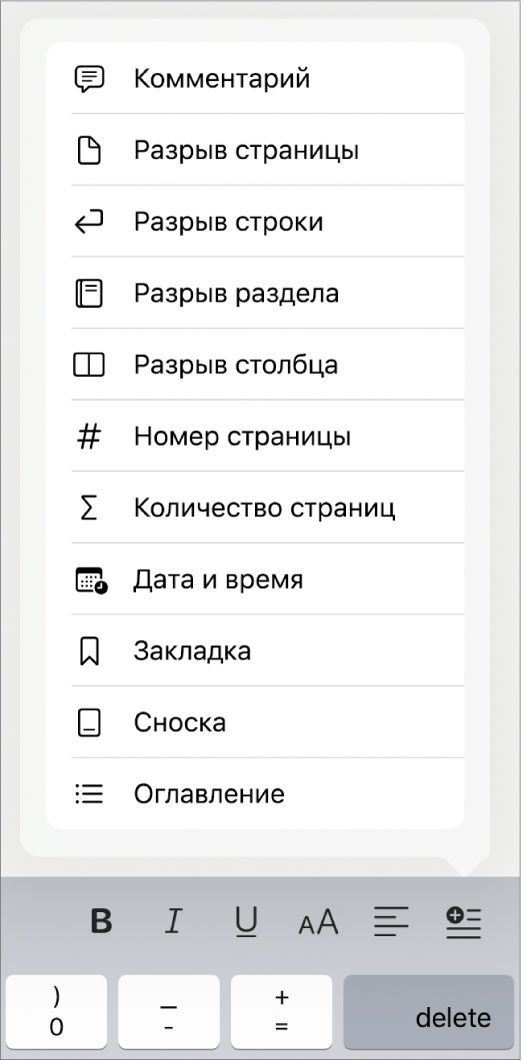
- Коснитесь места, где требуется вставить обозначение сноски.
- Коснитесь в панели быстрого доступа над клавиатурой, затем — пункта «Сноска». В тексте появится символ сноски, а точка вставки переместится в текстовое поле сноски в нижней части страницы.
- Введите текст сноски.
Также можно добавлять в сноску объекты (например, изображения и фигуры), чтобы они были встроены в текст.
Преобразование сносок из одного типа в другой
Поскольку документ может содержать сноски только одного типа, при преобразовании сноски из одного типа в другой преобразуются все сноски в документе.
- Коснитесь любой сноски в документе. Вокруг всех сносок документа появятся синие прямоугольники.
- Коснитесь , затем коснитесь вкладки «Сноска».
- Коснитесь пункта «Тип» и выберите нужный тип сносок.
Сноски переносятся в нижнюю часть страницы, к которой они относятся. Заключительные сноски переносятся на последнюю страницу документа. Заключительные сноски разделов переносятся на последнюю страницу раздела, к которому они относятся.
Изменение внешнего вида текста сноски
Можно изменить вид текста в одной сноске или во всех сносках документа.
- Коснитесь сноски или выберите текст, который нужно изменить.
- Коснитесь , затем — «Текст» в верхней части элементов управления и настройте нужные параметры форматирования текста для изменения его внешнего вида.
Изменение символа сноски
Сноски можно помечать цифрами или другими знаками, например звездочками (*) или крестиками (†).
- Коснитесь любой сноски в документе. Вокруг всех сносок документа появятся синие прямоугольники.
- Коснитесь , затем коснитесь вкладки «Сноски» в верхней части элементов управления.
- Коснитесь «Формат», затем коснитесь символа. Символы будут изменены во всем документе.
Изменение нумерации сносок
По умолчанию постраничные сноски и заключительные сноски имеют сквозную нумерацию во всем документе, но можно сделать так, чтобы нумерация (или последовательность символов) начиналась заново на каждой странице или в каждом разделе документа (после разрыва раздела).
- Коснитесь любой сноски в документе. Вокруг всех сносок документа появятся синие прямоугольники.
- Коснитесь , затем коснитесь вкладки «Сноски» в верхней части элементов управления.
- Коснитесь пункта «Нумерация» и выберите нужный вариант нумерации.
Удаление сноски
- Коснитесь текста непосредственно после символа сноски, которую нужно удалить, затем коснитесь . Сноска будет удалена, а символы оставшихся сносок будут обновлены в соответствии с новым положением сносок в документе.
- Шаблоны Pages
- Шаблоны Pages