Как сделать скриншот на samsung j5
Оба смартфона Samsung Galaxy J6 и Samsung Galaxy J4 работают на Android Oreo с пользовательским интерфейсом 9,5. Это та же версия ОС, что и в Galaxy J6 Plus и Galaxy J4 Plus.
Сделайте скриншот Samsung Galaxy J6 и Galaxy J4 с помощью аппаратных клавиш
- Сначала перейдите на экран.
- Нажмите и удерживайте кнопку громкости и питания одновременно.
- Вы будете наблюдать мерцание.
- Это подтверждает, что снимок экрана сделан.
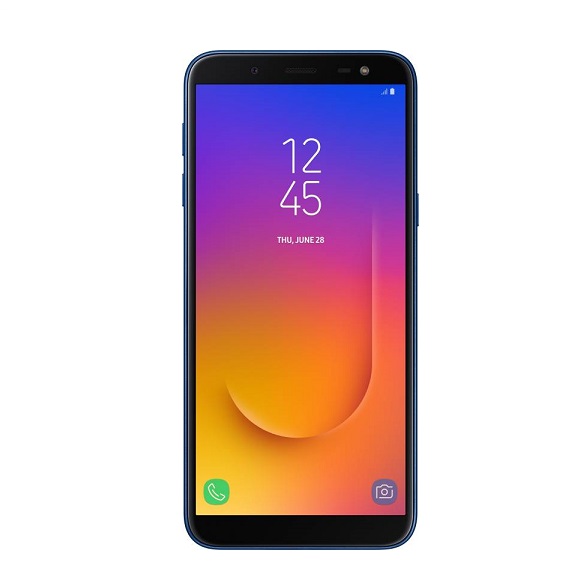
Сделайте скриншот на Samsung Galaxy J6 и Galaxy J4 с помощью Google Assistant
- Запустите Google Assistant.
- Просто скажите или введите «Сделать снимок экрана»
- Скриншот сделан.
- Не помню по умолчанию. Вам нужно сохранить его вручную или поделиться им.
Вы можете получить доступ к скриншотам из папки Галерея.
Это два встроенных метода для захвата скриншотов на Samsung Galaxy J6, Samsung Galaxy J4, Samsung Galaxy J6 Plus и Samsung Galaxy J4 Plus. Опция длинного скриншота недоступна на этих устройствах. Жест пальцем, чтобы сделать снимок экрана на этих смартфонах Galaxy J, недоступен.
Как сделать скриншот на samsung j2, j5, j8
В этом уроке я покажу вам, как сделать скриншот не менее чем на четырех разных устройствах, но помните, что расположение кнопок для этих телефонов одинаково. Скриншоты на телефонах серии Galaxy J одинаковы для J1, J2, J5 и J7.
- Нажмите и удерживайте кнопку питания и домой одновременно.
- Не отпускайте, пока ваш телефон не даст вам обратную связь в виде вспышки, звука или вибрации (в зависимости от настроек громкости на тот момент)

Чтобы увидеть готовый результат, просто опустите область уведомлений, поместив палец над экраном, и потяните вниз. Миниатюра будет присутствовать. Нажмите, чтобы открыть в приложении для просмотра изображений.
Если вы сделали много снимков экрана или убрали большой палец из области уведомлений, вы можете найти вновь созданные изображения в приложении галереи. Если у вас нет ярлыка для галереи на главном экране, откройте панель приложений и найдите приложение галереи внутри. Новая папка с именем скриншоты будет присутствовать. Это где ваши изображения будут храниться.
Как сделать скриншот на samsung galaxy j5
На сегодняшний день компания Samsung выпустила более тысячи моделей телефонов. Одной из них является Samsung j5.

Данная модель перевыпускается с 2015 года. При этом ежегодно производитель изменяет функционал, комплектацию, технические характеристики, аппаратную часть, емкость аккумулятора, внешний вид смартфона.
Рано или поздно у каждого обладателя смартфона возникает необходимость сделать скриншот экрана.
Что же такое Screenshot?
Простыми словами, это фотография экрана. На скриншоте можно запечатлеть все, что отображается на экране компьютера, смартфона или планшета. Далее рассмотрим, как это сделать, если у вас Samsung j5.
Есть два основных способа сделать скриншот на Самсунг J5: c помощью кнопок и с помощью жестов.
Как сделать скриншот, используя всего две клавиши?
Для того чтоб сделать быстрый скриншот используя кнопки, необходимо:

- Открыть на экране приложение, картинку, текст, которые нужно сохранить на скриншоте;
- Зажать одновременно клавиши «домой»(Home) и «питание»(Power);
- Подержать их несколько секунд, до характерного звука (схож со щелчком затвора фотоаппарата) или анимации на экране (уменьшение картинки и ее исчезание вверх экрана);
- Скриншот готов.
Куда делся скриншот?
Чтоб убедиться, что скриншот сохранен:

- нажимаем кнопку «Home» («Домой»);
- Кликаем на иконку «Галерея»;
- В правом верхнем углу нажимаем на стрелочку вниз, которая открывает список;
- Выбираем «альбомы»;
- Среди прочих выбираем альбом «Screenshots”;
- Видим скриншот, значит, все сделали правильно.
Второй способ сделать скриншот экрана – жестом.
Убедитесь, что управление Жестами включено в настройках. Проведите ребром ладони по экрану слева направо или справа налево. Увидите анимацию и соответствующий звук. Скриншот готов.
Альтернативные способы сделать фото экрана
Создатели приложений для PlayMarket тоже не остались в стороне, а разработали специальные приложения, которые помогают сделать как снимок экрана, так и записать видео с экрана.
Самые популярные приложения в плей маркете для создания скриншотов:
- Screenshot touch
- Screen Master
- Скриншот легкий
- Скриншот Pro
- Скриншот и рекодер экрана
- Скриншот
- Screenshot Capture
- Screenshot assistant
- Touchshot

 Данные приложения работают примерно по одной схеме. Рассмотрим, как работает первое приложение из списка Screenshot touch.
Заходим вGoogle Play Market, скачиваем приложение, устанавливаем его на свой смартфон. Для того чтоб приложение работало корректно, необходимо предоставить разрешение для отображения плавающей кнопки на экране, разрешение на хранение, чтоб можно было сохранить снятые изображения.
- На главном экране приложения кликаем «запустить Screenshot»
- Выбираем, как вы хотите сделать скриншот: скриншот кликом по иконке или встряхиванием телефона. В соответствующем окне ставим галочку.
- Выбираете формат файла изображения (PNG, JPEG, WEBP)
- Качество файла (от 5% до 100%)
- Исключить или оставить на скриншоте строку состояния (чаще всего на ней отображается название оператора, состояние батареи, время)
- Выбираете действие после съемки (бездействие, предпросмотр, открыть для просмотра в приложении, открыть просмотр по умолчанию).
- После всех настроек, можно с легкостью делать скриншоты. А при необходимости, менять настройки. Если нужно отключить приложение зажмите иконку, появится красный крестик, перетащите иконку на крестик.
Для чего люди используют скриншоты?
- Фото экрана помогает наглядно объяснить, как настроить, где поставить галочку, что включить/выключить.
- Скриншот экономит время. Да, именно время. Гораздо быстрее сделать скриншот, чем переписать или даже скопировать текст.
- Есть возможность не пересказывать, а точно донести информацию в кратчайшие сроки.
- Сохранить важные Сообщения, которые может удалить отправитель.
- Сохранить на фото только необходимую часть статьи, переписки, для быстрого доступа.
- Сделать фото экрана во время входящего/исходящего звонка.
- Сделать фото банковских реквизитов в интернет-банкинге и прочее.
Случается и так, что фото не достаточно, а нужно снять видео.Как?
Это прямой путь в плеймаркет, потому что в стандартном функционале гаджета данная возможность отсутствует. Выбираем приложение для записи видео с экрана среди большого разнообразия, устанавливаем на смартфон и пользуемся.
С появлением смартфонов в жизни человека появилось множество новых ресурсов. А с появлением возможности запечатлеть информацию с экрана смартфона без дополнительных устройств, можно упростить выполнение многих задач, сэкономив немало времени.
Take A Screenshot on Samsung Galaxy J5 (2016)


Taking a screenshot or screen capture of your phone’s screen can be helpful many times. Taking a screenshot on Samsung Galaxy J5 (2016) phone has many methods due to the variation of the Android Operating system. In this guide, we are going to learn every method.
Your Galaxy J5 (2016) phone was released on Released 2016, April supports Android 6.0.1, up to 7.1.1 Operating System. We will learn how to take screenshot on TouchWiz Samsung Android UI.
How To Take a Screenshot on Galaxy J5 (2016)
We can take a screenshot on Galaxy J5 (2016) by using many different methods.
Take Screenshot on Galaxy J5 (2016) using Home Button

- Go to the screen on your Galaxy J5 (2016) where you want to take a screenshot.
- Now press the home button below the display and power button on the side of your phone simultaneously and quickly release them both.
- You will hear a screenshot sound and screenshot animation indicating that the selected screen has been captured successfully.
- A screenshot notification will popup which you can click to view or edit the screenshot.
Screenshot Using Palm Swipe on TouchWiz On Android 6
- At first, we need to enable the Palm swipe gesture option.
- You can enable the palm swipe gesture option by going to the Settings and Enable the Palm Swipe to Capture toggle button.
- Now when you are on the screen of which you want to take a screenshot, Move your palm on top of the screen from right to left.
- You will hear a notification sound and a screenshot animation indicating that you have taken the screenshot successfully.
- You can find your screenshot on your Gallery App
Galaxy J5 (2016) Screenshot Using Toggle Option
- Go to the screen on which you want to take a screenshot on your Samsung Galaxy J5 (2016) mobile phone.
- Pull down the notification bar and tap on the screenshot capture icon toggle button.
- That’s it. The screen will be captured and a screenshot will be saved on your Samsung Gallery app.
How to take a long Screenshot on Galaxy J5 (2016)?
- To take a scrolling screenshot, go to Settings app >> Advanced Feature and Turn on Smart Capture Screenshot option.
- Then Use the physical Home button + Volume Down button to take a normal screenshot or use the swipe gesture option.
- A screenshot toolbar window will appear. Now click on the Scroll Capture option to take a long screenshot, which will continue the screenshot operation to cover the whole page.
- The long screenshot will also be saved on the Gallery App > Screenshot folder.
Galaxy J5 (2016) Specifications:
Your Galaxy J5 (2016) phone runs on Qualcomm MSM8916 Snapdragon 410 (28 nm) along with a 3100mAh battery and 2GB RAM.
I hope you have successfully taken a screenshot on Samsung Galaxy J5 (2016). Also, leave your comments below if you have any other questions regarding your Samsung smartphone.

He is the founder of howtodoninja.com and is an experienced tech writer and a cybersecurity enthusiast with a passion for exploring the latest technological advancements. He has 10 years of experience in writing comprehensive how-to guides, tutorials, and reviews on software, hardware, and internet services. With an interest in computer security, he strives to educate users by writing content on how to use technology, and how to also protect their smart devices and personal data from cyber threats. He currently uses a Windows computer, and a Macbook Pro, and tests hundreds of Android phones for writing his reviews and guides.