Как сделать скриншот на ноутбуке Леново и где его искать?

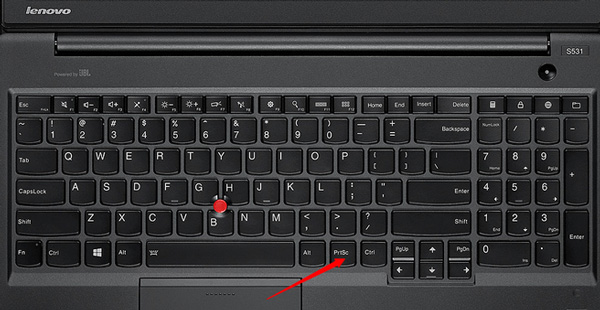
Как сделать скриншот на ноутбуке Леново? Жмите на кнопку PrtSc, а после откройте какой-то редактор, к примеру, Paint, и жмите «Вставить». После сохраните изображение в любую папку на одном из доступных дисков. Также воспользуйтесь программой «Ножницы», расширениями для веб-браузера или приложениями для Windows. Рассмотрим каждый из вариантов подробнее.
Как сделать скрин
Существует два основных пути, как сделать скрин на ноутбуке Леново с экрана: с помощью встроенных возможностей или дополнительного софта. Ниже рассмотрим каждый из методов подробнее.
Встроенные возможности
Если вам не нужен большой функционал, можно получить скриншот с помощью встроенных возможностей Виндовс.
Кнопка PrtSc
Наиболее простой путь, как сделать скриншот на ноутбуке Lenovo с экрана — воспользоваться встроенной кнопкой Print Screen. Алгоритм действий следующий:
- Найдите на функциональных клавишах надпись PrtSc, PrntScrn, PrtScr.
- Выберите экран, для которого нужно сделать скрин на ноуте Леново. Убедитесь, что клавиатура разблокирована.
- Жмите на кнопку PrtSc или комбинацию Fn+ PrtSc в зависимости от того, является ли клавиша основной или используется с другой функцией.

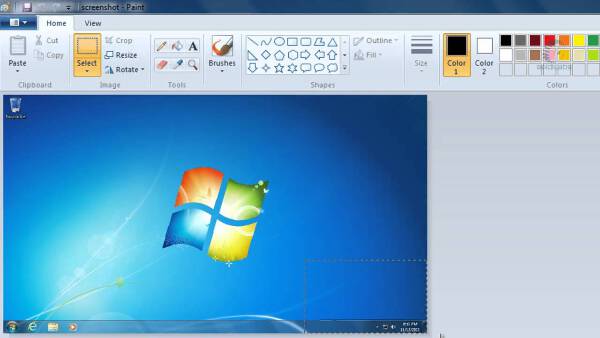
- Войдите в любой редактор или Word. Чаще всего используется Paint для сохранения данных в отдельный файл.

- Жмите комбинацию Ctrl+V для копирования.
- Кликните на кнопку «Файл» слева вверху и выберите «Сохранить как…».

- Укажите место и выберите формат.
- Подтвердите действие.
Зная, как делать скриншот на ноутбуке Леново с помощью PrtSc, вы сможете получить скрин любого экрана, а также сохранить картинку на девайсе в любом из дисков.
Приложение «Ножницы»
Чтобы сделать скриншот страницы на ноутбуке Леново в Windows, воспользуйтесь встроенной программой «Ножницы». Для ее поиска войдите «Пуск», «Все программы», «Стандартные» и «Ножницы». Если не удается отыскать софт с первого раза, воспользуйтесь лупой.

- Запустите программу.
- Выделите на ноутбуке Леново ту часть, для которой нужно сделать скриншот экрана.
- Войдите в фоторедактор, Word или Paint.
- Жмите на Ctrl+V, чтобы вставить картинку.
- Сохраните изображение по принципу, который рассмотрен выше.

Как видно, сделать принтскрин на ноутбуке Леново или воспользоваться программой «Ножницы» можно без установки дополнительного софта, с помощью одной только кнопки.
Дополнительные возможности
Если функционал ноутбука ThinkPad или IdeaPad не устраивает, можно воспользоваться дополнительным софтом. При этом существует два варианта, как сделать снимок экрана на ноутбуке Леново.
С помощью расширения для веб-проводника
Чтобы скринить с большими возможностями, нужно установить специальное расширение. Рассмотрим на примере Гугл Хром. Для поиска подходящего приложения сделайте следующие шаги:
- Войдите по ссылке chrome.google.com/webstore . Это официальный магазин приложений для Google.
- Введите в поисковой строке слово скриншот.

- Выберите любое из расширений. Его можно установить на компьютере с Виндовс или ноутбуке.
- Изучите описание и установите.
Одним из наиболее интересных расширений является LightShot. Рассмотрим на его примере, как делать скрин на ноутбуке Леново. Пройдите следующие шаги:
- Установите софт по ссылке chrome.google.com/webstore/detail/lightshot-screenshot-tool/mbniclmhobmnbdlbpiphghaielnnpgdp?hl=ru& .

- Дождитесь инсталляции. В рабочей области справа вверху должно появиться фиолетовое перо.
- Найдите изображение, скриншот которого необходим.
- Жмите на значок расширения.
- Выберите нужную область.
- Укажите дальнейшее действие. На данном этапе вы можете сохранить информацию, поделиться ее, сразу копировать, добавить текст, рисунок, стрелки и т. д.

Если вам нужно не просто сделать скриншот экрана, но и сразу обработать его, это один из лучших вариантов.
Через приложение
Следующий способ, как сделать фото экрана на ноутбуке Леново — воспользоваться полноценной программой для Виндовс. Здесь можно воспользоваться одним из следующих приложений:
- GreenShot — софт, доступный на официальном сайте getgreenshot.org. С его помощью можно быстро сделать фото экрана, легко комментировать, выделять и затемнять части. При необходимости можно экспортировать снимок на принтер, электронную почту и т. д.

- FastStone Capture — мощный, но легкий в пользовании инструмент, позволяющий захватывать фото и даже видео. ПО доступно для загрузки по ссылке faststone.org/FSCaptureDetail.htm. Сделанные снимки можно сразу отправлять в Word, Excel или другие приложения. Сохранение возможно в разных форматах, к примеру, Jpeg, Tiff и других.

- Fraps — еще одно уникальное приложение для Виндовс, позволяющее захватывать разные виды экранов. Ссылка для загрузки fraps.com .

При желании можно использовать и другие ПО, позволяющие сделать скриншот всего или нужной части экрана. В основном они имеют похожий функционал, а их применение не вызывает труда.
Куда сохраняется скриншот
При использовании разного софта возникает логичный вопрос — куда сохраняются скриншоты на ноутбуке Леново. При использовании стандартных возможностей они сохраняются в буфере, после чего информацию необходимо копировать в любое из приложений, к примеру, Paint или Word. В дальнейшем уже можно самому выбрать место, куда сохранить данные. Для удобства необходимо создать специальную папку, к примеру, Screenshots, и туда отправлять все сделанные фото. При таком подходе в будущем не возникнет трудностей, где найти нужную информацию.
Что касается специальных приложений или расширений, в них можно сразу задавать место хранения файла или выбирать путь для каждого конкретного случая. Все зависит от функционала выбранного ПО.
В комментариях расскажите, какой из способов вам больше всего нравилось, и какие трудности ранее возникали при создании скриншота на ноутбуке Леново.
Как сделать снимок экрана на ThinkPad: 3 метода без стресса

Размещено от Лиза Оу / 24 апреля 2023 г. 16:00
Вы можете использовать скриншоты, чтобы иметь точную копию экрана вашего устройства. Вы можете использовать эту технику для получения ссылок, сохранения изображений и т. д. Создание снимков экрана может происходить одним щелчком мыши. Но у каждого устройства есть разные способы делать снимки. Что делать, если вы используете ThinkPad?

Вы находитесь на правильной странице, если это так. Этот пост будет посвящен самым простым способам сделать снимок экрана на TinkPad. Для получения дополнительной информации просмотрите части этой статьи.

FoneLab Screen Recorder позволяет вам захватывать видео, аудио, онлайн-уроки и т. Д. На Windows / Mac, и вы можете легко настраивать размер, редактировать видео или аудио и многое другое.
- Записывайте видео, аудио, веб-камеру и делайте скриншоты на Windows / Mac.
- Предварительный просмотр данных перед сохранением.
- Это безопасно и просто в использовании.
- Часть 1. Как сделать снимок экрана на ThinkPad с клавиатурой
- Часть 2. Как сделать снимок экрана на ThinkPad с помощью инструмента моментальных снимков FoneLab
- Часть 3. Как сделать снимок экрана на ThinkPad с помощью Snipping Tool на ПК
- Часть 4. Часто задаваемые вопросы о том, как сделать снимок экрана на ThinkPad
Часть 1. Как сделать снимок экрана на ThinkPad с клавиатурой
Клавиатуры часто используются для набора текста на таких устройствах, как ноутбуки. Вы также можете использовать их для команд для выполнения действий на ваших компьютерах. У каждого ноутбука есть много разных команд, например скриншоты. Таким образом, это один из самых простых способов делать скриншоты на ThinkPad. В этой части мы покажем вам комбинации клавиш на клавиатуре ThinkPad для создания снимков. Но неправильные клавиши могут привести к другим командам, влияющим на ваш ноутбук. К скриншот на Lenovo ThinkPad безопасно, следуйте приведенному ниже списку снимков экрана. Вы также обнаружите расположение скриншотов на этом ноутбуке.
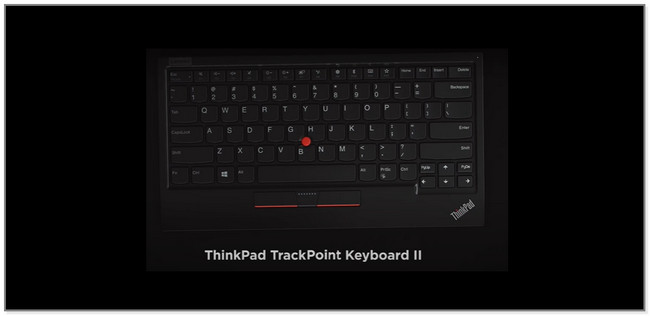
- Windows + PrtSc это комбинация клавиш клавиатуры для создания снимка экрана. Компьютер автоматически сохраняет изображение или картинку на C:\Users\[Ваше имя пользователя]\Изображения\Скриншоты папка. Обратите внимание, что вы также можете использовать Контрл + PrtSc комбинация клавиш. У них только одна и та же функция.
- PrtSc key — это команда с одной клавишей, которая может захватить весь экран вашего ThinkPad. Ноутбук сохранит изображение в буфере обмена. Вы можете использовать сторонние инструменты редактирования изображений, такие как Paint или Photoshop.
Если вы ищете инструмент, который также может делать снимки экрана, вы можете использовать следующий метод. Это самое быстрое программное обеспечение для создания снимков экрана на ThinkPad рядом с сочетаниями клавиш. Прокрутить вниз.
Часть 2. Как сделать снимок экрана на ThinkPad с помощью инструмента моментальных снимков FoneLab
Рассматривать FoneLab Screen Recorder если вам нужен инструмент для создания высококачественных скриншотов. Есть больше! Он предлагает 3 режима снимков экрана. Прочитав эту часть, вы узнаете, как их использовать. Кроме того, вы также можете использовать его инструмент для создания снимков экрана во время записи экрана. Кроме того, он поддерживает различные форматы файлов изображений. Он включает в себя форматы файлов PNG, JPG, JPEG, BMP, GIF, TIFF и PNG. Этот инструмент также использует сочетания клавиш для навигации, когда начинать или останавливать запись, а также открывать или закрывать веб-камеру во время записи. Прокрутите вниз, чтобы узнать, как сделать снимок экрана на ноутбуке ThinkPad с помощью этого инструмента.
FoneLab Screen Recorder позволяет вам захватывать видео, аудио, онлайн-уроки и т. Д. На Windows / Mac, и вы можете легко настраивать размер, редактировать видео или аудио и многое другое.
- Записывайте видео, аудио, веб-камеру и делайте скриншоты на Windows / Mac.
- Предварительный просмотр данных перед сохранением.
- Это безопасно и просто в использовании.
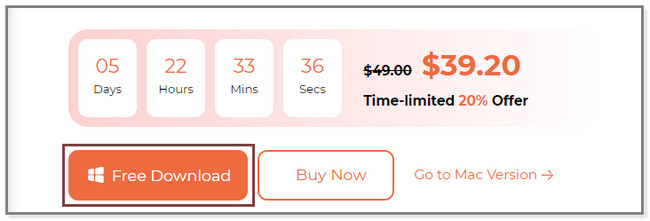
Шаг 1 Загрузите программу записи экрана FoneLab на свой компьютер. Для этого нажмите его Бесплатная загрузка Кнопка в левой части основного интерфейса. Позже сразу же произойдет процедура загрузки. Подождите, пока он остановится, и установите загруженный файл на свой компьютер. После этого запустите его, чтобы начать поиск инструмента моментальных снимков.
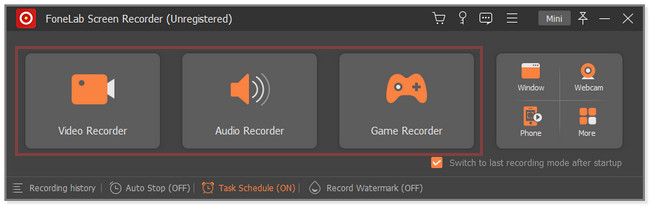
Шаг 2 Вы увидите 3 режима записи программного обеспечения. Пожалуйста, выберите один из них, чтобы увидеть Снимок особенность инструмента. Вы можете выбрать видеомагнитофон, аудиорекордер и Рекордер игры инструментов.
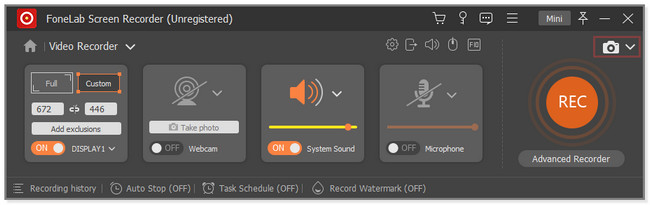
Шаг 3 Найдите экран, который вы хотите сделать скриншот. Вы найдете инструмент Snapshot в правом верхнем углу программного обеспечения. Нажмите на стрелкой вниз кнопку, чтобы увидеть больше вариантов режимов скриншотов. Вы можете выбрать «Снимок экрана», «Прокручивающееся окно» и «Снимок всплывающего меню». Проследите экран, который вы хотите сделать скриншотом, и используйте его регулируемую рамку, чтобы проследить его. Как только вы отпустите кнопку мыши, вы увидите параметры для изображения, которое вы снимаете.
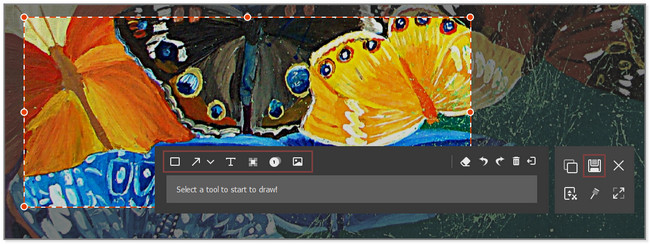
Шаг 4 Вы можете использовать инструменты редактирования программного обеспечения для редактирования снимка экрана. Вы также можете нажать кнопку Копировать значок, чтобы иметь его копию. Если вы готовы сохранить изображение на свой компьютер, нажмите кнопку Save. значок или кнопку на правой стороне программного обеспечения. Позже выберите путь или место для вашего файла и нажмите кнопку Save. кнопку в проводнике или компьютерном альбоме.
FoneLab Screen Recorder позволяет вам захватывать видео, аудио, онлайн-уроки и т. Д. На Windows / Mac, и вы можете легко настраивать размер, редактировать видео или аудио и многое другое.
- Записывайте видео, аудио, веб-камеру и делайте скриншоты на Windows / Mac.
- Предварительный просмотр данных перед сохранением.
- Это безопасно и просто в использовании.
Часть 3. Как сделать снимок экрана на ThinkPad с помощью Snipping Tool на ПК
Snipping Tool — это функция компьютеров с Windows, которая имеет 4 режима создания снимков экрана. Вы можете использовать прямоугольные, произвольные, оконные и полноэкранные фрагменты. Кроме того, вы можете настроить обратный отсчет инструмента. Это подготовит ваш экран, и вы можете задержать его как минимум на 5 секунд. Вы также можете напрямую отправить снимок экрана по электронной почте. Вы можете скопировать или дублировать изображение и вставить его везде, где это возможно. Но в отличие от программного обеспечения выше, этот инструмент не поддерживает прокрутку окон. Распечатайте экран Lenovo ThinkPad с помощью инструмента Snipping, выполнив следующие действия.
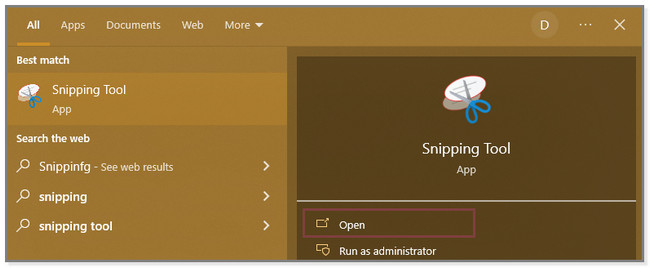
Шаг 1 В строке поиска Windows на вашем компьютере введите Snipping Tool. Результаты появятся в левой части инструмента. С правой стороны нажмите кнопку Откройте кнопка. Он также находится под значком Snipping Tool.
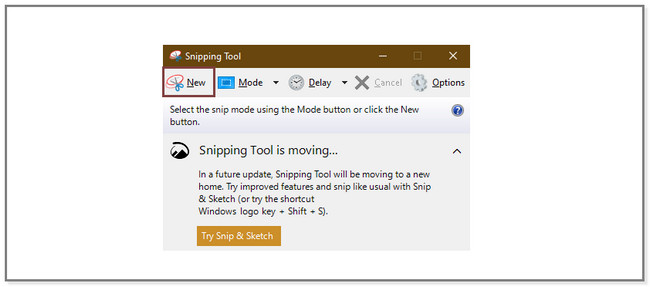
Шаг 2 Вы увидите основной интерфейс Snipping Tool. В верхней части инструмента вы увидите его функции о том, как его использовать. Вы можете установить его таймер, нажав кнопку задержка кнопка. Вы также можете выбрать режимы скриншотов, которые будете использовать, щелкнув значок режим кнопка. Позже найдите экран, который вы хотите сделать на своем ThinkPad.
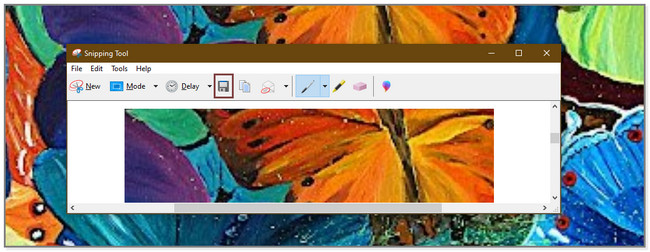
Шаг 3 После того, как вы отпустите кнопку мыши, изображение появится на экране с помощью Snipping Tool. Пожалуйста, нажмите на Save. значок, чтобы сохранить изображение на свой ноутбук. Если вы хотите только скопировать изображение в буфер обмена, нажмите кнопку Копировать рядом со значком Сохранить.
FoneLab Screen Recorder позволяет вам захватывать видео, аудио, онлайн-уроки и т. Д. На Windows / Mac, и вы можете легко настраивать размер, редактировать видео или аудио и многое другое.
- Записывайте видео, аудио, веб-камеру и делайте скриншоты на Windows / Mac.
- Предварительный просмотр данных перед сохранением.
- Это безопасно и просто в использовании.
Часть 4. Часто задаваемые вопросы о том, как сделать снимок экрана на ThinkPad
1. Почему PrtSc ThinkPad не может сделать снимок экрана?
Есть тенденции, когда вы случайно забываете включить ярлык экрана печати. Чтобы активировать его, нажмите кнопку Windows + U клавишу на клавиатуре. После этого введите «Клавиатура» в строке поиска и щелкните значок «Клавиатура» в левой части основного интерфейса. Пожалуйста, перейдите в раздел Использование PrtScn Кнопка Снимок открытого экрана раздел справа. Позже нажмите кнопку Слайдер для включения функции.
2. F5 делает скриншот?
Нет. F5 — это не клавиша для скриншота на клавиатуре ноутбука Lenovo ThinkPad. Это команда или клавиша, при нажатии которой текущее окно или веб-страница перезагрузится. Только упомянутые выше команды доступны для создания снимков экрана на ThinkPad.
Делать скриншоты на ThinkPad очень просто. Вы можете использовать его клавиатуру, чтобы выполнить это. Но FoneLab Screen Recorder выделяется тем, что предлагает 3 режима скриншота. Загрузите его на свой компьютер, чтобы узнать больше об этом программном обеспечении. Наслаждайтесь изучением того, как делать скриншоты на ноутбуке ThinkPad с его помощью.
FoneLab Screen Recorder позволяет вам захватывать видео, аудио, онлайн-уроки и т. Д. На Windows / Mac, и вы можете легко настраивать размер, редактировать видео или аудио и многое другое.
- Записывайте видео, аудио, веб-камеру и делайте скриншоты на Windows / Mac.
- Предварительный просмотр данных перед сохранением.
- Это безопасно и просто в использовании.
Статьи по теме
- Запись онлайн встреч — Как записать аудио, видео и экраны веб-камеры
- Может Join.me записать конференц-звонок на вашем ПК и Mac? — Вот ответ, который вы должны знать
- Как записать видеовстречу в Google Hangouts
[РЕШЕНО] Как делать скриншоты на ноутбуке Lenovo с любым размером экрана
Среди популярных ноутбуков с Windows Lenovo ThinkPad и Yoga — одни из лучших линеек продуктов, обеспечивающих сенсационную производительность для самых разных пользователей. В качестве мощного устройства для продуктивной работы вы можете создать краткое руководство по делать скриншоты на Леново ноутбуки. Также могут быть случаи, когда вы хотите добавить аннотации к своим снимкам экрана, щелкнуть определенный кадр видео и поделиться им с друзьями или сохранить веб-страницу для дальнейшего использования. Таким образом, надежная утилита для создания снимков экрана занимает центральное место в вашем конкретном рабочем процессе.
Если вам трудно разобраться как делать скриншоты на леново ноутбук, вы пришли в нужное место. Эта статья даст вам общее представление о том, как точно делать снимки экрана на компьютерах Lenovo, получая наилучшие результаты с наименьшими усилиями.
Как сделать снимок экрана на компьютере Lenovo с Windows 10
По умолчанию Lenovo делает снимок экрана на Lenovo с помощью «комбинации клавиш захвата экрана».
Шаг 1. Нажмите клавишу Windows и клавишу Print Screen (PrtSc) одновременно на клавиатуре ноутбука Lenovo.
Шаг 2. Ваш экран погаснет на секунду, и снимок экрана будет сохранен на вашем Папка со скриншотами в папке «Мои документы».
Примечание
Имейте в виду, что, несмотря на удобство этого метода (вам не нужно устанавливать какое-либо программное обеспечение), он позволяет захватывать только весь экран. Вы не можете ни захватить определенную область на экране, ни добавить аннотации, ни отредактировать снимок экрана. Самое главное, это работает, только если у вас есть ноутбук Lenovo с Windows 10.
- 10 лучших бесплатных видеомагнитофонов для Windows 10
- Как записать экран в Windows 10 без Xbox
Что делать, если на вашем Lenovo нет Windows 10
Если у вас есть более старая модель Lenovo, на которой не установлена последняя версия Windows 10, описанный выше метод вам не подойдет. В качестве альтернативы есть метод, который работает для каждого компьютера с Windows и потенциально может помочь вам делать снимки экрана на ноутбуке Lenovo, хотя он и не так уж интуитивно понятен.
Шаг 1. Нажмите кнопку «Print Screen» (PrtSc на некоторых моделях) на ноутбуке. Скриншот полного экрана будет сохранен в буфер обмена.
Шаг 2. Откройте любое доступное вам программное обеспечение для редактирования изображений. В этом примере мы будем использовать Microsoft Paint для разработки.
Шаг 3. Вставьте изображение из буфера обмена в вашу программу. Отредактируйте снимок экрана соответствующим образом и сохраните снимок экрана в любую папку, которую вы предпочитаете.
Оба метода, предложенные выше, имеют общую проблему: нет возможности захватить конкретное окно или определенную область экрана. Это станет менее полезным, если вы попытаетесь сделайте скриншот геймплея, например Minecraft. Возможно, вам придется использовать программу для редактирования фотографий, чтобы закончить остальную часть работы по редактированию. Или вы можете перейти к тому, чтобы сделать снимок экрана на Lenovo с любым размером экрана с помощью AnyRec Screen Recorder.
Лучший способ сделать снимок экрана на Lenovo: использование инструмента Windows Snipping Tool
Из-за очевидных ограничений методов по умолчанию для создания снимков экрана на ноутбуке Lenovo вам нужны более продвинутые инструменты. Одним из популярных вариантов является использование Windows Snipping Tool. Это бесплатный инструментарий, встроенный в Windows. Чтобы использовать его, выполните следующие действия:
Шаг 1. На клавиатуре ноутбука Lenovo найдите ключ Windows. Нажмите клавишу Windows и введите Snipping в строке поиска меню «Пуск». Ножницы Приложение будет показано вам. Нажмите на опцию, чтобы открыть программу.
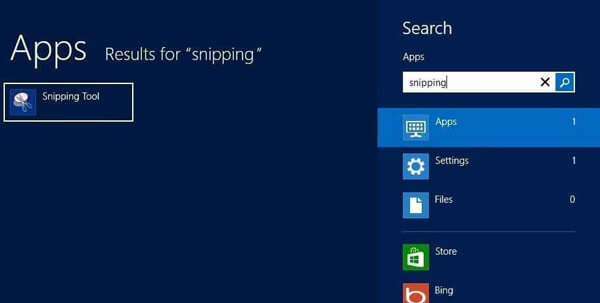
Шаг 2. На главном экране интерфейса нажмите кнопку «Новый», чтобы создать новый скриншот. Перетащите курсор мыши, чтобы охватить нужную область экрана или окно, отпустите кнопку мыши, чтобы сделать снимок экрана. Нажмите кнопку «Сохранить фрагмент» во всплывающих окнах, чтобы сохранить снимок экрана.
Примечание
27 июня 2018 года Microsoft объявила, что от Windows Snipping Tool официально отказались из-за его плохой адаптации к средам Windows Tablet. Есть доступны альтернативы и заменяющие приложения для загрузки в Магазине Windows, в то время как вы по-прежнему можете использовать Windows Snipping Tool в том виде, в каком он есть прямо сейчас, в течение неопределенного времени.
- Откройте Windows Snipping Tool с помощью ярлыка
- Как исправить Snipping Tool, не работающий в Windows 11
Лучший способ делать снимки экрана на Lenovo: использование профессионального программного обеспечения
Если вы устали от приложения для скриншотов которые либо неуклюжи и непригодны для использования, либо наличие уродливого водяного знака слева на скриншоте, почему бы не попробовать лучшее программное обеспечение для захвата экрана, чтобы удовлетворить все ваши потребности, раз и навсегда. AnyRec Screen Recorder находится в верхней части нашего списка как лучшая утилита для создания скриншотов для вашего ноутбука Lenovo. Он намного проще и намного мощнее, чем стандартный Windows Snipping Tool, с такими дополнительными функциями, как:

Снимайте и обрезайте снимки экрана на ноутбуках Lenovo простым щелчком мыши.
Обеспечьте полный экран и выбранный регион, чтобы вы могли свободно выбирать.
Инструменты редактирования с несколькими формами, линиями, стрелками, текстом и т. Д.
Ярлык для обрезки снимка экрана в любом месте и в любое время.
100% бесплатное и безопасное программное обеспечение от проверенного производителя.
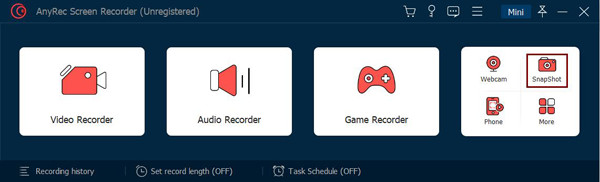
Шаг 1. Загрузите и установите AnyRec Screen Recorder. Нажмите на кнопку «Скриншот» на главном экране программы. Если вы предпочитаете использовать комбинации клавиш, одновременно нажмите клавиши «Ctrl+Alt+C», чтобы открыть экран «Снимок экрана».
Шаг 2. Выберите область экрана для захвата, перетащив курсор мыши. Отпустите кнопку мыши, чтобы завершить выбор.
Шаг 3. Вскоре после этого появится панель инструментов, и вы сможете редактировать свой снимок экрана, добавлять аннотации, тексты и эффекты выносок. Нажмите кнопку «Сохранить», чтобы сохранить скриншот на свой диск. Вы также можете вставить, закрепить, поделиться или удалить этот снимок экрана на панели инструментов.

Часто задаваемые вопросы о создании снимков экрана на Lenovo
- 1. Как сделать снимок экрана в режиме планшета Lenovo Yoga? Нажмите комбинацию клавиш «Windows Key» + «Громкость вниз», чтобы сделать быстрый снимок экрана. Снимок экрана будет сохранен как в буфере обмена, так и в папке «Снимки экрана» в библиотеке изображений.
- 2. Как сделать скриншот кнопки на Lenovo Y530? Кнопка создания скриншота на ноутбуке Lenovo Y530 была перемещена между правыми клавишами «Ctrl» и «Alt», справа от клавиши «Пробел». Есть клавиша «PrtSc», нажмите кнопку, чтобы сделать снимок экрана в буфер обмена.
- 3. Моя кнопка записи Lenovo Legion y520 не работает, как это исправить? Это не сработает, пока вы не установите пакеты Lenovo Nerve Sense. Загрузите драйверы с официального сайта Lenovo. После установки кнопка записи снова будет работать.
Заключение
Снимки экрана — центральная часть повседневного рабочего процесса при работе в офисе, редактировании документов и групповых чатах. Чтобы найти лучший способ делать скриншоты на леново ноутбук, мы обсудили несколько методов, которые либо бесплатны, либо многофункциональны. Сравнивая варианты, можно с уверенностью сделать вывод, что использование лучшего профессионального программного обеспечения для захвата экрана — это лучший выбор, который может помочь вам скриншоты на леново ноутбук без проблем.
Как сделать скриншот на ноутбуке Леново?
Если у вас ноутбук, нажмите одновременно две кнопки: «Print Screen» и «Fn». Если хотите сделать скриншот только активного окна (программы), нажмите одновременно «Alt» и «Print Screen» на компьютере; «Alt», «Print Screen» и «Fn» — на ноутбуке. Скриншот сохранится в буфер обмена.
Как сделать Print Screen на ноутбуке Lenovo?
Для создания скриншота воспользуйтесь клавишей Prt Scr (Print Screen), а затем откройте любой фото-редактор и нажмите Ctrl+V (Вставить). В качестве альтернативы можно воспользоваться специальными программами для создания скриншотов.
Как сделать скриншот на ноутбуке Lenovo Windows 10?
И последний вариант: если вы не хотите иметь дела с буфером обмена, а хотите сделать скриншот сразу в виде изображения, то в Windows 10 можно использовать комбинацию клавиш Win (клавиша с эмблемой ОС) + Print Screen. После ее нажатия, скриншот сразу будет сохранен в папку Изображения — Снимки экрана.
Как сделать скриншот на ноутбуке Леново если нет кнопки Print Screen?
Нажмите клавишу [Fn] и одновременно с ней, например, клавишу [F11], если на ней есть надпись «Print Screen». Однако Windows предлагает и другие способы сделать скриншот, в частности, при помощи инструмента «Ножницы» (Snipping Tool).
Как сделать Print Screen на Thinkpad?
- Сразу нажмите клавишу PrtSc , а затем откройте Paint > Paste .
- Нажмите комбинацию клавиш Fn + PrtSc, чтобы включить инструмент Snipping Tool.
Как сделать снимок экрана?
- Откройте нужный экран.
- Это можно сделать разными способами в зависимости от модели телефона: Одновременно нажмите кнопки питания и уменьшения громкости. .
- В левом нижнем углу экрана вы увидите уменьшенное изображение скриншота. На некоторых телефонах в верхней части экрана появится значок скриншота .
Куда сохраняется скриншот экрана на ноутбуке?
Скриншот сохраняется так же в буфере обмена, пока не перезапишется другой информацией. Чтобы сохранить скриншот на компьютере, его надо вставить в графический редактор или другую программу. Например, используйте Paint встроенное приложение Windows. В поиске напишите слово Paint, затем запустите приложение.
Как сделать скриншот выделенной области экрана?
Эта комбинация клавиш делает снимок активного окна и, как и предыдущий способ, копирует получившееся изображение в буфер. Нажмите Alt + PrtSc. Затем откройте Paint или другой графический редактор и воспользуйтесь клавишами Ctrl + V, чтобы вставить скриншот.
Как сделать снимок экрана в высоком качестве?
Сочетание клавиш: Win + PrtScr на компьютере и Fn + PrtSc для ноутбука. Это самый простой способ сделать скриншот, если вы не пользуетесь программами. Снимок сохраняется в папке «Изображения» или «Снимки экрана» в формате PNG.
Как сделать скриншот на ноутбуке если нет кнопки?
- Открываем меню «Пуск» и выбираем пункт «Выполнить»; .
- В поле «Открыть» пишем команду OSK и нажимаем кнопку «ОК»;
- Запустится виртуальная клавиатура, на ней можно смело нажимать кнопку «Print Screen». .
- Далее вставляем скопированное изображение в любой графический редактор;
Как на клавиатуре сделать скриншот экрана?
Если хотите сделать скриншот только активного окна (программы), нажмите одновременно «Alt» и «Print Screen» на компьютере; «Alt», «Print Screen» и «Fn» — на ноутбуке. Скриншот сохранится в буфер обмена. Теперь можно вставить его в письмо, фоторедактор или Word (нажать одновременно кнопки «Ctrl» и «V»).
Что делать если не работает Print Screen?
Если print screen на клавиатуре не работает, попробуйте нажать комбинацию клавиш Fn + Print Screen, или Alt + Print Screen, или Alt + Fn + Print Screen.
Как сделать скриншот на ноутбуке Lenovo Ideapad s145?
Чтобы сделать снимок экрана нужно нажать на клавиатуре ноутбука специальную клавишу Print Screen (Prtscr). После этого открываем графический редактор Paint, нажимаем CTRL+V и в рабочую область будет вставлен скриншот.