Как сделать свой инстаграм
В век социальных сетей практически у каждого человека, независимо от возраста и пола, есть страницы в соцсетях. Да что там — у человека! Свои аккаунты есть у кошек, собак и даже у мадагаскарских тараканов! И если у вас все еще нет личной или бизнес-страницы в Инстаграме*, мы расскажем, как завести ее и какие дополнительные сервисы вам для этого потребуются.
Оглавление
Как обойти блокировку
Долгое время Инстаграм* был одной из популярнейших платформ для создания и потребления развлекательного контента, продвижения личного бренда, ведения бизнеса.
Однако в начале 2022 года компания Meta* Platform Inc*, которой принадлежит Instagram* была признана экстремистской, ее деятельность сейчас запрещена на территории России. Из-за этого недоступен и сам Инстаграм*.
Впрочем, закон не преследует обход блокировки соцсети с помощью VPN. Так что, если вы решили зарегистрироваться в Инстаграме*, нужно воспользоваться VPN-сервисом.
Что такое VPN и какие они бывают
VPN расшифровывается как Virtual Private Network. Это технология, которая меняет IP-адрес устройства на IP-адрес другого государства. Сетью это воспринимается, будто вы подключаетесь из любой другой страны, кроме России. Благодаря этому можно обойти блокировку. При этом VPN шифрует данные, и вычислить, где вы находитесь физически, невозможно.
Современные VPN имеют разные версии. Соответственно, они делятся на следующие категории:
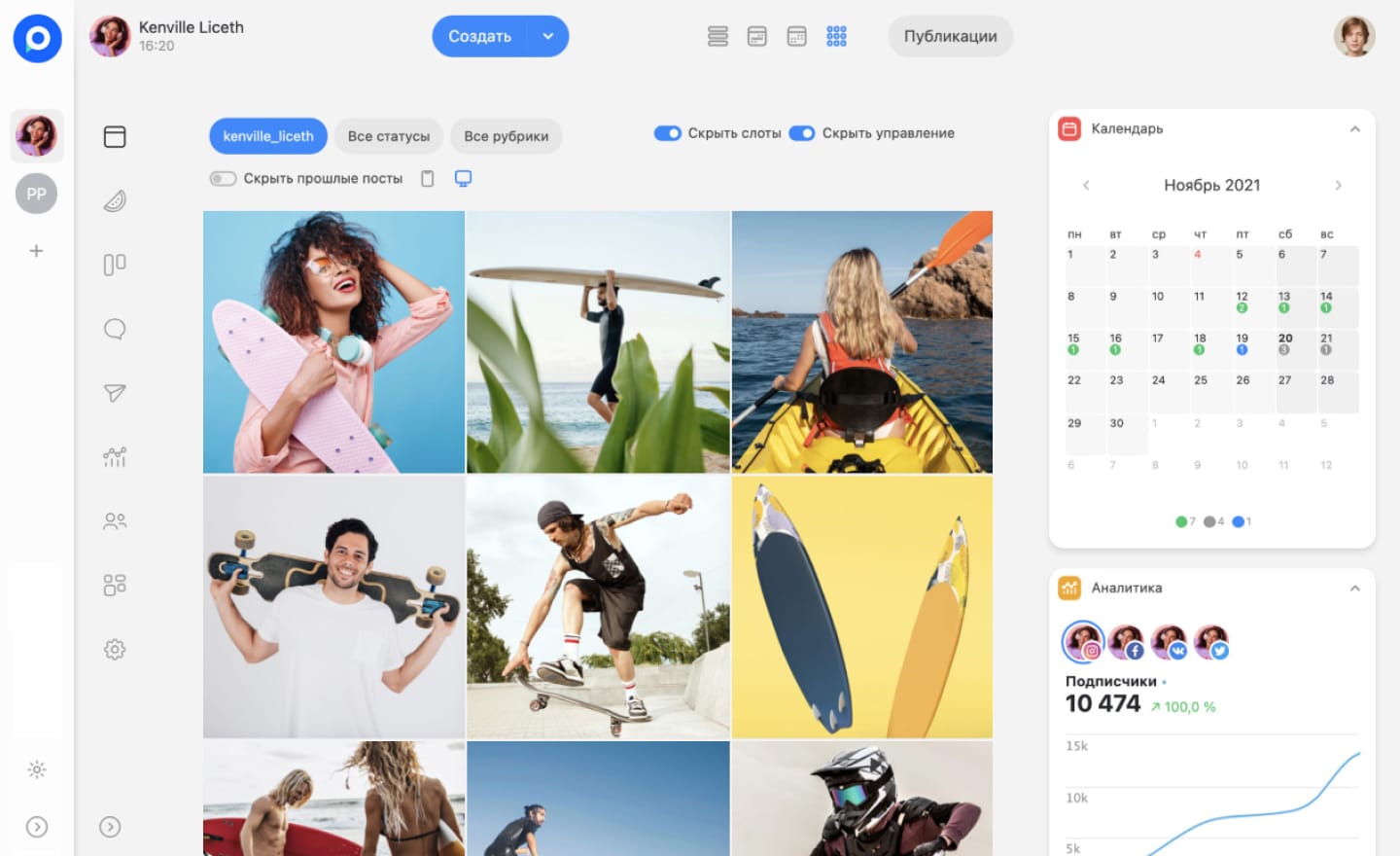
Postmypost — Первый сервис для ведения СММ-проектов с искуственным интеллектом!
Составляй контент-план с помощью ИИ, планируй посты на месяц вперед — попробуй 7 дней свободы бесплатно!
- Мобильные — приложения для телефонов, Android и iOS.
- Для рабочего стола — программы, которые устанавливаются на компьютеры, планшеты и ноутбуки.
- Расширения для браузеров — приложения, которые стоят непосредственно в браузере.
Кроме того, VPN могут быть бесплатными или платными. Бесплатный VPN подходит тем, кто не планирует постоянно пользоваться им. Однако нужно быть готовым к ограничениям по трафику и доступных IP-адресов, рекламе и не самому удобному интерфейсу.
Платный VPN — это гарантия стабильного подключения, неограниченный трафик и безопасность персональных данных. Обратите внимание: у многих VPN-сервисов есть бесплатные пробные версии.
Условно-бесплатные сервисы предполагают ограниченный доступ в бесплатном варианте и безграничный — в платной подписке.

Без VPN не обойтись
- количество серверов: от них зависит качество соединения;
- количество устройств: многими сервисами можно пользоваться со смартфона, планшета и ноутбука одновременно;
- доступность в России: бывает, что Роскомнадзор блокирует популярные VPN-сервисы.
Как установить VPN на компьютер
Как уже упоминалось ранее, на компьютер или ноутбук можно установить программу VPN на рабочий стол или как расширение в браузер.
- через поисковик найдите официальный сайт сервиса VPN;
- скачайте установочный файл;
- запустите этот файл и разрешите внести изменения на компьютере;
- нажмите кнопку «Установить». Обратите внимание: одни VPN задают новый адрес автоматически, другие могут предлагать выбрать какую-либо страну, из которой вы якобы будете выходить в сеть. Лучше выбирать страны Западной Европы или США;
- открывайте браузер и заходите в Инстаграм*!

Без VPN не обойтись
Как установить VPN на телефон
- в поисковике магазина наберите название приложения или просто — VPN, а затем выберите приложение из списка и скачайте его;
- откройте приложение и зарегистрируйтесь;
- убедитесь, что VPN активен — и заходите в Инстаграм*!
Как добавить расширениеVPN в браузер
Для разных браузеров процесс добавления VPN может быть разным. Рассмотрим их.
Opera
Просто зайдите в настройки, спуститесь в настройки браузера. Где-то чуть ниже «Автозаполнения» будет VPN. Просто включите его,

Установить VPN в Opera проще простого!
Chrome, Firefox, Edge
- в Chrome нажмите три точки в верхнем правом углу — «Дополнительные инструменты» — «Расширения». Или зайдите в интернет-магазин, нажав три полоски в верхнем левом углу;
- в Firefox нажмите Ctrl + Shift +A или же в опции меню нажмите на «Дополнения»; — в Edge в боковом меню выберите «Расширения».
- в открывшихся магазинах вбейте в поиск VPN, выберите наиболее интересный для вас и установите;
- иконка VPN появится в правом верхнем углу. Нажмите на нее — и сервис включится. Заходим в Инстаграм*!

Жми иконку — и начинай работать!
Как зарегистрироваться в Инстраграме* на компьютере
- запустите приложение на смартфоне или перейдите на Instagram.com на компьютере, ноутбуке или планшете;
- нажмите кнопку «Зарегистрироваться» — она находится справа внизу;
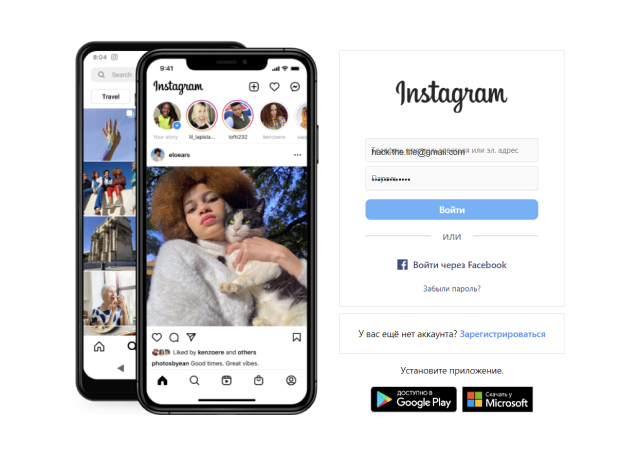
Жми кнопку!
Имя пользователя должно быть оригинальным и не совпадать с другими
Укажите дату рождения
Код подтверждения — в письме
А теперь напишите пост. Помните: текст должен быть не сильно большим, разделенным на абзацы и обязательно цепляющим. Не стоит писать официальным языком: в Инстаграм* люди заходят за развлекательным контентом. Поэтому легкость и юмор приветствуются — даже в аккаунтах самых серьезных организаций и самых солидных людей.
Как зарегистрироваться в Инстаграме* в телефоне
-
скачайте из App Store или Google Play приложением и установите его;

Значок Google Play
Создайте аккаунт
И снова — далее!
Не получается зайти в Инстаграм*?
Разбираем стандартные проблемы, почему не получается зайти в инстаграм*.
- антивирусное программное обеспечение не всегда разрешает запускать VPN. Отключите антивирус на время пользования сервисом;
- Роскомнадзор регулярно блокирует сервисы VPN. В этом случает нужно скачать новый VPN;
- соцсеть может не открываться из-за плохой связи с выбранным сервером. В этом случае достаточно открыть приложение, программу или расширение и поменять сервер;
- если на указанную при регистрации почту не пришел код, введите номер телефона оператора другой страны. Такой номер можно купить в интернете или обратиться к знакомым из других стран.
Как сделать свой инстаграм
Статья для тех, кто только собирается продвигаться в Instagram и создает новый аккаунт. Наш материал поможет правильно оформить профиль и при этом не тратить время на то, чтобы самостоятельно разбираться в тонкостях интерфейса Instagram и Facebook.
Как зарегистрироваться?
Начнем с того, что Instagram с 2012 года принадлежит Facebook. Эти соцсети функционально связаны. Чтобы полноценно пользоваться всеми возможностями Instagram, вам точно понадобится страница в Facebook. Так что можете подумать об этом заранее и сразу ее создать.
Какой тип аккаунта выбрать в Facebook?
- Профиль: может использоваться только отдельными людьми, предназначен для личного пользования, не для компании. С ним вы можете общаться с друзьями, выкладывать фото и сторис, но бизнес-возможности, например, реклама, вам будут недоступны.
- Страницы: используются для представления компании или личного бренда. Позволяют полноценно заниматься продвижением и использовать рекламу.
- Группы — это сообщество людей по интересам. С помощью групп вы сможете общаться и делиться информацией с единомышленниками — например, создать сообщество заводчиков собак. В группе вы управляете возможностями участников и можете давать им возможность самостоятельно размещать информацию.
Важно! Страницу или группу придется создавать в любом случае, чтобы использовать рекламные инструменты для продвижения. Но их можно сделать только после создания личного профиля в Facebook. Поэтому обязательно начните с него.

Скриншоты регистрации в Фейсбук

Скриншоты регистрации в Фейсбук

Скриншоты регистрации в Фейсбук

Скриншоты регистрации в Фейсбук

Скриншоты регистрации в Фейсбук

Скриншоты регистрации в Фейсбук
Как создать профессиональный аккаунт в Instagram?
Сразу зарегистрировать бизнес-профиль не получится — все равно придется завести личную страницу, а потом уже трансформировать ее в профессиональную.
Какие возможности открывает бизнес-профиль?
- возможность запускать рекламу из самого аккаунта в Instagram с минимальными настройками аудитории и из кабинета в Facebook AdsManager с расширенными настройками аудитории;
- добавление кнопок «позвонить», «написать на почту», «как добраться» и отметку геолокации в шапке профиля;
- сбор статистики по аудитории: возраст, пол, гео;
- сбор статистики по постам: охват, показы, лайки, комментарии;
- возможность собирать активную аудиторию для поиска похожих на них людей и показа для них рекламы.
Как создать личный аккаунт в Instagram?
При регистрации вы можете использовать номер телефона или почту. Затем вводите свое имя и придумываете пароль.

Скриншоты регистрации в Инстаграм

Скриншоты регистрации в Инстаграм

Скриншоты регистрации в Инстаграм

Скриншоты регистрации в Инстаграм
После регистрации вам сразу предложат подключить Facebook. Это все равно придется делать, так что подключаем сразу.

Подключение Facebook к профилю в Instagram
Переключаем личный профиль на бизнес-аккаунт
- Зайдите в «Настройки».
- Выберите «Аккаунт».
- Внизу увидите предложение «Переключиться на профессиональный аккаунт».

Переключение с личного на бизнес-профиль в Instagram
Какой аккаунт создать в Instagram?
- Автор — подходит тем, кто собирается развивать личный бренд, вести личный блог. Если вы актер, певец, лидер мнения в своей нише — выбирайте этот тип профиля.
- Бизнес — подходит тем, кто продает товары или услуги, является производителем или местной компанией. Выбирайте его, если у вас интернет-магазин, парикмахерская, вы поставщик спортивных товаров или IT-решений для бизнеса.
Теперь выбирайте категорию, в которой работаете и планируете продвигаться. Instagram предлагает много вариантов. Начните вводить тип предлагаемых услуг или товаров в поиске и соцсеть сама покажет категории, которые есть в этой сфере.

Выбор категории профиля
Затем заполняем основную контактную информацию в профиле — почта, телефон, адрес. Это те самые будущие кнопки в шапке профиля.

Обязательно укажите ваши контактные данные
Теперь Instagram предложит вам создать страницу в Facebook (уже не личный профиль, а публичную страницу) и так же выбрать ее категорию.

Создание страницы в Facebook
Далее заходите в Facebook и подтверждайте создание этой страницы здесь:

Скриншот меню Facebook

Скриншот меню Facebook
Алгоритм создания нового аккаунта с телефона и с компьютера одинаковый.
Как настроить способ оплаты?
- 1. Зайдите в «Настройки» и выберите «Платежи».
- 2. Далее «Платежи за промоакции».
- 3. Добавьте способ оплаты.

Настройка оплаты рекламы

Настройка оплаты рекламы

Настройка оплаты рекламы
Instagram предложит ввести номер налогоплательщика — это необязательный пункт, так что можете его пропустить. Далее добавьте карту или счет PayPal. Введите данные, и все готово!
Postmypost — Первый сервис для ведения СММ-проектов с искуственным интеллектом!
Составляй контент-план с помощью ИИ, планируй посты на месяц вперед — попробуй 7 дней свободы бесплатно!
Теперь все страницы созданы и связаны. Можно переходить к оформлению.
Оформление шапки профиля в Instagram для бизнеса или личного блога
Оформление шапки — это не мелочь. Именно по ней новые пользователи решают, подписаться на вас или нет.
Чтобы изменить шапку, нужно перейти на свою страницу и нажать на кнопку «Редактировать профиль»:

Редактирование профиля в Instagram

Редактирование профиля в Instagram
Как сделать аватарку в Instagram?
Размер фото профиля (в простонародье — аватарка) — 110×110. Можно выбрать снимок другого размера, но тогда он обрезается автоматически. Чтобы аватарка выглядела красиво, лучше заранее позаботиться о правильном размере.
Для личного блога, конечно, необходимо использовать собственное фото. В случае с небольшими и пока не очень известными компаниями реальные фото тоже работают — они вызывают больше доверия. Использовать что-то брендированное, с логотипом имеет смысл, когда ваш бренд уже известен и одна из целей продвижения в Instagram — увеличение узнаваемости. В остальных работает то, что релевантно вашей деятельности и хорошо ее иллюстрирует.

Примеры аватарок у разных профилей

Примеры аватарок у разных профилей

Примеры аватарок у разных профилей
Название аккаунта в Instagram
Название — это поле «Имя», где предполагается не более 30 знаков. Название аккаунта будет показываться под вашей аватаркой. Оно важно, так как именно по нему работает поиск в Instagram. Поэтому, используйте в названии те фразы, по которым вас могут искать. Например, «Мастер маникюра Спб» или «Велосипеды в Мск».
Если вы лидер мнения или блогер, у которого нет особой направленности в тематике, тогда можете использовать свое настоящее имя.

Примеры названий профилей

Примеры названий профилей
Имя пользователя (ник)
Он также может состоять из имени и фамилии, или должен быть максимально релевантен тому, чем вы занимаетесь. Придумайте что-нибудь простое и запоминающееся: remont_devochki, kids_shoes, pandapatch.ru. Никнейм может быть только на английском или транслитом.
Примечание от автора: Уважаемая мужская аудитория, патчи — это такая маска для лица, которая используется только под глазами. Так что с примером названия все ок, оно понятное. По крайней мере для целевой аудитории: -)
Описание профиля
Максимальный объем — 150 знаков, включая пробелы и смайлики. Этот раздел должен содержать информацию о вас и о том, что люди найдут в вашем профиле. Обязательно укажите свои главные преимущества и призыв к действию. Чтобы описание выглядело аккуратно, сначала напишите его в заметках на телефоне, отбивая абзацы и используя смайлы, а затем просто скопируйте. В самом Instagram это сделать не получится, так как там нет кнопки enter.

Примеры описаний профилей

Примеры описаний профилей

Примеры описаний профилей

Примеры описаний профилей
Обязательно указывайте контакты. Большинство людей не замечают кнопки «Позвонить» или «Написать» в бизнес-профиле.
Активная ссылка
В текстах постов в Instagram ссылки не кликабельны. Вы можете разместить только одну кликабельную ссылку в шапке профиля. Для этого введите ее в поле «Сайт» при редактировании профиля. Если одной ссылки недостаточно — вы хотите дать клиентам несколько вариантов способов связи и более подробно рассказать о себе, тогда вам нужна мультиссылка. По сути это сервис, который позволяет сделать маленький, одностраничный сайт с картинками, основным описанием товаров/услуг и несколькими ссылками — например, на сайт, в WhatsApp, Viber, Telegram или ВК.

Пример, как это может выглядеть.
Самые популярные сервисы мультиссылок — это taplink.ru и mssg.me. Авторизуйтесь в нем через Instagram и настраивайте свой мини-сайт в несколько кликов. Когда все будет готово, нажмите «Установить» и скопируйте ссылку. А затем добавьте эту ссылку в поле «Сайт» в настройках Instagram.
По функционалу оба сервиса схожи. На бесплатном тарифе вы сможете добавлять ссылки и текстовые блоки, а также смотреть статистику кликов на вашу страницу. С платными вариантами возможностей больше — и выбор тем оформления есть, и кнопки мессенджеров, и карты, и картинки, и видео, и даже прием платежей.
Хайлайтсы
«Истории», которые отображаются под описанием профиля не удаляются через 24 часа.
Закрепленные или вечные сторис нужны для навигации по профилю и размещения самой важной, актуальной информации. Обычно здесь размещают каталог товаров, отзывы о вас, сведения о доставке и оплате, а также рубрики, под которыми выходит ваш контент в профиле.
Примеры закрепленных сторис
Примеры закрепленных сторис
Примеры закрепленных сторис
Как добавить истории в закрепленные?
- Выложите историю в свой профиль.
- Откройте раздел с историями.
- Выберите ту, которую хотите добавить в актуальное.
- В правом нижнем углу кликните на иконку сердечка с надписью «Выделить».
- Добавьте историю в существующую группу актуальных или создайте новый хайлайтс.
После этого можно зайти в выбранный раздел актуального и проверить, добавилась или нет текущая история. Если нет, перезагрузите приложение и попробуйте снова.
Добавлять можно не только новые, но и сторис из архива. Для этого зайдите в архив, откройте нужную сторис, выберите кнопку с сердечком и надписью «Выделить».
Требования к картинкам в сторис:
— Соотношение сторон от 1:91 до 4:5.
— Рекомендуемое разрешение: 1080×1920, минимум: 600×1067.
Как оформить вечные сторис?
Когда вы определитесь с содержанием хайлайтс, надо их красиво оформить. Название каждого закрепа должно быть не более 16 символов с пробелами — иначе будет показываться не полностью.
Для каждой закрепленной сторис подберите иконку (или обложку), которая будет соответствовать общему стилю профиля. Эти иконки вы можете сделать самостоятельно или скачать уже готовые. Например, много вариантов есть в Pinterest.
- Canva.
- Over.
- PicsArt.
- Flaticon.
- Highlight Cover Maker.
Разберем, как это сделать на примере приложения Canva. Заходите и авторизовывайтесь через Facebook или почту в Google. Выбираете создание истории для Instagram.

На первой странице приложения вы сразу можете выбрать, что нужно сделать, и итоговая картинка будет в уже нужном размере. Если подходящих вариантов нет, то вы можете настроить размеры самостоятельно
Вам сразу предложат множество шаблонов. Можете выбрать один из них или создать собственный дизайн.

Скриншот приложения Canva

Скриншот приложения Canva
Далее редактирование проходит очень просто. Можно менять цвета, размер шрифта, добавлять элементы. Вот что получилось у меня:

Обложка для закрепленных сторис с отзывами
Чтобы разместить обложку, ее сначало нужно выложить в истории, а затем прикрепить к нужной хайлайт. На скринах ниже показано, как это сделать.

Выкладываем сторис и добавляем ее в актуальное

Выкладываем сторис и добавляем ее в актуальное

Выкладываем сторис и добавляем ее в актуальное
Чтобы отредактировать или удалить сторис, нажмите на нее и удерживайте. Появится вот такое окно:
Как сделать свой инстаграм
С чего мне начать
- Вебинары
- Все о социальных сетях
- Все о Фрилансе
- Кейсы
- Контент-маркетинг
- Полезные сервисы
- Продажи
- Продвижение в социальных сетях
- Работа в интернете
- Трафик и реклама
Вам также может понравиться

Всем привет! Кажется странным и нелепым, но запросы «

Оформление Инстаграма* — с этой задачей сталкиваются

Привлечение новых клиентов — важный аспект успеха любого бизнеса.

В этой статье я хочу поделиться простыми правилами

Я занимаюсь написанием текстов, в том числе и рекламных

Всем привет. Конечно, с кейсами по набору людей на

В случае если вам надоели фильтры или стандартного

В этой статье мы с вами самыми простыми словами разберем
TG-канал: Про продажи через контент
Подписывайся
© 2024 Блог Елены Евстратовой | Полное или частичное копирование материалов сайта допускается только при указании авторства или наличии активной ссылки на мой сайт |Евстратова Елена Александровна ИНН 482425563809
Работает на теме Reboot
Как зарегистрироваться в Инстаграм в России 2023 после блокировки
После начала конфликта между странами владелец социальных сетей «Instagram*» и «Facebook*» — компания «Meta* Platforms Inc» разрешила использовать в своих социальных сетях призывы к насилию по отношению к российским военным. На это незамедлительно отреагировал российский Роскомнадзор, заблокировав доступ к Инстаграм для российских пользователей с 14 марта 2022 года. С тех пор вход в данную социальную сеть и регистрация в ней сопряжена с рядом трудностей. Как же обойти ограничения и пройти регистрацию в социальной сети Инстаграм* в России после блокировки в 2023 году? Расскажем в нашем материале.
Текущая ситуация со входом в Инстаграм
Если вы сейчас попробуйте войти в Инстаграм из России, то в большинстве случаев социальная сеть попросту не откроется или выдаст ошибку «Неизвестная ошибка сети». Это связано с блокировкой социальной сети со стороны российских интернет-провайдеров, исполняющих решение Роскомнадзора.
Обычных же пользователей, желающих посетить Инстаграм, власти не наказывают. Имеется соответствующее решение Тверского суда города Москвы, который разрешает россиянам без риска привлечения к ответственности пользоваться социальными сетями «Инстаграм» и «Фейсбук».
Поскольку доступ привычным способом закрыт, пользователи прибегают к различным методам обхода государственных блокировок. Обычно для этого используются VPN-инструменты, прокси и антидетект браузеры, позволяющие эффективно обходить существующие ограничения.
Бесплатные VPN работают довольно медленно, и имеют ограничения по трафику (например, 500 Мегабайт в день). Лучше всего приобрести платный функционал VPN и пользоваться его быстрыми возможностями для обхода блокировок. Такие VPN имеют разнообразие стран для выбора, что позволяет эффективно обходить блокировки.
Помните также, что при использовании VPN и прокси для авторизации и работы с Инстаграм повышается шанс блокировки вашего аккаунта.
Как пройти регистрацию в Инстаграм в 2023 году из России
Для регистрации в социальной сети Инстаграм вам понадобится первоначально установить на свой ПК или телефон эффективный VPN-инструмент. Например, это могут быть:
- Браузер «Опера» имеющий встроенный VPN;
- «Windscribe.net» – ВПН-инструмент для ПК, Андроид или iOS;
- «Turbo VPN» — приложение для ОС Андроид и iOS;
- «SUPER VPN» — приложение для ОС Андроид и iOS;
- «Secure VPN» — приложение для ОС Андроид и iOS;
- «Planet VPN» – расширение для браузера Хром и другие.
После установки одного из таких инструментов запустите его и активируйте, выбрав какую-либо из стран западной Европы, США и других, помимо России. Далее пройдите процедуру регистрации в Инстаграм. Давайте рассмотрим, как это сделать на ПК и телефонах.
Как зарегистрироваться из России в Инстаграм на компьютере в 2023 году
После того как вы установили и активировали VPN на своём ПК, переходите непосредственно к процедуре регистрации Инстаграм на вашем компьютере. Процедура выглядит следующим образом:
- Перейдите на instagram.com или запустите приложение на смартфоне;
- Нажмите внизу справа на «Зарегистрироваться»;