Репост в Инстаграм* — как поделиться контентом ?

Репостом можно назвать размещение чужой публикации на своей странице. Пользователи активно делятся мемами, копируя их из известных пабликов. А также публикуют записи от рекламодателей и партнеров. Также репостом считается возможность переслать интересные новости друзьям.
Узнайте, как сделать репост в Инстаграме* из любых аккаунтов и социальных сетей, прочитав эту статью.
Стандартный репост в Инсте* из ленты в stories
Любую новость в соцсети легко разместить в историях. Для чего нужна эта функция:
1. Она позволяет информации быстро распространяться. Например, благотворительные фонды быстрее закрывают сборы на лечение подопечных.

2. С ней вы напомните подписчикам о старых обсуждениях, чтобы ввести их в контекст разговора. Заново расскажете о каком-либо случае без дополнительных усилий или просто улучшите таким образом охваты.
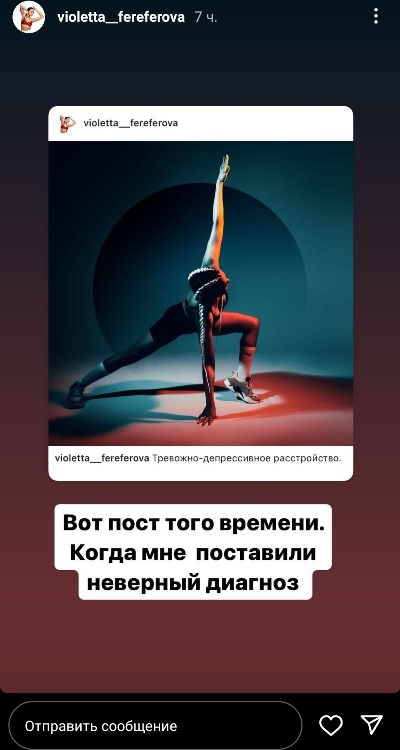
3. Репост нового поста в Инстаграм* помогает увеличить просмотры и реакции. Многие люди, просматривающие все сториз блогеров, не заходя на главную профиля. И напоминание в сторис помогает аудитории заметить обновление ленты и отреагировать на него.
4. Разместив забавный мем, вы сможете развлечь фолловеров. А выложив спорный контент, у вас получится предложить аудитории высказаться по этому поводу и обсудить его содержание.

Рассмотрим, как скопировать обновление с другого паблика:
1. Нажать на «Поделиться», как на изображении.

2. В нижней панели выбрать «Добавить в историю».

3. Откроется панель редактирования. Прикрепите любую картинку, анимацию или музыку.
Чтобы скрыть название аккаунта в верхней части блока, просто кликните по нему один раз.
После нужно нажать на кнопку «Ваша история». Если к Инстаграму* привязана страничка в Facebook*, то система предложит опубликовать сторис в двух соцсетях. Выберите галочками подходящий вариант.
Чтобы stories увидели только близкие друзья, нажмите соответствующую кнопку.

Еще один способ размещения репоста — с помощью стрелочки в правом нижнем углу.

Укажите, кто увидит объявление, и кликните «Поделиться».

Кроме размещения чужих обновлений на своей странице, у вас получится влиять и на репосты ваших публикаций в Инстаграм*. Например, увеличить их количество, чтобы больше людей узнало о вашем бренде.
Попробуйте сервис SmmBox бесплатно
Дарим 14 дней самого мощного тарифа VIP при регистрации по ссылке.

Для этого есть разные методы. Самый простой — напоминать в рилсах и записях, что вы разрешаете людям делиться рассказанной вами полезной информацией в блогах. Просите об этом в начале или в конце повествования.
Или проведите конкурс между всеми, кто добавит отметку, предложив каждому участнику приятный бонус или подарок.

Вы сможете не только увеличить количество репостов, но также и запретить их. Например, если не хотите, чтобы эксклюзивные учебные материалы использовали другие онлайн-школы. Установите запрет:
1. В меню на главной странице отметьте пункт «Настройки и конфиденциальность».

2. В разделе «Взаимодействие с вами» найдите «Публикации и ремиксы».
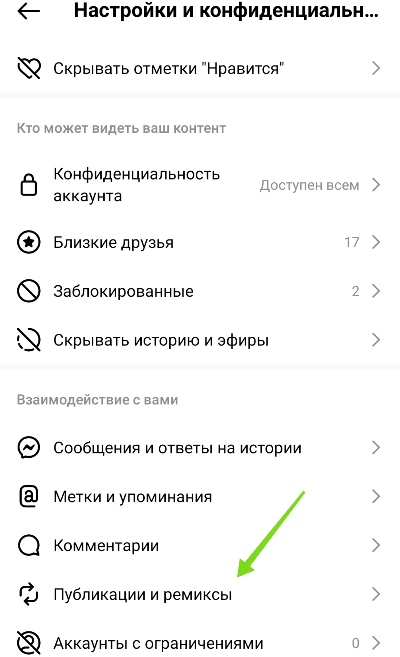
3. Передвиньте ползунок в неактивное положение в графе «Разрешить репосты публикаций в истории».

После никто не сможет размещать ваши материалы.
Как поделиться репостами stories
По правилам соцсети, опубликовать чужую сториз разрешено в том случае, если профиль на ней отметили. Упоминание добавляется на стадии редактирования через специальный стикер.
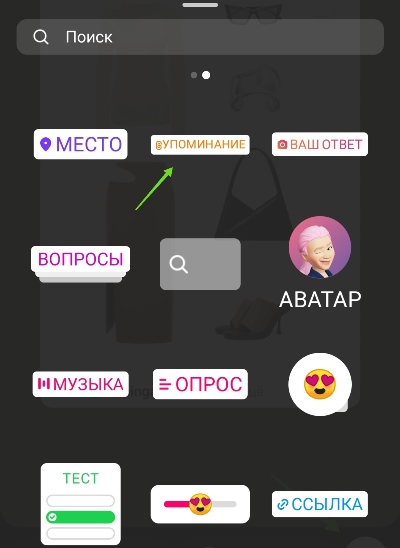
Упомянуть пользователя на фото получится и в течение суток после выхода обновления, зайдя в специального меню «Еще».
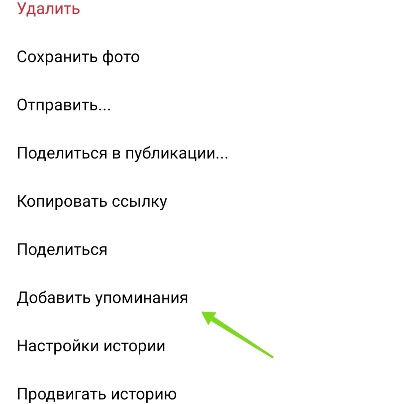
Когда вас упомянут, в директ придет сообщение с предложением разместить контент в сторис. Вы сможете дополнить его любыми элементами и поставить новые отметки.

Если же на stories вас не отметили, то единственный способ ее скопировать — это сделать снимок экрана. Скриншот позволит разместить объявления даже с закрытых аккаунтов. И не только в сториз, удаляющихся через 24 часа, но и в карусели фотографий. Постарайтесь записать на видео ник автора, чтобы любой человек мог посмотреть первоисточник информации. Или вставьте отметку аккаунта в описание.

В чем суть ремиксов в reels
Любой ролик в соцсети вы можете использовать для собственного контента. Для этого и созданы ремиксы — ответы на видеозаписи блогеров, в основу которых легли репосты. Суть в том, что вы создаете похожий ролик или делитесь мнением об описанной ситуации.

Любой файл для ремиксов можно отредактировать: вырезать несколько моментов, дополнить новыми элементами, изменить аудиодорожку и многое другое. Кадры могут отображаться друг за другом или одновременно.

Чтобы записать ответ, перейдите в раздел Reels и нажмите на меню (три вертикально расположенные точки), а после на «Сделать ремикс».
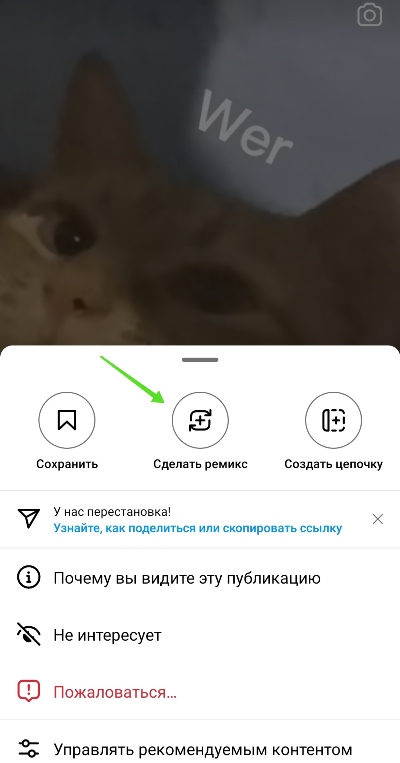
Дождитесь загрузки видеоролика. У вас будет несколько вариантов обработки.
Вы можете воспользоваться минимальным набором инструментов:
• создать эффекты;
• прикрепить опрос;
• подобрать гиф-изображение;
• наложить текст или музыку.
Также в набор стандартных инструментов в ремиксах входит использование выбранной видеозаписи как фона.

Если вы хотите изменить длительность ролика, настроить громкость, прикрепить собственные фото и записи, то выберите опцию «Редактировать видео».

Как копировать посты из разных соцсетей
Если вы хотите дополнить скачанными материалами свою ленту, то в самом Instagram* подобные репосты не предусмотрены. Но вы легко скачаете их с помощью сервиса SmmBox. При этом не только из Инсты*, но и других социальных сетей.
Дарим скидку
Воспользуйтесь купоном smbx10a и получите скидку в 10%
Приложение поможет вам скачать контент со следующих платформ:
• Instagram*;
• ВКонтакте;
• Tumblr;
• TikTok;
• Одноклассники;
• Facebook*;
• Telegram.
Вы легко настроите копирование контента из любого из этих источников. Всего пару кликов — и все окажется в вашем аккаунте.
Сначала зарегистрируйтесь на сайте SmmBox через свой инстаграм*-аккаунт и откройте категорию «Поиск контента».

Если вы уже знаете названия хороших аккаунтов, откуда вам нужно скопировать данные, то создайте свою категорию. Выберите этот вид поиска, дайте название будущей группе и введите ссылки на нужные аккаунты или их названия, чтобы система сама их нашла.
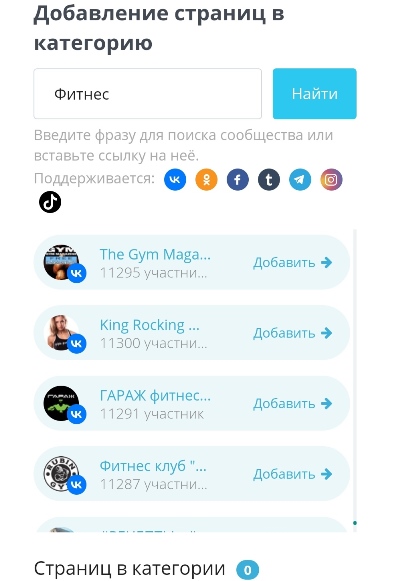
После отметьте «Найти посты». Они ранжируются по лайкам, комментариям, просмотрам, репостам или датам. Также вы сможете указать, какой именно тип файлов вас интересует. К примеру, выбрать только видеофайлы или исключить из поиска опросы.
Примените фильтр по тексту, если хотите выбрать или, наоборот, убрать из выдачи новости с определенными словами и фразами.

Чтобы опубликовать контент у себя, кликните на «Забрать пост».

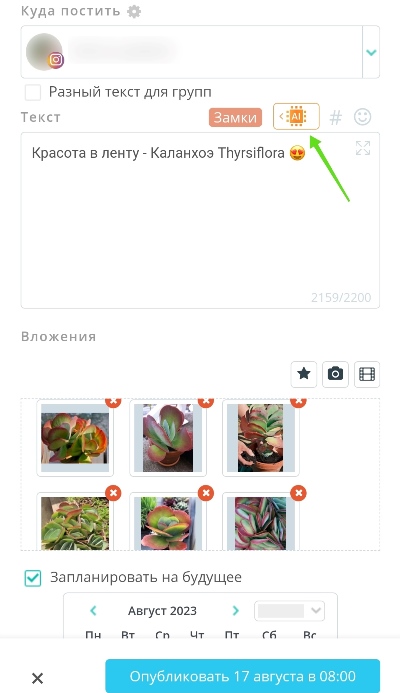
В открывшемся окне вы измените текст, добавите или удалите фотографии, видео и другие дополнения. Опубликуйте материал в моменте или подберите для него подходящую дату и время.
Совет: Вы можете скопировать информацию из англоязычного источника и перевести ее с помощью дополнительной услуги сервиса — обработки содержания искусственным интеллектом. Качественный рерайт, возможность дописать или сократить текст, перевод с английского языка — все это доступно во вкладке AI.
Заключение
Если вам недостаточно стандартных возможностей Инстаграма*, воспользуйтесь специальной программой для репостов в Инстаграме*. SmmBox предлагает клиентам и другие удобные инструменты: услуги по кросспостингу, пакетной загрузке файлов в аккаунт, продвижению профиля и не только. Воспользуйтесь пробным периодом и оцените все полезные функции сервиса.
* Соцсети Instagram и Facebook запрещены в РФ; они принадлежат корпорации Мета, которая признана в РФ экстремистской.
Как опубликовать Рилс в Историю Инстаграма
Рилс добавить в Историю Инстаграма* возможно после его размещения в Ленте. Таким образом пользователь может поделиться своим контентом на более широкую публику, собрать дополнительные просмотры и привлечь к контенту.
Поделиться своим видео в Рилс Инстаграма*
Мнение эксперта
Эксперт по настройке и новым функциям в Инстаграм*
Добавить видео Reels в Историю не так сложно: под каждой публикацией находится значок в виде «самолетика», где появляется вариант: «Поделиться Reels в Истории».
Как отправить свои Рилс в Истории:
- Зайти в профиль – перейти к недавно размещенному Reels.
- Нажать по значку самолетика – «Поделиться в Истории».

- Появится холст на котором будет размещено видео.
- Добавить текст или другие элементы редактирования.

- Отправить.
Размещая таким образом, видео будет на автоматическом воспроизведении. Зрители, которые увидят запись, смогут её посмотреть через Stories. Или, нажав по миниатюре – перейти к изначальной записи.
Рассказать о чужом видеоклипе
Чужой Рилс добавить в Историю Инстаграма* возможно таким же образом: нажать по самолетику и выбрать соответствующий вариант. Добавляя запись, снизу появится ссылка на автора исходного поста.
Загружаем чужие Рилс в Stories:
- Зайти в Ленту – выбрать недавно опубликованную запись.
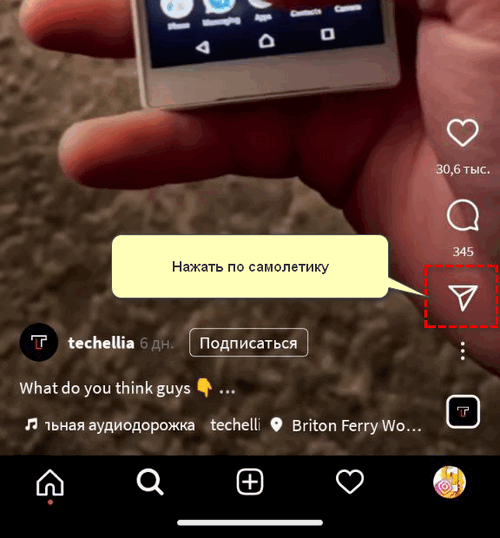
- Нажать под ней «Поделиться» – отправить видеоклип в Историю.

Пост также будет на автоматическом воспроизведении. Если зритель нажмет по такой записи – он сможет перейти к оригиналу: оставить комментарий или лайк.
Способы как поделиться Рилс в Инстаграме*
Есть другие способы, как репостнуть Рилс в Сторис Инстаграма* или отправить в другую социальную сеть.
Способ, как отправить видео в другой раздел:
- значок «самолетика» – отправить в личные сообщения. Получатель увидит миниатюру, с помощь которой можно перейти к оригиналу;
- отправить ссылку. Скопировать URL, чтобы отправить другому пользователю;
- воспользоваться функцией: «Поделиться в», чтобы перенаправить в другое приложение.
Чтобы отправить ссылку:
- Перейти к Reels – нажать сверху по трем точкам.
- Копировать ссылку – получить URL.
- Отправить в сообщении или в другую социальную сеть.
Получатель увидит ссылку, с помощью которой он сможет перейти к публикации и посмотреть её в оригинале. Но она может не открыться, если пользователь не зарегистрирован в Инстаграме* или у него не установлено приложение.
Отправить ссылку в сообщениях
Еще один вариант, как поделиться Reels – передать друзьям в сообщении. Это может быть как отдельная ссылка, так и миниатюра.
Как отправить URL:

- Перейти к публикации – нажать три точки сверху: «Копировать ссылку».
- Открыть Директ – перейти к выбранному чату.
- Нажать по строке ввода – Вставить.
- Отправить ссылку.
Второй вариант, как отправить в Директе:
- Перейти к публикации – нажать снизу по значку «самолетика».
- Отправить в сообщении – выбрать получателя.
- Подтвердить отправку.
Получатель увидит в сообщении миниатюру и сможет перейти к оригинальной публикации.
Рассказать о Рилс в других социальных сетях
Поделиться Рилс можно не только в Сторис, но и отправить в другие социальные сети. Если на смартфоне есть другие социальные сети, то пользователь может перенаправить свои публикации.
Как это сделать:

- Зайти в Инстаграм* – выбрать запись Рилс.
- Нажать сверху три точки: «Поделиться в».
- Выбрать социальную сеть, куда нужно отправить.
- Появится окно с другим приложением – добавить описание и опубликовать.
Можно перенести запись в Вконтакте, Пинтерест, отправить в Телеграме. Пользователь сможет проверить публикацию после размещения, если перейдет в сервис.
Также, зрители увидят оригинал записи и смогут её посмотреть. Если поделиться ссылкой, то получатель увидит URL, с помощью которого можно перейти в социальную сеть.
Если ссылка с Рилс не открывается
Страница с Reels может не открываться, если произошла внутренняя ошибка сервиса или у пользователя не включен этот раздел до конца. К примеру, если в профиле есть кнопка просмотра Рилс, но нет записи – ссылки могут не открываться.
Другие причины, почему не работает ссылка на Reels:
- видео с настройками конфиденциальности. Или аккаунт, откуда отправили клип, закрыт параметрами приватности;
- автор Рилс удалил запись из профиля;
- у пользователя не работает Reels;
- ошибка с подключением к сети;
- временные сбои.
Последний вариант – это также проблемы с подключением к интернету, которые могут появляться из-за блокировок.Если пользователь удалил запись из профиля, то публикация не откроется и у отправителя.
Добавляем видео Reels в Сторис Инстаграм
Instagram запустил Reels, конкурента TikTok, в августе 2020 года, в России этот формат видео стал доступным в июле 2021. Пользователи могут снимать, загружать и делиться короткими видеороликами, обычно сопровождаемым фоновой музыкой, не только в своей ленте но и в Сторис (Истории) или отправлять видео своим друзьями и знакомым даже не зарегистрированным в соц.сети.
Как добавить Reels в Сторис
Поделиться роликом Рилс очень легко, впринципе как и любым другим контентом который есть в Инстаграм, это делается всего в несколько простых шагов.
Делимся чужим понравившимся роликом Reels
- Откройте приложение Instagram в телефоне;
- В нижней части меню приложения выберите значок «Reels» (обычно он расположен в центре);

- Прокручивайте ролики, пока не найдете тот, которым хотите поделиться;
- Слева выберите значок «Поделиться» (он выглядит как бумажный самолетик);

- Во всплывающем окошке выберите «Добавить Reels в Историю»;
- Далее, вы можете отредактировать видео по своему усмотрению добавив эффекты, текст, стикеры, убрать или добавить звук и музыку и т.д.;

- После того как закончите редактировать ролик, нажмите «Ваша История» и ролик попадет в вашу историю.

Также отсюда можно отправить историю в групповой чат или своим близким друзьям. По сути это репост видео.
Как выложить свой Reels в Сторис
Все происходит аналогично, как и с чужим роликом Рилс. Разница лишь в том, что:
- Вам нужно сделать или снять ролик заранее;
- Далее найти его вашей ленте профиля, для этого кликаем на свою аватарку слева в нижнем меню;
- Здесь из постов выбираем нужный Reels, либо кликаем на значок Reels над сеткой публикаций и выбираем уже только из отснятых нами роликов. Жмем на него;

- Далее значок в виде самолетика и «Добавить видео Reels в Историю»;

- Если нужно настраиваем видео с помощью редактора Историй;
- Жмем «Ваша История» и Готово!.
Как и где еще можно поделиться роликом Reels в Instagram
Видео Рилс кроме Историй, можно отправлять в Директ instagram, а также любые мессенджеры, сообщения в телефоне, другие соц.сети например, если человека, которому вы хотите направить ролик нет в Инстаграм. Давайте разберемся, как это сделать.
Отправляем в Инстаграм Direct (Директ)

- Зайдите в приложение на своем телефоне;
- Выберите значок «Reels» в нижней части экрана;
- Прокрутите страницу, чтобы найти ролик, которым вы хотите поделиться. Найдя ролик, нажмите на значок (самолетика) поделиться в левом углу;
- Во всплывающем меню прокрутите экран, чтобы найти и выбрать друга или групповой чат, с которым вы хотите поделиться роликом. Вы также можете использовать строку поиска в верхней части, чтобы найти пользователя, если у вас их слишком много;
- Выберите друга, а затем нажмите «Отправить». Вы можете дополнительно написать сообщение в текстовом поле над кнопкой «Отправить»;
- Готово, наш Reels отправлен в Direct.
Как поделиться роликом Instagram с человеком, у которого нет приложения
Вы можете поделиться Рилс с людьми, у которых нет приложения, используя опцию «Поделиться с» на вашем устройстве или телефоне:

- Найдя и выбрав ролик, которым вы хотите поделиться, нажмите на значок с тремя горизонтальными точками рядом со значком «Поделиться»;
- Во всплывающем меню выберите «Поделиться в…»;
- Далее выберите ресурс, на который вы хотите отправить ролик. Вы можете отправить его напрямую кому-то с помощью текстового сообщения, передать ролик по AirDrop, если у вас Айфон или выбрать одно из множества различных приложений например Whatsapp.
Следует обратить внимание, если аккаунт с которого вы отправляете или репостите Reels — закрыт, то человек не подписанный на данный аккаунт и также не имеющий приложения не сможет посмотреть видео. Читайте также: Разбираемся кому видны видео Reels Инстаграм
Как видите добавить, сделать репост и поделиться роликом Reels в вашей Сторис совсем не сложно, достаточно лишь все сделать по инструкции, как описано в статье.
- 51 Идея и пример видео для Reels Instagram
- Самые Популярные видео Reels в Инстаграм
как добавить рилс в сторис
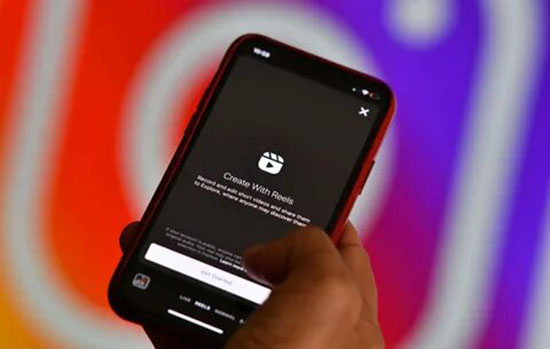
Reels — это раздел инстаграма, где монтируется и снимаются ролики, добавлять музыку, стикеры, эффекты, тексты.
Чтобы репостнуть Reels, нужно перейти к созданию новой Истории, выбрать функцию «создать». Заходим в наклейки, можно увидеть «Репост», нажимаем и переходя в квадратики увидим публикации, в том числе и Reels, выбираем одну.
Так можно репостнуть Reels. Выбраем функцию «Свободные руки», рассказать, что в посту, например: «переходи, ставь лайк, читай» и так далее
. А потом, заходим в «наклейки» и точно таким образом, выберем пост и поставим его в уголок. Круто смотрится, когда ты рассказываешь о посте, и человек переходит в него.

Публикация чужого Reels в Stories
Чтобы репостнуть Reels в Stories, он должен находиться в ленте или нажимается на флажочек для сохранения. После можем идти в Stories и сделать новый. Можно выбрать любую функцию: «создать». Заходим в наклейки, появляется — «Репост», нажимаем и можем взять любой Reels, который видели в ленте или сохраняли, так репостим Reels. Можем выбрать функцию «Свободные руки», рассказать, что будет в посту: «переходи, ставь лайк, читай» и так далее. А потом, заходим в «наклейки» и точно таким образом, выберем пост и поставим его в какой-нибудь уголок. Очень круто смотрится, когда ты рассказываешь о посте, и человек переходит в него.
Дополнительные способы репостов
- Делается репост с помощью скриншота: выбираем публикацию для репоста и просто сделаем ее скриншот. Из галереи выбираем его и вкладываем в свои Stories.
- Сохраняем правильный формат и размер фото или видео. Он тоже простой, и мы будем делать его через сервис в браузере: выбираем нужный пост и вверху справа этого поста кликаем по трем вертикальным точкам, из появившегося меню выбираем «копировать ссылку». Открываем любой браузер и в адресной строке прописываем «downloadgram.com», мы на сайте. Кликаем по кнопке download, а потом «download image» или «download video», загружаем и возвращаемся в инстаграм. Из галереи выбираем фото или видео и добавляем новую публикацию или сторис. Готово!
- Загрузим приложение «Repost for Instagram — Regram». С помощью него, репост делается легко и быстро. Открываем инстаграм, выбираем публикацию для репоста и кликаем вверху на три вертикальные точки. Из появившегося меню, выбираем «Копировать ссылку». Возвращаемся в приложение и добавится выбранный нами пост и его автор. Кликаем по картинке и репостим. Получится репост с указанием автора или можно сделать без его.
- Делаем репост Stories. Выбираем нужный пост и внизу слева кликаем по значку самолетика. В появившемся меню, кликаем по надписи «добавить публикацию в историю», редактируем, добавляем надпись, фон, стикеры и много чего другого. Если кликнуть по самой картинке, вверху справа, появится ее автор. После настроек истории, кликаем внизу справа по надписи «получатели». В появившемся меню, рядом с иконкой профиля и надписью «ваша история», кликаем по кнопке «поделиться». Далее нажимаем «готово». Репост опубликован!
- Нужно перейти к созданию новых Stories, в наклейки, выбрать «репост», можно увидеть сохраненные посты, находящиеся в ленте. Выбираем и репостим. Можно добавить фон, стикеры, наклейки, тексты.
- Репост в Stories чужого Если вы отмечены в истории, которую вы хотите добавить к себе в сторис, то на этой же истории — вы увидите надпись «добавить в истории», нажимаете на нее, если нужно — редактируете, добавляете стикеры, наклейки, нажимаете на надпись «поделиться» и репост будет готов. Если не отмечены в сторисе, на которой хотите репостить, то вы сможете осуществить это с помощью скриншота, записи экрана или вставки URL-кода. Для репоста фото подойдет — скрин, а для видео — запись. Записать видео можно с помощью специальных приложений. При этом будет виден интерфейс инстаграма, но их можно убрать

В личные сообщения
В инстаграме, как и в других социальных сетях, можно переписываться со своими друзьями. Даже можно написать кумиру, переписываться в группе.
Чтобы написать сообщение, нужно нажать на правый верхний угол телефона и найти нужного человека.
Чтобы создать группу в инстаграме, нужно опять, нажать на правый верхний угол телефона. Потом на правом верхнем углу экрана, можно увидеть «карандаш», нажимаем на него, выбираем нужных пользователей и нажимаем на надпись «написать в чате». Группа создана!
Поделиться ссылкой
Бывают моменты, когда друзья или знакомые, спрашивают ссылку вашего или другого профиля. Чтобы ею поделиться, нужно сделать всё это:
Если вы хотите поделиться ссылкой какого-нибудь поста, вам нужно вверху справа этого поста — кликнуть на три вертикальные точки, нажать в раздел «копировать ссылку».
Чтобы отправить, нужно удерживать место, куда вводится текст или сообщение, чтобы увидеть надпись «вставить» и нажать на нее. Вставляете ссылку и отправляете кому-нибудь в виде сообщения.
Если вы хотите поделиться каким-нибудь профилем с помощью ссылки, то нужно перейти в профиль, вверху справа профиля, нажать на три вертикальные точки, можно увидеть надпись: «Скопировать URL профиля», нажимаете на эту надпись и URL профиля скопирована. Чтобы отправить скопированную ссылку, нужно удерживать место, куда вводится текст, чтобы увидеть надпись «вставить» и нажать на нее. Ссылка вставляется и отправляется.
Если вы хотите поделиться ссылкой своего инстаграм-аккаунта, нужно скопировать ссылку своего поста или публикации. Вставляете эту ссылку в поисковое поле какого-нибудь браузера, попадаете на этот же пост. А в верхней части поста, находится ваш ник, нажимаете на него и на поисковом поле — появляется ссылка вашего профиля, скопируете ее и теперь, можно поделиться своим профилем.