5 простых способов резервного копирования телефона Android на ПК
Если вы хотите сделать резервную копию телефона Android на ПК, у вас есть несколько способов сделать это. На самом деле ваш телефон Android предоставляет вам несколько методов, позволяющих копировать данные с телефона на компьютер с Windows. В этой статье рассказывается, как сделать резервную копию телефона Android на ПК с помощью нескольких доступных методов.
- Способ 1. Резервное копирование телефона Android на ПК с помощью UltData for Android
- Способ 2. Резервное копирование телефона Android на ПК через учетную запись Google
- Способ 3. Резервное копирование телефона Android на компьютер с помощью Samsung Cloud
- Способ 4. Резервное копирование телефона Android на ПК с помощью проводника
- Способ 5. Резервное копирование телефона Android на компьютер через Bluetooth
Способ 1. Резервное копирование телефона Android на ПК с UltData for Android
Если вы ищете простой способ резервного копирования телефона Android на ПК через USB, вы можете использовать профессиональный инструмент резервного копирования для этой задачи. Существует приложение под названием Tenorshare UltData for Android , цель которой — помочь вам легко и быстро переносить сообщения WhatsApp, фотографии, видео, текстовые сообщения, контакты, журналы вызовов и документы с Android на ваш компьютер.
С помощью этого приложения вы можете скопировать все данные со своего телефона и сохранить их на своем компьютере. Ниже показано, как работает это приложение (например, здесь мы рассмотрим передачу сообщений WhatsApp с Android на ПК).
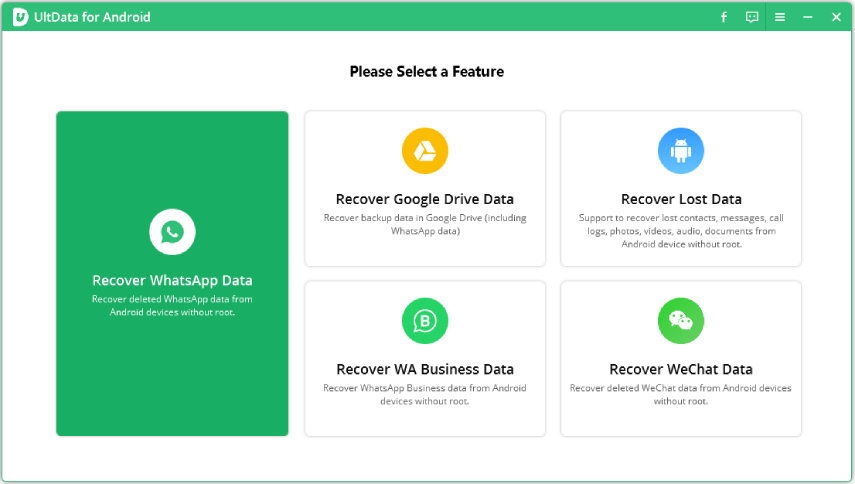
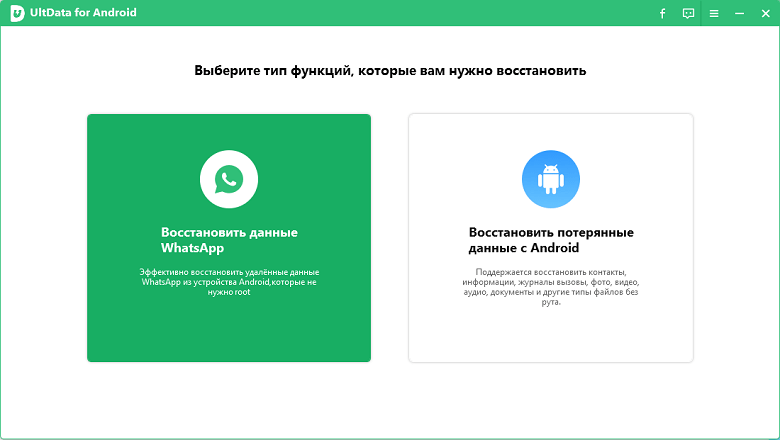
- Откройте вышеупомянутое приложение на своем компьютере и нажмите «Восстановить данные WhatsApp».
Подключите устройство Android к компьютеру с помощью кабеля USB. Активируйте отладку по USB на вашем телефоне.
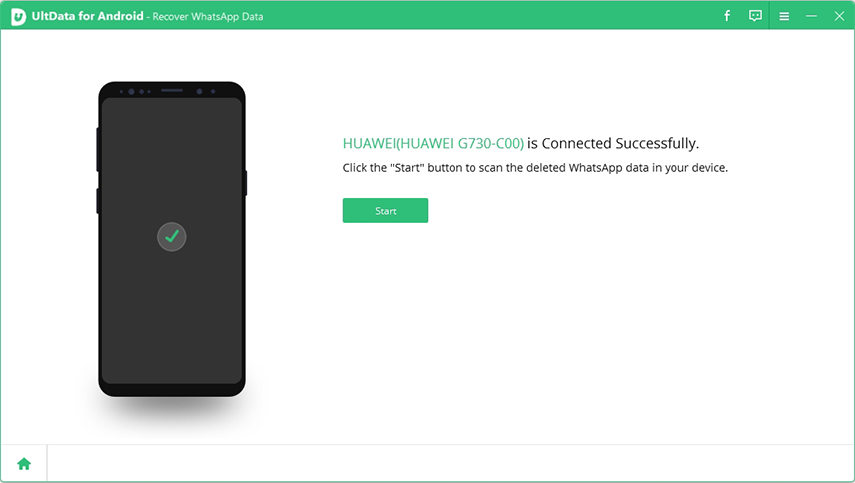
После того, как программа обнаружит ваш телефон, нажмите Пуск.
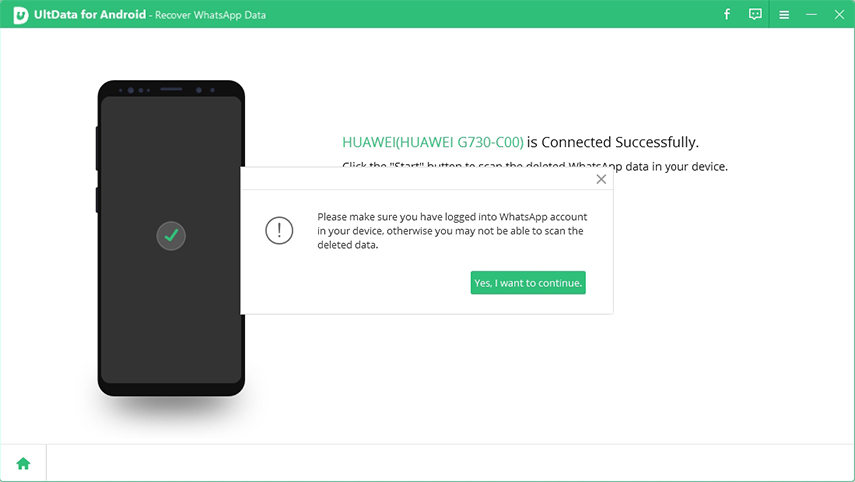
Войдите в учетную запись WhatsApp на своем устройстве и следуйте инструкциям на экране, чтобы сначала сделать резервную копию WhatsApp.
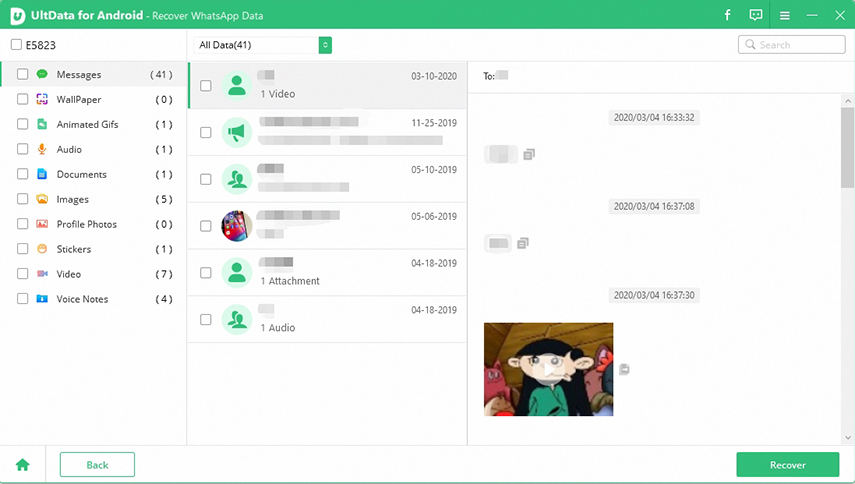
После завершения резервного копирования UltData для Android просканирует ваши данные WhatsApp. После сканирования будут отображаться все данные WhatsApp.
Приложение скопирует выбранные файлы с вашего устройства на ваш компьютер. Вы определенно воспользуетесь этим методом, если не знаете, как сделать резервную копию телефона Android на ПК перед сбросом настроек.
Способ 2. Резервное копирование телефона Android на ПК через учетную запись Google
Один из способов сделать резервную копию данных с телефона на компьютере — это использовать учетную запись Google. На самом деле ваш телефон предлагает это как встроенный способ сделать резервную копию ваших данных.
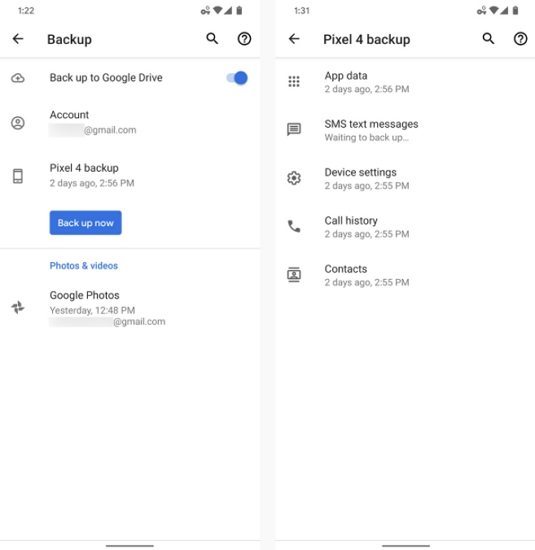
- Откройте «Настройки» & gt; Система & gt; Резервное копирование на свой телефон.
- Включите параметр «Резервное копирование на Google Диск», чтобы начать резервное копирование данных.
Ограничение резервного копирования телефона Android с помощью учетной записи Google:
- Не учитываются MMS и музыка: при резервном копировании с помощью учетной записи Google резервное копирование файлов MMS и музыкальных файлов не выполняется.
- Ограниченное хранилище. Google предлагает ограниченный объем хранилища для хранения файлов резервных копий. Некоторым пользователям этого может быть недостаточно.
- Нечитаемые резервные копии. Когда вы делаете резервную копию с помощью Google, вы не можете читать или получать доступ к своим файлам резервных копий. Вы можете загружать только фотографии на свой компьютер.
Способ 3. Резервное копирование телефона Android на компьютер с помощью Samsung Cloud
Samsung Cloud — это еще один способ резервного копирования телефона Android на компьютер, и вы можете использовать эту функцию на своем устройстве следующим образом.
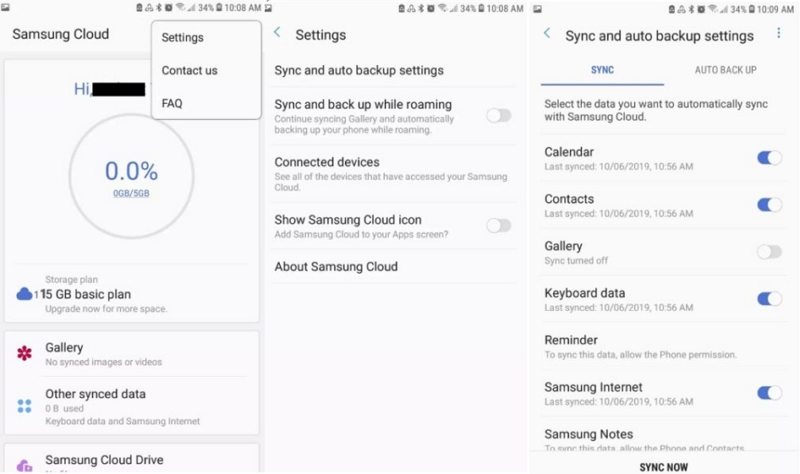
- Откройте «Настройки» & gt; Учетные записи и резервное копирование & gt; Samsung Cloud & gt; Подробнее & gt; Настройки & gt; Настройки синхронизации и автоматического резервного копирования на вашем устройстве.
- Выберите содержимое для резервного копирования и нажмите СИНХРОНИЗАЦИЯ.
Ограничение резервного копирования телефона Samsung с помощью Samsung Cloud:
- Данные SD-карты: Samsung Cloud выполняет резервное копирование только данных, хранящихся во внутренней памяти. Он не будет создавать резервные копии файлов, хранящихся на вашей SD-карте или любом другом внешнем хранилище.
- Данные сторонних приложений. Эта служба не выполняет резервное копирование данных из сторонних приложений, установленных на вашем телефоне. Это означает, что вы не можете создавать резервные копии истории чатов и настроек для своих приложений.
Способ 4. Резервное копирование телефона Android на ПК с помощью проводника
Проводник — отличный способ резервного копирования данных с телефона Android на компьютер. Вы уже знакомы с этим инструментом, поэтому его резервное копирование на телефоне должно быть для вас легким.
- Подключите телефон Android к компьютеру с помощью кабеля USB.
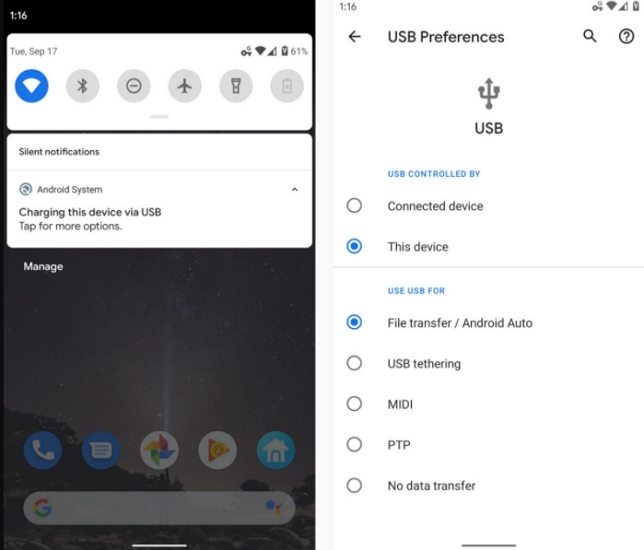
- Откройте «Настройки» & gt; Общие & gt; Параметры разработчика и выберите «Отладка по USB» или «Отладка Android».
- Проверьте свои уведомления и коснитесь элемента USB, чтобы увидеть дополнительные параметры, затем выберите «Передача файлов» в качестве типа подключения на телефоне.
Ограничение резервного копирования телефона Android с помощью проводника:
- Ограничения по типу файлов. С помощью этого метода вы можете копировать музыку, фотографии и видео только со своего устройства Android. Вы не можете копировать сообщения, журналы вызовов и другие данные со своего устройства.
- Проблемы с драйверами. Иногда ваш компьютер может не распознавать ваше устройство, и это происходит из-за проблем с драйверами. Это может вызвать затруднения, если вы не знаете, как загрузить и установить драйверы.
Способ 5. Резервное копирование телефона Android на компьютер через Bluetooth
Когда вы ищете способы резервного копирования телефона Android на ПК, вы не можете забыть о Bluetooth. На самом деле вы можете использовать Bluetooth для копирования файлов с вашего устройства на компьютер.
-
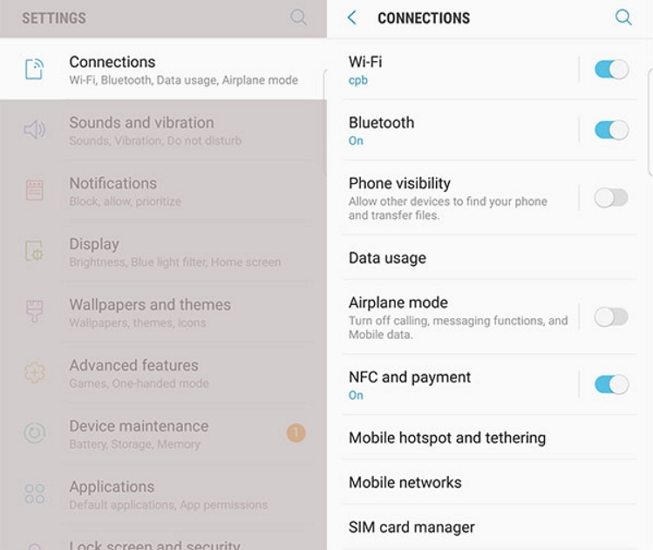
Откройте «Настройки» & gt; Bluetooth & amp; подключения устройства, включите Bluetooth, коснитесь Bluetooth и включите Обнаружение.
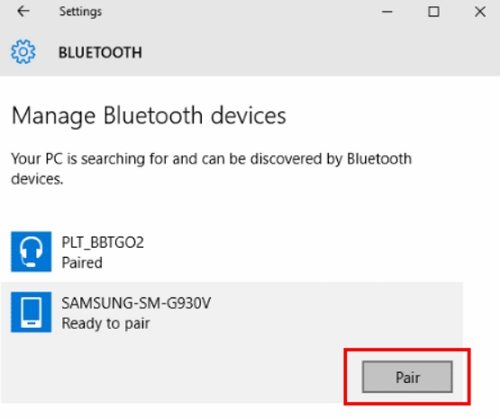
На своем ПК перейдите в Настройки & gt; Устройства & gt; Bluetooth & amp; другие устройства и щелкните свой телефон в списке, чтобы выполнить сопряжение с ним.
Ограничение резервного копирования телефона Android с помощью проводника:
- Отнимает много времени: Bluetooth — не самый быстрый способ передачи файлов. Если вы создаете резервную копию большого или большого количества файлов, это может занять несколько часов.
- Проблемы с сопряжением. Иногда подключение по Bluetooth не так просто, как при выборе нескольких параметров. Вы можете столкнуться с проблемами, когда ваш телефон не будет соединяться с вашим компьютером.
- Ограничения для файлов: с помощью Bluetooth вы можете копировать только музыку, фотографии и видео со своего устройства.
Резюме
Если вы хотите узнать, как сделать резервную копию моего телефона Android на моем ПК, в приведенном выше руководстве предлагается несколько способов сделать это. У каждого метода есть свои уникальные преимущества и недостатки, и вы должны выбрать тот, который соответствует вашим потребностям, для резервного копирования телефона Android на компьютер. Tenorshare UltData для Android настоятельно рекомендуется, если вы хотите резервное копирование WhatsApp с Android на ПК.
Обновление 2020-12-29 / Обновление для Android Проблемы и Решения
Как создать резервную копию информации со смартфона и зачем это делать?

С некоторых пор смартфон стал не просто умным телефоном, а устройством, хранящим информацию обо всех аспектах нашей жизни. Порой ценность его содержимого намного превышает стоимость самого гаджета. В таком случае позаботиться о сохранности информации не просто желательно, а жизненно важно.
Зачем нужны резервные копии

Резервные копии сохранят все данные телефона на случай его потери или поломки. Не всегда есть возможность извлечь данные со сломавшегося телефона — иногда после починки его память оказывается девственно чиста. В обоих случаях без резервной копии вы полностью потеряете хранящиеся на телефоне данные.
Кроме того, резервная копия может пригодиться при замене телефона на новый. Восстановив на нем резервную копию со старого устройства, вы получите настроенный под вас телефон, сохранивший все контакты из записной книги, истории звонков, установленные приложения и переписки в мессенджерах. В теории неплохо, но есть нюансы, связанные с особенностями создания резервных копий в разных ОС.
Как сделать резервную копию на Android
С помощью резервного копирования Google
Многие из хранящихся на телефоне данных могут быть сохранены в облаке Google с помощью встроенных в Android средств резервирования.
На новых телефонах (начиная с девятой версии Android) опции резервирования находятся в подменю «Google» настроек телефона. На старых телефонах они могут быть в отдельном пункте «Восстановление и сброс» настроек.

В любом случае, все, что вам нужно сделать, чтобы иметь в облаке последнюю версию актуальных данных — включить автоматическое резервирование данных для выбранного аккаунта Google в настройках. На новых телефонах можно инициировать резервирование вручную, нажав кнопку «Начать копирование». На старых такой кнопки нет, возможно только автоматическое сохранение в периоды бездействия телефона.
Вроде бы все просто. Но, во-первых, мало кому понравится, что конфиденциальная информация отправляется на какие-то сторонние серверы, расположенные неизвестно где. И хотя Google уверяет, что данные хранятся в зашифрованном виде и ни она, ни кто другой не может получить к ним доступ, многие предпочли бы хранить резервную копию на своем компьютере или флешке.
Во-вторых, Google сохраняет отнюдь не всю информацию. По умолчанию автосохранение Google сохраняет только контакты, электронную почту, Гугл-документы и календари. Они синхронизируются с соответствующими службами Google, и вы сможете получить к ним доступ не только с нового телефона при восстановлении информации, но и с любого компьютера через Интернет. Достаточно зайти на google.com, выполнить вход в свой аккаунт Google и вся информация станет доступна на экране.

Если вы пользуетесь браузером Chrome, Google сохранит его данные — закладки, историю и т.п. Фотографии могут быть включены в резервную копию, если вы пользуетесь сервисом Google Photo и включили резервирование для фотографий.
Также Google сохраняет некоторые системные настройки и информацию об установленных приложениях. При восстановлении вам будет предложено установить эти приложения заново из Google Play. Увы, данные приложений могут не сохраниться. Многие приложения и игры умеют синхронизироваться со службами Google для сохранения пользовательской информации, но далеко не все. Некоторые из приложений могут иметь свою службу автосохранения, как, например, популярный мессенджер Whatsapp. Но опять же, не все.
В-третьих, место, выделяемое под ваши резервные копии, ограничено. Бесплатно предоставляется только 15 ГБ. Если объем ваших сохраняемых данных будет больше, вам придется докупить под них дополнительный объем в Google облаке.
С помощью Android Debug Bridge (ADB)
Как видно, стандартное средство резервирования Google далеко от совершенства. Что весьма удивительно, поскольку в Android есть средство для создания полной резервной копии телефона на компьютере, но воспользоваться им не так-то просто.

Во-первых, необходимо включить режим отладки по USB. Как это сделать, написано здесь.
Во-вторых, установить или обновить adb-драйвера на компьютере. Если вы все сделали правильно, при подключении смартфона к компьютеру стандартным USB-кабелем станет возможно создание резервной копии.

-
Проверьте, что adb «видит» ваш гаджет с помощью команды «adb devices». Программа должна вывести на экран строчку с названием вашего устройства.
Увы, не на всех смартфонах работает этот способ. Некоторые производители «вырезали» эту возможность из прошивки.
С помощью кастомного рекавери
Recovery (рекавери) — это программное обеспечение смартфона низкого уровня, производящее первичную диагностику устройства и запуск операционной системы. Если вы знаете, что такое BIOS на компьютере, то это то же самое, но на смартфоне. Стандартная рекавери не умеет делать бэкап системы. Но это умеют делать кастомные рекавери, которые можно прошить на устройство.

Как это сделать, написано здесь.
Внимание! Не пытайтесь перепрошивать телефон никакими программами, не представляя в деталях, что именно делаете и для чего, иначе велик шанс «окирпичить» устройство. «Кирпичом» называют гаджет с поврежденными структурами низкого уровня, который уже невозможно восстановить по подключенному кабелю — потребуется дорогостоящий ремонт с выпаиванием и программированием микросхем.
Установив TWRP, резервное копирование можно сделать из его меню, воспользовавшись пунктами Backup и Restore для сохранения и восстановления информации соответственно.
С помощью сторонних приложений
Существует некоторое количество приложений сторонних производителей, позволяющих выполнить резервное копирование и восстановление данных с устройства. К сожалению, большинство из них требует получения root-прав для устройства, что само по себе дело непростое. Приложения, сохраняющие резервную копию без root-прав используют вышеописанный ADB и лишь ненамного облегчают работу по резервированию. Все действия по включению отладки по USB придется выполнить точно так же.
И вообще, на текущий момент нет приложений, безупречно сохраняющих все данные на всех моделях смартфонов — даже при наличии root-прав. Таких приложений довольно много — My Backup, Helium, Titanium, Alpha Backup и т.д., но гарантировать создание и успешное восстановление полной резервной копии именно на вашем устройстве — никакое из них не может. А если вы получили root-права, используя эту статью, стороннее приложение вам и не нужно — воспользуйтесь TWRP рекавери.
Как сделать резервную копию на iOS
С помощью облака iCloud
iOS сохраняет в облаке iCloud почти всю информацию с телефона. Останутся несохраненными только некоторые данные, которые могут повлиять на безопасность — данные почты Apple, информация и настройки Apple Pay, настройки Face ID и Touch ID.
Правда, предоставляемый бесплатный объем в iCloud составляет всего 5 ГБ и при превышении этого объема придется подключать платный тариф.

Для создания бэкапа нужно зайти в пункт меню настроек «iCloud», активировать создание резервных копий в iCloud и нажать кнопку «Создать резервную копию» при включенном соединении с Интернет.

При восстановлении резервной копии на чистом устройстве iPhone нужно пройти процесс первичной настройки до страницы «Приложения и данные» и выбрать там пункт «Восстановить из копии iCloud». Система восстановит все приложения и все данные со старого телефона. Вам потребуется ввести только аккаунты Apple ID, использовавшиеся на старом устройстве.
Если вы хотите восстановить резервную копию на использующемся устройстве, его следует предварительно очистить. Выберите пункт меню настроек «Основные» — «Перенос» или «Сбросить [устройство]». В открывшемся окне нажмите кнопку «Стереть контент и настройки». После получения подтверждения устройство полностью очистится и после перезагрузки предложит произвести первичную настройку.
С помощью компьютера
Не обязательно платить за место в iCloud, резервную копию можно создать и на компьютере с помощью iTunes (Windows, macOS Mojave и предыдущие) или Finder (macOS Catalina и выше).
Подключите устройство Apple к компьютеру, ответьте на запрос «Доверять этому компьютеру?» и введите пароль при необходимости. Запустите iTunes или Finder. Выберите свое устройство на экране. В первом окне «Основное» программы установите флажки «Создавать резервные копии на этом компьютере» и «Установите флажок «Зашифровать локальную копию». Нажмите кнопку «Создать резервную копию сейчас».
Бэкап создан. Восстановить его можно в этом же окне, выбрав нужную резевную копию и нажав кнопку «Восстановить из резервной копии»
Как часто следует делать резервную копию
Все зависит от того, насколько важные данные хранятся на вашем устройстве, и как часто они обновляются. Помните, что все изменения, внесенные после создания последнего резервного сохранения при восстановлении бэкапа исчезнут.

Резервное сохранение происходит не моментально и может занимать до нескольких часов. Если самое важное, что есть на смартфоне — фотографии вас и вашей семьи, будет достаточно делать обновление вручную раз в пару месяцев. Но при постоянной работе с важными документами резервную копию рекомендуется делать ежедневно.
Если важные данные обновляются не так часто, можно делать бэкап раз в неделю. Делать это вручную уже неудобно. И Android, и iOS при использовании облачного хранилища содержат максимально свежий бэкап — обе системы используют периоды бездействия устройства (во время зарядки, например) для обновления резервной копии.
Если же возможностей системы вам недостаточно (что вполне может быть на Android), тогда придется ставить root-права и устанавливать какое-нибудь приложение наподобие Alpha Backup — в них есть настройки создания бэкапов по расписанию.
Как сделать резервную копию информации со смартфона
Каждый из нас хранит на смартфоне важную информацию. Но что делать, если вдруг телефон сломается и все файлы исчезнут? Единственный способ предотвратить эту неприятную ситуацию — сделать резервное копирование данных.
В статье рассказывается:
С каждым годом наши смартфоны становятся все умнее и функциональнее. Мы используем их для многих вещей — от просмотра фильмов до платежей через мобильное приложение.
Это означает, что мобильные устройства хранят все больше личной информации. А если телефон выйдет из строя, то мы остаемся без доступа к важным файлам. Чтобы предотвратить потерю данных, лучше настроить автоматическое резервное копирование, или бекап.
Резервная копия — это полная копия информации на устройстве: фотографий, видео, контактов, сообщений. Такой способ сохранения данных поможет быстро восстановить весь контент после его удаления или потери смартфона.

Зачем это нужно?
- Вы сможете восстановить все данные, если что-то случится с вашим телефоном — например, если он испортится, потеряется или будет украден.
- Это дает возможность быстро перенести все данные на другое устройство.
- С помощью этой функции можно освободить место на телефоне, удалив ненужные файлы, ведь их копия сохранена на внешнем носителе.
Далее расскажем, как сделать резервную копию телефонов на операционных системах Android и iOS.
На Android
Сделать бекап андроид очень просто. На устройствах этой операционной системы есть встроенная функция резервного копирования. Проверьте настройки — она может быть включена по умолчанию.
Чтобы активировать функцию или проверить, работает ли она, вам нужно:
- перейти в настройки;
- кликнуть на пункт «Система»;
- найти раздел «Учетные записи и архивация»;
- здесь вы можете выбрать различные параметры резервного копирования и включить функцию автоматической резервной копии.

Ваш смартфон начал частенько глючить и ломаться? Пора задуматься о покупке нового устройства. Цены на электронику сейчас кусаются. Если сбережений нет, а до зарплаты еще далеко, воспользуйтесь преимуществами карты «Халва».
Она позволяет оплатить покупки частями. Например, в «Ситилинке» новенький Samsung Galaxy A54 стоит около 33 500 рублей. Так как этот магазин — партнер Халвы, смартфон можно приобрести в беспроцентную рассрочку.
А с подключенной подпиской срок рассрочки увеличивается до десяти месяцев, поэтому ежемесячный платеж получится небольшим — 3 350 рублей.
С помощью резервного копирования Google
Другой способ, как сделать резервную копию телефона Android — воспользоваться приложением Google One. Он сохранит все приложения, документы, фотографии, настройки и другие данные.
Чтобы начать создание копии информации с помощью резервного копирования Google, необходимо выполнить следующие шаги:
- откройте приложение;
- войдите в учетную запись;.
- найдите раздел «Хранилище»;
- выберите «Настроить резервное копирование данных»;
- чтобы проверить настройки копирования, перейдите в «Управление резервным копированием».
Стоит отметить, что бекап возможен только со включенным Wi-Fi, так как это может занять много времени и использовать большой объем трафика.

Кроме того, вы можете выбрать файлы для резервного копирования. Например, если не хотите резервировать фотографии и видео, просто отключите эту опцию в меню.
Создание резервной копии смартфона понадобится, если вы хотите восстановить данные на новом устройстве или сбросить настройки на текущем. Для этого нужно:
- подключить телефон к Wi-Fi;
- зайти в настройки в раздел резервного копирования;
- выбрать опцию «Восстановление из резервной копии» и ввести свои учетные данные Google;
- найти резервную копию данных, которую хотите восстановить, и нажать «Восстановить».
После этого ваше устройство запустит процесс архивации. Это может занять несколько минут, в зависимости от объема данных.
Важно: не все данные могут быть сохранены. Например, информация об установленных программах не всегда доступна для резервного копирования. К сожалению, не все приложения синхронизируются со службами Гугл.
С помощью Android Debug Bridge
Android Debug Bridge (ADB) — это утилита командной строки, с помощью которой можно управлять смартфоном на операционной системе Android с компьютера.
Сначала необходимо установить ADB на компьютер и настроить его для использования с Android-устройством. Как это сделать — зависит от операционной системы ПК. К сожалению, этот способ сработает не на всех телефонах. Некоторые производители убрали эту функцию из прошивки.
Если вам удалось установить ADB, то вы в числе счастливчиков. Далее приступаем к созданию резервной копии:
- Подключите Android-устройство к компьютеру с помощью USB-кабеля.
- Откройте командную строку или терминал на компьютере.
- Введите команду adb backup -apk -shared -all -nosystem. Она запустит сохранение всех установленных приложений и данных, за исключением системных файлов.
- Нажмите «Enter» и следуйте инструкциям на экране для подтверждения резервного копирования на телефоне.
В ADB можно использовать и другие команды. Например, «adb restore C:\ backup.ab» позволит восстановить сохраненные ранее данные.
С помощью сторонних приложений
Первое, что нужно сделать, это зарядить устройство до полной емкости. Далее необходимо установить Custom Recovery. Это модифицированное восстановление системы, которое позволяет выполнять более широкий спектр операций, чем стандартное, например:
- подключать смартфон к ноутбуку в режиме ADB;
- восстанавливать данные резервного копирования;
- устанавливать прошивки;
- сбрасывать настройки устройства.
Одним из самых известных Recovery считается TWRP Manager. Чтобы его установить, необходимо получить рут-доступ. Далее следуем инструкции:
- в меню найдите опцию «Резервная копия» и нажмите на нее;
- выберите тот раздел, для которого вы хотите создать резервную копию;
- выберите папку, где будут храниться данные;
- нажмите на «Start Backup».
Резервное копирование будет запущено. Не выключайте устройство и не давайте ему заснуть. Дождитесь завершения процесса, вернитесь в главное меню Recovery и выберите «Reboot System». Устройство перезагрузится.
На iOS
Есть несколько способов, как сделать резервную копию телефона на iOS. Рассмотрим наиболее популярные и удобные.
Через iCloud
iCloud — это сервис, который сохраняет данные айфона. «Облако» автоматически синхронизирует все файлы, которые есть на устройстве, с серверами Apple, позволяя обращаться к ним из любого другого устройства, подключенного к iCloud.
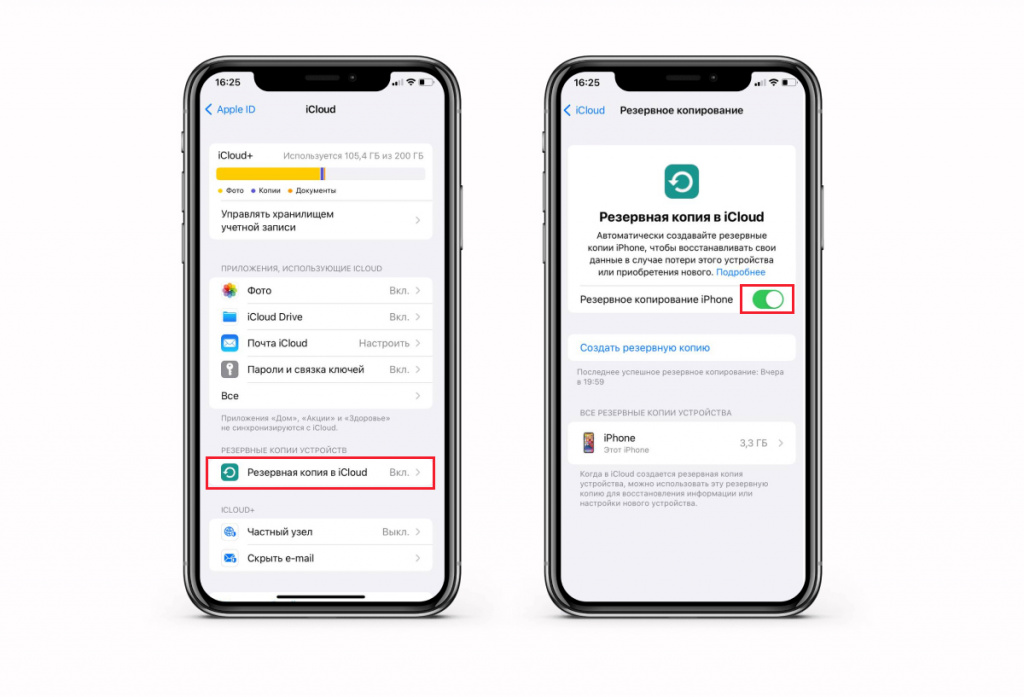
Шаги для создания бекапа с помощью iCloud:
- перейдите в настройки;
- нажмите на ваш аккаунт Apple в верхней части экрана;
- нажмите на iCloud;
- найдите пункт «Резервная копия iCloud»;
- активируйте резервное копирование.
Чтобы в будущем копии делались автоматически, убедитесь, что включена функция «Автоматическое резервное копирование». Теперь устройство будет каждый день сохранять данные в iCloud.
Если вы потеряете устройство, сможете легко восстановить все файлы, так как они будут храниться на сервере Apple. Войдите в облачный аккаунт и выберите «Восстановление из резервной копии iCloud». В течение нескольких минут все приложения и настройки будут перенесены на новое устройство.
Не забывайте регулярно проверять облачное хранилище на наличие свободного места. Если гигабайтов не достаточно, iCloud может прекратить автоматическое копирование.
Делать резервные копии на Айклауд — быстро и очень удобно. Это позволит вам защитить данные и быстро восстановить их при потере айфона.
Через iTunes и Finder
Если вы не хотите использовать облачное хранилище данных, есть альтернативный способ — использование iTunes или Finder. Для этого нужно подключить мобильный телефон к компьютеру. Убедитесь, что на ПК установлена последняя версия iTunes. Если приложения нет, его можно скачать с официального сайта Apple.
Как сделать резервную копию телефона с помощью iTunes?
- Подключите айфон к компьютеру с помощью кабеля Lightning. Когда iTunes запустится, вы увидите название телефона рядом с логотипом Apple в левом верхнем углу.
- Нажмите на иконку с названием iPhone и на кнопку «Резервирование».
- Во вкладке «Резервирование» выберите данные, которые хотите сохранить. Это могут быть фотографии, контакты, приложения.
- Нажмите на кнопку «Создать резервную копию сейчас» и дождитесь окончания процесса.
Теперь посмотрим, как сделать бекап через Finder. Этот способ сработает только с MacBook:
- подключите телефон к ПК ;
- откройте программу Finder;
- в боковой панели Finder выберите свой iPhone;
- во вкладке «Общее» найдите раздел «Резервирование».
- выберите подходящий вариант резервирования: «Автоматическое резервное копирование», «Создать резервную копию сейчас» или «Зашифровать резервную копию».
Теперь вы можете быть уверены, что в случае сбоя телефон сохранит личные данные в безопасности.
Вся информация о ценах, партнерах и тарифах актуальна на момент публикации статьи. Действующие магазины-партнеры Халвы.
Как сделать резервную копию Android, контактов, фотографий и программ на телефоне

Смартфоны становятся все более надежными с точки зрения хранения важной пользовательской информации, и на это, в том числе, положительно влияют самые разнообразные способы резервного копирования. Жаль, но всегда есть вероятность, что вы потеряете свое мобильное устройство, случайно уроните его в воду или банально разобьете вдребезги. Именно в этих случаях вам на помощь придет бэкап всей самой важной информации — как документов, связанных с профессиональной деятельностью, так и фотографий своего еще совсем маленького ребенка, которые будет здорово показать всем собравшимся на его 21-й день рождения.
Лучший Telegram-канал про технологии (возможно)
Создать резервную копию ваших данных помогут фирменные сервисы Google, а также многочисленные сторонние решения — вы также можете сделать бэкап информации на компьютер. Эта статья расскажет вам о ключевых способах закрыть все свои файлы в виртуальный сейф, из которого они не должны пропасть.
Дисклеймер: при описании пунктов меню в «Настройках» и других приложениях на Android используются сугубо условные значения. Это связано с тем, что у разных производителей те или иные возможности могут называться а абсолютно по-разному. Цель материала — дать направление для дальнейшего действия.
Резервная копия важных данных с помощью сервисов Google

На самом деле, резервное копирование большинства пользовательских данных не так сложно реализовать с помощью фирменных сервисов Google — этот процесс значительно упростился за последние годы. К сожалению, компания не предлагает полное создание бэкапа всего гаджета целиком, как это реализовано у компании Apple с ее iCloud. Тем не менее, вы можете элементарно слить на «Google Фото» и «Google Диск» свою самую важную информацию, за исключением SMS, настроек системы и некоторой другой второстепенной информации.

Резервная копия фото и видео. Если вы все еще не используете приложение «Google Фото», судя по всему, настал момент, когда вам пора начать это делать. Это особенный сервис, который умеет автоматически сохранять в облако все, что вы снимаете на свой смартфон, — да, вы все правильно поняли, после установки соответствующего приложения у вас пропадет надобность делать это вручную. При первом открытии важно правильно настроить программу, чтобы она самостоятельно делала резервные копии вашего мультимедийного контента — вот как это правильно сделать:
- скачайте приложение «Google Фото»;
- откройте приложение «Google Фото»;
- перейдите в раздел «Настройки»;
- разверните меню «Автозагрузка и синхронизация»;
- убелитесь, что переключатель «Автозагрузка и синхронизация» переведен в активное положение.
В этом же меню нужно обратить внимание на пункт «Размер фотографий». Он дает возможность определить качество, в котором контент будет загружаться на серверы Google. Важно отметить, что при использовании «Высокого качества», фотографии в рамках которого ограничены разрешением 12 Мп, «Google Фото» предоставляет вам собственное бесплатное хранилище с неограниченным размером. Тем не менее, вы также можете выбрать вариант «Исходное качество», который не будет обрезать разрешение ваших снимков, — для него будет использоваться доступное место на вашем «Google Диске». Кстати, последний отлично подходит для хранения других файлов, которые вам определенно также захочется сохранить.

Резервная копия любых других ваших файлов. Конечно, фотографии и видеозаписи, которые сохраняют обрывки вашей памяти, точно очень важны. Тем не менее, не менее ценными также могут быть и документы, которые вы используете в своей профессиональной и другой деятельности. Их можно достаточно просто сохранить на «Google Диске» — это удобно как с точки зрения резервного копирования, так и с позиции общего доступа к файлам с любого поддерживаемого устройства. Вот что нужно сделать, чтобы забросить любые свои данные на облако Google через это приложение:
- скачайте приложение «Google Диск»;
- откройте «Google Диск»;
- нажмите на кнопку ⊕;
- выберите вариант «Загрузить»;
- определитесь с файлами, которые необходимо загрузить в облако.
«Google Диск» — универсальный сервис, который в дальнейшем можно использовать совместно со многими мобильными и другими приложениями. К примеру, у большинства файловых менеджеров зачастую есть встроенная интеграция с фирменным облачным хранилищем Google, и они дают возможность взаимодействовать с информацией, которая уже залита на облако, а также автоматически сохранять ее туда в обновленном виде.
Резервная копия настроек, игр и программ. Чтобы сделать бэкап большинства базовых параметров своего гаджета на базе Android, а также установленного программного обеспечения, можно использовать встроенную службу резервного копирования операционной системы. Она значительно упростит восстановление информации на новом устройстве, если она использует ту же или более позднюю версию Android. Следуйте инструкциям ниже, чтобы активировать встроенное автоматическое резервное копирование, созданное разработчиками Google:
- откройте «Настройки»;
- перейдите в раздел работы с учетными записями и резервного копирования;
- разверните меню резервного копирования данных;
- переведите в активное положение переключатель автоматического резервного копирования и, если потребуется, введите данные учетной записи Google.
По большому счету, уже этих шагов достаточно, чтобы защитить от потери подавляющее большинство своих данных. Тем не менее, в этом случае вам придется полностью пользоваться сервисами Google и даже оплачивать место в облачном хранилище данных, если базового не будет достаточно. Не могу исключать, что у вас может быть желание обратить свое внимание на альтернативы.
Чтобы восстановить резервную копию на новом телефоне, достаточно войти в свой аккаунт, а потом скачать «Google Фото» и «Google Диск». Это займет всего несколько минут.
Резервная копия информации через сторонние облачные сервисы
На рынке достаточно альтернативных облачных хранилищ для всей вашей информации, которые вы также можете активно использовать. К примеру, неплохой альтернативой может стать OneDrive от Microsoft — компания предлагает 1 ТБ пространства для заливки своей информации вместе с подпиской Office 365, которую многие используют. На западе популярностью также пользуется Amazon Drive, который предлагает неограниченное место для хранения информации всем подписчикам Prime. Словом, вариантов предостаточно, но всех их обычно объединяет необходимость ручного выбора фалов, которые нужно загрузить на сервера, что может быть не так удобно. Популярные облачные сервисы:
Чтобы восстановить резервную копию на новом телефоне, достаточно скачать необходимое приложение, войти в свой аккаунт, а потом скачать из облака все необходимые файлы.
Резервная копия офлайн на жесткий диск своего компьютера
Прекрасно понимаю, что вы можете быть против резервного копирования своей важной информации с помощью любых облачных хранилищ. Не отношу себя к числу подобных скептиков, но некоторые считают, что их данные компании могут анализировать и использовать в собственных целях. Не исключаю этого, поэтому допускаю, что многим будет комфортнее хранить бэкап на личном компьютере, который всегда под рукой. Этот вариант также нельзя списывать со счетов.
Передача данных с помощью кабеля. Да, вы периодически можете сбрасывать на компьютер вручную все свои самые важные данные, с которыми работаете на смартфоне, включая последние фотографии и видеозаписи. На Windows для этого даже дополнительное программное обеспечение не понадобится, а вот для Mac нужно приложение Android File Transfer. В остальном процесс передачи данных на компьютер практически не отличается:
- подключите смартфон к компьютеру с помощью USB-кабеля и выберите на мобильном устройстве вариант обмена данными;
- на Windows откройте «Мой компьютер» и перейдите в хранилище смартфона — на Mac откройте Android File Transfer;
- скопируйте файлы, хранящиеся на смартфоне, на диск компьютера.
Если файлов слишком много, вы также можете в дальнейшем перенести их на внешний диск. Тем не менее, не стоит забывать, что и компьютер, и любое другое офлайн-хранилище также может выйти из строя, поэтому за дальнейшую сохранность файлов отвечаете только вы.

Передача данных беспроводным образом. Чтобы упростить передачу файлов со смартфона на компьютер, можно также использовать специальные утилиты для синхронизации информации. Подойдет, к примеру, приложение Syncthing. Оно дает возможность выбрать конкретную папку на своем смартфоне, которая будет автоматически перебрасываться на компьютер каждый раз, когда его десктопный клиент обнаружит гаджет в поле своего зрения. Это также может быть удобно.
Чтобы восстановить резервную копию на новом телефоне, достаточно перебросить на него все файлы, которые вы сохранили на жестком диске компьютера.
Полная резервная копия системы, приложений и их данных с помощью специальных утилит
Уверен, подавляющему числу пользователей с головой хватит и всех тех приложений, сервисов и встроенных возможностей, про которые шла речь выше. Тем не менее, наиболее опытные также могут обратить внимание на специализированные решения для резервного копирования данных, которых на рынке также хватает. В рамках данного материала остановлюсь на двух утилитах: Super Backup & Restore, которая отлично подходит для Android-смартфонов без Root, а также Titanium Backup, для использования которой нужен Root.
Super Backup & Restore. С помощью данного приложения можно создавать резервные копии отдельных элементов вашего смартфона: программ, контактов, SMS, календарей, списков голосовых вызовов и так далее. Вы можете определить, куда будут делаться те или иные бэкапы, чтобы проще найти их, а также запланировать автоматическое резервное копирование в облачные хранилища. После установки приложение сразу же предложит пройти процедуру его настройки и выбрать те элементы, которые для вас наиболее важны.

Titanium Backup. Это ультимативное решение для создания резервной копии вашего Android-смартфона. С помощью него в итоге можно восстановить практически все данные, которые были на мобильном устройстве, включая настройки системы и отдельных приложений и даже сохраненные пароли Wi-Fi. Да, сегодня некоторые считают Titanium Backup решением из прошлого, но ничего подобного на рынке пока все еще нет. При первом запуске приложения рекомендую ознакомиться с разделом пакетных действий, которое содержит весь необходимый вам функциональный набор. С помощью данного решения резервную копию получится разместить в Dropbox или на «Google Диске».
Чтобы восстановить резервную копию на новом телефоне, достаточно скачать Super Backup & Restore или Titanium Backup и выбрать необходимые данные для восстановления.
Вне зависимости от того, вам нужно сохранить какие-то отдельные данные или сделать бэкап всего устройства целиком, в этом нет ничего сложного — данная статья тому яркое подтверждение. Если же у вас есть какие-то более интересные находки в вопросе резервного копирования, обязательно дайте знать в комментариях к этому материалу — обсудим.
При работе над этой статьей использовались материалы Android Authority.
Материалы по теме:
- Как почистить Android-телефон от мусора и ненужных файлов: только работающие способы
- Какие смартфоны официально обновятся до Android 14: Xiaomi, OPPO, Realme и другие
- Как Nokia проиграла в Android: рождение и мгновенная смерть Х-смартфонов
- Антивор, история уведомлений и ещё 7 полезных функций Android, спрятанных глубоко в настройках
- Простой способ отключить TalkBack на Android. И как запретить ему включаться