Making Private Text and Voice Channels
A private channel isn’t visible to anyone not in the group(s) that you allow access to it, meaning it won’t even show up in their channel list.
Creating a New Channel (and Making It Private by Default)
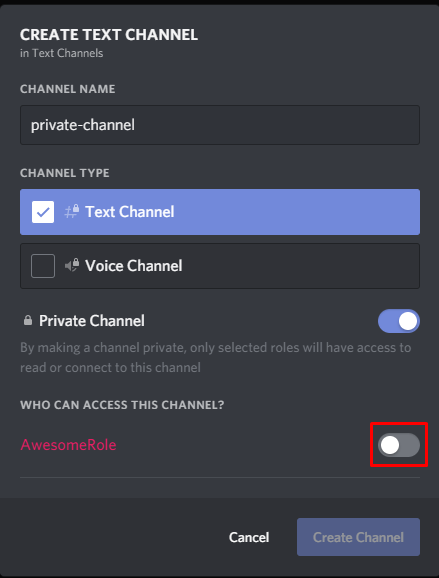
To create a private channel, simply turn on the «Private Channel» option when creating a channel, and select the groups you wish to allow access to the channel. If you need to know how to create roles, check out our adding roles tutorial.
Making an Existing Channel Private
To make a channel that already exists private, it is a little bit more complicated, but still a fairly straight-forward process.
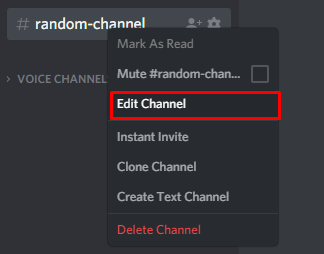
Right click on the channel you wish to make private, and click «Edit Channel»:
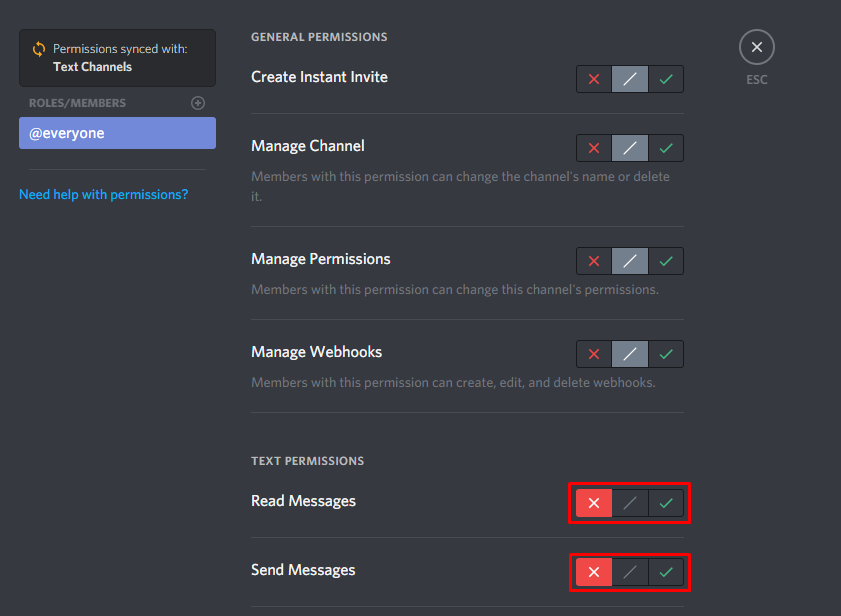
Next, navigate to the «Permissions» tab, and disable both «Read Messages» and «Send Messages» messages for @everyone by toggling the options to the red «X». For voice, you will need to disable «View Channel» instead. Pictured are the steps for text channels:
After doing this, all you have to do is change the permissions for each role you wish to have access to the channel.
Firstly, in the «Permissions» tab, add the role (or server member) you wish to allow access to the channel. As pictured:
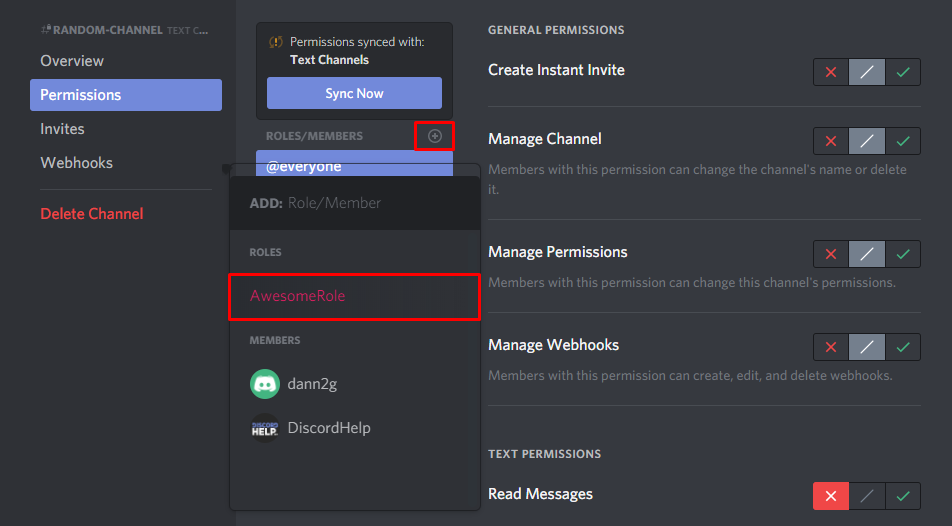
Next, enable the «Read Messages» and «Send Messages» text permissions (or for voice channels the «View Channel» permission), and save.
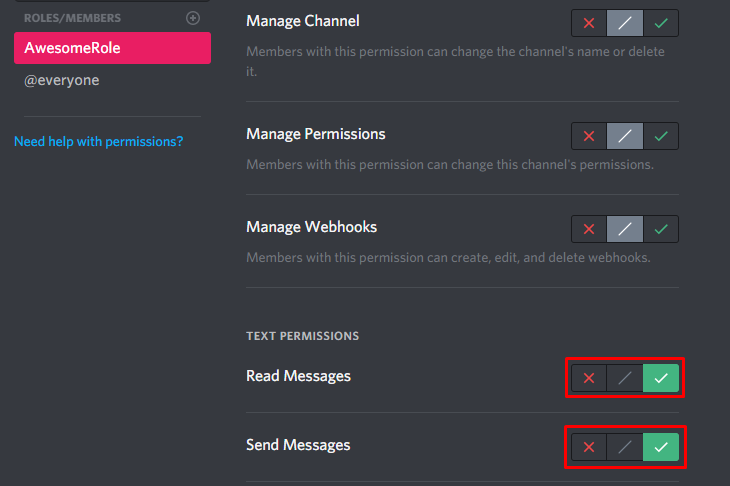
After doing the above, that’s it! You now have a private channel accessible only by the role or member you selected. If you would like to allow access to more roles/server members, simply repeat the above steps.
Basic Channel Setup
While managing a Discord server, you will frequently find yourself needing to create private areas of the server for specific people or for specific purposes. This is easily achievable on Discord by making use of categories, roles and permissions.
Getting Started
This article will assume that you’ve read the following guides:
To demonstrate how to utilize these tools, we’re going to build a server focused around a robotics tournament where our community members gain access to a region-specific group of channels.
We’ll break this up into a few steps:
- Creating the welcome channel where users will find information on how to get their roles.
- Create the necessary roles for our region lock.
- Create the channels for each region.
Creating a Welcome Channel
We’re going to need somewhere with information about how users can gain access to the region locked sections of the server, so we’ll start by making a #welcome channel. We’ll put some instructions in there for the future so that users in the server know how to get roles.

Currently, any user can send a message in our welcome channel. Let’s set up the permissions in the channel so the @everyone role cannot type.

We can check that this has worked using the “View as Role” feature.
Head over to your roles page in the server settings and find the @everyone role, select “View Server As Role.”

You’ll now notice that the message box has been disabled like we specified.

This is the #welcome channel all set up, we’re ready to move on!
Creating Region Roles
Next up, we need to create some roles to identify users from each region in the server. Head to the roles section of your server settings.

These roles don’t need to have any permissions for the whole server (like a role for Moderators would), since they are only used to gate access to the region categories.
You can optionally assign these roles a color to allow members in specific roles to stand out in channels, or hoist them in the member list to make it easy to find users in a group (for example, it’s useful to hoist Moderators so people know who to get in touch with). We’ll create two roles for the United States and Canada.

Make sure to save your changes at the bottom of the roles screen, and that’s all we need for the role setup!
Creating our region locked areas
Discord provides you with a way to group related channels together into Categories.

We’ll be creating a category for each region and channels within that. A great benefit of categories is that you can sync the permissions of the category to all channels within it, so you don’t need to set up permissions for any other channels in the same category.
Start by opening up the server menu and clicking the Create Category option.

We’ll be making two categories in this example, one for each region role. We’ll start out with the United States category, which we’ll associate with the United States role.
You can automatically set up the permissions for a category so that only a certain role can access it. To do this, enable the “Private Category” option. Once you turn this switch on you’ll see a list of roles which you can enable to grant access to the category.

Find the role that you want to create the category for and flip the switch to activate it. Once that is done, hit “Create Category”. It will pop up in your channel list.

If you head into the permissions section for the category you will see which permissions the private category option has changed.
.png)

As you can see, the United States role has permission to read all text channels and voice channels, while the @everyone role does not have that permission.
However, what’s a category even for if there are no channels to populate them? Next, let’s make some channels for our newly made category- starting with a text channel and a voice channel. Click the + icon next to the category name to do this.

You do not need to select the private channel option while creating channels inside a category; by default the permissions of the parent category will also apply to the channels within it.

Once you’ve set up the channels within the category, open up the settings of one and take a look at the permissions. As you’ll see at the top of the permissions list, the channel is synced to the United States category. This means that if you update the permissions inside the “United States” category, the permissions in all channels within it will update.

If you manually edit permissions of a channel within a category, it will go out of sync and you may need to tell Discord to re-sync that channel, in the process of which any specific changes to that channel will be lost. This is important to keep in mind since if you have any specific overrides in a channel and you sync it they will be gone, but also if you make any changes to the parent category they will not sync to the channel that you have manually altered, which is something to look out for.
That concludes the set up of the United States category- next we’ll repeat the same steps as above for the Canada channels by creating a category and setting the Private Category option to the Canada role.
After that, your channel list should look like the following.

We can validate that the permissions work again by using the “View Server As Role” feature. This time instead of selecting @everyone, select one of the region roles.

As you can see, while previewing with the “United States” role we can only see the United States category. You can change the selected roles to confirm that each of your region roles can see their respective category.
At this point you are ready to start inviting users! To invite a user, hit the invite button next to the welcome channel in the channel list.
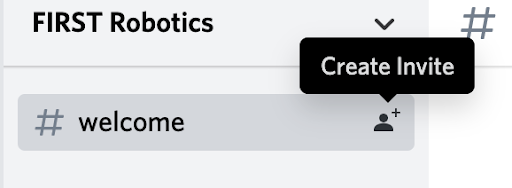
Make sure to select the checkbox to mark your invite as never expiring if you plan on posting it online. Otherwise, the invite will expire automatically and users coming across online posts will not be able to join.

Once you have a link like this you are ready to share it!
Assigning region roles
When a user joins a server they will be presented with the welcome channel and information. They cannot see any other categories because they don’t have any region roles yet.

Users will get in touch via DMs to request region roles (we’ll mention alternative methods to automate this at the end!).

To grant the user access to the region channels, simply open the server’s member list in the server settings, search for their name and add the role!

They’ll then immediately have access to the region category for the role you have assigned them:

Conclusion
This article has shown you how to set up a basic region locked server where you can grant access for specific users to specific categories. Discord’s “Private Categories” feature makes it simple to grant access to a category for a specific set of roles and set up the permissions for you.
With that in mind, here are some things to try with your new server:
- You can add more categories! You may want a Moderators category for other moderators to discuss in.
- You need to make sure Moderators can access all the categories and bypass the region lock if you want them to be able to properly moderate these spaces. Remember, adding permissions to the category will add it to all of the channels within — look at how the region role permissions have been set up and copy this for the moderators role!
- Having to manually assign roles is a laborious task which can be simplified with Discord bots. There are many reaction role bots available which allow users to add a reaction onto a message and be given a role for it. Try to find a reaction role bot that grants users access to your community by simply adding a reaction to your message.
Как создать канал или группу в Дискорде
Программа «Дискорд» используется для общения посредством текстовых сообщений и видеозвонков. Изначально разрабатывалась для геймеров, позволяя им общаться между собой во время игры. Одновременно можно поддерживать переписку как с одним собеседником, так и с целой группой. В последнем случае нужно создать канал в «Дискорде». То, как это сделать, рассмотрим поэтапно.
Создание сервера
Сервер в «Дискорде» служит той площадкой, на которой и будут находиться различные тематические сообщества. И неважно то, сколько серверов будет создано. К примеру, для каждой игры он может быть отдельный. Процесс открытия всегда идентичен. И он всегда начинается с открытия программы. Это можно сделать как через отдельное приложение, так и с помощью браузера. Этапы будут следующие:
- запустить «Дискорд»;
- слева на экране отобразится панель, на которой нужно найти и выбрать значок в виде плюсика (он обведен кругом);
- откроется новое окошко с двумя вкладками «Создать» и «Войти»;
- нам понадобится в данном случае кнопка «Создать сервер»;
- далее рассматриваем появившееся окошко «Создать свой сервер» и заполняем нужные поля;
- указываем имя будущего сервера;
- выбираем регион;
- изменяем картинку (допускается разрешение 128х128);
- жмем кнопку «Создать».
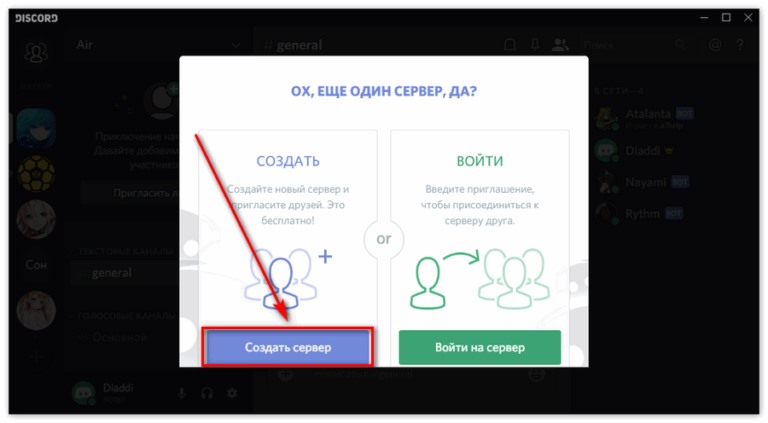
На этом создание завершается. Остается лишь все проверить. Для этого потребуется посмотреть список всех серверов. Если все вышеуказанные действия выполнены правильно, то новый сервер будет отображаться в общем списке.
На свой сервер можно приглашать друзей для общения, создавать сообщества по интересам и так далее. Эти функции и многие другие может выполнять сам создатель. Но исполнение данных функций можно передать и другим пользователям. К примеру, администратору. Для этого нужно создать и закрепить за участниками их роли, каждая их которых будет отвечать за определенные разрешения.
Открытие канала
Структурной единицей на сервере можно считать канал. Это своеобразные сообщества для общения на определенную тематику. Количество участников неограниченно. С их помощью можно обмениваться текстовыми или аудио- (видео) сообщениями. В зависимости от этого каналы могут быть текстовыми или же голосовыми. Но процесс создания у них одинаков. Только в процессе установки нужно указать конкретный вид. Следует помнить, что изменить это в дальнейшем не получится.
Для того чтобы получить собственный канал, нужно сделать следующее:
- запустить «Дискорд»;
- перейти на нужный сервер, на котором планируется открыть канал;
- рядом с вкладкой «Тестовые каналы» нажимаем на кнопку в виде плюсика (аналогичный значок имеется рядом с вкладкой «Голосовые каналы», если нужно создать такой вариант);
- далее нужно назвать канал, введя имя в соответствующее поле;
- добавляем участников в соответствии с желаемыми ролями;
- подтверждаем свои действия, нажав на кнопку «Создать».
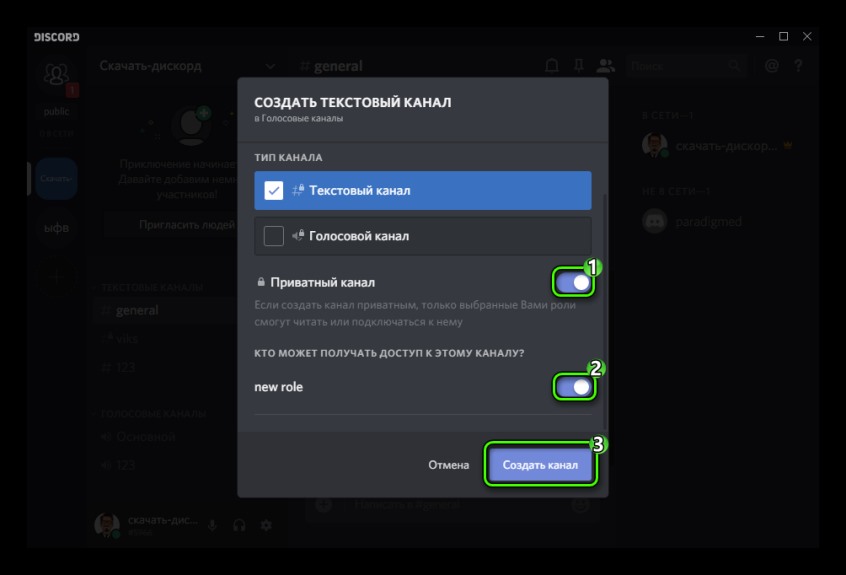
Канал создан. Его имя отобразиться в списке.
Защита информации
В Discord нельзя установить пароль на канал для его защиты. Производители не предусмотрели данную возможность. Но опытным путем пользователи нашли выход, как закрыть сообщество от посторонних. Для этого достаточно создать приватный канал с правильно распределенными ролями. Делается это аналогично простому каналу, имеются лишь небольшие отличия. Для этого выполняют следующее:
- создаем канал текстовый (или голосовой), нажав на кнопку в виде плюсика;
- в открывшемся окошке вводим название;
- опустившись ниже, передвигаем ползунок в положение «Включено» рядом со строкой «Приватный канал»;
- после этого появится новая пустая строка, в которой следует указать роль, имеющую право заходить в сообщество;
- завершаем создание нажатием на кнопку «Создать».
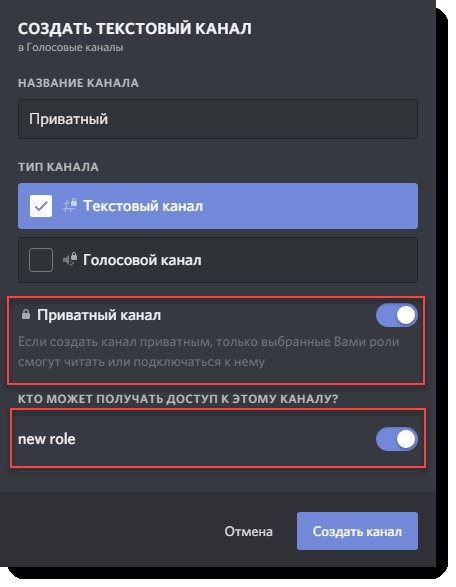
Закрытый канал будет отображаться в общем списке. Его будут видеть все пользователи. Но зайти на него сможет только участник, которому дали соответствующее разрешение.
АФК каналы
В «Дискорде» имеются интересные и весьма полезные функции. Одной из них можно назвать АФК комнату. Благодаря данной функции можно автоматически перенести пользователя в голосовой канал АФК, если он отсутствует определенный период времени. Данный интервал можно установить самостоятельно.
Для начала нужно войти в приложение под профилем администратора. Возле названия сервера появится символ «А». Это необходимо, так как создать АФК канал может только администратор сервера. Настройки устанавливаются по пути Server Admin — Server Properties. Чтобы установить время отсутствия пользователя (таймаут), нужно войти во вкладку User Inactivity. Выставляем Action = Move to channel. Далее нужно указать канал, куда будут переноситься пользователи после окончания периода таймаута.
Группы в приложении
«Дискорд» позволяет не только заходить на чужой сервер для общения. Можно создать частный чат для бесед со своими знакомыми. В группу может быть добавлено до 10 человек. Для добавления участников не нужно отправлять приглашения. Достаточно выбрать их среди своих контактов.
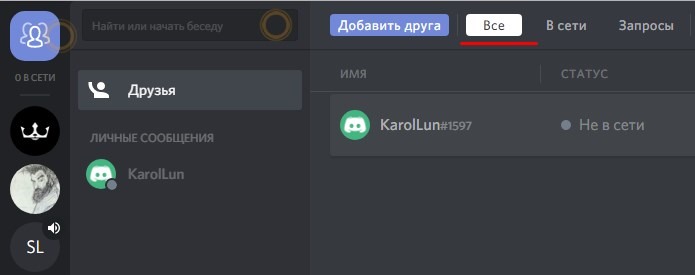
Первым делом нужно внести все контакты в «Список друзей». Далее нажимаем кнопку «Отправить сообщение». В качестве адресата выбрать из своего списка желаемых участников. И начинаем переписку.
Создать серверы, каналы и группы в «Дискорде» несложно. Приложение обладает достаточно простым и интуитивно понятным интерфейсом. А дополнительные функции позволят облегчить работу администраторов и обезопасить сделанные в приложении сообщества. Создавая новые роли, настраивая различные права, в приложении можно «поиграть» с возможностями. Это может быть разделение на регионы (где это необходимо), создание иерархии ролей, настройка временных пропусков на канал для отдельных пользователей. И это лишь незначительная часть реальных возможностей данной программы.
Как в Дискорде можно создать канал и закрыть комнату – инструкция

Discord – это универсальная платформа для общения посредством аудио, видео и обычных текстовых сообщений с поддержкой смайликов, форматирования и эмодзи. Как и большинство мессенджеров, этот сервис предлагает два типа общения: через личные сообщения либо через общие чаты, которые называются каналами. Подробно расскажем, как создать текстовый или голосовой канал в Дискорде.
Как создать канал в Дискорде

Мы предполагаем, что большая часть наших читателей уже имела дело с мобильной, Desktop или веб-версией сервиса Discord и понимает значение слова «канал», но все же уточним его значение в Дискорде. Канал – это своего рода общий чат для всех или только избранных участников на сервере. По доступности последние делятся на публичные и приватные. Поговорим о каждом отдельно.
Публичный
- Откройте компьютер. Неважно, сделаете ли вы это через устанавливаемое Desktop-приложение или через веб-версию.
- Перейдите на сервер, где необходимо создать чат. Вы должны быть владельцем, администратором либо иметь роль, для которой представлены нужные разрешения.
- В левой части окна сервера будет навигационное меню по категориям. Кликните на значок плюса («+») напротив нужной категории.

- Выберите тип. Он может быть голосовым или текстовым. Для обсуждения новостей лучше использовать текстовый, а для общения во время игры отлично подойдет голосовой.
- Введите название.
- Нажмите на большую синюю кнопку «Создать».

Готово. Теперь каждый участник имеет доступ. Если пользователей много, то ожидайте постоянные уведомления из сервиса. Чтобы избежать этого, вы можете замутить (mute) чат. Текстовые сообщения хороши тем, что история сообщений в них не удалятся автоматически. То есть для чтения чата достаточно открыть его в любой момент.
Создание с телефона на базе Android и iOS не сильно отличается от алгоритма выше. Только при открытии мобильного приложения у вас не сразу откроется список категорий. Для этого необходимо кликнуть на три горизонтальные кнопки в левой верхней части экрана. А дальше все по инструкции выше (с пункта 4).
Приватный
Довольно неприятно, когда в разговор друзей встревает невежественный незнакомец. Причем речь идет не о реальной жизни, а об интернет-общении. В таком случае рекомендуем сделать закрытый канал. Чтобы избежать таких неприятных ситуаций, в Дискорде предусмотрены приватные чаты, которые легко закрыть от посторонних глаз. Доступ к ним обеспечивается по роли или никнейму.
Чтобы создать приватный чат, достаточно поставить галочку напротив «приватный» при создании. Откроется второе окно, где нужно указать, каким ролям или пользователям будет открыт доступ. Для создания самих ролей необходимо выполнить следующие действия:
- Откройте настройки сервера. Для этого кликните ПКМ по значку сервера, раскройте подраздел «Настройки» и выберите «Роли».
- Нажмите на синюю кнопку «Создать роль».
- Укажите ее название, права и цвет. Сохраните изменения.
- Выдайте роль нужным участникам.

Готово. Теперь только они смогут зайти в приватный чат. Примечательно, что для остальных участников недоступный канал станет невидимым.
Настройка и параметры
Сама функция кажется довольно простой и примитивной – создал чат и общайся. Однако разработчики Discord проявили креатив и разнообразили функционал. Рассмотрим, какие настройки предлагает меню параметров, которое открывается нажатием ПКМ по названию канала.
- Медленный режим. Пользователям придется ждать указанное количество времени после того, как они смогут отправить новое текстовое сообщение. Отличное средство против спама.
- NSWF-контент. У канала появляется окно подтверждения совершеннолетия. Подразумевается то, что внутри будет контент 18+, не предназначенный для детей.
- Права доступа. Здесь настраиваются полномочия пользователей внутри чата. Взаимодействие происходит непосредственно с ролями.
- Приглашения. Создаются ссылки для приглашения новых участников. Ссылки могут быть бессрочными, что удобно, если сервер связан с сайтом или аккаунтом в социальных сетях.
- Клонирование канала. Создается канал с таким же названием, постфиксом и теми же настройками.

Также комнату общения можно заглушать, об этом мы говорили выше.
Приватный сервер
Если существует приватный канал, то должен быть и целый приватный сервер. Конечно, у этой логики много изъянов, но она права. На деле, в Discord это делается через небольшую фичу. Для этого необходимо выполнить следующие действия:
- Откройте параметры роли.

- Раскройте права доступа для всех участников (@everyone).
- Снимите галочки со всех пунктов.

- Создайте новую роль.
- Выдайте ей нужные права.

Готово. Теперь, когда кто-то решится подключиться к вам, ему необходимо будет дождаться, пока вы выдадите роль. Таким же методом вы можете скрыть от новичков каналы.
Благодарим за прочтение.