Как сделать хорошую и кликабельную превьюшку для видео на Youtube
Превью на видео или обложка на YouTube — это изображение, которое видят зрители рядом с названием ролика. Превью — важная визуальная часть контента, побуждающая к просмотру видеоролика. Преимущества правильно сделанной обложки на YouTube:
Для YouTube-блогеров
Лучший курс — обучение блогингу на YouTube c 0 за 3 месяца. От создания видео и монтажа до продвижения канала. Продюсирование каналов.
Если у вас уже есть канал, прокачайте его подписчиками, лайками и просмотрами с помощью TapLike
- Повышение кликабельности и вовлечённости.
- Поддержание общего стиля канала.
- Узнаваемость канала.
Для привлечения внимания изображение, используемое в качестве превью, дополняют надписями, стикерами и любыми другими символами.

Требования к превью: размер, формат и вес
Для получения возможности создания обложек необходимо получить доступ. Условия получения:
- хорошая репутация канала;
- подтверждённый аккаунт;
- соблюдение норм и правил сообщества YouTube.
Хорошая репутация канала подразумевает отсутствие блокировок или жалоб.
Подтверждённый аккаунт. Для верификации аккаунта обходимо пройти по ссылке http://youtube.com/verify, указать свой номер телефона и написать в открывшемся окне код из шести цифр, который придёт на указанный номер телефона в виде голосового звонка или SMS. Верификация аккаунта предоставляет возможности:
- Добавлять превью в свои видео.
- Загружать ролики с длительностью более 15 минут.
- Проводить прямые трансляции.
- Подавать апелляции по заявкам Content ID.
Важно! После прохождения верификации ещё раз кликните на ссылку http://youtube.com/verify. Система должна подтвердить завершение процедуры.

Ещё одним доказательством успешного подтверждения аккаунта является кнопка «Творческая студия YouTube», которая появится в меню.

Ссылка на нормы и правила сообщества Youtube находится в нижней части страницы. В них есть запрет на изображение сцен насилия, дискриминацию и многое другое.
Технические требования
Одним из основных требований является соотношение сторон — 16:9. Если показатель будет выше, то система обрежет картинку до нужных размеров. Соответственно, визуальная часть изображения исказится.
- Размер изображения — 1280×720 пикселей.
- Формат — BMP, JPG, PNG.
- Вес — не более 2 мегабайт.
Советы и рекомендации по созданию обложки для Ютуба
Превью — наиболее простой способ повышения кликабельности роликов. Главное — правильно оформить картинку, произвести первое впечатление, заинтересовать и побудить к просмотру видео.
Например, так выглядят видео с обложками:

Необходимо сделать превью таким образом, чтобы выделиться среди «конкурентов». Создание кликабельной обложки для Ютуба предусматривает:
- Применение крупных объектов и изображений.
- Добавление заголовка.
- Оформление текста на изображении в единой стилистике.
- Периодическое обновление превью на старых видео.
- Применение графических редакторов для оформления.
Применение крупных объектов и изображений
Используемое изображение должно произвести первое впечатление и визуально отобразить содержание видео. Поэтому на обложке желательно разместить крупный объект, который несёт смысловую нагрузку относительно содержания.
Например, превью для фильма ужасов. Крупный объект — главный герой, на котором завязан сюжет и финал фильма. Его лицо на превью — это кульминационный момент фильма и интригующая развязка.

- Изображение должно масштабироваться от крупного до мелкого размера. Это важно для корректного отображения картинки как на мобильных устройствах, так и на компьютере. Рекомендуемый размер картинки — 1280x720px.
- Детали обложки должны быть максимально отчётливыми. С 2019 года на экранах компьютеров уменьшено количество подачи роликов, теперь отображается четыре видео вместо шести.
- Лицо желательно отображать крупным планом. Как правило, максимальную заинтересованность вызывают лица с определённым спектром эмоций — страх, злость, смех, удивление.
Важно! Нельзя использовать картинку, которой нет на видео — это запрещено правилами YouTube и считается нарушением. Подобные действия чреваты получением страйка и запретом использования персонализированных превью.
Добавление заголовка
Текст на превью призван кратко описать всё содержание ролика. Надпись должна был выполнена крупным шрифтом, выделяться на фоне изображения, нести нужную смысловую нагрузку и быть читабельной. Можно сделать две разновидности текста — крупный и немного мельче. Крупным шрифтом выделить название видео, мелким — краткое пояснение содержания.

Например, превью для фильма. Название — крупный шрифт, пояснение над названием — мелкий. Не нужно использовать слишком крупные буквы — они искажают изображение и выглядят непрезентабельно.
Важно! Для размещения текста не подходит нижний правый угол — там расположен таймер видеоролика.

Единая стилистика текста на изображении
Для каждого превью используйте одинаковую стилистику оформления — цвет, шрифт, фон. Это делает канал узнаваемым и побуждает постоянных зрителей к просмотру новых видео.

Обновление превью на старых видео
Для повышения кликабельности роликов рекомендуется периодически обновлять обложки в старых видео. Насколько это сработает можно отслеживать через YouTube Analytics.
Применение графических редакторов
Для создания оригинальных изображений и надписей проще всего воспользоваться графическими редакторами. Подходят любые приложения и платформы, которые не повлияют на размер превью, и создадут подходящее изображение.
Чаще всего используют онлайн-приложения, Photoshop и другие приложения. Мне нравится Канва (ссылка на ПК-версию), так как она не требует специального обучения и любой может сделать обложку для видео за 10 минут.


Как сделать превью на видео для Youtube
Обложку для видеоролика можно сделать при помощи программ и онлайн-сервисов.
Онлайн-сервисы:
Мы рекомендуем использовать онлайн сервисы! Ниже вы найдете ссылку на ТОП-сервис для создания графики VISTACREATE. У них есть бесплатные тарифы, удобный и простой редактор. Можно быстро создавать обложки видео для Ютуб без специальных навыков и просмотра обучаюших видео.
- VistaCreate (бывший Crello).
- InFrame.
- Pixlr.
- PicMonkey.
- Canva (ушел из России).
- И другие.
Программы:
- Adobe Photoshop.
- Faststone Image Viewer.
- Adobe Lightroom CC.
- Relaythat.
- Adobe Color.
- И многие другие.
Алгоритм создания превью
Создание обложки на примере онлайн-сервиса InFrame:
Загрузите приложение из Google Play или App Store.

Войдите в приложение. На экране отобразятся все медиафайлы из галереи. Сделайте выбор и приступайте к редактированию.

Задайте масштаб, подходящий для обложки — в приложении он предусмотрен именно для YouTube.
На заметку! Приложение позволяет использовать разные фильтры для фото. На некоторых видны водяные знаки, которые можно обрезать в процессе редактирования.

Добавьте текст с помощью кнопки «Текст» в нижней строке.

При добавлении текста можно выбрать шрифт. Не используйте слишком витиеватые буквы.

Также можно изменять размеры надписи, цвет, угол наклона и месторасположение на изображении.

InFrame позволяет размещать готовые наклейки на обложку. Они находятся в нижней строке в разделе «Наклейки».

Откройте раздел с наклейками. Все предлагаемые варианты наклеек — бесплатные. Для выбора необходимо перемещать строку справа налево.
Кликните на выбранный вариант. Наклейка появится на превью, её можно перемещать, уменьшать, увеличивать и т.д.

В конце редактирования сохраните полученный результат. Изображение сохранится в галерее.

Конечный результат можно посмотреть в отдельной папке InFrame.

Важно! На превью не должно быть сцен насилия, оскорблений и какой-либо дискриминации — это правила платформы YouTube.
Как поставить превью на видео
Процесс создания обложки для видео на Youtube — онлайн-сервис «Творческая студия YouTube». Скачайте приложение для Android или iPhone и откройте его.

Появится интерфейс, на котором отобразятся ваши видео.

Если на канале несколько видео или созданы плейлисты — нажмите на панель управления в левом верхнем углу.

В появившемся окне кликните на необходимый раздел для выбора видео. Нажмите на выделенный ролик.

В появившемся видео кликните на кнопку «карандаш» в правом верхнем углу.

В следующем окне нажмите ещё раз на «карандаш», но уже в верхней части страницы слева.

Сделайте выбор. Можно выбрать «Свой значок» и загрузить подготовленную картинку из галереи. Либо взять любую из предлагаемых YouTube. Рекомендуется использовать своё изображение.

После клика на «Свой значок» нужно выбрать картинку из сохранённых в телефоне.
Отредактируйте размещение изображения в появившемся окне и нажмите «Выбрать» в верхнем правом углу.

Теперь необходимо подождать несколько минут, пока превью загрузится.
Создатель и автор сайта gruzdevv.ru. Практикующий маркетолог (PPC, SEO, SMM). Более 150 реализованных контентных сайтов. Онлайн-консультации и аудит проектов. Ссылка на приватный Телеграм-канал:
Как сделать обложку для видео на YouTube: инструкция 2022. Популярные сервисы и программы

Узнайте, как сделать обложку для видео на ютуба! Подробнее о программах читайте тут — https://amssoft.ru/photo/oblozhka-dlya-video-youtube.php?utm_source=rutube&utm_medium=video&utm_campaign=150322 ⚡ 0:00 Вступление Перед тем как добавить обложку к видео на YouTube внимательно посмотрите этот выпуск. Я поделюсь с вами общими правилами создания превью, покажу реальные примеры заставок, которые работают. Также подробно расскажу о программах, в которых вы можете сделать крутую картинку. ⚡ 0:47 Общие правила создания обложки �� Обложка должна отображать суть видео. Что в ролике, то и на заставке. �� Текст должен быть крупным, хорошо читаемым. Но не стоит располагать его в правом нижнем углу. Там содержится информация о длительности видео, поэтому название «срежется» таймингом. �� Не создавайте провокационный или шок-контент, чтобы не попасть на блокировку. �� Найдите уникальный стиль, чтобы быть узнаваемым. ⚡ 03:05 ФотоМАСТЕР Как сделать обложку на видео без фотошопа? Я покажу, как создать превью в программе ФотоМАСТЕР. Скачать программу можно тут — https://amssoft.ru/fotomaster/ �� С помощью инструмента «Кадрирование» можно автоматически настроить пропорции обложки для видео ютуб. Всего один клик, и у вас готова заставка, которая отвечает размерным требованиям YouTube. Не нужно ничего подгонять вручную. �� На превью можно добавить картинки и фигуры из коллекции программы, а также собственные изображения. Для этого используйте опцию «Вставка картинки». �� Во вкладке «Текст и рамки» доступны не только заявленные в названии материалы, но и стикеры, которые также можно добавить на заставку. ⚡ 06:03 Canva Давайте посмотрим, как сделать обложку для видео онлайн. Эта информация будет актуальна для тех, кто не хочет устанавливать на компьютер дополнительный софт. Существует множество онлайн-сервисов, например, Canva. �� Тут можно сделать превью на основе готовых шаблонов, а также создать собственный дизайн. �� При создании заставки с нуля советую сразу выбрать «Миниатюру для YouTube», чтобы в дальнейшем не было проблем с загрузкой картинки на сайт из-за неверных параметров. �� Сервис имеет все необходимые инструменты для создания качественного превью — добавление картинок, текста, фигур и другие инструменты. ⚡ 08:15 Picsart Как сделать обложку для видео в телефоне? Достаточно скачать специальное приложение. Например, Picsart. �� Аналогично предыдущему сервису, здесь можно создавать собственные дизайны, а также использовать шаблоны из каталога приложения. �� Минус заключается в том, что приложение платное. Тестовую версию можно использовать в течение 7 дней. Я рассказала вам о том, как создаётся обложка для видео YouTube и какие программы и сервисы можно использовать. #обложкадлявидео #обложкадляютуб #сделатьобложку #обложкабезфотошопа #превьюдлявидео #обложкадлявидео #фотомастер #canva #picsart #amssoftware #amssoft #амссофт
Показать больше
Войдите , чтобы оставлять комментарии
БЕСПЛАТНЫЕ ПРОГРАММЫ ДЛЯ СОЗДАНИЯ ОБЛОЖЕК К ВИДЕО НА YOUTUBE. Делаем превью для видео на Ютуб

В первой части видео про создание превью на видео мы с вами познакомились с тем, как подбирать стиль, цвет и формат ваших обложек, а в этом ролике мы, наконец, приступим к созданию! В этом ролике мы разберем: ► 15 разных программ и сервисов для создания превью ► Как работать в 4 разных программах ► Выявим самую удобную и простую программу для создания значков для видео ► Как много времени занимает создание обложки на самом деле ► Как делать простые и красивые превью Тайминг: 00:00 Программы 00:46 Задумка и подготовка материалов 02:22 Реклама сервиса Prodvigate 03:07 Программы для создания обложек на видео 08:14 Делаем обложку с помощью Photoscape 09:56 Делаем обложку с помощью Fotor 11:42 Делаем обложку с помощью Фотошоп Онлайн 14:04 Делаем обложку с помощью GIMP 17:16 Выводы Ссылка на список всех сервисов и программ: https://clck.ru/Y7Jxs На Prodvigate вы можете найти: �� обучающие ролики по всем вопросам о YouTube и продвижении �� новости обо всех обновлениях YouTube, социальных сетей и обо всех новинках в мире кино, сериалов и видео �� базовый курс по созданию, развитию и продвижению YouTube-канала Продвигайте ваш канал быстро и качественно вместе с нами — https://bit.ly/2YHvWS5 ПРОМОКОД 20% НА ПРОДВИЖЕНИЕ У НАС — STARTYT �� Подписывайтесь на наш канал, следите за новыми полезными роликами, пишите комментарии и приятного просмотра! Мы в ВК — https://vk.com/prodvigate Мы в Telegram — https://t.me/prodvigate Мы в Яндекс.Дзен — https://clck.ru/U7e5n #каксделатьобложку #каксделатьпревью #программыдлясозданияобложек #youtube #ютуб #продвигейт #prodvigate #продвижение #продвижениенаютуб #продвижениенаyoutube #оптимизация
Показать больше
Войдите , чтобы оставлять комментарии
Что такое превью

Получи нашу книгу «Контент-маркетинг в социальных сетях: Как засесть в голову подписчиков и влюбить их в свой бренд».
Подпишись на рассылку и получи книгу в подарок!
Создание собственного канала на популярном и любимом всеми видеохостинге Ютуб не составляет труда даже для начинающих пользователей. Достаточно всего лишь пройти регистрацию, задать настройки и все — можно выкладывать свои творения. Чтобы выложенный ролик смотрелся презентабельно и выгодно отличался от множества подобных, его следует надлежащим образом оформить.
Поэтому, в сегодняшней статье мы расскажем, как сделать превью для видео на YouTube.
Содержание скрыть
- Зачем это нужно
- Требования к обложке Ютуб-видео
- Размер
- Формат
- Вес
- Как создать обложку для Ютуба онлайн в Canva
- Шаблоны
- Текстуры и фон
- Использование стоп-кадра
- Текст на превью
Зачем это нужно
В момент загрузки видеоролика вариация обложки будет предложена системой автоматически. Конечно, можно без раздумий принять и использовать именно ее, но гораздо лучше будет создать специальное изображение собственноручно. Сейчас объясним почему:
- Сделанная отдельно картинка будет соответствовать стилевой направленности. Если видеоблогер не будет лениться и станет каждый раз при выкладке делать обложку самостоятельно, все превью окажутся оформлены в едином стиле. Посетители обязательно оценят такие старания и общую привлекательность канала.
- При личном создании можно использовать только изображения высокого качества, что однозначно плюс. Так как видеохостинг нередко предлагает юзерам довольно посредственные картинки. Они бывают нечеткими, размытыми, далеко не всегда отображают суть происходящего. А пользователи в первую очередь обращают внимание именно на превью.
- Есть возможность задействовать сразу несколько фоновых изображений. Чтобы улучшить качество, следует сделать два фона для обложки видео. Задний нужно слегка затемнить, так удастся сместить акцент на передний план. При автоматическом подборе достичь подобного эффекта невозможно.
- Можно воспользоваться надписями. Чтобы посетители сразу же при первом взгляде на картинку улавливали смысл видеоролика, неплохо прописать ключевики красивым выделяющимся шрифтом. На количестве просмотров такой ход отразится самым лучшим образом.
Больше видео на нашем канале — изучайте интернет-маркетинг с SEMANTICA
Требования к обложке Ютуб-видео
Соблюдение принципов YouTube сообщества — обязательное условие для всех блогеров, ведущих собственные каналы. Их нельзя нарушать, поэтому на превью следует отображать только то, что напрямую связано с происходящим в ролике. С целью привлечения большого количества зрителей, стоит позаботиться об эффектном оформлении. Задействовать фото высокого качества, яркие значки, красивые надписи.
Перед тем как приступать к созданию обложки для видео на Ютуб, нужно удостовериться, что эта возможность открыта для вас. Загружать личные изображения при плохой репутации, не подтвержденном аккаунте или откровенном несоблюдении требований площадки не получится. Чтобы узнать больше, выберите вкладку «Канал» и кликните по «Статусу и функциям». На приложенном ниже примере страницы хорошо видно, что аккаунт подтвержден, а его владелец соблюдает установки сообщества.
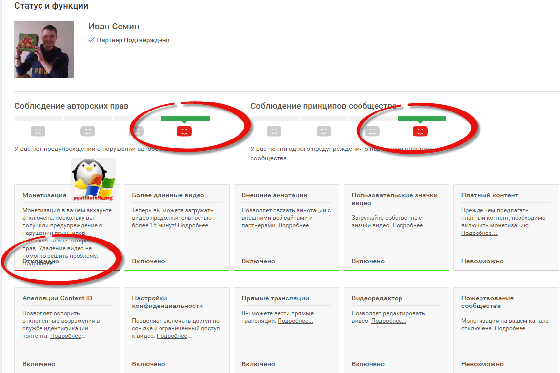
Если такая возможность отсутствует, предстоит нажать на зеленую птичку возле обложки канала. После этого на мобильный будет прислано сообщение с кодом, который необходимо будет ввести в открывшемся окне.
Не забывайте, что изображение не должно содержать откровенных сексуальных сцен и насилия. Кроме этого, оно обязано соответствовать некоторым техническим параметрам.
Размер
Оптимальная величина для данного видеохостинга — 1280×720 пикселей. Создать превью можно и в большем или меньшем варианте. Главное — соблюдать пропорции 16:9 и помнить, что ширина не должна быть менее 640.
Установленных правил лучше придерживаться, так удастся сохранить хорошее качество при изменении параметров. Перед использованием следует проверить, как будет выглядеть картинка в уменьшенном виде, а также удостовериться, что все детали легко читаемы.
Не забывайте, что изображения для канала YouTube 2560×1440 и 2048×1152 не подходят для превью. Это величина баннера шапки.
Формат
Видеохостинг работает с JPG, BMP, PNG и GIF, который не может быть анимированным. Если имеющаяся картинка не соответствует ни одному из указанных расширений, надлежит перевести ее в другое посредством программы Фотошоп (или любой другой). Для этого нужно загрузить ее в графический редактор и сохранить в другой форме.
Вес
Может быть меньше или равен 2 МБ. При превышении, что случается крайне редко, изображение надлежит пересохранить в JPG.
Как сделать обложку для видео на YouTube
Пора переходить к действиям. Разберемся с принципами работы графического редактора Canva и выясним, чем он может быть полезен. Преимущество его в том, что это бесплатный онлайн-сервис, а поэтому скачивать и устанавливать какие-либо мудреные программы не придется. Единственное, на что предстоит потратить время перед непосредственным созданием превью — это авторизация. После нее сразу же открывается главная веб-страница.
Как создать обложку для Ютуба онлайн в Canva
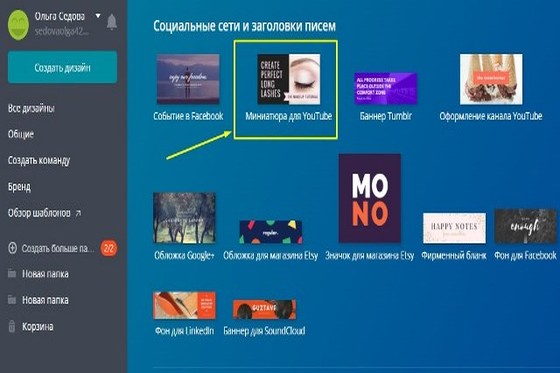
В первую очередь необходимо запустить редактор и выбрать из перечня доступных подразделов «Соцсети и заголовки писем». Далее обращаем внимание на две вкладки, которые нам нужны. Это «Оформление канала на Ютуб» и «Миниатюра для YouTube». Теперь нажимаем на последнюю и оказываемся на веб-странице с образцами (макетами).
Шаблоны
Использовать можно любой готовый, просто поработав с текстом, изменив цветовую гамму или изображение. Следует помнить, что при задействовании кириллицы не гарантирован ожидаемый результат. Не все шрифты в русской раскладке отображаются столь же красиво, как используемые в «Канве». К слову, их количество также оставляет желать лучшего. Но подыскать что-то подходящее все-таки возможно.
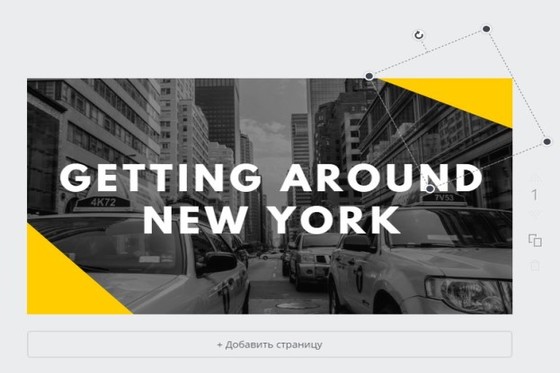
Чтобы сделать превью для Ютуба уникальным, онлайн-шаблон предстоит видоизменить.
По существу, все макеты представляют собой совокупность отдельных деталей (элементов), которые поддаются редактированию. Так, например, в представленном ниже образце есть возможность изменить желтые треугольники-уголки, основное фото и шрифт.
Текстуры и фон
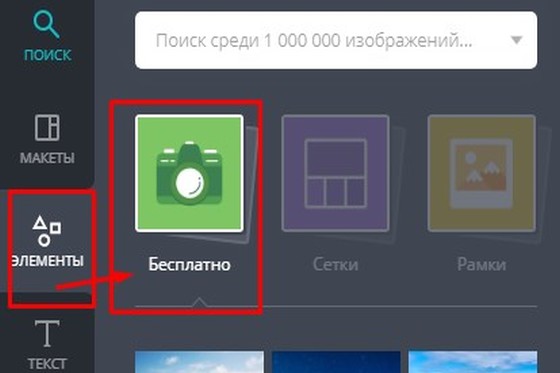
В качестве фонового изображения прекрасно подойдут доступные фото в Canva. Найти их можно в графе «Элементы» подразделе «Бесплатно». Подбирать следует горизонтальные фотографии, вытянутые в ширину.
Отличным решением станет задействование разнообразных текстур и графических заливок, которые находятся в категории «Фон». На представленном выше примере при создании превью для канала было использовано предварительно подготовленное фото из сети. В этом плане можно не ограничивать свою фантазию, в интернете огромное количество красивых качественных картинок, которые отлично подходят для работы. Достаточно уделить немного времени, подобрать нужные и скачать.
К слову, пользоваться готовыми шаблонами совершенно не обязательно. Неплохой идеей будет сделать фон, используя кадр из самого видеоролика. Правда, чтобы воспользоваться данным вариантом, стоит быть уверенным в высоком качестве изображения.
Использование стоп-кадра
Для начала необходимо внимательно просмотреть запись и определить самые интересные места. Теперь постарайтесь поймать нужный кадр и создать скриншот.
Чтобы сделать обложку на видео в Ютубе, сталось загрузить полученное изображение в графический редактор Canva, добавить ее на пустую заготовку и растянуть при необходимости. Дальнейшее оформление следует производить на свое усмотрение, заручившись фантазией и вдохновением.
Текст на превью
Для создания фоновой подложки необходимо открыть графу «Элементы» и, выбрав квадрат, переместить его на заготовку. Можно изменить оттенок или форму, вытянув блок по низу изображения.
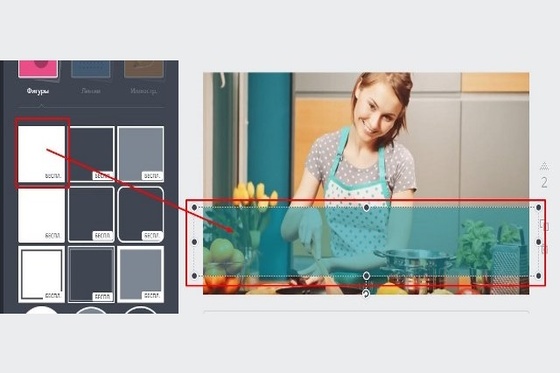
С помощью специального инструмента на панели без труда задается уровень прозрачности (если требуется). На следующем этапе пора добавлять текст на полупрозрачную подложку и придавать ему надлежащий вид. Сделать это удастся посредством задания нужного цвета, регистра или начертания.
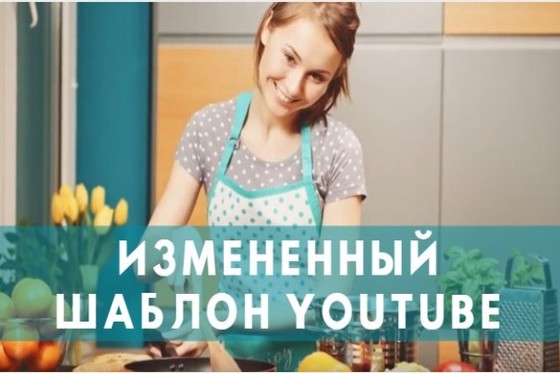
Местоположение, форму и оттенок можно менять, перебирая различные варианты.
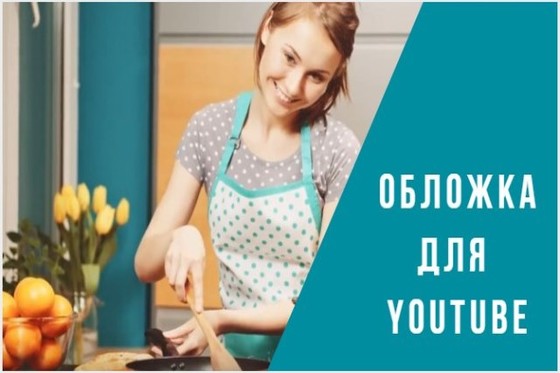
Для создания сложных геометрических фигур вовсе не стоит подыскивать многоугольники. Достаточно повернуть обычный прямоугольник и сдвинуть его немного в сторону. Прозрачность у фигуры при этом равна нулю.

С помощью уже знакомой графы «Элементы» получится с легкостью добавить рамку или превратить прямоугольник в круг. Дело сделано — обложка готова.
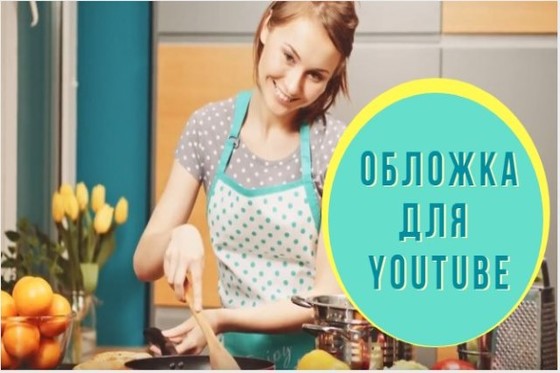
Вообще, нюансы и направление оформления во многом зависят от модных тенденций определенного времени. Так, например, если на пике популярности контент о школьном и подростковом периодах, особенно привлекательными для аудитории выступают яркие краски. Поэтому, пестрыми разноцветными обложками стараются привлечь к себе внимание зрителей даже те каналы, которые совершенно далеки от этой тематики. И главное в такой ситуации — соблюдать золотую середину. Помнить о том, что привлекать посетителей должен один ярко выраженный элемент: картинка, текст или графика. Все вместе выглядит отталкивающе.
Чрезмерное количество смешанных конструкций заставляет пользователей проматывать ленту дальше. Мало кто откроет такой видеоролик, так как его превью не содержит привлекающей основы.
Как поставить обложку на видео в Ютубе
Данный процесс подразумевает поэтапное выполнение ряда действий.
Для начала нужно запустить видеохостинг, и выбрать пункт, указанный на скриншоте ниже.
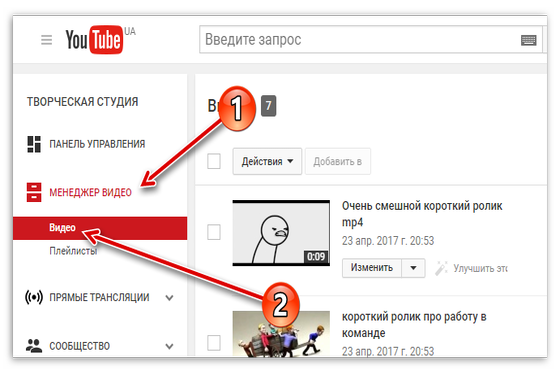
Теперь возле видеоролика, на котором необходимо заменить картинку, активируйте раздел «Изменить» и во всплывающем перечне функций нажмите на «Информацию и настройки».
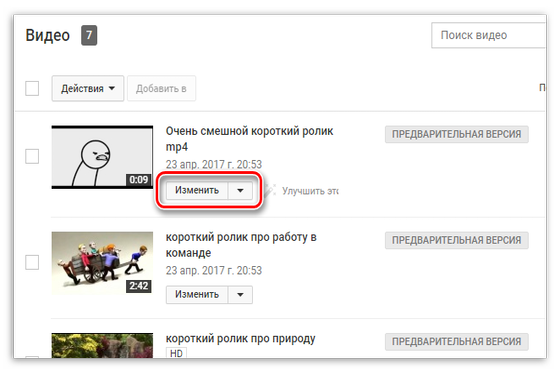
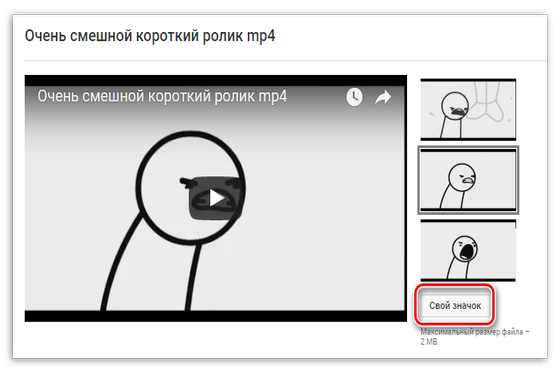
В открывшемся редакторе среди представленных кадров надлежит кликнуть на «Свой значок». Эта кнопка находится справа.
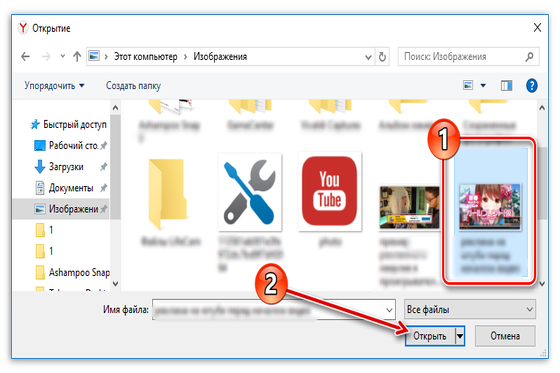
В «Проводнике» предстоит указать путь к файлу, который нужно задействовать в качестве превью. Выбрав изображение, остается только нажать кнопку «Открыть».
На загрузку потребуется 5-10 секунд, после чего подобранная картинка превратится в обложку. При нажатии «Опубликовать» все внесенные изменения сохраняются. Поэтому, не стоит забывать своевременно вносить необходимые данные в пустые поля в редакторе.
Плохие и хорошие примеры
На видеохостинге огромное количество роликов, но не все из них могут похвастаться эффектным выразительным содержанием. Почему так происходит? Все просто, далеко не каждый владелец канала стремится узнать, как делать превью для видео на YouTube правильно. В завершающей главе разберемся, что нужно предпринять, чтобы привлечь посетителей своим видеороликом, а от чего лучше вовсе отказаться.
Сначала перечислим, какие детали можно задействовать на изображении:
- Следует позаботиться о лаконичной подписи. Так зрителю будет заранее понятно, о чем ваше видео.
- Необычные картинки и шок-контент неизменно привлекают к себе внимание пользователей, побуждая их к просмотру. Заразительный смех, дикий восторг, полное уныние, ужас — все эти яркие эмоции вызывают интерес.
- Конечное изображение только выиграет, если грамотно расположить на нем нужные маркеры в виде стрелочек, подчеркивания или облачков.
Теперь рассмотрим, чего стоит избегать при оформлении обложки:
- Чрезмерного количества текста. Задействуйте 2-4 слова, выполненных красивым броским шрифтом, который легко читается и не забивает собой все остальное. Оставлять буквы на пустой основе без картинки — тоже не лучший вариант.
- Ошибкой будет использовать эмоции, которые не выражены в самом видео. Изображение обязано передавать суть содержимого, а не противоречить ему.
- Слишком много маркеров — это плохо. Они перегружают общую композицию, а уловить смысл при взгляде на превью становится очень сложно. Это обязательно оттолкнет потенциальных зрителей.
Ниже приведем положительный пример обложек, в которых все сделано как надо. Текст, персонажи, яркость, эмоции — все это вызывает у пользователей интерес, заставляет посмотреть видеоролик.
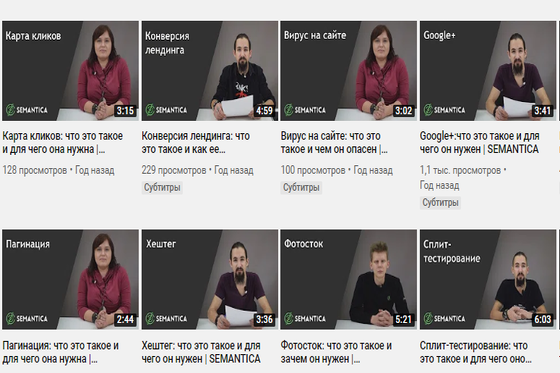
В завершении хочется еще раз напомнить, просто знать, что такое превью на Ютубе — не достаточно для эффективного продвижения канала. Необходимо понимать, какие функции выполняет обложка, уметь оформлять ее правильно и тем самым привлекать внимание большого числа зрителей. Надеемся, сегодняшние наши рекомендации окажутся для вас полезными.
Рассказать о статье:

Продвижение Вашего бизнеса через YouTube
– Привлекаем подписчиков.
– Раскручиваем ролики.
– Никаких ботов, только официальная реклама.