У вас большие запросы!
Точнее, от вашего браузера их поступает слишком много, и сервер VK забил тревогу.
Эта страница была загружена по HTTP, вместо безопасного HTTPS, а значит телепортации обратно не будет.
Обратитесь в поддержку сервиса.
Вы отключили сохранение Cookies, а они нужны, чтобы решить проблему.
Почему-то страница не получила всех данных, а без них она не работает.
Обратитесь в поддержку сервиса.
Вы вернётесь на предыдущую страницу через 5 секунд.
Вернуться назад
У вас большие запросы!
Точнее, от вашего браузера их поступает слишком много, и сервер VK забил тревогу.
Эта страница была загружена по HTTP, вместо безопасного HTTPS, а значит телепортации обратно не будет.
Обратитесь в поддержку сервиса.
Вы отключили сохранение Cookies, а они нужны, чтобы решить проблему.
Почему-то страница не получила всех данных, а без них она не работает.
Обратитесь в поддержку сервиса.
Вы вернётесь на предыдущую страницу через 5 секунд.
Вернуться назад
Как добавить большую букву в Word в начале абзаца?
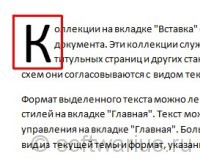
Если вы читаете книги, рассказы, романы, то наверняка замечали, что некоторые главы начинаются с нереально крупной первой буквы в первом абзаце.
Такая гигантская буква сразу привлекает к себе внимание, не так ли?
А возможно, вы даже иногда встречали такую буковку-мутанта в документах Ворд…
Хотите узнать, как настроить и вставить такую букву в свой собственный документ? Например, вы пишите книгу, рассказ или еще что-нибудь пишите и хотите выделить таким образом первый абзац.
Я вас обрадую — в Word’е это сделать легко. И сейчас покажу, как ее добавить к вашему тексту.
Откройте документ, в котором вы хотите добавить большую первую букву. Поставьте курсор в любое место первого абзаца.
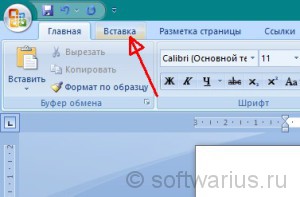
Нажмите на вкладку Вставка, сразу справа от вкладки Главная.
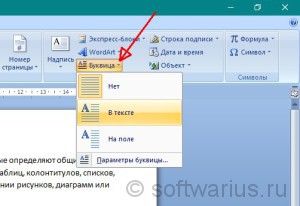
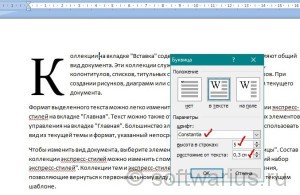
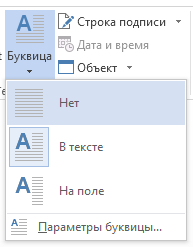
Затем, в правой верхней части меню найдите пункт Буквица. Нажмите на нее, появится подменю с вариантами. Самый оптимальный и частый вариант — средний, В тексте. После нажатия на нее, первый буква изменится на большую.
Если вы хотите добавить индивидуальности вашей буковке, то загляните в Параметры буквицы…
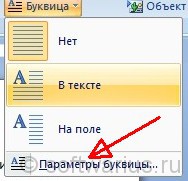
Здесь вы можете дополнительно настроить размер буковки (высота в строках), расстояние от текста справа в см, а также выбрать отдельный шрифт для Буквицы.

Например, вот что получилось у меня:
Но это еще не все!
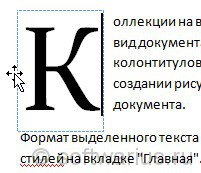
Вы можете менять размеры, расстояние до текста и шрифт, не заходя в параметры Буквицы. Для этого кликните по буквице, вокруг нее появится тонкая пунктирная рамка. Кликните курсором на границе этой рамки…
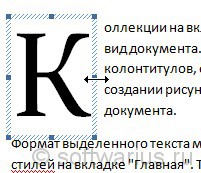
И границы станут более толстыми с точками приложения усилий (квадратики в углах и по сторонам рамки). За эти квадратики можно тянуть Буквицу в разные стороны, меняя расстояния и размеры. А если при активной рамке перейти на вкладку Главная, раздел Шрифт, то можно выбирать разные шрифты для Буквицы.
Понравилась статья? Приходилось ли вам применять буквицу в своих текстах?
Хочу еще почитать:
- Заметаем следы на панели быстрого доступа в Windows 10
- Как отключить Контроль учетных записей (UAC) в Windows 10?
- Ускорение открытия папок в проводнике Windows
Вставка буквицы
Word для Microsoft 365 Outlook для Microsoft 365 Word 2021 Outlook 2021 Word 2019 Outlook 2019 Word 2016 Outlook 2016 Word 2013 Outlook 2013 Word 2010 Outlook 2010 Publisher 2010 Word 2007 Outlook 2007 Publisher 2007 Word Starter 2010 Еще. Меньше
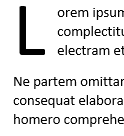
Буквицы (буквицы) — это большая буква, используемая в качестве декоративных элементов в начале абзаца или раздела. Размер cap обычно составляет две или более строк.
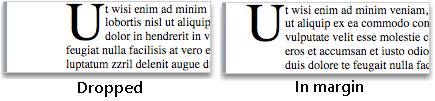
На рисунке ниже показаны варианты размещения буквицы.
Добавление кепки
- Выбор первого знака абзаца.

- Перейдите в >drop cap.
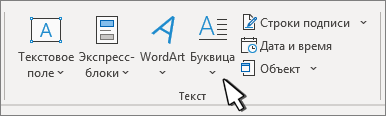
- Выберите нужный вариант.
- Чтобы создать капку, которая помещается в абзаце, выберите пункт Упадет.
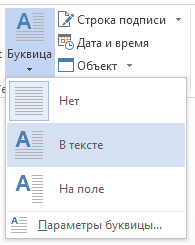
- Чтобы создать капку на полях, за пределами абзаца, выберите На полях.
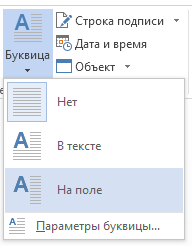
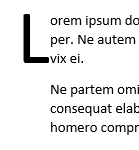
- Чтобы создать капку, которая помещается в абзаце, выберите пункт Упадет.
Совет: Вы можете изменить размер и шрифт доской, а также расстояние от текста. Для этого выберите Параметры cap cap > ив области Параметры выберитепараметры.
Удаление буквицы
- Выделите большую букву буквы.
- Перейдите на вкладку >ивыберите Нет.
Дополнительные сведения
Добавление или изменение буквицы
- В меню Вид выберите пункт Разметка печати.
- Вы выберите абзац, который должен начинаться с каплека. Абзац должен содержать текст и не может находиться внутри текстовый контейнер.
- В меню Формат выберите пункт Drop Cap.
- Выберите Упадн или На поле.
- Задайте параметры.
Удаление буквицы
- В меню Вид выберите пункт Разметка печати.
- Вы выберите абзац, содержащий капку, которую вы хотите удалить.
- В меню Формат выберите пункт Drop Cap.
- Выберите Нет.