Как сделать ночной режим в браузере яндекс
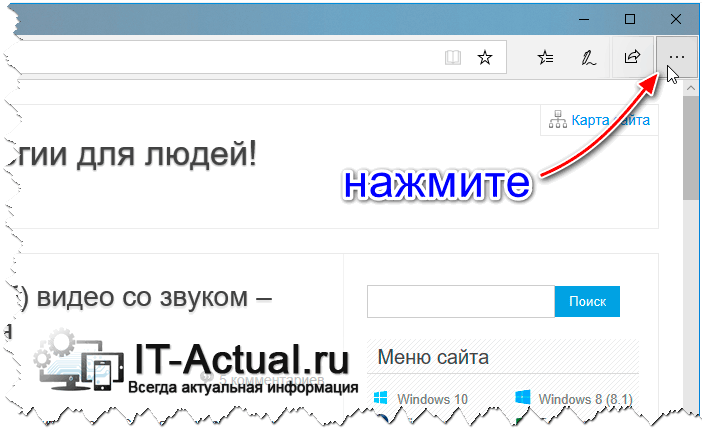
Нажав по кнопке, что вызывает главное меню в браузере Microsoft Edge, далее следует выбрать в появившемся меню пункт Параметры.
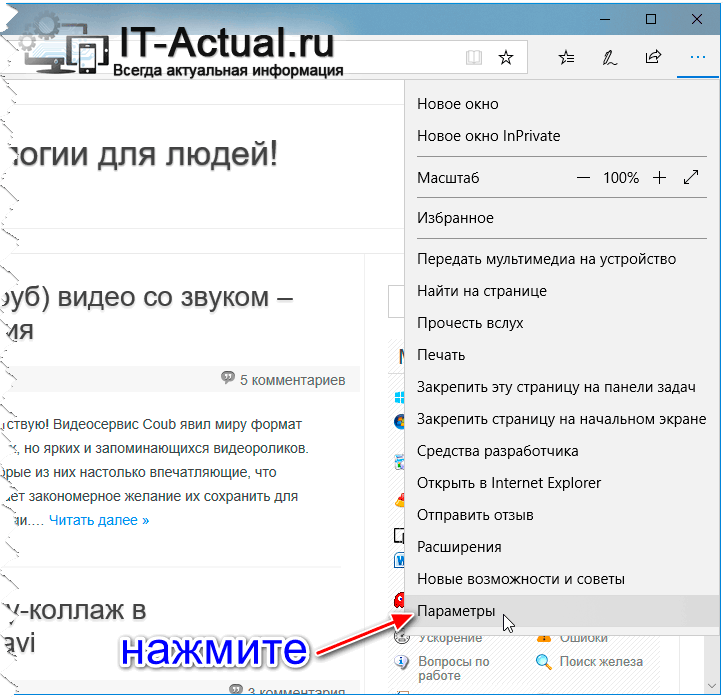
В той же боковой области интерфейса браузера будет выведено меню с настройками параметрами. Первым пунктом настройки, который там располагается как раз и будет необходимый нам переключатель темы оформления.
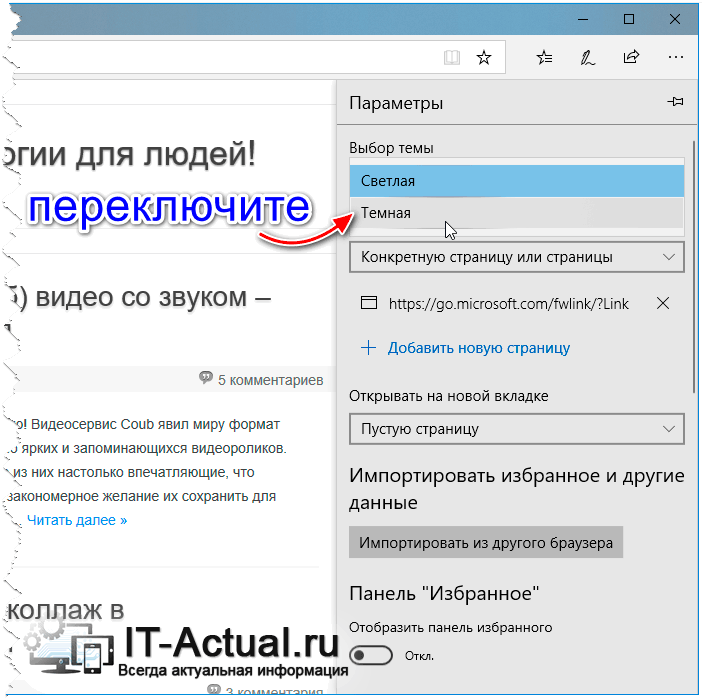
Кликните по пункту Светлая и в выпадающем меню выберите вариант Тёмная. Тема будет моментально переключена в тёмный вариант в браузере Майрософт Идге.
Как можно заметить невооружённым взглядом, разработчики сделали всё, дабы процедура переключения интерфейса на тёмный цвет в браузере Microsoft Edge была максимально быстрой и не представляла особых сложностей для самого широкого круга пользователей. Буквально несколько кликов и результат не заставит себя ждать – теперь вы сможете работать в браузере, интерфейс и в целом концепция которого была переосмыслена, дабы понравиться как можно большему количеству как действующих, так и потенциальных пользователей. И добавленная кастомизация цвета интерфейса окна Интернет браузера это лишь подтверждает.
Мы рады, что смогли помочь Вам в решении поставленной задачи или проблемы.
В свою очередь, Вы тоже можете нам очень помочь.
Поделившись результатами труда автора, вы окажете неоценимую помощь как ему самому, так и сайту в целом. Спасибо!
Как быстро поменять светлую тему на темную в Яндекс Браузере
Темная тема для Яндекс Браузера появилась относительно недавно, успев завоевать симпатию многих пользователей. Любой серфер, может изменить привычную цветовую схему в обозревателе. Для этого нужно проделать простую работу, не отступая от нижеописанной инструкции.
Темная тема для Яндекс Браузера: как установить
Пользователи, отдающие предпочтение темным тонам оформления
рабочего стола, могут изменить интерфейс веб-проводника, что позволит ему
идеально гармонировать с общим видом операционной системы.
Плюсы черного внешнего вида:
не отвлекает от работы в интернете, позволяя сконцентрировать внимание на поиске информации;
менее яркое оформление, подходит для серферов, предпочитающих проводить время в сети в темное время суток.
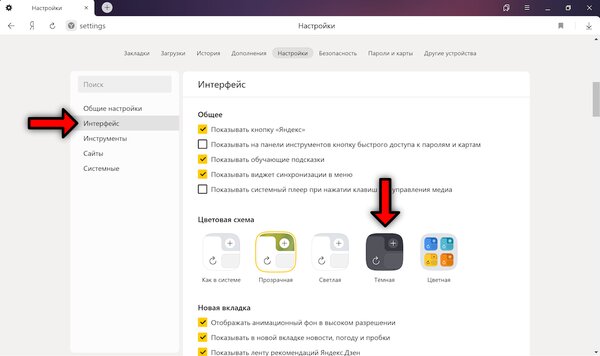
Для изменения оформления, кликните по меню, выберите «Настройки».

Слева появится список имеющихся параметров, остановитесь на
«Интерфейс»
Обратите внимание на пункт «Цветовая схема», ниже него
располагаются стандартные темы. Установите галочку рядом с «Темная»

Пользователям разрешается использовать неяркий фон, при
условии активации черной темы веб-проводника. Выбрав данный пункт, будьте
готовы, что привычная стартовая страница изменится, на менее яркие изображения.
Если не нравится выбранная приложением картинка, измените ее
на более подходящую самостоятельно. Чтобы выбрать понравившееся фото,
необходимо:
Запустите стартовую страницу
Обратите внимание
на мини-меню, расположенное под панелью с наиболее часто посещаемыми сайтами.
Кликните по трем точкам, находящимся рядом с «Фон»

Запустится диалоговое окно, с настройками
фонового изображения. При помощи стрелочек пролистайте все имеющиеся картинки,
выберите понравившуюся.

Если хотите чтобы стартовую страницу украшало
одно фото, отключите чередование.
Как поменять оформление браузера на телефоне
Темная тема для Яндекс Браузера, загруженного на смартфон, также устанавливается. Чтобы интерфейс стал черным, необходимо запустить меню, кликнув по трем точкам, перейти в настройки.

Отыщите параметры внешнего вида, остановитесь на использование
черного оформления.

Мобильная версия также предусматривает использование черных
тонов, которые пользователь может выбирать самостоятельно. Для установки
наиболее подходящего фонового рисунка, кликните по «Подобрать фон».

Откроется каталог с картинками, кликните по понравившейся,
нажмите на «Загрузить».
Если соответствующего изображения нет, выберите с фотографий
на устройстве, нажав на «Загрузить с телефона».

Пользователи вправе самостоятельно решать, как будет
выглядеть используемый браузер. Серферам разрешается менять светлые панели на затемненные
тона и устанавливать соответствующие фоновые рисунки. Если подходящей картинки
нет, скачайте ее с интернета и загрузите в альбом веб-проводника самостоятельно.
Как включить темный режим в Opera с помощью темной темы
В Opera предусмотрена встроенная темная тема, делающая панель вкладок, боковую панель, адресную строку и панель закладок темными. Однако, как и в случае с Firefox и Chrome, она не влияет на цвет отображаемых веб-страниц. В следующем разделе данной статьи мы расскажем, как сделать темными веб-страницы в этих браузерах.
Для того чтобы включить темную тему в Opera, откройте Настройки браузера и в разделе «Оформление» активируйте переключатель «Включить тему в темных тонах», и элементы интерфейса браузера мгновенно станут черными.

ПО ТЕМЕ: Переводчик для браузера: 5 лучших Chrome-расширений для быстрого перевода.
Включение для десктопа
Темная тема доступна пользователям браузера, работающего на платформе Windows и MacOS. После обновления браузера до версии 19.6, преобразился интерфейс настроек, поэтому включить ночной режим можно так:
- Нажать на три полоски, в открывшемся меню перети в «Настройки».
- Слева перейдите во вкладку «Интерфейс».
- В разделе цветовая схема выберите пункт «Темная».
Дополнительно, можно активировать опцию «Использовать темные фоны с темной темой браузера».
Процесс в старых версиях браузера выглядит так:
- В правом верхнем углу нажмите на значок Настройки (три полоски) и выберите Настройки (шестеренка).
- В начале, в теме интерфейса и вкладок, поставьте галочку напротив «Тёмная тема».
- Перезагружать не нужно, закройте настройки и начинайте серфинг.
Skyload
Продолжая тему расширений для загрузки видео с YouTube, нельзя не рассказать о Skyload – стильном и простом плагине
Забегая вперед, стоит сказать, что во многом он схож с Flash Video Downloader, но это не мешает ему приковывать внимание новых пользователей
Шаг 1: Установка Skyload в Яндекс Браузере
В отличие от SaveFrom, Skyload распространяется через магазин дополнений, что сильно облегчает его инсталляцию. Выполняется она по аналогии с уже упомянутым Flash Video Downloader, но чтобы ни у кого не оставалось вопросов, рассмотрим инструкцию повторно:
- Запустите Яндекс.Браузер и откройте его меню. Для этого нужно нажать по кнопке в виде трех горизонтально расположенных линий, которые находятся в верхнем правом углу окна.
- В появившемся списке кликните мышью по пункту «Дополнения».
- Откроется раздел браузера со всеми установленными расширениями. Нам же необходимо установить новое, соответственно, потребуется перейти в магазин. Для этого спуститесь в самый низ и нажмите по кнопке «Каталог расширений Яндекс.Браузера».
- На странице каталога произведите поиск Skyload. Для этого вставьте его название в поисковую строку, расположенную в верхнем правом углу, и нажмите Enter.
- В результатах отыщите одноименный плагин и кликните по его иконке левой кнопкой мыши, чтобы перейти на страницу загрузки.
- В завершении нажмите кнопку «Добавить в Яндекс.Браузер».
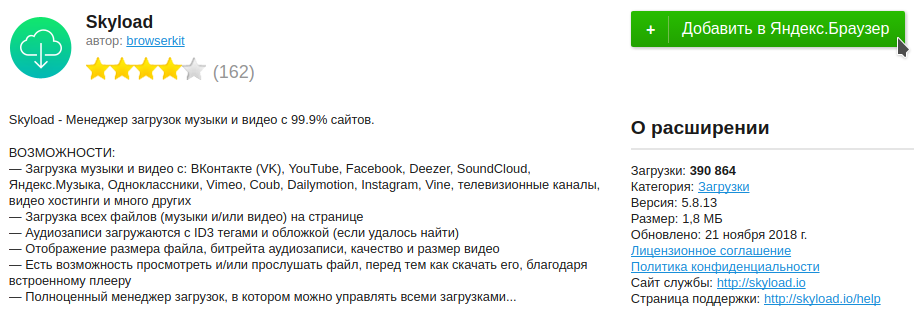
Сразу после этого начнется установка выбранного расширения в браузере. Чтобы она успешно завершилась, подтвердите это, нажав во всплывающем окне «Установить расширение». По итогу откроется новая вкладка с сайтом Skyload что будет означать завершение его установки.
Шаг 2: Загрузка видео с видеохостинга
С помощью Skyload удастся без труда скачать любой видеоролик с Ютуба. Делается это практически также, как и в случае с Flash Video Downloader:
Откройте в интернет-обозревателе сайт YouTube.
Запустите видеозапись, которую хотели бы загрузить себе на компьютер.
При желании поставьте ее на паузу, после того как загрузится проигрыватель.
На панели расширений, которая находится в верхнем правом углу, сразу после адресной строки, нажмите по иконке Skyload. Изображена она в виде облачка со стрелкой, направленной вниз
Обратите внимание также на то, что рядом с ней в квадратике указано число. Оно означает количество видеороликов на текущей странице, которые можно скачать.
После нажатия по иконке откроется меню дополнения. В нем вы сразу же можете посмотреть, сколько аудио или видеофайлов есть на странице.
Чтобы произвести загрузку ролика, нажмите по его названию в правой части меню.
В нем вы сразу же можете посмотреть, сколько аудио или видеофайлов есть на странице.
Чтобы произвести загрузку ролика, нажмите по его названию в правой части меню.
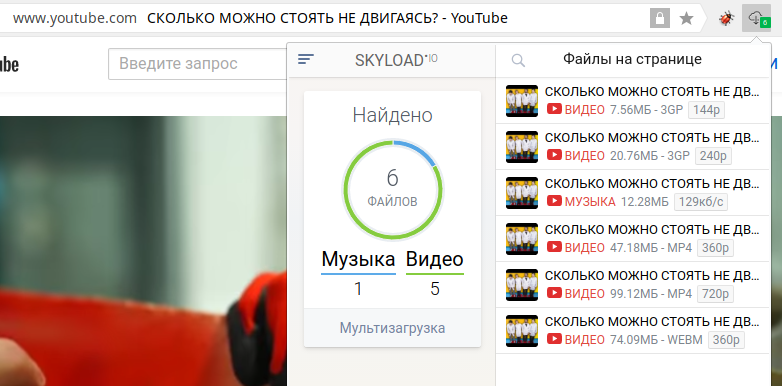
Сразу же после выполнения всех вышеописанных действий начнется загрузка файла
К слову, можете обратить внимание, что ее прогресс отображается как в самом браузере, так и в меню плагина. Стоит также сказать о возможности выбора качества загружаемого видеоролика. В меню отображается размер, формат и разрешение записи, соответственно, перед скачиванием выбирайте желаемые характеристики
В меню отображается размер, формат и разрешение записи, соответственно, перед скачиванием выбирайте желаемые характеристики.
Нельзя умолчать еще об одной особенности Skyload. В отличие от ранее рассмотренного расширения SaveFrom.net, загружать контент в нем можно не только на сайте YouTube, а вообще во всем интернете. Переходя на страницу ресурса, на которой есть какой-либо медиаматериал, рядом с иконкой Skyload будет отображаться число доступных к загрузке файлов. И в любой момент вы можете произвести их загрузку.
Инструкция
Начнем с того, что ночного режима как такового в PC версии Яндекс.Браузера в настоящее время нет. Присутствует только темная тема. Которая, кстати, появилась недавно. И ее можно попытаться включить. Об этом мы и поговорим.
А если вам нужно сделать все страницы в черных тонах, тогда придется использовать расширение. Только так можно решить проблему. И об этом мы тоже поговорим. В общем, попытаемся максимально качественно решить проблему.
Итак, сначала мы поговорим о включении темной темы в Яндекс.Браузере, а потом рассмотрим расширение, позволяющее сделать все страницы темными. Но сначала о самом веб-обозревателе. Начнем, пожалуй.
Включение черной темы в браузере
Как поставить темную тему в Яндекс.Браузере? Да очень просто. Для этого потребуется воспользоваться настройками веб-обозревателя. Стоит отметить, что эта опция появилась в приложении относительно недавно.
Если вы обновляли веб-обозреватель, то она у вас уже есть. А если нет, то придется сначала обновить и только потом заниматься настройкой. Вот и инструкция, которая подробно расскажет о правильном алгоритме действий.
- Сначала запускаем веб-обозреватель при помощи соответствующего значка на рабочем столе.
- Далее нажимаем на кнопку с тремя горизонтальными полосками, которая располагается в правом верхнем углу главного окна.
- Появится меню, в котором нужно кликнуть по пункту «Настройки».
- Теперь нужно пролистать список параметров до раздела «Интерфейс» и найти блок «Цветовая схема».
- Отмечаем пункт «Темная» и заодно «Использовать темные фоны…».
Вот и все. Теперь веб-обозреватель будет иметь полностью темное оформление. Но это не касается открываемых страниц. Если вам нужно также их сделать темными, то об этом можно будет прочесть в следующей главе.
Включение черного оформления страниц
Данное дополнение весьма неплохо заменяет расцветку страниц на черные тона. Причем никакого конфликта шрифтов и фона нет. Так что стоит попробовать. Вот подробная инструкция, рассказывающая о том, как и что нужно делать.
- Сначала запускаем веб-обозреватель при помощи соответствующего значка на рабочем столе.
- Далее, открываем страницу https://chrome.google.com/webstore/detail/dark-reader/eimadpbcbfnmbkopoojfekhnkhdbieeh?hl=ru.
- Откроется страница с описанием расширения. Просто нажимаем на кнопку «Установить» и подтверждаем процедуру.
- Через некоторое время иконка дополнения появится в панели инструментов. Кликаем по ней.
- Нажимаем на кнопку «Вкл».
- Загружаем какую-нибудь страницу и проверяем работу плагина.
Теперь все страницы, загружаемые в браузере, будут иметь черное оформление. Настраивать плагин не нужно. Он работает в автоматическом режиме и без проблем справляется даже с самыми сложными страницами.
Стоит отметить, что Dark Reader требует для своей работы изрядного количества оперативной памяти. Поэтому если у вас относительно слабая машина, то лучше воздержаться от использования этого дополнения. Да и вообще, лишние расширения – нагрузка на компьютер. В этом случае придется обойтись обычным оформлением сайтов.
Как добавить и настроить
Чтобы установить любое дополнение из каталога, сначала нужно зайти на его страницу.
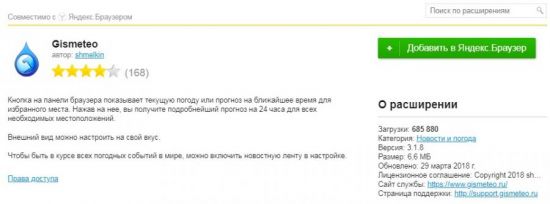
Скачивание и последующая установка начнутся после нажатия кнопки «Добавить в Яндекс.Браузер». В этот момент может возникнуть диалоговое окно, требующее от пользователя согласиться с выполняемыми действиями.
После завершения установки в правом углу верхней панели появится значок нового расширения. При нажатии на него откроются функции, которые можно регулировать.
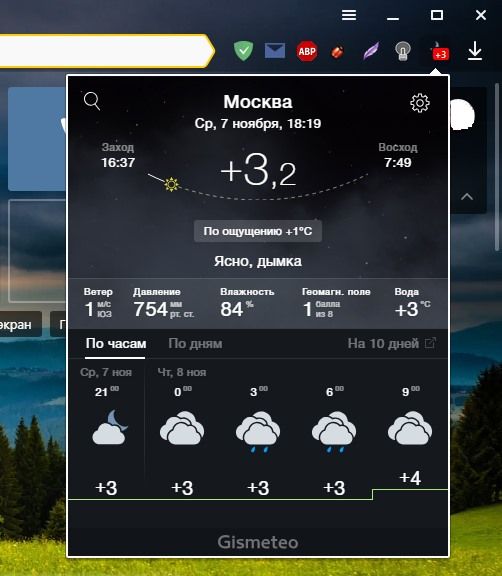
Значки можно менять местами перетягиванием мыши. Также в любое время можно скрыть или сделать видимым значок дополнения. Чтобы убрать ненужный элемент, следует нажать на него правой кнопкой мыши и выбрать действие «Скрыть кнопку». Для того чтобы поставить элемент обратно, зайдите в настройках в раздел «Дополнения». У нужного расширения необходимо нажать «Подробнее», откроется подробная информация и функции, где следует выбрать «Показать кнопку».
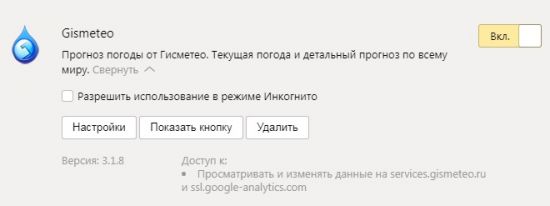
В настройках к расширению можно отрегулировать его функции. Если такой кнопки не предусмотрено, то расширение работает по алгоритмам, заданным разработчиками.
Все дополнения можно временно отключить, а если необходимо, то и удалить в любой момент. Для выключения необходимо перетащить бегунок в нужное положение. Если нажать соответствующую кнопку, браузер оповестит пользователя и попросит подтвердить удаление.
Для того чтобы быстро открыть или включить расширение, предусмотрены горячие клавиши. Эта функция полезна тем, у кого установлено много дополнений, а на поиск нужного уходит немало времени и действий. Назначить горячие клавиши для расширений можно в соответствующей вкладке, которая находится в разделе «Дополнения».
В открывшемся окне поставьте напротив нужного расширения удобную вам комбинацию клавиш и затем нажмите «ОК».
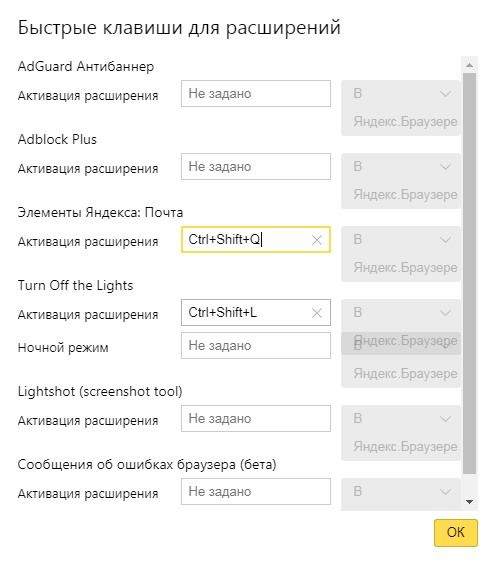
Рекомендуется выбирать комбинацию из кнопок Ctrl, Shift, Alt и одной буквы.
Как включить темный режим в Firefox с помощью темной темы
В Firefox Nightly (скачать) появилась возможность использовать темный режим Windows 10 для приложений. Однако Firefox Nightly представляет собой бета-версию для разработчиков и не является окончательным релизом. Если вы не хотите иметь дело с «не допиленной» версией браузера, активируйте темную тему в Firefox, который вы привыкли использовать. Для этого:
1. Откройте меню Firefox и выберите «Дополнения»;
2. Кликните на опцию «Темы» слева, и Firefox предложит вам три встроенные темы (по умолчанию, светлую и темную);
3. Нажмите на «Включить» справа от темы «Темная», и все элементы интерфейса браузера (панели инструментов, меню и пр.) станут черными или темно-серыми.
Темой по умолчанию в Firefox является светлая, соответствующая настройкам темы Windows. К примеру, если вы используете для Windows 10 цветную тему, титульная строка в браузере также будет отображаться в соответствующем цвете.
При использовании светлой темы все элементы интерфейса браузера отображаются в светло-сером цвете. Титульная строка, панель инструментов, меню – все станет светло-серым. Даже если вы настроили цветную тему для Windows 10, все элементы Firefox останутся светло-серыми.
Темы затрагивают только элементы интерфейса, такие как меню, вкладки, панель инструментови пр. Как сделать темными еще и веб-страницы, мы расскажем чуть позже.
Для того чтобы отключить темную тему и вернуться к настройкам по умолчанию, нажмите на «Отключить» справа от опции «Темная». Если вы хотите включить светлую тему, нажмите на «Включить» возле соответствующей опции.
Для того чтобы выбрать другую тему, в меню слева нажмите на опцию «Получить дополнения».
ПО ТЕМЕ: Как включить встроенный антивирус в Google Chrome и проверить компьютер на вирусы.
Мобильная версия Яндекс.Браузера
Совсем недавно пользователи приложения для смартфонов и планшетов тоже получили возможность устанавливать на свои устройства расширения в Яндекс.Браузере. На данный момент количество дополнений значительно меньше, чем для компьютерной версии, и не все они работают стабильно, но с каждым днем их становится все больше.
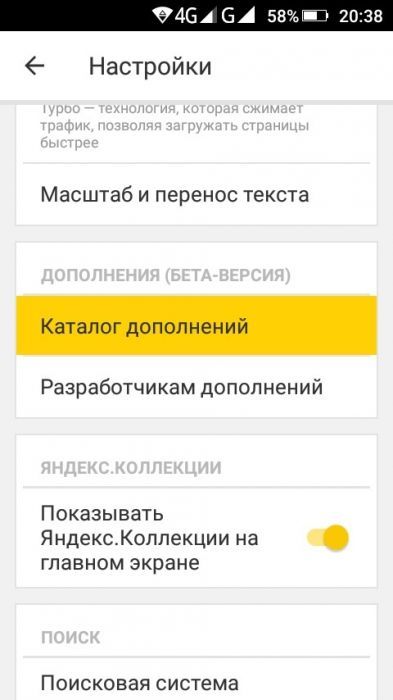
Поиск и добавление нужного расширения осуществляется по тому же принципу, что и на компьютере. В настройках нужно зайти в раздел «Каталог дополнений», где будут предложены для включения самые популярные сервисы в мобильных веб-обозревателях. Чтобы найти новое дополнение, необходимо перейти в каталог, ссылка на который находится в конце страницы. Дальнейшие действия о том, как искать, установить и убрать расширения аналогичны тому, как это выполняется на компьютере.
Способ 2. Care your Eyes
Включить ночной режим можно с помощью специальных расширений, и Care your Eyes – среди лидеров. Название переводится как «уход за вашими глазами». Care your Eyes работает бесплатно.
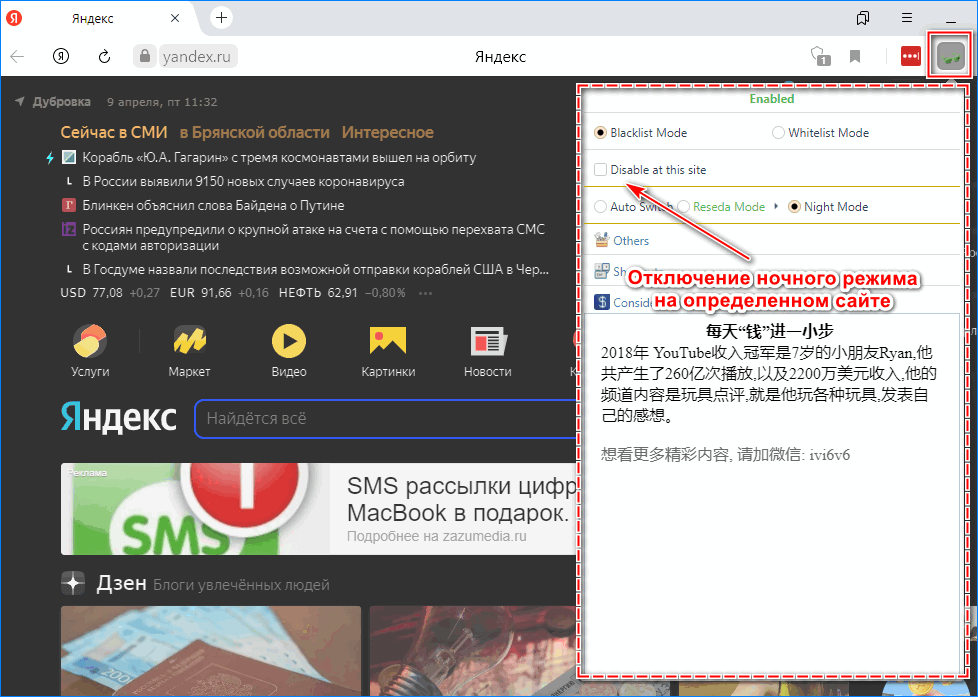
Для перехода на темный интерфейс достаточно кликнуть в меню веб-обозревателя на иконку Care your Eyes. Если нужно выключить ночной режим на конкретном сайте, то нажать на кнопку «Disabled».
- нет русскоязычной версии;
- интуитивно-понятное и простое управление;
- без особых настроек.
В мобильном Yandex браузере функция «Ночной режим» отсутствует. В последних версиях обозревателя есть альтернатива – предустановленное дополнение Care your Eyes.
- Открыть браузер, зайти в меню и нажать на иконку возле адресной строки.
- Перейти к разделу «Дополнения».
- В подменю «Инструменты» разрешить работу «Care your Eyes».
- Перейти к дополнению, выделить колонку «Blacklist Mode».
Особых настроек в Care your Eyes нет. После установки и включения автоматически работает в темном режиме. Используется затемненный цвет фона, цветовая гамма текста меняется на белый и коричневый.
Скачать и поменять тему оформления Яндекс Браузера
Рассмотрим варианты установки темы для Яндекс Браузера. Сегодня мы раскроем читателю нюансы оформления и расскажем о пути достижения успеха в вопросе.
Способ 1: Как изменить Яндекс на свою тему
Порой стандартных тем недостаточно либо попросту предложенное не по вкусу. С этой целью мы приводим интересное разрешение проблемы — установка своей темы браузера. Проведите ниже описанные манипуляции:
- Откройте новую закладку.
- Жмите по строке «Настроить экран».
- Справа расположен значок троеточия. Нажмите его.
- Перед Вами откроется новое окошко с выбором расположения своей темы оформления.
- Выберите сохраненную версию. Новая картинка добавится в список, и при необходимости Вы сможете переключаться между остальными фонами.
Способ 2: Инсталляция темы Яндекс Браузера
Задаваясь вопросом установки анимированного фона для веб-приложения стоит принять во внимание простоту исполняемых шагов. Вам стоит выполнить ниже приведенную задачу:
- Запустите программу и откройте новую вкладку.
- Чуть ниже от закладок посредине приложения будет раздел «Настроить экран».
- Снизу экрана появится список заготовок, позволяющий выбирать и применять к другому браузеру.
- Темы представлены в анимированном и статичном варианте. Если хочется включить либо выключить анимацию — посетите меню изменения вышеуказанной инструкции, после чего нажмите значок воспроизведения/паузы.
- Примененная тематика подстроит все остальные страницы под интерфейс конкретного сайта.
Способ 3: Дополнительные инструменты оформления
Если Вы нуждаетесь в специализированных расширениях или интересуетесь другими аддонами оформления профиля ВКонтакте, выполните следующее:
- В окошке веб-обозревателя откройте Меню => Дополнения => Каталог расширений (внизу закладки).
- Горизонтальное меню магазина содержит кнопочку «Еще». Кликнув по ней, выбирайте раздел «Оформление».
- Установите заинтересовавшие Вас дополнения среди выбранного раздела.
Ночной режим в Яндекс браузере на Андроид
Сейчас появляется закономерный вопрос, как дела обстоят с тёмной темой для мобильного Yandex browser, в чём отличия от десктопной версии? Обычно разница действительно существенна, но не в этом случае. Все описанные расширения применимы как для Android, так и компьютерной версии браузера. Их нужно всего лишь установить, а всё остальное дополнения сделают самостоятельно.

Исключением является расширение Super Dark Mode, которое дополнительно нужно включить. Для включения нажимаем на кнопку, состоящую из трёх точек, в нижнем правом углу экрана, выбираем пункт «Дополнения» и жмём на изображение данного расширения.
Единственное отличие – режим чтения на телефоне работает несколько иначе. Он лишён возможности вручную устанавливать фон сайта, поэтому способ не применим к мобильному браузеру от Яндекса.
Лучшие способы добавить поддержку ночного режима в Яндекс браузере подразумевают установку расширений. Режим чтения стоит использовать не более, чем разовую альтернативу. Как только установка чёрной темы завершена можем оценить насколько проще читать информацию на сайтах в темноте. После такого опыта вряд ли захочется вернуться к привычному светлому режиму в ночное время суток.
Тёмная тема для браузера Google Chrome и Mozilla Firefox
Как наверняка знаете, во всех обозревателях сети Интернет внешний вид меняется с помощью тем оформления. В этом нет никакого секрета и сложности — буквально за пару кликов компьютерной мышки легко и быстро включается темная тема для браузера в Google Chrome и Mozilla Firefox.
Таких тёмных тем великое множество в родных магазинах расширений и дополнений этих просмотрщиков сети, но далеко не все могут понравятся и подойти (помните шутку про перламутровые пуговички?). Искал подходящую мне тёмную тему для Google Chrome очень долго.
В одной теме мне не понравился оттенок чёрного, другая была какая-то слишком серая и скучная, в третьей было не видно активную вкладку, в четвёртой пропадала кнопка открытия новой вкладки…
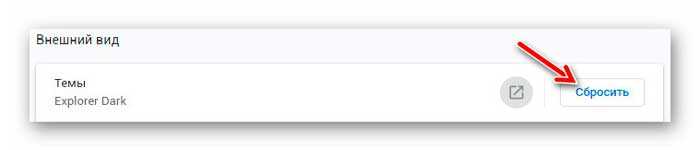
Лично мне понравилась тёмная тема для браузера Google Chrome под названием Explorer Dark…
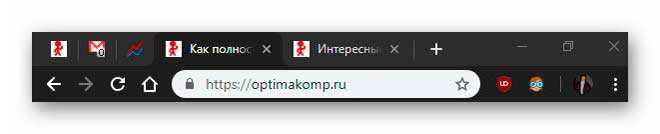
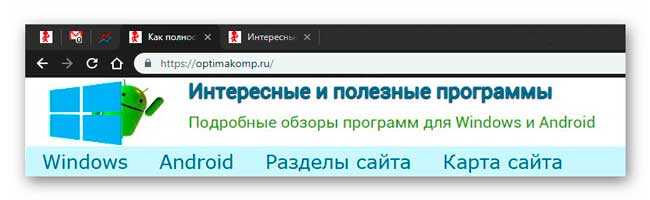
Вернуться к стандартному оформлению самого популярного браузера в мире всегда можно через его настройки…
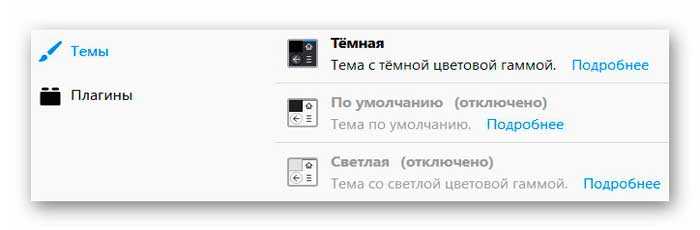
С Mozilla Firefox всё ещё проще — заходите в «Дополнения» через меню браузера и во вкладке «Темы» включаете уже встроенную по умолчанию тёмную тему…
…
…
Конечно же, есть и другие сторонние тёмные темы оформления для Mozilla Firefox — их легко найдёте и установите из фирменного магазина дополнений этого обозревателя.
Ночной режим для Android
Как настраивается ночной режим в Яндекс Браузере на Андроид? Обычно разница между мобильной версией и десктопной версией существенная, но не в этом случае. Все расширения, описанные выше, доступны как для компьютера, так и для телефонов на базе Android. Достаточно их просто установить, а дальше они будут действовать самостоятельно.
Также на телефоне появилась темная тема – настроить ее можно следующим образом:
- Войдите в настройки обозревателя, нажав на три точки.
- Выберите значок «Темная тема». Она и позволит настроить ночной режим.
Ночной режим не предусмотрен в браузере, но его можно легко настроить с помощью расширений, скачиваемых через магазин .
Дополнения для скачивания видео в Яндекс Браузере
Есть более простой путь получить ролики на компьютере, подразумевающий использование аддонов. Можем скопировать видео-контент через плагин для скачивания видео в Яндекс веб-обозревателе.
Ещё хочется упомянуть, что все рабочие расширения, которые могут скачивать видео с Ютуба, подвергаются бану. Видеохостинг принадлежит корпорации Google, как и магазин расширений. Владельцы Google Extensions дают выбор разработчикам дополнений: либо убрать функцию скачивания с YouTube, либо они заблокируют плагин в магазине. Естественно, большинство предпочитают пойти по первому пути. По данной причине в магазине от Гугл нет плагинов, способных загрузить ролики с данного видеохостинга.
SaveFrom.net helper
Одно из немногих оставшихся расширений для Яндекс браузера, которому по плечу скачивание видео с большинства известных сайтов. Разработчики пошли по второму пути, оставили опцию загрузки с YouTube, поэтому модуль заблокировали в магазине Google. Теперь плагин доступен на сайте Opera, а также присутствует среди стандартных дополнений браузера. Аддон встраивает специальную кнопку «Скачать» на популярные сайты под видеоплеером. Справа от добавленного элемента находится выпадающий список, позволяющий выбрать способы загрузки, качество и форматы видео.
- не работает на малоизвестных сайтах;
- ограниченный функционал: нет возможности скачивать плейлисты, видео с главной страницы и т.п.
The Flash Video Downloader
Принцип работы основан на сканировании подключения браузера к доменам и их перехвате. В результате плагин получает ссылку и позволяет скачать видео через Яндекс браузер практически без усилий. Чтобы дополнение сумело определить источник контента, нужно обязательно запустить воспроизведение ролика. В противном случае будет показываться сообщение о том, что подходящего содержимого нет. Важный нюанс – действие аддона не распространяется на Ютуб.
Инструкция по скачиванию:
- Открываем сайт и включаем воспроизведение видео.
- Ждём до того момента, пока на значке плагина отобразится цифра (1, 2, 3 и т.д.).
- Открываем поп-ап меню кликом по иконке модуля (слева от меню загрузок).
- Справа от названия файла, который представляет собой набор символов, жмём на стрелку, направленную вниз.
- простой и интуитивный дизайн;
- не плодит массу ссылок на фрагменты видео;
- позволяет скачать все найденные ролики кнопкой «Download All»;
- поддерживает смену темы и отображения, выпадающего меню.
единственный минус в том, что дополнение не работает со многими сайтами.
Video Downloader professional
Разработчики плагина придерживаются минимализма. В нём нет ничего лишнего – только функция поиска контента и его загрузки. Ошибиться или запутаться нереально. Принцип работы аналогичен предыдущему плагину.
- минимализм;
- быстро работает;
- не требует установки дополнительных модулей.
- нет вспомогательных функций;
- не срабатывает на многих из известных сайтов.
Video Downloader Professional
Позволяет скачать видео с интернета из Яндекс браузера аналогичным методом. Успешно справляется с большинством сайтов, в том числе с VK, но ролики с YouTube не загружает, ссылаясь на запрет правообладателя. Интерфейс немного крупнее, но функциональность элементарна: кнопка скачивания, копирования ссылки и очистки списка.
- не поддерживает Ютуб;
- нельзя загружать контент списком.
One-Click Video Downloader
Ещё один шаблонный addon. К нему справедливо отнести практически всё, что применимо к предыдущим трём дополнениям. Единственное исключение заключается в возможности не только загрузить и скопировать ссылку, но и открыть видео в отдельном окне. Подход помогает начать просмотр фильма ещё до завершения скачивания и без отвлекающей рекламы с сайта.
- позволяет получить доступ к видео напрямую, без рекламы, вставок и прочих отвлекающих элементов;
- моментально определяет ссылку на контент;
- приятный дизайн.
главный минус — ограниченный список поддерживаемых сайтов.
Как скачать видео в Яндекс браузере без дополнений
Сразу хочется отметить, что сохранить видео через Yandex browser без вспомогательных утилит довольно сложно. Особенно, если сайт такой возможности не предоставляет. Правда, есть один метод, не подразумевающий использование дополнений и позволяющий получить нужный контент. Его суть заключается в использовании кэша веб-обозревателя.
Всё гораздо легче сделать, если разработчики сайта заранее позаботились о возможности загрузки графического содержимого. В данном случае под роликом есть специальная кнопка для скачивания. Ещё может быть несколько вариантов загрузок, разница лишь в качестве содержимого и его весе.
Способ 1: используем стандартные возможности сайтов
Часть сайтов сразу предлагают функцию загрузки видео. Если есть желание скачать фильм, стоит проверить на подобных веб-ресурсах. Метод является самым простым из доступных, поэтому лучше начать с него. Пример подобного веб-ресурса – kinosimka.tv. Преимуществом сайта является наличие видео в формате mp4, который поддерживается смартфонами и отличается высокой степенью сжатия. Недостатки в том, что качество картинки оставляет желать лучшего, да и в наличии отсутствуют фильмы в других форматах.
Можем найти ещё много подобных веб-ресурсов, позволяющих скачать видео в Яндекс браузере без лишних усилий. Все они доступны по запросу «скачать фильмы». Однако, метод далеко не всегда применим. Таким путём нельзя скачать ролики с YouTube и других видеохостингов.
Способ 2: сохраняем через кэш браузера
Понятное дело, что сам браузер от Яндекса где-то берёт контент для его показа в режиме онлайн. Есть один способ отследить место, с которого он берёт содержимое. В ходе процедуры используется консоль разработчика.
Как сохранить видео из кэша Яндекс веб-обозревателя:
- Открываем страницу с роликом и запускаем просмотр.
- Нажимаем ПКМ по любому участку сайта, за исключением самой области с видеороликом, и жмём на пункт «Исследовать элемент».
- Переходим на вкладку «Network».
- Сортируем список, нажав на фильтр «Media».
- Выбираем элемент с самой широкой полосой в графе «Waterfall».
- Делаем клик ПКМ по нему, наводим курсор на «Copy» и выбираем «Copy Link Address».
- Открываем новую вкладку с помощью значка «плюс» справа от уже существующих табов.
- Жмём правой кнопкой мыши по адресной строке, затем кликаем на опцию «Вставить и перейти».
- Ждём завершение загрузки и открываем содержимое файла через любой проигрыватель.
Раньше сохранить просмотренное видео было возможно через сам кэш Яндекс браузера, который сохранялся на компьютере. После обновлений подобная опция пропала, а выше описанный способ стал единственным рабочим.
Почему Savefrom net не работает в Яндекс браузере
Популярные плагины и расширения
Среди всего многообразия дополнений и плагинов, или, как еще их называют, browser extensions, существует множество полезных продуктов, которые сильно упрощают работу с программой. Далее будут приведены примеры полезных и распространенных расширений, которые можно установить совершенно бесплатно.
Adblock
Реклама в интернете зачастую бывает слишком назойливой. Она появляется в разных частях экрана, интегрирована в аудио- и видеофайлы, поэтому неудивительно, что очень популярными расширениями для браузеров являются блокировщики рекламы.
На сегодняшний день Adblock является одним из самых популярных в мире расширений для блокировки рекламы. Разработчики регулярно выпускают обновления, которые препятствуют появлению рекламных баннеров на экране. Кроме этого, программа умеет предотвращать скачивание вирусов с подозрительных ссылок и предотвращает некоторые методы отслеживания.
Стоит отметить, что расширение очень простое и не требует особых навыков для управления. Большинство рекламы будет скрываться автоматически, а чтобы убрать элемент, который проскочил блокировку, достаточно кликнуть по нему правой кнопкой мыши и выбрать команду «Заблокировать элемент».
Lightshot
Очень часто возникают ситуации, когда требуется сделать скриншот происходящего на экране. В этом помогут программы для захвата изображения, которые требуют установки на жесткий диск компьютера и, возможно, долго запускаются.
Расширение Lightshot, которое встроено в браузер, позволяет мгновенно сделать снимок как всего экрана, так и определенного участка. Простое управление в совокупности с большим количеством возможностей (таких как выгрузка картинки на сервер, редактирование и многое другое) сделали ее одной из самых популярных скринсейверов.
VkOpt
Самая популярная социальная сеть в России и странах СНГ получила удобный интегратор с Яндекс.Браузером.
Расширение дает возможность своим пользователям скачивать аудио- и видеофайлы с сайта. Также имеется встроенный блокировщик рекламы. Из приятных дополнений стоит отметить возможность поиска фото, аудио и видеоматериалов в улучшенном качестве, перемотку изображений колесиком мыши, а также смену фона
Загружая такое расширение, можно не переживать о безопасности своего аккаунта, так как работа программы находится под пристальным вниманием как администрации Вконтакте, так и Яндекса
OneTab
Для тех, у кого постоянно открыто множество вкладок, будет полезно это расширение. Так уж получается, что чем больше вкладок открыто в браузере, тем труднее найти нужную. Нажатие одной кнопки – OneTab – превратит этот хаос в упорядоченный список, из которого можно будет открывать необходимые именно сейчас сайты. Кроме того, закрытие вкладок экономит ресурсы памяти компьютера, что положительно сказывается на его быстродействии.
Еще одной полезной функцией является возможность создавать и сохранять группы вкладок, с последующим их открытием на другом устройстве.
Dark Reader
При долгой работе за компьютером яркий белый свет экрана оказывает негативное действие на глаза. С Dark Reader эта проблема будет устранена, ведь с его помощью фон освещения сайтов становится темным.
Разработчики предусмотрительно добавили настройки для самостоятельной регулировки. Есть возможность настроить яркость, контраст, фильтры. У расширения отсутствует встроенная реклама или передача каких-либо сведений о пользователе.
AliTools
Для любителей заказывать товары из Китая это дополнение станет незаменимым помощником.
Благодаря этой полезной надстройке в браузер вы посмотрите, как менялась цена на товар в течение нескольких месяцев. Имеется информация с отзывами о продавцах, что поможет выбрать благонадежного и не потерять свои деньги. Также расширение дает ссылки на обзоры об интересующем товаре. Есть интеграция с сервисами, специализирующимися на кэшбеке.
DotVPN
Популярный сервис для доступа к заблокированным сайтам. Кроме сокрытия IP, расширение имеет множество дополнительных функций. Примечательно, что для его запуска не требуется перезагрузка браузера, достаточно нажать на значок. Кроме того, DotVPN экономит часть трафика.
Разработчики предлагают платную и бесплатную версию. Кроме отличий по скорости, платный продукт дает возможность самостоятельно выбирать страну и сервер.
«Вооружите» свой браузер всеми необходимыми аддонами. Дополнительные инструменты в веб-обозревателе повышают уровень комфорта во время работы в Сети.
В Яндекс.Браузере есть тёмная тема: как включить её на компьютере и телефоне
В последнее время «ночной режим» стал одной из самых востребованных опций любого приложения, и веб-обозреватели не стали исключением. Благо разработчики некоторых программ подумали об этом заблаговременно: сделать тёмную тему в Яндекс.Браузере можно в несколько кликов — прямо в настройках, причём как в приложении для компьютера, так и в версии для смартфонов.
Telegram-канал создателя Трешбокса про технологии
Как включить тёмную тему в Яндекс.Браузере на телефоне Android и iOS
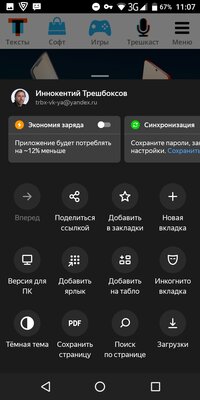
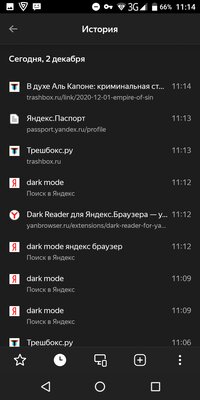
В Яндекс.Браузере для телефонов тёмная тема охватывает далеко не все элементы интерфейса — она перекрашивает только меню, умную строку, каталог вкладок, историю и некоторые другие разделы. К ним не относятся, к примеру, настройки приложения.
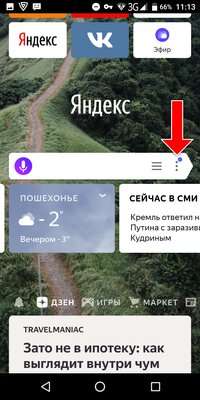
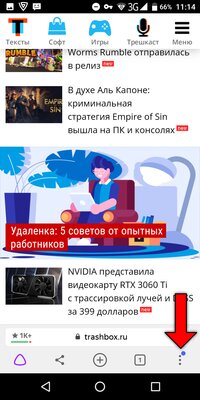
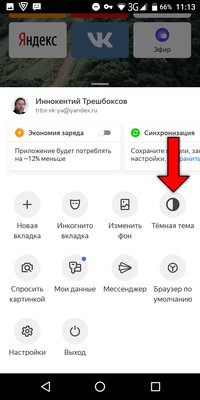
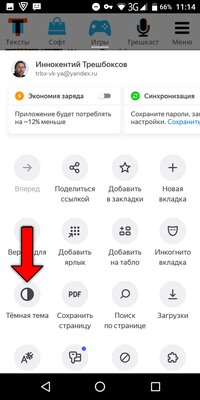
Как включить тёмную тему в Яндекс.Браузере на компьютере
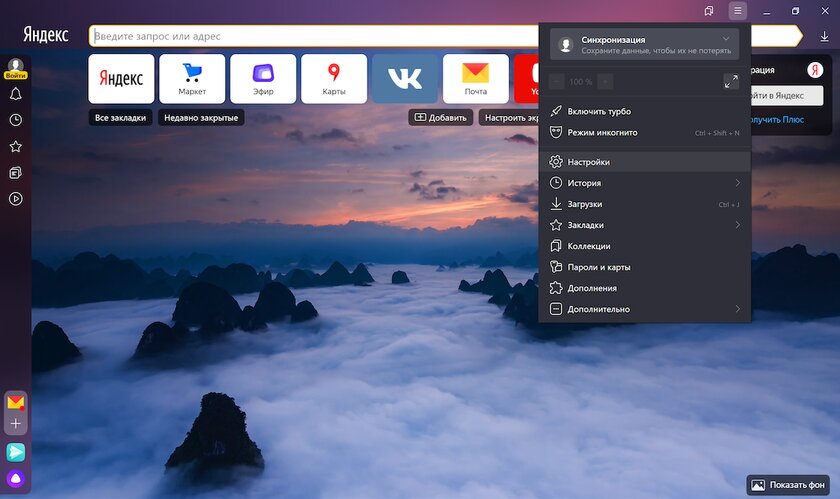
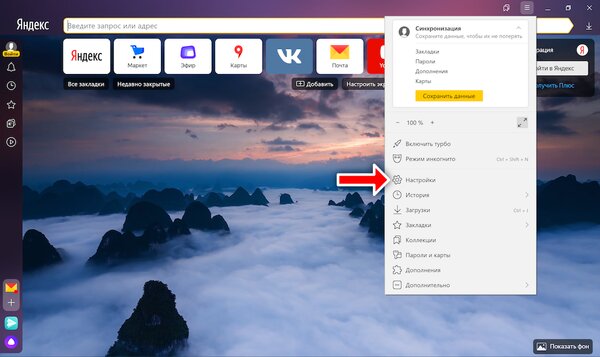
Как и на телефоне, тёмная тема оформления Яндекс.Браузера на компьютере окрашивает только некоторые элемента интерфейса, но не все.
Как включить принудительную тёмную тему на всех сайтах в Яндекс.Браузере
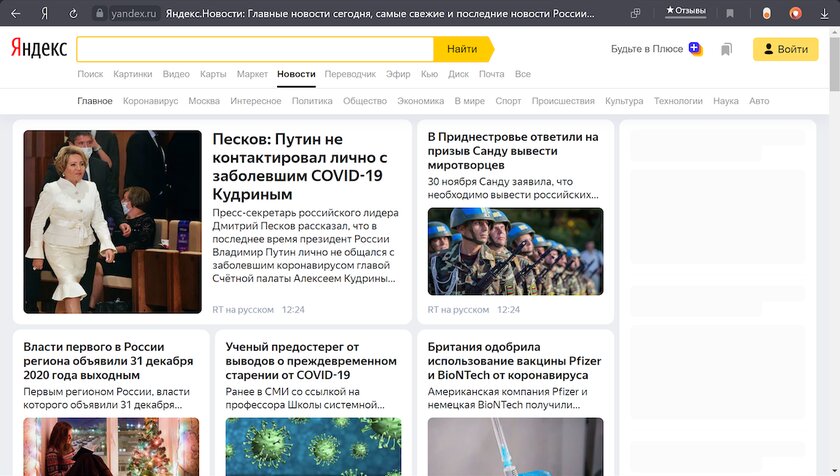
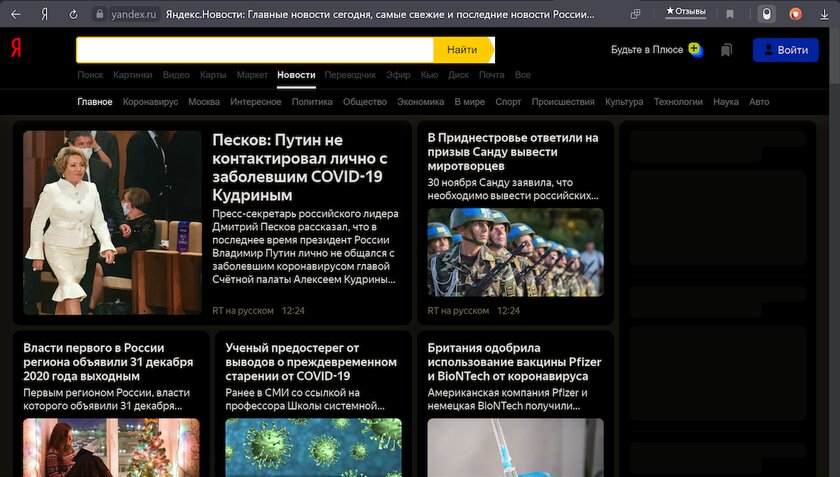
Сравнение стандартной светлой и принудительной тёмной тем в Яндекс.Новостях
Тёмная тема в Яндекс.Браузера окрашивает только элементы управления самого приложения, но абсолютно не изменяет сайты: если они по умолчанию выполнены в светлом стиле, в таком виде они и останутся. Но можно установить одно из расширений, которое будет автоматически и принудительно окрашивать светлые сайты в тёмный цвет, если вы его активируете. Разработчики Яндекс.Браузера рекомендуют использовать дополнение под названием Dark Mode, но можно установить и любой его аналог.
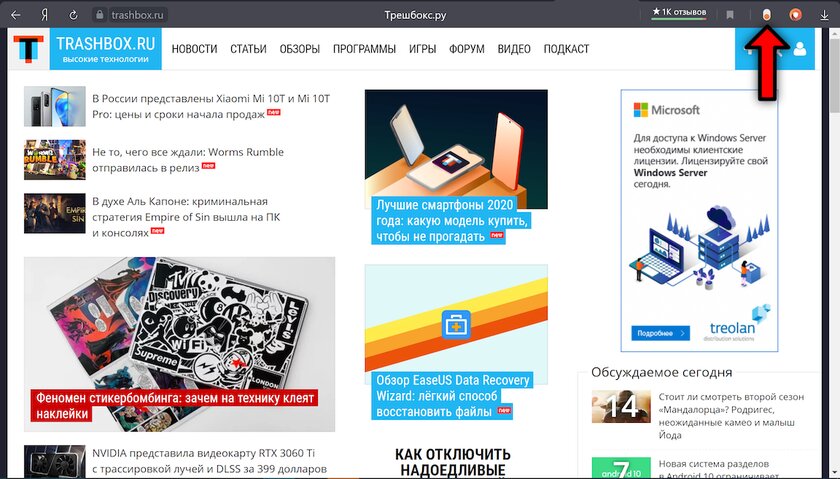
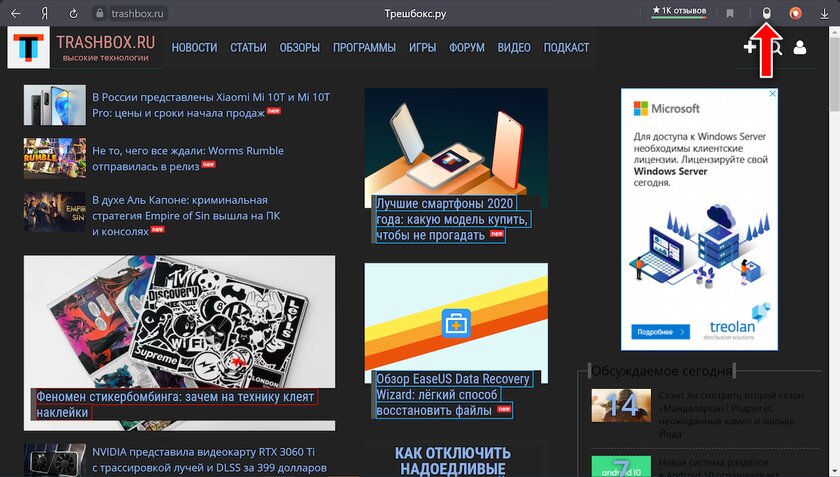
Сравнение стандартной светлой и принудительной тёмной тем на Трешбоксе
Чтобы установить Dark Mode, перейдите по ссылке и кликните на кнопку «Добавить в Яндекс.Браузер», а затем на «Установить» — расширение опубликовано в магазине для Opera, но оно совместимо и с Яндекс.Браузером. После установки иконка Dark Mode появится в правом верхнем углу — чтобы активировать или деактивировать тёмный режим, достаточно нажать на неё.
Будьте готовы, что при активации тёмного режима с помощью расширения элементы веб-страниц могут некорректно отображаться на некоторых сайтах — это обусловлено принципом работы Dark Mode и его аналогов, которые принудительно «перекрашивают» сайты.
Как в Яндекс Браузере включить ночной режим для комфортного просмотра

Яркий свет мониторов и гаджетов в темноте вызывает дискомфорт в глазах. Чтобы облегчить восприятие, многие приложения вводят ночной режим. Узнайте, есть ли он в Яндекс Браузере и как включить для удобного просмотра страниц по вечерам.
Почему нужен ночной режим в браузере
Согласно исследованиям, более 60% пользователей просматривают веб-страницы в вечернее и ночное время. При этом яркий свет экранов создает повышенную нагрузку на зрение, что ведет к быстрой утомляемости глаз, головным болям и нарушению сна.
Вред от воздействия синего света от экранов в ночное время доказан многими медицинскими исследованиями.
Темная тема позволяет:
- Снизить утомляемость и раздражение глаз при чтении
- Уменьшить выработку мелатонина, отвечающего за сон
- Повысить контрастность и читабельность текста
Ноч modes есть в таких популярных приложениях, как 1 :
Наличие ночного режима в Яндекс Браузере
Яндекс Браузер пока не имеет встроенного ночного режима. Однако присутствует функция Режим чтения, которая частично выполняет эту задачу. Она позволяет установить темную тему на отдельных страницах, но обладает существенными недостатками:
- Не работает на всех сайтах
- Нужно вручную включать на каждой странице
- Не меняет дизайн всего браузера
Таким образом, для полноценного ночного режима в Яндекс Браузере требуются сторонние расширения. Рассмотрим самые популярные из них.
Установка темной темы через расширение «Резкий контраст»
Дополнение «Резкий контраст» предлагает несколько вариантов цветовых схем для затемнения страниц. Чтобы установить его в Яндекс Браузере, необходимо:
- Загрузить расширение из Chrome Web Store
- Нажать на иконку расширения в браузере
- В открывшемся меню перейти на вкладку «Цветовая схема сайта»
- Выбрать нужный режим, например «Инверсия цвета»
После активации темной темы, можно переходить на любые сайты с белым дизайном и они будут отображаться в инвертированной цветовой гамме. При желании, доступна тонкая настройка параметров расширения.
Одна из главных особенностей дополнения — возможность создавать белые списки сайтов, где ночной режим не будет применяться автоматически. Это удобно для ресурсов, которые уже имеют встроенную темную тему.
Таким образом, расширение «Резкий контраст» является простым и удобным инструментом для быстрого переключения Яндекс Браузера в ночной режим всего в пару кликов.

Варианты ночного режима с помощью Dark Reader
Еще одно популярное расширение для организации ночного режима — Dark Reader. Оно имеет ряд преимуществ:
- Большой выбор цветовых схем
- Возможность создания собственных шаблонов
- Не искажает графику и мультимедиа на страницах
- Есть настройки яркости, контрастности и размера шрифта
Чтобы начать использовать Dark Reader в Яндекс Браузере на ПК, нужно:
- Установить расширение из Chrome Web Store
- Нажать на значок расширения и включить его
- При необходимости выбрать подходящую цветовую схему
По умолчанию ночной режим будет активирован на всех открываемых страницах. Но можно настроить белый список сайтов или включать темную тему только на определенных ресурсах.
Дополнительные опции Dark Reader
В настройках Dark Reader доступны следующие дополнительные параметры:
- Яркость экрана от 20% до 100%
- Контрастность от 50% до 150%
- Цветовые фильтры: теплый, серый, инвертированный
- Настройки шрифтов
- Игнор-лист сайтов
Благодаря гибким опциям, можно точно подстроить ночной режим под свои предпочтения и комфортно работать с браузером в темноте. А возможность создавать собственные цветовые шаблоны открывает простор для творчества.
Альтернатива — дополнение Care your Eyes
Еще один вариант организации ночного режима в Яндекс Браузере — это дополнение Care your Eyes. Его отличает:
- Автоматическое переключение при открытии любой страницы
- Минимум настроек
- Поддержка русского языка
Установка этого расширения не требует каких-либо дополнительных действий. Сразу после интеграции в браузер, оно начнет работать по умолчанию в ночном режиме при заходе на любой сайт.
Выбор оптимального решения
Подводя итог, отметим, что есть 3 основных способа включения ночного режима в Яндекс Браузере на ПК и телефонах:
- Расширение «Резкий контраст»
- Дополнение Dark Reader
- Плагин Care your Eyes
Каждый из вариантов имеет свои преимущества. Выбор зависит от ваших предпочтений в настройках и удобстве использования.
Особенности ночного режима на мобильных устройствах
Рассмотрим, как работает ночной режим в мобильной версии Яндекс Браузера на устройствах под управлением ОС Android.
Режим чтения в приложении
К сожалению, эта функция в мобильном браузере не позволяет вручную менять цвет фона страницы. Поэтому использовать Режим чтения для организации ночного режима нельзя.
Работа сторонних расширений
Хорошая новость в том, что все рассмотренные выше расширения для настройки темной темы также совместимы с мобильной версией Яндекс Браузера на базе ОС Android.
Достаточно скачать плагин на смартфон или планшет и он будет работать точно так же, как и в десктоп-версии браузера.
Встроенная темная тема
Помимо использования дополнений, в последних обновлениях мобильного браузера появилась настройка для включения встроенной темной темы интерфейса.
Чтобы активировать эту функцию, зайдите в раздел настроек и выберите пункт «Темная тема». После перезапуска приложение Яндекс.Браузер перейдет в темный режим.
Советы по настройке на Android
Для комфортной работы с ночным режимом на мобильных устройствах рекомендуем:
- Подобрать оптимальную яркость и контрастность экрана
- Использовать расширение Dark Reader с настройками под себя
- Включить ночной режим на уровне операционной системы
Это позволит максимально снизить нагрузку на глаза в темное время суток.
Снижайте нагрузку на глаза, или Как включить ночной режим в Яндекс.Браузере

Ночной режим в браузере — это функция, позволяющая сделать интерфейс и веб-страницы темными. Это помогает снизить нагрузку на зрение в темное время суток. Давайте разберемся, как активировать эту полезную функцию в популярном браузере от Yandex.
Почему нужен ночной режим в браузере
Согласно статистике, 1 более 30% пользователей работают в браузере ночью. Яркий свет от монитора в темноте создает дополнительную нагрузку на зрение, что может привести к таким проблемам как:
- быстрая утомляемость глаз
- покраснение
- сухость
- головные боли
Включение ночного режима позволяет избежать этих неприятных эффектов за счет более «мягкого» для глаз оформления интерфейса темными тонами. Кроме снижения усталости, это улучшает сон после работы с компьютером, так как яркий свет подавляет выработку мелатонина — «гормона сна».
Есть ли встроенный ночной режим в Яндекс.Браузере
К сожалению, в Яндекс.Браузере до сих пор отсутствует встроенный полноценный ночной режим, который менял бы дизайн и цветовую схему всего интерфейса. Имеется лишь функция под названием «Режим чтения», которая в какой-то степени эту роль выполняет.
Режим чтения позволяет сделать фон темным только на конкретной открытой вкладке.
Это удобно для чтения книг и статей, но непрактично при обычном серфинге по сайтам. Каждую новую страницу опять нужно будет переводить в этот режим. Без использования расширений «ночной темы» в Яндекс.Браузере нет.
Для сравнения, в таких браузерах как Google Chrome уже давно есть встроенная функция «Темная тема», меняющая дизайн и цвета всего интерфейса, вкладок, меню и настроек при переходе в ночной режим.

Как включить ночной режим в Яндекс.Браузере вручную
Несмотря на ограниченные возможности, попробуем разобраться как воспользоваться хотя бы режимом чтения с темным фоном в Яндекс.Браузере. В качестве примера возьмем статью в Википедии:
- Переходим на интересующую страницу.
- Нажимаем на иконку в виде буквы «А» с полосками рядом с адресной строкой.
- В открывшемся меню выбираем пункт «Режим чтения».
- Жмем на значок круга в пункте «Фон» и задаем нужный темный цвет.
Теперь видим, что фон стал темно-серым. Это и есть упрощенный «ночной режим» для данной конкретной страницы. Его можно настроить еще более по своему вкусу, поменяв цвет шрифта, размер и другие параметры отображения текста.
Однако нужно учитывать, что этот эффект действует только до перезагрузки вкладки. При открытии новой страницы или сайта опять придется вручную активировать «Режим чтения». Поэтому данный метод удобен для разового чтения статей, но не для постоянного использования.
Лучшие расширения для ночного режима в Яндекс.Браузере
Поскольку встроенных средств для полноценного ночного режима в Яндекс.Браузере нет, на помощь приходят специальные расширения. Рассмотрим популярные варианты.
Расширение «Резкий контраст»
Это дополнение позволяет изменить цветовую схему любого сайта, переведя его в темный режим. В настройках доступно несколько вариантов оформления.
Чтобы активировать «Резкий контраст», нужно:
- Установить расширение из магазина Chrome
- Нажать на иконку расширения под кнопками управления окном
- В списке режимов выбрать «Инверсия цвета» или «Желтый на черном»
Первый вариант полностью инвертирует цвета на странице, что не всегда корректно работает. Второй оставляет изображения в оригинале, меняя только фон и текст.

Расширение Dark Reader
Это один из лучших вариантов для ночного режима в Яндекс.Браузере. Он умеет автоматически адаптировать любой сайт под темную тему.
Чтобы включить Dark Reader:
- Устанавливаем его через Chrome Web Store
- При необходимости настраиваем параметры, например яркость
- Все сайты теперь будут отображаться в темном режиме
Преимущество в том, что это работает на любых страницах автоматически без ручного переключения режимов.
Расширение Care Your Eyes
Еще один плагин для активации ночного режима в Яндекс.Браузере. Устанавливает темную тему и меняет цвет текста на коричневый.
Отличительные особенности Care Your Eyes:
- Не нуждается в настройке параметров
- Автоматически работает после установки
Сравнение расширений для ночного режима
Рассмотренные расширения имеют свои преимущества и недостатки. Для выбора оптимального варианта сведем их характеристики в сравнительную таблицу:
| Критерий | Резкий контраст | Dark Reader | Care Your Eyes |
| Автоматическая активация ночного режима | Нет | Да | Да |
| Корректное отображение мультимедиа | Нет | Да | Да |
| Настройка параметров оформления | Минимальная | Широкие возможности | Нет |
Исходя из анализа, наиболее функциональным является расширение Dark Reader. Оно обеспечивает наилучший баланс автоматизации, корректного отображения контента и гибких настроек под нужды пользователя.
Рекомендации по настройке Dark Reader
Чтобы максимально комфортно настроить ночной режим с помощью Dark Reader, следуйте этим советам:
- Выберите подходящую цветовую схему в настройках
- Отрегулируйте общую яркость интерфейса
- При необходимости измените начертание шрифта
- Включите автоматическое переключение по расписанию
С этими параметрами вы получите максимально комфортный ночной режим для работы и развлечений в Яндекс.Браузере.