Как сделать коллаж из фото на телефоне на самсунге а51
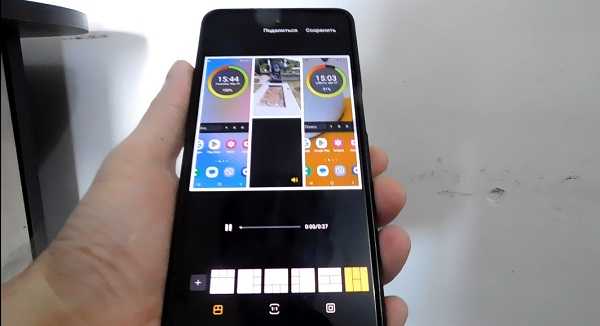
Объединить фото в Samsung a51, чтобы поделиться очень просто. Кореец интегрировал данную функцию в ваш смартфон.
Создать из фотографий коллаж на самсунг а51 проста и всего лишь в несколько шагов. Поэтому операция происходит быстро.
Также вам не понадобятся предварительные знания. Затем также можете его настроить и получить уникальный результат.
Сторонние приложения вам не понадобятся, разве что захотите больше функций для редактирования своей работы.
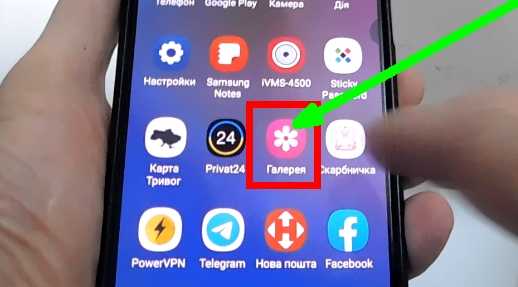
Для этого на своем самсунге а51 перейдите в галерею. (возможно сделать коллаж можно и через гугл фото, но я этого не проверял).
Кстати, в приложениях с маркета способ практически идентичен чем встроен в телефон. Давайте начнем.
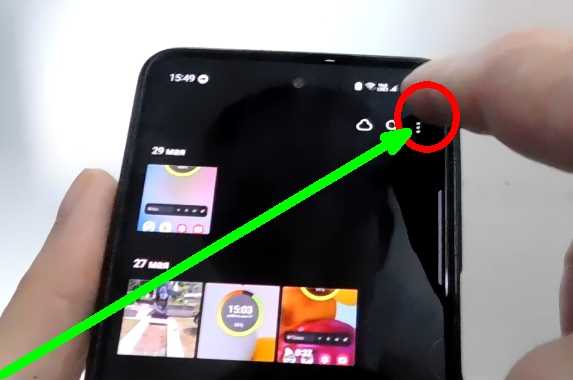
В галерее в самом верху жмите на 3 точки по правой стороне. Я показываю на последнем обновлении вашего телефона.
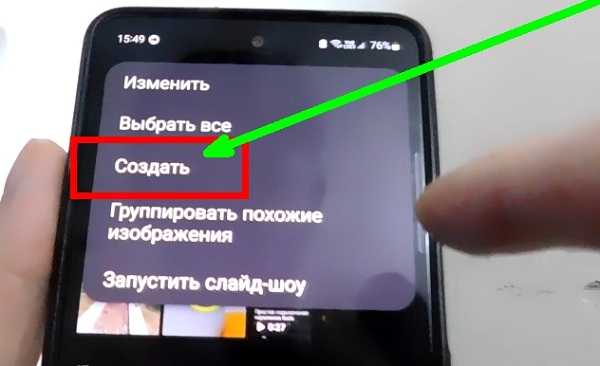
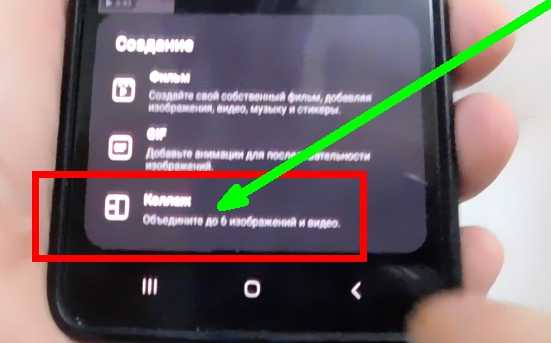
После этого появится меню. Нас там интересует строка «Создать». Именно ее вам нужно коснуться.
Далее снизу опять запустится меню. Выберите самый нижний вариант – «Коллаж».
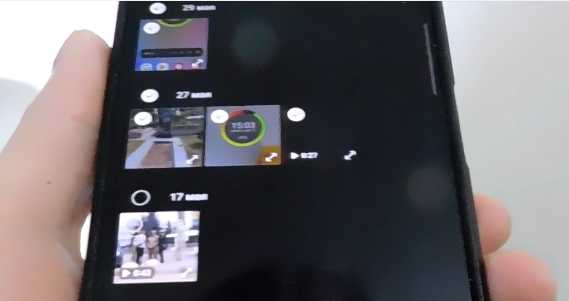
Теперь укажите какие нужно использовать фото.
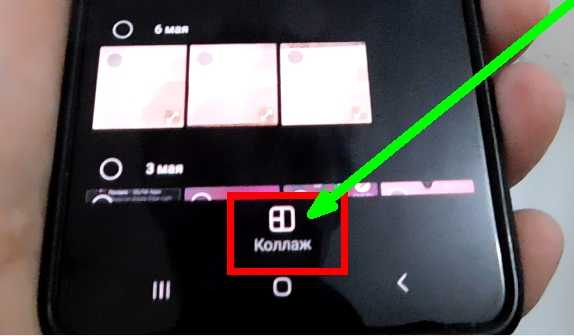
Теперь осталось завершить работу. Для этого в самом низу по центру коснитесь кнопки «Коллаж».
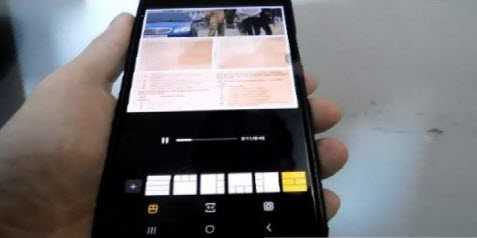
Буквально за секунду он будет сделан. При создании коллажа вы можете выбрать до 6 фотографий из галереи. После этого можете настроить макет на свое усмотрение. Там снизу будут разные шаблоны.,
Нажимая на меню «Граница» можно внести изменения. Также можно поменять цвет границы или нажать на палитру цветов.
Для параметра границы используется ползунок, чтобы настроить толщину. Для выбора округлости также есть ползунок.
Символ карандаша позволяет редактировать фото. Вы можете обрезать его, изменить контрастность и настроить яркость и многое другое.
С помощью желтых точек моно настроить высоту и ширину изображения фото. Когда все сделаете нажмите кнопку «Сохранить». Хорошего дня.
Как сделать коллаж из фото на телефоне на самсунге а32
Объединить фото в Samsung a32, чтобы поделиться очень просто. Кореец интегрировал данную функцию в ваш смартфон.
Создать из фотографий коллаж на самсунг а32 проста и всего лишь в несколько шагов. Поэтому операция происходит быстро.
Также вам не понадобятся предварительные знания. Затем также можете его настроить и получить уникальный результат.
Сторонние приложения вам не понадобятся, разве что захотите больше функций для редактирования своей работы.
Для этого на своем самсунге а32 перейдите в галерею. (возможно сделать коллаж можно и через гугл фото, но я этого не проверял).
Кстати, в приложениях с маркета способ практически идентичен чем встроен в телефон. Давайте начнем.
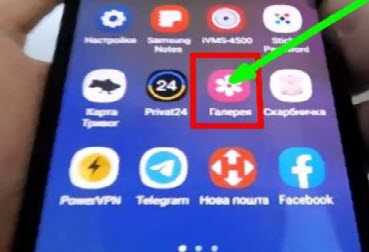
В галерее в самом верху жмите на 3 точки по правой стороне. Я показываю на последнем обновлении вашего телефона.
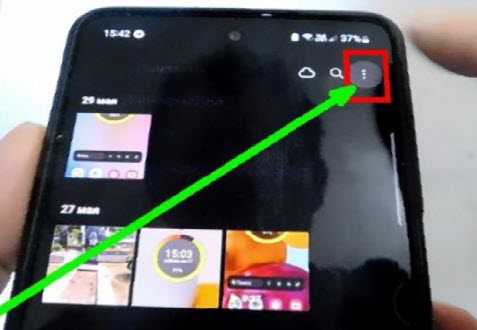
После этого появится меню. Нас там интересует строка «Создать». Именно ее вам нужно коснуться.
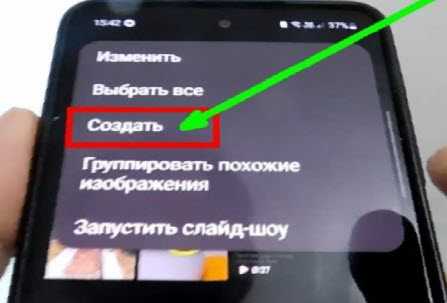
Далее снизу опять запустится меню. Выберите самый нижний вариант – «Коллаж».
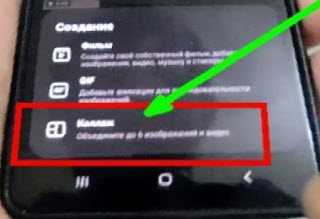
Теперь укажите какие нужно использовать фото.
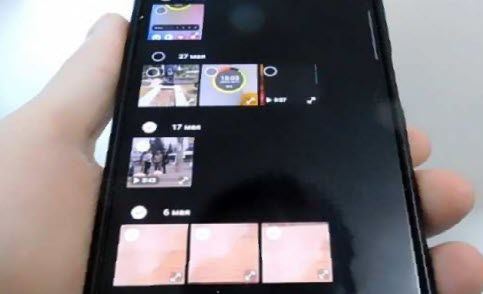
Теперь осталось завершить работу. Для этого в самом низу по центру коснитесь кнопки «Коллаж».
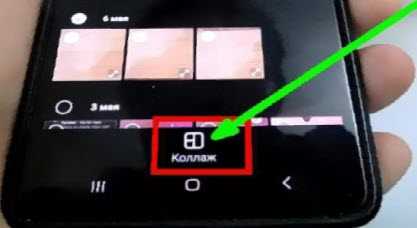
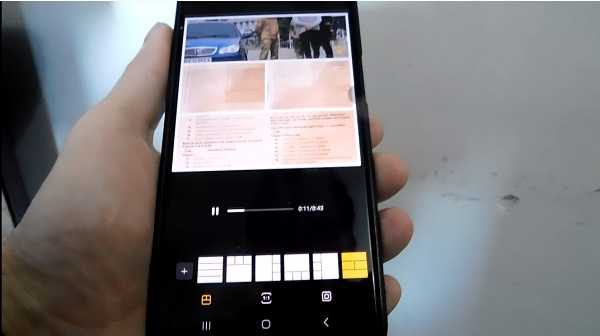
Буквально за секунду он будет сделан. При создании коллажа вы можете выбрать до 6 фотографий из галереи. После этого можете настроить макет на свое усмотрение. Там снизу будут разные шаблоны.,
Нажимая на меню «Граница» можно внести изменения. Также можно поменять цвет границы или нажать на палитру цветов.
Для параметра границы используется ползунок, чтобы настроить толщину. Для выбора округлости также есть ползунок.
Символ карандаша позволяет редактировать фото. Вы можете обрезать его, изменить контрастность и настроить яркость и многое другое.
С помощью желтых точек моно настроить высоту и ширину изображения фото. Когда все сделаете нажмите кнопку «Сохранить». Хорошего дня.
Как сделать коллаж из фото на самсунге галакси

Samsung Galaxy
Опубликовано 21.04.2019 Обновлено 21.04.2019
Привет! Сегодня я покажу вам как сделать коллаж из фото на телефоне самсунг галакси. Вы можете очень просто и быстро создать коллажи из любого количества фотографий на смартфоне samsung galaxy. Смотрите инструкцию далее и пишите комментарии, если у вас есть вопросы. Поехали!)
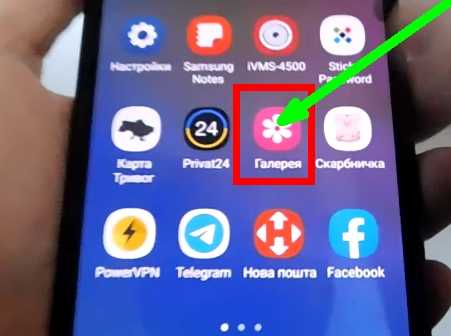
На главном экране найдите значок Галерея и нажмите на него.

В галереи, вам нужно нажать по фото и удерживать не отпуская. Когда на фото появится галочка, вверху справа нажмите на кнопку Свойства (три точки). Отмеченным должно быть только одно изображение. Потом вы добавите ещё.

В открывшемся окне нажмите на вкладку Создать коллаж.

На странице создания, внизу можно выбрать макет. Нажмите на плюс, чтобы добавить ещё фото.

Нажав на значок квадрата справа, у вас откроется редактор. Здесь можно выбрать цвет фона коллажа. Можно закруглить рамку и увеличить отступ между фото. Вверху справа нажмите Сохранить.

Добавьте фото в коллаж, чтобы вам показали макеты для выбранного количества изображений. Когда всё будет готово, нажмите вверху справа на вкладку Сохранить.

Всё готово. Ваш коллаж сохранится в галереи. Вы можете посмотреть его и поделиться им в интернете.

Остались вопросы? Напиши комментарий! Удачи!
Как сделать коллаж из фото на телефоне на самсунге а50
Объединить фото в Samsung a50, чтобы поделиться очень просто. Кореец интегрировал данную функцию в ваш смартфон.
Создать из фотографий коллаж на самсунг а50 проста и всего лишь в несколько шагов. Поэтому операция происходит быстро.
Также вам не понадобятся предварительные знания. Затем также можете его настроить и получить уникальный результат.
Сторонние приложения вам не понадобятся, разве что захотите больше функций для редактирования своей работы.
Для этого на своем самсунге а50 перейдите в галерею. (возможно сделать коллаж можно и через гугл фото, но я этого не проверял).
Кстати, в приложениях с маркета способ практически идентичен чем встроен в телефон. Давайте начнем.
В галерее в самом верху жмите на 3 точки по правой стороне. Я показываю на последнем обновлении вашего телефона.
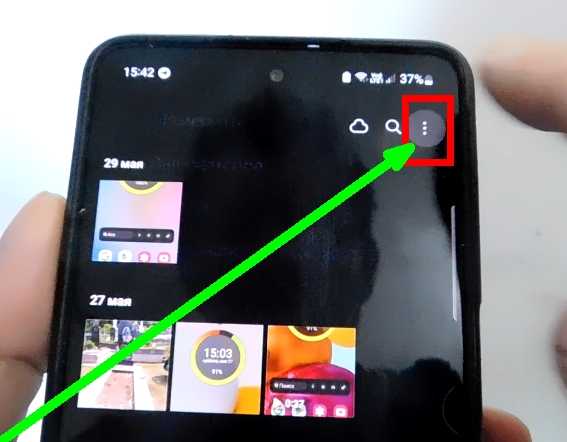
После этого появится меню. Нас там интересует строка «Создать». Именно ее вам нужно коснуться.
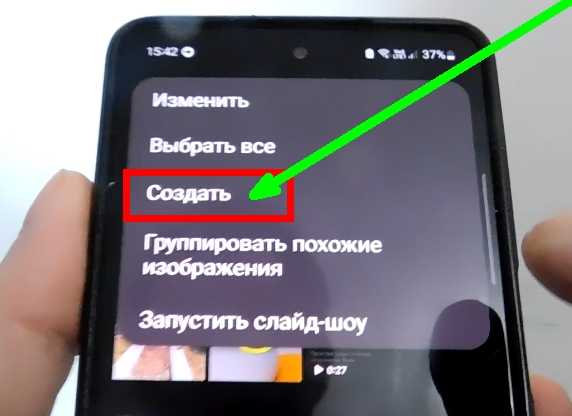
Далее снизу опять запустится меню. Выберите самый нижний вариант – «Коллаж».
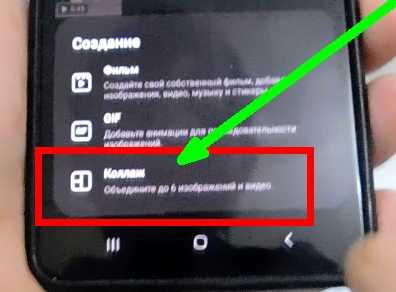
Теперь укажите какие нужно использовать фото.
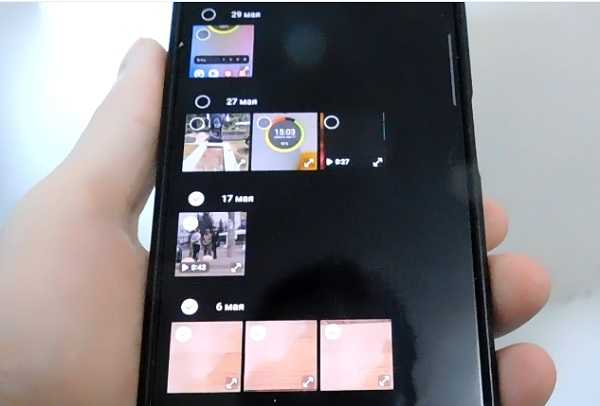
Теперь осталось завершить работу. Для этого в самом низу по центру коснитесь кнопки «Коллаж».
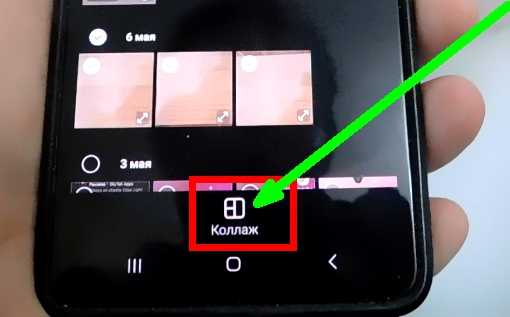
Буквально за секунду он будет сделан. При создании коллажа вы можете выбрать до 6 фотографий из галереи.
После этого можете настроить макет на свое усмотрение. Там снизу будут разные шаблоны. Нажимая на меню «Граница» можно внести изменения. Также можно поменять цвет границы или нажать на палитру цветов.
Для параметра границы используется ползунок, чтобы настроить толщину. Для выбора округлости также есть ползунок.
Символ карандаша позволяет редактировать фото. Вы можете обрезать его, изменить контрастность и настроить яркость и многое другое.
С помощью желтых точек моно настроить высоту и ширину изображения фото. Когда все сделаете нажмите кнопку «Сохранить». Хорошего дня.