Ошибка с8 на принтере ricoh
Ошибка С8 на МФУ Ricoh SP 111SU. Мастер говорит, что вышли из строя лампа нагрева и термодатчик, а я слышал, что удаляется эта ошибка С8-программой. Верно ли говорит мастер?
Добавить решение
Решения и ответы 3
39bit.ru 18.06.2019 17:37
Программа не может починить физические повреждения, поэтому нужно заменить поврежденные элементы.
Комментарии
ITGen 19.06.2019 11:28
Сталкивались с такой ошибкой, и она действительно была связана с проблемами по печке. Лампу меняли.
Комментарии
Цифра39 19.06.2019 15:18
Это действительно ошибка печки, согласно информации с ресурса ссылка возникает в результате скачка напряжения. Можете попробовать самостоятельно по инструкции описанной по ссылке выполнить действия. Если не поможет тогда действительно в ремонт. Ссылка на программу в описании к ролику ссылка
Комментарии
Похожие вопросы

Как можно убрать ошибку sc280 на мфу ricoh mp cw2200sp более года назад Принтеры, копиры, мфу Ricoh MP CW2200SP После замены блока черных головок на МФУ (визуально видно на 2-й печ. голове), появляется ошибка SC280, менял платы управления MCU.

Отключить водяную надпись при печати документов более года назад Принтеры, копиры, мфу Ricoh Aficio MP 2001SP При распечатывании и сканировании документов, выходит водяная надпись, что делать?
Подлежит ли ремонту более года назад Принтеры, копиры, мфу Canon PIXMA MG2540S Здравствуйте. После попытки установить СНПЧ в МФУ Canon PIXMA MG2540S, возникла проблема с картриджами. Код ошибки 1683, мигает 15 раз аварийка.
Другие виды ремонтных работ
- ДНС сервисный центр
- Ремонт пылесосов
- Ремонт бензоинструмента
- ДНС сервис
- Сервисный центр ДНС
- Брилл
- Ремонт телефонов Воронеж
- Баумастер
- Ремонт часов longines watchservices
- Ремонт стиральных машин в Уфе
- Где починить тонометр
- Ремонт велосипедов в Москве
- Сервисный центр Samsung в Москве
- Сервисный центр
- Ремонт холодильников в Нижнем Новгороде
- Ремонт компьютеров Уссурийск
- Ремонт телевизоров в Краснодаре
- Ремонт беспроводных наушников
- Список сервисных центров
- Ремонт триммеров
Другие вопросы

Braun type 5541 не работает головка более года назад Триммеры для стрижки волос Braun Здравствуйте. Мой Braun Type 5541 не работает при надетой головке-триммере. Без надетой головки работает, жужжит. С надетыми другими.

Где можно купить запчасти для соковыжималки более года назад Соковыжималки UNIT UCJ-419 По моей вине вышла из строя соковыжималка Unit UCJ-419. Как минимум, понадобится поменять сито. В моём городе (Калуга) сервисного центра.

Горизонтальная рябь на экране через ~10 минут после включения более года назад Телевизоры Samsung UE32H6400AK Примерно через 10 минут после включения, появляется черная горизонтальная рябь на экране, см. изображения. Сначала возникает.

Ремонт планшета престижио более года назад Планшеты Prestigio Grace PMT3101 4G Выгорел контролер заряда и нет маркировки. Как подобрать аналог? Помогите, пожалуйста!

Открываешь дверцу печки свч и начинает быстро мигать свет внутри более года назад Микроволновые печи LG MB-3944X Открываешь дверцу печки СВЧ и начинает быстро, быстро моргать свет, закрываешь, вроде всё нормально, но кнопкой старт не.

Работа наушников более года назад Наушники JBL T110BT Ставлю наушники на зарядку. Проходит час, индикатор перестаёт гореть, включаю наушники, но через 15-20 минут они выключаются. Что.

После загрузки пропадают программы и телефонная книга более года назад Сотовые телефоны Meizu M6 Note Телефон полностью разрядился, зарядил, включил, заметил, что на рабочем столе пропали значки СМС и Браузера. Затем после серфинга в.

Не выводит изображение более года назад Телевизоры Samsung UE32M5502AK Телевизор Samsung UE32M5502AK. При включении пролетает синяя полоса снизу экрана, звук идет, но на экране изображения нет, весь экран.
14 ответов

При включении работает 1 мин и появляется белый мерцающий экран более года назад Видеорегистраторы Mio MiVue 205 При включении работает 1 мин и появляется белый, мерцающий экран. При повторном включении не включается,а включается только после.

Тип симистора для его замены более года назад Пылесосы Electrolux ZB 2932 Подскажите, пожалуйста. Выгорел симистор. Соответственно маркировку узнать не возможно. Подскажете? Плата управления 4055183935.

Проблема с автомобильным зарядным устройством bosch более года назад Электроинструмент Bosch В режиме регенерации, через определенное время, загорается красный сектор самого низкого уровня зарядки и дальше не продвигается.

Запали кнопки, с трудом прожимаются более года назад Цифровые фотоаппараты Canon EOS 700D Body Не роняла, иногда съемка производилась при повышенной влажности (к примеру, в оранжерее). В один прекрасный день, часть кнопок стали.

Можно ли заменить якорь на моторе пылесоса vitek более года назад Пылесосы Vitek VT-1835 При работе слышны хлопки и выделение запаха. Нужно менять якорь на моторе GS-8222-04 или есть способы избежать этого или проще его.

Что вышло из строя и сколько (приблизительно) будет стоить ремонт более года назад Телевизоры Samsung UE40EH5307K Телевизор не бился. Но после 6-ти лет эксплуатации появилась проблема. Когда включаешь, минуту работает хорошо, а затем начинает.

В пмм candy cdcf 6 коромысло делает несколько оборотов и останавливается более года назад Посудомоечные машины Candy CDCF 6 Здравствуйте! В ПММ Candy CDCF 6 странность с коромыслом: оно начинает вращаться после каждой остановки (будь то программная остановка -.

Спа-бассейн intex ssp-h-20-1c ошибка более года назад Фильтры для очистки воды Intex СПА-бассейн Intex SSP-H-20-1C ошибка E97, подскажите, как устранить?

Колонки гудят более года назад Акустические системы Sven MS-1820 Недавно хотел послушать музыку с SDшки. включил, но услышал только тишину. Звук появился, спустя некторое время (мин 15). Через.

Не видит воду в бачке, мигает красный индикатор отсутствия воды более года назад Кофемашины и кофеварки Bosch TAS 4011EE Tassimo Бачок для воды заполнен, поплавок в верхнем положении, при этом мигает красный индикатор отсутствия воды. В чем проблема и как.

Как установить связь пк с pocketbook если разбит экран более года назад Электронные книги PocketBook Как установить связь ПК с ридером Pocketbook, если разбит экран? Подскажите, пожалуйста!

Наледь на радиаторе кондиционера более года назад Кондиционеры Kraft KF-CSA-20GW/B 7000 BTU При включении режима охлаждение на радиаторе начинает образовываться наледь или иней. В прошлом году такого не было, в том перед.

Не срабатывает датчик закрытия крышки мультиварки борк u800 более года назад Мультиварки Bork U800 Добрый день, без всяких видимых причин не срабатывает датчик блокировки крышки (крышка закрывается). Соответственно, мультиварка.

Err11 духового шкафа gorenje более года назад Встраиваемые духовые шкафы Gorenje BO 658A31 WG Сгорел модуль питания в плате управления, после замены диода и шим контроллера питание восстановлено, но появился код.

При нажатии кнопки включения на стиральной машине выбивает узо более года назад Стиральные машины LG F-1089ND При нажатии кнопки вкл./откл. на передней панели стиральной машины выбивает УЗО. Если подключить мимо УЗО (через автомат).

Выбивает узо более года назад Стиральные машины LG F-1089ND При нажатии кнопки включения на панели стиральной машины, выбивает УЗО. При подключении не через УЗО работает нормально. Если при.

Планшет не видит телевизор через usb более года назад Планшеты DNS AirTab M971w Подскажите, пожалуйста, что делать, если планшет ДНС не видит телевизор через USB? Благодарю!
Популярные поломки
- ошибка принтера ricoh sp 100su
- sp 111su ошибка c8
- ricoh ошибка c8
- ошибка c8 ricoh sp 111su
- ricoh sp 111su ошибка с8
- ошибка с8 на принтере ricoh sp 111su
- ricoh sp 100 ошибка c8
- ricoh sp 111 ошибка c8
- ricoh sp 111su ошибка c8 как сбросить
- ricoh sp 100su ошибка c6
Сервисы и мастера по ремонту принтеров, копиров, мфу Ricoh
- Ремонт принтеров, копиров, мфу Ricoh в Москве 104 сервисных центра и частных мастера
- Ремонт принтеров, копиров, мфу Ricoh в Санкт-Петербурге 67 сервистных центров и частных мастеров
- Ремонт принтеров, копиров, мфу Ricoh в Казани 13 сервистных центров и частных мастеров
- Ремонт принтеров, копиров, мфу Ricoh в Краснодаре 16 сервистных центров и частных мастеров
Ricoh ошибка с8
Ошибка С8 принтера Ricoh SP 111SU. Могут ли следы от тараканов создать такую ошибку? Спасибо.
Добавить решение
Решения и ответы 1
39bit.ru 18.06.2019 17:36
Здравствуйте, могут. Это проблема с лампой накаливания или ее датчиком.
Комментарии
Похожие вопросы

Мигает красная левая в центре лампочка ошибка более года назад Принтеры, копиры, мфу Ricoh Aficio SG 3100SNw После интенсивного использования (относительно) мигает красная(левая в центре) лампочка ошибка 28112, после отстаивания работает, но.
Отключить водяную надпись при печати документов более года назад Принтеры, копиры, мфу Ricoh Aficio MP 2001SP При распечатывании и сканировании документов, выходит водяная надпись, что делать?

Подскажите как войти в сервисное меню более года назад Принтеры, копиры, мфу Ricoh Aficio SG 3100SNw Подскажите, как войти в Сервисное меню — для принтера без сканера есть комбинация клавиш на видео:, но на модели со сканером другая.
Другие виды ремонтных работ
- Нокиа сервисный центр
- Не включается водонагреватель аристон
- Ремонт телевизоров panasonic
- Ремонт кондиционеров волгоград
- Сервис центр smeg
- Бош сервис санкт петербург
- Ремонт бензотехники в Краснодаре
- Ремонт айфонов в дзержинске
- Ремонт микроволновок в тюмени
- Ремонт видеорегистраторов в уфе
- Ремонт колонок jbl в спб
- Ремонт сотовых fly
- Сервисный центр vitek
- Ремонт кофемолки бош
- Ремонт эхолотов в Москве
- Al ko сервисный центр
- Сервисный центр супра в казани
- Бокс сервис
- Ремонт домашних кинотеатров
- Ремонт флай
Другие вопросы

Ошибка с8 на принтере ricoh более года назад Принтеры, копиры, мфу Ricoh Ошибка С8 на МФУ Ricoh SP 111SU. Мастер говорит, что вышли из строя лампа нагрева и термодатчик, а я слышал, что удаляется эта ошибка.
Braun type 5541 не работает головка более года назад Триммеры для стрижки волос Braun Здравствуйте. Мой Braun Type 5541 не работает при надетой головке-триммере. Без надетой головки работает, жужжит. С надетыми другими.
Где можно купить запчасти для соковыжималки более года назад Соковыжималки UNIT UCJ-419 По моей вине вышла из строя соковыжималка Unit UCJ-419. Как минимум, понадобится поменять сито. В моём городе (Калуга) сервисного центра.
Горизонтальная рябь на экране через ~10 минут после включения более года назад Телевизоры Samsung UE32H6400AK Примерно через 10 минут после включения, появляется черная горизонтальная рябь на экране, см. изображения. Сначала возникает.
Ремонт планшета престижио более года назад Планшеты Prestigio Grace PMT3101 4G Выгорел контролер заряда и нет маркировки. Как подобрать аналог? Помогите, пожалуйста!
Открываешь дверцу печки свч и начинает быстро мигать свет внутри более года назад Микроволновые печи LG MB-3944X Открываешь дверцу печки СВЧ и начинает быстро, быстро моргать свет, закрываешь, вроде всё нормально, но кнопкой старт не.
Работа наушников более года назад Наушники JBL T110BT Ставлю наушники на зарядку. Проходит час, индикатор перестаёт гореть, включаю наушники, но через 15-20 минут они выключаются. Что.
После загрузки пропадают программы и телефонная книга более года назад Сотовые телефоны Meizu M6 Note Телефон полностью разрядился, зарядил, включил, заметил, что на рабочем столе пропали значки СМС и Браузера. Затем после серфинга в.
Не выводит изображение более года назад Телевизоры Samsung UE32M5502AK Телевизор Samsung UE32M5502AK. При включении пролетает синяя полоса снизу экрана, звук идет, но на экране изображения нет, весь экран.
14 ответов
При включении работает 1 мин и появляется белый мерцающий экран более года назад Видеорегистраторы Mio MiVue 205 При включении работает 1 мин и появляется белый, мерцающий экран. При повторном включении не включается,а включается только после.
Тип симистора для его замены более года назад Пылесосы Electrolux ZB 2932 Подскажите, пожалуйста. Выгорел симистор. Соответственно маркировку узнать не возможно. Подскажете? Плата управления 4055183935.
Проблема с автомобильным зарядным устройством bosch более года назад Электроинструмент Bosch В режиме регенерации, через определенное время, загорается красный сектор самого низкого уровня зарядки и дальше не продвигается.
Запали кнопки, с трудом прожимаются более года назад Цифровые фотоаппараты Canon EOS 700D Body Не роняла, иногда съемка производилась при повышенной влажности (к примеру, в оранжерее). В один прекрасный день, часть кнопок стали.
Можно ли заменить якорь на моторе пылесоса vitek более года назад Пылесосы Vitek VT-1835 При работе слышны хлопки и выделение запаха. Нужно менять якорь на моторе GS-8222-04 или есть способы избежать этого или проще его.
Что вышло из строя и сколько (приблизительно) будет стоить ремонт более года назад Телевизоры Samsung UE40EH5307K Телевизор не бился. Но после 6-ти лет эксплуатации появилась проблема. Когда включаешь, минуту работает хорошо, а затем начинает.
В пмм candy cdcf 6 коромысло делает несколько оборотов и останавливается более года назад Посудомоечные машины Candy CDCF 6 Здравствуйте! В ПММ Candy CDCF 6 странность с коромыслом: оно начинает вращаться после каждой остановки (будь то программная остановка -.
Спа-бассейн intex ssp-h-20-1c ошибка более года назад Фильтры для очистки воды Intex СПА-бассейн Intex SSP-H-20-1C ошибка E97, подскажите, как устранить?
Колонки гудят более года назад Акустические системы Sven MS-1820 Недавно хотел послушать музыку с SDшки. включил, но услышал только тишину. Звук появился, спустя некторое время (мин 15). Через.
Не видит воду в бачке, мигает красный индикатор отсутствия воды более года назад Кофемашины и кофеварки Bosch TAS 4011EE Tassimo Бачок для воды заполнен, поплавок в верхнем положении, при этом мигает красный индикатор отсутствия воды. В чем проблема и как.
Как установить связь пк с pocketbook если разбит экран более года назад Электронные книги PocketBook Как установить связь ПК с ридером Pocketbook, если разбит экран? Подскажите, пожалуйста!
Наледь на радиаторе кондиционера более года назад Кондиционеры Kraft KF-CSA-20GW/B 7000 BTU При включении режима охлаждение на радиаторе начинает образовываться наледь или иней. В прошлом году такого не было, в том перед.
Не срабатывает датчик закрытия крышки мультиварки борк u800 более года назад Мультиварки Bork U800 Добрый день, без всяких видимых причин не срабатывает датчик блокировки крышки (крышка закрывается). Соответственно, мультиварка.
Err11 духового шкафа gorenje более года назад Встраиваемые духовые шкафы Gorenje BO 658A31 WG Сгорел модуль питания в плате управления, после замены диода и шим контроллера питание восстановлено, но появился код.
При нажатии кнопки включения на стиральной машине выбивает узо более года назад Стиральные машины LG F-1089ND При нажатии кнопки вкл./откл. на передней панели стиральной машины выбивает УЗО. Если подключить мимо УЗО (через автомат).
Выбивает узо более года назад Стиральные машины LG F-1089ND При нажатии кнопки включения на панели стиральной машины, выбивает УЗО. При подключении не через УЗО работает нормально. Если при.
Сервисы и мастера по ремонту принтеров, копиров, мфу Ricoh
- Ремонт принтеров, копиров, мфу Ricoh в Москве 104 сервисных центра и частных мастера
- Ремонт принтеров, копиров, мфу Ricoh в Санкт-Петербурге 67 сервистных центров и частных мастеров
- Ремонт принтеров, копиров, мфу Ricoh в Казани 13 сервистных центров и частных мастеров
- Ремонт принтеров, копиров, мфу Ricoh в Краснодаре 16 сервистных центров и частных мастеров
Коды сброса ошибок копиров, принтеров и МФУ Ricoh
Если Ваш копировальный аппарат («ксерокс»), принтер или МФУ Ricoh (или аналоги от Nashuatec, Gestetner, Rex-Rotary, МВ) выдали на индикации некий код, то узнать причину возникновения ошибки Вы можете в разделе “Коды”.
О том, как устранить причину ошибки, есть много материалов в разделах “Ремонт”, “Ликбез”, “FAQ”; так же Вы можете воспользоваться поиском или указателем материалов сайта.
Соответствие моделей Ricoh и Nashuatec, Gestetner, Rex-Rotary можно уточнить в разделе “Совместимость”
А в данном разделе представлена информация о методике сброса тех или иных ошибок.
Сброс “печных” ошибок:
| 1008 (MB 2708) |
Удерживая [Сброс] и [ + ], включить аппарат и продолжать их удерживать не менее 5 сек; затем, отпустив клавиши, нажать [Автоэкспонирование]. Далее набрать 97 и нажать [Автоэкспонирование]. Выключить и включить аппарат. |
| FT 2012 (MB 3012, 3012 mod) |
Прежде, чем что-либо менять в установках, желательно сохранить их текущие значения.
| FT 2012, 2212 | Cообщение “iu” – необходимо заменить блок формирования изображения: cразу за контактной групой на этом блоке есть узел проводов, закрытых кембриком. Под ним два элемента. Один из них – банальный предохранитель, но простым закорачиванием его успеха не добиться. Нужно последовательно соединить резистор 100 Ом, переключатель и амперметр. Эту схему на длинных проводах припаять вместо предохранителя (перегоревшего). Установить блок в копир, включить питание. В момент отклонения стрелки на амперметре разомкнуть переключатель. Выключить питание. Отсоединить лишние провода. Инсталляция нового image-unit производится в 92 команде занесением “1”; после этого проинициализировать новый image-unit командой 66. |
| FT 3*13, 4422, 4527 | Сервис: включить питание, 71, нажать и удерживать [Очистка/стоп] до появления точки на индикаторе, отпустить и снова нажать [Очистка/стоп], нажать [Старт]. Еще в Сервис можно войти так: открываешь заднюю крышку, там на PWB переключатель (из четырех микротумблерочков), DIP101-4 перебрось, включи аппарат – и вот он, сервис! Для выхода из “такого” сервиса – выключить аппарат и перебросить переключатель обратно. Как бы ты в сервис не заходил, на индикаторе копий должна мигать “5”. Сброс E70 (почистить бункер с отработкой): в сервисе ввести 83 (если нет цифровых кнопок – кнопками [+] – [–] ), нажать [Автоэкспозиция], ввести “1”, нажать [Автоэкспозиция]. Выключить и включить аппарат. |
| FT 3715, 4215 | 65 – инсталляция девелопера. При этом аппарат делает 20 проходов (без копирования) |
| FT 4080, 4150 | Сброс OPC Cartridge: заклейте кусочком скотча прямоугольное отверстие на правой передней крышке; скотч нажмет на кнопку внутри копира и инициирует сброс. Используйте тонкий скотч, потому что он должен прорваться или промяться, чтобы перестать нажимать на кнопку. |
| FT 4215, 4415, 4220, 4222 | Сброс памяти (SP99) (вход туда через клавиатуру недоступен; надо по включению питания закоротить 4-й джампер на основной плате). После замены тонера проверять в 55 команде, что реально меряет аппарат. Если начинает уходить VSG, меняй установки в 33 команде. Если 50-70 копий сделал, не улетев в абнормал – хорошо. Естественно, четко держать все параметры и настраивать при каждой профилактике в 54 и 56 командах. Замена девелопера: для начала чистим весь аппарат, засыпаем новый носитель (если на аппарате горит индикатор “нет тонера”, то тубу с тонером не вставляем). Кладем на стекло стопку из пяти листов белой бумаги формата А3. Настраиваем Vsg (SP54) с помощью подстроечника VR102 – должно быть 4.0 +/- 0,2 Вольта (показывает на индикаторе масштаба). Потом инсталируем носитель (SP65). В SP55 проверяем показания ID датчика Vsp (показывает сразу, должно быть около 0,3 Вольта), если нажать на “0”, то увидим реальное Vsp (должно быть 4,0 Вольта); может понадобиться сделать несколько копий. Проверяем, чтобы в SP с 30 по 37 был забит 0. Настраиваем ADS в SP56 подстроечником VR101 – выставляем 2,5 вольта. Только теперь убираем белые листы, вставляем тонер и делаем копию с тест-листа; при необходимости подстраиваем яркость лампы сканера в SP48, но после стоит еще раз провести настройку ADS (SP56), опять положив белые листы. |
| FT 4615 | Уменьшить концентрацию тонера в девелопере (у Ricoh есть сервисный бюллетень на эту тему): после инсталяции девелопера открыть крышку стола оригинала, сделать 20 черных листов А4, посмотреть состояние 55 кода, установить такое же значение в 53 коде и перевести 30-й код из состояния 0 в 1. Вариант попроще: на глазок (по опыту) повышается 53 код от текущего 55; после этого проблем с забиванием отводного отсека тонером нет. |
| FT 4*22, 5535, 5832, 5840 |
Сбросить после замены лампы код Е101 – команда 5-810 |
Для выхода из сервисного режима можно дважды нажать кнопку [Сброс] или просто выключить и включить аппарат.
Повторяем для неискушенных пользователей: НИКОГДА не используйте никаких других диагностических кодов и процедур, потому что это может привести к непредсказуемым последствиям.
Коды ошибок принтеров
Для принтеров Ricoh SP100/SP111 ошибка E0 обозначает зажим бумаги. Если чистка лотка не помогает, и замятых клочков нет, то следует проверить пружинку датчика, который фиксирует прохождение бумаги под картриджем.

Для проверки следует сделать следующее:
- Вынимаем картридж из принтера;
- Проверяем флажок датчика;
- Отвинчиваем шуруп;
- Снимаем панель.
Для доступа к датчику нужно перевернуть принтер. Серая панель, которая фиксируется на одном шурупе, закрывает доступ к датчику. Для всех принтеров фирмы конструкция датчика похожа – флажок механической конструкции и оптика.
Частью флажка является пружина возврата, которая отсоединяется. Ее нужно поставить на место. Затем возвращаем на место панель, завинчиваем шуруп.
Коды ошибок принтера совпадают на некоторых моделях. Некоторые ошибки можно устранить самостоятельно. Для устранения более сложных нужно обращаться в сервисный центр.

Принтер со снятой панелью
Буквенные символы типов ошибок:
А – для предохранения принтера от возможного повреждения отключите устройство до прибытия специалиста;
В – принтер не работает. Для сброса ошибки следует отключить механизм. Если принтер не перезапустился, следует вызвать специалиста;
С – возможна частичная работа принтера. Следует выключить и включить устройство. Если устройство не работает, следует вызвать специалиста;
D – принтер полностью работает. Дополнительное обслуживание не нужно.

Ошибки принтера Ricoh SP 100SU связаны с положением бумаги в лотке или состоянием картриджа:
Ошибка C8 принтера Ricoh вызывается перегревом закрепляющего блока, сбоем в работе термистора. Возможной причиной может быть также поломка блока питания или нагревающей лампы;
Принтер Ricoh, ошибка Е1 – обращает внимание на зажатую в лотке бумагу или отсутствие ее в принтере. Для исправления ситуации извлекаем бумагу из принтера;
Ошибка С6 принтера Ricoh свидетельствует о перегрузке мотора или блока управления. Часто ошибка вызывается сдвигом направляющей сканера и перекосом линейки. Принтер не может найти начало и сообщает об ошибке.

Для исправления ошибки:
- Отвинчиваем боковую крышку;
- Снимаем;
- Снимаем ограничители и втулки сканера;
- Вынимаем шлейфы;
- Снимаем сканер;
- Нижние шурупы вывинчиваем и разбираем на 2 половины;
- После установки направляющей линейки собираем сканер в обратном порядке.
Особенности обслуживания устройств Ricoh sp100su
Серия принтеров для печати Ricoh, предназначенная для дома и малого офиса, получила название sp100 и включила в себя следующие устройства:
Aficio™ SP 100SF – лидер серии и оснащен всем необходимым для небольшого офиса и рабочего места студента. Отличительными особенностями являются:
Соединение в одном устройстве печати, сканирования, копира, факса;
Память факса – до 100 печатных листов.
Aficio™SP 100SU – модификация топового устройства линейки. Не имеет функций факса и автоматической подачи документов. Функция факса в последнее время не является топовой, поэтому на полезности устройства это не сказывается. На сегодняшнее время SP 100SU – наиболее компактное средство с лучшим соотношением цена-качество. Устройство осуществляет сканирование на уровне 600×600 dpi, чего вполне достаточно для операций с документами.
Aficio™ SP 100 – компактное устройство по достаточно хорошей цене. Принтеры работают практически бесшумно, экономны и выдерживают большую нагрузку.

Ricoh модель Aficio™ SP 100SF
Особенностью техники Ricoh sp100 является возможность разрешенного заполнения картриджей, фирмой выпускается специальный пакет для заправки, заполненный тонером. Он поставляется в продажу с номером Ricoh 407062. Заправка рассчитана на 2 тыс. копий. Отличие картриджей компании в том, что их ресурс не ограничивается чипом, удобная конструкция позволяет заправлять их легко и быстро.

Тонер Ricoh SP 101E (407062)
Некорректные сетевые настройки или иные сетевые неполадки
Если ваш принтер / МФУ Ricoh управляется по сети, сетевые проблемы могут быть добавлены ко всем другим проблемам. При использовании беспроводного подключения также возможно, что функция Wi-Fi была просто отключена (в отличие от проводной локальной сети, Wi-Fi можно отключить).
Следующие шаги позволят вам настроить принтер таким образом, чтобы он автоматически получал сетевые параметры (все делается с панели управления кнопками устройства, которая расположена на его корпусе):
- Нажмите кнопку «Инструменты пользователя / Счетчик», чтобы получить доступ к главному меню настроек.
- С помощью клавиш со стрелками выделите раздел меню «Сетевые настройки» и нажмите кнопку OK, чтобы получить к нему доступ. Этот раздел можно защитить паролем администратора. Если вы этого не знаете, вам сначала необходимо сбросить параметры принтера до заводских значений (см. Раздел «Неисправности прошивки»).
Выбор раздела зависит от того, как устройство подключено к сети, через проводное или беспроводное соединение. Вы можете проверить это, перейдя в раздел «Способ подключения». Он будет отображать одно из двух значений: «Ethernet» или «Wi-Fi»: проводное и беспроводное соединение соответственно.
Если принтер подключен через Wi-Fi:
- С помощью кнопок со стрелками выделите соответствующий раздел настроек и перейдите к нему.
- Первая опция в разделе — «Включить Wi-Fi» — позволяет включить или отключить работу принтера по беспроводной сети. Включите функцию (если она отключена), установив значение «Включить».
- Все остальные подразделы настроек Wi-Fi предоставляют информацию о текущем статусе сетевого подключения. Их можно использовать для настройки Wi-Fi-соединения компьютера / смартфона с принтером.
Если принтер подключен через проводную сеть:
- Перейдите в раздел «Конфигурация IPv4» или «Конфигурация IPv6»: это зависит от того, какую версию IP-протокола принтер использует для работы в сети (обычно IPv4).
- Выберите стрелками пункт «DHCP», нажмите «ОК», затем установите значение «Активный». Эта функция используется для автоматической настройки сетевых параметров принтера.
- Также отметьте опцию «Метод установки IP-адреса». Он должен быть установлен на «DHCP».
- Как только аппарат автоматически получит сетевые настройки, их можно будет просмотреть в разделах «IP-адрес», «Маска подсети» и «Адрес шлюза».
Если по какой-либо причине принтер не может подключиться к вашему компьютеру и / или маршрутизатору, могут быть другие проблемы с сетью, не связанные с устройством.
Принтер Ricoh не печатает — почему и что делать
В рамках одной статьи вряд ли можно перечислить все неполадки и их нюансы, которые могут стать причиной неработоспособности принтера Ricoh (или вообще любого другого производителя). Тем не менее, существует ряд часто возникающих неисправностей, связанных либо с самим устройством печати, либо с компьютером, с которого осуществляется его управление, или же сетевым оборудованием, если таковое используется для связи с принтером.
Первоначальная диагностика принтера/МФУ Ricoh
Перед тем, как приступать к каким-либо ремонтно-восстановительным мероприятиям, нужно выяснить, отсутствуют ли у принтера критические неполадки, устранение которых вряд ли осуществимо без помощи специалистов. Для этого нужно просто распечатать конфигурационную страницу, что осуществляется напрямую с принтера, т.е. без компьютера или иных средств управления. В зависимости от того, напечатается ли страница конфигурации или нет, можно судить о наличии (если не напечатается) или отсутствии (если напечатается) критических неисправностей.
Как именно распечатать эту страницу, описано в руководстве пользователя по конкретной модели печатающей машины Ricoh. Например, у принтеров серии «SP 3400N» и «3410DN» это делается следующим образом:
- Полностью обесточиваем принтер, вынув шнур из розетки на несколько секунд.
- Подключаем шнур к розетке, но сам принтер пока не включаем (не нажимаем кнопку включения).
- Нажимаем и удерживаем кнопку «Сброс задания» и, не отпуская ее, нажимаем кнопку включения принтера (кнопка «Сброс задания» по-прежнему должна оставаться нажатой).
- Кнопку «Сброс задания» нужно держать до тех пор, пока не начнет мигать индикатор «Предупреждения».
- Отпускаем кнопку. Печать конфигурационной страницы запустится в течение нескольких секунд — максимум 30 (зависит от температуры в помещении — принтер начнет печать только после того, как прогреется).
Если печать страницы конфигурации выполнена, можно двигаться дальше в поисках причины неисправности. Если же нет, скорее всего, принтер придется сдать в сервисный центр на ремонт.
Распространенные неисправности принтеров Ricoh
Далее будут приведены только такие неисправности принтеров Ricoh, которые могут быть устранены самостоятельно пользователем без привлечения специалистов:
- Типичная проблема — отсутствие/повреждение драйвера принтера. Сюда же добавим — программное отключение (деактивация в системе) устройства. Относится только к тем случаям, когда принтер подключен к компьютеру через USB-порт.
- Не работает служба «Диспетчер печати». Также в основном относится к принтерам, подключенным через USB-соединение.
- Некорректные сетевые настройки на компьютере и/или принтере. Относится, как к подключенным по беспроводной, так и по проводной сети принтерам.
- Сбои в работе прошивки (встроенного программного обеспечения) принтера. Обычно проявляются в виде зависания устройства, т.е. оно проявляет признаки работоспособности (включается, горят те или иные индикаторы, распечатывается страница конфигурации и т.д.), но не реагирует на команды пользователя.
- Сбои в работе картриджей принтера. Это уже аппаратные неисправности. Единственное, что поддается устранению в домашних/офисных условиях — загрязнение протекшими чернилами (или иным загрязнителем) контактных площадок чернильниц, отвечающих как за их питание, так и за управление. Если сам картридж вышел из строя либо один из внутренних электронных компонентов принтера, то устройство, скорее всего, придется везти в сервисный центр.
Начнем с самого простого и банального — проверки исправности драйвера принтера.
Отсутствие/повреждение драйвера принтера Ricoh
Здесь же проверим, не отключен ли принтер в операционной системе. Если это так, то исправить проблему будет проще простого — нужно лишь включить его:
- Запустите приложение «Диспетчер задач», для чего нажмите на клавиатуре клавиши «Win + R» и впишите в появившееся окно «Выполнить» команду «msc» без кавычек, и нажмите «ОК».
- В «Диспетчере устройств» найдите название принтера. Оно может быть расположено в разделе «Принтеры», «Очереди печати» или другом. Перед названием принтера не должно быть желтого значка с вопросительным или восклицательным знаком, а также значка со стрелкой вниз, что обозначает деактивированный статус устройства (т.е. если оно отключено программно). Так должен выглядеть значок принтера в «Диспетчере устройств» (на примере HP Deskjet):
- Если рядом с названием присутствует значок со стрелкой вних, просто кликните по названию принтера/МФУ и выберите в контекстном меню пункт «Включить устройство», затем сразу попробуйте что-нибудь распечатать.
Если же имеют место неисправности драйвера (рядом с названием принтера виднеется желтый значок), то его следует установить повторно. А лучше — полностью переустановить, начав с удаления уже установленного драйвера (просто кликните по названию принтера правой кнопкой мыши и выберите «Удалить устройство»). Драйвер можно скачать с официального сайта поддержки Ricoh.
Не работает служба «Диспетчер печати»
За взаимодействие компьютера с любым принтером/МФУ отвечает специальная служба Windows «Диспетчер печати». По различным причинам она может прекратить свою работу, что сделает невозможным отправку документов на печать.
Чтобы проверить текущий статус службы «Диспетчер печати», нужно проделать следующее:
- Сначала нужно запустить системное приложение «Службы»: нажмите клавиши «Win + R», введите в окно команду «msc» и нажмите «ОК».
- Найдите в столбце «Имя» службу «Диспетчер печати» (может также именоваться как «Spooler» или «Print Spooler»). Если в столбце «Состояние» напротив имени службы ничего не написано, значит, она в данный момент не работает. Кликните по названию службы правой кнопкой мыши и выберите в появившемся меню опцию «Запустить».
- Попробуйте что-нибудь распечатать, но пока не закрывайте приложение «Службы». Также обратите внимание на столбец «Тип запуска» напротив названия службы. Там должно быть указано «Автоматически».
- Если это не так, щелкните по имени службы два раза мышкой. В новом окне раскройте список «Тип запуска» и выберите в нем опцию «Автоматически», после чего нажмите «ОК».
Некорректные сетевые настройки или иные сетевые неполадки
Если управление принтером/МФУ Ricoh осуществляется по сети, то ко всем прочим неполадкам также могут прибавиться и сетевые. При использовании беспроводного подключения также возможно, что функция Wi-Fi, была просто деактивирована (в отличие от проводной LAN-сети, Wi-Fi можно отключить).
Последующие действия позволят настроить принтер таким образом, чтобы он получал сетевые параметры автоматически (все делается с кнопочной панели управления аппаратом, что находится на его корпусе):
- Нажмите кнопку «Инструменты пользователя/Счетчик» для доступа в основное меню настроек.
- Используя клавиши-стрелки выделите в меню раздел «Настройки сети» и нажмите кнопку «ОК», чтобы перейти в него. Данный раздел может быть защищен паролем администратора. Если он не известен, то придется сначала выполнить сброс параметров принтера до заводских значений (см. раздел «Сбои в работе прошивки»).
В какой раздел заходить дальше, зависит от того, как именно аппарат подключен к сети — по проводному или беспроводному соединению. Это можно проверить, перейдя в раздел «Метод подключения». В нем будет указано одно из двух значений — «Ethernet» или «Wi-Fi»: проводное и беспроводное подключение, соответственно.
Если принтер подключен через Wi-Fi:
- При помощи кнопок-стрелок выделите соответствующий раздел настроек и перейдите в него.
- Первая опция в разделе — «Включить Wi-Fi» — позволяет включить или отключить работу принтера через беспроводную сеть. Задействуйте функцию (если отключена), установив значение «Включить».
- Во всех прочих подраздел настройки Wi-Fi приведена информация о текущем статусе сетевого соединения. Их можно использовать для настройки Wi-Fi-подключения с компьютера/смартфона к принтеру.
Если принтер подключен по проводной сети:
- Зайдите в раздел «Конфигурация IPv4» или «Конфигурация IPv6»: зависит от того, какая версия IP-протокола используется принтером для работы в сети (как правило, это IPv4).
- Выберите стрелками элемент «DHCP», нажмите «ОК», затем установите значение «Активн.». Данная функция служит для автоматической настройки сетевых параметров принтера.
- Также проверьте опцию «Способ настройки IP-адреса». Она должна иметь значение «DHCP».
- Как только аппарат автоматически получит сетевые настройки, их можно будет посмотреть в разделах «IP-адрес», «Маска подсети» и «Адрес шлюза».
Если по какой-то причине принтеру не удается установить соединение с компьютером и/или роутером, возможно, имеют место иные сетевые неполадки, не связанные с аппаратом.
Сбои в работе прошивки принтера Ricoh
Как и любое другое программное обеспечение, прошивка принтера (независимо от производителя и модели) может давать сбои. Независимо от причины их возникновения, решением проблемы может стать сброс настроек до заводских значений.
Обнуление настроек принтеров и МФУ Ricoh можно осуществить из приложения «Web Image Monitor». Но это не самостоятельная программа, устанавливаемая на компьютер — это название встроенного в аппарат веб-интерфейса. В него можно попасть из любого браузера, но для этого между принтером и компьютером сначала потребуется установить сетевое соединение (LAN или Wi-Fi). Дальнейшие шаги:
- Первым делом нужно определить, какой IP-адрес был назначен принтеру компьютером/маршрутизатором или пользователем (при ручной настройке). Для этого достаточно распечатать конфигурационную страницу (см. первый раздел данной статьи «Первоначальная диагностика принтера/МФУ Ricoh»).
- Далее вводим IP-адрес (например, «192.168.0.50») принтера в адресную строку любого браузера (возможно, перед самим IP потребуется вписать «https://» или «http://»).
- Веб-интерфейс принтера Ricoh выглядит как обычный сайт. В зависимости от модели аппарата тот может иметь разное количество и названия разделов/подразделов/опций. Нам нужно попасть в раздел «Сбросить настройки». В веб-интерфейсе типичного дизайна данный раздел находится на странице «Инструментов администратора» (выполнен в виде вкладки).
- В нужном нам разделе присутствует несколько опций сброса: «Сбросить настройки сети», «Сбросить настройки меню», «Сбросить настройки доступных функций» и другие. Отмечаем нужную опцию и нажимаем кнопку «ОК». Проделываем это со всеми опциями.
Сброс параметров принтера Ricoh осуществим и с панели управления на корпусе аппарата, но как именно это сделать — нужно узнать из руководства пользователя к конкретной модели устройства. Обычно это делается из сервисного меню, для доступа к которому нужно либо найти соответствующий раздел в настройках LCD-дисплея, либо ввести специальный код с кнопочной панели. Вот типичная инструкция по второму способу:
- Нажимаем на корпусе аппарата кнопку «Меню» (Menu).
- С цифровых клавиш набираем команду «107».
- Нажимаем и удерживаем кнопку «Сброс»/«Отмена» (печати, задания).
- Так мы попадем в сервисное меню (отобразится на дисплее принтера).
- При помощи клавиш-стрелок запускаем из сервисного меню функцию «Reset»/«Сброс».
- Готово.
Сбои в работе картриджей принтера
Как упоминалось выше, если причиной неработоспособности принтера являются сбои в функционировании картриджей, можно лишь попробовать очистить их контактную площадку от загрязнений (все прочие ремонтные операции требуют вмешательства специалистов).
Сам процесс очистки очень прост. Все, что требуется сделать — извлечь картридж из принтера, найти на корпусе оголенные металлические компоненты (это и есть электрические контакты) и просто протереть их тряпкой, ватой или влажной салфеткой.
Не работает служба «Диспетчер печати»
Специальная служба Windows «Диспетчер печати» отвечает за взаимодействие компьютера с любым принтером / МФУ. По разным причинам он может прервать свою работу, что сделает невозможным отправку документов на печать.
Чтобы проверить текущий статус службы диспетчера печати, сделайте следующее:
- Для начала необходимо запустить системное приложение «Службы»: нажать клавиши «Win + R», ввести в окне команду «msc» и нажать «ОК».
- Просмотрите столбец «Имя диспетчера печати» (также известный как диспетчер очереди печати или диспетчер очереди печати). Если в столбце «Статус» рядом с названием службы ничего не написано, значит, она в данный момент не запущена. Щелкните правой кнопкой мыши по названию службы и в появившемся меню выберите пункт «Пуск».
- Попробуйте что-нибудь распечатать, но пока не закрывайте приложение «Службы». Также обратите внимание на столбец «Тип запуска» перед названием службы. Должно быть написано «Автоматически».
- В противном случае дважды щелкните имя службы. В новом окне откройте список «Тип запуска» и выберите параметр «Автоматически», затем нажмите «ОК».
Сбои в работе прошивки принтера Ricoh
Как и любое другое программное обеспечение, микропрограмма принтера (независимо от производителя и модели) может работать некорректно. Независимо от причины их возникновения, решением проблемы может стать возврат к заводским настройкам.
Восстановить принтеры и МФУ Ricoh можно из приложения Web Image Monitor. Но это не самостоятельная программа, установленная на компьютере — это название встроенного в устройство веб-интерфейса. Доступ к нему можно получить из любого браузера, но для этого необходимо сначала установить сетевое соединение (LAN или Wi-Fi) между принтером и компьютером. Дальнейшие шаги:
- Первый шаг — определить, какой IP-адрес был назначен принтеру компьютером / маршрутизатором или пользователем (если настроен вручную). Для этого просто распечатайте страницу конфигурации (см. Первый раздел этой статьи «Начальная диагностика принтера / МФУ Ricoh»).
- Затем введите IP-адрес (например, «192.168.0.50») принтера в адресной строке любого браузера (вам может потребоваться ввести «https: //» или «http: //» перед самим IP-адресом://»).
- Веб-интерфейс принтера Ricoh выглядит как обычный веб-сайт. В зависимости от модели вашего устройства он может иметь другой номер и названия разделов / подразделов / опций. Нам нужно перейти в раздел «Сбросить настройки». В типичном веб-интерфейсе этот раздел расположен на странице «Администрирование» (оформленной в виде вкладки).
- В нужном нам разделе есть несколько вариантов сброса: «Сбросить настройки сети», «Сбросить настройки меню», «Сбросить настройки доступных функций» и другие. Отметьте желаемый вариант и нажмите кнопку «ОК». Мы делаем это со всеми вариантами.
также есть возможность сбросить параметры принтера Ricoh с панели управления на корпусе устройства, но как именно это сделать: нужно узнать из руководства пользователя для конкретной модели устройства. Обычно эта операция выполняется из сервисного меню, для доступа к которому нужно найти соответствующий раздел в настройках ЖК-дисплея или ввести специальный код с клавиатуры. Вот типовая инструкция для второго способа:
- Нажимаем кнопку «Меню» на корпусе устройства).
- С цифровых клавиш набираем команду «107».
- Нажмите и удерживайте кнопку «Сброс» / «Отмена» (печать, задание).
- Затем заходим в сервисное меню (отображается на дисплее принтера).
- С помощью клавиш со стрелками запустите функцию «Сброс» из сервисного меню».
- Готовый.
Неправильные настройки сети или другие проблемы с сетью
Если принтер / МФУ Ricoh управляется по сети, сетевые проблемы могут присоединиться ко всем другим проблемам. Если вы используете беспроводное соединение, возможно, функция Wi-Fi просто отключена (в отличие от проводной локальной сети, Wi-Fi можно отключить).
Используйте следующие шаги для настройки принтера на автоматическое получение сетевых настроек (все шаги выполняются с кнопочной панели управления устройства, расположенной на корпусе устройства):
- Нажмите кнопку Инструменты пользователя / Счетчик, чтобы войти в главное меню настроек.
- С помощью кнопок со стрелками выделите раздел меню Настройки сети и нажмите кнопку OK для доступа к этому разделу. Этот раздел может быть защищен паролем администратора. Если вы этого не знаете, сначала необходимо сбросить настройки принтера до заводских по умолчанию (см. раздел Устранение проблем с прошивкой).
Выбор раздела зависит от способа подключения устройства к сети — проводного или беспроводного. Вы можете проверить это, перейдя на вкладку ‘Метод подключения’. Отобразится одно из двух значений: «Ethernet» или «Wi-Fi»: проводное или беспроводное соединение соответственно.
Если принтер подключен через Wi-Fi:
- С помощью кнопок со стрелками выделите соответствующий раздел настроек и перейдите к нему.
- Первая опция раздела, «Включить Wi-Fi», позволяет включить или отключить беспроводную работу принтера. Включите функцию (если она отключена), установив для нее значение «Включить».
- Все остальные подразделы настроек Wi-Fi содержат информацию о текущем состоянии сетевого подключения. С их помощью можно установить Wi-Fi соединение между компьютером/смартфоном и принтером.
Если принтер подключен через проводную сеть:
- Перейдите в раздел «Конфигурация IPv4» или «Конфигурация IPv6»: это зависит от версии IP-протокола, используемого принтером в сети (обычно IPv4).
- Выберите «DHCP» с помощью стрелок, нажмите кнопку «OK», а затем установите значение «Active». Эта функция используется для автоматической настройки сетевых параметров принтера.
- Также проверьте параметр «Метод установки IP-адреса». Он должен быть установлен на «DHCP».
- После того, как устройство автоматически получило сетевые настройки, вы можете проверить их в разделе «IP-адрес», «Маска подсети» и «Адрес шлюза».
Распространенные неисправности принтеров Ricoh
Ниже будут представлены только такие неисправности принтера Ricoh, которые могут быть устранены пользователем без привлечения специалистов:
- Распространенная проблема — это отсутствующий / поврежденный драйвер принтера. Еще добавляем к этому: программное выключение (деактивация в системе) устройства. Применяется только тогда, когда принтер подключен к компьютеру через порт USB.
- Служба диспетчера печати не запущена. В основном это относится и к принтерам, подключенным через USB.
- Неправильные сетевые настройки на компьютере и / или принтере. Это применимо как к беспроводным, так и к проводным принтерам.
- Неисправность прошивки (прошивки) принтера. Обычно они проявляются в виде блокировки устройства, т. Е. Показывают признаки работы (светятся, горят некоторые индикаторы, распечатывается страница конфигурации и т.д.), Но не реагируют на команды пользователя.
- Неисправные картриджи принтера. Это уже аппаратные неисправности. Единственное, что можно удалить дома / в офисе, — это загрязнения от пролитых чернил (или других загрязнений) контактных площадок емкостей с чернилами, которые отвечают как за их подачу, так и за управление ими. Если неисправен сам картридж или одна из внутренних электронных схем принтера, устройство, скорее всего, необходимо отнести в сервисный центр.
Начнем с самого простого и распространенного: проверки целостности драйвера принтера.
Распространенные проблемы с принтерами Ricoh
В следующих разделах мы упомянем только те неисправности принтеров Ricoh, которые могут быть устранены пользователем без помощи специалистов:
- Типичной проблемой является отсутствие или повреждение драйвера принтера. В дополнение к этому происходит программное отключение (деактивация в системе) устройства. Действует только в том случае, если принтер подключен к компьютеру через порт USB.
- Служба диспетчера печати не работает. Это относится в основном к принтерам, подключенным через USB.
- Неправильные сетевые настройки компьютера и/или принтера. Это относится как к беспроводным, так и к проводным принтерам.
- Сбои в прошивке принтера. Обычно это происходит в виде «зависания» устройства, т.е. устройство показывает признаки работы (включается, горят некоторые индикаторы, печатается страница конфигурации и т.д.), но не отвечает на команды пользователя.
- Неисправность печатного картриджа. Это аппаратная неисправность. Единственное, что можно отремонтировать в домашних/офисных условиях — это загрязнение в результате протекания чернил (или другого мусора) на контактных поверхностях картриджей, которые отвечают как за питание, так и за управление. Если поврежден сам картридж или одна из внутренних электронных систем принтера, скорее всего, потребуется доставка устройства в сервисный центр.
- https://servis-na-5.ru/ekspluatacziya/oshibka-c8-na-ricoh-sp-111su
- http://printergid.ru/neispravnosti/oshibki-ricoh
- https://oshibkami.ru/oshibka-s8-na-printere-ricoh-sp-111su/
- https://www.dvenashka.ru/2021/11/oshibki-printera-ricoh-sp-100su-sp-111su-c8-e1.html
- https://remont-gadjet.ru/oshibki-printerov-ricoh-sp-100su-sp-111su-c8-e1/
Ricoh sp 111su ошибка c8 как сбросить
Если Ваш копировальный аппарат («ксерокс»), принтер или МФУ Ricoh (или аналоги от Nashuatec, Gestetner, Rex-Rotary, МВ) выдали на индикации некий код, то узнать причину возникновения ошибки Вы можете в разделе “Коды”.
О том, как устранить причину ошибки, есть много материалов в разделах “Ремонт”, “Ликбез”, “FAQ”; так же Вы можете воспользоваться поиском или указателем материалов сайта.
Соответствие моделей Ricoh и Nashuatec, Gestetner, Rex-Rotary можно уточнить в разделе “Совместимость”
А в данном разделе представлена информация о методике сброса тех или иных ошибок.
Сброс “печных” ошибок:
| 1008 (MB 2708) |
Удерживая [Сброс] и [ + ], включить аппарат и продолжать их удерживать не менее 5 сек; затем, отпустив клавиши, нажать [Автоэкспонирование]. Далее набрать 97 и нажать [Автоэкспонирование]. Выключить и включить аппарат. |
| FT 2012 (MB 3012, 3012 mod) |
Прежде, чем что-либо менять в установках, желательно сохранить их текущие значения.
| FT 2012, 2212 | Cообщение “iu” – необходимо заменить блок формирования изображения: cразу за контактной групой на этом блоке есть узел проводов, закрытых кембриком. Под ним два элемента. Один из них – банальный предохранитель, но простым закорачиванием его успеха не добиться. Нужно последовательно соединить резистор 100 Ом, переключатель и амперметр. Эту схему на длинных проводах припаять вместо предохранителя (перегоревшего). Установить блок в копир, включить питание. В момент отклонения стрелки на амперметре разомкнуть переключатель. Выключить питание. Отсоединить лишние провода. Инсталляция нового image-unit производится в 92 команде занесением “1”; после этого проинициализировать новый image-unit командой 66. |
| FT 3*13, 4422, 4527 | Сервис: включить питание, 71, нажать и удерживать [Очистка/стоп] до появления точки на индикаторе, отпустить и снова нажать [Очистка/стоп], нажать [Старт]. Еще в Сервис можно войти так: открываешь заднюю крышку, там на PWB переключатель (из четырех микротумблерочков), DIP101-4 перебрось, включи аппарат – и вот он, сервис! Для выхода из “такого” сервиса – выключить аппарат и перебросить переключатель обратно. Как бы ты в сервис не заходил, на индикаторе копий должна мигать “5”. Сброс E70 (почистить бункер с отработкой): в сервисе ввести 83 (если нет цифровых кнопок – кнопками [+] – [–] ), нажать [Автоэкспозиция], ввести “1”, нажать [Автоэкспозиция]. Выключить и включить аппарат. |
| FT 3715, 4215 | 65 – инсталляция девелопера. При этом аппарат делает 20 проходов (без копирования) |
| FT 4080, 4150 | Сброс OPC Cartridge: заклейте кусочком скотча прямоугольное отверстие на правой передней крышке; скотч нажмет на кнопку внутри копира и инициирует сброс. Используйте тонкий скотч, потому что он должен прорваться или промяться, чтобы перестать нажимать на кнопку. |
| FT 4215, 4415, 4220, 4222 | Сброс памяти (SP99) (вход туда через клавиатуру недоступен; надо по включению питания закоротить 4-й джампер на основной плате). После замены тонера проверять в 55 команде, что реально меряет аппарат. Если начинает уходить VSG, меняй установки в 33 команде. Если 50-70 копий сделал, не улетев в абнормал – хорошо. Естественно, четко держать все параметры и настраивать при каждой профилактике в 54 и 56 командах. Замена девелопера: для начала чистим весь аппарат, засыпаем новый носитель (если на аппарате горит индикатор “нет тонера”, то тубу с тонером не вставляем). Кладем на стекло стопку из пяти листов белой бумаги формата А3. Настраиваем Vsg (SP54) с помощью подстроечника VR102 – должно быть 4.0 +/- 0,2 Вольта (показывает на индикаторе масштаба). Потом инсталируем носитель (SP65). В SP55 проверяем показания ID датчика Vsp (показывает сразу, должно быть около 0,3 Вольта), если нажать на “0”, то увидим реальное Vsp (должно быть 4,0 Вольта); может понадобиться сделать несколько копий. Проверяем, чтобы в SP с 30 по 37 был забит 0. Настраиваем ADS в SP56 подстроечником VR101 – выставляем 2,5 вольта. Только теперь убираем белые листы, вставляем тонер и делаем копию с тест-листа; при необходимости подстраиваем яркость лампы сканера в SP48, но после стоит еще раз провести настройку ADS (SP56), опять положив белые листы. |
| FT 4615 | Уменьшить концентрацию тонера в девелопере (у Ricoh есть сервисный бюллетень на эту тему): после инсталяции девелопера открыть крышку стола оригинала, сделать 20 черных листов А4, посмотреть состояние 55 кода, установить такое же значение в 53 коде и перевести 30-й код из состояния 0 в 1. Вариант попроще: на глазок (по опыту) повышается 53 код от текущего 55; после этого проблем с забиванием отводного отсека тонером нет. |
| FT 4*22, 5535, 5832, 5840 |
Сбросить после замены лампы код Е101 – команда 5-810 |
Для выхода из сервисного режима можно дважды нажать кнопку [Сброс] или просто выключить и включить аппарат.
Повторяем для неискушенных пользователей: НИКОГДА не используйте никаких других диагностических кодов и процедур, потому что это может привести к непредсказуемым последствиям.
Коды ошибок принтеров
Для принтеров Ricoh SP100/SP111 ошибка E0 обозначает зажим бумаги. Если чистка лотка не помогает, и замятых клочков нет, то следует проверить пружинку датчика, который фиксирует прохождение бумаги под картриджем.
Для проверки следует сделать следующее:
- Вынимаем картридж из принтера;
- Проверяем флажок датчика;
- Отвинчиваем шуруп;
- Снимаем панель.
Для доступа к датчику нужно перевернуть принтер. Серая панель, которая фиксируется на одном шурупе, закрывает доступ к датчику. Для всех принтеров фирмы конструкция датчика похожа – флажок механической конструкции и оптика.
Частью флажка является пружина возврата, которая отсоединяется. Ее нужно поставить на место. Затем возвращаем на место панель, завинчиваем шуруп.
Коды ошибок принтера совпадают на некоторых моделях. Некоторые ошибки можно устранить самостоятельно. Для устранения более сложных нужно обращаться в сервисный центр.
Принтер со снятой панелью
Буквенные символы типов ошибок:
А – для предохранения принтера от возможного повреждения отключите устройство до прибытия специалиста;
В – принтер не работает. Для сброса ошибки следует отключить механизм. Если принтер не перезапустился, следует вызвать специалиста;
С – возможна частичная работа принтера. Следует выключить и включить устройство. Если устройство не работает, следует вызвать специалиста;
D – принтер полностью работает. Дополнительное обслуживание не нужно.
Ошибки принтера Ricoh SP 100SU связаны с положением бумаги в лотке или состоянием картриджа:
Ошибка C8 принтера Ricoh вызывается перегревом закрепляющего блока, сбоем в работе термистора. Возможной причиной может быть также поломка блока питания или нагревающей лампы;
Принтер Ricoh, ошибка Е1 – обращает внимание на зажатую в лотке бумагу или отсутствие ее в принтере. Для исправления ситуации извлекаем бумагу из принтера;
Ошибка С6 принтера Ricoh свидетельствует о перегрузке мотора или блока управления. Часто ошибка вызывается сдвигом направляющей сканера и перекосом линейки. Принтер не может найти начало и сообщает об ошибке.
Для исправления ошибки:
- Отвинчиваем боковую крышку;
- Снимаем;
- Снимаем ограничители и втулки сканера;
- Вынимаем шлейфы;
- Снимаем сканер;
- Нижние шурупы вывинчиваем и разбираем на 2 половины;
- После установки направляющей линейки собираем сканер в обратном порядке.
Особенности обслуживания устройств Ricoh sp100su
Серия принтеров для печати Ricoh, предназначенная для дома и малого офиса, получила название sp100 и включила в себя следующие устройства:
Aficio™ SP 100SF – лидер серии и оснащен всем необходимым для небольшого офиса и рабочего места студента. Отличительными особенностями являются:
Соединение в одном устройстве печати, сканирования, копира, факса;
Память факса – до 100 печатных листов.
Aficio™SP 100SU – модификация топового устройства линейки. Не имеет функций факса и автоматической подачи документов. Функция факса в последнее время не является топовой, поэтому на полезности устройства это не сказывается. На сегодняшнее время SP 100SU – наиболее компактное средство с лучшим соотношением цена-качество. Устройство осуществляет сканирование на уровне 600×600 dpi, чего вполне достаточно для операций с документами.
Aficio™ SP 100 – компактное устройство по достаточно хорошей цене. Принтеры работают практически бесшумно, экономны и выдерживают большую нагрузку.
Ricoh модель Aficio™ SP 100SF
Особенностью техники Ricoh sp100 является возможность разрешенного заполнения картриджей, фирмой выпускается специальный пакет для заправки, заполненный тонером. Он поставляется в продажу с номером Ricoh 407062. Заправка рассчитана на 2 тыс. копий. Отличие картриджей компании в том, что их ресурс не ограничивается чипом, удобная конструкция позволяет заправлять их легко и быстро.
Тонер Ricoh SP 101E (407062)
Некорректные сетевые настройки или иные сетевые неполадки
Если ваш принтер / МФУ Ricoh управляется по сети, сетевые проблемы могут быть добавлены ко всем другим проблемам. При использовании беспроводного подключения также возможно, что функция Wi-Fi была просто отключена (в отличие от проводной локальной сети, Wi-Fi можно отключить).
Следующие шаги позволят вам настроить принтер таким образом, чтобы он автоматически получал сетевые параметры (все делается с панели управления кнопками устройства, которая расположена на его корпусе):
- Нажмите кнопку «Инструменты пользователя / Счетчик», чтобы получить доступ к главному меню настроек.
- С помощью клавиш со стрелками выделите раздел меню «Сетевые настройки» и нажмите кнопку OK, чтобы получить к нему доступ. Этот раздел можно защитить паролем администратора. Если вы этого не знаете, вам сначала необходимо сбросить параметры принтера до заводских значений (см. Раздел «Неисправности прошивки»).
Выбор раздела зависит от того, как устройство подключено к сети, через проводное или беспроводное соединение. Вы можете проверить это, перейдя в раздел «Способ подключения». Он будет отображать одно из двух значений: «Ethernet» или «Wi-Fi»: проводное и беспроводное соединение соответственно.
Если принтер подключен через Wi-Fi:
- С помощью кнопок со стрелками выделите соответствующий раздел настроек и перейдите к нему.
- Первая опция в разделе — «Включить Wi-Fi» — позволяет включить или отключить работу принтера по беспроводной сети. Включите функцию (если она отключена), установив значение «Включить».
- Все остальные подразделы настроек Wi-Fi предоставляют информацию о текущем статусе сетевого подключения. Их можно использовать для настройки Wi-Fi-соединения компьютера / смартфона с принтером.
Если принтер подключен через проводную сеть:
- Перейдите в раздел «Конфигурация IPv4» или «Конфигурация IPv6»: это зависит от того, какую версию IP-протокола принтер использует для работы в сети (обычно IPv4).
- Выберите стрелками пункт «DHCP», нажмите «ОК», затем установите значение «Активный». Эта функция используется для автоматической настройки сетевых параметров принтера.
- Также отметьте опцию «Метод установки IP-адреса». Он должен быть установлен на «DHCP».
- Как только аппарат автоматически получит сетевые настройки, их можно будет просмотреть в разделах «IP-адрес», «Маска подсети» и «Адрес шлюза».
Если по какой-либо причине принтер не может подключиться к вашему компьютеру и / или маршрутизатору, могут быть другие проблемы с сетью, не связанные с устройством.
Принтер Ricoh не печатает — почему и что делать
В рамках одной статьи вряд ли можно перечислить все неполадки и их нюансы, которые могут стать причиной неработоспособности принтера Ricoh (или вообще любого другого производителя). Тем не менее, существует ряд часто возникающих неисправностей, связанных либо с самим устройством печати, либо с компьютером, с которого осуществляется его управление, или же сетевым оборудованием, если таковое используется для связи с принтером.
Первоначальная диагностика принтера/МФУ Ricoh
Перед тем, как приступать к каким-либо ремонтно-восстановительным мероприятиям, нужно выяснить, отсутствуют ли у принтера критические неполадки, устранение которых вряд ли осуществимо без помощи специалистов. Для этого нужно просто распечатать конфигурационную страницу, что осуществляется напрямую с принтера, т.е. без компьютера или иных средств управления. В зависимости от того, напечатается ли страница конфигурации или нет, можно судить о наличии (если не напечатается) или отсутствии (если напечатается) критических неисправностей.
Как именно распечатать эту страницу, описано в руководстве пользователя по конкретной модели печатающей машины Ricoh. Например, у принтеров серии «SP 3400N» и «3410DN» это делается следующим образом:
- Полностью обесточиваем принтер, вынув шнур из розетки на несколько секунд.
- Подключаем шнур к розетке, но сам принтер пока не включаем (не нажимаем кнопку включения).
- Нажимаем и удерживаем кнопку «Сброс задания» и, не отпуская ее, нажимаем кнопку включения принтера (кнопка «Сброс задания» по-прежнему должна оставаться нажатой).
- Кнопку «Сброс задания» нужно держать до тех пор, пока не начнет мигать индикатор «Предупреждения».
- Отпускаем кнопку. Печать конфигурационной страницы запустится в течение нескольких секунд — максимум 30 (зависит от температуры в помещении — принтер начнет печать только после того, как прогреется).
Если печать страницы конфигурации выполнена, можно двигаться дальше в поисках причины неисправности. Если же нет, скорее всего, принтер придется сдать в сервисный центр на ремонт.
Распространенные неисправности принтеров Ricoh
Далее будут приведены только такие неисправности принтеров Ricoh, которые могут быть устранены самостоятельно пользователем без привлечения специалистов:
- Типичная проблема — отсутствие/повреждение драйвера принтера. Сюда же добавим — программное отключение (деактивация в системе) устройства. Относится только к тем случаям, когда принтер подключен к компьютеру через USB-порт.
- Не работает служба «Диспетчер печати». Также в основном относится к принтерам, подключенным через USB-соединение.
- Некорректные сетевые настройки на компьютере и/или принтере. Относится, как к подключенным по беспроводной, так и по проводной сети принтерам.
- Сбои в работе прошивки (встроенного программного обеспечения) принтера. Обычно проявляются в виде зависания устройства, т.е. оно проявляет признаки работоспособности (включается, горят те или иные индикаторы, распечатывается страница конфигурации и т.д.), но не реагирует на команды пользователя.
- Сбои в работе картриджей принтера. Это уже аппаратные неисправности. Единственное, что поддается устранению в домашних/офисных условиях — загрязнение протекшими чернилами (или иным загрязнителем) контактных площадок чернильниц, отвечающих как за их питание, так и за управление. Если сам картридж вышел из строя либо один из внутренних электронных компонентов принтера, то устройство, скорее всего, придется везти в сервисный центр.
Начнем с самого простого и банального — проверки исправности драйвера принтера.
Отсутствие/повреждение драйвера принтера Ricoh
Здесь же проверим, не отключен ли принтер в операционной системе. Если это так, то исправить проблему будет проще простого — нужно лишь включить его:
- Запустите приложение «Диспетчер задач», для чего нажмите на клавиатуре клавиши «Win + R» и впишите в появившееся окно «Выполнить» команду «msc» без кавычек, и нажмите «ОК».
- В «Диспетчере устройств» найдите название принтера. Оно может быть расположено в разделе «Принтеры», «Очереди печати» или другом. Перед названием принтера не должно быть желтого значка с вопросительным или восклицательным знаком, а также значка со стрелкой вниз, что обозначает деактивированный статус устройства (т.е. если оно отключено программно). Так должен выглядеть значок принтера в «Диспетчере устройств» (на примере HP Deskjet):
- Если рядом с названием присутствует значок со стрелкой вних, просто кликните по названию принтера/МФУ и выберите в контекстном меню пункт «Включить устройство», затем сразу попробуйте что-нибудь распечатать.
Если же имеют место неисправности драйвера (рядом с названием принтера виднеется желтый значок), то его следует установить повторно. А лучше — полностью переустановить, начав с удаления уже установленного драйвера (просто кликните по названию принтера правой кнопкой мыши и выберите «Удалить устройство»). Драйвер можно скачать с официального сайта поддержки Ricoh.
Не работает служба «Диспетчер печати»
За взаимодействие компьютера с любым принтером/МФУ отвечает специальная служба Windows «Диспетчер печати». По различным причинам она может прекратить свою работу, что сделает невозможным отправку документов на печать.
Чтобы проверить текущий статус службы «Диспетчер печати», нужно проделать следующее:
- Сначала нужно запустить системное приложение «Службы»: нажмите клавиши «Win + R», введите в окно команду «msc» и нажмите «ОК».
- Найдите в столбце «Имя» службу «Диспетчер печати» (может также именоваться как «Spooler» или «Print Spooler»). Если в столбце «Состояние» напротив имени службы ничего не написано, значит, она в данный момент не работает. Кликните по названию службы правой кнопкой мыши и выберите в появившемся меню опцию «Запустить».
- Попробуйте что-нибудь распечатать, но пока не закрывайте приложение «Службы». Также обратите внимание на столбец «Тип запуска» напротив названия службы. Там должно быть указано «Автоматически».
- Если это не так, щелкните по имени службы два раза мышкой. В новом окне раскройте список «Тип запуска» и выберите в нем опцию «Автоматически», после чего нажмите «ОК».
Некорректные сетевые настройки или иные сетевые неполадки
Если управление принтером/МФУ Ricoh осуществляется по сети, то ко всем прочим неполадкам также могут прибавиться и сетевые. При использовании беспроводного подключения также возможно, что функция Wi-Fi, была просто деактивирована (в отличие от проводной LAN-сети, Wi-Fi можно отключить).
Последующие действия позволят настроить принтер таким образом, чтобы он получал сетевые параметры автоматически (все делается с кнопочной панели управления аппаратом, что находится на его корпусе):
- Нажмите кнопку «Инструменты пользователя/Счетчик» для доступа в основное меню настроек.
- Используя клавиши-стрелки выделите в меню раздел «Настройки сети» и нажмите кнопку «ОК», чтобы перейти в него. Данный раздел может быть защищен паролем администратора. Если он не известен, то придется сначала выполнить сброс параметров принтера до заводских значений (см. раздел «Сбои в работе прошивки»).
В какой раздел заходить дальше, зависит от того, как именно аппарат подключен к сети — по проводному или беспроводному соединению. Это можно проверить, перейдя в раздел «Метод подключения». В нем будет указано одно из двух значений — «Ethernet» или «Wi-Fi»: проводное и беспроводное подключение, соответственно.
Если принтер подключен через Wi-Fi:
- При помощи кнопок-стрелок выделите соответствующий раздел настроек и перейдите в него.
- Первая опция в разделе — «Включить Wi-Fi» — позволяет включить или отключить работу принтера через беспроводную сеть. Задействуйте функцию (если отключена), установив значение «Включить».
- Во всех прочих подраздел настройки Wi-Fi приведена информация о текущем статусе сетевого соединения. Их можно использовать для настройки Wi-Fi-подключения с компьютера/смартфона к принтеру.
Если принтер подключен по проводной сети:
- Зайдите в раздел «Конфигурация IPv4» или «Конфигурация IPv6»: зависит от того, какая версия IP-протокола используется принтером для работы в сети (как правило, это IPv4).
- Выберите стрелками элемент «DHCP», нажмите «ОК», затем установите значение «Активн.». Данная функция служит для автоматической настройки сетевых параметров принтера.
- Также проверьте опцию «Способ настройки IP-адреса». Она должна иметь значение «DHCP».
- Как только аппарат автоматически получит сетевые настройки, их можно будет посмотреть в разделах «IP-адрес», «Маска подсети» и «Адрес шлюза».
Если по какой-то причине принтеру не удается установить соединение с компьютером и/или роутером, возможно, имеют место иные сетевые неполадки, не связанные с аппаратом.
Сбои в работе прошивки принтера Ricoh
Как и любое другое программное обеспечение, прошивка принтера (независимо от производителя и модели) может давать сбои. Независимо от причины их возникновения, решением проблемы может стать сброс настроек до заводских значений.
Обнуление настроек принтеров и МФУ Ricoh можно осуществить из приложения «Web Image Monitor». Но это не самостоятельная программа, устанавливаемая на компьютер — это название встроенного в аппарат веб-интерфейса. В него можно попасть из любого браузера, но для этого между принтером и компьютером сначала потребуется установить сетевое соединение (LAN или Wi-Fi). Дальнейшие шаги:
- Первым делом нужно определить, какой IP-адрес был назначен принтеру компьютером/маршрутизатором или пользователем (при ручной настройке). Для этого достаточно распечатать конфигурационную страницу (см. первый раздел данной статьи «Первоначальная диагностика принтера/МФУ Ricoh»).
- Далее вводим IP-адрес (например, «192.168.0.50») принтера в адресную строку любого браузера (возможно, перед самим IP потребуется вписать «https://» или «http://»).
- Веб-интерфейс принтера Ricoh выглядит как обычный сайт. В зависимости от модели аппарата тот может иметь разное количество и названия разделов/подразделов/опций. Нам нужно попасть в раздел «Сбросить настройки». В веб-интерфейсе типичного дизайна данный раздел находится на странице «Инструментов администратора» (выполнен в виде вкладки).
- В нужном нам разделе присутствует несколько опций сброса: «Сбросить настройки сети», «Сбросить настройки меню», «Сбросить настройки доступных функций» и другие. Отмечаем нужную опцию и нажимаем кнопку «ОК». Проделываем это со всеми опциями.
Сброс параметров принтера Ricoh осуществим и с панели управления на корпусе аппарата, но как именно это сделать — нужно узнать из руководства пользователя к конкретной модели устройства. Обычно это делается из сервисного меню, для доступа к которому нужно либо найти соответствующий раздел в настройках LCD-дисплея, либо ввести специальный код с кнопочной панели. Вот типичная инструкция по второму способу:
- Нажимаем на корпусе аппарата кнопку «Меню» (Menu).
- С цифровых клавиш набираем команду «107».
- Нажимаем и удерживаем кнопку «Сброс»/«Отмена» (печати, задания).
- Так мы попадем в сервисное меню (отобразится на дисплее принтера).
- При помощи клавиш-стрелок запускаем из сервисного меню функцию «Reset»/«Сброс».
- Готово.
Сбои в работе картриджей принтера
Как упоминалось выше, если причиной неработоспособности принтера являются сбои в функционировании картриджей, можно лишь попробовать очистить их контактную площадку от загрязнений (все прочие ремонтные операции требуют вмешательства специалистов).
Сам процесс очистки очень прост. Все, что требуется сделать — извлечь картридж из принтера, найти на корпусе оголенные металлические компоненты (это и есть электрические контакты) и просто протереть их тряпкой, ватой или влажной салфеткой.
Не работает служба «Диспетчер печати»
Специальная служба Windows «Диспетчер печати» отвечает за взаимодействие компьютера с любым принтером / МФУ. По разным причинам он может прервать свою работу, что сделает невозможным отправку документов на печать.
Чтобы проверить текущий статус службы диспетчера печати, сделайте следующее:
- Для начала необходимо запустить системное приложение «Службы»: нажать клавиши «Win + R», ввести в окне команду «msc» и нажать «ОК».
- Просмотрите столбец «Имя диспетчера печати» (также известный как диспетчер очереди печати или диспетчер очереди печати). Если в столбце «Статус» рядом с названием службы ничего не написано, значит, она в данный момент не запущена. Щелкните правой кнопкой мыши по названию службы и в появившемся меню выберите пункт «Пуск».
- Попробуйте что-нибудь распечатать, но пока не закрывайте приложение «Службы». Также обратите внимание на столбец «Тип запуска» перед названием службы. Должно быть написано «Автоматически».
- В противном случае дважды щелкните имя службы. В новом окне откройте список «Тип запуска» и выберите параметр «Автоматически», затем нажмите «ОК».
Сбои в работе прошивки принтера Ricoh
Как и любое другое программное обеспечение, микропрограмма принтера (независимо от производителя и модели) может работать некорректно. Независимо от причины их возникновения, решением проблемы может стать возврат к заводским настройкам.
Восстановить принтеры и МФУ Ricoh можно из приложения Web Image Monitor. Но это не самостоятельная программа, установленная на компьютере — это название встроенного в устройство веб-интерфейса. Доступ к нему можно получить из любого браузера, но для этого необходимо сначала установить сетевое соединение (LAN или Wi-Fi) между принтером и компьютером. Дальнейшие шаги:
- Первый шаг — определить, какой IP-адрес был назначен принтеру компьютером / маршрутизатором или пользователем (если настроен вручную). Для этого просто распечатайте страницу конфигурации (см. Первый раздел этой статьи «Начальная диагностика принтера / МФУ Ricoh»).
- Затем введите IP-адрес (например, «192.168.0.50») принтера в адресной строке любого браузера (вам может потребоваться ввести «https: //» или «http: //» перед самим IP-адресом://»).
- Веб-интерфейс принтера Ricoh выглядит как обычный веб-сайт. В зависимости от модели вашего устройства он может иметь другой номер и названия разделов / подразделов / опций. Нам нужно перейти в раздел «Сбросить настройки». В типичном веб-интерфейсе этот раздел расположен на странице «Администрирование» (оформленной в виде вкладки).
- В нужном нам разделе есть несколько вариантов сброса: «Сбросить настройки сети», «Сбросить настройки меню», «Сбросить настройки доступных функций» и другие. Отметьте желаемый вариант и нажмите кнопку «ОК». Мы делаем это со всеми вариантами.
также есть возможность сбросить параметры принтера Ricoh с панели управления на корпусе устройства, но как именно это сделать: нужно узнать из руководства пользователя для конкретной модели устройства. Обычно эта операция выполняется из сервисного меню, для доступа к которому нужно найти соответствующий раздел в настройках ЖК-дисплея или ввести специальный код с клавиатуры. Вот типовая инструкция для второго способа:
- Нажимаем кнопку «Меню» на корпусе устройства).
- С цифровых клавиш набираем команду «107».
- Нажмите и удерживайте кнопку «Сброс» / «Отмена» (печать, задание).
- Затем заходим в сервисное меню (отображается на дисплее принтера).
- С помощью клавиш со стрелками запустите функцию «Сброс» из сервисного меню».
- Готовый.
Неправильные настройки сети или другие проблемы с сетью
Если принтер / МФУ Ricoh управляется по сети, сетевые проблемы могут присоединиться ко всем другим проблемам. Если вы используете беспроводное соединение, возможно, функция Wi-Fi просто отключена (в отличие от проводной локальной сети, Wi-Fi можно отключить).
Используйте следующие шаги для настройки принтера на автоматическое получение сетевых настроек (все шаги выполняются с кнопочной панели управления устройства, расположенной на корпусе устройства):
- Нажмите кнопку Инструменты пользователя / Счетчик, чтобы войти в главное меню настроек.
- С помощью кнопок со стрелками выделите раздел меню Настройки сети и нажмите кнопку OK для доступа к этому разделу. Этот раздел может быть защищен паролем администратора. Если вы этого не знаете, сначала необходимо сбросить настройки принтера до заводских по умолчанию (см. раздел Устранение проблем с прошивкой).
Выбор раздела зависит от способа подключения устройства к сети — проводного или беспроводного. Вы можете проверить это, перейдя на вкладку ‘Метод подключения’. Отобразится одно из двух значений: «Ethernet» или «Wi-Fi»: проводное или беспроводное соединение соответственно.
Если принтер подключен через Wi-Fi:
- С помощью кнопок со стрелками выделите соответствующий раздел настроек и перейдите к нему.
- Первая опция раздела, «Включить Wi-Fi», позволяет включить или отключить беспроводную работу принтера. Включите функцию (если она отключена), установив для нее значение «Включить».
- Все остальные подразделы настроек Wi-Fi содержат информацию о текущем состоянии сетевого подключения. С их помощью можно установить Wi-Fi соединение между компьютером/смартфоном и принтером.
Если принтер подключен через проводную сеть:
- Перейдите в раздел «Конфигурация IPv4» или «Конфигурация IPv6»: это зависит от версии IP-протокола, используемого принтером в сети (обычно IPv4).
- Выберите «DHCP» с помощью стрелок, нажмите кнопку «OK», а затем установите значение «Active». Эта функция используется для автоматической настройки сетевых параметров принтера.
- Также проверьте параметр «Метод установки IP-адреса». Он должен быть установлен на «DHCP».
- После того, как устройство автоматически получило сетевые настройки, вы можете проверить их в разделе «IP-адрес», «Маска подсети» и «Адрес шлюза».
Распространенные неисправности принтеров Ricoh
Ниже будут представлены только такие неисправности принтера Ricoh, которые могут быть устранены пользователем без привлечения специалистов:
- Распространенная проблема — это отсутствующий / поврежденный драйвер принтера. Еще добавляем к этому: программное выключение (деактивация в системе) устройства. Применяется только тогда, когда принтер подключен к компьютеру через порт USB.
- Служба диспетчера печати не запущена. В основном это относится и к принтерам, подключенным через USB.
- Неправильные сетевые настройки на компьютере и / или принтере. Это применимо как к беспроводным, так и к проводным принтерам.
- Неисправность прошивки (прошивки) принтера. Обычно они проявляются в виде блокировки устройства, т. Е. Показывают признаки работы (светятся, горят некоторые индикаторы, распечатывается страница конфигурации и т.д.), Но не реагируют на команды пользователя.
- Неисправные картриджи принтера. Это уже аппаратные неисправности. Единственное, что можно удалить дома / в офисе, — это загрязнения от пролитых чернил (или других загрязнений) контактных площадок емкостей с чернилами, которые отвечают как за их подачу, так и за управление ими. Если неисправен сам картридж или одна из внутренних электронных схем принтера, устройство, скорее всего, необходимо отнести в сервисный центр.
Начнем с самого простого и распространенного: проверки целостности драйвера принтера.
Распространенные проблемы с принтерами Ricoh
В следующих разделах мы упомянем только те неисправности принтеров Ricoh, которые могут быть устранены пользователем без помощи специалистов:
- Типичной проблемой является отсутствие или повреждение драйвера принтера. В дополнение к этому происходит программное отключение (деактивация в системе) устройства. Действует только в том случае, если принтер подключен к компьютеру через порт USB.
- Служба диспетчера печати не работает. Это относится в основном к принтерам, подключенным через USB.
- Неправильные сетевые настройки компьютера и/или принтера. Это относится как к беспроводным, так и к проводным принтерам.
- Сбои в прошивке принтера. Обычно это происходит в виде «зависания» устройства, т.е. устройство показывает признаки работы (включается, горят некоторые индикаторы, печатается страница конфигурации и т.д.), но не отвечает на команды пользователя.
- Неисправность печатного картриджа. Это аппаратная неисправность. Единственное, что можно отремонтировать в домашних/офисных условиях — это загрязнение в результате протекания чернил (или другого мусора) на контактных поверхностях картриджей, которые отвечают как за питание, так и за управление. Если поврежден сам картридж или одна из внутренних электронных систем принтера, скорее всего, потребуется доставка устройства в сервисный центр.
- https://servis-na-5.ru/ekspluatacziya/oshibka-c8-na-ricoh-sp-111su
- http://printergid.ru/neispravnosti/oshibki-ricoh
- https://oshibkami.ru/oshibka-s8-na-printere-ricoh-sp-111su/
- https://www.dvenashka.ru/2021/11/oshibki-printera-ricoh-sp-100su-sp-111su-c8-e1.html
- https://remont-gadjet.ru/oshibki-printerov-ricoh-sp-100su-sp-111su-c8-e1/
Заголовок сообщения: Ricoh sp 111su ошибка с8
Добавлено: 12 апр 2017, 19:09
| Я тут случайно |

Зарегистрирован: 12 апр 2017, 13:36
Наличности на руках:
9.01
Сообщения: 10
Откуда: minsk
Пришел аппарат с ошибкой c5, клиент говорит разобрал собрал c8 сменилось на c5. Я сделал то же самое с5 сменилось на с8. Smart monitor не помогает, механику не крутит, печка не греется, куда копать, может схема у кого есть?


Заголовок сообщения: Re: Ricoh sp 111su ошибка с8
Добавлено: 12 апр 2017, 22:20
Зарегистрирован: 08 июн 2016, 13:10
Наличности на руках:
0.00
Сообщения: 1283
Откуда: Россия
При чем тут печка и механика?
Схема — чего именно и, главное, зачем?
с 5 (SC669) — EEPROM Communication Error.
с 8 (SC828) — ROM Checksum or Data Lost Error.
Соответственно и действия…
Или все-таки это было С 5 и С 8?
Заголовок сообщения: Re: Ricoh sp 111su ошибка с8
Добавлено: 18 апр 2017, 13:56
Зарегистрирован: 12 апр 2017, 13:36
Наличности на руках:
9.01
Сообщения: 10
Откуда: minsk
сначала было с5 теперь с8
Заголовок сообщения: Re: Ricoh sp 111su ошибка с8
Добавлено: 18 апр 2017, 15:47
Зарегистрирован: 16 мар 2017, 13:31
Наличности на руках:
102.26
Сообщения: 261
Откуда: Казахстан
С8 это SC542 печная ошибка.
сброс- запускаешь смарт монитор, жмешь кнопку About , появляется картинка, наводишь на нее курсор удерживая ctrl+Shift двойной клик правой мышкой появляется меню сервиса там кнопка сброса печной ошибки вторая строчка
Заголовок сообщения: Re: Ricoh sp 111su ошибка с8
Добавлено: 18 апр 2017, 15:49
Зарегистрирован: 16 мар 2017, 13:31
Наличности на руках:
102.26
Сообщения: 261
Откуда: Казахстан
Заголовок сообщения: Re: Ricoh sp 111su ошибка с8
Добавлено: 18 апр 2017, 17:35
Зарегистрирован: 08 июн 2016, 13:10
Наличности на руках:
0.00
Сообщения: 1283
Откуда: Россия
С8 это SC542 печная ошибка.
ТС и не жаловался на С8, если можете увидеть.
Заголовок сообщения: Re: Ricoh sp 111su ошибка с8
Добавлено: 18 апр 2017, 19:03
Зарегистрирован: 12 апр 2017, 13:36
Наличности на руках:
9.01
Сообщения: 10
Откуда: minsk
да делал я сброс уже через утилиту, со слов клиента, он так тоже поначалу сбрасывал, после ошибка все чаще и чаще появлялась (чз лист)
Заголовок сообщения: Re: Ricoh sp 111su ошибка с8
Добавлено: 18 апр 2017, 20:52
Зарегистрирован: 08 июн 2016, 13:10
Наличности на руках:
0.00
Сообщения: 1283
Откуда: Россия
Вы уж определитесь: То у вас с5/с8 (никакого отношения к термоузлу вообще), то вы скидываете ПЕЧНЫЕ ошибки и мало-мало аппарат работает… А то будете лечить от простуды, а пациент умрет от голода)
Заголовок сообщения: Re: Ricoh sp 111su ошибка с8
Добавлено: 19 апр 2017, 10:56
Зарегистрирован: 16 мар 2017, 13:31
Наличности на руках:
102.26
Сообщения: 261
Откуда: Казахстан
Кстати, где то месяца 2 назад был у меня принтер с ошибкой с8, накрылся один из термопредохранителей, от того что на термодатчике был большой нарост тонера и печурка жарила не по детски.Проверь..Симптомы очень похожи….
Заголовок сообщения: Re: Ricoh sp 111su ошибка с8
Добавлено: 19 апр 2017, 11:58
Зарегистрирован: 08 июн 2016, 13:10
Наличности на руках:
0.00
Сообщения: 1283
Откуда: Россия
принтер с ошибкой с8
В отличие от С 8 — НИКАКОГО отношения к печке НЕ имеет, см. выше.
Заголовок сообщения: Re: Ricoh sp 111su ошибка с8
Добавлено: 19 апр 2017, 21:57
Зарегистрирован: 20 дек 2013, 09:21
Наличности на руках:
17.61
Сообщения: 2248
Откуда: Дзержинск
Сообщение не в тему
Mishel01
ну не доходит до них что c8 и C8 это разные ошибки
Заголовок сообщения: Re: Ricoh sp 111su ошибка с8
Добавлено: 20 апр 2017, 10:33
Зарегистрирован: 16 мар 2017, 13:31
Наличности на руках:
102.26
Сообщения: 261
Откуда: Казахстан
Сообщение не в тему
Mishel01
ну не доходит до них что c8 и C8 это разные ошибки
Дайте ссылку на таблицу ошибок где присутствуют ошибки с8 и С8.
Заголовок сообщения: Re: Ricoh sp 111su ошибка с8
Добавлено: 20 апр 2017, 10:48
Зарегистрирован: 08 июн 2016, 13:10
Наличности на руках:
0.00
Сообщения: 1283
Откуда: Россия
А волшебное слово? Тут вам вроде никто ничего не должен, тем более учить.
Сервис-мануал, стр. 207 и 210. Скрины приложены.
У вас нет доступа для просмотра вложений:
1. Пожалуйста авторизуйтесь или зарегистрируйтесь.
2. Вы должны иметь 15 (ПЯТНАДЦАТЬ) или более сообщений.
3. У нас можно купить доступ к файлам.
Заголовок сообщения: Re: Ricoh sp 111su ошибка с8
Добавлено: 20 апр 2017, 15:52
Зарегистрирован: 16 мар 2017, 13:31
Наличности на руках:
102.26
Сообщения: 261
Откуда: Казахстан
А волшебное слово? Тут вам вроде никто ничего не должен, тем более учить.
Сервис-мануал, стр. 207 и 210. Скрины приложены.
Не заметил, судя по этой ошибке можно попробовать обновить прошиву
Заголовок сообщения: Re: Ricoh sp 111su ошибка с8
Добавлено: 20 апр 2017, 21:35
Зарегистрирован: 08 июн 2016, 13:10
Наличности на руках:
0.00
Сообщения: 1283
Откуда: Россия
Неделю назад было сказано, но ТС забил, по ходу.
[ТС]
Заголовок сообщения: Ricoh sp 111su ошибка с8
Добавлено: 12 апр 2017, 19:09
| Я тут случайно |
Зарегистрирован: 12 апр 2017, 13:36
Наличности на руках:
9.01
Сообщения: 10
Откуда: minsk
Пришел аппарат с ошибкой c5, клиент говорит разобрал собрал c8 сменилось на c5. Я сделал то же самое с5 сменилось на с8. Smart monitor не помогает, механику не крутит, печка не греется, куда копать, может схема у кого есть?
Заголовок сообщения: Re: Ricoh sp 111su ошибка с8
Добавлено: 12 апр 2017, 22:20
Зарегистрирован: 08 июн 2016, 13:10
Наличности на руках:
0.00
Сообщения: 1192
Откуда: Россия
При чем тут печка и механика?
Схема — чего именно и, главное, зачем?
с 5 (SC669) — EEPROM Communication Error.
с 8 (SC828) — ROM Checksum or Data Lost Error.
Соответственно и действия…
Или все-таки это было С 5 и С 8?
krot20121
[ТС]
Заголовок сообщения: Re: Ricoh sp 111su ошибка с8
Добавлено: 18 апр 2017, 13:56
Зарегистрирован: 12 апр 2017, 13:36
Наличности на руках:
9.01
Сообщения: 10
Откуда: minsk
сначала было с5 теперь с8
Заголовок сообщения: Re: Ricoh sp 111su ошибка с8
Добавлено: 18 апр 2017, 15:47
Зарегистрирован: 16 мар 2017, 13:31
Наличности на руках:
102.26
Сообщения: 261
Откуда: Казахстан
С8 это SC542 печная ошибка.
сброс- запускаешь смарт монитор, жмешь кнопку About , появляется картинка, наводишь на нее курсор удерживая ctrl+Shift двойной клик правой мышкой появляется меню сервиса там кнопка сброса печной ошибки вторая строчка
Заголовок сообщения: Re: Ricoh sp 111su ошибка с8
Добавлено: 18 апр 2017, 15:49
Зарегистрирован: 16 мар 2017, 13:31
Наличности на руках:
102.26
Сообщения: 261
Откуда: Казахстан
Заголовок сообщения: Re: Ricoh sp 111su ошибка с8
Добавлено: 18 апр 2017, 17:35
Зарегистрирован: 08 июн 2016, 13:10
Наличности на руках:
0.00
Сообщения: 1192
Откуда: Россия
С8 это SC542 печная ошибка.
ТС и не жаловался на С8, если можете увидеть.
krot20121
[ТС]
Заголовок сообщения: Re: Ricoh sp 111su ошибка с8
Добавлено: 18 апр 2017, 19:03
Зарегистрирован: 12 апр 2017, 13:36
Наличности на руках:
9.01
Сообщения: 10
Откуда: minsk
да делал я сброс уже через утилиту, со слов клиента, он так тоже поначалу сбрасывал, после ошибка все чаще и чаще появлялась (чз лист)
Заголовок сообщения: Re: Ricoh sp 111su ошибка с8
Добавлено: 18 апр 2017, 20:52
Зарегистрирован: 08 июн 2016, 13:10
Наличности на руках:
0.00
Сообщения: 1192
Откуда: Россия
Вы уж определитесь: То у вас с5/с8 (никакого отношения к термоузлу вообще), то вы скидываете ПЕЧНЫЕ ошибки и мало-мало аппарат работает… А то будете лечить от простуды, а пациент умрет от голода)
Заголовок сообщения: Re: Ricoh sp 111su ошибка с8
Добавлено: 19 апр 2017, 10:56
Зарегистрирован: 16 мар 2017, 13:31
Наличности на руках:
102.26
Сообщения: 261
Откуда: Казахстан
Кстати, где то месяца 2 назад был у меня принтер с ошибкой с8, накрылся один из термопредохранителей, от того что на термодатчике был большой нарост тонера и печурка жарила не по детски.Проверь..Симптомы очень похожи….
Заголовок сообщения: Re: Ricoh sp 111su ошибка с8
Добавлено: 19 апр 2017, 11:58
Зарегистрирован: 08 июн 2016, 13:10
Наличности на руках:
0.00
Сообщения: 1192
Откуда: Россия
принтер с ошибкой с8
В отличие от С 8 — НИКАКОГО отношения к печке НЕ имеет, см. выше.
Заголовок сообщения: Re: Ricoh sp 111su ошибка с8
Добавлено: 19 апр 2017, 21:57
Зарегистрирован: 20 дек 2013, 09:21
Наличности на руках:
109.61
Сообщения: 2254
Откуда: Дзержинск
Сообщение не в тему
Mishel01
ну не доходит до них что c8 и C8 это разные ошибки
Заголовок сообщения: Re: Ricoh sp 111su ошибка с8
Добавлено: 20 апр 2017, 10:33
Зарегистрирован: 16 мар 2017, 13:31
Наличности на руках:
102.26
Сообщения: 261
Откуда: Казахстан
Сообщение не в тему
Mishel01
ну не доходит до них что c8 и C8 это разные ошибки
Дайте ссылку на таблицу ошибок где присутствуют ошибки с8 и С8.
Заголовок сообщения: Re: Ricoh sp 111su ошибка с8
Добавлено: 20 апр 2017, 10:48
Зарегистрирован: 08 июн 2016, 13:10
Наличности на руках:
0.00
Сообщения: 1192
Откуда: Россия
А волшебное слово? Тут вам вроде никто ничего не должен, тем более учить.
Сервис-мануал, стр. 207 и 210. Скрины приложены.
У вас нет доступа для просмотра вложений:
1. Пожалуйста авторизуйтесь или зарегистрируйтесь.
2. Вы должны иметь 15 (ПЯТНАДЦАТЬ) или более сообщений.
3. У нас можно купить доступ к файлам.
Заголовок сообщения: Re: Ricoh sp 111su ошибка с8
Добавлено: 20 апр 2017, 15:52
Зарегистрирован: 16 мар 2017, 13:31
Наличности на руках:
102.26
Сообщения: 261
Откуда: Казахстан
А волшебное слово? Тут вам вроде никто ничего не должен, тем более учить.
Сервис-мануал, стр. 207 и 210. Скрины приложены.
Не заметил, судя по этой ошибке можно попробовать обновить прошиву
Заголовок сообщения: Re: Ricoh sp 111su ошибка с8
Добавлено: 20 апр 2017, 21:35
Зарегистрирован: 08 июн 2016, 13:10
Наличности на руках:
0.00
Сообщения: 1192
Откуда: Россия
Неделю назад было сказано, но ТС забил, по ходу.
[ТС]
Заголовок сообщения: Ricoh sp 111su ошибка с8
Добавлено: 12 апр 2017, 19:09
| Я тут случайно |
Зарегистрирован: 12 апр 2017, 13:36
Наличности на руках:
9.01
Сообщения: 10
Откуда: minsk
Пришел аппарат с ошибкой c5, клиент говорит разобрал собрал c8 сменилось на c5. Я сделал то же самое с5 сменилось на с8. Smart monitor не помогает, механику не крутит, печка не греется, куда копать, может схема у кого есть?
Заголовок сообщения: Re: Ricoh sp 111su ошибка с8
Добавлено: 12 апр 2017, 22:20
Зарегистрирован: 08 июн 2016, 13:10
Наличности на руках:
0.00
Сообщения: 1121
Откуда: Россия
При чем тут печка и механика?
Схема — чего именно и, главное, зачем?
с 5 (SC669) — EEPROM Communication Error.
с 8 (SC828) — ROM Checksum or Data Lost Error.
Соответственно и действия…
Или все-таки это было С 5 и С 8?
krot20121
[ТС]
Заголовок сообщения: Re: Ricoh sp 111su ошибка с8
Добавлено: 18 апр 2017, 13:56
Зарегистрирован: 12 апр 2017, 13:36
Наличности на руках:
9.01
Сообщения: 10
Откуда: minsk
сначала было с5 теперь с8
Заголовок сообщения: Re: Ricoh sp 111su ошибка с8
Добавлено: 18 апр 2017, 15:47
Зарегистрирован: 16 мар 2017, 13:31
Наличности на руках:
102.26
Сообщения: 261
Откуда: Казахстан
С8 это SC542 печная ошибка.
сброс- запускаешь смарт монитор, жмешь кнопку About , появляется картинка, наводишь на нее курсор удерживая ctrl+Shift двойной клик правой мышкой появляется меню сервиса там кнопка сброса печной ошибки вторая строчка
Заголовок сообщения: Re: Ricoh sp 111su ошибка с8
Добавлено: 18 апр 2017, 15:49
Зарегистрирован: 16 мар 2017, 13:31
Наличности на руках:
102.26
Сообщения: 261
Откуда: Казахстан
Заголовок сообщения: Re: Ricoh sp 111su ошибка с8
Добавлено: 18 апр 2017, 17:35
Зарегистрирован: 08 июн 2016, 13:10
Наличности на руках:
0.00
Сообщения: 1121
Откуда: Россия
С8 это SC542 печная ошибка.
ТС и не жаловался на С8, если можете увидеть.
krot20121
[ТС]
Заголовок сообщения: Re: Ricoh sp 111su ошибка с8
Добавлено: 18 апр 2017, 19:03
Зарегистрирован: 12 апр 2017, 13:36
Наличности на руках:
9.01
Сообщения: 10
Откуда: minsk
да делал я сброс уже через утилиту, со слов клиента, он так тоже поначалу сбрасывал, после ошибка все чаще и чаще появлялась (чз лист)
Заголовок сообщения: Re: Ricoh sp 111su ошибка с8
Добавлено: 18 апр 2017, 20:52
Зарегистрирован: 08 июн 2016, 13:10
Наличности на руках:
0.00
Сообщения: 1121
Откуда: Россия
Вы уж определитесь: То у вас с5/с8 (никакого отношения к термоузлу вообще), то вы скидываете ПЕЧНЫЕ ошибки и мало-мало аппарат работает… А то будете лечить от простуды, а пациент умрет от голода)
Заголовок сообщения: Re: Ricoh sp 111su ошибка с8
Добавлено: 19 апр 2017, 10:56
Зарегистрирован: 16 мар 2017, 13:31
Наличности на руках:
102.26
Сообщения: 261
Откуда: Казахстан
Кстати, где то месяца 2 назад был у меня принтер с ошибкой с8, накрылся один из термопредохранителей, от того что на термодатчике был большой нарост тонера и печурка жарила не по детски.Проверь..Симптомы очень похожи….
Заголовок сообщения: Re: Ricoh sp 111su ошибка с8
Добавлено: 19 апр 2017, 11:58
Зарегистрирован: 08 июн 2016, 13:10
Наличности на руках:
0.00
Сообщения: 1121
Откуда: Россия
принтер с ошибкой с8
В отличие от С 8 — НИКАКОГО отношения к печке НЕ имеет, см. выше.
Заголовок сообщения: Re: Ricoh sp 111su ошибка с8
Добавлено: 19 апр 2017, 21:57
Зарегистрирован: 20 дек 2013, 09:21
Наличности на руках:
199.61
Сообщения: 2291
Откуда: Дзержинск
Сообщение не в тему
Mishel01
ну не доходит до них что c8 и C8 это разные ошибки
Заголовок сообщения: Re: Ricoh sp 111su ошибка с8
Добавлено: 20 апр 2017, 10:33
Зарегистрирован: 16 мар 2017, 13:31
Наличности на руках:
102.26
Сообщения: 261
Откуда: Казахстан
Сообщение не в тему
Mishel01
ну не доходит до них что c8 и C8 это разные ошибки
Дайте ссылку на таблицу ошибок где присутствуют ошибки с8 и С8.
Заголовок сообщения: Re: Ricoh sp 111su ошибка с8
Добавлено: 20 апр 2017, 10:48
Зарегистрирован: 08 июн 2016, 13:10
Наличности на руках:
0.00
Сообщения: 1121
Откуда: Россия
А волшебное слово? Тут вам вроде никто ничего не должен, тем более учить.
Сервис-мануал, стр. 207 и 210. Скрины приложены.
У вас нет доступа для просмотра вложений:
1. Пожалуйста авторизуйтесь или зарегистрируйтесь.
2. Вы должны иметь 15 (ПЯТНАДЦАТЬ) или более сообщений.
3. У нас можно купить доступ к файлам.
Заголовок сообщения: Re: Ricoh sp 111su ошибка с8
Добавлено: 20 апр 2017, 15:52
Зарегистрирован: 16 мар 2017, 13:31
Наличности на руках:
102.26
Сообщения: 261
Откуда: Казахстан
А волшебное слово? Тут вам вроде никто ничего не должен, тем более учить.
Сервис-мануал, стр. 207 и 210. Скрины приложены.
Не заметил, судя по этой ошибке можно попробовать обновить прошиву
Заголовок сообщения: Re: Ricoh sp 111su ошибка с8
Добавлено: 20 апр 2017, 21:35
Зарегистрирован: 08 июн 2016, 13:10
Наличности на руках:
0.00
Сообщения: 1121
Откуда: Россия
Неделю назад было сказано, но ТС забил, по ходу.
Компания Ricoh – международная корпорация с отделениями во всех странах мира. Начинался бизнес с выпуска фотобумаги в 1936 году. Сегодня печатающие устройства компании являются одними из самых продающихся во всем мире.
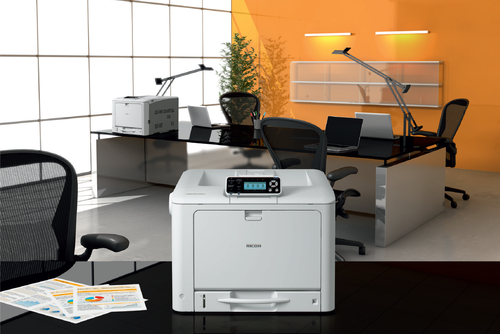
Копировальная техника и офисное оборудование Ricoh
В линейке продуктов корпорации наиболее востребованные устройства офисной техники: копировальные устройства, принтеры, многофункциональные устройства, проекторы, различная офисная цифровая техника. Помимо этого, компания разрабатывает программное обеспечение для повышения эффективности печати, защиты данных и уменьшения расходных материалов.
Особенности обслуживания устройств Ricoh sp100su
Серия принтеров для печати Ricoh, предназначенная для дома и малого офиса, получила название sp100 и включила в себя следующие устройства:
Aficio™ SP 100SF – лидер серии и оснащен всем необходимым для небольшого офиса и рабочего места студента. Отличительными особенностями являются:
Соединение в одном устройстве печати, сканирования, копира, факса;
Память факса – до 100 печатных листов.
Aficio™SP 100SU – модификация топового устройства линейки. Не имеет функций факса и автоматической подачи документов. Функция факса в последнее время не является топовой, поэтому на полезности устройства это не сказывается. На сегодняшнее время SP 100SU – наиболее компактное средство с лучшим соотношением цена-качество. Устройство осуществляет сканирование на уровне 600×600 dpi, чего вполне достаточно для операций с документами.
Aficio™ SP 100 – компактное устройство по достаточно хорошей цене. Принтеры работают практически бесшумно, экономны и выдерживают большую нагрузку.
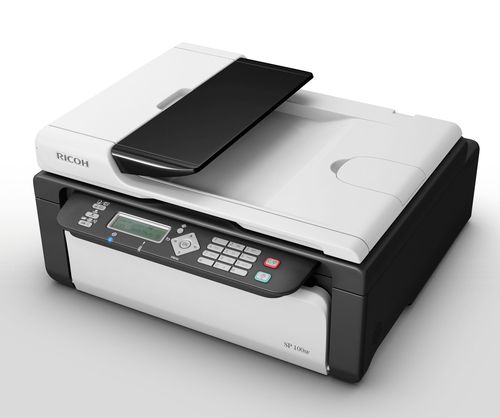
Ricoh модель Aficio™ SP 100SF
Особенностью техники Ricoh sp100 является возможность разрешенного заполнения картриджей, фирмой выпускается специальный пакет для заправки, заполненный тонером. Он поставляется в продажу с номером Ricoh 407062. Заправка рассчитана на 2 тыс. копий. Отличие картриджей компании в том, что их ресурс не ограничивается чипом, удобная конструкция позволяет заправлять их легко и быстро.
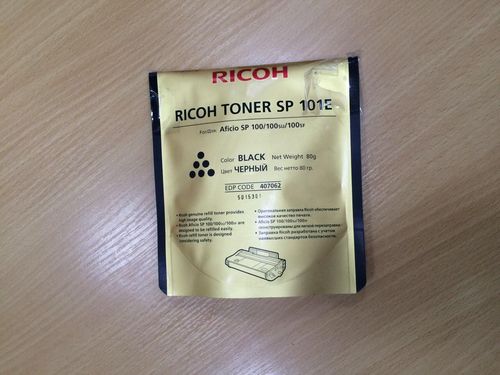
Тонер Ricoh SP 101E (407062)
Коды ошибок принтеров
Для принтеров Ricoh SP100/SP111 ошибка E0 обозначает зажим бумаги. Если чистка лотка не помогает, и замятых клочков нет, то следует проверить пружинку датчика, который фиксирует прохождение бумаги под картриджем.
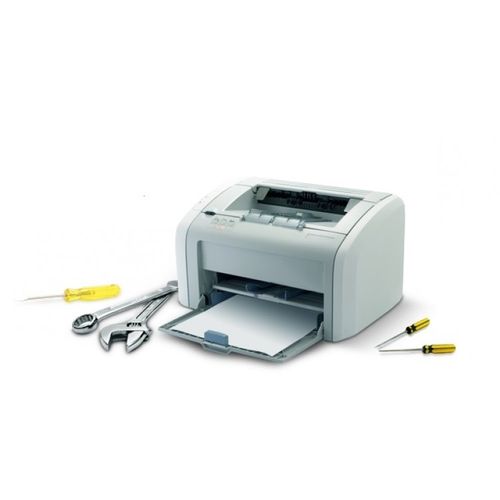
Для проверки следует сделать следующее:
- Вынимаем картридж из принтера;
- Проверяем флажок датчика;
- Отвинчиваем шуруп;
- Снимаем панель.
Для доступа к датчику нужно перевернуть принтер. Серая панель, которая фиксируется на одном шурупе, закрывает доступ к датчику. Для всех принтеров фирмы конструкция датчика похожа – флажок механической конструкции и оптика.
Частью флажка является пружина возврата, которая отсоединяется. Ее нужно поставить на место. Затем возвращаем на место панель, завинчиваем шуруп.
Коды ошибок принтера совпадают на некоторых моделях. Некоторые ошибки можно устранить самостоятельно. Для устранения более сложных нужно обращаться в сервисный центр.
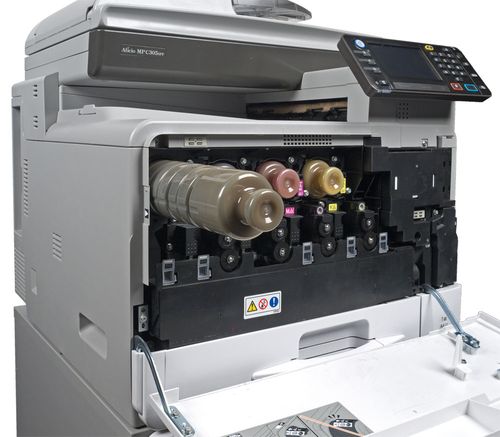
Принтер со снятой панелью
Буквенные символы типов ошибок:
А – для предохранения принтера от возможного повреждения отключите устройство до прибытия специалиста;
В – принтер не работает. Для сброса ошибки следует отключить механизм. Если принтер не перезапустился, следует вызвать специалиста;
С – возможна частичная работа принтера. Следует выключить и включить устройство. Если устройство не работает, следует вызвать специалиста;
D – принтер полностью работает. Дополнительное обслуживание не нужно.
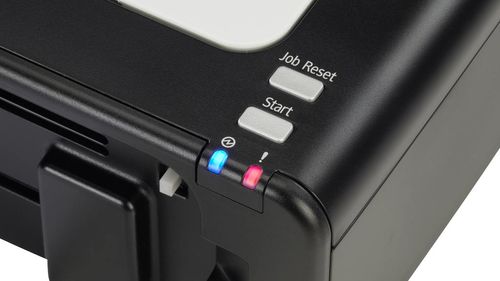
Ошибки принтера Ricoh SP 100SU связаны с положением бумаги в лотке или состоянием картриджа:
Ошибка C8 принтера Ricoh вызывается перегревом закрепляющего блока, сбоем в работе термистора. Возможной причиной может быть также поломка блока питания или нагревающей лампы;
Принтер Ricoh, ошибка Е1 – обращает внимание на зажатую в лотке бумагу или отсутствие ее в принтере. Для исправления ситуации извлекаем бумагу из принтера;
Ошибка С6 принтера Ricoh свидетельствует о перегрузке мотора или блока управления. Часто ошибка вызывается сдвигом направляющей сканера и перекосом линейки. Принтер не может найти начало и сообщает об ошибке.
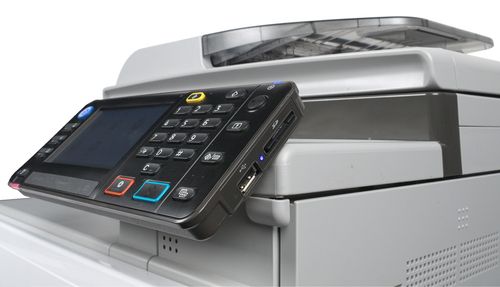
Для исправления ошибки:
- Отвинчиваем боковую крышку;
- Снимаем;
- Снимаем ограничители и втулки сканера;
- Вынимаем шлейфы;
- Снимаем сканер;
- Нижние шурупы вывинчиваем и разбираем на 2 половины;
- После установки направляющей линейки собираем сканер в обратном порядке.
Watch in our app
Особенности обслуживания устройств Ricoh sp100su
Серия принтеров Ricoh sp100 для дома и небольшого офиса включает в себя следующие устройства:
Aficio ™ SP 100SF является лидером в этой серии и оснащен всем необходимым для небольшого офиса и студенческого рабочего места. Отличительные особенности:
Подключение в одном устройстве для печати, сканирования, копирования, отправки факсов;
Память факса: до 100 распечатанных листов.
Aficio ™ SP 100SU — это модификация топового устройства этой линейки. В нем нет функций факса и автоподатчика документов. В последнее время функция факса не была высококлассной, так что на полезность устройства это не влияет. На сегодняшний день SP 100SU — это самый компактный продукт с оптимальным соотношением цены и качества. Устройство сканирует с разрешением 600 × 600 dpi, чего достаточно для работы с документами.
Aficio ™ SP 100 компактен и доступен по разумной цене. Принтеры практически бесшумны, экономичны и могут справляться с большими нагрузками.

Модель Ricoh Aficio ™ SP 100SF
Особенностью техники Ricoh sp100 является возможность авторизованной заправки картриджей; Компания выпускает специальный пакет для заправки, наполненный тонером. Он продается под номером Ricoh 407062. Ожидается, что будет выпущено 2 тысячи экземпляров. Отличие картриджей компании в том, что их ресурс не ограничивается микросхемой, удобная конструкция позволяет быстро и легко заправлять их.

Тонер Ricoh SP 101E (407062)
Некорректные сетевые настройки или иные сетевые неполадки
Если ваш принтер / МФУ Ricoh управляется по сети, сетевые проблемы могут быть добавлены ко всем другим проблемам. При использовании беспроводного подключения также возможно, что функция Wi-Fi была просто отключена (в отличие от проводной локальной сети, Wi-Fi можно отключить).
Следующие шаги позволят вам настроить принтер таким образом, чтобы он автоматически получал сетевые параметры (все делается с панели управления кнопками устройства, которая расположена на его корпусе):
- Нажмите кнопку «Инструменты пользователя / Счетчик», чтобы получить доступ к главному меню настроек.
- С помощью клавиш со стрелками выделите раздел меню «Сетевые настройки» и нажмите кнопку OK, чтобы получить к нему доступ. Этот раздел можно защитить паролем администратора. Если вы этого не знаете, вам сначала необходимо сбросить параметры принтера до заводских значений (см. Раздел «Неисправности прошивки»).
Выбор раздела зависит от того, как устройство подключено к сети, через проводное или беспроводное соединение. Вы можете проверить это, перейдя в раздел «Способ подключения». Он будет отображать одно из двух значений: «Ethernet» или «Wi-Fi»: проводное и беспроводное соединение соответственно.
Если принтер подключен через Wi-Fi:
- С помощью кнопок со стрелками выделите соответствующий раздел настроек и перейдите к нему.
- Первая опция в разделе — «Включить Wi-Fi» — позволяет включить или отключить работу принтера по беспроводной сети. Включите функцию (если она отключена), установив значение «Включить».
- Все остальные подразделы настроек Wi-Fi предоставляют информацию о текущем статусе сетевого подключения. Их можно использовать для настройки Wi-Fi-соединения компьютера / смартфона с принтером.
Если принтер подключен через проводную сеть:
- Перейдите в раздел «Конфигурация IPv4» или «Конфигурация IPv6»: это зависит от того, какую версию IP-протокола принтер использует для работы в сети (обычно IPv4).
- Выберите стрелками пункт «DHCP», нажмите «ОК», затем установите значение «Активный». Эта функция используется для автоматической настройки сетевых параметров принтера.
- Также отметьте опцию «Метод установки IP-адреса». Он должен быть установлен на «DHCP».
- Как только аппарат автоматически получит сетевые настройки, их можно будет просмотреть в разделах «IP-адрес», «Маска подсети» и «Адрес шлюза».
Если по какой-либо причине принтер не может подключиться к вашему компьютеру и / или маршрутизатору, могут быть другие проблемы с сетью, не связанные с устройством.
Коды ошибок принтеров
Для принтеров Ricoh SP100 / SP111 ошибка E0 указывает на скрепку. Если чистка лотка не помогает и нет застрявших фрагментов, то нужно проверить пружину датчика, которая фиксирует прохождение бумаги под картриджем.

Скрепка для бумаг
Для проверки сделайте следующее:
- Вынимаем картридж из принтера;
- Проверка флажка датчика;
- Откручиваем винт;
- Снимаем панель.
Переверните принтер, чтобы получить доступ к датчику. Серая панель, которая крепится на один винт, предотвращает доступ к датчику. Для всех принтеров компании конструкция сенсора схожа — галочка «механика» и «конструкция оптики.
Частью флага является съемная возвратная пружина. Его нужно поставить на место. Затем ставим панель на место, вкручиваем саморез.
Коды ошибок принтера одинаковы на некоторых моделях. Некоторые ошибки вы можете исправить самостоятельно. Для устранения более сложных необходимо обратиться в сервисный центр.

Принтер снят с рамы
Буквенные обозначения типов ошибок:
А — для защиты принтера от возможных повреждений выключите устройство до приезда специалиста;
Б — принтер не работает. Чтобы сбросить ошибку, выключите механизм. Если принтер не перезагружается, следует вызвать специалиста;
C — возможна частичная работа принтера. Выключите и снова включите устройство. Если устройство не работает, следует вызвать специалиста;
D — принтер полностью исправен. Никаких дополнительных услуг не требуется.

Ошибки принтера Ricoh SP 100SU связаны с положением бумаги в лотке или состоянием картриджа:
Ошибка принтера Ricoh C8 вызвана перегревом блока термозакрепления или неисправностью термистора. Возможной причиной также может быть выход из строя блока питания или лампы обогрева;
Принтер Ricoh, ошибка E1 — обращает внимание на застрявшую в лотке бумагу или ее отсутствие в принтере. Чтобы исправить ситуацию, удалите бумагу из принтера;
Ошибка принтера Ricoh C6 указывает на перегрузку мотора или блока управления. Часто ошибка вызвана смещением направляющей сканера и наклонной линейки. Принтер не может найти источник и сообщает об ошибке.

Чтобы исправить ошибку:
- Отвинтите боковую крышку;
- Снимаем;
- Снимите ограничители и втулки сканера;
- Вывозим поезда;
- Снимаем сканер;
- Откручиваем нижние винты и разбираем на 2 половинки;
- После установки направляющей монтируем сканер в обратном порядке.
Ниже будут представлены только такие неисправности принтера Ricoh, которые могут быть устранены пользователем без привлечения специалистов:
- Распространенная проблема — это отсутствующий / поврежденный драйвер принтера. Еще добавляем к этому: программное выключение (деактивация в системе) устройства. Применяется только тогда, когда принтер подключен к компьютеру через порт USB.
- Служба диспетчера печати не запущена. В основном это относится и к принтерам, подключенным через USB.
- Неправильные сетевые настройки на компьютере и / или принтере. Это применимо как к беспроводным, так и к проводным принтерам.
- Неисправность прошивки (прошивки) принтера. Обычно они проявляются в виде блокировки устройства, т. Е. Показывают признаки работы (светятся, горят некоторые индикаторы, распечатывается страница конфигурации и т.д.), Но не реагируют на команды пользователя.
- Неисправные картриджи принтера. Это уже аппаратные неисправности. Единственное, что можно удалить дома / в офисе, — это загрязнения от пролитых чернил (или других загрязнений) контактных площадок емкостей с чернилами, которые отвечают как за их подачу, так и за управление ими. Если неисправен сам картридж или одна из внутренних электронных схем принтера, устройство, скорее всего, необходимо отнести в сервисный центр.
Начнем с самого простого и распространенного: проверки целостности драйвера принтера.
Не работает служба «Диспетчер печати»
Специальная служба Windows «Диспетчер печати» отвечает за взаимодействие компьютера с любым принтером / МФУ. По разным причинам он может прервать свою работу, что сделает невозможным отправку документов на печать.
Чтобы проверить текущий статус службы диспетчера печати, сделайте следующее:
- Для начала необходимо запустить системное приложение «Службы»: нажать клавиши «Win + R», ввести в окне команду «msc» и нажать «ОК».
- Просмотрите столбец «Имя диспетчера печати» (также известный как диспетчер очереди печати или диспетчер очереди печати). Если в столбце «Статус» рядом с названием службы ничего не написано, значит, она в данный момент не запущена. Щелкните правой кнопкой мыши по названию службы и в появившемся меню выберите пункт «Пуск».
- Попробуйте что-нибудь распечатать, но пока не закрывайте приложение «Службы». Также обратите внимание на столбец «Тип запуска» перед названием службы. Должно быть написано «Автоматически».
- В противном случае дважды щелкните имя службы. В новом окне откройте список «Тип запуска» и выберите параметр «Автоматически», затем нажмите «ОК».
Сбои в работе прошивки принтера Ricoh
Как и любое другое программное обеспечение, микропрограмма принтера (независимо от производителя и модели) может работать некорректно. Независимо от причины их возникновения, решением проблемы может стать возврат к заводским настройкам.
Восстановить принтеры и МФУ Ricoh можно из приложения Web Image Monitor. Но это не самостоятельная программа, установленная на компьютере — это название встроенного в устройство веб-интерфейса. Доступ к нему можно получить из любого браузера, но для этого необходимо сначала установить сетевое соединение (LAN или Wi-Fi) между принтером и компьютером. Дальнейшие шаги:
- Первый шаг — определить, какой IP-адрес был назначен принтеру компьютером / маршрутизатором или пользователем (если настроен вручную). Для этого просто распечатайте страницу конфигурации (см. Первый раздел этой статьи «Начальная диагностика принтера / МФУ Ricoh»).
- Затем введите IP-адрес (например, «192.168.0.50») принтера в адресной строке любого браузера (вам может потребоваться ввести «https: //» или «http: //» перед самим IP-адресом://»).
- Веб-интерфейс принтера Ricoh выглядит как обычный веб-сайт. В зависимости от модели вашего устройства он может иметь другой номер и названия разделов / подразделов / опций. Нам нужно перейти в раздел «Сбросить настройки». В типичном веб-интерфейсе этот раздел расположен на странице «Администрирование» (оформленной в виде вкладки).
- В нужном нам разделе есть несколько вариантов сброса: «Сбросить настройки сети», «Сбросить настройки меню», «Сбросить настройки доступных функций» и другие. Отметьте желаемый вариант и нажмите кнопку «ОК». Мы делаем это со всеми вариантами.
также есть возможность сбросить параметры принтера Ricoh с панели управления на корпусе устройства, но как именно это сделать: нужно узнать из руководства пользователя для конкретной модели устройства. Обычно эта операция выполняется из сервисного меню, для доступа к которому нужно найти соответствующий раздел в настройках ЖК-дисплея или ввести специальный код с клавиатуры. Вот типовая инструкция для второго способа:
- Нажимаем кнопку «Меню» на корпусе устройства).
- С цифровых клавиш набираем команду «107».
- Нажмите и удерживайте кнопку «Сброс» / «Отмена» (печать, задание).
- Затем заходим в сервисное меню (отображается на дисплее принтера).
- С помощью клавиш со стрелками запустите функцию «Сброс» из сервисного меню».
- Готовый.
Отсутствие/повреждение драйвера принтера Ricoh
Здесь мы проверим, отключен ли принтер в операционной системе. Если это так, решить проблему будет проще, чем когда-либо — вам просто нужно включить его:
- Запустите приложение «Диспетчер задач», для чего нажмите клавиши «Win + R» на клавиатуре и введите команду «msc» без кавычек в появившемся окне «Выполнить» и нажмите «ОК».
- Найдите имя вашего принтера в диспетчере устройств. Его можно поместить в принтеры, очереди печати или что-то еще. Перед именем принтера не должны стоять желтый вопросительный знак, восклицательный знак или стрелка вниз, чтобы указать на отключенное состояние устройства (например, если оно отключено программным обеспечением). Вот как должен выглядеть значок принтера в диспетчере устройств (например, HP Deskjet):
- Если рядом с названием есть значок стрелки, просто щелкните имя принтера / МФУ и выберите пункт «Включить устройство» в контекстном меню, а затем сразу же попробуйте что-нибудь распечатать.
Если драйвер не работает должным образом (рядом с названием принтера отображается желтый значок), его необходимо переустановить. А еще лучше полностью переустановить его, начиная с удаления уже установленного драйвера (щелкните правой кнопкой мыши имя принтера и выберите «Удалить устройство»). Драйвер можно загрузить с официального сайта поддержки Ricoh .
- http://printergid.ru/neispravnosti/oshibki-ricoh
- https://ru.NoDevice.com/articles/printers/ricoh-printer-won-t-print-what-to-do
Watch in our app
На своем принтере Ricoh sp100su с ошибкой C8 столкнулся два раза: первый раз, по дурости отнес по гарантии, второй раз перпектива ждать месяц пока его проверят, настроят и вернут не грела душу, выход нашел сам. Далее рассказываю:
Скачать smart organizing monitor (на Win 10 тестил — не запускается), запускать в режиме совместимости с win95.
Нажать клавишу About, затем комбинацию клавиш SHIFT+CTRL и два раза кликнуть по картике правой кнопкой мыши.
Откроется панелька, нажать 2-ю кнопку.
Выключить и включить принтер.
Ошибка C8 на Ricoh sp 111su
Если Ваш копировальный аппарат («ксерокс»), принтер или МФУ Ricoh (или аналоги от Nashuatec, Gestetner, Rex-Rotary, МВ) выдали на индикации некий код, то узнать причину возникновения ошибки Вы можете в разделе “Коды”.
О том, как устранить причину ошибки, есть много материалов в разделах “Ремонт”, “Ликбез”, “FAQ”; так же Вы можете воспользоваться поиском или указателем материалов сайта.
Соответствие моделей Ricoh и Nashuatec, Gestetner, Rex-Rotary можно уточнить в разделе “Совместимость”
А в данном разделе представлена информация о методике сброса тех или иных ошибок.
Сброс “печных” ошибок:
| 1008 (MB 2708) |
Удерживая [Сброс] и [ + ], включить аппарат и продолжать их удерживать не менее 5 сек; затем, отпустив клавиши, нажать [Автоэкспонирование]. Далее набрать 97 и нажать [Автоэкспонирование]. Выключить и включить аппарат. |
| FT 2012 (MB 3012, 3012 mod) |
Прежде, чем что-либо менять в установках, желательно сохранить их текущие значения.
Иные проблемы:
| FT 2012, 2212 | Cообщение “iu” – необходимо заменить блок формирования изображения: cразу за контактной групой на этом блоке есть узел проводов, закрытых кембриком. Под ним два элемента. Один из них – банальный предохранитель, но простым закорачиванием его успеха не добиться. Нужно последовательно соединить резистор 100 Ом, переключатель и амперметр. Эту схему на длинных проводах припаять вместо предохранителя (перегоревшего). Установить блок в копир, включить питание. В момент отклонения стрелки на амперметре разомкнуть переключатель. Выключить питание. Отсоединить лишние провода. Инсталляция нового image-unit производится в 92 команде занесением “1”; после этого проинициализировать новый image-unit командой 66. |
| FT 3*13, 4422, 4527 | Сервис: включить питание, 71, нажать и удерживать [Очистка/стоп] до появления точки на индикаторе, отпустить и снова нажать [Очистка/стоп], нажать [Старт]. Еще в Сервис можно войти так: открываешь заднюю крышку, там на PWB переключатель (из четырех микротумблерочков), DIP101-4 перебрось, включи аппарат – и вот он, сервис! Для выхода из “такого” сервиса – выключить аппарат и перебросить переключатель обратно. Как бы ты в сервис не заходил, на индикаторе копий должна мигать “5”. Сброс E70 (почистить бункер с отработкой): в сервисе ввести 83 (если нет цифровых кнопок – кнопками [+] – [–] ), нажать [Автоэкспозиция], ввести “1”, нажать [Автоэкспозиция]. Выключить и включить аппарат. |
| FT 3715, 4215 | 65 – инсталляция девелопера. При этом аппарат делает 20 проходов (без копирования) |
| FT 4080, 4150 | Сброс OPC Cartridge: заклейте кусочком скотча прямоугольное отверстие на правой передней крышке; скотч нажмет на кнопку внутри копира и инициирует сброс. Используйте тонкий скотч, потому что он должен прорваться или промяться, чтобы перестать нажимать на кнопку. |
| FT 4215, 4415, 4220, 4222 | Сброс памяти (SP99) (вход туда через клавиатуру недоступен; надо по включению питания закоротить 4-й джампер на основной плате). После замены тонера проверять в 55 команде, что реально меряет аппарат. Если начинает уходить VSG, меняй установки в 33 команде. Если 50-70 копий сделал, не улетев в абнормал – хорошо. Естественно, четко держать все параметры и настраивать при каждой профилактике в 54 и 56 командах. Замена девелопера: для начала чистим весь аппарат, засыпаем новый носитель (если на аппарате горит индикатор “нет тонера”, то тубу с тонером не вставляем). Кладем на стекло стопку из пяти листов белой бумаги формата А3. Настраиваем Vsg (SP54) с помощью подстроечника VR102 – должно быть 4.0 +/- 0,2 Вольта (показывает на индикаторе масштаба). Потом инсталируем носитель (SP65). В SP55 проверяем показания ID датчика Vsp (показывает сразу, должно быть около 0,3 Вольта), если нажать на “0”, то увидим реальное Vsp (должно быть 4,0 Вольта); может понадобиться сделать несколько копий. Проверяем, чтобы в SP с 30 по 37 был забит 0. Настраиваем ADS в SP56 подстроечником VR101 – выставляем 2,5 вольта. Только теперь убираем белые листы, вставляем тонер и делаем копию с тест-листа; при необходимости подстраиваем яркость лампы сканера в SP48, но после стоит еще раз провести настройку ADS (SP56), опять положив белые листы. |
| FT 4615 | Уменьшить концентрацию тонера в девелопере (у Ricoh есть сервисный бюллетень на эту тему): после инсталяции девелопера открыть крышку стола оригинала, сделать 20 черных листов А4, посмотреть состояние 55 кода, установить такое же значение в 53 коде и перевести 30-й код из состояния 0 в 1. Вариант попроще: на глазок (по опыту) повышается 53 код от текущего 55; после этого проблем с забиванием отводного отсека тонером нет. |
| FT 4*22, 5535, 5832, 5840 |
Сбросить после замены лампы код Е101 – команда 5-810 |
Для выхода из сервисного режима можно дважды нажать кнопку [Сброс] или просто выключить и включить аппарат.
Повторяем для неискушенных пользователей: НИКОГДА не используйте никаких других диагностических кодов и процедур, потому что это может привести к непредсказуемым последствиям.
В рамках одной статьи вряд ли можно перечислить все неполадки и их нюансы, которые могут стать причиной неработоспособности принтера Ricoh (или вообще любого другого производителя). Тем не менее, существует ряд часто возникающих неисправностей, связанных либо с самим устройством печати, либо с компьютером, с которого осуществляется его управление, или же сетевым оборудованием, если таковое используется для связи с принтером.
Первоначальная диагностика принтера/МФУ Ricoh
Перед тем, как приступать к каким-либо ремонтно-восстановительным мероприятиям, нужно выяснить, отсутствуют ли у принтера критические неполадки, устранение которых вряд ли осуществимо без помощи специалистов. Для этого нужно просто распечатать конфигурационную страницу, что осуществляется напрямую с принтера, т.е. без компьютера или иных средств управления. В зависимости от того, напечатается ли страница конфигурации или нет, можно судить о наличии (если не напечатается) или отсутствии (если напечатается) критических неисправностей.
Как именно распечатать эту страницу, описано в руководстве пользователя по конкретной модели печатающей машины Ricoh. Например, у принтеров серии «SP 3400N» и «3410DN» это делается следующим образом:
- Полностью обесточиваем принтер, вынув шнур из розетки на несколько секунд.
- Подключаем шнур к розетке, но сам принтер пока не включаем (не нажимаем кнопку включения).
- Нажимаем и удерживаем кнопку «Сброс задания» и, не отпуская ее, нажимаем кнопку включения принтера (кнопка «Сброс задания» по-прежнему должна оставаться нажатой).

- Кнопку «Сброс задания» нужно держать до тех пор, пока не начнет мигать индикатор «Предупреждения».
- Отпускаем кнопку. Печать конфигурационной страницы запустится в течение нескольких секунд — максимум 30 (зависит от температуры в помещении — принтер начнет печать только после того, как прогреется).
Если печать страницы конфигурации выполнена, можно двигаться дальше в поисках причины неисправности. Если же нет, скорее всего, принтер придется сдать в сервисный центр на ремонт.
Распространенные неисправности принтеров Ricoh
Далее будут приведены только такие неисправности принтеров Ricoh, которые могут быть устранены самостоятельно пользователем без привлечения специалистов:
- Типичная проблема — отсутствие/повреждение драйвера принтера. Сюда же добавим — программное отключение (деактивация в системе) устройства. Относится только к тем случаям, когда принтер подключен к компьютеру через USB-порт.
- Не работает служба «Диспетчер печати». Также в основном относится к принтерам, подключенным через USB-соединение.
- Некорректные сетевые настройки на компьютере и/или принтере. Относится, как к подключенным по беспроводной, так и по проводной сети принтерам.
- Сбои в работе прошивки (встроенного программного обеспечения) принтера. Обычно проявляются в виде зависания устройства, т.е. оно проявляет признаки работоспособности (включается, горят те или иные индикаторы, распечатывается страница конфигурации и т.д.), но не реагирует на команды пользователя.
- Сбои в работе картриджей принтера. Это уже аппаратные неисправности. Единственное, что поддается устранению в домашних/офисных условиях — загрязнение протекшими чернилами (или иным загрязнителем) контактных площадок чернильниц, отвечающих как за их питание, так и за управление. Если сам картридж вышел из строя либо один из внутренних электронных компонентов принтера, то устройство, скорее всего, придется везти в сервисный центр.
Начнем с самого простого и банального — проверки исправности драйвера принтера.
Отсутствие/повреждение драйвера принтера Ricoh
Здесь же проверим, не отключен ли принтер в операционной системе. Если это так, то исправить проблему будет проще простого — нужно лишь включить его:
- Запустите приложение «Диспетчер задач», для чего нажмите на клавиатуре клавиши «Win + R» и впишите в появившееся окно «Выполнить» команду «msc» без кавычек, и нажмите «ОК».

- В «Диспетчере устройств» найдите название принтера. Оно может быть расположено в разделе «Принтеры», «Очереди печати» или другом. Перед названием принтера не должно быть желтого значка с вопросительным или восклицательным знаком, а также значка со стрелкой вниз, что обозначает деактивированный статус устройства (т.е. если оно отключено программно). Так должен выглядеть значок принтера в «Диспетчере устройств» (на примере HP Deskjet):

- Если рядом с названием присутствует значок со стрелкой вних, просто кликните по названию принтера/МФУ и выберите в контекстном меню пункт «Включить устройство», затем сразу попробуйте что-нибудь распечатать.

Если же имеют место неисправности драйвера (рядом с названием принтера виднеется желтый значок), то его следует установить повторно. А лучше — полностью переустановить, начав с удаления уже установленного драйвера (просто кликните по названию принтера правой кнопкой мыши и выберите «Удалить устройство»). Драйвер можно скачать с официального сайта поддержки Ricoh.
Не работает служба «Диспетчер печати»
За взаимодействие компьютера с любым принтером/МФУ отвечает специальная служба Windows «Диспетчер печати». По различным причинам она может прекратить свою работу, что сделает невозможным отправку документов на печать.
Чтобы проверить текущий статус службы «Диспетчер печати», нужно проделать следующее:
- Сначала нужно запустить системное приложение «Службы»: нажмите клавиши «Win + R», введите в окно команду «msc» и нажмите «ОК».

- Найдите в столбце «Имя» службу «Диспетчер печати» (может также именоваться как «Spooler» или «Print Spooler»). Если в столбце «Состояние» напротив имени службы ничего не написано, значит, она в данный момент не работает. Кликните по названию службы правой кнопкой мыши и выберите в появившемся меню опцию «Запустить».

- Попробуйте что-нибудь распечатать, но пока не закрывайте приложение «Службы». Также обратите внимание на столбец «Тип запуска» напротив названия службы. Там должно быть указано «Автоматически».

- Если это не так, щелкните по имени службы два раза мышкой. В новом окне раскройте список «Тип запуска» и выберите в нем опцию «Автоматически», после чего нажмите «ОК».

Некорректные сетевые настройки или иные сетевые неполадки
Если управление принтером/МФУ Ricoh осуществляется по сети, то ко всем прочим неполадкам также могут прибавиться и сетевые. При использовании беспроводного подключения также возможно, что функция Wi-Fi, была просто деактивирована (в отличие от проводной LAN-сети, Wi-Fi можно отключить).
Последующие действия позволят настроить принтер таким образом, чтобы он получал сетевые параметры автоматически (все делается с кнопочной панели управления аппаратом, что находится на его корпусе):
- Нажмите кнопку «Инструменты пользователя/Счетчик» для доступа в основное меню настроек.

- Используя клавиши-стрелки выделите в меню раздел «Настройки сети» и нажмите кнопку «ОК», чтобы перейти в него. Данный раздел может быть защищен паролем администратора. Если он не известен, то придется сначала выполнить сброс параметров принтера до заводских значений (см. раздел «Сбои в работе прошивки»).

В какой раздел заходить дальше, зависит от того, как именно аппарат подключен к сети — по проводному или беспроводному соединению. Это можно проверить, перейдя в раздел «Метод подключения». В нем будет указано одно из двух значений — «Ethernet» или «Wi-Fi»: проводное и беспроводное подключение, соответственно.
Если принтер подключен через Wi-Fi:
- При помощи кнопок-стрелок выделите соответствующий раздел настроек и перейдите в него.
- Первая опция в разделе — «Включить Wi-Fi» — позволяет включить или отключить работу принтера через беспроводную сеть. Задействуйте функцию (если отключена), установив значение «Включить».
- Во всех прочих подраздел настройки Wi-Fi приведена информация о текущем статусе сетевого соединения. Их можно использовать для настройки Wi-Fi-подключения с компьютера/смартфона к принтеру.
Если принтер подключен по проводной сети:
- Зайдите в раздел «Конфигурация IPv4» или «Конфигурация IPv6»: зависит от того, какая версия IP-протокола используется принтером для работы в сети (как правило, это IPv4).
- Выберите стрелками элемент «DHCP», нажмите «ОК», затем установите значение «Активн.». Данная функция служит для автоматической настройки сетевых параметров принтера.
- Также проверьте опцию «Способ настройки IP-адреса». Она должна иметь значение «DHCP».
- Как только аппарат автоматически получит сетевые настройки, их можно будет посмотреть в разделах «IP-адрес», «Маска подсети» и «Адрес шлюза».
Если по какой-то причине принтеру не удается установить соединение с компьютером и/или роутером, возможно, имеют место иные сетевые неполадки, не связанные с аппаратом.
Сбои в работе прошивки принтера Ricoh
Как и любое другое программное обеспечение, прошивка принтера (независимо от производителя и модели) может давать сбои. Независимо от причины их возникновения, решением проблемы может стать сброс настроек до заводских значений.
Обнуление настроек принтеров и МФУ Ricoh можно осуществить из приложения «Web Image Monitor». Но это не самостоятельная программа, устанавливаемая на компьютер — это название встроенного в аппарат веб-интерфейса. В него можно попасть из любого браузера, но для этого между принтером и компьютером сначала потребуется установить сетевое соединение (LAN или Wi-Fi). Дальнейшие шаги:
- Первым делом нужно определить, какой IP-адрес был назначен принтеру компьютером/маршрутизатором или пользователем (при ручной настройке). Для этого достаточно распечатать конфигурационную страницу (см. первый раздел данной статьи «Первоначальная диагностика принтера/МФУ Ricoh»).
- Далее вводим IP-адрес (например, «192.168.0.50») принтера в адресную строку любого браузера (возможно, перед самим IP потребуется вписать «https://» или «http://»).
- Веб-интерфейс принтера Ricoh выглядит как обычный сайт. В зависимости от модели аппарата тот может иметь разное количество и названия разделов/подразделов/опций. Нам нужно попасть в раздел «Сбросить настройки». В веб-интерфейсе типичного дизайна данный раздел находится на странице «Инструментов администратора» (выполнен в виде вкладки).
- В нужном нам разделе присутствует несколько опций сброса: «Сбросить настройки сети», «Сбросить настройки меню», «Сбросить настройки доступных функций» и другие. Отмечаем нужную опцию и нажимаем кнопку «ОК». Проделываем это со всеми опциями.
Сброс параметров принтера Ricoh осуществим и с панели управления на корпусе аппарата, но как именно это сделать — нужно узнать из руководства пользователя к конкретной модели устройства. Обычно это делается из сервисного меню, для доступа к которому нужно либо найти соответствующий раздел в настройках LCD-дисплея, либо ввести специальный код с кнопочной панели. Вот типичная инструкция по второму способу:
- Нажимаем на корпусе аппарата кнопку «Меню» (Menu).
- С цифровых клавиш набираем команду «107».
- Нажимаем и удерживаем кнопку «Сброс»/«Отмена» (печати, задания).
- Так мы попадем в сервисное меню (отобразится на дисплее принтера).
- При помощи клавиш-стрелок запускаем из сервисного меню функцию «Reset»/«Сброс».
- Готово.
Сбои в работе картриджей принтера
Как упоминалось выше, если причиной неработоспособности принтера являются сбои в функционировании картриджей, можно лишь попробовать очистить их контактную площадку от загрязнений (все прочие ремонтные операции требуют вмешательства специалистов).
Сам процесс очистки очень прост. Все, что требуется сделать — извлечь картридж из принтера, найти на корпусе оголенные металлические компоненты (это и есть электрические контакты) и просто протереть их тряпкой, ватой или влажной салфеткой.
Ricoh SP 111SU
МФУ, лазерный, черно-белый, формат A4 (210×297 мм), скорость ч/б печати 16 стр/мин, разрешение 1200×600 dpi
- Описание и фото
- Отзывы покупателей 21
- Напишите ваш отзыв!
11 лет на сайте
пользователь #293334
Добрый день, форумчане.
Может кто уже имеет сие девайс. Поделитесь опытом.
Как он? Где заправляете катридж? Чипованный катридж или нет? Ну и т.д.
11 лет на сайте
пользователь #293334
Видно не очень МФУ раз ни кто не отозвался.
10 лет на сайте
пользователь #295793
_Roling_, так и есть)
8 лет на сайте
пользователь #653008
+ 0.5 кг, зато уже 16стр/мин вместо 13 у 100 модели. п.с. на оф. сайте 8кг 100 весит, а не 6
8 лет на сайте
пользователь #653008
в общем беру эту! 111 — это продолжение 100. в пике не 250, а 300вт для разогрева + 0.5 кг, быстрее старт, быстрее печать (наверное за счет старта). По 100 отзывы были разные, надеюсь в этой все решили
10 лет на сайте
пользователь #311408
В катридже есть специальное отверстие для засыпки порошка, так что заправляется очень просто самому в домашних условиях.
12 лет на сайте
пользователь #158521
boro70, 1-2 раза от силы)))
9 лет на сайте
пользователь #486140
производителем и написано заправка не более 2-х раз )
купил такой себе домой за 1кк белок, как мфу удовлетворяет всем моим требованиям.
в картридже стоит чип, точнее на самом картридже но я так понял что это не защита а что то типо контроля уровня тонера в картридже.
7 лет на сайте
пользователь #1321821
производителем и написано заправка не более 2-х раз )
купил такой себе домой за 1кк белок, как мфу удовлетворяет всем моим требованиям.
в картридже стоит чип, точнее на самом картридже но я так понял что это не защита а что то типо контроля уровня тонера в картридже.
boro70, 1-2 раза от силы)))
Народ так получается он чипованный? То есть после двух раз заправки можно смело менять чип или сам картридж?
Где у нас в РБ можно купить на него чипы или вообще сам картридж?
10 лет на сайте
пользователь #422381
8 лет на сайте
пользователь #826910
dilerr, Есть оригинальный тонер! В Коронах даже уже продается! Заправляется дома )) Чипов нет! В картридже 2 отверстия 1-е для отработанного тонера, 2-е для засыпки нового!
13 лет на сайте
пользователь #123430
Suttee_1980, без правильной чистки вам даже оригинальный тонер не поможет
8 лет на сайте
пользователь #826910
14 лет на сайте
пользователь #72196
dilerr, Есть оригинальный тонер! В Коронах даже уже продается! Заправляется дома )) Чипов нет! В картридже 2 отверстия 1-е для отработанного тонера, 2-е для засыпки нового!
сколько стоит оригинальный тонер и на сколько копий?
8 лет на сайте
пользователь #826910
Kanash, 250 тыс. На 2000 копий.
12 лет на сайте
пользователь #158521
Suttee_1980, вот с помощью таких инструкций и ломают люди картриджи.
настоящая заправка, это не засыпка тонера и удаление отработанного порошка, а правильный разбор и последующая сборка картриджа, грамотная чистка необходимых узлов и деталей (некоторым годы нужны, чтобы делать профессионально !)
п.с. если бы всё было так просто, сервис давно исчез бы с рынка и остались только продавцы (которые только в тайне и мечтают остаться на рынке одни и желательно без конкурентов)
8 лет на сайте
пользователь #826910
and_006, Ок. За что взял – за то продал. Это с официального сайта. И так же с припиской – заправка делается только 2 раза. Конечно же при правильной, настоящей заправке это можно делать и гораздо больше! А продавцам, кстати, как раз-то заправка и не выгодна! Картриджи продавать надо! Но все же хотят подешевле! Именно поэтому у Вас и есть работа!
11 лет на сайте
пользователь #240171
Заинтересовала эта модель. А все-же, чем обусловлено – ” заправка делается только 2 раза. ” ? И нормально ли принтер дружит с никсами?
7 лет на сайте
пользователь #1099441
Купил это чудо техники. и теперь не могу установить драйвер на принтер. как только не пытался. на сканер, копирайт ставятся дрова, а на принтер не хотят.
Может кто сталкивался с такой проблемой.. подскажите пожалуйста.. до этого печатал без проблем с HP 1018
Ошибка печати (принтер Recon S111)
Вам также может быть интересно:
- Почему принтер не печатает с компьютера или ноутбука: 10 способов что делать, если принтер ПК перестал печатать
- Почему принтер печатает с полосами
- Ошибка приложения 0xc0000005
- Как подключить принтер через WiFi

Комментарии (11)
SMARTRONIX
Если тестовая страница с принтера отправляется на печать, то видимо причина в взаимодействии драйвера принтера и самой ОС. Скачивали драйвер для windows 8.1 и 64х разрядная версия?
Сергей
Спасибо за ответ. Он печатает эту тестовую страницу только тогда когда я на самом принтере нажимаю кнопку кнопку “start”. Да, скачивал для Windows 8.1 64x…Может быть я эти драйвера как-то неправильно установил? Хотя как их можно установить неправильно..
SMARTRONIX
Если есть возможность, проверьте принтер, подключив его к ноутбуку/ПК с windows 7 и windows 8, установите драйверы и проверьте работу.
Теоретически, если на сайте производителя есть драйвер для windows8, то все должно быть в порядке. Может какой-то сбой на вашем ПК.
Причина может быть в usb кабеле, попробуйте его заменить (часто проблемы с длинными и тонкими кабелями usb), принтер просто можно проверить у друзей на их ПК.
Сергей
Спасибо за ответ. Попробовал подключить этот же принтер к старому ноуту (где стоит Windows 7) – всё отлично работает. Кроме того, попробовал подключить другой принтер, и тут он НЕ работает. Резюмируя: два разных принтера оба работают на старом ноуте с Windows 7 и не работают на новом, где Windows 8. Кроме того, я обратил внимание, что когда я после установки драйвера включаю принтер через USB, он его не находит. То есть вроде бы есть звук, что есть какое-то соединение с ноутом, но не более того. Никаких сообщение в стиле “обнаружено новое устройство” и т.д. не появляется. Просто вот на старом ноуте, я когда попробовал подключить, там сразу, как только я, после установки драйвера подсоединил, появилось “обнаружено новое устройство такое-то”.. Заранее спасибо, если есть мысли на этот счет
SMARTRONIX
Сергей, исходя из личной неприязни к windows 8, а так же учитывая огромное количество проблем связанных с этой ОС, я бы посоветовал переустановить систему на windows 7.
Если на сайте есть драйвер под вашу модель и для win8, теоретически не должно быть проблем, проверьте, может у вас уже установлено несколько копий и по умолчанию печатаете на отключенный принтер?!
Если не хотите переустанавливать систему, как вариант, можно установить программу виртуализации (VMWare, Oracle VirtualBox) в ней установить windows 7 и пользоваться принтером на своем ноутбуке.
Андрей
Приветствую. Та же проблема, только вин ХР32 профессионал сп3
Вчера приобрел ricoh sp 111, 20 раз уже переставлял дрова ничего не помогает. Печатает только и своего менеджера пробную страницу и из блокнота. из свойств принтера пробную не печатает, из ворда и других приложений никак – сразу уводит документ в ожидание, с выводом ошибки.
SMARTRONIX
Андрей, видимо причина в драйверах, на сайте производителя есть драйвер для вашего аппарата, для windows XP 32х ?
Андрей
Нет, у них там только начиная с 7ки дрова идут. в инете есть что то, но сомневаюсь что это оффициалка а не вирусы какие нить. пришлось паралельно 7ку поставить, тоже с бубном но запустилось. из виндовского средства диагностики принтера пробная печать бежит в ошибку. из родной проги печатает, из ворда тоже, из просмотрщика изображений печатает, вроде ничего для счастья и не надо больше – кроме как родню теперь под 7ку переучить..
SMARTRONIX
На XP можно попробовать установить драйвер для принтера из сборника драйверов SamDrivers. Но windows 7 намного стабильнее XP, а уже 10 версия вышла.
Евгений
Такая же ерунда с драйвером Ricoh sp 111su ОС Windows10 (64 разр.) С трудом, пробираясь через дебри неконкретных инструкций, установил драйвер , пытаюсь напечатать хоть 1 стр. – тупо выдаёт “ошибка печати”
SMARTRONIX
Удалите принтер, перезагрузитесь, попробуйте установить драйвер в автоматическом режиме, когда Windows сама находит и устанавливает драйвер для нового оборудования.
Ошибка C8 на Ricoh sp 111su
Если Ваш копировальный аппарат («ксерокс»), принтер или МФУ Ricoh (или аналоги от Nashuatec, Gestetner, Rex-Rotary, МВ) выдали на индикации некий код, то узнать причину возникновения ошибки Вы можете в разделе “Коды”.
О том, как устранить причину ошибки, есть много материалов в разделах “Ремонт”, “Ликбез”, “FAQ”; так же Вы можете воспользоваться поиском или указателем материалов сайта.
Соответствие моделей Ricoh и Nashuatec, Gestetner, Rex-Rotary можно уточнить в разделе “Совместимость”
А в данном разделе представлена информация о методике сброса тех или иных ошибок.
Сброс “печных” ошибок:
| 1008 (MB 2708) |
Удерживая [Сброс] и [ + ], включить аппарат и продолжать их удерживать не менее 5 сек; затем, отпустив клавиши, нажать [Автоэкспонирование]. Далее набрать 97 и нажать [Автоэкспонирование]. Выключить и включить аппарат. |
| FT 2012 (MB 3012, 3012 mod) |
Прежде, чем что-либо менять в установках, желательно сохранить их текущие значения.
Иные проблемы:
| FT 2012, 2212 | Cообщение “iu” – необходимо заменить блок формирования изображения: cразу за контактной групой на этом блоке есть узел проводов, закрытых кембриком. Под ним два элемента. Один из них – банальный предохранитель, но простым закорачиванием его успеха не добиться. Нужно последовательно соединить резистор 100 Ом, переключатель и амперметр. Эту схему на длинных проводах припаять вместо предохранителя (перегоревшего). Установить блок в копир, включить питание. В момент отклонения стрелки на амперметре разомкнуть переключатель. Выключить питание. Отсоединить лишние провода. Инсталляция нового image-unit производится в 92 команде занесением “1”; после этого проинициализировать новый image-unit командой 66. |
| FT 3*13, 4422, 4527 | Сервис: включить питание, 71, нажать и удерживать [Очистка/стоп] до появления точки на индикаторе, отпустить и снова нажать [Очистка/стоп], нажать [Старт]. Еще в Сервис можно войти так: открываешь заднюю крышку, там на PWB переключатель (из четырех микротумблерочков), DIP101-4 перебрось, включи аппарат – и вот он, сервис! Для выхода из “такого” сервиса – выключить аппарат и перебросить переключатель обратно. Как бы ты в сервис не заходил, на индикаторе копий должна мигать “5”. Сброс E70 (почистить бункер с отработкой): в сервисе ввести 83 (если нет цифровых кнопок – кнопками [+] – [–] ), нажать [Автоэкспозиция], ввести “1”, нажать [Автоэкспозиция]. Выключить и включить аппарат. |
| FT 3715, 4215 | 65 – инсталляция девелопера. При этом аппарат делает 20 проходов (без копирования) |
| FT 4080, 4150 | Сброс OPC Cartridge: заклейте кусочком скотча прямоугольное отверстие на правой передней крышке; скотч нажмет на кнопку внутри копира и инициирует сброс. Используйте тонкий скотч, потому что он должен прорваться или промяться, чтобы перестать нажимать на кнопку. |
| FT 4215, 4415, 4220, 4222 | Сброс памяти (SP99) (вход туда через клавиатуру недоступен; надо по включению питания закоротить 4-й джампер на основной плате). После замены тонера проверять в 55 команде, что реально меряет аппарат. Если начинает уходить VSG, меняй установки в 33 команде. Если 50-70 копий сделал, не улетев в абнормал – хорошо. Естественно, четко держать все параметры и настраивать при каждой профилактике в 54 и 56 командах. Замена девелопера: для начала чистим весь аппарат, засыпаем новый носитель (если на аппарате горит индикатор “нет тонера”, то тубу с тонером не вставляем). Кладем на стекло стопку из пяти листов белой бумаги формата А3. Настраиваем Vsg (SP54) с помощью подстроечника VR102 – должно быть 4.0 +/- 0,2 Вольта (показывает на индикаторе масштаба). Потом инсталируем носитель (SP65). В SP55 проверяем показания ID датчика Vsp (показывает сразу, должно быть около 0,3 Вольта), если нажать на “0”, то увидим реальное Vsp (должно быть 4,0 Вольта); может понадобиться сделать несколько копий. Проверяем, чтобы в SP с 30 по 37 был забит 0. Настраиваем ADS в SP56 подстроечником VR101 – выставляем 2,5 вольта. Только теперь убираем белые листы, вставляем тонер и делаем копию с тест-листа; при необходимости подстраиваем яркость лампы сканера в SP48, но после стоит еще раз провести настройку ADS (SP56), опять положив белые листы. |
| FT 4615 | Уменьшить концентрацию тонера в девелопере (у Ricoh есть сервисный бюллетень на эту тему): после инсталяции девелопера открыть крышку стола оригинала, сделать 20 черных листов А4, посмотреть состояние 55 кода, установить такое же значение в 53 коде и перевести 30-й код из состояния 0 в 1. Вариант попроще: на глазок (по опыту) повышается 53 код от текущего 55; после этого проблем с забиванием отводного отсека тонером нет. |
| FT 4*22, 5535, 5832, 5840 |
Сбросить после замены лампы код Е101 – команда 5-810 |
Для выхода из сервисного режима можно дважды нажать кнопку [Сброс] или просто выключить и включить аппарат.
Повторяем для неискушенных пользователей: НИКОГДА не используйте никаких других диагностических кодов и процедур, потому что это может привести к непредсказуемым последствиям.
Ошибка памяти расходных материалов принтера – как исправить

Ошибка памяти расходных материалов в принтерах и МФУ HP – как исправить
Испытываете ли вы проблемы с принтером HP, и бывает так, что видите на экране сообщение «Ошибка памяти 10.1000», «10 .0002» или что-то подобное?
Если ответ «да», вы, вероятно, уже пытались выключить и снова включить принтер, вынуть и снова вставить тонер-картриджи, и вы просто не можете решить проблему с принтером, ничего не работает, и вы готовы сдаться!
Не волнуйтесь, мы поможем в решении данной проблемы. Вот что вы узнаете на этой странице:
- Почему на принтере HP отображается сообщение «Ошибка памяти картриджей»
- Какие распространенные вещи вызывают ошибки в Memory Supply?
- Как исправить ошибку в памяти расходных материалов и снова заставить принтер работать.
Почему мой принтер отображает сообщение – «Ошибка памяти расходных материалов»?
Ошибка памяти расходных материалов возникает, когда металлические контакты / микросхема картриджа с тонером неправильно соединяются с соответствующими контактами внутри принтера. После этого принтер не может обнаружить установленный картридж с тонером и отображает сообщение «Ошибка памяти расходных материалов» на панели дисплея принтера. Ошибка также может быть вызвана неисправными совместимыми картриджами, в которых данные микрочипа устарели.
Эта проблема затрагивает различные модели HP LaserJet Pro и модели многофункциональных принтеров, в частности, принтеры HP M1212nf и модели LaserJet Pro M277dw.
Этот тип проблемы иногда возникает после замены пустого картриджа новым тонером, и существует несколько возможных причин. Читайте дальше, чтобы узнать, что это может быть .
Что вызывает ошибку памяти HP Supply и как их исправить.
Есть 4 простых и распространенных вещи, которые могут вызвать проблему с принтером, не давая ему работать, и, к счастью, их очень легко исправить.
- Замятую бумагу или защитные полоски, которые не были удалены.
- Раздавленные металлические контакты, которые больше не соединяют тонер с принтером.
- Сломанные кусочки пластика приводят к тому, что тонер оказывается не на своем месте.
- Устаревшее программное обеспечение / прошивка принтера.
Чтобы ваш принтер снова заработал, попробуйте следующие исправления:
1. Защитные полоски
Когда вы собираетесь установить новый картридж с тонером, есть оранжевые защитные полоски и пластиковые зажимы, чтобы убедиться, что картридж не поврежден во время транспортировки. Каждый из этих зажимов и защитная полоса на барабане должны быть удалены перед установкой нового тонера, иначе они будут препятствовать печати вашего принтера.
Зажимы легко обнаружить, защитная полоса находится на стороне тонера и имеет оранжевое кольцо, которое нужно вынуть чтобы удалить полоску, или оно будет похоже на кусок целлофана, как на изображении ниже.

2. Раздавленные металлические контакты
Чтобы ваш принтер мог обнаружить установленный картридж с тонером, 2 крошечных металлических контакта соединяются с соответствующими контактами на картридже. Металлические контакты в принтере и те, что на тонере, замыкают цепь, и если контакты не соприкасаются. Ваш принтер будет считать, что тонер не установлен.
Извлеките картридж с тонером и найдите что-то похожее на микрочип или два металлических квадрата. Теперь представьте, где они будут подключаться к принтеру, и найдите соответствующие разъемы внутри принтера (убедитесь, что принтер выключен и отсоединен от сети).
Если два металлических разъема кажутся сдавленными, аккуратно (чтобы ничего не сломалось), потяните их вперед. Это должно позволить им правильно подключиться к тонеру после его повторной установки.
Также возможно, что потеря кусочков упаковочного материала или замятие бумаги могут вызвать проблемы, поэтому перед установкой нового тонера убедитесь, что принтер чист.

3. Сломанные пластиковые кусочки
Если картридж с тонером был поврежден одной из сторон, так что пластиковые прорези сломались, он может неправильно поместиться в принтере и по аналогии с предыдущей причиной проблемы с памятью расходных материалов, контакты не будут правильно соединяться, и Единственный способ решить эту проблему – заменить картридж с тонером на новый.

4. Устаревшая прошивка / программное обеспечение
Производитель вашего принтера будет регулярно обновлять ваш принтер новым программным обеспечением. Если это программное обеспечение устарело по какой-либо причине, вы можете получить ошибку. Посетите Google и введите «[ваш принтер модель] прошивки» в строке поиска и загрузите последнюю версию для вашего компьютера / принтера. После обновления это часто может исправить многие проблемы с принтером. Последние обновления прошивки вы можете найти на сайте HP.
Последняя возможная причина сообщения об ошибке памяти расходных материалов может быть вызвана тем, что при установке совместимого или восстановленного картриджа с тонером , данные хранящиеся на микрочипе картриджей, устарели.
Затем микропрограмма принтера может доставить сообщение об ошибке в памяти расходных материалов, и единственный способ решить эту проблему – это заставить компанию, у которой вы приобрели принтер, заменить его новым, а затем заменить его на своем принтере.
Вот, пожалуйста, эти советы были полезны, и ваш принтер снова работает сделайте репост статьи, чтобы как можно больше пользы она принесла вашим друзьям и близким, спасибо. А мы в свою очередь по вашим просьбам, будем и дальше изучать, писать и помогать вам в решении проблем связанных с принтерами и МФУ.
Инструкция по устранению ошибок «памяти расходного материала» и «исп отраб черный картридж HP»
Ошибки в работе печатающей техники возникают у многих пользователей. Особенно часто такое случается сразу после заправки или любых других нестандартных манипуляций с устройством. Можно попытаться переустановить картридж или отключить и снова подключить аппарат к сети. Но такие действия не всегда дают положительный результат. Ошибка памяти расходных материалов HP устраняется разными способами, в зависимости от точного кода, указного на экране устройства. Уведомление «Исп отраб черный картридж» сигнализирует об отсутствии контакта с чипом. Как действовать и что делать в такой ситуации рассказываем в этой инструкции.
10.000X, 10.100X
При заправке у струйных принтеров часто возникают ошибки. Значения 10.000Х, 10.100Х означают ошибку связи с расходными материалами. Символ «Х» расшифровывается как номер оттенка, который привел к сбою функционирования техники.
Номера цветов
Каждый цвет подает сигнал особым набором символов:
- 10.1000 — черный;
- 10.1001 — голубой;
- 10.1002 — пурпурный;
- 10.1003 — желтый.
Ошибку расходных материалов, связанную с определенным цветом, можно устранить простым путем. Метод работает, если неполадка заключается в сбое самого аппарата.
- Отключить принтер от сети и выждать несколько минут.
- Снова включить аппарат.
- Проверить расположение тонера.
- Изъять картридж и снова вернуть на место.
Если эти действия не помогли, можно купить новый тонер или попробовать следующие варианты:
- Открыть «Меню» на панели аппарата.
- Перейти в «Настройки».
- Выбрать опцию для продолжения печати с помощью клавиш вверх/вниз.
- Далее подтверждаем действие и продолжаем печать.
После этого продолжить печать до тех пор, пока краска не закончится. Оповещение об ошибке таким образом устранить нельзя.
Неисправность 10.0004, 10.10004
Неполадки в работе принтера, связанные с тонером, могут отображаться под кодом 10.0004 и 10.10004. Это означает, что нарушилась связь с барабаном, «транслирующем» изображение.
В этом случае действуют в следующем порядке:
- Отключают технику на некоторое время. Затем снова включают.
- Снимают барабан и заново устанавливают на прежнее место.
Перезапуск устройства помогает возобновить работу, но не всегда. Если проблема не решилась, необходимо полностью поменять барабан.
10.330X
Если на панели отображается код 10.330Х, следует обратить внимание на наличие краски. Последний символ означает цвет, с которым произошли неполадки. Ошибка 10.330Х возникает, когда краска заканчивается. Чтобы решить проблему, нужно заменить расходник на новый.
Другие ошибки: значения
10.700X
Набор символов сигнализирует о необходимости замены картриджа. Уровень соответствует значению «Очень низкий». При этом «Х» расшифровывается как номер картриджа, в котором произошел сбой:
- 0 — черный;
- 1 — голубой;
- 2 — красный;
- 3 — желтый.
10.7100
Весь или один расходник с цветным тонером закончился. Дальше печать возможна в черно-белом режиме.
10.8100
Черно-белая печать прекращена до замены картриджа. Черный тонер закончился.
10.310X
Расходные материалы не соответствуют HP. Символ «Х» — номер цвета, в котором возникла ошибка.
Исп отраб черный картридж
«Исп отраб черный картридж» означает, что материал в тонере отработан и применению не подлежит. Часто ошибку легко устранить путем прочистки контактов картриджа — в области чипа. Если это не помогло, придется менять чип при каждой заправке расходника.
Что еще может быть
Нарушение работоспособности аппарата происходит при неверном соединении контактов картриджа с принтером. При этом техника не реагирует на картридж и выдает ошибку тонера для печати.
Сбой случается при установке неисправного картриджа с «устаревшей» информацией в микрочипе. Это характерно для многих моделей принтеров и часто бывает после заправки пустого картриджа новым тонером.
Возможные причины неполадок: список
Самые распространенные ошибки, вызывающие неполадки техники, легко поддаются корректировке. Обычно проблемы связаны с такими ситуациями:
- Защитная бумага не удалена.
- Картридж и принтер имеют поврежденные контакты, поэтому не могут взаимодействовать.
- Посторонние предметы не позволяют установить принтер на место.
- ПО требует обновления.
Что делать
Снятие защитных элементов нового картриджа
Каждый новый тонер оснащен защитными полосками оранжевого цвета и крепежами из пластика. Элементы служат для подтверждения целостности картриджа. Все зажимы и полоски необходимо снять, прежде чем устанавливать тонер. В противном случае принтер выдаст ошибку расходных материалов.
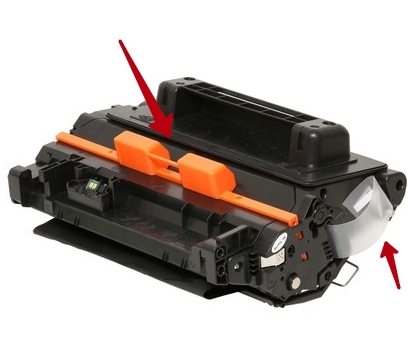
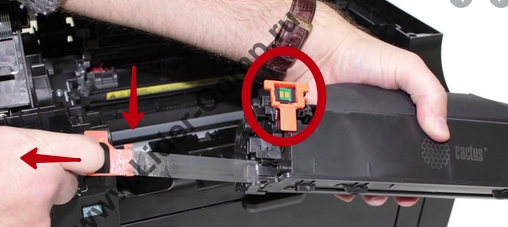
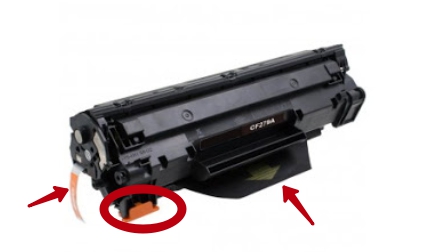
Зажимы находятся на видном месте. Полоска защиты расположена со стороны тонера. Она оснащена кольцом оранжевого цвета, которое удаляют вместе с полоской.
Проверка и чистка контактов
- Картридж с принтером взаимодействует через контакты, размещенные на них в соответствующих местах. Если контакты повреждены и не соединяются, аппарат не сможет обнаружить картридж.
Инородные предметы внутри: сломанные части пластика
При повреждении пластиковых прорезей правильное размещение картриджа в принтере невозможно. В этом случае возникнет проблема, похожая на предыдущую — неправильное соединение контактов. Справиться с задачей можно только путем извлечения посторонних предметов из корпуса техники.
Обновите прошивку и драйвер
Обновления для принтера автоматически рассылаются производителем. Это действие совершается регулярно для поддержания работоспособности техники.
Устаревшее программное обеспечение приведет к сбою функционирования техники — такое случается, если аппарат не получил системных обновлений по какой-либо причине. В этом случае нужно открыть каталог драйверов и найти файлы для конкретной модели. Надо загрузить последнюю версию, чтобы восстановить функции принтера. Это помогает решить многие проблемы.
Особенности обслуживания устройств Ricoh sp100su
Серия принтеров Ricoh sp100 для дома и небольшого офиса включает в себя следующие устройства:
Aficio ™ SP 100SF является лидером в этой серии и оснащен всем необходимым для небольшого офиса и студенческого рабочего места. Отличительные особенности:
Подключение в одном устройстве для печати, сканирования, копирования, отправки факсов;
Память факса: до 100 распечатанных листов.
Aficio ™ SP 100SU — это модификация топового устройства этой линейки. В нем нет функций факса и автоподатчика документов. В последнее время функция факса не была высококлассной, так что на полезность устройства это не влияет. На сегодняшний день SP 100SU — это самый компактный продукт с оптимальным соотношением цены и качества. Устройство сканирует с разрешением 600 × 600 dpi, чего достаточно для работы с документами.
Aficio ™ SP 100 компактен и доступен по разумной цене. Принтеры практически бесшумны, экономичны и могут справляться с большими нагрузками.
Модель Ricoh Aficio ™ SP 100SF
Особенностью техники Ricoh sp100 является возможность авторизованной заправки картриджей; Компания выпускает специальный пакет для заправки, наполненный тонером. Он продается под номером Ricoh 407062. Ожидается, что будет выпущено 2 тысячи экземпляров. Отличие картриджей компании в том, что их ресурс не ограничивается микросхемой, удобная конструкция позволяет быстро и легко заправлять их.
Тонер Ricoh SP 101E (407062)
Некорректные сетевые настройки или иные сетевые неполадки
Если ваш принтер / МФУ Ricoh управляется по сети, сетевые проблемы могут быть добавлены ко всем другим проблемам. При использовании беспроводного подключения также возможно, что функция Wi-Fi была просто отключена (в отличие от проводной локальной сети, Wi-Fi можно отключить).
Следующие шаги позволят вам настроить принтер таким образом, чтобы он автоматически получал сетевые параметры (все делается с панели управления кнопками устройства, которая расположена на его корпусе):
- Нажмите кнопку «Инструменты пользователя / Счетчик», чтобы получить доступ к главному меню настроек.
- С помощью клавиш со стрелками выделите раздел меню «Сетевые настройки» и нажмите кнопку OK, чтобы получить к нему доступ. Этот раздел можно защитить паролем администратора. Если вы этого не знаете, вам сначала необходимо сбросить параметры принтера до заводских значений (см. Раздел «Неисправности прошивки»).
Выбор раздела зависит от того, как устройство подключено к сети, через проводное или беспроводное соединение. Вы можете проверить это, перейдя в раздел «Способ подключения». Он будет отображать одно из двух значений: «Ethernet» или «Wi-Fi»: проводное и беспроводное соединение соответственно.
Если принтер подключен через Wi-Fi:
- С помощью кнопок со стрелками выделите соответствующий раздел настроек и перейдите к нему.
- Первая опция в разделе — «Включить Wi-Fi» — позволяет включить или отключить работу принтера по беспроводной сети. Включите функцию (если она отключена), установив значение «Включить».
- Все остальные подразделы настроек Wi-Fi предоставляют информацию о текущем статусе сетевого подключения. Их можно использовать для настройки Wi-Fi-соединения компьютера / смартфона с принтером.
Если принтер подключен через проводную сеть:
- Перейдите в раздел «Конфигурация IPv4» или «Конфигурация IPv6»: это зависит от того, какую версию IP-протокола принтер использует для работы в сети (обычно IPv4).
- Выберите стрелками пункт «DHCP», нажмите «ОК», затем установите значение «Активный». Эта функция используется для автоматической настройки сетевых параметров принтера.
- Также отметьте опцию «Метод установки IP-адреса». Он должен быть установлен на «DHCP».
- Как только аппарат автоматически получит сетевые настройки, их можно будет просмотреть в разделах «IP-адрес», «Маска подсети» и «Адрес шлюза».
Если по какой-либо причине принтер не может подключиться к вашему компьютеру и / или маршрутизатору, могут быть другие проблемы с сетью, не связанные с устройством.
Коды ошибок принтеров
Для принтеров Ricoh SP100 / SP111 ошибка E0 указывает на скрепку. Если чистка лотка не помогает и нет застрявших фрагментов, то нужно проверить пружину датчика, которая фиксирует прохождение бумаги под картриджем.
Скрепка для бумаг
Для проверки сделайте следующее:
- Вынимаем картридж из принтера;
- Проверка флажка датчика;
- Откручиваем винт;
- Снимаем панель.
Переверните принтер, чтобы получить доступ к датчику. Серая панель, которая крепится на один винт, предотвращает доступ к датчику. Для всех принтеров компании конструкция сенсора схожа — галочка «механика» и «конструкция оптики.
Частью флага является съемная возвратная пружина. Его нужно поставить на место. Затем ставим панель на место, вкручиваем саморез.
Коды ошибок принтера одинаковы на некоторых моделях. Некоторые ошибки вы можете исправить самостоятельно. Для устранения более сложных необходимо обратиться в сервисный центр.
Принтер снят с рамы
Буквенные обозначения типов ошибок:
А — для защиты принтера от возможных повреждений выключите устройство до приезда специалиста;
Б — принтер не работает. Чтобы сбросить ошибку, выключите механизм. Если принтер не перезагружается, следует вызвать специалиста;
C — возможна частичная работа принтера. Выключите и снова включите устройство. Если устройство не работает, следует вызвать специалиста;
D — принтер полностью исправен. Никаких дополнительных услуг не требуется.
Ошибки принтера Ricoh SP 100SU связаны с положением бумаги в лотке или состоянием картриджа:
Ошибка принтера Ricoh C8 вызвана перегревом блока термозакрепления или неисправностью термистора. Возможной причиной также может быть выход из строя блока питания или лампы обогрева;
Принтер Ricoh, ошибка E1 — обращает внимание на застрявшую в лотке бумагу или ее отсутствие в принтере. Чтобы исправить ситуацию, удалите бумагу из принтера;
Ошибка принтера Ricoh C6 указывает на перегрузку мотора или блока управления. Часто ошибка вызвана смещением направляющей сканера и наклонной линейки. Принтер не может найти источник и сообщает об ошибке.
Чтобы исправить ошибку:
- Отвинтите боковую крышку;
- Снимаем;
- Снимите ограничители и втулки сканера;
- Вывозим поезда;
- Снимаем сканер;
- Откручиваем нижние винты и разбираем на 2 половинки;
- После установки направляющей монтируем сканер в обратном порядке.
Распространенные неисправности принтеров Ricoh
Ниже будут представлены только такие неисправности принтера Ricoh, которые могут быть устранены пользователем без привлечения специалистов:
- Распространенная проблема — это отсутствующий / поврежденный драйвер принтера. Еще добавляем к этому: программное выключение (деактивация в системе) устройства. Применяется только тогда, когда принтер подключен к компьютеру через порт USB.
- Служба диспетчера печати не запущена. В основном это относится и к принтерам, подключенным через USB.
- Неправильные сетевые настройки на компьютере и / или принтере. Это применимо как к беспроводным, так и к проводным принтерам.
- Неисправность прошивки (прошивки) принтера. Обычно они проявляются в виде блокировки устройства, т. Е. Показывают признаки работы (светятся, горят некоторые индикаторы, распечатывается страница конфигурации и т.д.), Но не реагируют на команды пользователя.
- Неисправные картриджи принтера. Это уже аппаратные неисправности. Единственное, что можно удалить дома / в офисе, — это загрязнения от пролитых чернил (или других загрязнений) контактных площадок емкостей с чернилами, которые отвечают как за их подачу, так и за управление ими. Если неисправен сам картридж или одна из внутренних электронных схем принтера, устройство, скорее всего, необходимо отнести в сервисный центр.
Начнем с самого простого и распространенного: проверки целостности драйвера принтера.
Не работает служба «Диспетчер печати»
Специальная служба Windows «Диспетчер печати» отвечает за взаимодействие компьютера с любым принтером / МФУ. По разным причинам он может прервать свою работу, что сделает невозможным отправку документов на печать.
Чтобы проверить текущий статус службы диспетчера печати, сделайте следующее:
- Для начала необходимо запустить системное приложение «Службы»: нажать клавиши «Win + R», ввести в окне команду «msc» и нажать «ОК».
- Просмотрите столбец «Имя диспетчера печати» (также известный как диспетчер очереди печати или диспетчер очереди печати). Если в столбце «Статус» рядом с названием службы ничего не написано, значит, она в данный момент не запущена. Щелкните правой кнопкой мыши по названию службы и в появившемся меню выберите пункт «Пуск».
- Попробуйте что-нибудь распечатать, но пока не закрывайте приложение «Службы». Также обратите внимание на столбец «Тип запуска» перед названием службы. Должно быть написано «Автоматически».
- В противном случае дважды щелкните имя службы. В новом окне откройте список «Тип запуска» и выберите параметр «Автоматически», затем нажмите «ОК».
Сбои в работе прошивки принтера Ricoh
Как и любое другое программное обеспечение, микропрограмма принтера (независимо от производителя и модели) может работать некорректно. Независимо от причины их возникновения, решением проблемы может стать возврат к заводским настройкам.
Восстановить принтеры и МФУ Ricoh можно из приложения Web Image Monitor. Но это не самостоятельная программа, установленная на компьютере — это название встроенного в устройство веб-интерфейса. Доступ к нему можно получить из любого браузера, но для этого необходимо сначала установить сетевое соединение (LAN или Wi-Fi) между принтером и компьютером. Дальнейшие шаги:
- Первый шаг — определить, какой IP-адрес был назначен принтеру компьютером / маршрутизатором или пользователем (если настроен вручную). Для этого просто распечатайте страницу конфигурации (см. Первый раздел этой статьи «Начальная диагностика принтера / МФУ Ricoh»).
- Затем введите IP-адрес (например, «192.168.0.50») принтера в адресной строке любого браузера (вам может потребоваться ввести «https: //» или «http: //» перед самим IP-адресом://»).
- Веб-интерфейс принтера Ricoh выглядит как обычный веб-сайт. В зависимости от модели вашего устройства он может иметь другой номер и названия разделов / подразделов / опций. Нам нужно перейти в раздел «Сбросить настройки». В типичном веб-интерфейсе этот раздел расположен на странице «Администрирование» (оформленной в виде вкладки).
- В нужном нам разделе есть несколько вариантов сброса: «Сбросить настройки сети», «Сбросить настройки меню», «Сбросить настройки доступных функций» и другие. Отметьте желаемый вариант и нажмите кнопку «ОК». Мы делаем это со всеми вариантами.
также есть возможность сбросить параметры принтера Ricoh с панели управления на корпусе устройства, но как именно это сделать: нужно узнать из руководства пользователя для конкретной модели устройства. Обычно эта операция выполняется из сервисного меню, для доступа к которому нужно найти соответствующий раздел в настройках ЖК-дисплея или ввести специальный код с клавиатуры. Вот типовая инструкция для второго способа:
- Нажимаем кнопку «Меню» на корпусе устройства).
- С цифровых клавиш набираем команду «107».
- Нажмите и удерживайте кнопку «Сброс» / «Отмена» (печать, задание).
- Затем заходим в сервисное меню (отображается на дисплее принтера).
- С помощью клавиш со стрелками запустите функцию «Сброс» из сервисного меню».
- Готовый.
Отсутствие/повреждение драйвера принтера Ricoh
Здесь мы проверим, отключен ли принтер в операционной системе. Если это так, решить проблему будет проще, чем когда-либо — вам просто нужно включить его:
- Запустите приложение «Диспетчер задач», для чего нажмите клавиши «Win + R» на клавиатуре и введите команду «msc» без кавычек в появившемся окне «Выполнить» и нажмите «ОК».
- Найдите имя вашего принтера в диспетчере устройств. Его можно поместить в принтеры, очереди печати или что-то еще. Перед именем принтера не должны стоять желтый вопросительный знак, восклицательный знак или стрелка вниз, чтобы указать на отключенное состояние устройства (например, если оно отключено программным обеспечением). Вот как должен выглядеть значок принтера в диспетчере устройств (например, HP Deskjet):
- Если рядом с названием есть значок стрелки, просто щелкните имя принтера / МФУ и выберите пункт «Включить устройство» в контекстном меню, а затем сразу же попробуйте что-нибудь распечатать.
Если драйвер не работает должным образом (рядом с названием принтера отображается желтый значок), его необходимо переустановить. А еще лучше полностью переустановить его, начиная с удаления уже установленного драйвера (щелкните правой кнопкой мыши имя принтера и выберите «Удалить устройство»). Драйвер можно загрузить с официального сайта поддержки Ricoh .
- http://printergid.ru/neispravnosti/oshibki-ricoh
- https://ru.NoDevice.com/articles/printers/ricoh-printer-won-t-print-what-to-do