Как изменить размеры изображений в Word?
Хотя Word и не является графическим редактором, но периодически возникают задачи с обработкой вставленных изображений. Одной из таких задач является установка одинаковых размеров всем выделенным изображениям. К сожалению, Word умеет справляться с такими задачами только по одному изображению. Чтобы автоматизировать процесс можно использовать функционал программы Doc.maker.
Описание задачи
Допустим есть много фотографий в документе Word (некий фотоотчет об объекте). Часть изображений имеют горизонтальную ориентацию, а часть вертикальную. А еще исходные фотографии сделаны в разных пропорциях. Задача достаточно простая — сделать фотоотчет в котором все изображения будут одинакового размера.
Конечно, установка размеров вручную в Word займет продолжительное время. Для решения можно использовать инструменты автоматизации программы Фотошоп, но не все это могут сделать.
Массовое изменение размера и пропорций изображений
Для того чтобы сделать изображения одного размера можно использовать функционал программы Doc.maker. Для этого:
- Выделите область документа с изображениями, которые необходимо сделать одинакового размера.
- Перейдите на вкладку меню Doc.maker (она появится после установки программы)
- Откройте меню Работа с изображениями и выберите пункт Установить размер.
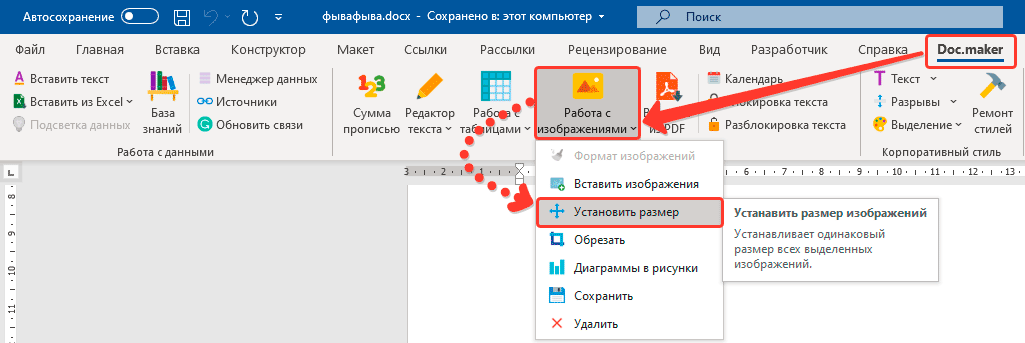
- Откроется диалоговое окно Изменение размеров.
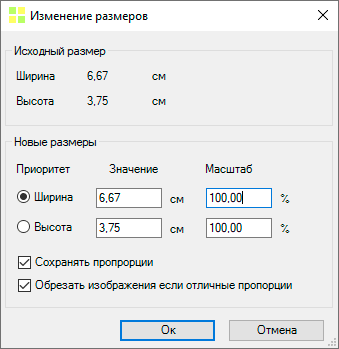
В данном диалоговом окне отображается исходный размер первого изображения в выделенном фрагменте документа.
Вы можете задать новые размеры изображений, указав их значения в сантиметрах.
Если все изображения имеют разную пропорцию, то можно установить приоритет по ширине или высоте. Например, можно сделать все изображения одинаковой ширины, а высоту подстраивать под пропорции исходного изображения.
Если же необходимо сделать выделенные изображения одинаковыми между собой как по ширине, так и по высоте, то можно отключить опцию Сохранять пропорции. В этом случае, исходные изображения будут сжиматься или расширяться и подстраиваться под заданные пропорции.
Также есть опция Обрезать изображения если отличные пропорции, она необходима если вы хотите сделать все изображения одинаковой пропорции, но при этом не хотите сжимать их. Если опция выбрана — программа выполнит обрезку исходных изображений (от центра) подстраивая их под заданные пропорции.
У вас большие запросы!
Точнее, от вашего браузера их поступает слишком много, и сервер VK забил тревогу.
Эта страница была загружена по HTTP, вместо безопасного HTTPS, а значит телепортации обратно не будет.
Обратитесь в поддержку сервиса.
Вы отключили сохранение Cookies, а они нужны, чтобы решить проблему.
Почему-то страница не получила всех данных, а без них она не работает.
Обратитесь в поддержку сервиса.
Вы вернётесь на предыдущую страницу через 5 секунд.
Вернуться назад
У вас большие запросы!
Точнее, от вашего браузера их поступает слишком много, и сервер VK забил тревогу.
Эта страница была загружена по HTTP, вместо безопасного HTTPS, а значит телепортации обратно не будет.
Обратитесь в поддержку сервиса.
Вы отключили сохранение Cookies, а они нужны, чтобы решить проблему.
Почему-то страница не получила всех данных, а без них она не работает.
Обратитесь в поддержку сервиса.
Вы вернётесь на предыдущую страницу через 5 секунд.
Вернуться назад
У вас большие запросы!
Точнее, от вашего браузера их поступает слишком много, и сервер VK забил тревогу.
Эта страница была загружена по HTTP, вместо безопасного HTTPS, а значит телепортации обратно не будет.
Обратитесь в поддержку сервиса.
Вы отключили сохранение Cookies, а они нужны, чтобы решить проблему.
Почему-то страница не получила всех данных, а без них она не работает.
Обратитесь в поддержку сервиса.
Вы вернётесь на предыдущую страницу через 5 секунд.
Вернуться назад